
Использование функции мгновенного заполнения в Excel
Функция мгновенного заполнения автоматически подставляет данные, когда обнаруживает закономерность. Например, с помощью мгновенного заполнения можно разделять имена и фамилии из одного столбца или объединять их из двух разных столбцов.
Примечание: Функция мгновенного заполнения доступна только в Excel 2013 и более поздних версий.
Предположим, что столбец A содержит имена, столбец B — фамилии, а вы хотите заполнить столбец C сочетаниями имен и фамилий. Если ввести полное имя в столбец C, функция мгновенного заполнения заполнит остальные ячейки соответствующим образом.
- Введите полное имя в ячейке C2 и нажмите клавишу ВВОД.
- Начните вводить следующее полное имя в ячейке C3. Excel определит закономерность и отобразит предварительное изображение остальной части столбца, заполненной объединенным текстом.
- Для подтверждения предварительного просмотра нажмите клавишу ВВОД. Если вариант заполнения не выводится, вероятно, эта функция не включена. Вы можете выбрать Данные >Мгновенное заполнение, чтобы применить заполнение вручную или нажать клавиши CTRL+E. Чтобы включить мгновенное заполнение, выберите Сервис >Параметры >Дополнительно >Параметры правки и установите флажок Автоматически выполнять мгновенное заполнение.
Предположим, что столбец A содержит имена, столбец B — фамилии, а вы хотите заполнить столбец C сочетаниями имен и фамилий. Если ввести полное имя в столбец C, функция мгновенного заполнения заполнит остальные ячейки соответствующим образом.
- Введите полное имя в ячейке C2 и нажмите клавишу ВВОД.
- Выберите Данные >Мгновенное заполнение или нажмите клавиши CTRL+E.
- Excel определит закономерность в ячейке C2 и заполнит ячейки ниже.
Дополнительные сведения
Вы всегда можете задать вопрос эксперту в Excel Tech Community или получить поддержку в сообществах.
Включить заполнение Excel
Функция мгновенного заполнения автоматически подставляет данные, когда обнаруживает закономерность. О том, как использовать эту возможность, см. в этой теме. Однако если вы используете устройство Windows, перед его использованием может потребоваться включить эту функцию.
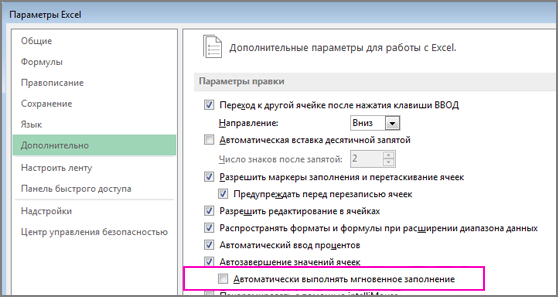
- Выберите Файл >Параметры.
- Щелкните в области слева кнопку Дополнительные и убедитесь, что в поле Автоматическое заполнение заполнение будет проверяться.
- Нажмите кнопку ОК.
- Закройте приложение Excel и снова запустите его.
Запуск мгновенного заполнения вручную
Если известно, что эта возможность включена, но она по-прежнему не работает, ее можно запустить вручную, щелкнув Данные > «Заполнение» или «> «Главная». Можно также нажать клавиши CTRL+E.
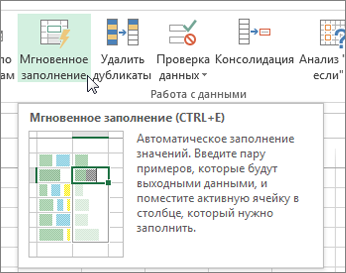
Дополнительные сведения
Вы всегда можете задать вопрос эксперту в Excel Tech Community или получить поддержку в сообществах.
Суперсила Мгновенного заполнения (Flash Fill)
Эксперименты делают из нас героев.
(Флэш) Хотя инструмент Мгновенное заполнение (Flash Fill) появился в Excel ещё с 2013-й версии, но почему-то для многих пользователей этот факт остался незамеченным. И совершенно напрасно. Во многих случаях он оказывается проще, легче и быстрее, чем аналогичные решения на формулах или макросах. По моему опыту, на тренингах эта тема вызывает постоянное «вау!» аудитории — независимо от продвинутости и/или усталости слушателей. Механизм работы этого инструмента прост: если у вас есть один или несколько столбцов с исходными данными и вы начинаете набирать рядом в соседнем столбце их же, но в каком-либо нужном вам измененном виде, то Excel рано или поздно намекнёт, что готов продолжить дальше за вас:
Чтобы выявить логику (шаблон, pattern) преоборазования и запустить эту функцию Excel обычно хватает ввода 1-3 первых результирующих значений вручную. Если предложенный вариант вам подходит, то достаточно нажать Enter — и остаток списка будет доделан моментально.
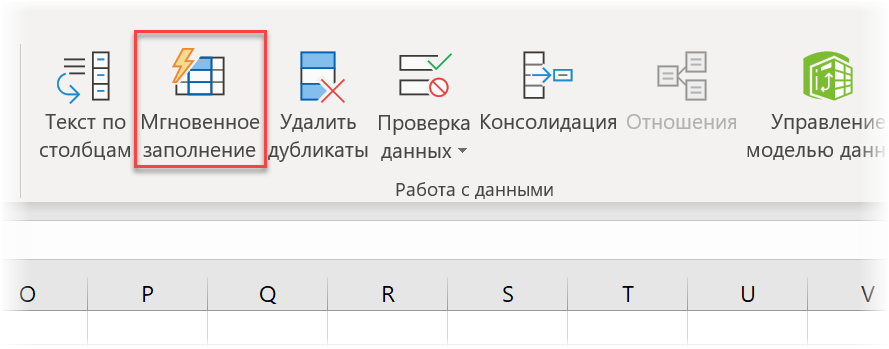
Если вы уже ввели 2-3 первых значения, а продолжение всё не появляется, то можно форсировать процесс сочетанием клавиш Ctrl + E или использовать кнопку Мгновенное заполнение (Flash Fill) на вкладке Данные (Data) :
Давайте рассмотрим несколько примеров использования этого инструмента на практике, чтобы понять его возможности.
Извлечение слов из текста и перестановки
Написать формулу, которая извлекает, например, третье слово из текста в ячейке — маленький подвиг. Разобрать фразу по пробелу в разные колонки с помощью Данные — Текст по столбцам (Data — Text to Columns) тоже дело не быстрое. С помощью мгновенного заполнения это делается легко и красиво. Причем, можно попутно менять извлекаемые слова местами, комбинируя их в любом порядке:
Деление текста по регистру
Для выделения слов мгновенному заполнению совершенно не обязательно наличие именно пробела. Отлично сгодится и любой другой разделитель, например, запятая или точка-с-запятой после импорта CSV-файла. Но что совсем круто, так это то, что разделителя может и не быть совсем — достаточно только заглавных букв: Реализовать подобное формулами очень тяжко. Если без мгновенного заполнения, то поможет только макрос.
Склейка текста
Если можно делить, то можно и клеить! Мгновенное заполнение легко соберёт для вас длинную фразу из нескольких фрагментов, перемежая их нужными пробелами, запятыми, союзами или словами:
Извлечение отдельных символов
Обычно для вытаскивания отдельных символов и подстрок в Excel используются функции ЛЕВСИМВ (LEFT) , ПРАВСИМВ (RIGHT) , ПСТР (MID) и им подобные, но мгновенное заполнение с легкостью решает и эту задачу. Классический пример — формирование ФИО:
Извлечение только чисел, текста или дат
Если вы когда-нибудь пытались вытащить только нужный тип данных из буквенно-цифровой каши, то должны понимать всю сложность этой простой, на первый взгляд, задачи. Мгновенное заполнение и тут справляется «на ура», но нужен лёгкий пендель в виде Ctrl + E :
С извлечением текста тоже самое: Даты — тоже не проблема (даже если они написаны в разных форматах):
Преобразование форматов чисел или дат
Мгновенное заполнение поможет изменить внешний вид имеющихся данных или привести их к «одному знаменателю». Например, обычную дату преобразовать «шиворот-навыворот» в Unix-формат:
Здесь нюанс в том, что перед вводом нужно заранее поменять формат итоговых ячеек на текстовый, чтобы Excel не пытался распознать введенные вручную в качестве образца «неправильные» даты.
Аналогичным образом можно также правильно представить телефонные номера, добавив код страны и трехзначный префикс оператора (города) в скобках:
Не забудьте сначала поменять формат ячеек в столбце В на текстовый — иначе Excel будет воспринимать значения начинающиеся со знака «+» как формулы.
Преобразование текста (чисел) в дату
При выгрузках из различных ERP и CRM-систем часто дата представляется 8-значным числом в формате ГГГГММДД. Конвертировать её в нормальный вид можно либо функцией ДАТАЗНАЧ (DATEVALUE) , либо гораздо проще — мгновенным заполнением:
Изменение регистра
Если вам достался текст с нЕпрАвИльНЫм рЕгисТроМ, то можно просто намекнуть в соседнем столбце к какому виду вы хотите его преобразовать — и мгновенное заполнение сделает за вас всю работу: Чуть сложнее будет, если нужно изменить регистр по разному у разных частей текста. Например, сделать заглавными только второе слово, оставив первое в нормальном виде. Здесь двух введённых в качестве образца значений окажется недостаточно и придется внести правки, которые мгновенное заполнение тут же учтёт в результатах:
Ограничения и нюансы
- Оно срабатывает только, если вводить образцы строго рядом — в предыдущем или следующем столбце справа от данных. Если отступить одну пустую колонку от исходного текста, то ничего не получится.
- При выявлении шаблона учитываются все значения в строке — слева и справа от вводимого столбца. Мораль: лишние колонки, способные запутать алгоритм или внести помехи, лучше заранее отделить от рабочих данных пустыми столбцами или удалить.
- Мгновенное заполнение отлично работает в умных таблицах.
- Малейшая ошибка или опечатка при наборе ячеек-образцов может привести к тому, что мгновенное заполнение не сможет выявить паттерн и не сработает. Будьте внимательны.
- Есть ситуации, когда шаблон определяется некорректно, поэтому всегда нужно проверятьрезультаты, которые вы получили (хотя бы выборочно).
Ссылки по теме
- Как извлечь последнее слово из текста в ячейке
- Нечёткий текстовый поиск (Пушкин = Пушкен) с помощью Fuzzy Lookup в Excel
- Три способа склеить текст в Excel
Мгновенное заполнение
В Excel есть довольно много полезных текстовых функций, которые здорово помогают при обработке данных. Например, выделить первое слово, последнее, в середине ячейки, что-то склеить и т.д.
В примере ниже из столбца с названием и номером отдела нужно взять только название отдела. То есть выделить первое слово. В целом этом несложно сделать с помощью комбинации функций ЛЕВСИМВ и ПОИСК. С помощью ПОИСК определяется количество знаков до первого пробела, а с помощью ЛЕВСИМВ берется найденное количество знаков с левой стороны.
Но даже этот простой пример у многих может вызвать затруднение. Есть еще один способ – воспользоваться командой мгновенное заполнение (на вкладке Данные), которая появилась в Excel 2013. С ее помощью данные можно преобразовать не по формуле, а по указанному образцу.
Выглядит примерно так.
То есть вы задаете набор исходных данных и в соседнем столбце указываете образец, во что они должны превратиться. Excel улавливает суть и продлевает преобразование по указанному шаблону до конца диапазона исходных данных.
Огромный плюс заключается в том, что Excel берет на себя не только автоматизацию, но и интеллект, т.к. конкретного алгоритма нет. Есть только образец.
Но есть и пару минусов. Во-первых, если данные не очень однородны или образец не однозначно указывает способ преобразования, то Excel может ошибиться. В этом случае нужно указать еще один или несколько образцов. Второй минус – нет привязки к исходным данным, т.к. нет формулы. Т.е. после изменения данных, результат не меняется, как иногда хотелось бы.
В любом случае функция мгновенного заполнения – значительно расширяет возможности по быстрой обработке данных. Пользуйтесь на здоровье.