
Изменение страны или региона в Microsoft Store
При изменении страны или региона в Microsoft Store, элементы, купленные в одном регионе, могут не работать в другом. Это касается, в числе прочего, следующих товаров:
- Xbox Live Gold, Xbox Game Pass
- Приложения, игры, приобретенная музыка, фильмы и телепередачи, а также взятые напрокат материалы
Важно: Средства в вашей учетной записи Майкрософт не перемещаются с вами. Потратьте деньги на счету, оставшиеся в вашей учетной записи Майкрософт, перед изменением ее расположения. Мы не можем переносить денежные средства между регионами.
Изменение региона
Рекомендуется изменять регион только в случае, если вы переезжаете в другую страну или регион на длительное время.
Примечание: 28 Microsoft Store 28 октября 2021г. для потребителей были закрыты. Однако поддержка клиентов по-прежнему доступна через службу поддержки Майкрософт, а продукты Майкрософт доступны нашим партнерам в этом регионе.
Чтобы изменить регион, воспользуйтесь одним из следующих способов:
Измените язык и регион в веб-магазине Microsoft Store
Перейдите в веб-магазин Microsoft Store. В нижней части любой страницы выберите значок «Мир», чтобы выбрать язык и регион.
Изменение региона в Windows
Когда вы будете делать первую покупку после изменения локали, вам будет предложено обновить сведения для выставления счетов.
- Выберите Начните >Параметры > time & language > language & Region.
- В разделе Страна или регион выберите новый регион.
- Вы можете вернуться к вашему первоначальному региону в любое время.
Устранение неполадок при изменении региона
Если вам не Microsoft 365 регион, за который вы его приобрели, вы можете:
- Дождитесь окончания действующей подписки Microsoft 365 (для другого региона), если дата окончания срока ее действия скоро наступит.
- Отмените действующую подписку.
Примечание: Так или иначе, невозможно приобрести подписку для нового региона, пока действует прежняя подписка. Для получения дополнительной помощи по этой проблеме обратитесь в службу Office поддержки.
Если не удается изменить страну или регион, возможно несколько причин:
- Вы изменяли страну или регион в течение последних трех месяцев.
- Действие учетной записи приостановлено. Например, закончился срок действия кредитной карты или появилась задолженность по подписке.
- В текущей стране или регионе вы являетесь несовершеннолетним, но в новой стране или регионе уже не будете несовершеннолетним (или наоборот).
Вы не можете исправить ошибки, связанные с обратной совместимостью, изменив регион учетной записи.
- Дополнительные сведения о обратной совместимости см. в часто задамых вопросах о совместимости.
При изменении страны или региона в Microsoft Store, элементы, купленные в одном регионе, могут не работать в другом. Это касается, в числе прочего, следующих товаров:
- Xbox Live Gold, Xbox Game Pass
- Приложения, игры, приобретенная музыка, фильмы и телепередачи, а также взятые напрокат материалы
Важно: Средства в вашей учетной записи Майкрософт не перемещаются с вами. Потратьте деньги на счету, оставшиеся в вашей учетной записи Майкрософт, перед изменением ее расположения. Мы не можем переносить денежные средства между регионами.
Изменение региона
Лучше всего изменить регион только в том случае, если вы переходите на новую страну или регион в течение длительного периода.
Примечание: 28 Microsoft Store 28 октября 2021г. для потребителей были закрыты. Однако поддержка клиентов по-прежнему доступна через службу поддержки Майкрософт, а продукты Майкрософт доступны нашим партнерам в этом регионе.
Чтобы изменить регион, воспользуйтесь одним из следующих способов:
Измените язык и регион в веб-магазине Microsoft Store
Перейдите в веб-магазин Microsoft Store. В нижней части любой страницы выберите значок «Мир», чтобы выбрать язык и регион.
Изменение региона в Windows
Когда вы будете делать первую покупку после изменения локали, вам будет предложено обновить сведения для выставления счетов.
- Выберите Пуск >Параметры >Время и язык >Регион.
- В разделе Страна или регион выберите новый регион.
- Вы можете вернуться к вашему первоначальному региону в любое время.
Устранение неполадок при изменении региона
Если вам не Microsoft 365 регион, за который вы его приобрели, вы можете:
- Дождитесь окончания действующей подписки Microsoft 365 (для другого региона), если дата окончания срока ее действия скоро наступит.
- Отмените действующую подписку.
Примечание: Так или иначе, невозможно приобрести подписку для нового региона, пока действует прежняя подписка. Для получения дополнительной помощи по этой проблеме обратитесь в службу Office поддержки.
Если не удается изменить страну или регион, возможно несколько причин:
- Вы изменяли страну или регион в течение последних трех месяцев.
- Действие учетной записи приостановлено. Например, закончился срок действия кредитной карты или появилась задолженность по подписке.
- В текущей стране или регионе вы являетесь несовершеннолетним, но в новой стране или регионе уже не будете несовершеннолетним (или наоборот).
Вы не можете исправить ошибки, связанные с обратной совместимостью, изменив регион учетной записи.
- Дополнительные сведения о обратной совместимости см. в часто задамых вопросах о совместимости.
Как изменить свое местоположение во всех веб-браузерах
Многие сайты потокового видео географически ограничен. Например, доступны Hulu и Pandora, Spotify, Sling TV и т. д. только в США, в то время как BBC iPlayer доступен только в Великобритании.
Теперь есть два способа: любой веб-сайт может определить, откуда вы просматриваете — ваш IP-адрес и местоположение браузера.
Хотя вы можете легко изменить айпи адрес ваш, используя любой VPN , но изменить местоположение браузера непросто.
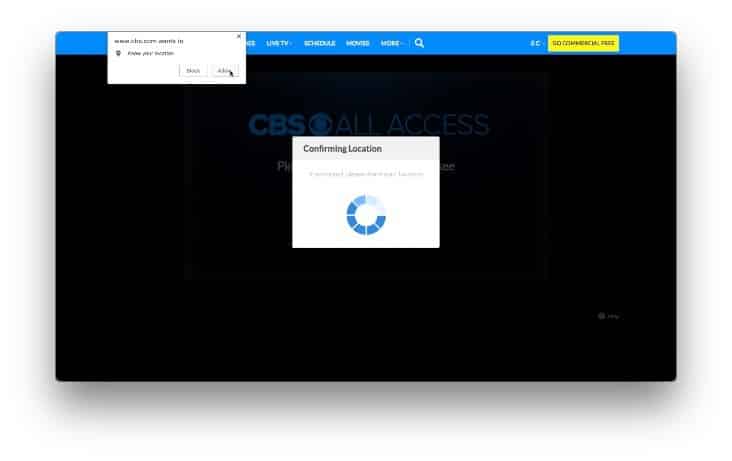
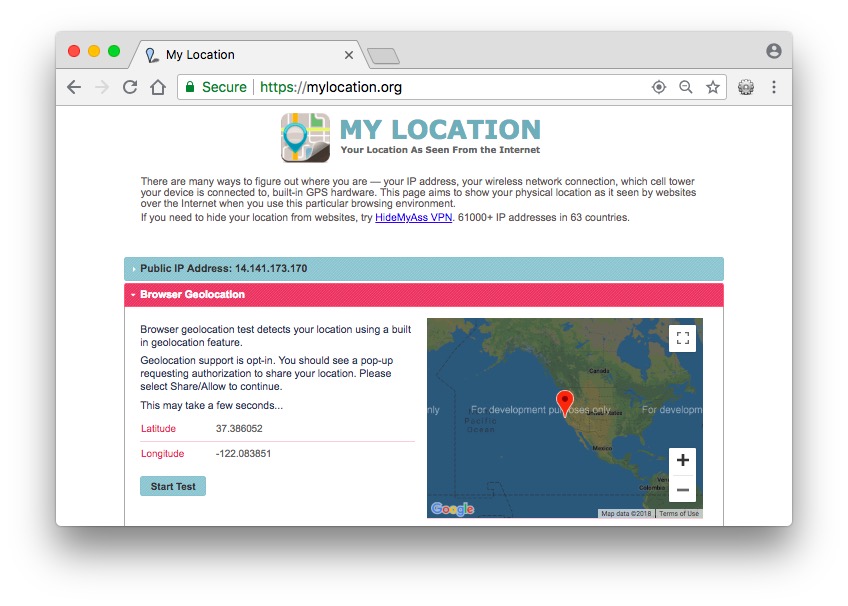
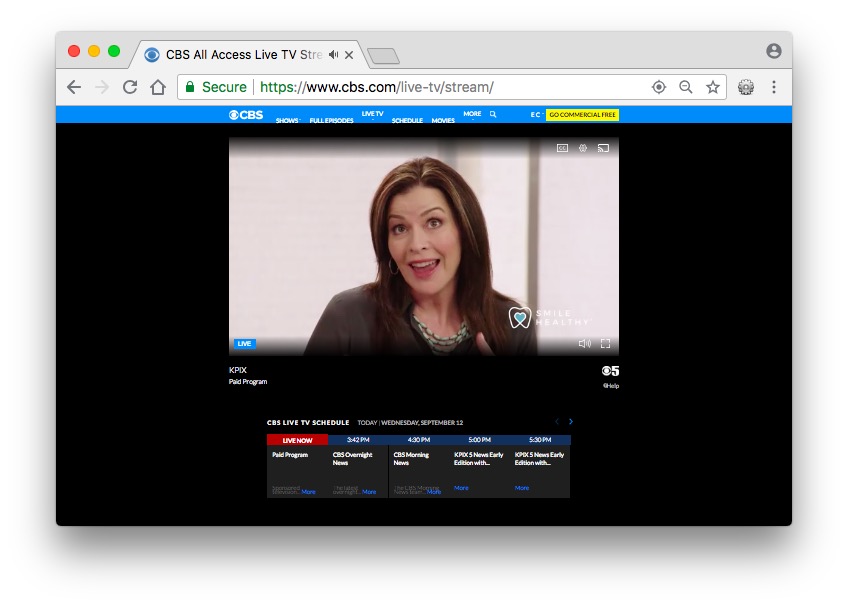
Например, на днях я просматривал CBS через VPN, и все работало нормально. Но когда я решил посмотреть местные каналы на CBS, мне показалось всплывающее окно с запросом о местоположении моего браузера. Когда я нажимаю «Разрешить», появляется сообщение, что контент недоступен в моем регионе.
Изменить страну расположения браузера в Chrome
До сих пор я использую расширение для Chrome »Геолокация вручнуючтобы исправить эту проблему, но после нового обновления «HTML 5 Geolocation API» ни один из этих подключаемых модулей, похоже, не работает. Но вот простое решение с использованием инструментов разработчика Chrome Чтобы проверить это, вы можете использовать mylocation.org Там вы увидите два типа местоположения — публичный IP-адрес и местоположение в геобраузере. Общедоступный IP-адрес можно легко изменить с помощью VPN. Например, если вы включите любую VPN и переключитесь на сервер в США, IP-адрес переключится на адрес в США. Затем щелкните вкладку «Геолокация» в браузере и нажмите «Начать тестирование». Вы заметите, что даже если VPN работает в фоновом режиме, веб-сайт вашего браузера по-прежнему будет показывать ваше исходное местоположение.
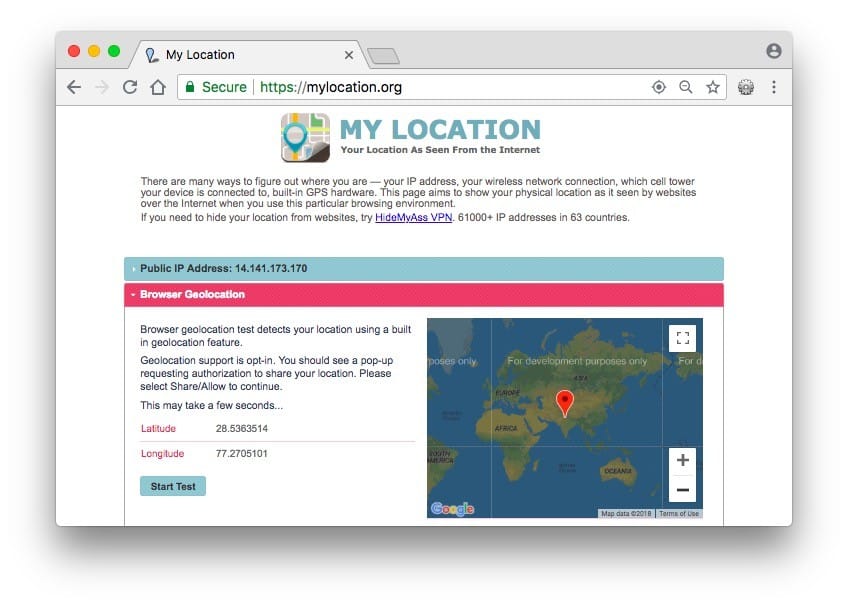

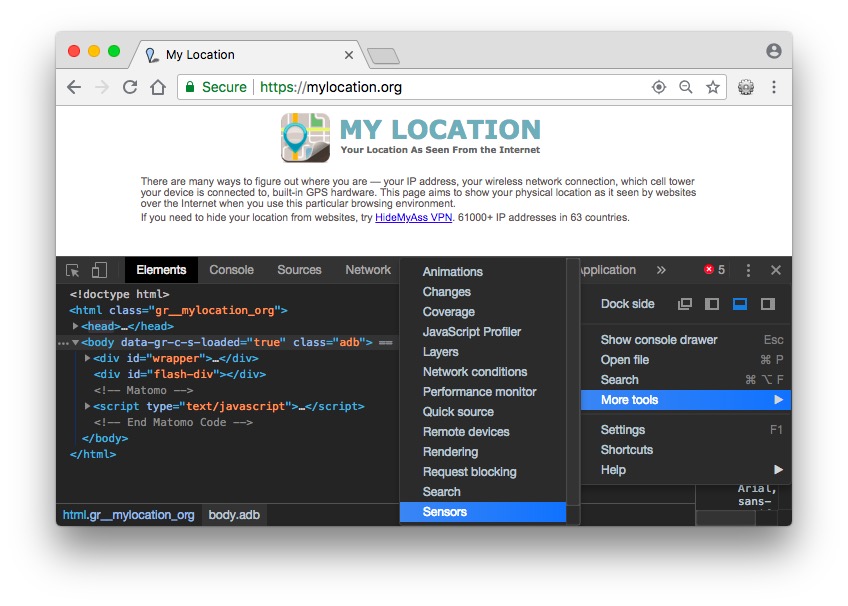
Вам нужно изменить расположение браузера Chrome, чтобы исправить это, мы будем использовать консоль разработчика или Inspect Element. Чтобы открыть инструменты разработчика Chrome в Google Chrome, нажмите «Настроить хром» (⋮)> «Дополнительные инструменты»> «Инструменты разработчика». Вы также можете щелкнуть правой кнопкой мыши страницу, которую хотите отредактировать, и выбрать «Проверить». Мне нравится использовать сочетание клавиш Ctrl + Shift + I (Cmd + Option + I для Mac). Нажмите кнопку с тройной точкой в правом верхнем углу, затем выберите параметр «Датчики» в разделе «Дополнительные инструменты».
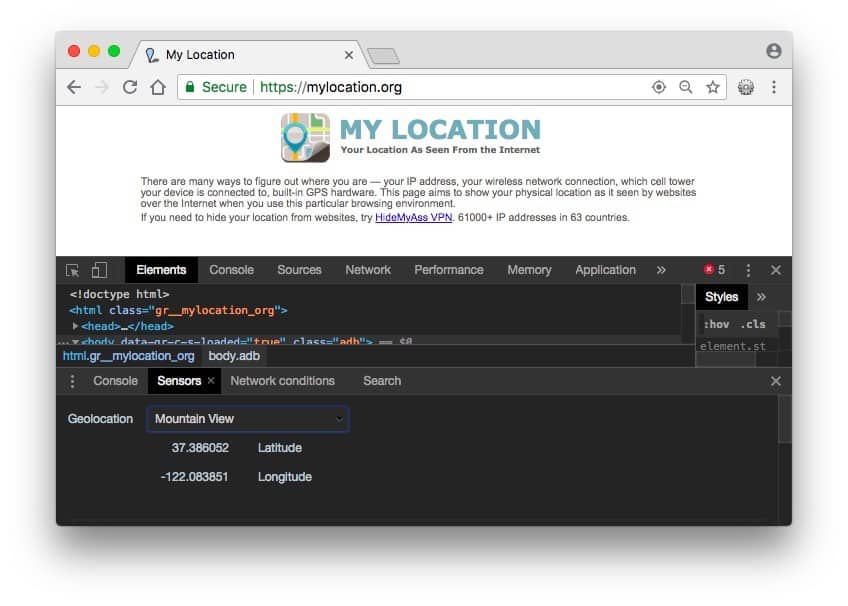
Новое окно датчика откроется в нижней половине консоли разработчика, в разделе «Геолокация» выберите «Пользовательское местоположение».
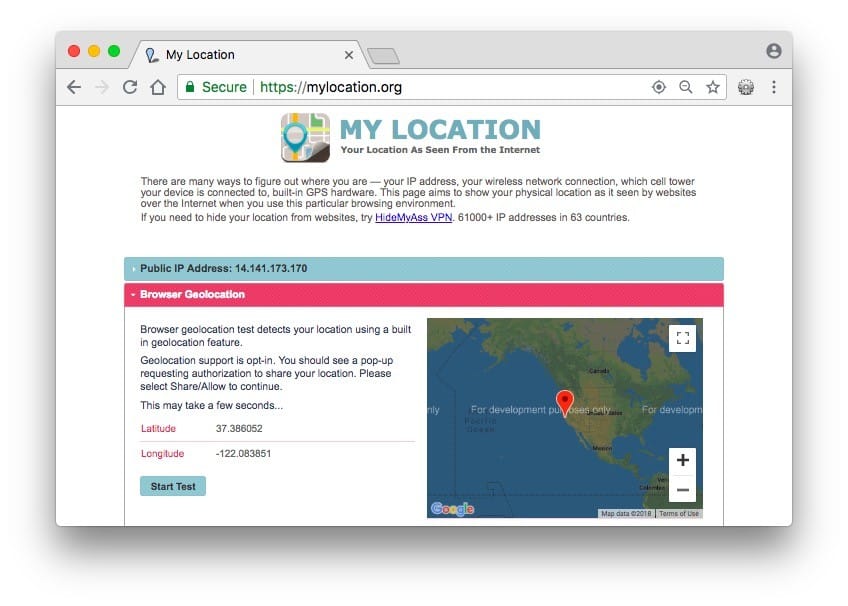
Теперь введите свое местоположение на основе широты и долготы. Если вы не знаете этих значений, вы всегда можете использовать Карты Google. Или просто выберите название города, например, Mountain View, установив флажок рядом с надписью «Геолокация». Теперь перезагрузите страницу, разрешите данные о местоположении во всплывающем окне, и вы увидите, что карта обнуляется в указанном вами месте.
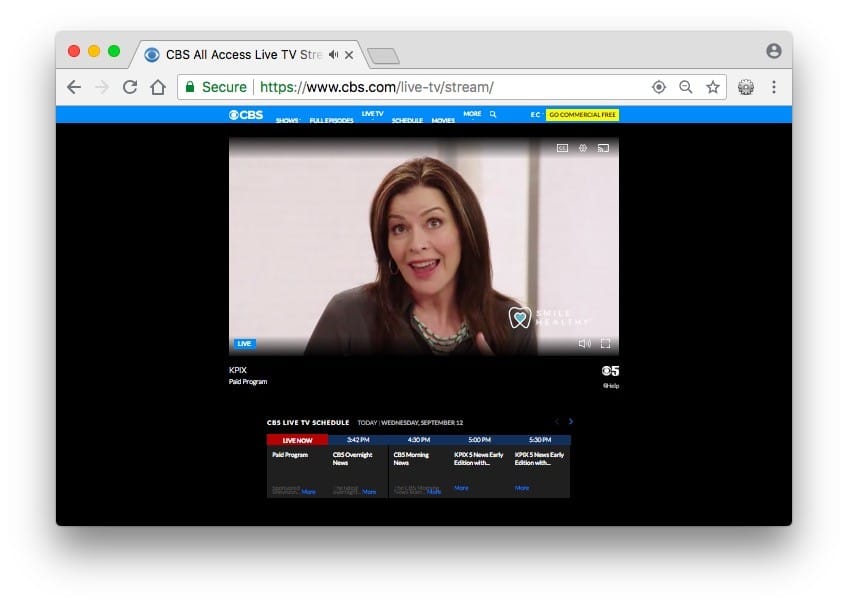
Прежде чем тестировать его на сайте прямой трансляции, убедитесь, что вы вышли из системы в предыдущем сеансе, или откройте сайт в режиме инкогнито. Затем измените местоположение GPS вашего браузера, используя то же решение. А теперь, если вы обновите страницу и нажмете «Разрешить местоположение», на этот раз вы сможете транслировать локальные станции.
Изменить страну расположения браузера в Firefox
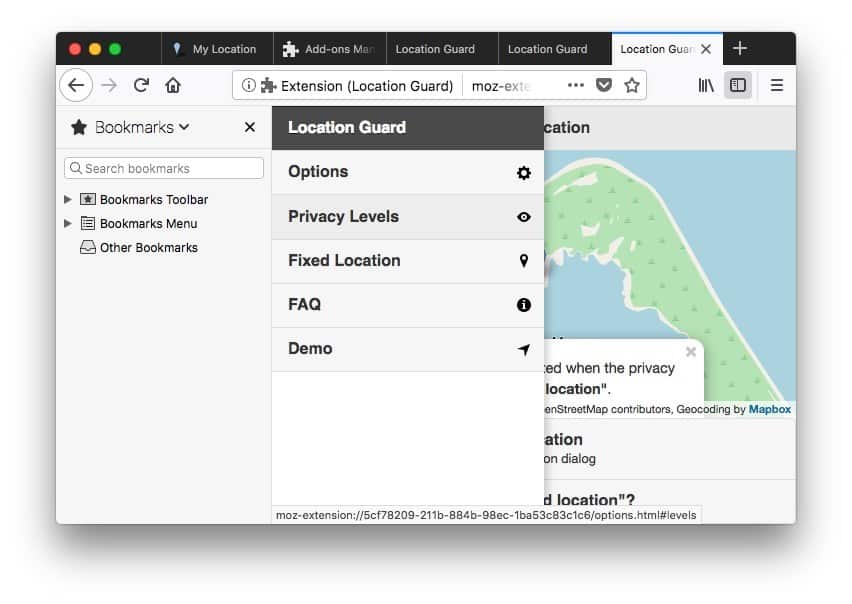
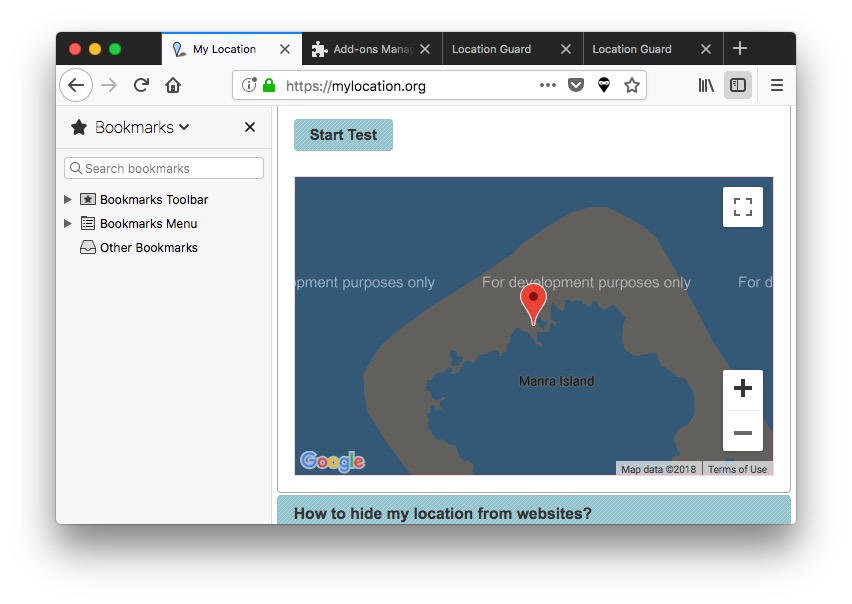
Чтобы изменить местоположение в Firefox, вы можете использовать расширение браузера — Расположение Охрана. Он доступен для Firefox 38.0 и выше. Вам просто нужно установить расширение и перезапустить браузер. После установки щелкните значок расширения Location Guard в своем браузере и выберите вариант.
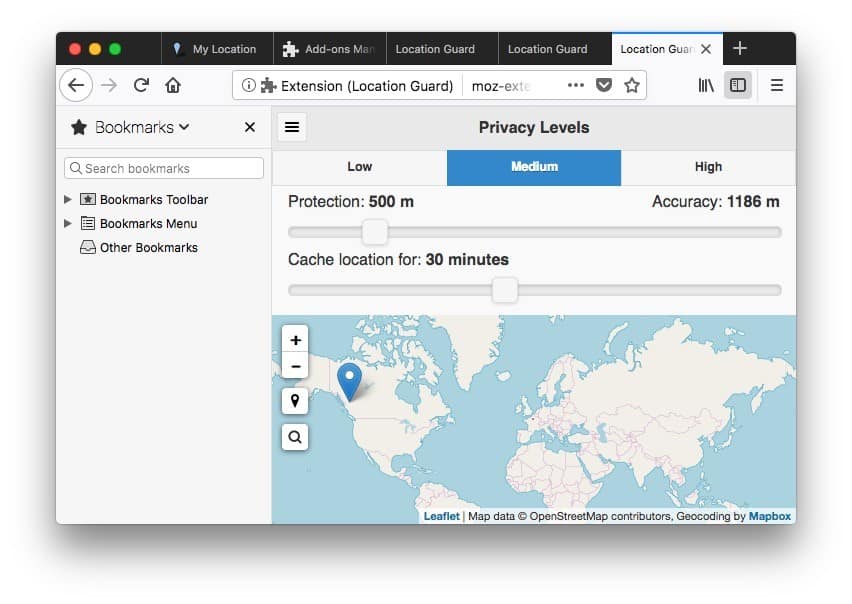
Это откроет меню параметров в новой вкладке. Щелкните Параметры расширения (3 горизонтальные линии) и выберите Фиксированное местоположение. Щелкните карту или перетащите маркер, чтобы задать новое фиксированное местоположение. Теперь расширение всегда будет показывать заранее определенный статический сайт, который никогда не меняется (вместо создания поддельного сайта, который выполняется по умолчанию).
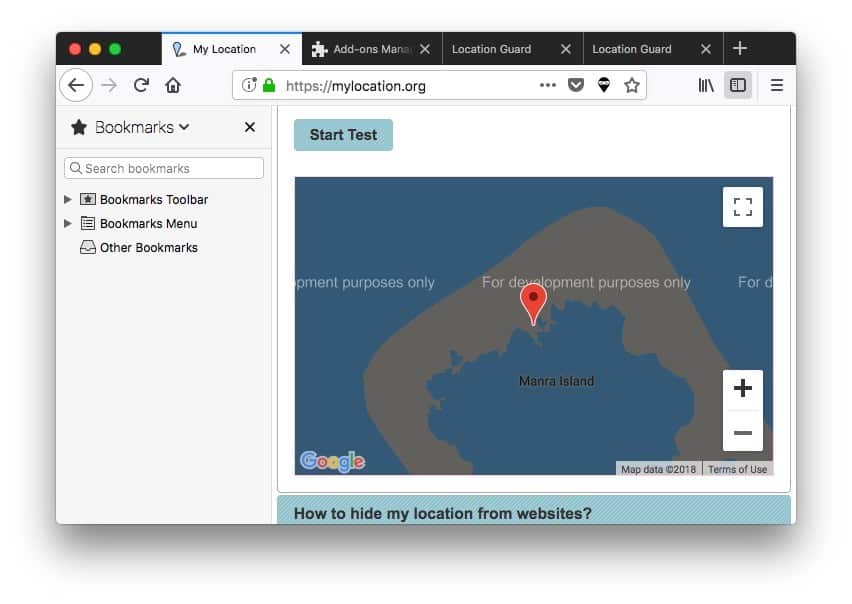
Закройте вкладку меню «Параметры» и вернитесь на страницу, на которой вы хотите изменить свое местоположение. Обновите страницу, и ваш сайт должен измениться.
Изменить страну расположения браузера на Android
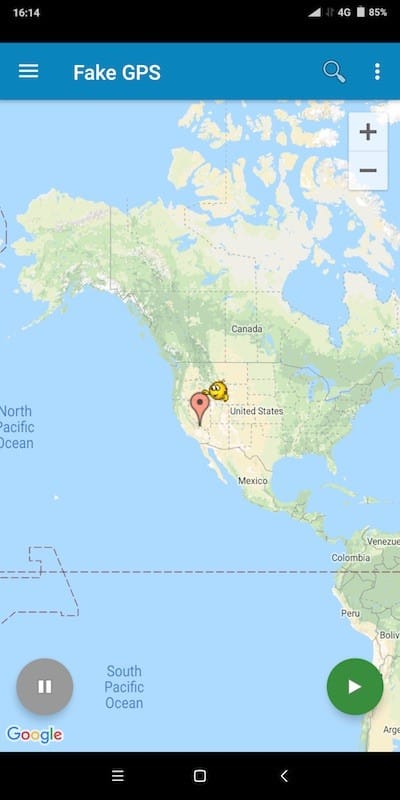
Тот же обходной путь работает и для Android, например, я не могу использовать все приложение Sling TV за пределами США, если я не разрешаю его с разрешением местоположения. Просто скачайте приложение Поддельный GPS из Play Store и предоставьте ему разрешение в настройках разработчика. Вы должны установить местоположение в Калифорнии и включить его. Теперь, если вы откроете приложение Sling и дадите ему разрешение видеть ваше местоположение, все должно работать нормально.
Мы надеемся, что это поможет вам транслировать ваши любимые каналы или получать доступ к любимому сервису из любой точки мира. К сожалению, постоянного способа изменить местоположение в Chrome нет расширения, которое использовалось для упрощения работы, но сейчас оно не работает. Итак, я думаю, вам придется каждый раз делать это вручную.
Как сменить регион в браузере: инструменты и методы

Возможность смены города или страны в поиске ‒ очень полезная опция для тех, кому нужно сделать анализ конкурентов в выдаче при условии, что они находятся в другом регионе. В этом пригодятся расширения для браузеров, которые делают подмену геолокации.
Ранее в этих целях использовали плагин GeoClever. Но с тех пор, как он прекратил работу, появились более продвинутые варианты для ранжирования конкурентов по различным запросам в других регионах.
1. CleverGeo
Расширение, практически идентичное прекратившему работу – это видно даже из названия, не только из интерфейса. На сегодняшний день считается лучшим вариантом из предложенных.
После установки и активации плагина появляется кнопка CleverGeo справа под поисковой строкой. Если кликнуть по ней, выпадет меню для ввода региона. Последние используемые сохраняются, их можно быстро активировать вновь. Для того чтобы отключить регион, нужно кликнуть по крестику рядом.

Рис. 1 ‒ Интерфейс CleverGeo
Преимущества: Также плагин позволяет корректировать другие настройки просмотра: менять язык выдачи, тип устройства (например, мобильный или планшет), показывать 10-100 результатов на странице.
2. VPN
Расшифровывается как Virtual Private Network – виртуальная частная сеть. Это совокупность технологий, которые могут обеспечить сетевые соединения поверх другой сети. Распространенный способ скрыть свое местоположение и посмотреть объявления, показанные в других регионах.
Для использования на компьютере можно установить программу VPN-клиент на ПК или добавить расширение для браузера. Если вы пользуетесь Opera, то найдете уже встроенный в нее VPN. Кроме того, можно добавить расширение для браузера через Webstore. На смартфонах и айфонах VPN можно пользоваться, скачав мобильные приложения, например, Cloak для iOS или OpenVPN для Android.
С помощью VPN меняется IP-адрес: для этого нужно вручную выбрать местоположение сервера для подключения. Позволяет защитить приватные данные при пользовании интернетом от перехвата злоумышленниками и вести безопасную деятельность в интернете.
Все VPN подразделяются на бесплатные и платные. Среди первых чаще попадаются те, которые имеют проблемы с конфиденциальностью и могут передавать информацию третьим сторонам.

Рис. 2 ‒ Интерфейс Touch VPN
Впрочем, для SEO-целей VPN недостаточно надежен ‒ выдача может несколько отличаться от настоящей, а браузер даже с применением виртуальной частной сети иногда определяет адрес. Спуфинг местоположения возможен с помощью многих VPN, но стоит быть готовыми к отсутствию шифрования трафика при отдельном использовании.
Преимущества: популярен, используется многими юзерами интернета.
3. Location Guard
Это официальный плагин от Google. Он позволяет изменять географическое местоположение и сохранить конфиденциальность.
Неоспоримые плюсы ‒ он бесплатен, легко устанавливается в Chrome и Firefox. После установки расширения для браузера на странице опций задаются географические координаты. Кроме того, здесь доступна установка других переменных в IP-геолокации.

Рис. 3 ‒ Интерфейс Location Guard
Преимущества: Как указано в описании продукта, у плагина предусмотрены три настраиваемых уровня конфиденциальности. А значит, можно настроить нужный для каждого веб-сайта для обеспечения гибкости: например, для маршрутов движения можно указать более точное местоположение, чем для запроса о прогнозе погоды. Кроме того, Location Guard защищает точное местоположение, обнаруженное с помощью JavaScript API.
4. Google Location Changer
Еще один бесплатный инструмент от Google. Нужную поисковую выдачу можно проверять прямо с основной страницы, заполнив поля.
Location Changer позволяет использовать поиск Google, условно перенеся пользователя в другое место: понадобится указать запрос, страну, город и язык.

Рис. 4 ‒ Интерфейс Location Changer
Информация в приложении подтягивается из «Предварительного просмотра» в Google Ads.
Преимущества: Чуть ниже основных полей можно выбрать из трех типов устройства и поочередно посмотреть, как будет отображаться выдача.
5. Precise Address Location Emulator
Отличное расширение для быстрой имитации местоположения, исключает использование VPN-сервисов, прокси и изменения IP-адреса. Задать можно любой адрес. Плагин работает очень быстро, но повторные изменения местоположения вступают в силу через несколько минут. Лучше воспользоваться кнопкой «Обновить местоположение» внизу поисковой выдачи, чтобы ускорить процесс наверняка.

Рис. 5 ‒ Интерфейс Precise Address Location Emulator
Преимущества: Из-за максимально естественной работы Precise Address Location Emulator станет отличным помощником в проверке локальных данных РРС и SEO.
6. SEO Search Simulator
При помощи SEO Search Simulator проверяются позиции по первым 100 результатам выдачи конкретного URL-адреса.

Рис. 6 ‒ Интерфейс SEO Search Simulator
Но есть важная деталь ‒ в случае с этим расширением задать можно только страну, опция более точного выбора параметров локации (город, регион) не предусмотрена.
Преимущества: Это расширение анализирует выдачу по поисковым запросам из любой страны.
7. Изменение местоположения вручную
Вот как это делается в браузере Chrome. Достаточно выполнить несколько несложных шагов:
1. При наличии ОС Windows рабочая комбинация клавиш – [Ctrl + Shift + I].
Для MacOS, в свою очередь, используется [Cmd + Option + I].
При нажатии этой комбинации в браузере должно открыться окно инструментов разработчика.
2. Далее нужно нажать Esc и развернуть меню на открывшейся консоли (три точки, расположенные в левой нижней части экрана).
3. Из пунктов выпадающего списка выбрать пункт «Сенсоры» и сменить геолокацию на нужную: выбрать город из перечня либо ввести название вручную.

Рис. 7 ‒ Смена геолокации вручную
Преимущества: Вручную, не пользуясь какими-либо программами и расширениями, изменить геолокацию проще всего.
Таким образом, существует как минимум 7 вариантов смены региона, а какой из них удобнее в работе, каждый решает сам. Наверняка будут появляться и новые инструменты, поскольку любые технологии обновляются и развиваются.
Если вы нашли ошибку, пожалуйста, выделите фрагмент текста и нажмите Ctrl+Enter.
Как поменять страну в браузере
Многие сайты потокового видео имеют географические ограничения. Например, Hulu, Pandora, Spotify, Sling TV и т. Д. Доступны только в США, а BBC iPlayer – только в Великобритании.
Теперь у любого веб-сайта есть два способа узнать, откуда вы просматриваете – ваш IP-адрес и местоположение вашего браузера.
Хотя вы можете легко изменить свой IP-адрес, используя любую VPN, изменить местоположение браузера непросто.
Программы для Windows, мобильные приложения, игры — ВСЁ БЕСПЛАТНО, в нашем закрытом телеграмм канале — Подписывайтесь:)
Например, на днях я просматривал CBS с помощью VPN, и все работало нормально. Но когда я решил посмотреть местные каналы на CBS, мне показалось всплывающее окно с запросом о местоположении моего браузера. Когда я нажал «Разрешить», он говорит, что контент недоступен в моем местоположении.
Прочтите: Как смотреть американское телевидение за рубежом в Интернете за 4 простых шага

Изменить страну расположения браузера в Chrome
До сих пор я использовал “Ручная геолокация»Расширение Chrome для решения этой проблемы, но после нового обновления« HTML 5 Geolocation API »ни одно из этих расширений, похоже, не работает. Но вот простое исправление с помощью инструментов разработчика Chrome
Чтобы проверить это, вы можете использовать mylocation.org и там вы увидите два типа местоположения – публичный IP-адрес и геолокацию браузера. Общедоступный IP-адрес можно легко изменить с помощью VPN. Например, если я включаю любую VPN и переключаюсь на сервер в США, IP-адрес переключается на американский.
Затем щелкните вкладку «Геолокация браузера» и нажмите «Начать тест». Вы заметите, что даже если у вас работает VPN в фоновом режиме, в вашем браузере все равно будет отображаться ваше исходное местоположение.
Читайте: 4 бесплатных VPN, которые работают с Netflix (2018)
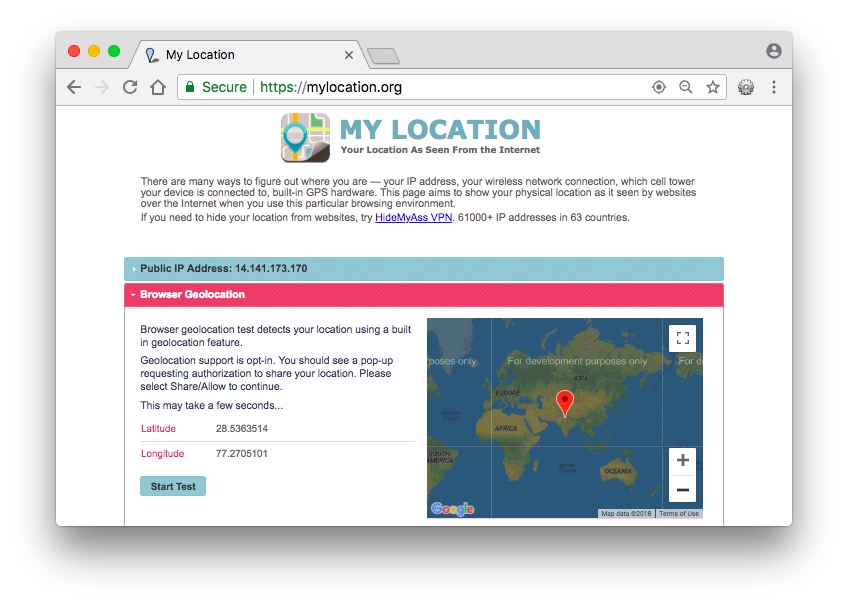
Чтобы исправить это, мы воспользуемся консолью разработчика или Inspect Element. Чтобы открыть инструменты разработчика Chrome в Google Chrome, нажмите «Настроить хром» (⋮)> «Дополнительные инструменты»> «Инструменты разработчика». Вы также можете щелкнуть правой кнопкой мыши страницу, которую хотите отредактировать, и выбрать «Проверить». Мне нравится использовать сочетание клавиш Ctrl + Shift + I (Cmd + Option + I для Mac).
Нажмите кнопку с тремя вертикальными точками в правом верхнем углу, а затем выберите параметр «Датчики» в разделе «Дополнительные инструменты».
Читайте: Инструменты разработчика Chrome: 10 полезных советов, как использовать его как профессионал
В нижней половине консоли разработчика откроется новое окно Sensor. В разделе «Геолокация» выберите «Пользовательское местоположение».
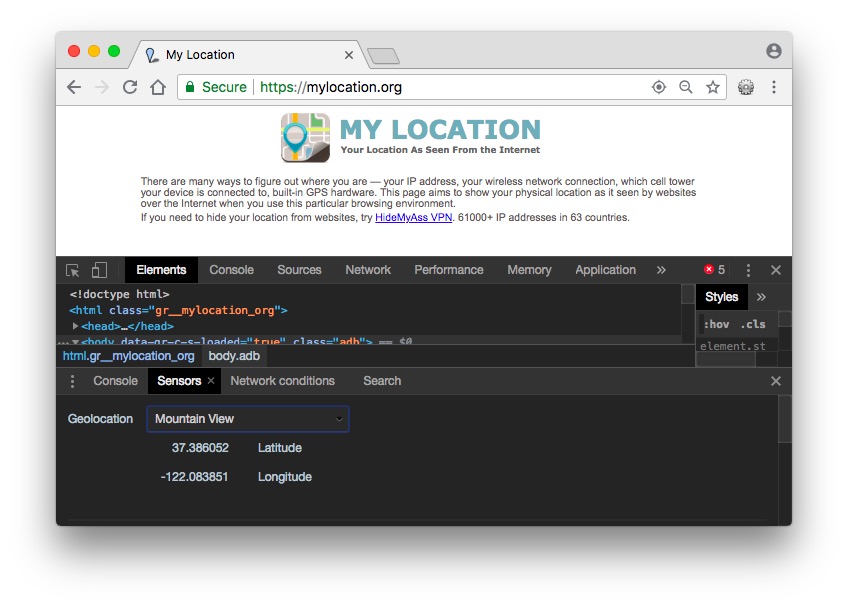
Теперь введите свое местоположение на основе широты и долготы. Если вы не знаете этих значений, вы всегда можете использовать карты Google. Или просто выберите название города, например Mountain View, щелкнув поле рядом с надписью «Геолокация». Теперь перезагрузите страницу, разрешите данные о местоположении во всплывающем окне, и вы увидите, что карта обнуляется в выбранном вами месте.
Прежде чем протестировать его на веб-сайте потоковой передачи, убедитесь, что вы вышли из предыдущего сеанса или открыли веб-сайт в режиме инкогнито. Затем измените местоположение GPS браузера с помощью того же обходного пути. А теперь, если я обновлю страницу и нажму «Разрешить местоположение», на этот раз вы сможете транслировать локальные станции. Изменить местоположение GPS на Android
Изменить страну расположения браузера в Firefox
Чтобы изменить местоположение в Firefox, вы можете использовать надстройку браузера – Location Guard. Он доступен для Firefox 38.0 и выше. Просто установите аддон и перезапустите браузер.
После установки щелкните значок расширения Location Guard в своем браузере и выберите вариант.
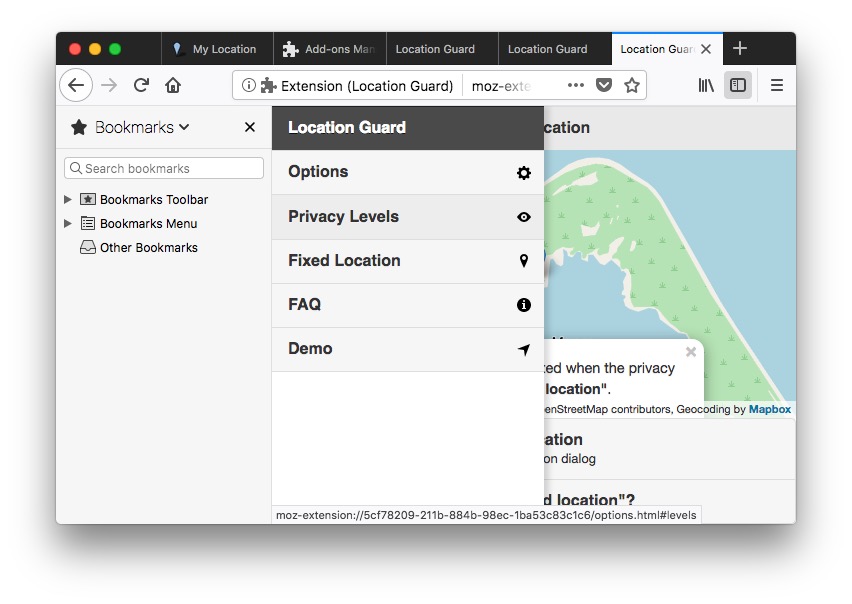
Это откроет меню параметров в новой вкладке. Щелкните параметры расширения (3 горизонтальные линии) и выберите «Фиксированное расположение». Щелкните карту или перетащите маркер, чтобы установить новое фиксированное местоположение. Теперь расширение всегда будет показывать предопределенное фиксированное местоположение, которое никогда не меняется (вместо создания поддельного местоположения, которое выполняется по умолчанию).
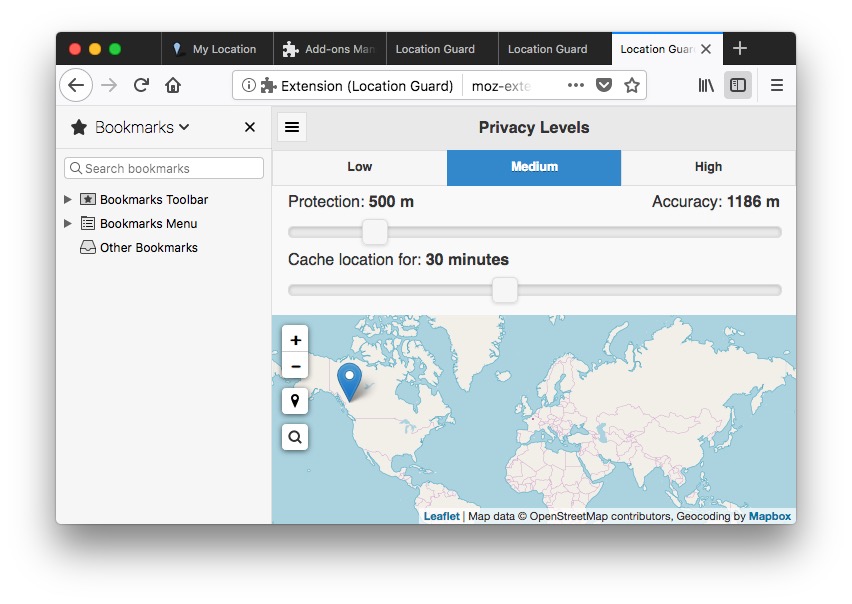
Закройте вкладку меню параметров и вернитесь на страницу, на которой вы хотите изменить свое местоположение. Обновите страницу, и теперь ваше местоположение должно измениться.
Изменить страну расположения браузера на Android
Тот же обходной путь работает и для Android. Например, я не могу полностью использовать приложение Sling TV за пределами США, если я не даю ему разрешение на определение местоположения. Просто скачайте Поддельное приложение GPS из Play Store, дайте ему разрешение в настройках разработчика. Установите местоположение в Калифорнию и запустите его. Теперь, если я открою приложение Sling и дам ему разрешение на определение местоположения, все должно работать нормально.

Надеюсь, это поможет вам транслировать любимые местные каналы или получать доступ к любимому сервису из любой точки мира. К сожалению, нет постоянного способа изменить местоположение в Chrome, расширение, используемое для упрощения работы, но сейчас они не работают. Так что, думаю, вам придется каждый раз делать это вручную.
Программы для Windows, мобильные приложения, игры — ВСЁ БЕСПЛАТНО, в нашем закрытом телеграмм канале — Подписывайтесь:)