
Изменение страны или региона для идентификатора Apple ID
Перед обновлением информации о местоположении необходимо израсходовать средства на счете в магазине, отменить подписки и определить способ оплаты для использования в новой стране или регионе.
Подготовка к изменению страны или региона
- Израсходуйте остаток средств на счете идентификатора Apple ID. Для получения актуальных сведений о балансе проверьте остаток средств на счете учетной записи Apple.
- Отмените свои подписки и дождитесь окончания их действия.
- Дождитесь завершения всех подписок, предварительных заказов, прокатов фильмов или сезонных абонементов, а также обработки возврата средств. Вы можете отменить предварительный заказ.
- Убедитесь, что у вас задан способ оплаты для новой страны или региона. Узнайте, какие способы оплаты можно использовать.
- Повторно загрузите приложения, музыку, фильмы, телешоу и книги на все устройства, на которых вы собираетесь их воспроизводить или читать. В новой стране или регионе некоторые типы контента могут оказаться недоступны. Узнайте, какие типы контента и сервисов доступны в новой стране или регионе.
Изменение региона с помощью iPhone или iPad
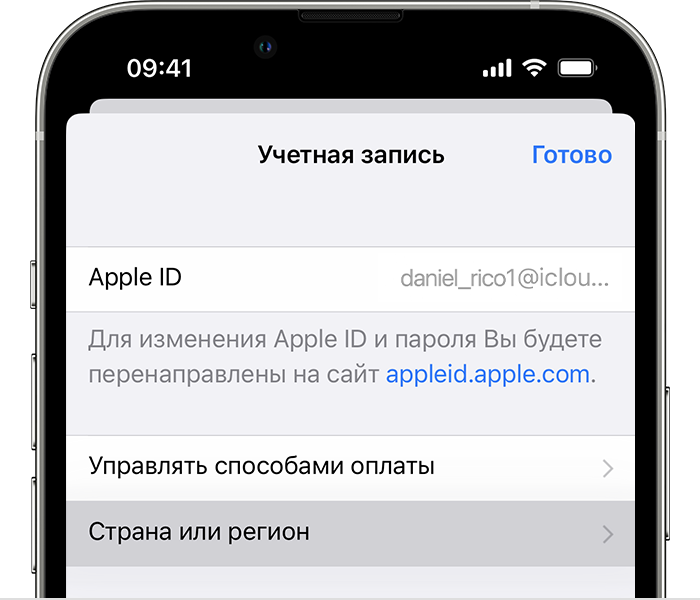
- Откройте приложение «Настройки».
- Нажмите на свое имя, затем нажмите «Медиаматериалы и покупки».
- Нажмите «Просмотреть». Может потребоваться выполнить вход.
- Нажмите «Страна/регион».
- Нажмите «Изменить страну или регион».
- Выберите новые страну или регион, затем просмотрите положения и условия.
- Нажмите «Принимаю» в верхнем правом углу, затем снова нажмите «Принимаю» для подтверждения.
- Выберите способ оплаты, введите новые платежные сведения, адрес выставления счетов и нажмите «Далее». Необходимо ввести действительный способ оплаты для новой страны или региона*.

Изменение региона с помощью компьютера
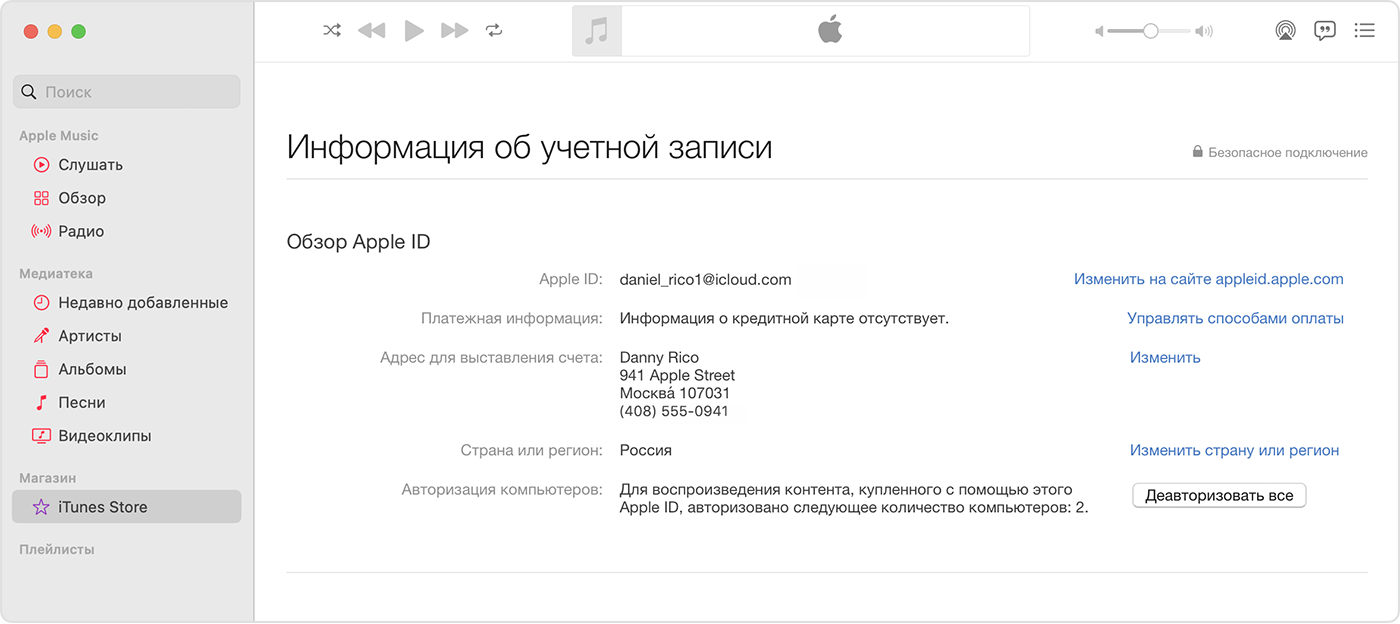
- Откройте приложение «Музыка» или iTunes.
- В строке меню в верхней части экрана или окна приложения iTunes выберите «Учетная запись», а затем — «Просмотреть мою учетную запись» или «Настройки учетной записи».
- Выполните вход с помощью идентификатора Apple ID.
- На странице «Информация об учетной записи» нажмите «Изменить страну или регион».
- Выберите новую страну или регион.
- Просмотрите положения и условия, затем нажмите «Принимаю». Нажмите «Принимаю» еще раз для подтверждения.
- Введите новую платежную информацию* и адрес выставления счетов, затем нажмите «Продолжить».
Изменение региона с помощью веб-сайта
- Войдите в учетную запись на сайте appleid.apple.comappleid.apple.com.
- Нажмите «Персональные данные».
- Нажмите «Страна/регион».
- Следуйте инструкциям на экране. Необходимо ввести действительный способ оплаты для новой страны или региона*.
Если не удается изменить страну или регион
- Если вам не удается изменить страну или регион, убедитесь в том, что вы отменили подписки и израсходовали средства на счете в магазине. Перед изменением страны или региона выполните следующие действия.
- Если вы входите в группу Семейного доступа, это может препятствовать изменению страны или региона. Узнайте, как выйти из группы Семейного доступа.
- Если изменить страну или регион по-прежнему не удается либо остаток на счете в магазине меньше стоимости одного товара, обратитесь в службу поддержки Apple.
Дополнительная информация
- После обновления адреса выставления счетов и способа оплаты в учетной записи Apple ID можно обновить тарифный план iCloud по цене для новой страны или региона.
- Ознакомьтесь с Положениями и условиями мультимедийных сервисов Apple.
* Если вы не хотите вводить способ оплаты, дождитесь фактического переезда в новую страну или регион, а затем создайте новый идентификатор Apple ID.
Информация о продуктах, произведенных не компанией Apple, или о независимых веб-сайтах, неподконтрольных и не тестируемых компанией Apple, не носит рекомендательного или одобрительного характера. Компания Apple не несет никакой ответственности за выбор, функциональность и использование веб-сайтов или продукции сторонних производителей. Компания Apple также не несет ответственности за точность или достоверность данных, размещенных на веб-сайтах сторонних производителей. Обратитесь к поставщику за дополнительной информацией.
Как изменить регион в Huawei AppGallery?
Если вам интересно, как изменить регион в Huawei AppGallery, мы поможем вам в этом руководстве. AppGallery – это магазин приложений Huawei. На этой неделе для пользователей из нескольких стран был представлен новый дизайн магазина, который упростит поиск новых приложений в магазине. Есть страны, где новый дизайн еще не запущен и придется подождать несколько недель.
Магазин приложений Huawei позволяет вам изменить регион, чтобы вы могли избавиться от этих ограничений и начать использовать недавно обновленную версию.
Как изменить регион в галерее приложений Huawei?
- Откройте AppGallery на своем телефоне Huawei.
- Иди ко мне.
- Прокрутите вниз и перейдите в раздел Настройки.
- Найдите раздел “Страна / регион”.
- Иди в это.
- Нажмите кнопку «Изменить страну или регион».
- Щелкните по кнопке ОК.
- Выберите страну из списка.
- Щелкните ОК.
- Перезапустите магазин, чтобы изменения вступили в силу.
Как победить Velganos Guardian в Lost Ark?
Когда вы меняете регион, в настройках может пройти некоторое время, пока не отобразится новый выбранный вами регион или страна. Однако это не означает, что изменение не было внесено.

Изменение региона AppGallery – это простой процесс, который может принести вам множество преимуществ, наличие доступа к большему количеству приложений или более быстрое внесение изменений, внесенных в сам магазин.
Как изменить регион обслуживания в HUAWEIAppGallery?
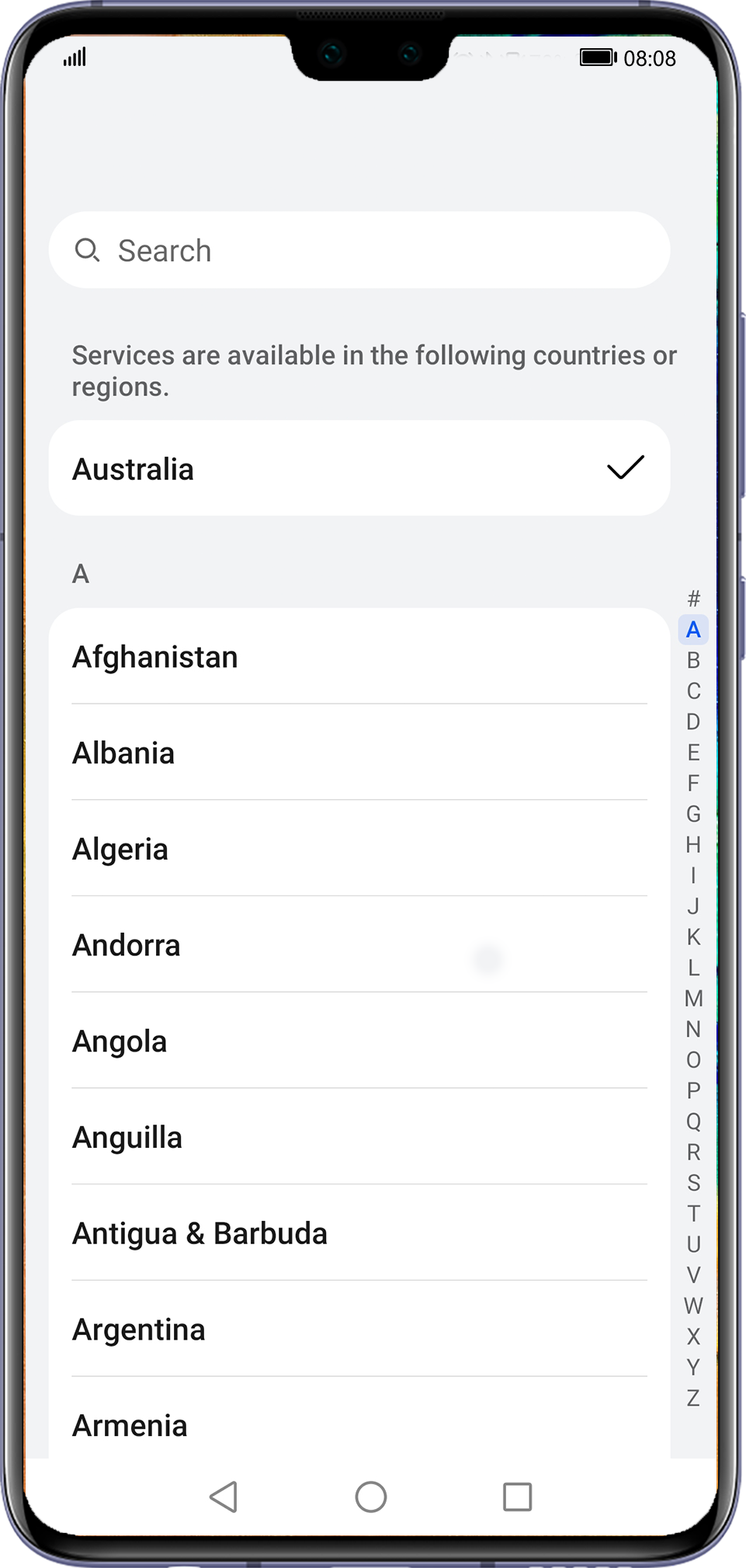
Войдите в свой аккаунт в HUAWEI AppGallery , перейдите в раздел Я > Настройки > Страна/регион > Изменение страны или региона , выберите нужную страну или регион, введите пароль аккаунта HUAWEI и нажмите OK . После этого вы можете выполнять поиск приложений, доступных в этой стране или регионе, и загружать их на ваше устройство. (См. список стран или регионов, чтобы узнать доступные страны или регионы. Если вы не можете найти нужный регион обслуживания в списке в разделе Изменение страны или региона , то, вероятно, сервис HUAWEI AppGallery еще не доступен в этом месте или это место недоступно в связи с вопросами защиты и конфиденциальности данных пользователей). 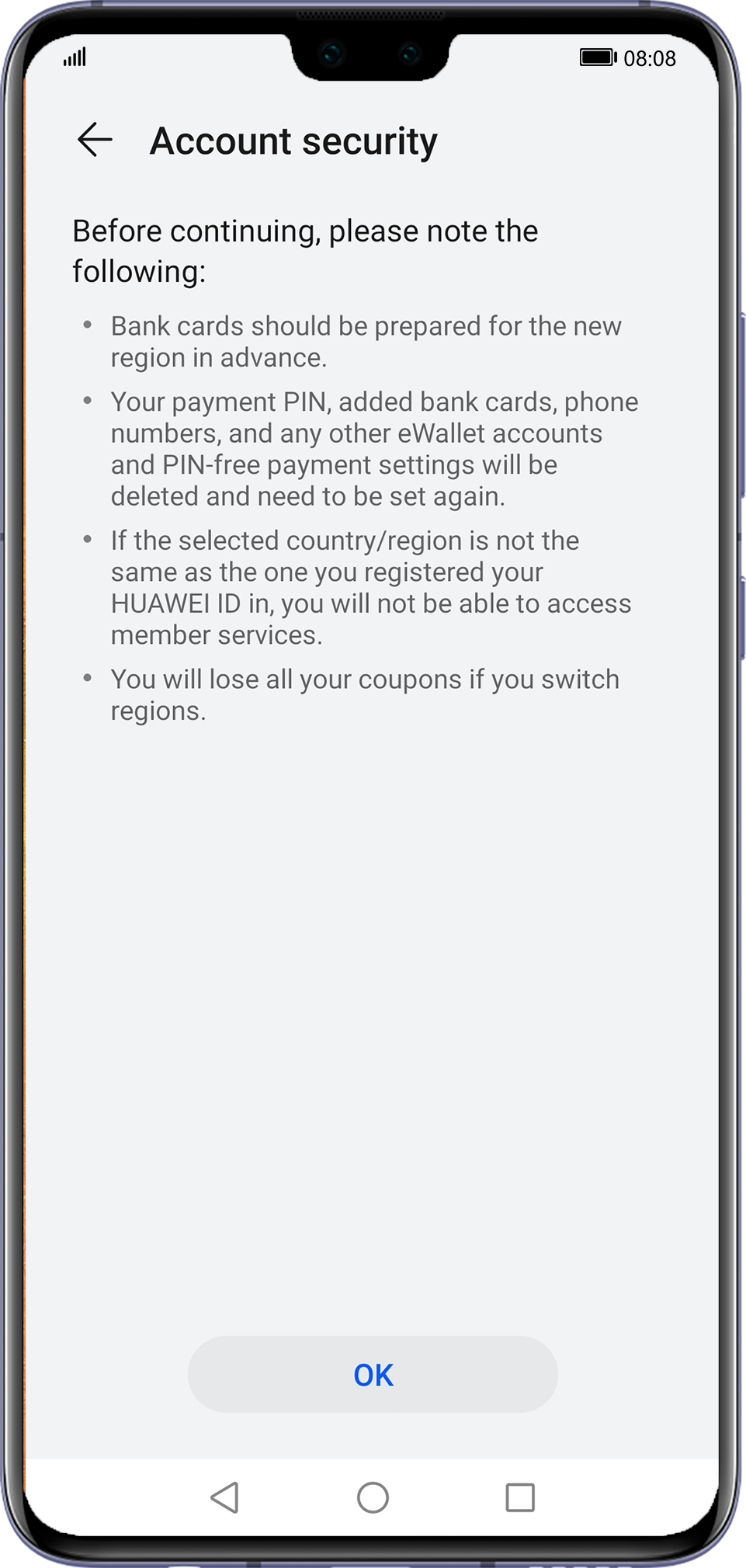
 Если вы не можете изменить регион обслуживания, обратитесь в службу поддержки клиентов Huawei в вашем регионе и предоставьте скриншоты, объясняющие проблему, или укажите следующую информацию в разделе Я > Проблемы и предложения :
- Аккаунт HUAWEI
- Серийный номер (введите в телефоне комбинацию *#06#, чтобы узнать номер)
- Время возникновения проблемы
- Описание проблемы
- Контактные данные
- Клиентский журнал HUAWEI AppGallery (перейдите в раздел Я > Проблемы и предложения , поставьте галочку напротив опции Отправить системные журналы для более точной диагностики проблем , укажите свои данные и нажмите Отправить , чтобы выгрузить журнал).
- Вы можете менять регион обслуживания не более 20 раз в течение 90 дней. Если вы превысили допустимый лимит, вам нужно будет подождать некоторое время, чтобы вы смогли снова изменить регион. (Например, если вы изменили регион обслуживания один раз в первый день и в общей сложности изменили его 20 раз в течение 90 дней, количество изменений, которые вы можете осуществить, будет восстановлено до 20 раз на 91 день. Затем вы сможете снова поменять регион обслуживания 20 раз в течение 90 следующих дней).
- Если вы привязали банковскую карту к телефону в меню Настройки , нажав на аккаунт HUAWEI и перейдя в раздел Управление аккаунтом > Платежи и покупки > Банковские карты , вы сможете изменить регион обслуживания дважды в течение 365 дней. (Даже если вы отвяжете банковскую карту, вы все равно сможете изменить регион только дважды).
- После смены страны или региона используйте банковские карты, выданные в выбранной стране или регионе, так как вам нужно будет использовать местную банковскую карту для оплаты некоторых приложений.
- После смены страны или региона ваш платежный пароль, привязанные банковские карты и возможность осуществления платежей на небольшие суммы без ввода пароля будут отключены. Вам нужно будет настроить их повторно.
- Монеты HUAWEI, которые вы приобрели или заработали за участие в акциях в HUAWEI AppGallery , будут сохранены, но вам потребуется переключиться на исходный регион обслуживания, чтобы использовать их.
- Купоны, которые вы получили для пополнения счета или ретроскидок за загрузки в исходном регионе обслуживания, будут удалены. Используйте их перед изменением страны или региона.
Сет в подарок!

Скачай мобильное приложение Аппетит и получай подарок!
Сделай всего несколько кликов, чтобы насладиться бесплатным сетом «Подарок», 500 г / 16 шт.!
В случае, если при скачивании приложения возникает ошибка «Недоступно в вашей стране», необходимо в настройках аккаунта Play Market / AppStore / AppGallery сменить страну.
Как использовать промокод?
Для этого необходимо:
- скачать мобильное приложение в Play Market, в AppStore, в AppGallery;
- авторизоваться в личном кабинете;
- ввести в корзине промокод МП750;
- скидка / подарочные блюда активируются автоматически, после ввода промокода;
- оформить заказ.
Условия
В одном заказе может быть
1 подарочный сет по акции. *Промокод МП750 может быть использован одним клиентом один раз, действует только через мобильное приложение. В акции не участвуют напитки и товары не собственного производства из раздела «Дополнительно», а также ролл Филадельфия лайт и ролл Филадельфия классическая.
Минимальная сумма заказа 850 руб. Не суммируется с акцией «Бонусные баллы», «День рождения», другими промокодами.
С условиями доставки можно ознакомиться после ввода адреса в корзине, либо уточнив у операторов. Акция может быть отменена в любой момент без предупреждения. Не является публичной офертой.
Промокод для сайта: МП750
Как использовать промокод?
- скачать мобильное приложение в Play Market, в AppStore или в AppGallery;
- авторизоваться в личном кабинете;
- ввести в корзине промокод : «МП750»;
- скидка / подарочные блюда активируется автоматически, после ввода промокода;
- оформить заказ.
Доставка еды «Аппетит» Казань +7 (843) 212-18-18
Четверг c 09:00 — 00:00
Казань, улица Адоратского, дом 29Б ИП Долгоруков Дмитрий Михайлович Казань, улица Адоратского, дом 29Б Казань Казань, улица Глушко, дом 35 ИП Голубева Елена Николаевна Казань, улица Глушко, дом 35 Казань Казань, ул. Хади Такташа 121,пом.1005 ИП Саттаров Марат Марсович Казань, ул. Хади Такташа 121,пом.1005 Казань Казань, проспект Ильгама Шакирова, д 17 ИП Аипов Олег Ряшитович Казань, проспект Ильгама Шакирова, д 17 Казань
Скачать мобильное приложение:
Принимаем к оплате:
image/svg+xml
- Акции
- Доставка и оплата
- Контакты
- Онлайн трансляция с кухни
- Результаты лаб. анализов
- Узнайте условия доставки
- Проверить статус заказа
- Как получить кешбэк