
Настройки геолокации в Opera
Геолокация — это определение местоположения (геопозиции) устройства пользователя.
Сайты и приложения запрашивают доступ к геопозиции, чтобы точнее отвечать на поисковые запросы и предоставлять актуальную информацию с учетом местонахождения пользователя.
Вы можете разрешить или запретить доступ к вашему местоположению:
Разрешить или запретить отслеживать местоположение
Когда сайт запрашивает информацию о том, где вы находитесь, в верхней части страницы появляется предупреждение:
Определите параметры геолокации:
- Разрешить сайту отслеживать ваше местоположение — нажмите кнопку Разрешить.
- Блокировать от сайта запросы на определение вашего местоположения — нажмите кнопку Отклонить.
Установить общие настройки геолокации
Чтобы установить общие настройки геолокации для всех сайтов и программ:
- Нажмите сочетание клавиш Alt + P.
- Перейдите на вкладку Сайты.
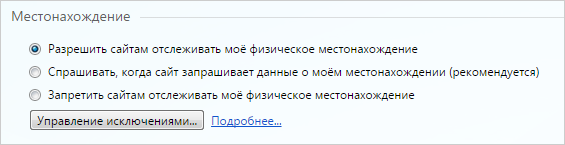
- В блоке Местонахождение установите переключатель в нужное положение.
Сбросить настройки
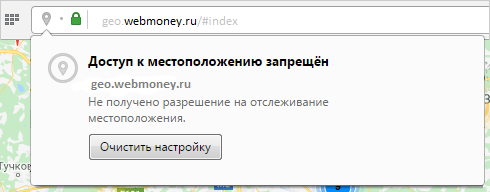
В адресной строке

Нажмите значок → Очистить настройку
В настройках браузера

- Нажмите сочетание клавиш Alt + P.
- Перейдите на вкладку Сайты.
- В блоке Местонахождение нажмите кнопку Управление исключениями.
- Выделите строчку с названием сайта и нажмите значок .
- Нажмите кнопку Готово.
Настройка будет сброшена при обновлении страницы.
Как включить VPN в Opera (Смена IP-адреса в Опере)

Бывают ситуации, когда нужно использовать не свой IP-адрес, а другой. Например, если нужно зайти на какой-то сайт, но он заблокирован в вашей стране. На помощь в подобный случаях приходит такая полезная штука, как VPN. И в браузере Opera он уже встроен изначально и не нужно устанавливать никаких лишних дополнений и функций. Всего лишь надо включить и немного настроить ВПН в опере и он готов к работе. Как это сделать вы узнаете из этой статьи.
Включение VPN в Опере
Данная функция доступна всем пользователям последних версий браузера. Включается она довольно просто, нужно лишь следовать инструкциям, описанным в данной статьей.
Шаг 1. Заходим в настройки. Это можно осуществить, нажав на надпись «Меню» в верхнем углу браузера слева. Там выбрать соответствующий пункт, который находится внизу списка, открытого списка меню. Можно сделать это еще проще, нажав Alt+P.

Шаг 2. Далее откройте вкладку «Безопасность» в настройках Оперы.
Шаг 3. Ищем подкатегорию «VPN«, под которой находится чекбокс «включить VPN«. Ставим галочку в этом пункте, нажав на нее левой кнопкой мыши.

Шаг 4. Слева, в адресной строке появился соответствующий значок. Нажав на него, откроется выпадающий список, в котором можно настраивать ВПН-клиент.
Шаг 5. В самом низу высвечивается ваш текущий IP-адрес. Чтобы сменить его, выберите «Оптимальное местоположение«. В списке, который откроется нужно выбрать страну, из которой вы хотите, чтобы был ваш IP.

Шаг 6. Идет процесс соединения. После того, как оно будет успешно установлено, вы без проблем можете заходить на любые сайты под други ИП-адресом. Чтобы отключить ВНП, снимите галочку в настройках.
В меню, которое открывается при нажатии на значок VPN вы можете наблюдать, как используется трафик. Это незаменимая функция, если на вашем компьютере установлен интернет с лимитированным количеством трафика. Если же у вас безлимитный интернет, то за это можно совсем не беспокоится.
Что делать, если не работает VPN в Opera
Это случается не совсем часто, но такие случаи бывают. Чаще всего пользователи данного браузера задаются вопросом — почему нет VPN в Opera. Отвечаем на ваш вопрос: данная функция доступна юзерам, у которых установлена Опера версии не ниже чем 40. В более поздних версиях, её нет. Поэтому нажмите на значок меню в верхнем левом углу и откройте страницу «О программе«. На ней вы узнаете свою версию браузера, и если она ниже 40-й, то просто обновите ваш браузер и наслаждайтесь встроенным ВПН.

Если у вас установлена самая актуальная версия программы, но VPN не работает, то проблема кроется немножко в другом. Нужно перезапустить выйти из браузера, перезапустить роутер и компьютер. А самое главное — убедитесь в том, что у вас не включены другие прокси-серверы, потому как они могут блокировать доступ.
Если не помогает ничего, то рекомендуем полностью удалить, почистить реестр и заново установить браузер.
Opera приостановила поддержку сервисов VPN в браузерах на территории РФ

По информации «ТАСС», 17 июня 2021 года Opera приостановила поддержку сервисов VPN в своих браузерах на территории РФ. На этот шаг компания пошла после сегодняшнего решения Роскомнадзора ввести ограничения на доступ пользователей к двум VPN-сервисам (VyprVPN и Opera VPN), которые они задействовали для обхода блокировок и защиты конфиденциальности в сети Интернет.
Пользователи из РФ, которые использовали VPN-сервис Opera VPN, не смогут больше это делать. Фактически разработчик браузера со встроенным VPN попросту приостановил поддержку VPN в своем продукте на территории РФ — у пользователей браузера пропала кнопка включения VPN в Opera. Сервис VPN был встроен в браузер Opera. Отдельный бесплатный сервис Opera VPN был закрыт разработчиком в апреле 2018 года. Этот сервис был популярен у российских пользователей во время попыток блокировки Telegram со стороны РКН.
Старший менеджер по связям с общественностью компании Opera Юлия Синдзелорц пояснила «Российской газете», что «Opera решила приостановить поддержку сервисов VPN в своих браузерах на территории Российской Федерации в той форме, в которой она оказывалась ранее в качестве предупредительного шага ради конфиденциальности и безопасности пользователей». Представитель Opera сказала, что компания готова к открытому диалогу о безопасности российских пользователей в сети Интернет. Российским пользователям Opera сейчас также предлагает защиту от отслеживания, DNS поверх https и блокировку вредоносных сайтов.
Сегодня Роскомнадзор ввел ограничения на использование VPN-сервисов VyprVPN и Opera VPN по «белым спискам». Ведомство пояснило, что ограничения не затронут российские компании, использующие VPN-сервисы в своей работе. Сейчас в «белый списой» РКН по VPN включены более 200 технологических процессов 130 российских компаний.
Как скажется отключение Opera VPN в РФ для российских компаний из «белого списка» РКН, пока непонятно.
Пользователи все же смогли в РФ работать с VPN в Opera, но нужно выполнить такие действия:
— Открываем C:\Users\*ВАШ_ПРОФИЛЬ*\AppData\Roaming\Opera Software\Opera Stable.
— Находим файл Secure Preferences.
— Открываем его в AkelPad или NotePad++.
— Находим строку «vpn»:>.
— Заменяем на «vpn»:>.
— Делаем файл Secure Preferences доступным только для чтения.
1 апреля представитель Госдумы рассказал про суверенный Рунет, ситуацию с Twitter, возможную блокировку других сервисов и VPN.
27 марта 2019 года, по информации «Роскомсвободы», РКН направил требования о необходимости подключения к Федеральной государственной информационной системе (ФГИС), содержащей реестр запрещенной в РФ информации, владельцам 10 VPN-сервисов для фильтрации трафика. Соответствующие уведомления были направлены в адрес сервисов NordVPN, Hide My Ass!, Hola VPN, Openvpn, VyprVPN, ExpressVPN, TorGuard, IPVanish, VPN Unlimited и Kaspersky Secure Connection. У них было 30 дней, чтобы подключиться к реестру, в противном случае Роскомнадзор может принять решение о блокировке VPN-сервисов. 26 июня стало известно, что 9 из 10 VPN-сервисов, которым было направлено требование, не собираются этого делать, и» ответные меры, альтернативные блокировке, готовятся. К ФГИС подключился тогда только VPN-сервис от «Лаборатории Касперского». В конце марта VyprVPN написала, что компания отказывается сотрудничать с РКН и выполнять постановления ведомства.
- Информационная безопасность
- Сетевые технологии
- Браузеры
- IT-компании
Как включить VPN в Opera GX
UPD: 17 июня 2021 года Opera приостановила поддержку сервисов VPN в своих браузерах Opera и Opera GX (из-за блокировки сервисов решением Роскомнадзора). Пока воспользоваться этой встроенной в браузер функцией – невозможно. Почитайте наш материал о том, как включить VPN в Windows 10, или посмотрите подборку хороших VPN для браузера Google Chrome. Также вы всегда можете скачать браузер TOR с встроенной функцией VPN.
Для обеспечения максимальной конфиденциальности в сети одного режима инкогнито недостаточно. Скорее даже так – он не работает в этом случае. Если необходима приватность при интернет-серфинге, лучше всего воспользоваться VPN-сервисами. Только вот возникает вопрос – а как его можно включить в браузере Opera GX? Сегодня я опишу несколько способов включения VPN в этом браузере, а также расскажу о методах устранения неполадок с ним.
- Как включить VPN в Opera GX
- Как выключить VPN в Opera GX
- Что делать, если VPN не работает
- Установка VPN-расширений
Какими способами можно включить VPN в Opera GX
Чтобы включить VPN в браузере Opera GX, необходимо для начала перейти в настройки. Сделать это можно через настройки приложения, и для перехода к ним я нажимаю на соответствующую кнопку с изображением шестеренки в боковой панели. Или можно пойти другими путями– есть комбинация клавиш Alt + P, а еще можно кликнуть по иконке с изображением логотипа браузера в верхнем левом углу, затем выбрать в списке контекстного меню пункт «Настройки».
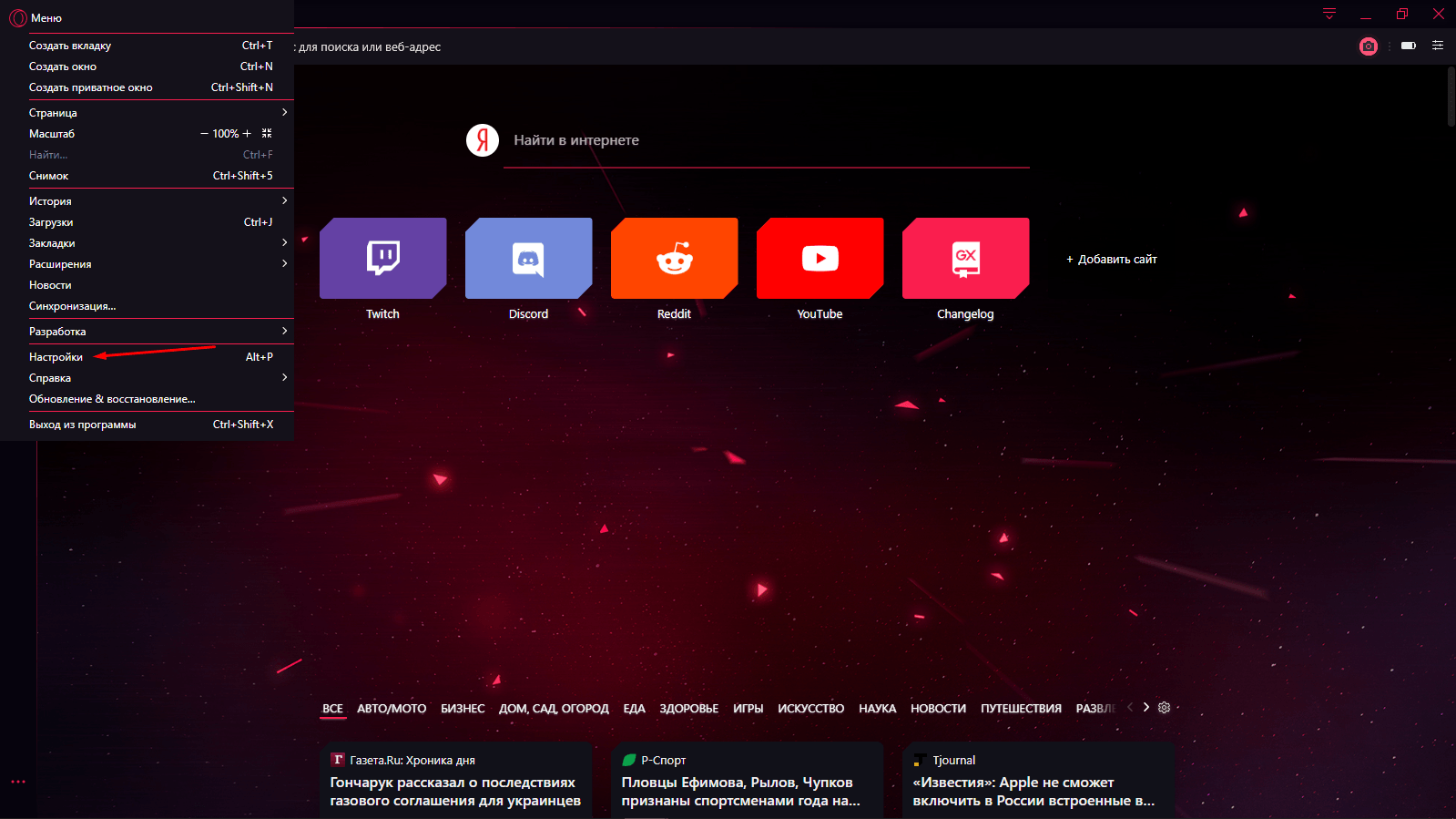
Открыть настройки можно через боковое окно, пункт в контекстном меню или нажатием на комбинацию клавиш
- Перехожу в раздел «Дополнительно», затем в подраздел «Возможности».
- И первым пунктом там будет искомая функция – VPN. Переключаю тумблер напротив пункта «Включить VPN».
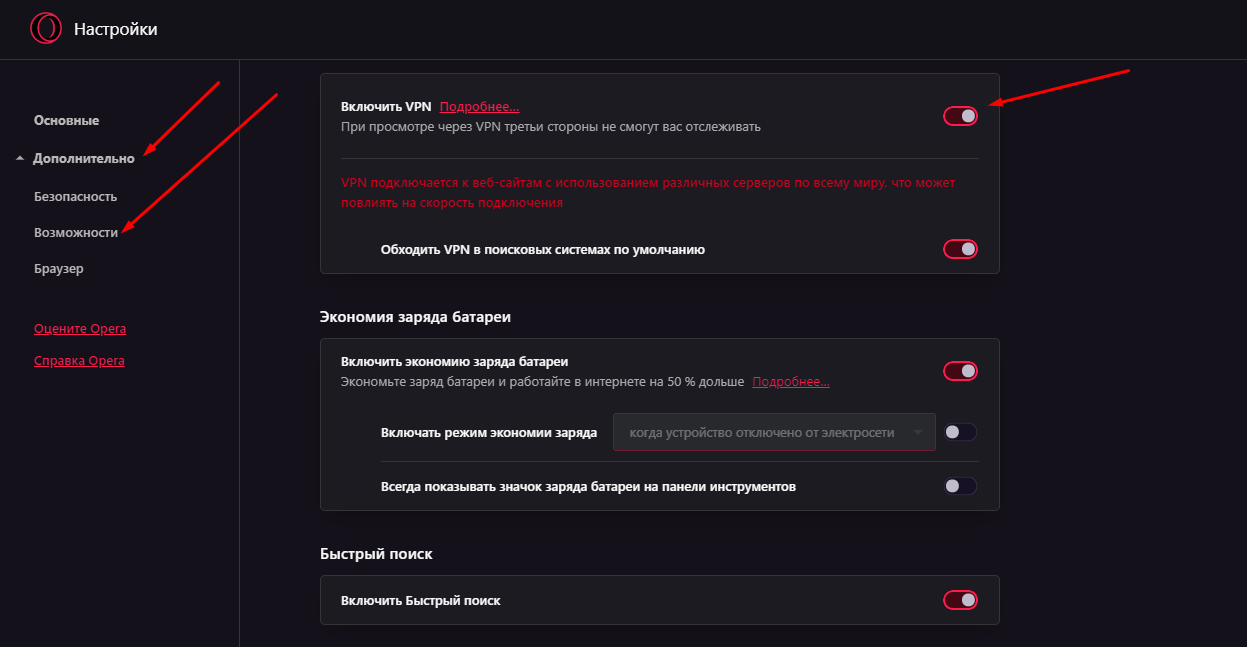
В подразделе «Возможности» есть пункт, с помощью которого можно включить VPN
- После этого в левой части адресной строки появится небольшая иконка «VPN». При нажатии на нее выходит небольшое меню с настройками. Там я могу поменять свое виртуальное местоположение. Доступны при этом четыре варианта – оптимальное местоположение, Европа, Азия и Америка.
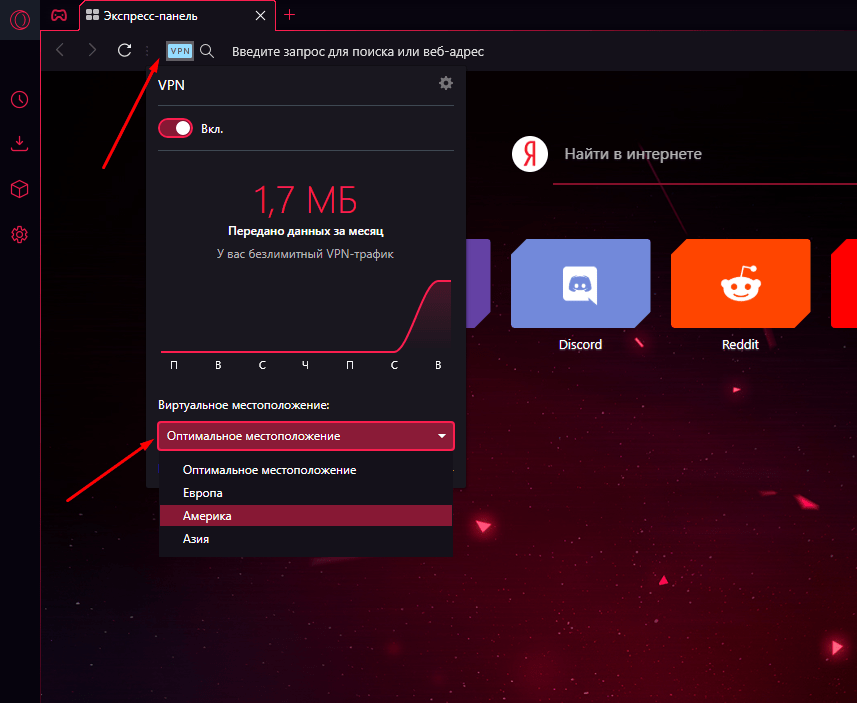
Работу VPN-сервиса в Opera GX можно настроить с помощью специальной вкладки, расположенной в адресной строке
Как выключить VPN в Opera GX?
VPN можно просто выключить на сайте, временно, а также полностью отключить его в качестве сервиса. Первый вариант – просто нажимаю на иконку с надписью «VPN» в левом углу адресной строки, после этого переключаю тумблер напротив надписи «Вкл».
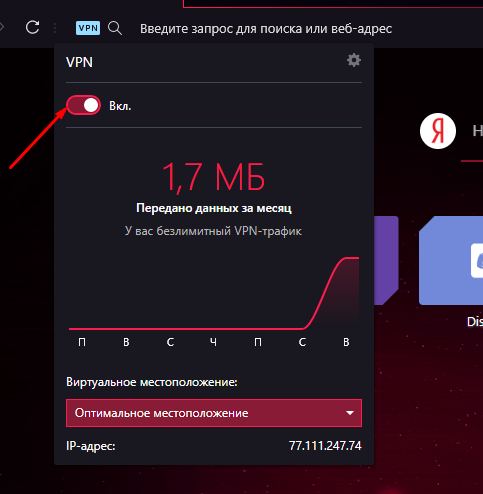
В том же самом меню можно временно отключить работу VPN
В этом случае иконка просто изменит цвет, но не исчезнет. А вот второй способ полностью уберет ее. Захожу тем же способом в настройки браузера Opera GX и меняю положение переключателя напротив того же элемента «Включить VPN». Обращаю внимание – в таком случае иконка VPN в левой части адресной строки исчезнет.
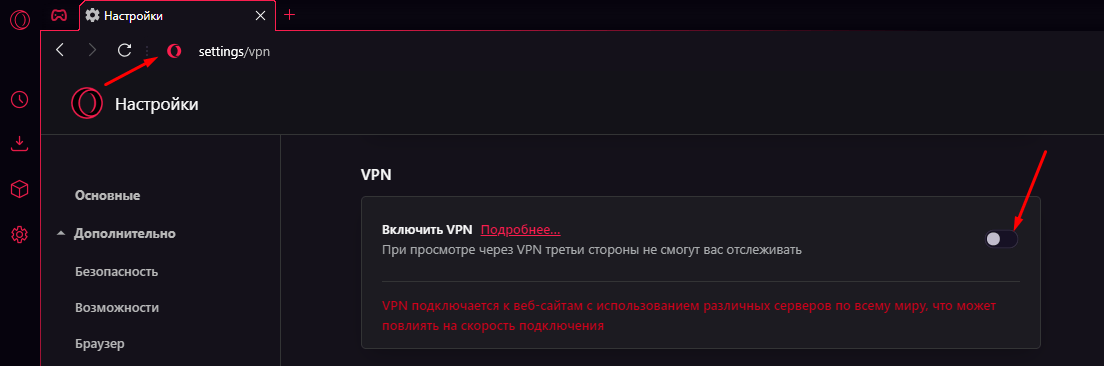
Если отключить функцию VPN через настройки, значок в адресной строке исчезнет
Что делать, если VPN не работает
В случае если в Opera GX перестал работать встроенный VPN-сервис, можно действовать несколькими способами.
Обновить браузер
Если автоматического обновления не производится или пользователь сам блокирует их загрузку и установку, некоторые функции могут работать нестабильно, в том числе VPN. Я предлагаю для начала загрузить обновления веб-обозревателя, перезагрузить его и попробовать снова активировать данную функцию.
Восстановить прошлую версию
Бывает и по-другому – VPN-сервис перестал работать после очередной загрузки и установки обновлений. Вполне допустимо, что в процессе разработки что-то пошло не так, где-то какой-то элемент повредился, поэтому на данный момент функция не работает. В таком случае предлагаю восстановить прошлую версию интернет-обозревателя. Обычно для этого используется установщик, с помощью которого Opera GX и была установлена в систему (поэтому удалять ее сразу после окончания инсталляции не стоит).
И уже после выхода новой версии стоит попробовать ей воспользоваться. Причина неполадки не может крыться в блокировке сервиса провайдером или конкретной службой, иначе такие лаги всплывали бы массово.
Временно отключить антивирус
Наименее вероятный, но вполне допустимый вариант – влияние на работу службы антивируса. Особенно если он не встроенный (как Windows Defender), а какой-либо другой – Kaspersky, Nod, Dr.Web или даже Avast, например. Особенно Avast… Толку мало, а систему грузит – будь здоров!
Если это действительно так, тогда открываю настройки антивируса и временно отключаю сканирование в режиме реального времени. Перезагружаю браузер и пробую снова активировать функцию.
Установка VPN-расширений в Opera GX
Если ни один из вышеперечисленных способов не помог устранить неполадки со встроенным сервисом VPN, тогда я предлагаю присмотреться к расширениям от сторонних разработчиков. В браузере Opera GX есть возможность устанавливать дополнительные расширения.
Перейти в соответствующий раздел достаточно просто – надо или нажать на иконку в виде коробки в левой боковой панели, или открыть контекстное меню, а там уже нажать на соответствующий пункт, либо вообще воспользоваться комбинацией клавиш Ctrl + Shift + E. В новом окне нажимаю на ссылку «Добавить расширение», расположенную в левой части.
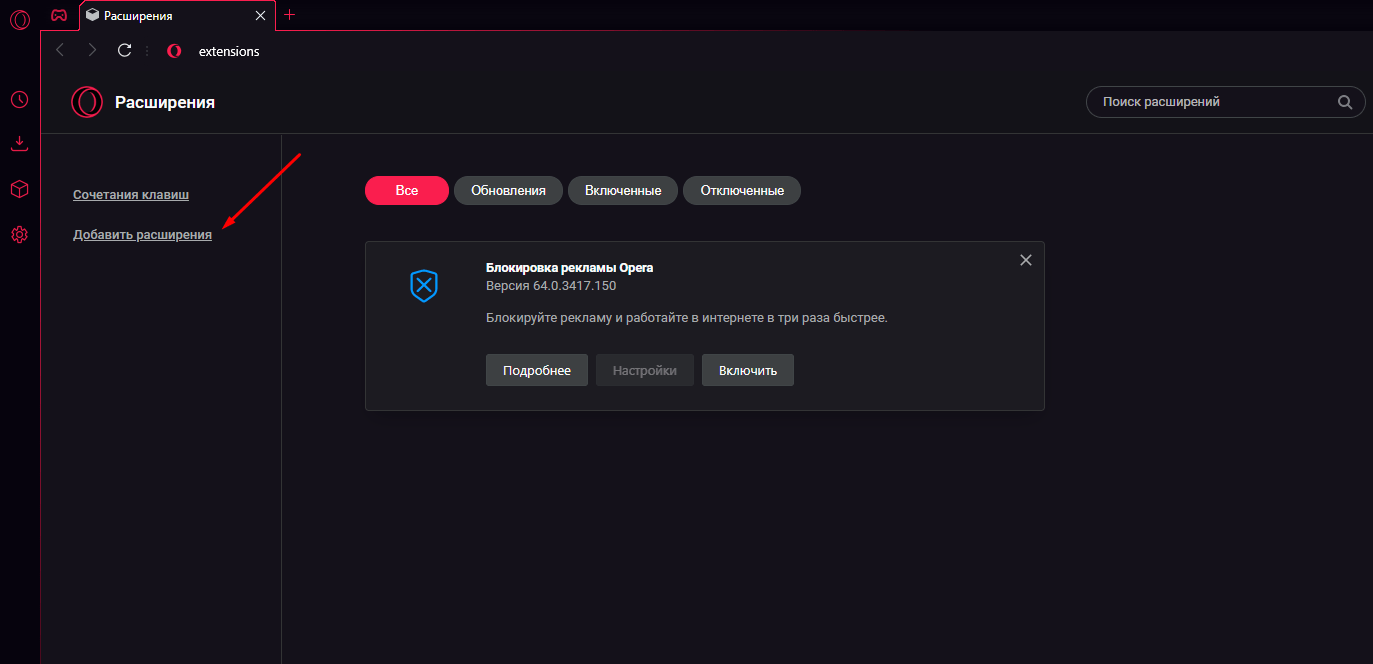
Если встроенный VPN сервис так и не заработал после всех предпринятых решений, можно попробовать установить расширение
Будет осуществлен автоматический переход на новую вкладку, в которой загрузится магазин расширений Opera Addons. В строке «Поиск» я введу VPN, нажму на Enter и выберу любой сервис, вышедший в списке. Я могу также посмотреть его востребованность у пользователей, количество и качество отзывов, и уже потом начинать загрузку.
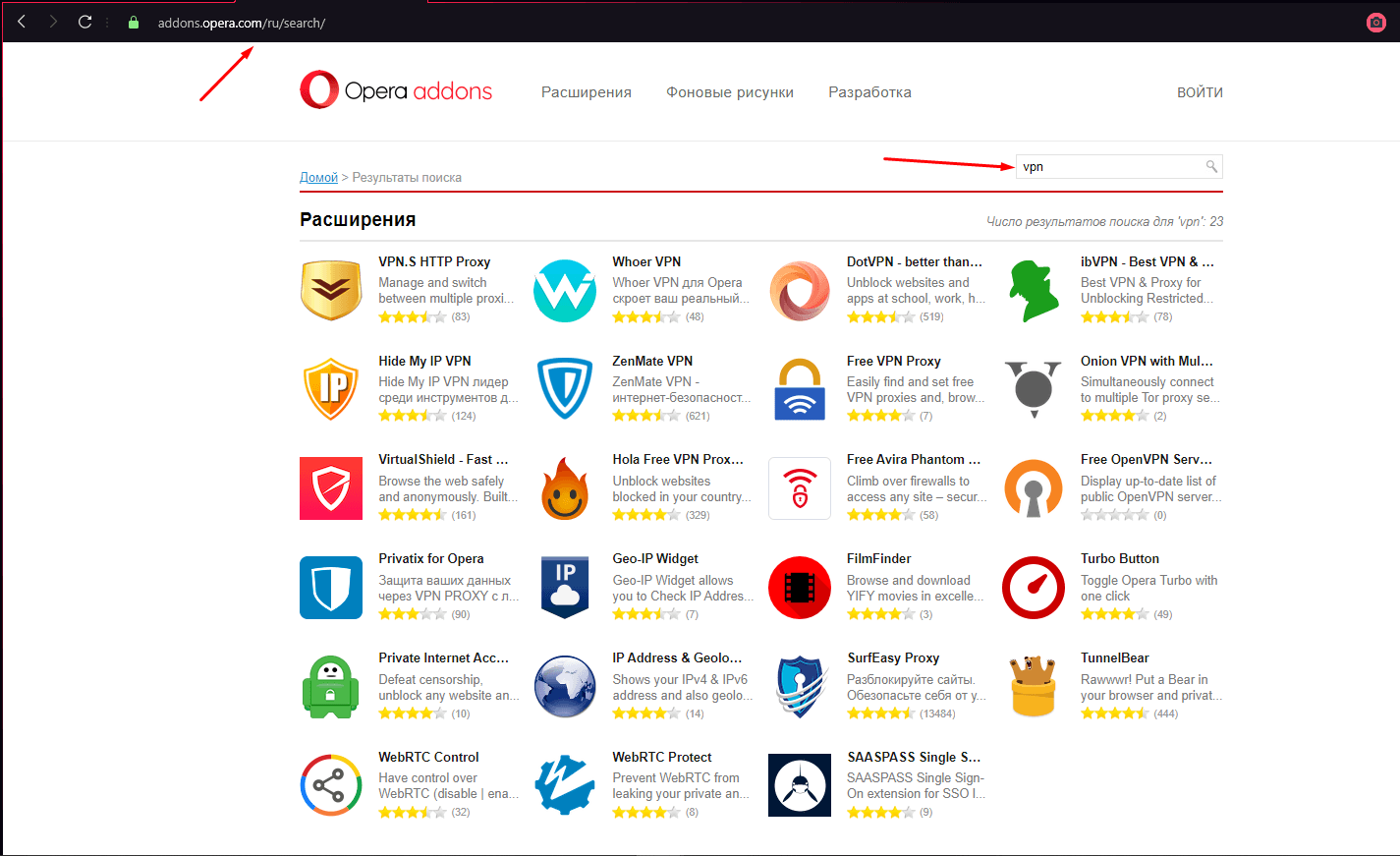
Открываю интернет-магазин расширений Opera Addons, ввожу в поисковой строке VPN и выбираю любое понравившееся приложение из списка
Заключение
Так как браузер Opera GX считается относительно новым, проблем в работе его встроенных сервисов возникнуть не должно. Функция VPN поможет анонимно посещать необходимые интернет-ресурсы и эффективно обходить блокировку. И если встроенный сервис не работает, можно скачать расширение из официального интернет-магазина Opera.