
Как войти на свою страницу в Яндекс.Почта
Как войти в Яндекс почту – многие задаются данным вопросом по различным причинам, однако здесь нет никаких сложностей. Вход осуществляется как через главную страницу поисковика Яндекс, так и через страницу самой почты. Далее мы рассмотрим как войти на свою страницу в сервисе Яндекс почта на телефоне и компьютере.
На компьютере
Мы нашли два способа, с помощью которых можно зайти на свой личный профиль Яндекс почты. Это вход через поисковик и сам почтовый сервис. Давайте рассмотрим каждый из случаев подробнее в следующих разделах.
Если Вы забыли пароль смотрите эту инструкцию Как восстановить пароль от Яндекс почты
Способ 1
Авторизуемся в своем личном профиле через главную страницу Яндекса:
- Открываем страницу https://yandex.ru/ и в верхнем правом углу кликаем по кнопке «Войти в почту».

- Далее в отобразившемся окне вводим свой логин, телефон или саму почту. После этого кликаем по кнопке «Войти».

- После вводим свой пароль и еще раз кликаем по кнопке «Войти».

- Если прошло все успешно, то будет получен доступ к почте, в которую мы входили.

Это был один из способов, через который можно попасть в свой личный профиль Яндекс почты. Далее мы рассмотрим еще один способ, немного отличающийся от выше рассмотренного.
Способ 2
Данный способ подразумевает вход напрямую через почту. Выглядит он следующим образом:
- Переходим в браузере по ссылке https://mail.yandex.ru/. Здесь мы сразу попадаем в нужное нам меню. Вводим свой логин и кликаем по кнопке «Войти».

- В завершении вводим пароль от своей страницы и нажимаем «Войти».

- После этого мы успешно входим в свой личный профиль электронной почты.

Совет при входе с чужого компьютера

Если вы входите в свою почту с чужого компьютера, то ни в коем случае не сохраняйте введенный вами пароль. Сохраненный в браузере пароль может быть использован другим человеком, а это значит, что он с легкостью сможет получить доступ к вашей почте
Также после использования почты, не забывайте выходить из своего аккаунта. Сделать это совсем несложно: кликните по иконке профиля, и в выпадающем меню выберете «Выйти из сервисов Яндекса».

На телефоне
Авторизоваться на смартфоне у вас также не составит никакого труда. Сделать это можно как через официальное приложение Яндекс почта, так и через браузер.
Поэтому, если по какой-то причине вы не смогли установить приложение Яндекс почта, то переходите сразу к разделу «Через браузер» — там будет полная инструкция как войти в почту через любой мобильный браузер.
А пока мы рассмотрим как выполняется вход через приложение.
Через приложение
Входим в свой личный профиль через официальное приложение Яндекс почта:
- Запускаем на телефоне приложение и на главном экране выбираем «Яндекс».

- Далее вводим свой логин от почты и в продолжении кликаем по кнопке «Далее».

- Вводим пароль от почты и нажимаем на кнопку «Войти».

Если все данные введены правильно, то после этого будет выполнен вход в почту.
Через браузер
В данном случае можно использовать любой браузер, который установлен на вашем телефоне. Мы же рассмотрим на примере Google Chrome. Итак, войти в почту через браузер можно следующим образом:
- Открываем на телефоне браузер и переходим по ссылке https://mail.yandex.ru/. В отобразившейся вкладке вводим свой логин и нажимаем на кнопку «Войти».

- Далее нас перенаправляет на другую страницу – вводим там пароль от своей учетной записи и нажимаем на кнопку «Войти».

- Готово! Теперь мы получили доступ к своей почте таким вот несложным способом.
Все вышеперечисленные действия с почтовыми ящиками выполняются одинаково, как для ОС Windows, так и для любого дистрибутива Linux, один из которых можно скачать тут. Теперь вы знаете как войти на свою страницу в сервисе Яндекс почта на телефоне и компьютере. Надеемся, что наша статья была для вас полезной. Спасибо за внимание!
Яндекс почта: вход на мою страницу. Регистрация и вход в почту через логин и пароль (как открыть и войти в Яндекс почту)
Несешь на почту, опускаешь в ящик и ждешь… ждешь отправки, а потом неделями ожидаешь ответа. Да что там неделями, порой и месяцами. И какую же испытываешь радость, когда, после столь долгого ожидания, открываешь почтовый ящик, а там оно — письмо. Такое долгожданное… И с таким интересом начинаешь его читать.
Эх, было же время…
А если, вас интересует статья — как заработать деньги в интернете без вложений,
то вместе с почтой, зарегистрируйте электронный кошелек. Он необходим!
Вот инструкция, как это делается:
Ну да ладно, все это конечно хорошо, но в наше время, когда нужно все и везде успеть сделать, обычная почта уже неактуальна, по вполне понятным причинам. Разве будет сейчас кто то ждать месяцами важное письмо? Конечно нет, просто на это нет времени. И именно поэтому, на смену ей пришла быстрая электронная почта.
Вот как из далека начала, да?))
В общем, хочу я сегодня поговорить о такой необходимой в наше время электронной почте, а именно Яндекс почте. Разберем что это такое, как найти, как зарегистрироваться и многое другое…

Яндекс почта: что это?
Яндекс почтой называется сервис, причем бесплатный, для отправки и получения почты в электронном виде. Она была создана компанией Яндекс. Датой запуска данного сервиса является 26 июня 2000 года.
Так вот, изначально Яндекс почта являлась и функционировала, как обычная ни чем не примечательная электронная почта. Но прошло время и она существенно эволюционировала, видоизменилась и приобрела немало довольно таки интересных функций. И на данный момент Яндекс почта — это уже не просто электронная почта, а целая система, с мощной защитой от взлома и всевозможного спама.
Из всего вышесказанного мы можем сделать вот такой вот вывод: Яндекс почта — это удобный, многофункциональный, отлично защищенный сервис.

А сейчас мы узнаем о том, как зарегистрироваться в Яндекс почте.
Как войти на мою страницу через логин и пароль
Итак, для того чтобы войти в Яндекс почту необходимо сначала зарегистрироваться. Но прежде я Вам расскажу и покажу, как ее найти.
Вводим в поисковике Яндекс браузера «Яндекс почта» и нажимаем «Найти». И сразу же поисковик выдает нужную нам ссылку: Яндекс. Почта — бесплатная электронная почта (mail.yandex.ru).
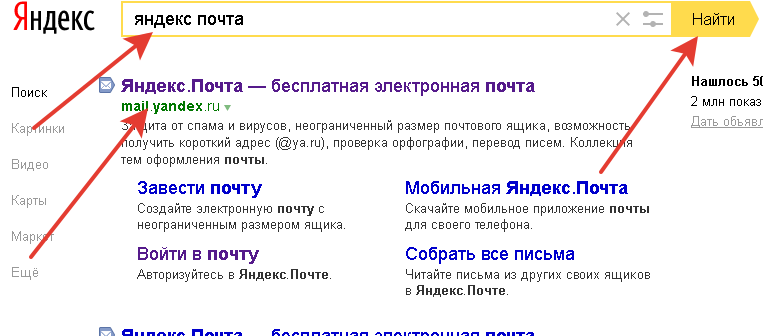
Нажимаем на эту ссылку mail.yandex.ru и открывается нам вот такое окно:
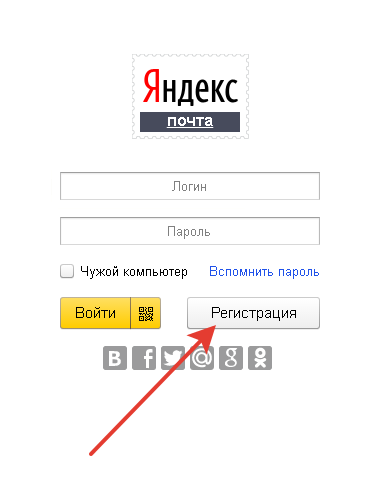
Здесь мы нажимаем на кнопку «Регистрация» и в открывшемся новом окне заполняем все необходимые пункты.
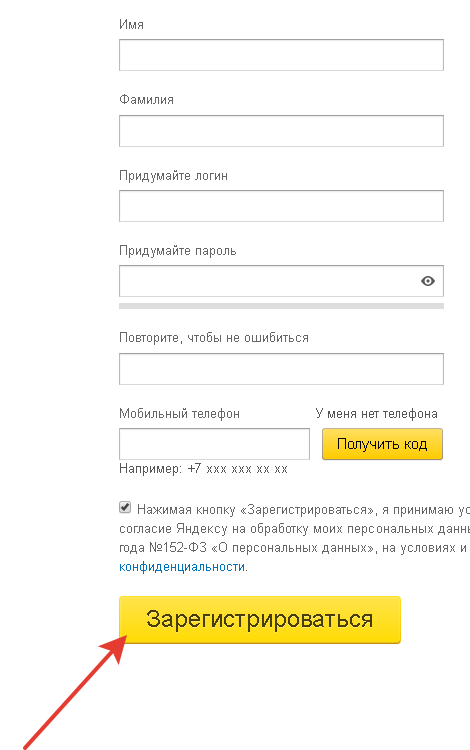
ВАЖНО: вводим свой РЕАЛЬНЫЙ номер телефона, так как данная страница будет привязана именно к нему. И если вдруг так случится, что Вы забудете свой логин или пароль (а их я Вам рекомендую записать), восстановить без номера телефона будет очень сложно! Да и многие функции именно в Яндекс аккаунте, где необходим номер телефона, например, пополнение счета мобильного телефона, Вам просто будут недоступны.
Далее нажимаем «Зарегистрироваться». Вот и все, мои поздравления!
Теперь у Вас есть своя Яндекс почта))
Вход в яндекс почту, после регистрации
А теперь, я хочу показать, как еще можно зайти в Яндекс почту, уже зарегистрированным пользователям.
Для этого заходим на главную страницу Яндекса и вот там, в самом верхнем правом углу расположен значок с Вашим логином, нажимаем на него (логин).
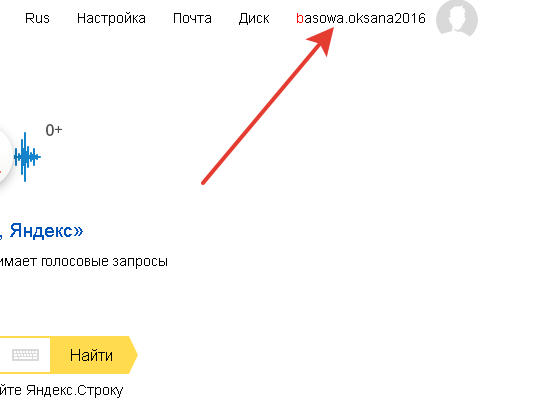
Далее выходит вот такое окошечко:
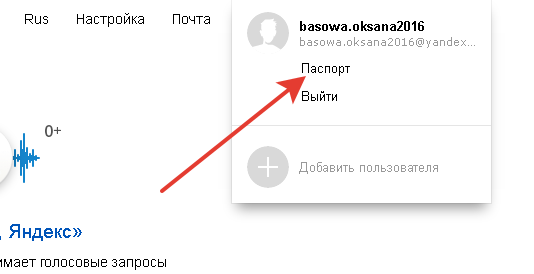
Нажимаем на слово «Паспорт» и заходим на свою страницу. И вот там мы видим такое слово «Почта», нажимаем на эту ссылку и попадаем в свою почту) Как видите, все легко и просто!
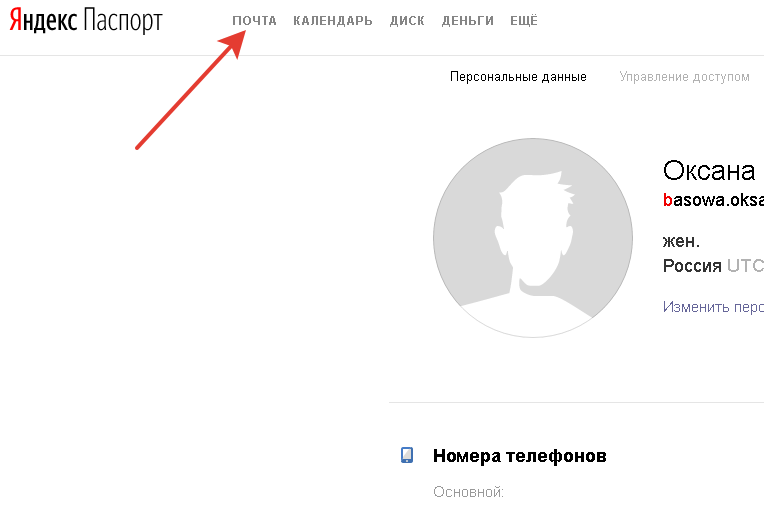
Но еще есть один момент!
Обычно после входа на свою страницу, пароль и логин запоминается системой, конечно при условии, что Вы поставили отметку «Запомнить пароль» (ее мы найдем в том же окне, где запрашивается логин и пароль). И тогда Вы заходите на свою страничку просто по ссылке.
Но бывает так, что настройка слетает.
И вот тогда на свою страничку можно попасть только заново введя логин и пароль. А делается это следующим образом: в верхнем правом углу на главной странице Яндекс, мы видим слово «Почта».
Кстати, к слову, на этой же страничке рядом расположен еще один интересный значок «Завести почту» — пройдя по этой ссылке мы тоже можем зарегистрироваться.
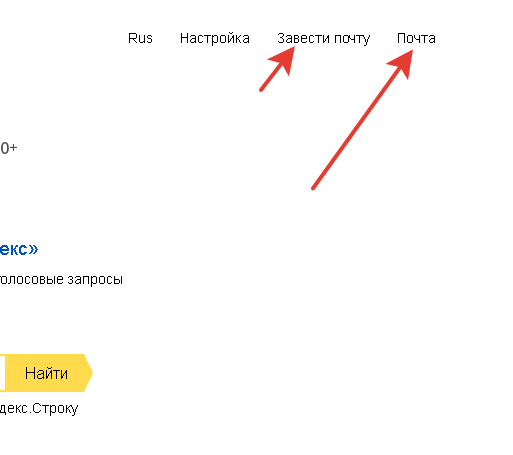
Так вот, заходим мы по ссылке «Почта» и открывается нам уже знакомое окно:
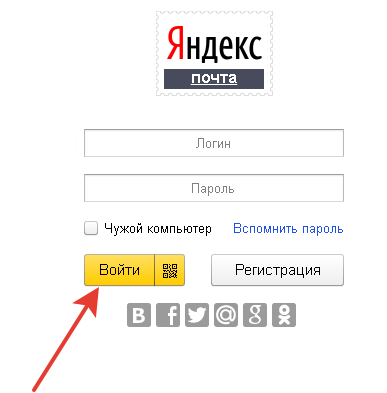
Только теперь мы уже здесь вводим свой логин и пароль, нажимаем «Войти» и попадаем сразу в почту. Вот так))
А сейчас мы немного внимания уделим функциям Яндекс почты…
Функции Яндекс почты
Вы, наверное, уже успели немного изучить свою «новенькую почту») Но кроме привычных нам функций таких, как написать письмо, отправить, посмотреть входящую почту, удалить ненужные письма, заспамить нежелательную рассылку и так далее…
У нас есть несколько довольно таки интересных функций, между прочим о существовании которых, некоторые пользователи даже и не подозревают. Вот их мы сейчас и рассмотрим более подробно.
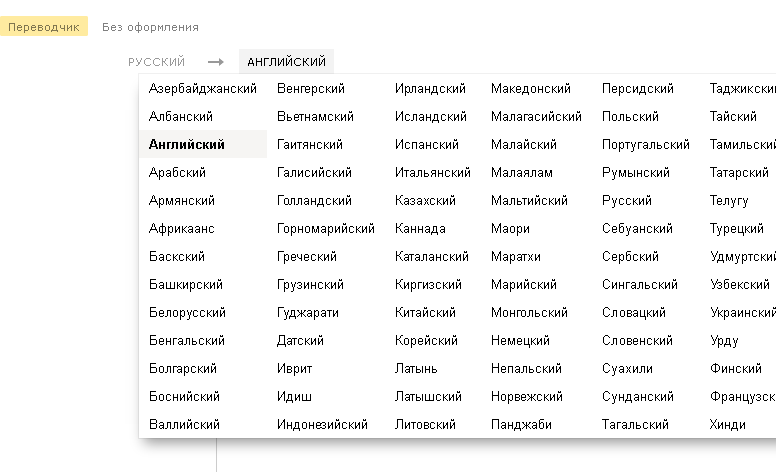
- Переводчик. Очень полезная функция, скажу я Вам. С ее помощью мы можем перевести наше письмо практически на все иностранные языки! А без этого сейчас никак нельзя обойтись, особенно если Вы собираетесь сотрудничать с иностранными компаниями. Да даже если Вы просто решили заказать в интернете что-нибудь из одежды, например, где-нибудь в Италии. Для этого либо нужно хорошо знать язык, либо же просто воспользоваться «чудо» переводчиком в Яндекс почте)) И вот как его найти: заходим в свою почту и нажимаем «Написать».
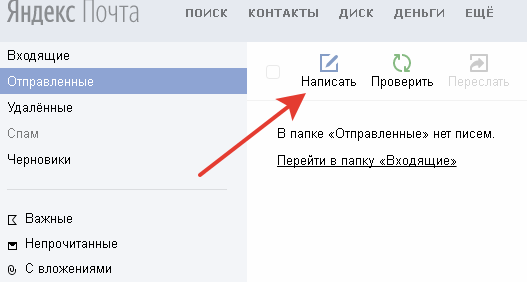
И вот здесь то и находится то, что мы искали))
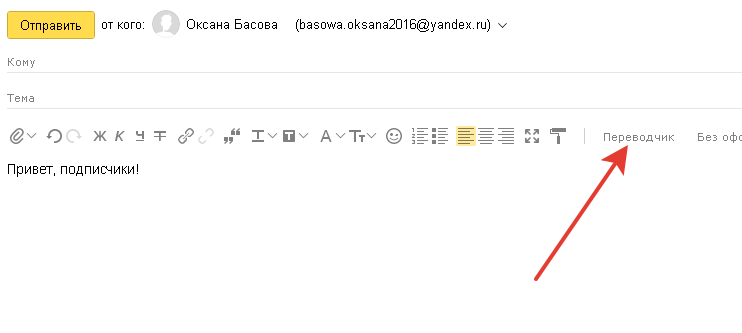
Далее набираем текст и нажимаем на «Переводчик» и выбираем нужный нам язык, на который хотим перевести данный текст.
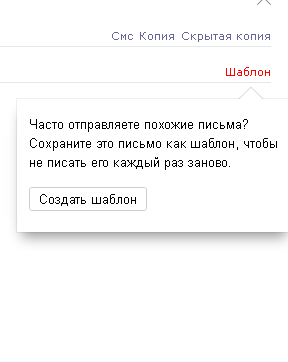
2. Следующая интересная функция — Шаблон, созданная специально для удобства тех, кто отправляет подобные друг другу письма. Ее также мы найдем при написании письма.
3. Таймер отправки. Да, да, когда напишите письмо, то можно будет даже задать время, когда Вы хотите чтобы письмо было отправлено (например, сегодня в 23.00).

Ну вот пожалуй и хватит на сегодня))
Инструкция как войти в Яндекс Почту
Яндекс.Почта удобный почтовый сервис, который позволяет обмениваться письмами с близкими людьми, друзьями, коллегами по работе и т.д. В вашем почтовом ящике хранятся все письма, которые вы когда-то получили или отправили своим собеседникам. Кроме того, данный сервис позволяет использовать электронную почту для регистрации на других различных ресурсах, получать уведомления, делать сортировку входящих и исходящих посланий по папкам. Но перед тем как воспользоваться всеми преимуществами данного сервиса от Яндекса, надо войти в свой почтовый ящик. Далее в этой статье рассмотрим следующее — как можно войти в почту Яндекс при помощи различных способов.

В браузере
Получить доступ и войти в свою почту можно при помощи любого доступного интернет-браузера. При этом на компьютерах, ноутбуках и мобильных гаджетах процесс входа абсолютно идентичный. Чтобы открыть свой почтовый ящик в Яндекс Почте надо будет сделать такие шаги:
- Перед тем как открыть свой почтовый ящик, надо будет создать его. Кратко расскажем, как зарегистрировать почтовый аккаунт в Яндексе. Надо будет кликнуть по строчке «Войди в другой аккаунт» рядом с «плюсиком». Потом щелкнуть по кнопке «Создать ID». Далее надо заполнить довольно простую форму, чтобы создать аккаунт в данном почтовом сервисе. Потом щелкнуть по клавише «Зарегистрироваться». Система отправит СМС-код на указанный телефонный номер. Вводите его и после этого почтовый аккаунт будет создан. Далее можно будет уже войти в свой почтовый аккаунт на Яндексе.

- Если ранее вы уже создали почту на Яндексе, то откройте любой доступный веб-обозреватель. Потом зайдите на сайт почтового сервиса Яндекс при помощи данной ссылки https://passport.yandex.ru/.
- Потом в новом окошке кликаете по названию своего аккаунта. Если у вас их несколько, то тогда надо будет выбрать нужный аккаунт среди имеющихся. Можно также добавить в список имеющихся аккаунтов дополнительный при помощи клика по иконке в виде «плюсика» на экране.

- Далее в новом окошке вводим пароль от почтового ящика и нажимаем на клавишу «Войти».

Как и говорилось ранее в статье, у вас может быть несколько доступных аккаунтов в Яндекс Почте. Для получения доступа к другому аккаунту, необходимо выбрать его в списке, потом пройти авторизацию и войти в него.
В Яндекс-браузере
Доступ к почте от Яндекса и ко всем другим сервисам данного разработчика можно получить через Яндекс-браузер. Для этого необходимо сделать следующее:
- Надо сначала скачать данный веб-обозреватель при помощи данной ссылки: https://browser.yandex.ru/?lang=ru, на официальном сайте разработчика. Это можно сделать как с телефона, так и на компьютере.

- После скачки приложения устанавливаем его на свое устройство.

- Как только установка веб-обозревателя от Yandex будет завершена, надо открыть его. Удобство данного продукта в том, что здесь для входа в Яндекс Почту здесь не надо набирать никаких адресов. Достаточно кликнуть по адресной строке и в открывшемся диалоговом меню кликнуть по иконке Яндекс Почты.

- В новом окошке можно зарегистрировать новый аккаунт или войти в уже существующий. Чтобы создать новый аккаунт надо использовать ранее описанный алгоритм действий в данной статье. Для открытия своего существующего почтового аккаунта надо кликнуть по кнопке «Войти» на экране.

- После этого система автоматически перейдет на страницу, где надо будет ввести действующий почтовый аккаунт Потом кликнуть по клавише «Войти».

- Далее надо будет в новом окошке ввести пароль от почтового ящика и щелкнуть по кнопке «Войти».

- Как только будет пройдена авторизация, вы попадете в свой почтовый ящик на данном сервисе. Здесь вы уже можете просматривать входящие письма, отправлять ответы своим собеседникам, сортировать их по папкам и т.д.

Через сторонние сервисы
Попасть в свой почтовый аккаунт в Яндексе можно при помощи сторонних сервисов. Список сервисов, которые можно использовать для входа в Яндекс Почту:
Главное надо помнить, что привязку аккаунтов в данных сервисах нужно делать во время регистрации почтового ящика на Yandex. Если такой внешний аккаунт привязан к почтовому ящику на Яндексе, то в таком случае порядок действий будет следующим:

- Открываем почтовый сервис от Яндекса.
- В разделе «Войти с помощью» выбираем нужный сервис. Они не все отображаются на экране. Надо будет кликнуть по троеточию, чтобы увидеть все доступные сторонние сервисы.
Мобильное приложение
Для своего почтового сервиса Яндекс разработал мобильное приложение, которое позволяет получить быстрый доступ ко всей переписке на мобильных девайсах. Для начала надо войти в любой магазин в смартфоне (Google Play Market или AppStore), скачать и установить мобильное приложение. Приложение можно найти также в других различных местах в сети. Однако помните, что переходя по предложенным ссылкам, можно вместе с нужной программой скачать вредоносное ПО. Поэтому лучше скачивать все из официальных источников.

Алгоритм для входа в почтовый аккаунт в мобильном приложении будет таким:
- После установки приложения открываем его. В предложенном списке выбираем Яндекс Почту.

- Далее откроется страничка, где надо будет ввести свой аккаунт, а потом кликнуть по кнопке «Войти». Затем на новой страничке вводится пароль от почтового ящика, и также нажимается кнопка «Войти.

Тут также доступен весь функционал, что есть и в десктопной версии приложения. Можно сделать вход в аккаунт при помощи сторонних сервисов.

По QR-коду
Еще один способ получения доступа к почтовому аккаунту предполагает сканирование QR-кода. Пользователю надо будет:

- Открыть браузер и перейти на страницу входа в почтовый аккаунт.
- Потом выбрать способ входа по QR-коду при помощи клика по кнопке «Войти по QR-коду».
- Далее браузер автоматически перенаправит на страницу сканирования QR-кода.
Просканировать картинку можно только в мобильном приложении Яндекс Почты. Для этого надо в приложении на смартфоне открыть сканер QR-кода и навести его на картинку с кодом. Система быстро отсканирует код и осуществит вход в почтовый аккаунт. Данный способ входа по QR-коду используется только для входа в почтовый аккаунт на компьютере или ноутбуке, что очень удобно, если вы не дома и заходите с чужого устройства.
Заключение
Получить доступ к личному почтовому аккаунту Яндекс Почты довольно просто. В данной статье были описаны все варианты, которые позволяют войти в ваш почтовый ящик. Сделать это можно как на смартфоне, так и на компьютере. Главное правильно вводить имя пользователя и пароль. Тогда проблем со входом в аккаунт Яндекс Почты точно не возникнет.
Войти в аккаунт
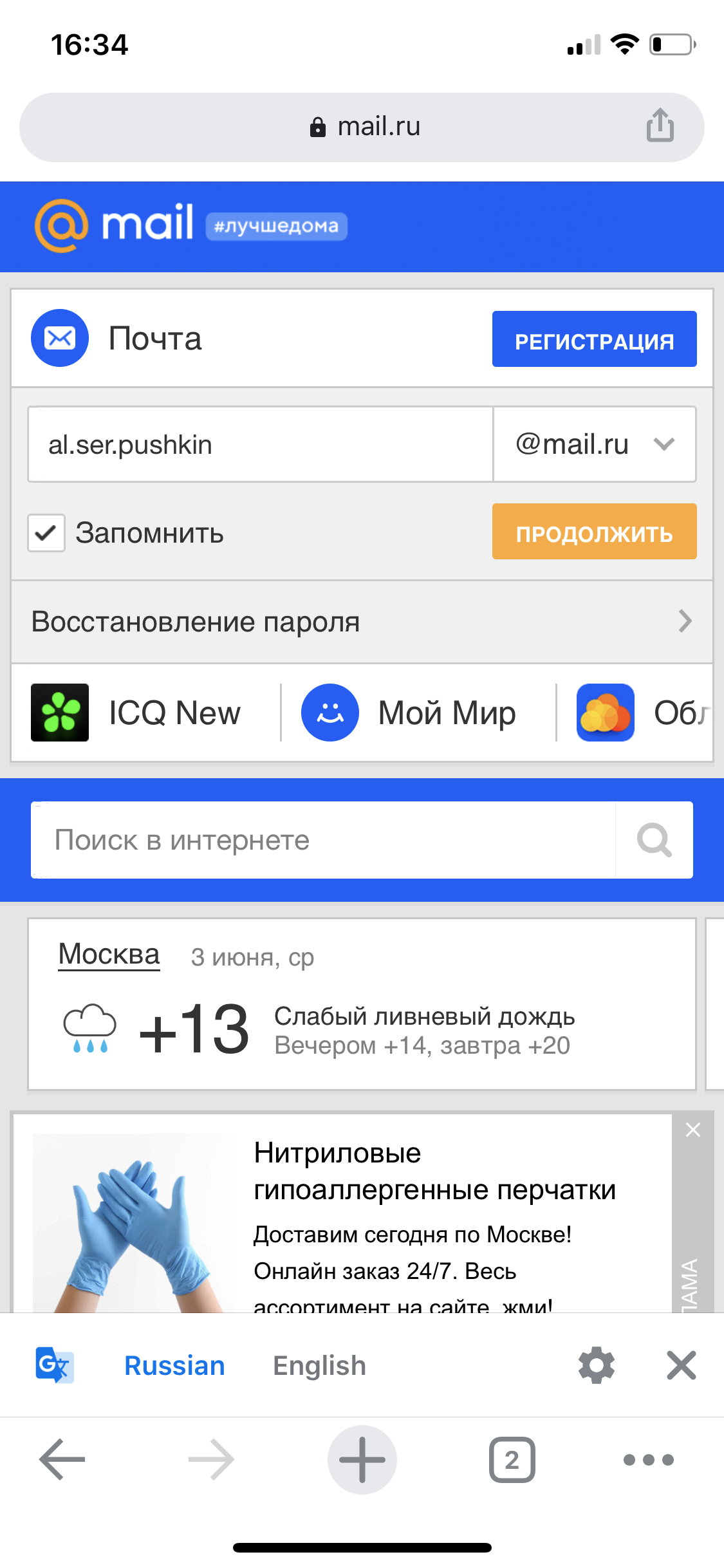
Вы можете пользоваться через Mail.ru теми почтовыми ящиками, которые расположены на других почтовых серверах (Gmail, Yandex, Rambler и пр.).
Быстрый доступ к почте
Если вы единственный пользователь мобильного устройства, с которого проверяете почту, используйте быстрый доступ к ящику.
Для этого не нажимайте кнопку «Выход», когда завершаете работу с ящиком. Тогда при переходе на Mail.ru вам не надо будет каждый раз вводить пароль от ящика. Также вы всегда будете видеть, сколько новых писем в ящике.