
Настройка инструментов разработчика
На этой странице перечислены способы настройки средств разработки Microsoft Edge.
Параметры
Параметры>Параметры содержат множество параметров для настройки средств разработки.
Чтобы открыть параметры, в средствах разработки щелкните значок Параметры (). Или, пока devTools имеет фокус, нажмите клавишу F1.

Ящик
На панели инструментов в нижней части devTools можно выбрать средства для отображения.
Чтобы открыть (или закрыть) ящик, нажмите клавишу ESC.

Инструменты можно перемещать между панелью main и ящиком.
- Чтобы переместить инструмент из ящика на панель main, щелкните правой кнопкой мыши инструмент и выберите пункт Переместить в начало.

- Чтобы переместить инструмент с main панели на панель, щелкните правой кнопкой мыши инструмент и выберите пункт Переместить вниз.

Изменение порядка средств
Щелкните и перетащите инструмент, чтобы изменить порядок. Порядок пользовательских инструментов сохраняется в сеансах DevTools.
По умолчанию средство «Сеть» обычно является пятой вкладкой на панели инструментов main. На следующем рисунке инструмент «Сеть» перемещается, чтобы стать первой вкладкой на панели инструментов main.

Открытие и закрытие инструментов

Чтобы упростить интерфейс DevTools, многие средства не открываются по умолчанию. Чтобы открыть инструмент на панели main или на панели «Ящик«, нажмите кнопку Дополнительные инструменты () справа от вкладок, а затем выберите инструмент из списка.


Чтобы закрыть инструмент, нажмите кнопку Закрыть () на вкладке средства.

Изменение места закрепления Средств разработки в браузере

Увеличение или уменьшение масштаба средств разработки
Цветовые темы

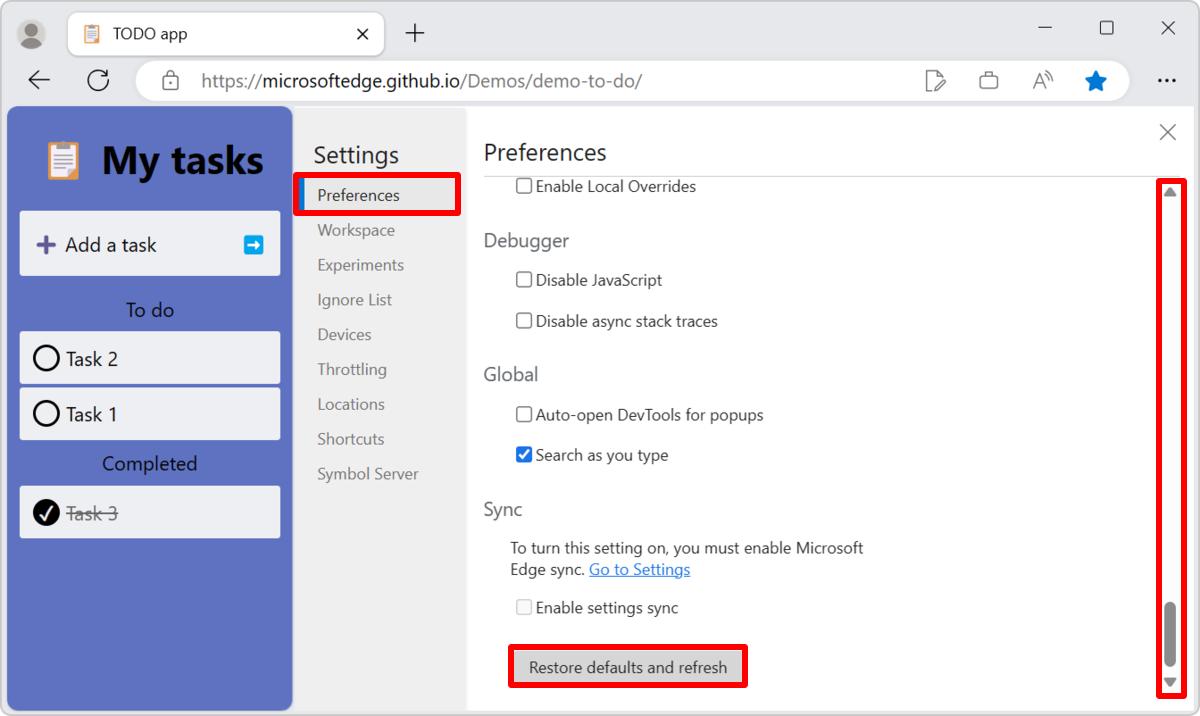
Восстановление параметров по умолчанию
Чтобы восстановить тему по умолчанию, размещение, порядок инструментов и другие настраиваемые параметры, выберите Параметры>Параметры>Восстановить значения по умолчанию и обновить.
Настройка сочетаний клавиш
Видео о настройке пользовательского интерфейса DevTools
Настройка средств разработчика Microsoft Edge и быстрый доступ к функциям
Опубликовано 5 мая 2022 г.
Узнайте, как настроить Средства разработки в соответствии со своими потребностями.
В этом видео показано, как закрепить или отстыковать средства Разработки, открыть новые инструменты и закрыть те, которые вам не нужны. В нем описывается перемещение инструментов в нижней панели и настройка размера текста и темы. В видео также объясняется, как использовать сочетания клавиш меню команд для быстрой настройки средств разработки.
Общие сведения о пользовательском интерфейсе DevTools
Опубликовано 1 сентября 2022 г.
Узнайте, как организован пользовательский интерфейс Средств разработки Microsoft Edge. Если вы запутались в том, какие инструменты доступны и что делают main части интерфейса DevTools, это видео поможет вам более комфортно.
В этом видео мы рассмотрим структуру пользовательского интерфейса с его main панели инструментов и панели, а также области ящика. Мы также рассмотрим, как найти, открыть и закрыть инструменты, восстановить параметры по умолчанию и просмотреть список доступных средств.
Ознакомьтесь с этим видео, чтобы узнать о main частях пользовательского интерфейса DevTools, как настроить его в соответствии с вашими потребностями, узнать о различных доступных средствах и о том, куда обратиться за помощью.
См. также
Некоторые части этой страницы представляют собой измененные материалы, созданные и предоставленные корпорацией Google. Их использование регулируется условиями, описанными в лицензии Creative Commons Attribution 4.0 International License. Исходная страница находится здесь и автор Kayce Basques (Технический писатель, Chrome DevTools & Lighthouse).
Эта работа лицензируется по международной лицензии Creative Commons Attribution 4.0.
Как отключить средства разработчика в Microsoft Edge Chromium

Вы можете открыть средства разработчика в браузере Microsoft Edge Chromium нажав F12 или Ctrl+Shift+I. Сегодня мы рассмотрим как отключить средства разработчика в Microsoft Edge Chromium всем пользователям.
1. В строке поиска или в меню “Выполнить” (Win+R) введите regedit и нажмите Enter.

2. Перейдите по пути HKEY_LOCAL_MACHINE\SOFTWARE\Policies\Microsoft\Edge. Если в разделе Microsoft нет Edge – нажмите на раздел Microsoft правой кнопкой мыши, выберите “Создать” => “Раздел” => назовите новый раздел “Edge”.

3. Нажмите на раздел Edge правой кнопкой мыши, выберите “Создать” => “Параметр DWORD (32 бита)” => назовите новый параметр DeveloperToolsAvailability

4. Откройте параметр DeveloperToolsAvailability, в поле “Значение” введите 2 и нажмите на “ОК”. Закройте редактор реестра и перезапустите браузер.

На сегодня все, если вы знаете другие способы – пишите в комментариях! Удачи Вам ��
Разнорабочий в области IT. Занимается поддержкой пользователей, сопровождением программного обеспечения.
Консоль разработчика
Код уязвим для ошибок. И вы, скорее всего, будете делать ошибки в коде… Впрочем, давайте будем откровенны: вы точно будете совершать ошибки в коде. В конце концов, вы человек, а не робот.
Но по умолчанию в браузере ошибки не видны. То есть, если что-то пойдёт не так, мы не увидим, что именно сломалось, и не сможем это починить.
Для решения задач такого рода в браузер встроены так называемые «Инструменты разработки» (Developer tools или сокращённо — devtools).
Chrome и Firefox снискали любовь подавляющего большинства программистов во многом благодаря своим отменным инструментам разработчика. Остальные браузеры, хотя и оснащены подобными инструментами, но всё же зачастую находятся в роли догоняющих и по качеству, и по количеству свойств и особенностей. В общем, почти у всех программистов есть свой «любимый» браузер. Другие используются только для отлова и исправления специфичных «браузерозависимых» ошибок.
Для начала знакомства с этими мощными инструментами давайте выясним, как их открывать, смотреть ошибки и запускать команды JavaScript.
Google Chrome
В её JavaScript-коде закралась ошибка. Она не видна обычному посетителю, поэтому давайте найдём её при помощи инструментов разработки.
Нажмите F12 или, если вы используете Mac, Cmd + Opt + J .
По умолчанию в инструментах разработчика откроется вкладка Console (консоль).
Она выглядит приблизительно следующим образом:
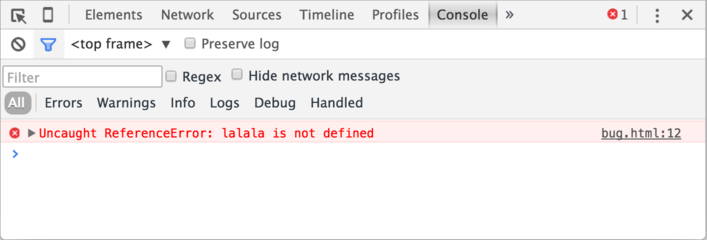
Точный внешний вид инструментов разработки зависит от используемой версии Chrome. Время от времени некоторые детали изменяются, но в целом внешний вид остаётся примерно похожим на предыдущие версии.
- В консоли мы можем увидеть сообщение об ошибке, отрисованное красным цветом. В нашем случае скрипт содержит неизвестную команду «lalala».
- Справа присутствует ссылка на исходный код bug.html:12 с номером строки кода, в которой эта ошибка и произошла.
Под сообщением об ошибке находится синий символ > . Он обозначает командную строку, в ней мы можем редактировать и запускать JavaScript-команды. Для их запуска нажмите Enter .
Многострочный ввод
Обычно при нажатии Enter введённая строка кода сразу выполняется.
Чтобы перенести строку, нажмите Shift + Enter . Так можно вводить более длинный JS-код.
Теперь мы явно видим ошибки, для начала этого вполне достаточно. Мы ещё вернёмся к инструментам разработчика позже и более подробно рассмотрим отладку кода в главе Отладка в браузере.
Firefox, Edge и другие
Инструменты разработчика в большинстве браузеров открываются при нажатии на F12 .
Их внешний вид и принципы работы мало чем отличаются. Разобравшись с инструментами в одном браузере, вы без труда сможете работать с ними и в другом.
Safari
Safari (браузер для Mac, не поддерживается в системах Windows/Linux) всё же имеет небольшое отличие. Для начала работы нам нужно включить «Меню разработки» («Developer menu»).
Откройте Настройки (Preferences) и перейдите к панели «Продвинутые» (Advanced). В самом низу вы найдёте чекбокс:
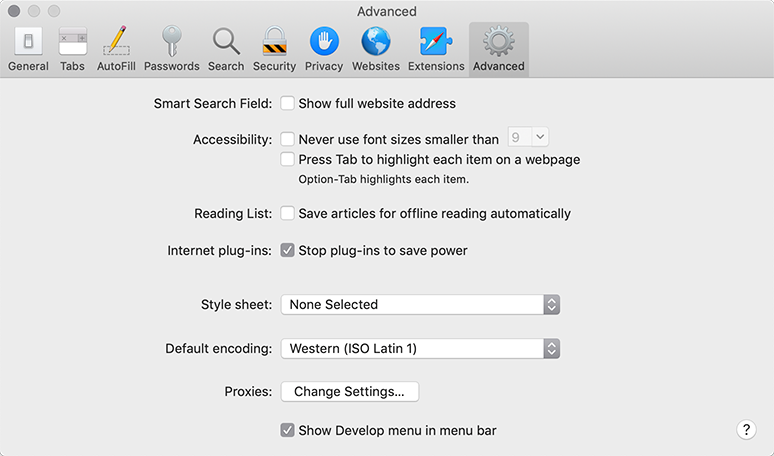
Теперь консоль можно активировать нажатием клавиш Cmd + Opt + C . Также обратите внимание на новый элемент меню «Разработка» («Develop»). В нем содержится большое количество команд и настроек.
Итого
- Инструменты разработчика позволяют нам смотреть ошибки, выполнять команды, проверять значение переменных и ещё много всего полезного.
- В большинстве браузеров, работающих под Windows, инструменты разработчика можно открыть, нажав F12 . В Chrome для Mac используйте комбинацию Cmd + Opt + J , Safari: Cmd + Opt + C (необходимо предварительное включение «Меню разработчика»).
Теперь наше окружение полностью настроено. В следующем разделе мы перейдём непосредственно к JavaScript.
Режим разработчика edge как включить
Спасибо! Ваши отзывы помогают другим пользователям находить самую полезную информацию.
*Мы сожалеем, что это не было полезным для вас. Можем ли мы что-то улучшить? Введите здесь свой комментарий.
Устройства
- Общие сведения о компании
- ESG
- Инвестирование
- Политика конфиденциальности
- Безопасность продуктов
- Вакансии
© 2011-2023 HTC Corporation