
Работа с договорными документами
Используйте «1С:Документооборот 8» для простого создания договоров, сопроводительной или сопутствующей документации, используя шаблоны и связи документов. Отслеживайте процессы согласования, подписания, исполнения договора. Контролируйте исполнение обязательств или наличие сопроводительных документов.
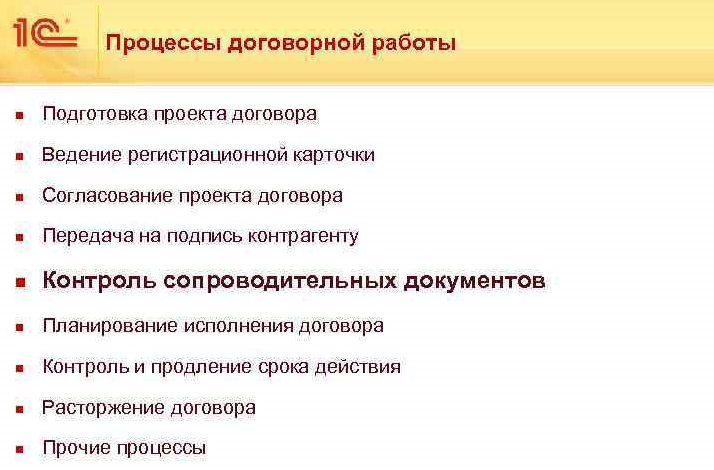
«1С:Документооборот 8» поддерживает основные процессы договорной работы:
- подготовка договора;
- согласование договора;
- контроль возврата переданных экземпляров;
- учет сопроводительных документов;
- учет срока действия;
- исполнение обязательств;
- расторжение.
При этом все, что можно, программа выполняет сама:
- продлевает договоры при необходимости;
- отслеживает передачу документа контрагенту на подпись;
- контролирует сроки договоров и этапов.
Основные процессы договорной работы
Планирование и исполнение проектных задач
План проекта. Состоит из списка проектных задач, объединенных в иерархическую структуру, с указанием плановых сроков выполнения. Календарный план проекта рассчитывается автоматически на основе связей проектных задач, рабочего календаря, ограничений и настроек. План проекта можно загрузить из MS Project. Просматривать план проекта и отслеживать состояние проектных задач на всех этапах выполнения можно в следующих режимах:
- планирование — для составления плана проекта;
- отправка на выполнение — для своевременной отправки проектных задач на выполнение;
- контроль выполнения — для контроля выполнения проектных задач;
- анализ трудозатрат — для анализа плановых и фактических трудозатрат;
- полный — режим выводит полный набор колонок в списке;
- диаграмма Ганта — графическое представление плана проекта.
Подготовка по шаблону
Договор — это особенный вид внутреннего документа. Карточка договора содержит все сведения о нем (всего 75 реквизитов). Можно настраивать состав стандартных реквизитов и добавлять новые. Из карточки доступен переход ко всему, что связано с договором (переписка, процессы, сопроводительные документы, история сроков действия и прочее).
Карточка хранит все присоединенные к договору файлы:
- черновики;
- согласованные материалы;
- скан-копии подписанных оригиналов;
- вспомогательные файлы.
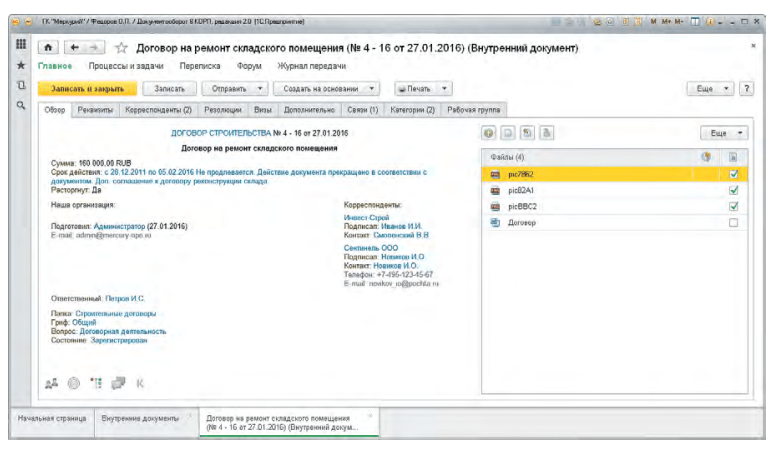
Карточка договора
Автозаполнение реквизитами
Программа поддерживает автоматическое заполнение файлов договоров. Текст договора заполняется автоматически из реквизитов карточки, например, Номер, Дата, Заголовок, Сумма, Срок действия и другие.
Для этого рекомендуется:
- подготовить шаблоны файлов для всех видов договоров, которые используются на предприятии;
- настроить правила автозаполнения для всех созданных шаблонов файлов;
- подготовить шаблоны внутренних документов, приложив к ним созданные шаблоны файлов.
Доступно заполнение полей файлов MS Word и Open Office. Правила заполнения полей задаются в виде конструктора или выражением на встроенном языке.
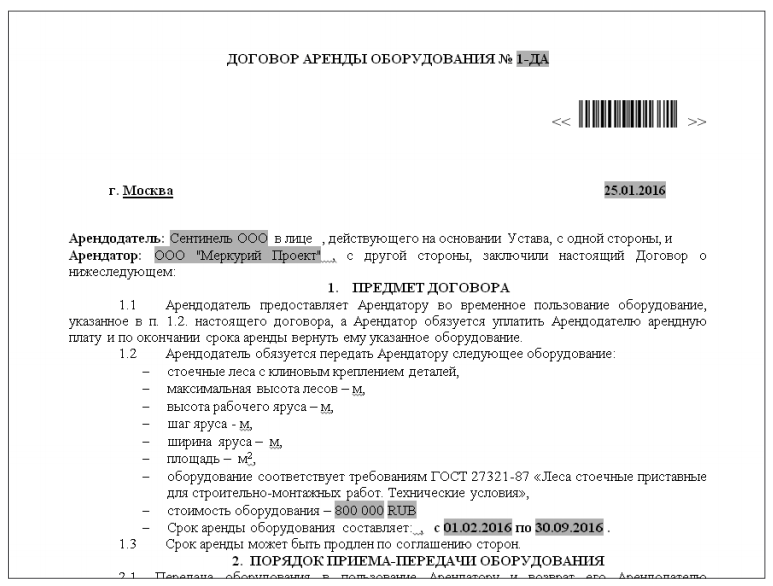
Автоматическое заполнение файлов договоров
Согласование договора
Согласование договора выполняется при помощи процесса Согласование. Может использоваться параллельное, последовательное или смешанное согласование, а также согласование по условию.
Например, смешанное согласование позволяет реализовать регламент обработки договора, по которому договор могут параллельно согласовывать главный бухгалтер и юрист, после них — заместитель генерального директора и, если замечаний нет, генеральный директор. По результатам согласования можно распечатать Лист согласования.
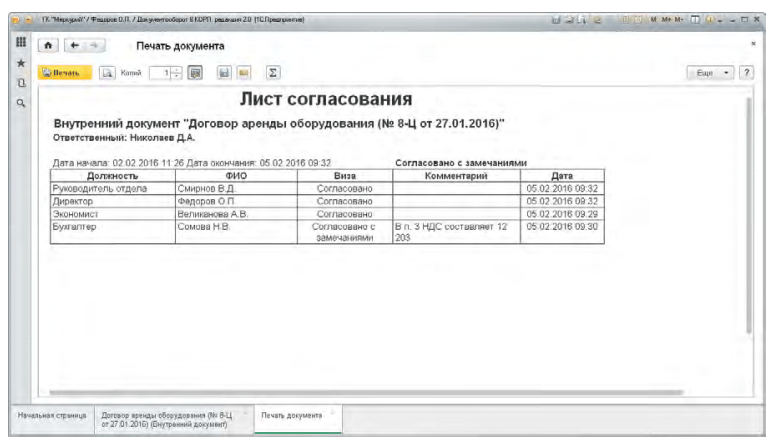
Лист согласования
Многосторонние договоры
В программе можно учитывать договоры, заключенные более чем с двумя сторонами (многосторонние). Для этого достаточно ввести список корреспондентов, с которыми оформлен договор. Если договоры с несколькими корреспондентами заключаются регулярно — укажите их в шаблоне. В таком случае, они будут помещены в документ сразу при его создании по шаблону. При поиске договоров по корреспонденту в список найденных документов попадут и многосторонние договоры, содержащие указанного корреспондента.
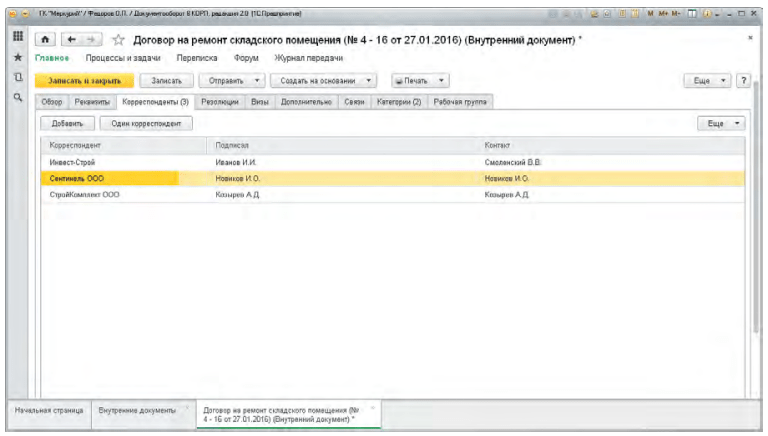
Пример многостраничного договора
Контроль возврата и передачи
В программе отражается передача договора контрагенту на подпись. При этом указывается ожидаемый срок возврата. Программа автоматически отслеживает этот срок и уведомляет ответственного, если документ не возвращен контрагентом вовремя. Программа помогает контролировать наличие скан-копий оригиналов документов и напоминает сотрудникам об этом.
Автоматическое продление
Программа ведет учет сроков действия договоров и правил их продления. При приближении и окончании срока действия «1С:Документооборот 8» автоматически уведомляет ответственного за договор. Программа может автоматически продлить срок действия документа, если это разрешено для документа.
Срок действия может быть автоматически изменен:
- при заключении дополнительного соглашения с новым сроком действия;
- при досрочном расторжении договора;
- при автоматическом продлении договора.
Срок можно изменить и вручную. Вся история изменения сроков действия договора сохраняется.
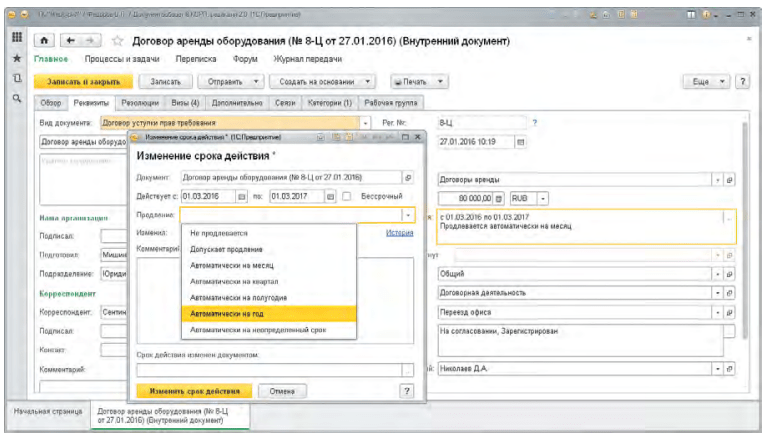
Автоматическое продление договора
Анализ договорной работы
Для анализа договорной работы предусмотрено несколько отчетов:
- список всех договоров за период для анализа и повышения эффективности работы сотрудников;
- список истекающих в ближайшее время договоров и контакты всех контрагентов для обсуждения с ними продления договоров;
- отчет о сезонности и других особенностях заключаемых договоров.
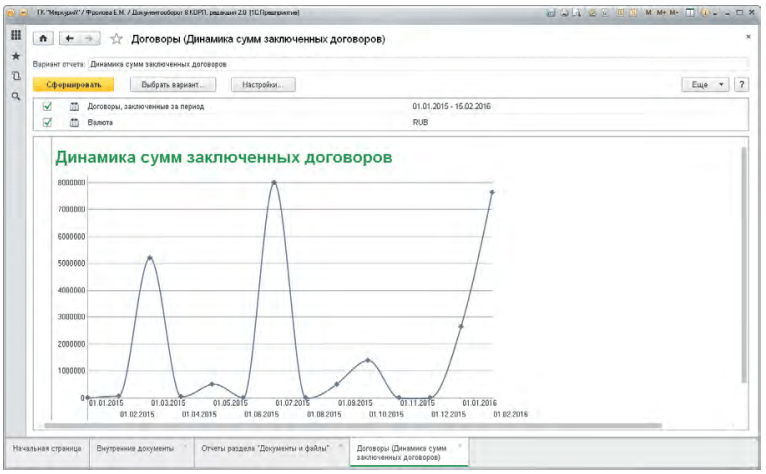
Специализированные подсистемы. Просто картинка с подписью. Пусть будет тут. А подпись пусть будет на 2 строки, длинная подпись нам потребуется в модальном окне. Все любят модальные окна, это стильно и современно!
Планирование и исполнение проектных задач Подготовка по шаблону Автозаполнение реквизитами Согласование договора Многосторонние договоры Контроль возврата и передачи Автоматическое продление Анализ договорной работы
- 250 преимуществ «1С:Документооборота»
- «1С:Документооборот» 3.0: преимущества новой редакции
- Работа с договорными документами
- Управление документами
- Эффективное управление процессами
- Функциональный почтовый клиент
- Учет и планирование рабочего времени
- Проектный учет и контроль исполнения
- Инструменты для совместной работы
- Интеграция с любыми решениями
- Доступ с различных устройств
Эффективное управление процессами
Регламентируйте работу, используя типовые (шаблонные) и уникальные процессы, задавая жесткую маршрутизацию документов, настраивая запуск процессов по бизнес-событиям. Отслеживайте иерархию процессов, собирая их в цепочки, выстраивайте необходимую последовательность работ. Оценивайте эффективность работы сотрудников по различным показателям: соблюдение сроков и успешность исполнения, количество переносов сроков, результаты согласования и другим.
Готовые шаблоны согласования, рассмотрения, исполнения
В «1С:Документообороте 8» уже предусмотрены 9 готовых процессов: согласование, утверждение, регистрация, рассмотрение, исполнение, ознакомление, приглашение, составные процессы, комплексный процесс. Для каждого процесса предусмотрена своя схема работы, которая легко настраивается под специфику вашего предприятия. Например, процесс согласования может идти параллельно, последовательно, в смешанном режиме и даже по условиям.
Процесс «Согласование». Используется для согласования с ответственными лицами исходящих, внутренних документов, файлов, а также решения других вопросов, требующих согласования. Для процесса «Согласование» предусмотрено три варианта маршрутизации:
- всем сразу (параллельное согласование);
- по очереди (последовательное согласование);
- смешано (параллельно-последовательное согласование).
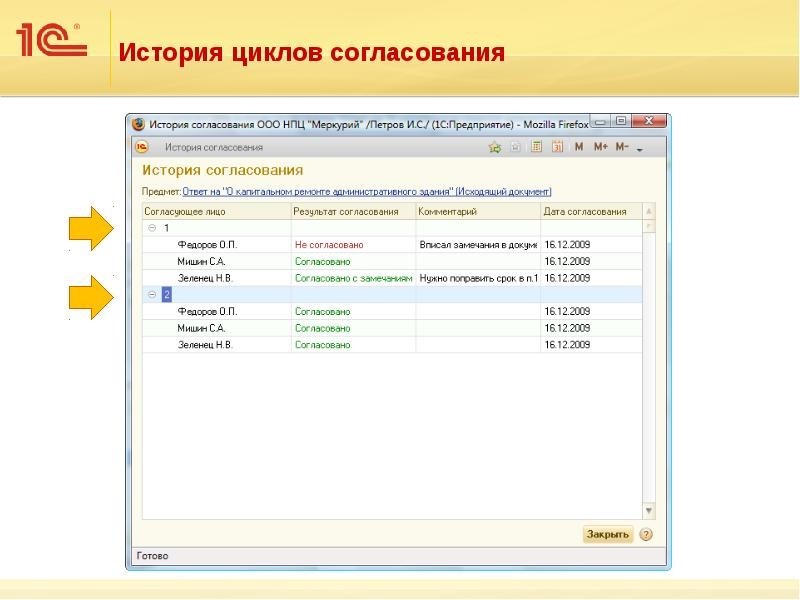
В качестве согласующих лиц можно указать пользователя или роль, например, «Юрист». Срок согласования может быть общим или индивидуальным для каждого согласующего лица. В рамках процесса согласования могут быть приняты положительные решения «Согласовано», «Согласовано с замечаниями» либо отрицательное — «Не согласовано». Если результат согласования отрицательный («Не согласовано»), после доработки документа процесс можно запустить на следующий цикл согласования. Ведется подсчет всех циклов согласования и сохранение истории всех виз на каждом цикле. Результат согласования можно подписать электронной подписью.
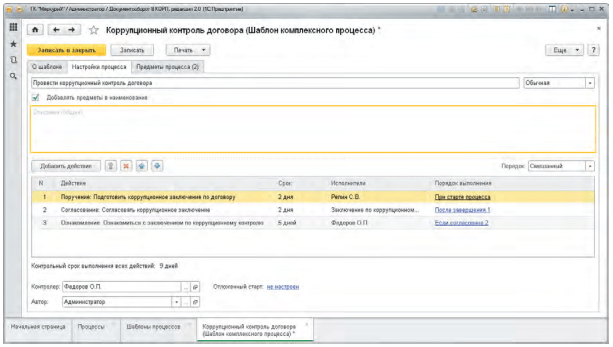
Процесс «Согласование»
Процесс «Рассмотрение». Используется для направления ответственному лицу на рассмотрение, например, входящих документов или служебных записок. Рассмотреть документ можно тремя различными способами:
- ввести резолюцию текстом, который в дальнейшем будет обработан инициатором рассмотрения и вручную превращен в поручения конкретным исполнителям;
- лично направить на исполнение — указать исполнителей, сроки, задания к исполнению;
- лично направить на ознакомление — указать список ознакомления и сроки.
После этого документ получает статус «Рассмотрен» и принятая резолюция отображается в его карточке. Резолюцию можно подписать электронной подписью. При направлении на рассмотрение сотрудник может указать проект резолюции. Тексты резолюций можно быстро выбирать из заранее подготовленных шаблонов.
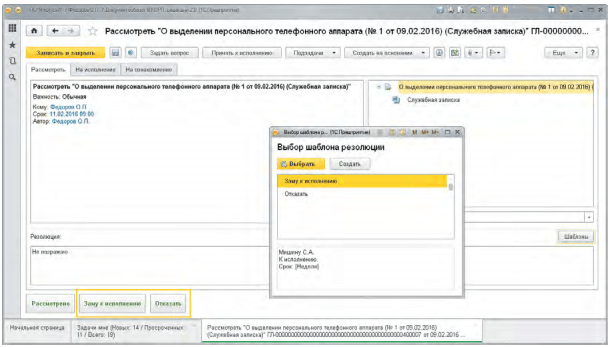
Процесс «Рассмотрение»
Процесс «Исполнение». Этот процесс используется для направления на исполнение документов или иных поручений. Успешность исполнения определяет проверяющий, если указан. Список исполнителей может содержать как конкретных пользователей, так и роли (например, «Секретарь»).
Для процесса предусмотрено три варианта маршрутизации:
- всем сразу (параллельное исполнение);
- по очереди (последовательное исполнение);
- смешано (параллельно-последовательное исполнение). В этом случае можно указать порядок исполнения (одновременно либо после предыдущего исполнителя).
Срок исполнения можно указать следующими способами:
- общий срок для всех исполнителей;
- персональный срок для каждого исполнителя;
- общий срок для всех и, дополнительно, персональный срок для некоторых исполнителей.
Срок исполнения можно указать с точностью до минут. Одного из исполнителей можно назначить ответственным. Он будет отвечать за результат исполнения всего процесса в целом.
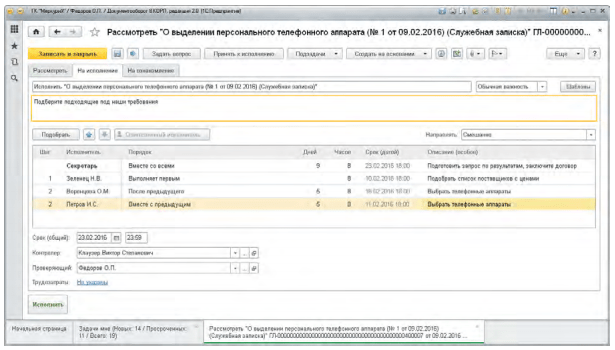
Процесс «Исполнение»
Запуск процессов по шаблону
«1С:Документооборот 8» можно настроить так, чтобы в некоторых случаях процессы запускались программой автоматически без каких-либо действий со стороны пользователей. Для жесткого запуска процессов по шаблону:
- нужно привязать процесс к виду документа;
- при необходимости указать условие автостарта;
- установить флажок «Запретить изменение процессов»;
- выбрать событие, при котором произойдет автозапуск, например, «Создание внутреннего документа».
После такой настройки процесс будет запущен автоматически, без участия пользователя, в момент нажатия на кнопку «Записать и закрыть» в карточке документа.
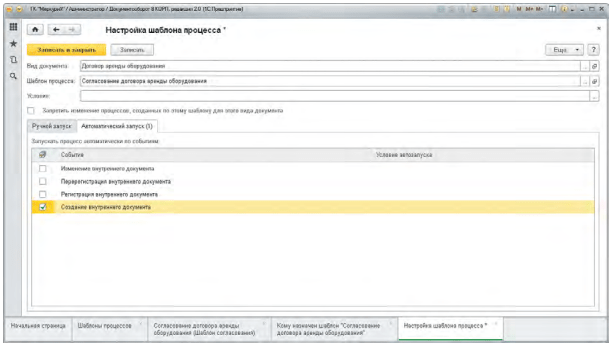
Запуск процессов по шаблону
Иерархия и история процессов
Все задачи и процессы, созданные по документу, можно посмотреть прямо из карточки документа и увидеть:
- кто сейчас работает с документом;
- какие процессы и задачи запущены по документу;
- какие из них исполнены, с каким результатом, в какие сроки;
- какие не исполнены и просрочены.
Программа показывает всю иерархию процессов, начиная от исходного и заканчивая подпроцессами, которые были созданы исполнителями во исполнение своих задач.
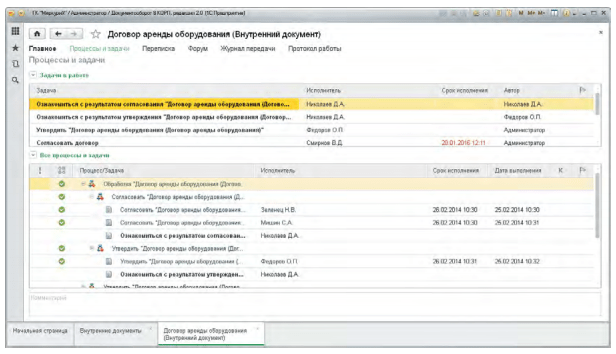
Иерархия и история процессов
Контроль процессов
Любой процесс можно поставить на контроль. Процесс, в карточке которого указан Контролер, ставится на контроль автоматически. Предметы (документы, файлы и т. п.) процессов наследуют признак контроля от процессов. Например, если по приказу запущен процесс Исполнение, поставленный на контроль, то приказ тоже отображается как контрольный. На контроль можно поставить не только весь процесс, но и отдельную задачу.
Что можно поставить на контроль? Все, что угодно: входящие, исходящие и внутренние документы, файлы, письма, процессы и задачи, мероприятия, проекты и проектные задачи, и даже то, чего нет в программе. Контроль позволяет следить за сроками и ходом выполнения работ. Программа сама отследит истекающий или пропущенный срок контроля и сообщит об этом по почте.
Как поставить на контроль? Чтобы поставить объект на контроль, просто щелкните на картинке «К» или в колонке «К» в списке. Сразу откроется новая контрольная карточка:
- установите срок контроля;
- напишите примечания для себя;
- и нажмите «Поставить на контроль».
Поставленные на контроль объекты отмечаются значком «К» зеленого или красного цвета.
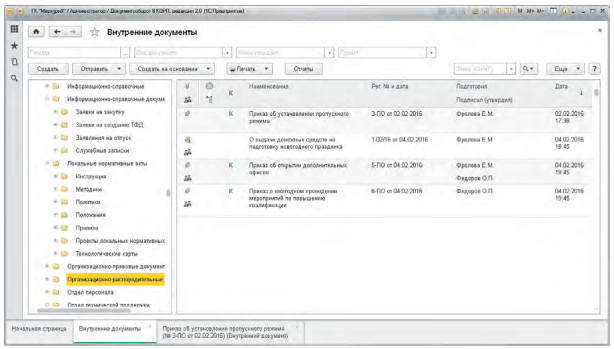
Контроль процессов
Окно «На контроле». Работать с объектами контроля удобнее всего в окне «На контроле»:
- показывает все контрольные карточки, в которых сотрудник является контролером;
- удобно отслеживать и переносить контрольные сроки, снимать объекты с контроля, выводить отчеты, создавать на основании контрольных карточек письма или записи календаря;
- выводит самые просроченные объекты в первых строках вверху.
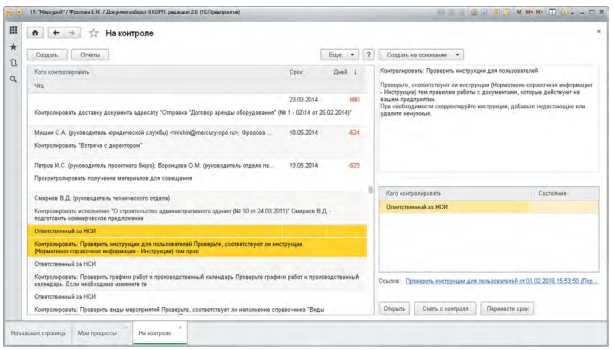
Окно «На контроле»
Мониторинг и аналитика
Мониторинг процессов. В «1С:Документообороте 8» есть автоматическая служба мониторинга процессов. Она сама отслеживает и контролирует более 100 показателей по всем процессам, например:
- время просрочки;
- количество просроченных процессов;
- число циклов согласований;
- средние трудозатраты и другие.
При росте или снижении показателей ниже порогового значения программа будет информировать вас по почте.

Мониторинг процессов
Анализ процессов. Для анализа процессов предусмотрено несколько отчетов:
- о самых ходовых процессах (например, исполнение) — помогает сосредоточиться на повышении их эффективности;
- оценка загрузки сотрудников, сезонной зависимости — для принятия мер по ускорению сходимости задач;
- отчет о числе дней бездействия по каждому не закрытому документу и помогает обнаружить зависшие и оставшиеся без внимания документы;
- отчет о количестве незавершенных процессов;
- оценка того, как часто документы не согласуются — для мер по повышению числа положительных исходов согласования;
- список всех просроченных задач сотрудников подразделения.
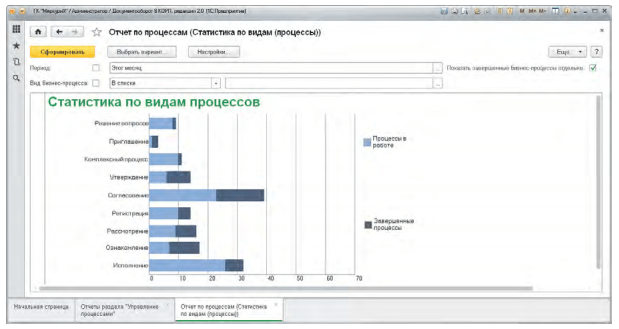
Анализ процессов
- 250 преимуществ «1С:Документооборота»
- «1С:Документооборот» 3.0: преимущества новой редакции
- Работа с договорными документами
- Управление документами
- Эффективное управление процессами
- Функциональный почтовый клиент
- Учет и планирование рабочего времени
- Проектный учет и контроль исполнения
- Инструменты для совместной работы
- Интеграция с любыми решениями
- Доступ с различных устройств
Можно ли в системе 1С:Документооборот использовать разные варианты повторного согласования документа?
Очень часто при согласовании документов возникает необходимость приложить к бумажному документу лист его согласования. Это актуально, когда в параллельном согласовании документа участвует большое количество должностных лиц и лист согласования должен содержать последние результаты или лист согласования должен быть с историей при нескольких циклах согласования. Особенно, когда количество циклов согласования документа для разных согласующих лиц разное.
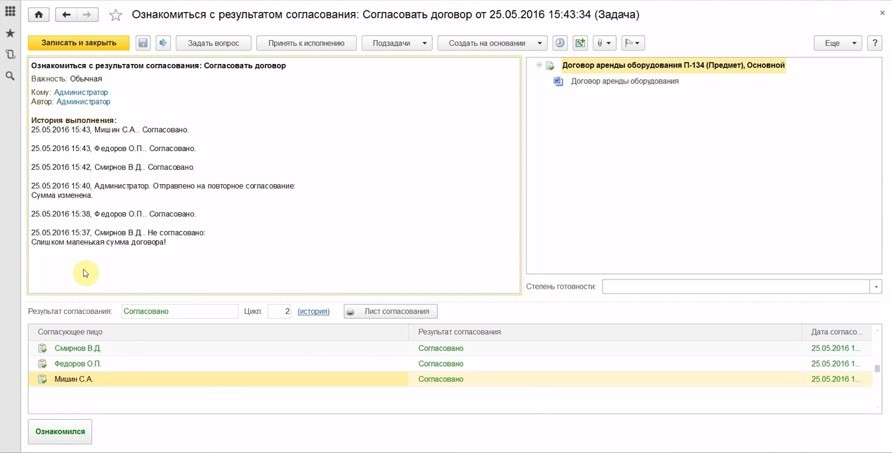
Процесс согласования документа организуется с использованием типового функционала. После завершения процесса согласования автор процесса получает задачу «Ознакомиться с результатами». Результат согласования может содержать как положительные, так и отрицательные результаты.
- Требуется повторить согласование или нет;
- Требуется повторить согласование со всеми согласующими или с теми, кто не согласовал документ;
- Требуется ли печатать лист согласования;
Пользователю при организации процесса согласования документа необходимо четко понимать, что он должен получить в результате электронного согласования документа.

В зависимости от ответов указанные выше вопросы могут быть разные дальнейшие действия.
1. Повторение согласования не требуется.
В задаче на ознакомление с результатом согласования нажать на кнопку «Завершить согласование».
При необходимости распечатать лист согласования.
2. Повторить согласование со всеми согласующими.
Лист согласования должен содержать результат только последнего цикла согласования.
Внести изменения в предмет согласования согласно комментариям согласующих лиц.
В задаче ознакомления с результатом согласования нажать на кнопку «Повторить согласование».
Нажать на кнопку «Отправить на повторное согласование».
После запуска процесса все результаты предыдущего цикла согласования автоматически перейдут в историю. На закладке «Визы», а, следовательно, и в листе согласования останутся согласующие из последнего (текущего) цикла согласования.
3. Повторить согласование с согласующими лицами, которые на предыдущем цикле не согласовали документ.
Лист согласования должен содержать результат только последнего цикла согласования.
Внести изменения в предмет согласования в соответствии с комментариями согласующих лиц.
В задаче ознакомления с результатом согласования нажать на кнопку «Повторить согласование».
В списке согласующих оставить тех, с кем необходимо повторить согласование, и запустить процесс, нажав на кнопку «Отправить на повторное согласование».
После запуска процесса все результаты предыдущего цикла согласования автоматически перейдут в историю. На закладке «Визы», следовательно, и в листе согласования останутся согласующие из последнего (текущего) цикла согласования.
4. Повторить согласование с согласующими лицами, которые на предыдущем цикле не согласовали документ.
Лист согласования должен содержать как положительный результат предыдущего цикла согласования, так и последнего (текущего).
В задаче ознакомления с результатом согласования нажать на кнопку «Закончить согласование».
Внести изменения в предмет согласования согласно комментариям согласующих лиц.
Из закладки «Визы», предмета согласования, удалить тех согласующих, с которыми необходимо повторить согласование.
Ответить «Да», на сообщение системы «Виза с заполненным результатом будет перемещена в историю согласования».
Из предмета согласования, создать процесс «Согласование».
В процессе «Согласование» выбрать тех согласующих лиц, с которыми необходимо повторить согласование и запустить процесс нажатием на кнопку «Стартовать и закрыть».
Ответить на вопрос системы «В согласуемом документе уже присутствуют результаты согласования других сотрудников. Поместить их в историю или оставить актуальными?», нажав на кнопку «Оставить актуальными».
После запуска процесса на закладке Визы останутся все результаты предыдущего и последнего (текущего) циклов согласования, а, следовательно, и в листе согласования.
При необходимости можно распечатать лист согласования или лист согласования с историей.
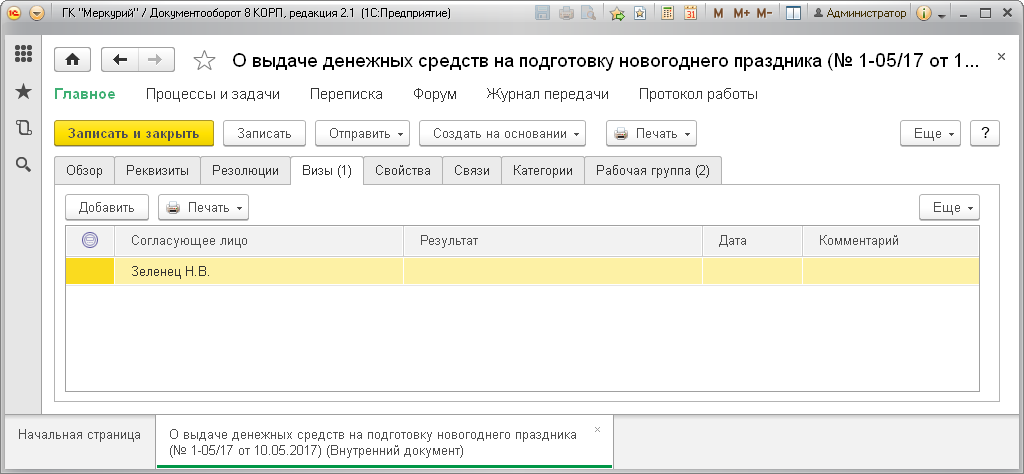
Рис.1 Лист согласования
Согласование документов в компании, как правильно настроить
Что чаще всего понимают под «согласованием документа»?
Согласование документа – это способ предварительного рассмотрения и оценки проекта документа с точки зрения оптимальности намеченных решений, соответствия предполагаемых решений положениям действующего законодательства, а также правовым актам, определяющим компетенцию организации, издающей документ.
Суть согласования состоит в правильной разработке, оформлении управленческих решений по важным направлениям работы организации. Процедура документооборота обеспечивает качество не только документов, но и реальных процессов управления. Согласование минимизирует риски и обеспечивает исполнение решения. Этот организационный инструмент помогает анализировать конкретные финансовые, экономические, юридические и прочие факторы в комплексе принятия решения.
Процесс согласования в 1С: Документооборот
1С: Документооборот не имеет определенной отраслевой специфики. Система позволяет регламентировать правила, структурировать информацию в бюджетной организации, коммерческом секторе.
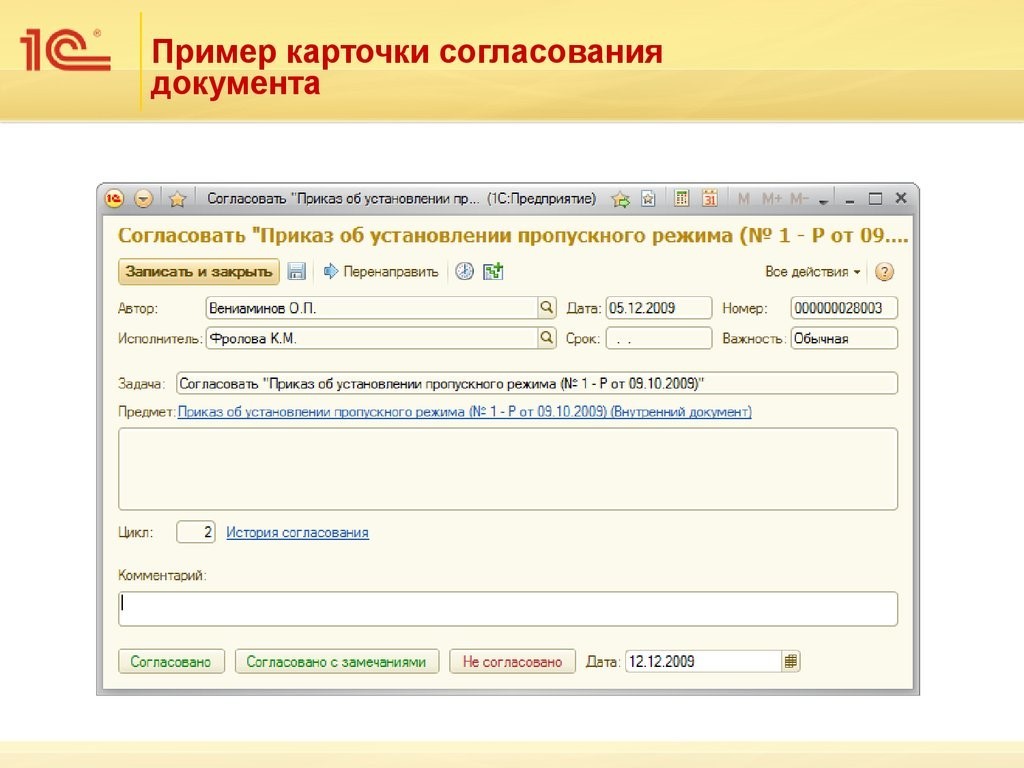
В программе 1С:Документооборот можно согласовывать не только документы, а еще и заведение контрагентов, проведение мероприятий, отдельные проекты и другие многочисленные задачи. Введение электронного согласования повышает в разы эффективность управленческой работы.
Отличие электронного от бумажного согласования
Сравнение типичной ситуации согласования договора наглядно показывает различие двух способов решения задачи.
Согласование документов вручную
В традиционной бумажной версии процедура выглядит так:
- Юрист направляет проект ответственным работникам;
- Каждый сотрудник вносит в документ свои правки;
- Несколько раз исправленный текст возвращается на доработку;
- Новая редакция повторно отправляется на согласование;
- Процесс повторяется до принятия единого решения всеми участниками.
В такой схеме нередко случаются потери версий документа, срыв сроков и бесполезные затраты рабочего времени.
Электронный вариант согласования документов
В программе 1С: Документооборот согласование договора выглядит следующим образом:
- Ответственный сотрудник, прикрепив в программе к проекту договора необходимые документы, в один клик отправляет задачу коллегам по заданному маршруту.
- Каждому из участников цепочки согласования возможно задать ограничение срока.
- Система показывает онлайн состояние документов, уведомляет о готовности.
Электронный метод позволяет не только сократить количество согласующих лиц, но и ограничить их функции. Так, например, бухгалтер не сможет править орфографические ошибки в тексте. Ему отведена в конкретном договоре область проверки реквизитов.
На поиск и оценку состояния документа тратятся секунды, сроки движения ускоряются в несколько раз. Избавление компании от бумажной рутины экономит время сотрудников, увеличивает темп бизнеса.
Порядок согласования документов
Существующий в программе 1С: Документооборот модуль «Согласование» является специальным инструментом рассмотрения документа. Пользователь определяет список сотрудников для согласования созданного им документа и стартует. Порядок движения текста может быть:
- простым, документ доступен для работы всем одновременно из заданного списка;
- сложным, поэтапно первоначальный вариант обрастая правками и изменяясь переходит к одному или нескольким согласующим.
При сложном многошаговом продвижении документ может возвращаться и двигаться снова последовательно по цепочке. Ход работы над текстом всегда можно увидеть в карточке документа кликнув по ссылке «Процессы».
После окончания рассмотрения документа всеми сотрудниками программа подаст сигнал в виде задачи «Ознакомиться с результатами согласования». Будет видно решение каждого из участников, их комментарии.
Настройка модуля согласования документов
Сначала создается группа доступа всех пользователей, имеющих право участия в процедурах согласований. Настраивать функции согласования можно пользователям, включенным в одну из двух вариантов групп:
- Администраторы;
- Новая группа в профиле с ролью «Согласование (настройка).
Для записи ролей пользователей нужно зайти в настройках в раздел «НСИ и администрирование». В папке «Администрирование» нужно кликнуть «Настройки пользователей и прав». При выборе группы доступа создается новый профиль. В нем добавляется роль «Согласование (использование)». После этого в группе доступа (создание) в профиль «Использование согласования» подбираются все участники.
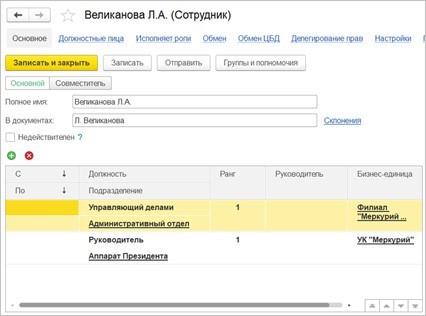
Создаются роли для исполнителей, которые будут участвовать в согласовании. Они могут быть записаны как по фамилиям с именами, отчествами так и по должностям. Например, Федоров Иван Николаевич находится в списке пользователей. Его можно выбрать из другого списка по роли Главный бухгалтер.
Виды программной связи документов
Типовой функционал программы 1С: Документооборот способен отслеживать несколько десятков согласований к одному документу. Сложное переплетение взаимоотношений можно автоматизировать. Для этого классифицируют типы связей при обработке документа:
- Автоматическая, создающаяся программой, или ручная, добавленная пользователем. В ручном режиме система зафиксирует время добавления и имя сотрудника, внесшего связь во внутреннюю, входящую или исходящую карточку документа.
- Единичная, при обработке одного документа, или множественная связь. В последней может быть задействовано несколько разных документов так называемых источников, первоначальных версий, и последующих вариантов, именуемых приемниками.
- Имеющая обратную связь или нет. При наличии такой возможности программа автоматически выстраивает связь с заданными настройками от источника к преемнику. В случае удаления одного из связанных документов, их обратные связи тоже автоматически исчезнут.
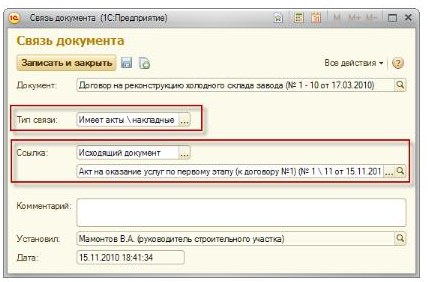
Все виды перечисленных связей задаются при настройке системы. Справочник «Типы связей» находится в разделе программы «Нормативно-справочная информация». Перейти из карточки справочника «Типы связей» можно регистром «Настройка связей» к элементам сведений документов.
Обзор процессов согласования документов
Одним из основных инструментов согласования являются настроенные схемы, по которым процесс совместной работы над документом идет от старта до финиша.
Ход согласования документов
По мере движения задачи по указанному маршруту каждому задействованному сотруднику направляются соответствующие команды:
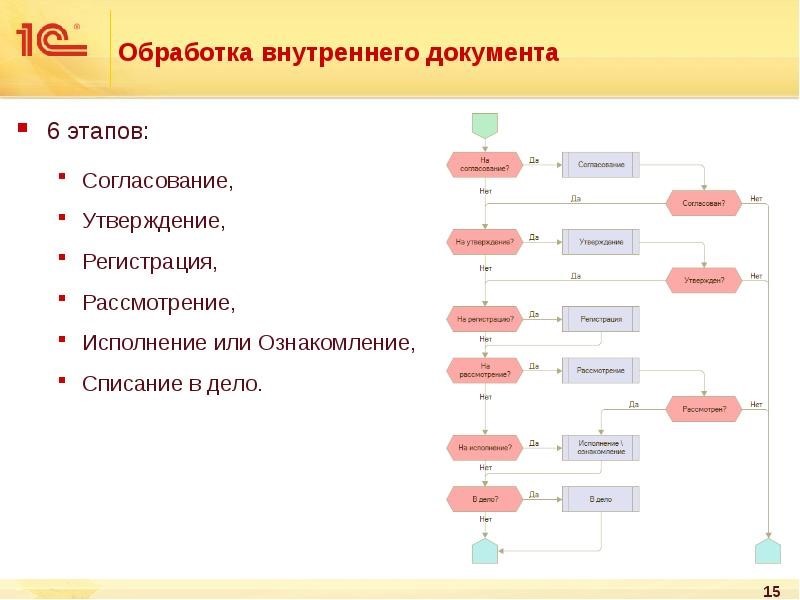
Отслеживать запущенные процессы удобно в окне «Мои процессы». Здесь можно контролировать, анализировать, вмешиваться в ход решения задачи. Подписать результат работы в карточке документа можно с помощью электронной подписи.
Рассмотрение
Начало согласования инициируется программой автоматически или запускается вручную. В этом процессе ответственному сотруднику направляются, например, служебные записки или входящие документы. Он может рассмотреть задачу тремя способами:
- направить на ознакомление, указав список лиц и сроки;
- лично указать исполнителей, направив им задание со сроками исполнения;
- внести текстовую резолюцию, вернув документ инициатору рассмотрения для перепоручения конкретным исполнителям.
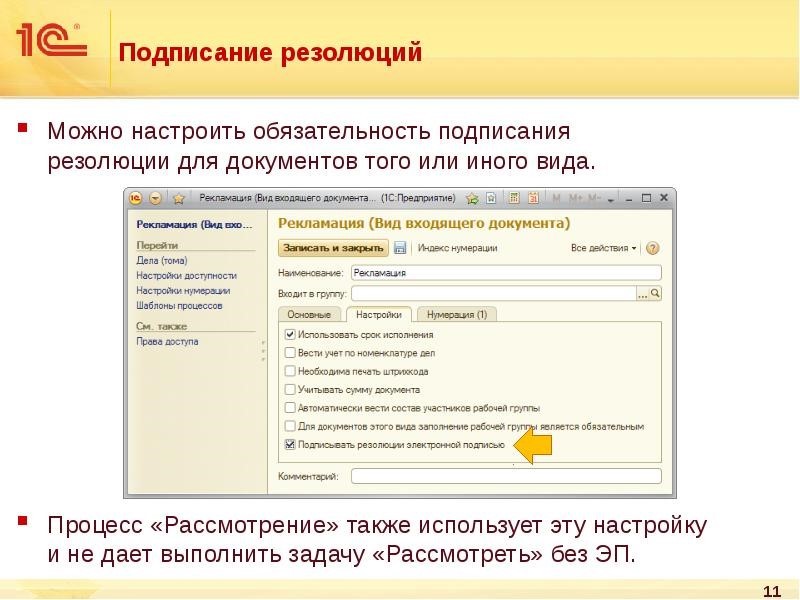
Принятая резолюция отразится в карточке документа, получившего статус «Рассмотрен». Текст резолюции можно выбрать из шаблонов.
Согласование
Исходящие или внутренние документы, файлы, другие задачи, требующие согласования с ответственными сотрудниками, направляются инициатором по определенному маршруту. Согласующие лица указываются по имени или роли пользователя, например, Иванов или Юрист. Срок устанавливается индивидуально каждому сотруднику или один общий. Решение каждого участника может быть:
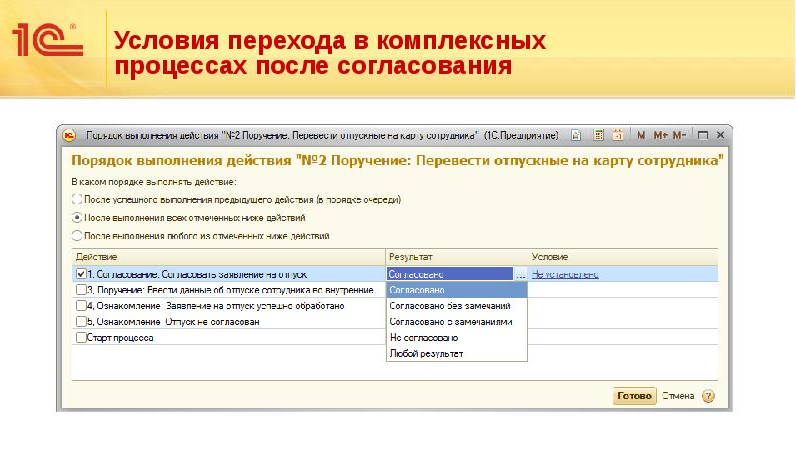
- положительное – «Согласовано» или «Согласовано с замечаниями»;
- отрицательное – «Не согласовано».
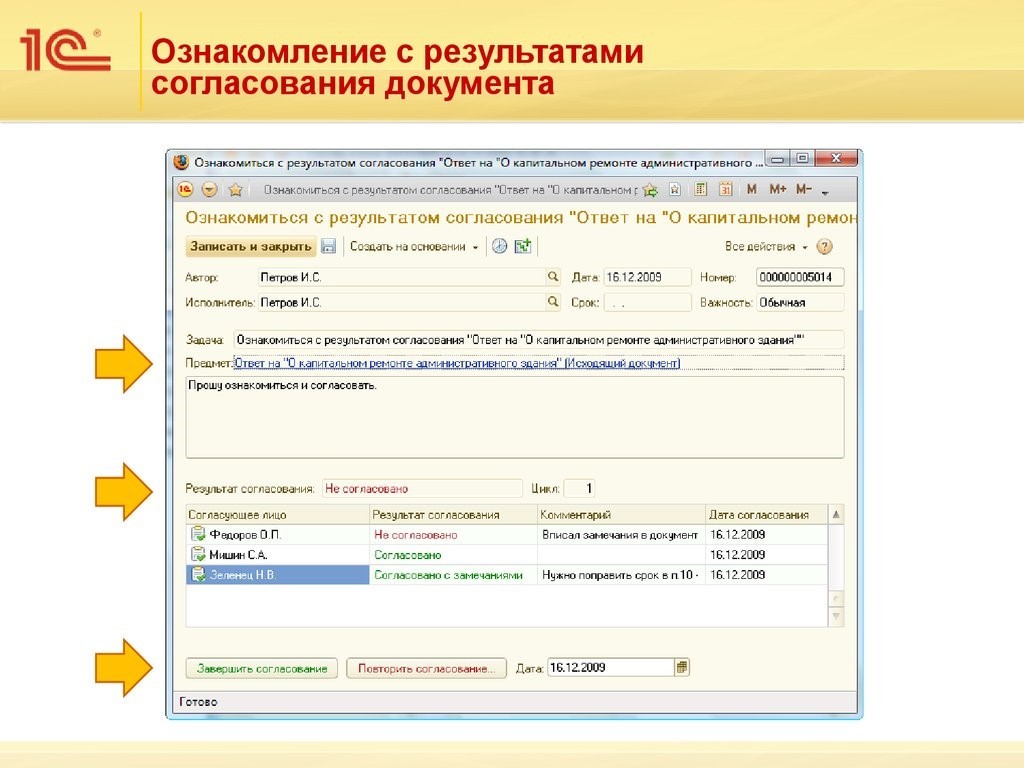
В случае отрицательного результата документ может быть доработан и запущен на новый цикл согласования. Все циклы и истории виз на каждом цикле сохраняются в программе.
Детали работы
При согласовании управленческих решений каждому сотруднику удобно работать в окне «Задачи мне». В нем видны:
- группы задач по проекту, автору, типу;
- персональные, делегированные, ролевые задачи;
- сводки по всем задачам, в том числе новым и просроченным.
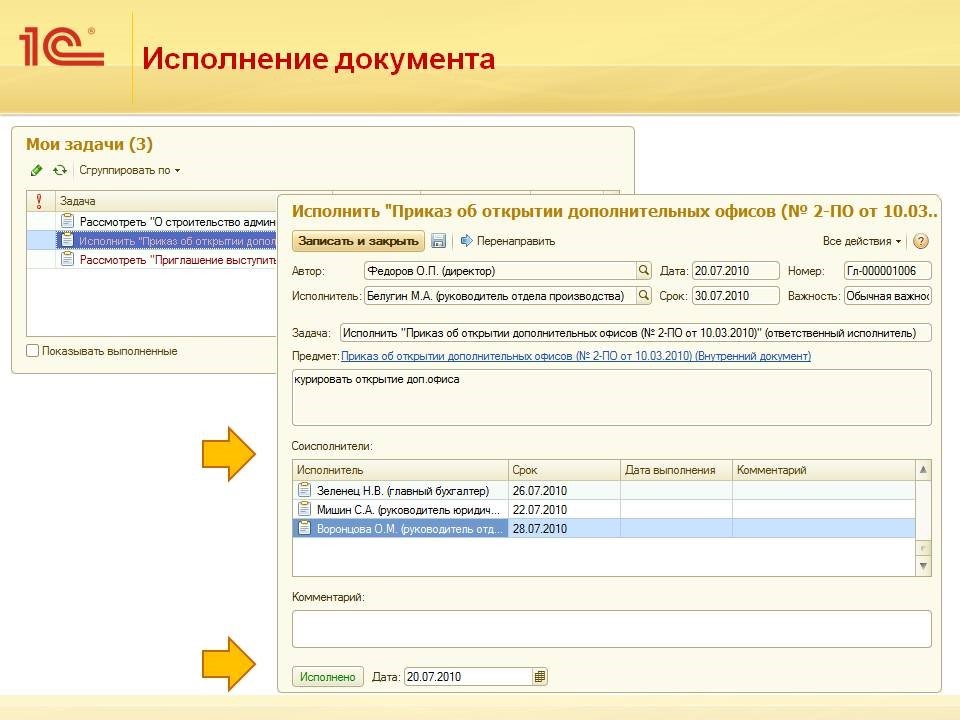
Для продвижения процесса по маршруту и отметки выполнения задачи даже не нужно открывать карточку документа. Варианты выполнения и детали выбранной задачи показываются на странице справа.
Шаблоны согласований
Условия маршрутизации и список сотрудников для определенного вида документов могут четко регламентироваться. В программе для этой цели используют шаблоны, в которых настраивают различные схемы согласования. В качестве примера рассмотрим согласование заявки в ИТ-службу:
- сотрудник создает документ-заявку;
- согласует заявку руководитель данного сотрудника;
- руководитель ИТ-службы согласует документ;
- исполнитель ИТ-службы направляет уведомление автору заявки об ее выполнении.
Настройки позволяют установить автоматический старт для каких-то ежедневных рутинных событий. К ним относятся регистрация, запись документа, приглашение, ознакомление и т.п. действия, которые будут согласовываться системой без участия пользователя.
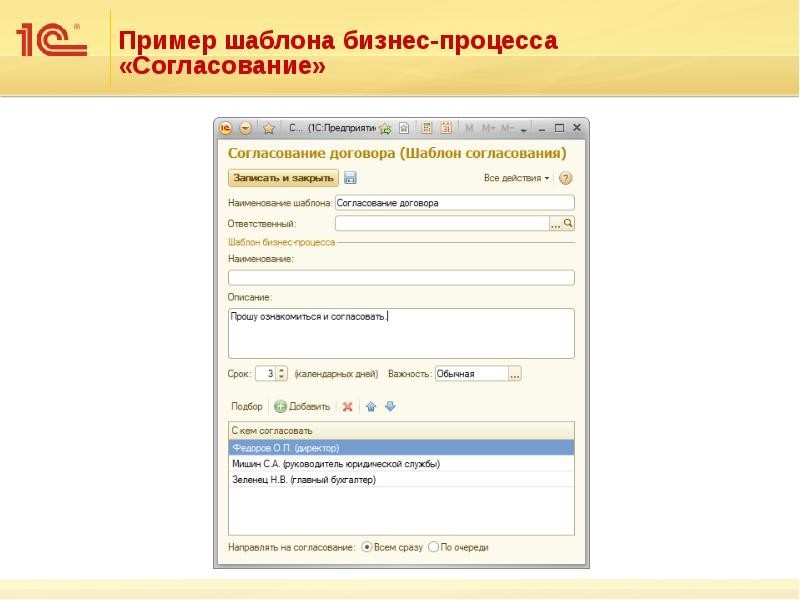
В шаблоне процесс согласования настраивается последовательно, параллельно, по определенным условиям, в смешанном режиме. Пример последовательного шаблона с условием — входящие счета до оплаты обязательно согласовываются финансовым директором или другими уполномоченными работниками компании. Условием является определенная минимальная сумма, допустим, 50 тысяч рублей, которую подписывает к оплате руководитель организации.
Шаблон может быть жестким, с запретом администратора на изменение. У шаблона рекомендательного характера настройки может поменять в процессе работы любой сотрудник.
Контроль процессов
Передача документов внешним корреспондентам и сотрудникам внутри организации учитывается программой. Согласования систематизируются по:
- спискам документов;
- затраченному времени;
- статистике циклов и результатов.
При помощи специальных формируемых программой отчетов можно отслеживать все этапы согласований каждого решения организации. Контрольная функция учета отражает местонахождение документа онлайн, имя работающего с ним сотрудника, сигнализирует об истекающем или пропущенном сроке согласования.
Проверяющий может вмешаться в ход выполнения согласования – приостановить, дать команду на продолжение, прервать процесс.
Окно «На контроле» выводит сверху в первых строках объекты с самым малым временем до конца срока или уже просроченные. Здесь же можно увидеть контрольные карточки с именем контролирующего сотрудника.
Анализ и мониторинг согласований документов
Автоматическая служба 1С: Документооборота отслеживает более 100 показателей процессов согласований. Основные из них:
- число циклов;
- количество просроченных задач;
- время просрочки;
- средние трудозатраты.
Устанавливается пороговое значение роста или снижения показателей согласования. Программа информирует о достижении нижнего критического значения.
Аналитические отчеты помогают обнаружить забытые документы, показывают по ним количество дней бездействия. Статистика результатов наглядно показывает процент не согласованных документов. Отчеты дают возможность принять меры к повышению положительной динамики исходов согласования.
Заключение
Как правильно установить 1С:Документооборот, чтобы система работала стабильно и быстро? Какую система управления базами данных выбрать? Как сделать административную установку программы? Ответы на эти и другие вопросы знают специалисты компании «Первый БИТ».
Специалисты Первого Бита также помогут вам:
- определить виды документов, которые требуют согласования;
- создать шаблоны этих документов в 1С Документообороте;
- построим для вас маршрутизацию согласования;
- обучим сотрудников документообороту;
- проверим корректность настроенных бизнес процессов в документообороте;
- создадим инструкции по работе в 1С Документооборот.
Звоните нашим специалистам, они помогут настроить согласование документов в вашей компании.
Хотите получать подобные статьи по четвергам?
Быть в курсе изменений в законодательстве?
Подпишитесь на рассылку