
Как сформировать отчет по контрагентам и их контактным данным в различных программах 1с.
В этой статье мы приведем несколько способов формирования предприятием отчета по контрагентам и их контактным данным в программах «1С:Управление торговлей», ред. 10.3 и 11, «1С:Комплексная автоматизация», «1С:Управление производственным предприятием».
Управление торговлей, ред. 10.3 и 11, Комплексная автоматизация, Управление производственным предприятием
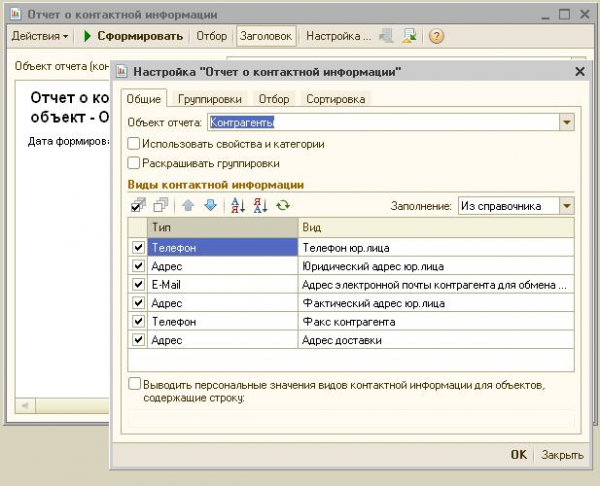
Заходим в меню «Отчеты» — «Управление отношениями с клиентами» — «Отчет о контактной информации» . В настройках отчета выбираем «Объект учета» – «Контрагенты» , в табличной части указываем какую контактную информацию необходимо вывести в отчет.
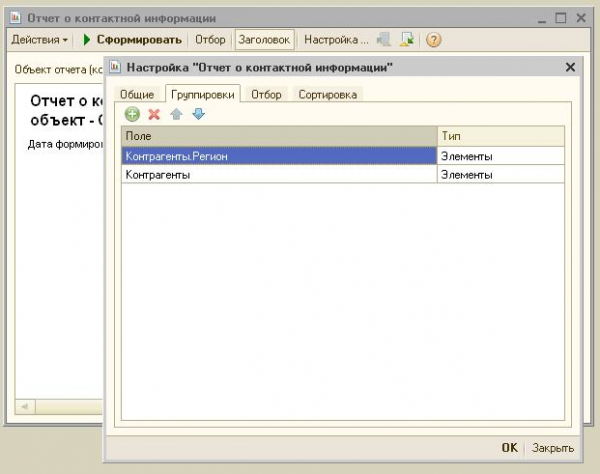
На закладке «Группировки» можно указать дополнительный поля, по которым необходимо сгруппировать данные в отчете, например это может быть поле «Регион»
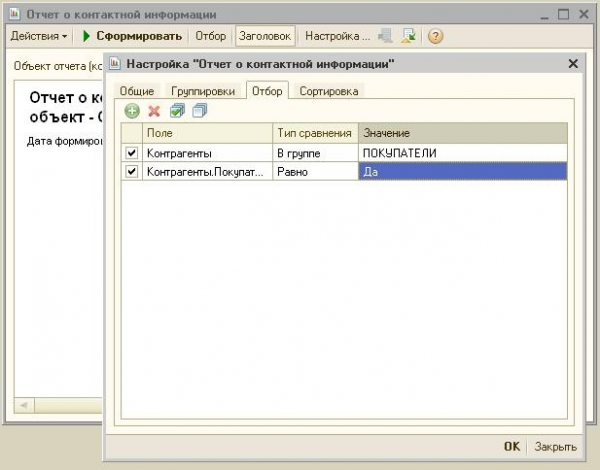
На закладке «Отбор» может, к примеру, установить отбор по определенной папке контрагентов или указать, что в отчет необходимо вывести только контрагентов-покупателей.
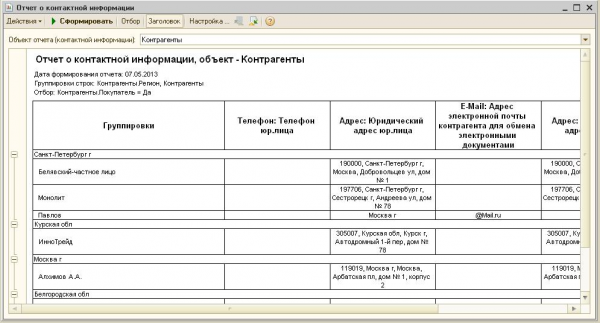
Нажимаем на кнопку «Ок» и сформируем отчет.
В предыдущий отчет нет возможности вывести дополнительные поля из карточки контрагента (их можно указать только в разделе группировок, но тогда отчет принимает нечитаемый вид). Их можно получить другим способом.
Зайдем в справочник «Контрагенты» и щелкнув правой кнопкой мыши выберем команду «Вывести список» .
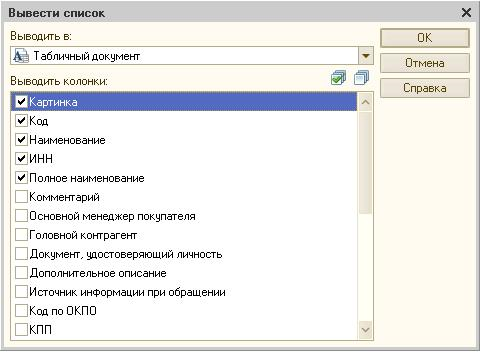
Теперь отмечаем галочками нужные поля и нажимаем «Ок» .
После этого отчет можно сохранить в Excel.
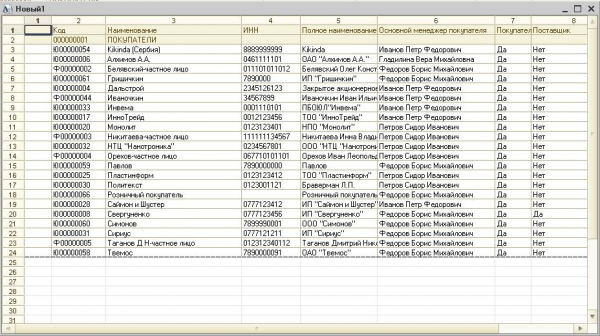
Бывает, что не все поля из карточки контрагента выведены в форму списка. В этом случае их можно получить следующим образом: заходим в меню «Сервис» — «Универсальные обработки» — «Групповая обработка справочников и документов» (либо через меню » Операции » — » Обработки » — » Групповая обработка «).
Указываем параметры как показано на рисунке (дополнительно можно установить необходимые отборы).
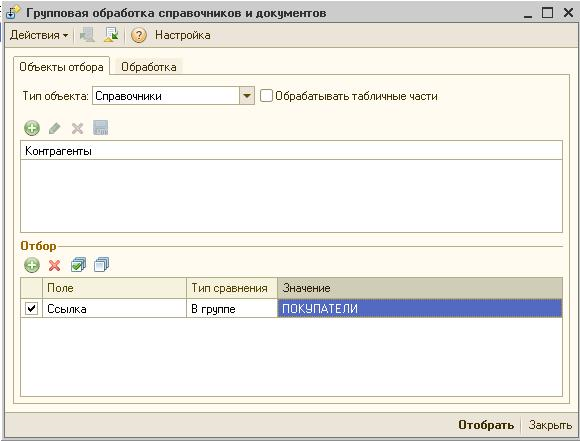
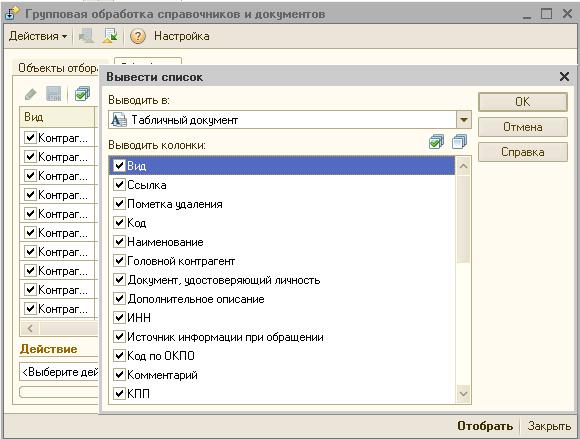
Нажимаем кнопку «Отобрать» . После этого как и в предыдущем примере выбираем команду «Вывести список» и устанавливаем галочку в нужных полях.
Управление торговлей, ред. 11
В УТ11 интересующие нас данные хранятся в двух справочника – «Партнеры» и «Контрагенты» .
Вывести информацию из обоих этих справочников можно через команду «Все действия» — «вывести список».
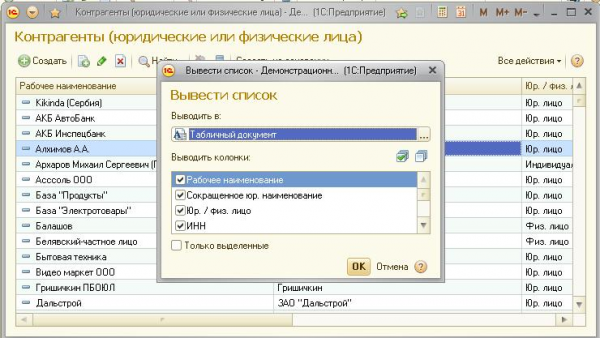
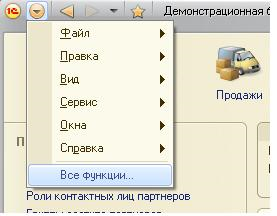
Обратите внимание, что справочник «Контрагенты» не вынесен в основное меню программы. Зайти в него можно через «Все функции» — «Справочники» — «Контрагенты»
В справочнике «Партнеры» можно воспользоваться командой » Досье партнеры » . Для того, чтобы сформировать досье сразу по нескольким партнерам необходимо выделить их мышкой, удерживая кнопку Ctrl (команда Ctrl+А выделит сразу весь список).
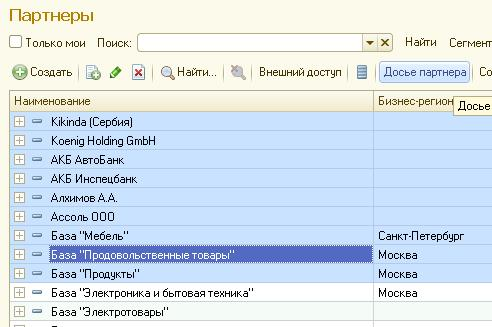
Программа выведет отчет по контактным данным партнеров и подчиненных им контрагентам.
Внимание: по умолчанию в отчет выводится так же дополнительная информация по соглашениям и взаиморасчетам с партнерами, ее можно отключить при помощи соответствующих галочек в шапке отчета.
Как сформировать отчет по контрагентам в 1С
Чтобы сформировать отчет по контрагентам воспользуемся инструментом Универсальный отчет (раздел Отчеты – Универсальный отчет) 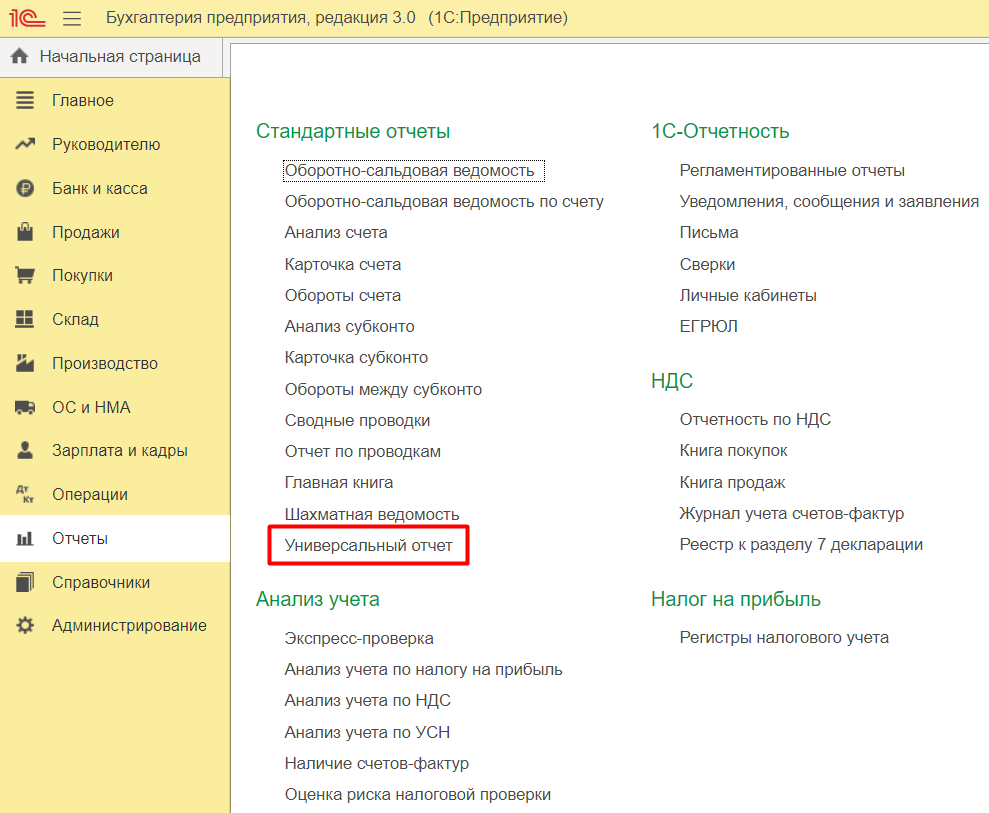
Выберем предмет, по которому будем строить отчет. После этого из соответствующего списка следует выбрать разрез данных, по которому будет формироваться отчет 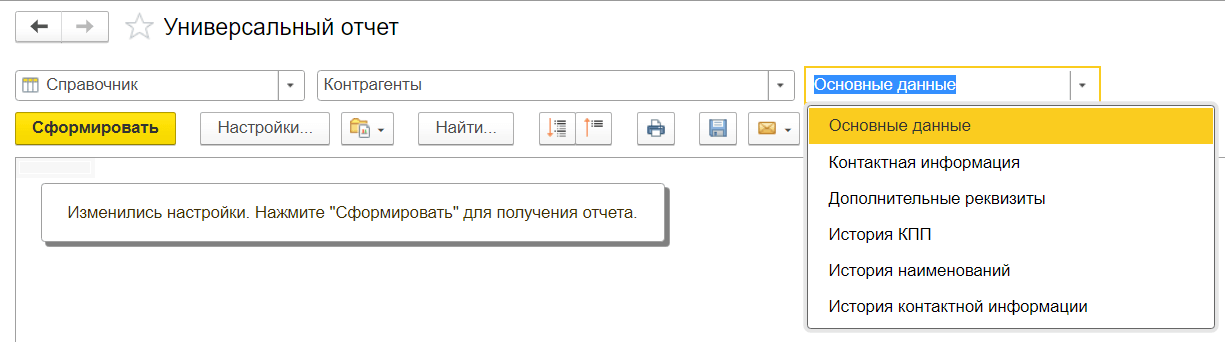
В нашем случае это Справочник Контрагенты, Основные данные. В настройках отчета задаем отборы и выбираем необходимые поля и сортировки 
Сохраняем изменения по кнопке закрыть и сформировать и получаем требуемый отчет 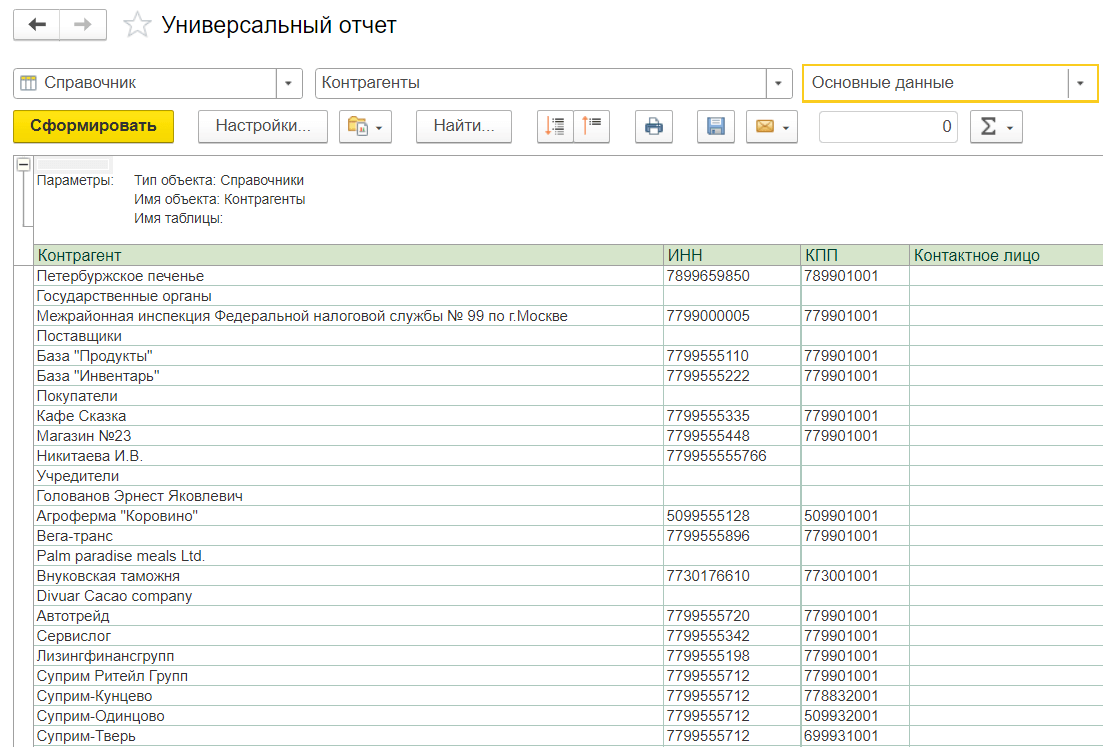
Полученный отчет можно сохранить в формате *.xls, *.pdf, *.doc для дальнейшей работы 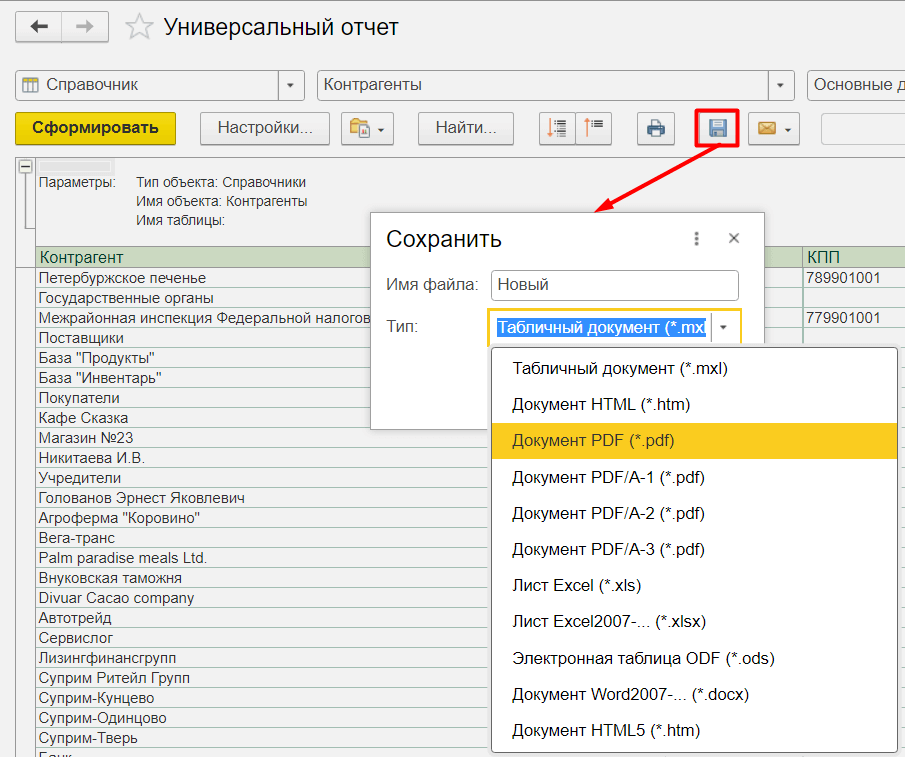
(Нет голосов)
Поделиться ответом
Комментарии
- Вконтакте

Автор ответа:
Ирина Дидушок
Бухгалтер-методолог
Не нашли ответа на свой вопрос?
Задайте его нам! Задать вопрос
Другие ответы
- Внедрение 1С
- Внедрение 1C:ERP
- Внедрение БИТ.Финанс
- Разработка на 1С
- Внедрение 1С:Медицина
- Внедрение 1С:Розница для сети
- Переход ЗУП 2.5 — 3.1
Сопровождение
- Аутсорсинг программистов 1С
- Техподдержка 1С
- Поддержка БИТ.Финанс
- Аутсорсинг расчета зарплаты и кадрового учета
Как в 1С:Бухгалтерии 8 сформировать отчет по номенклатуре в разрезе контрагентов?
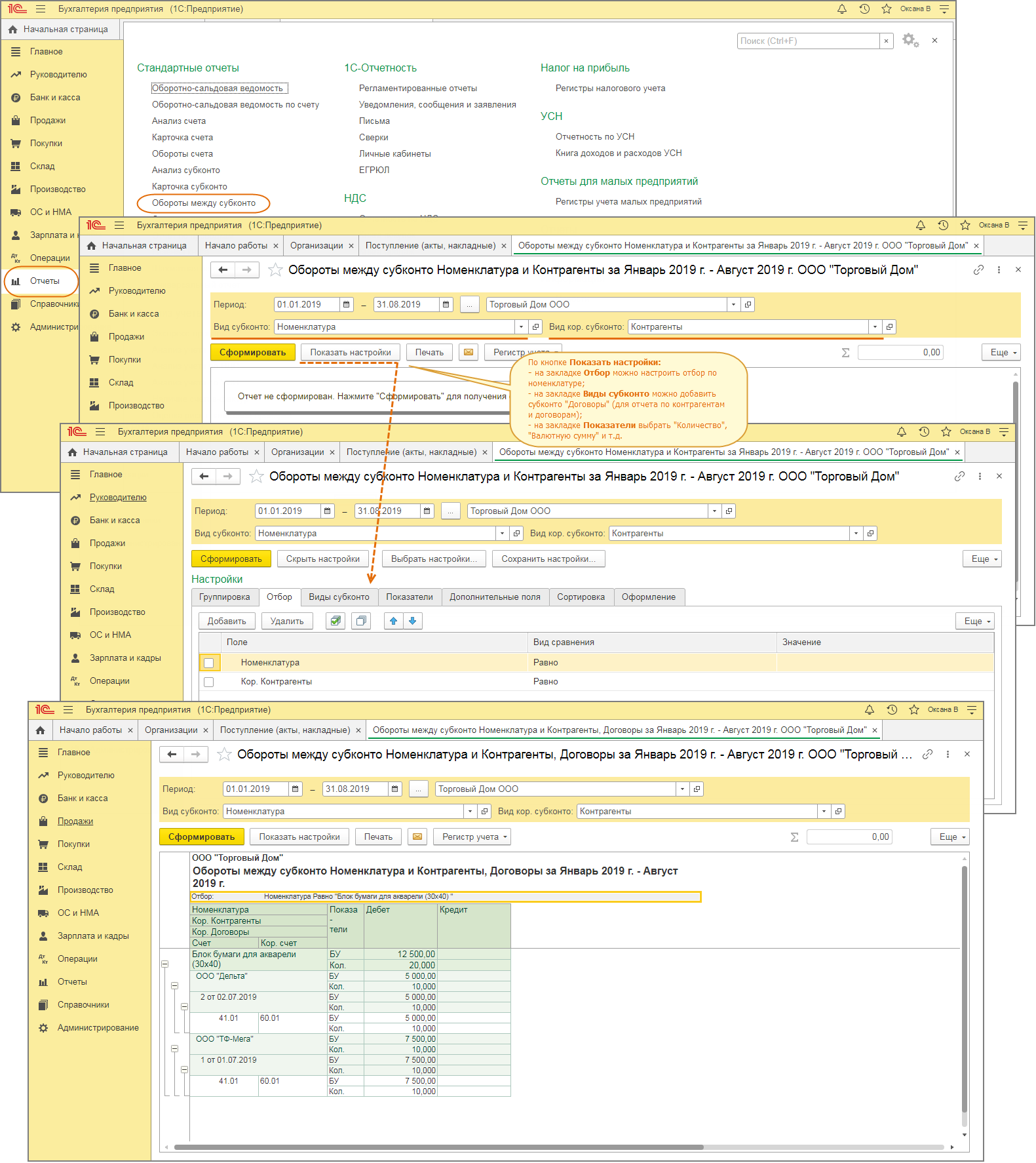
В 1С:Бухгалтерии 8 для анализа данных по номенклатуре в разрезе контрагентов используется отчет Обороты между субконто (рис.1):
- Раздел: Отчеты – Обороты между субконто.
- Укажите период, за который формируется отчет.
- В поле Вид субконто выберите Номенклатура.
- В поле Вид кор. субконто выберите Контрагенты.
- По кнопке Показать настройки можно:
- на закладке Отбор настроить формирование отчета по конкретной номенклатуре (группе номенклатуры) или конкретному контрагенту;
- на закладке Виды субконто добавить Вид кор. субконто Договоры для формирования отчета по контрагентам и договорам;
- на закладке Показатели выбрать дополнительные показатели для отчета – количество, валютную сумму, данные налогового учета и т.д.
- Кнопка Сформировать.
Заказать бесплатную консультацию эксперта!
Отчеты в программе 1С Документооборот
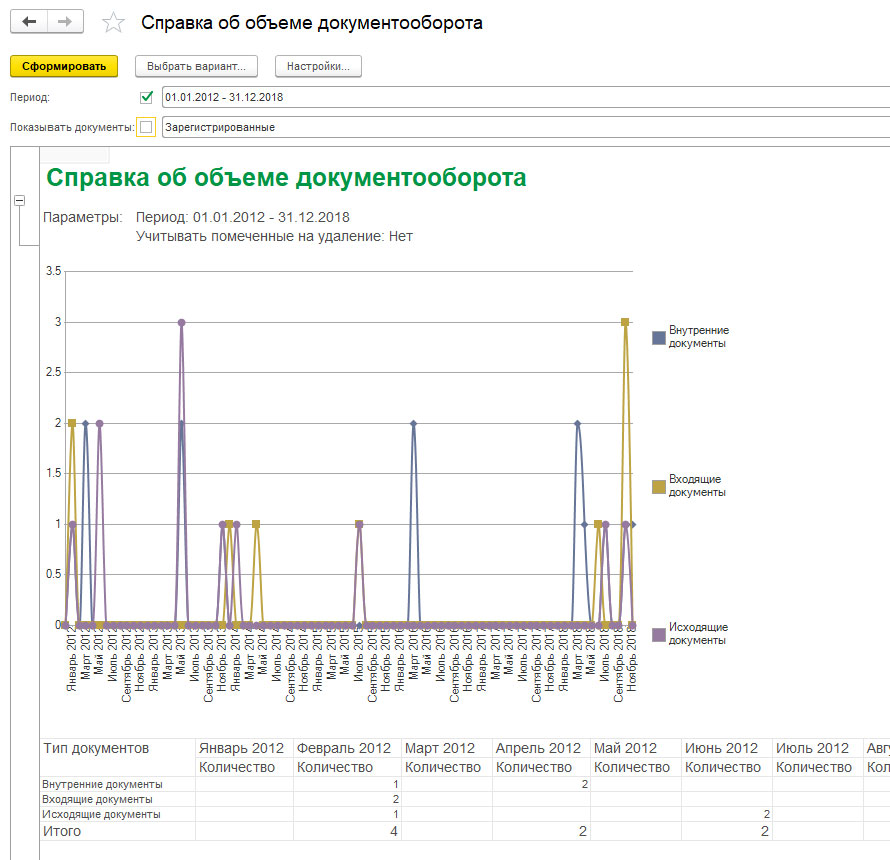
Наверное, одна из самых важных задач, это предоставить отчетность пользователю для анализа и оперативного контроля. Отчеты предназначаются для вывода нужной информации в структурированном виде.
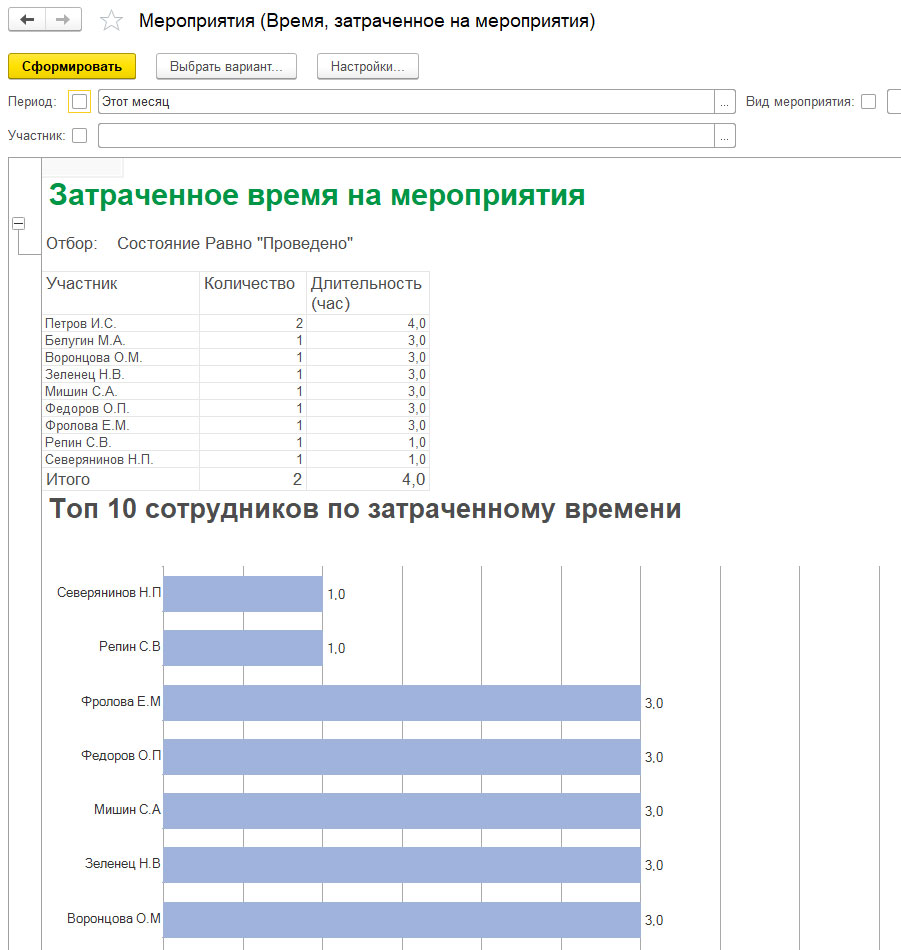
С помощью отчётов в 1С Документооборот вы сможете узнать:
- Состояние исполнительной дисциплины в компании;
- Кто и когда нарушает установленные сроки;
- Бывают ли просрочки порученных задач;
- Как часто сотрудники посещают совещания и планерки;
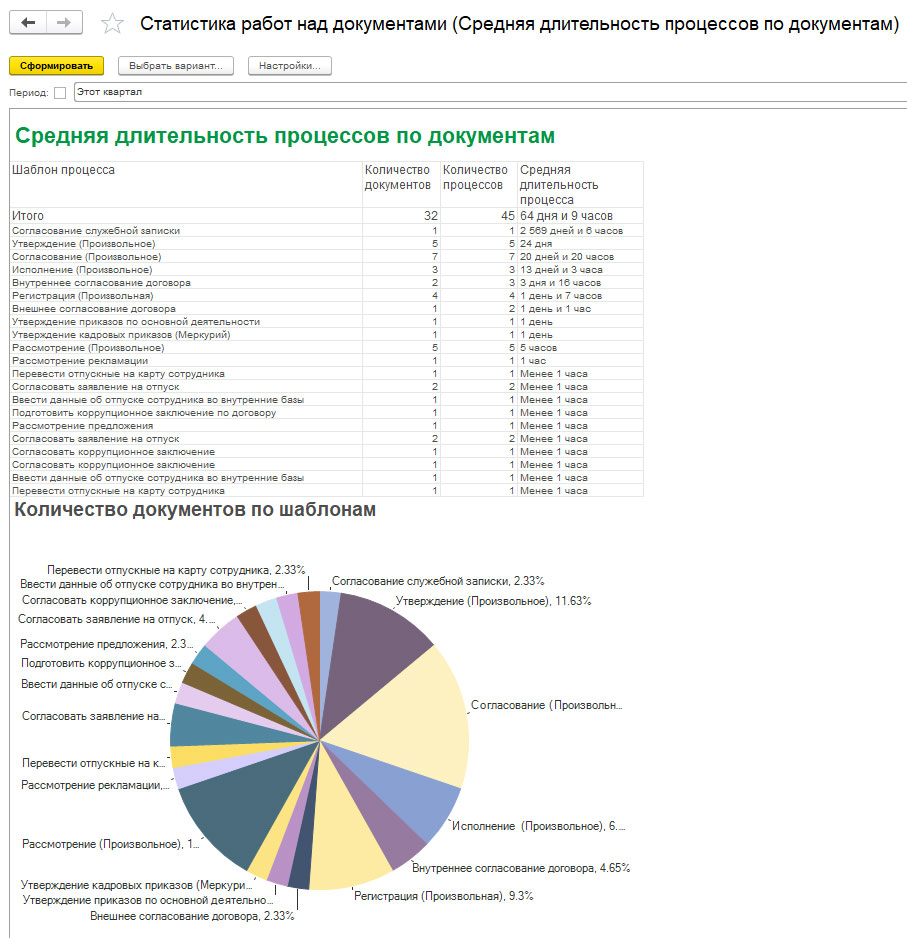
- Оптимальность процессов, а также найдете ошибки при работе.
Какие бываю виды отчетов в 1С Документооборот?
Ответ на этот вопрос можно найти в отечности. В программе 1C:Документооборот существует более 300 видов отчетов. Все они имеют свое направление и разрезы аналитики. Также, у вас есть возможность легко расширить этот список, дополнить новыми отчетными формами.
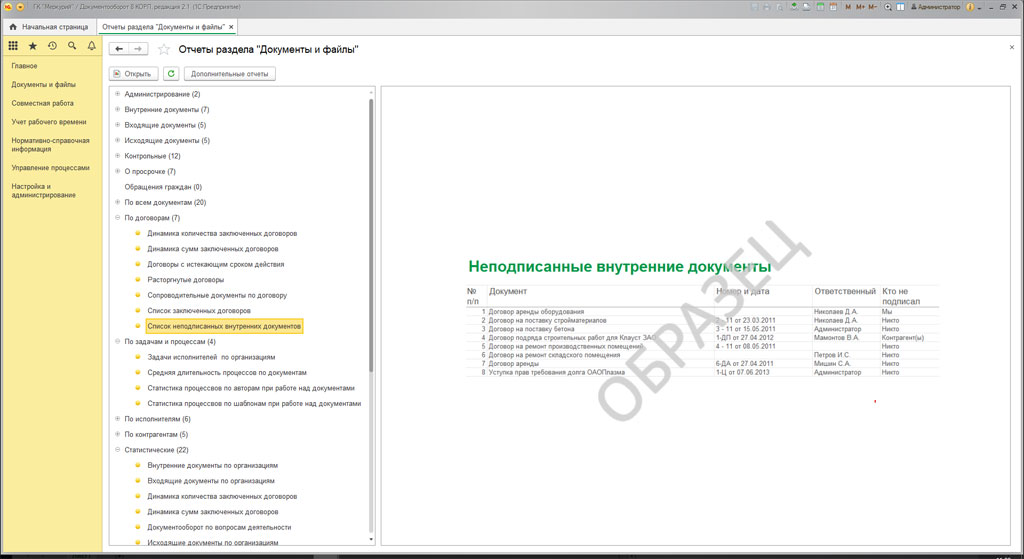
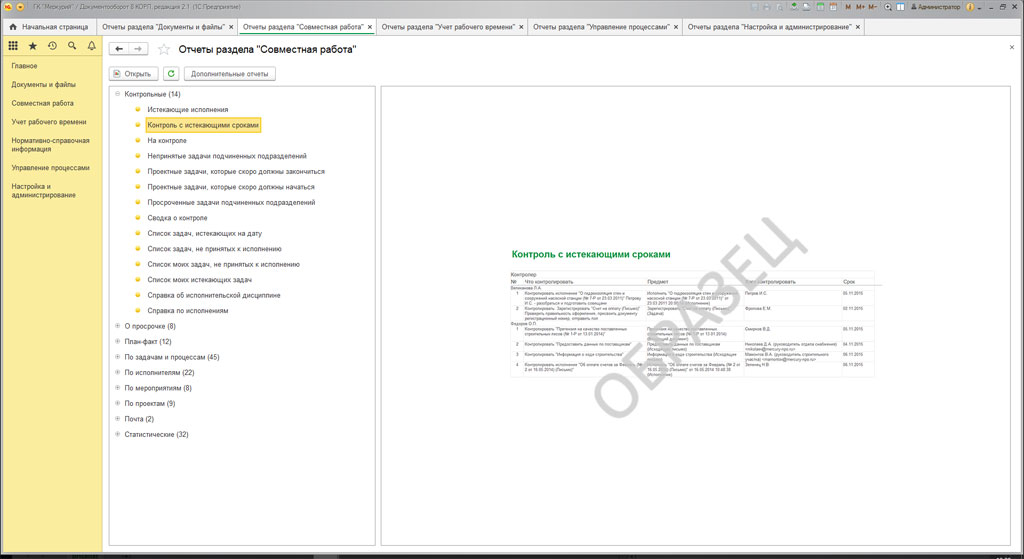
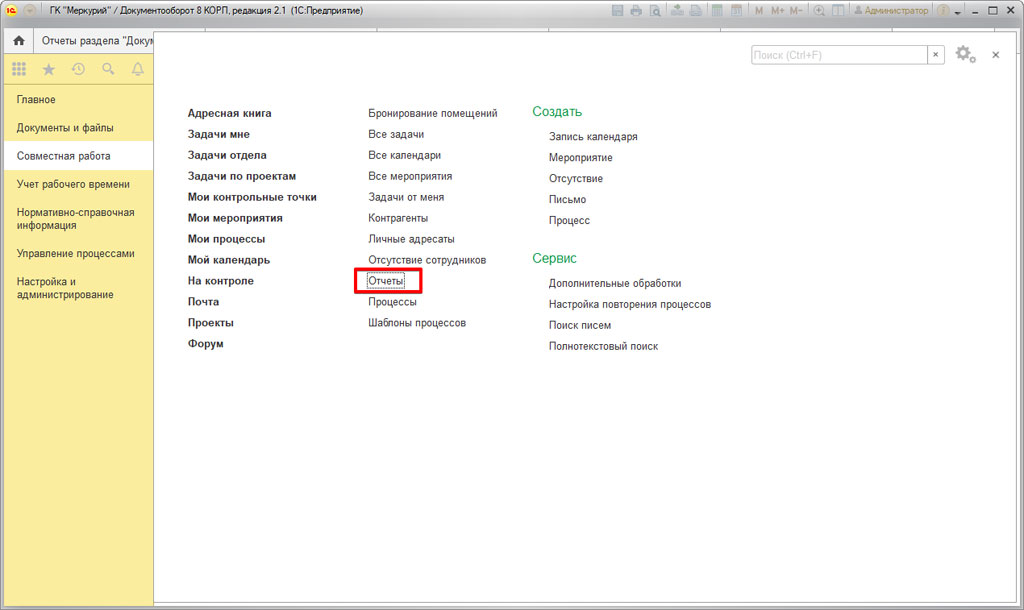
Для более удобного использования, в каждом разделе находится несколько видов отчетов. Для доступа к ним, нужно перейти в пункт меню «Отчеты»
Как настроить отчеты в программе 1C Документооборот
Для начала просмотрим настройки отчетности. Для формирования отчета выберем нужный вариант. Зачастую, каждый отчет имеет несколько видов, все они отличаются по своим индивидуальным требованиям.
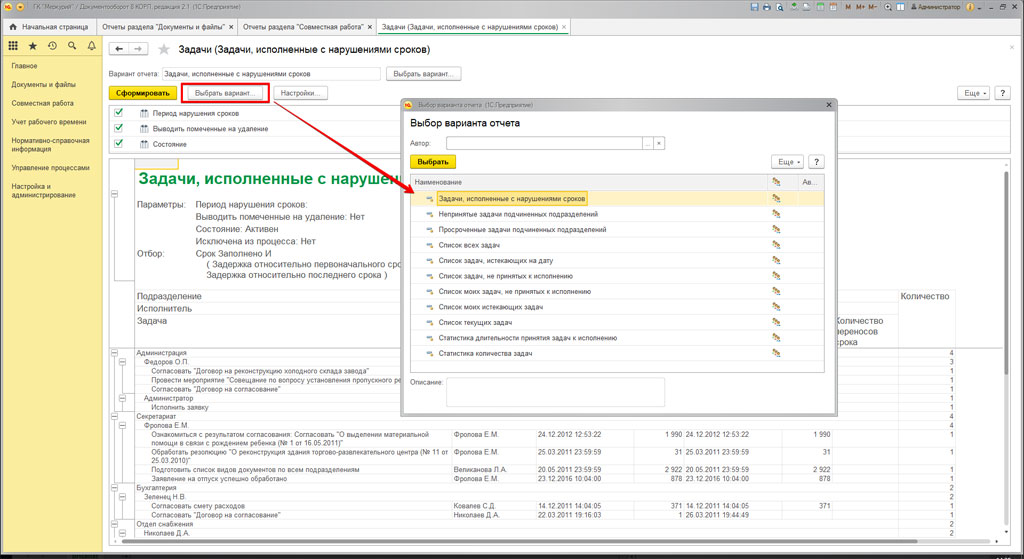
Каждый отчет содержит свои настройки, благодаря которым он формируется. Настройки выводятся на форму отчета, что бы к ним можно было быстро добраться. Для открытия всех необходимых настроек на стадии разработки, вам потребуется нажать «Настройка».
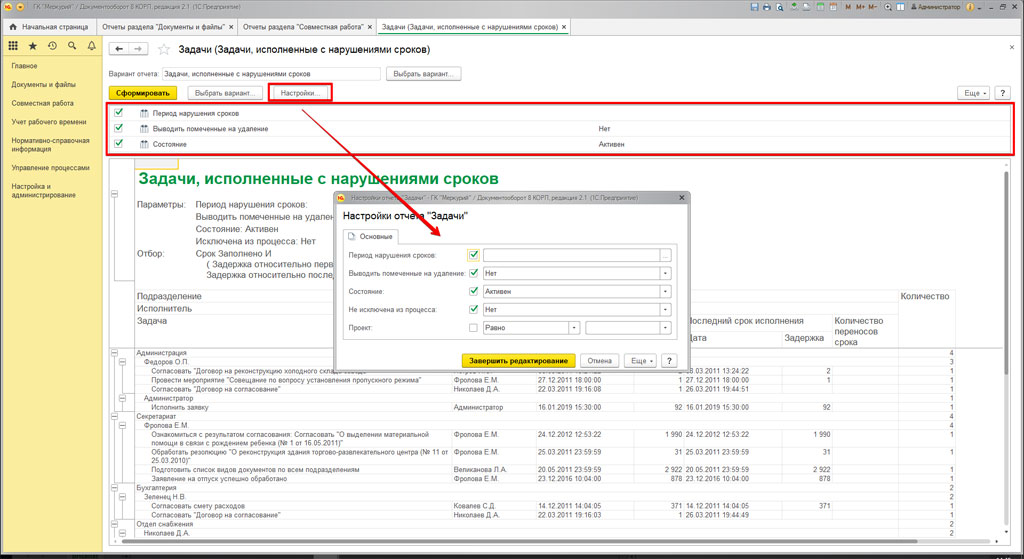
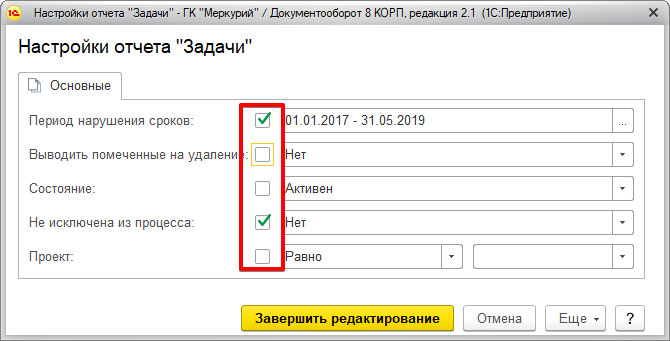
Если вам не нужен один из параметров, то просто снимите галочку в ненужного варианте.
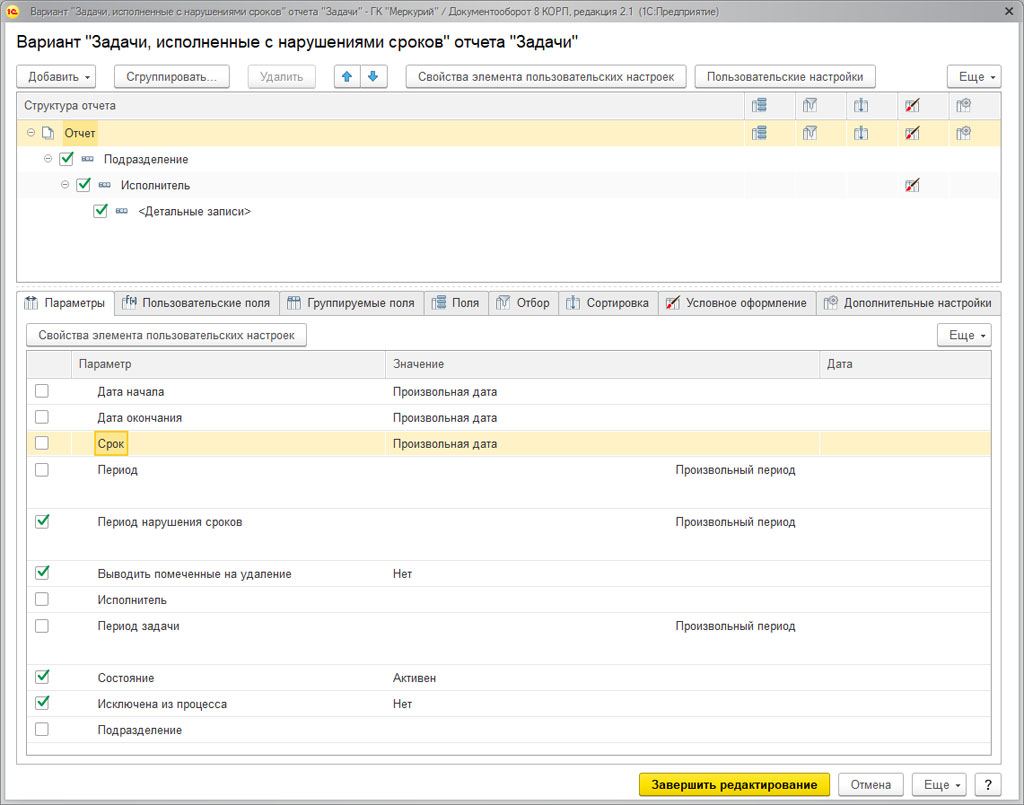
Если у вас есть некие знания при работе с настройками СКД программе 1C:Документооборот, то вы можете сделать полную настройку всего отчета. Чаще всего, такой настройкой занимаются специалисты при внедрении системы.
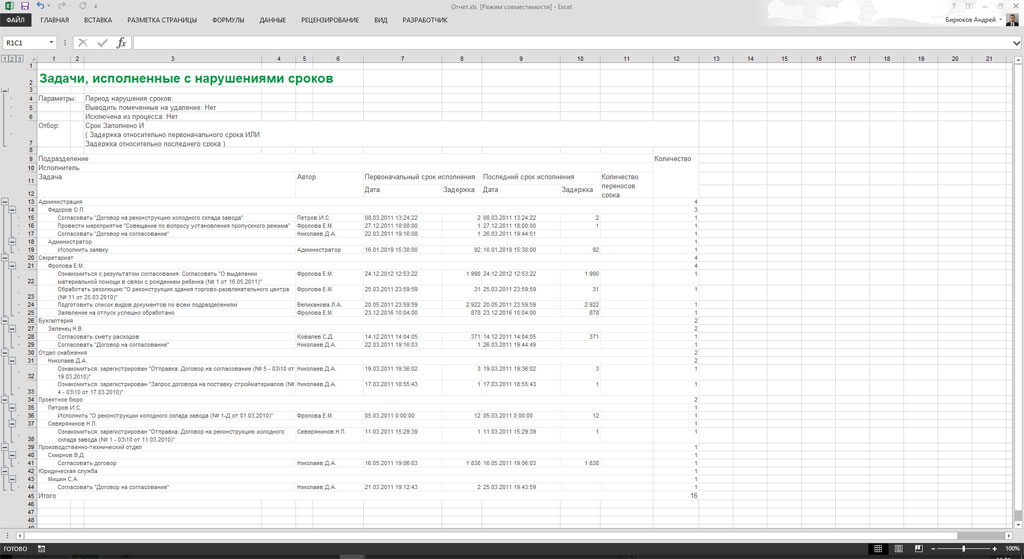
Вы можете копировать все сформированные отчеты. Сохранять либо распечатывать в разнообразных форматах.
Помощь в настройке 1С:Документооборот
Не получается сделать самостоятельно?
Наши специалисты ответят на все ваши вопросы и выполнят:
- Настройку шаблонов документов
- Базовую настройку функционала
- Настройку прав доступа
- Настройку бизнес процессов.
Как сделать справку об исполнительской дисциплине в 1С Документооборот?
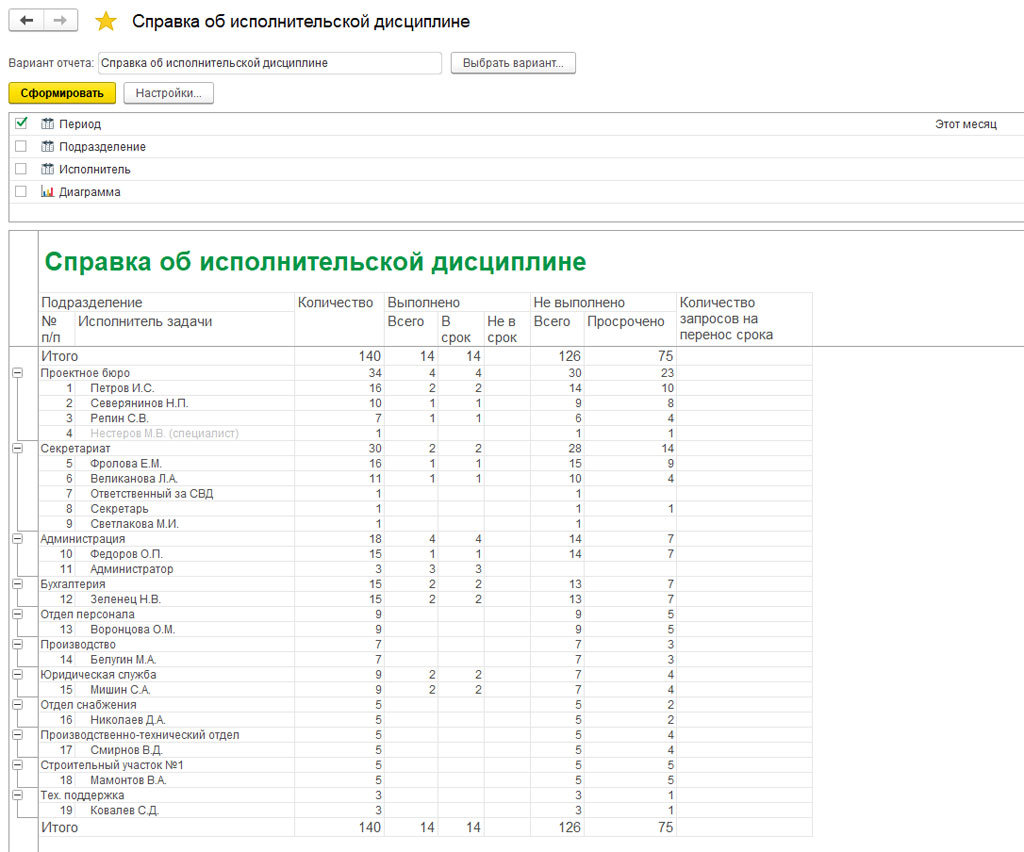
Справка об исполнительской дисциплине, это одна из самых используемых отчетов
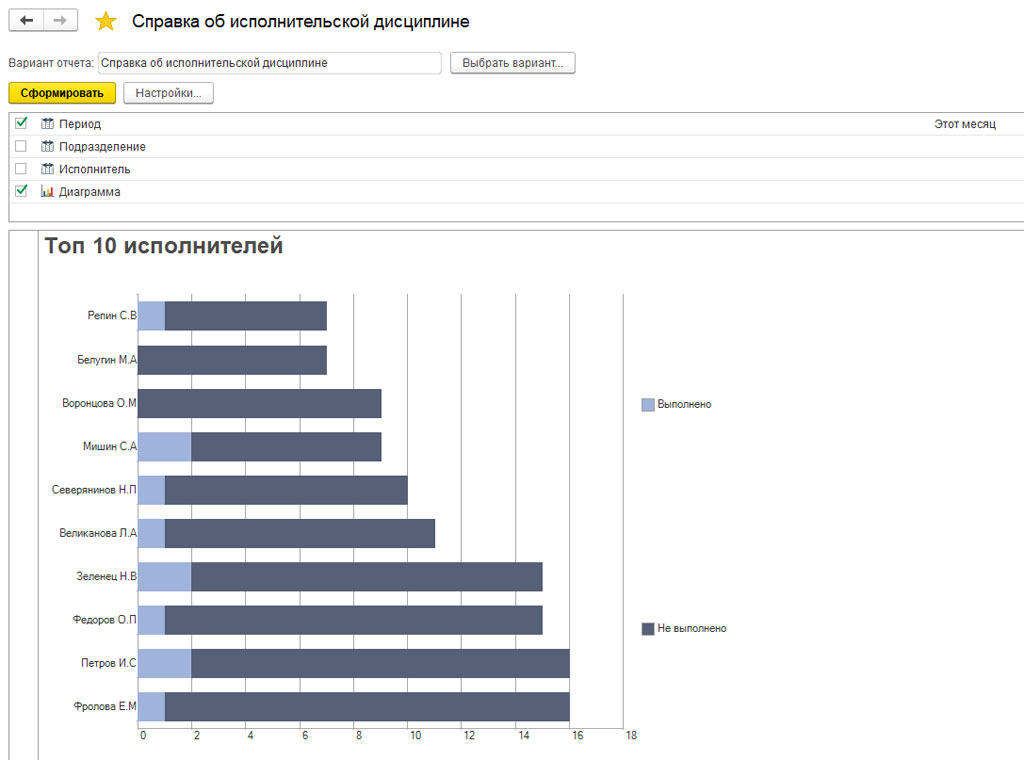
Здесь можно посмотреть отображение всех нужных задач. Посмотреть кто не выполнил задачу в срок, кто нарушил задачу и так далее. Можно отсортировать по определенному исполнителю или по дате. Также, можно фильтровать по периоду, исполнителю, или при должном желании отобразить информацию в виде диаграммы.
Также, есть другие отчеты, которые помогают руководителям оценить дисциплину по определенной задаче.
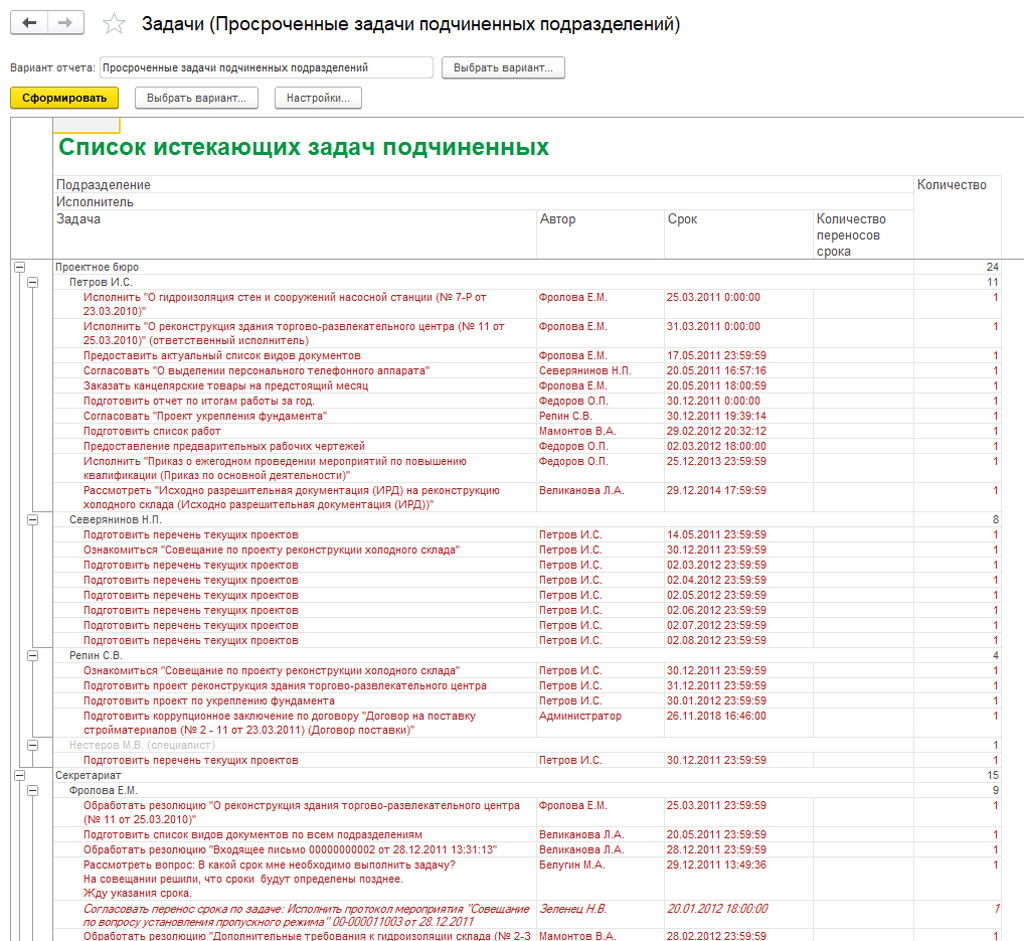
Также, можно просмотреть истекающие или просроченные задачи. Все это можно просмотреть у каждого пользователя индивидуально. Сортировать по дате и времени.
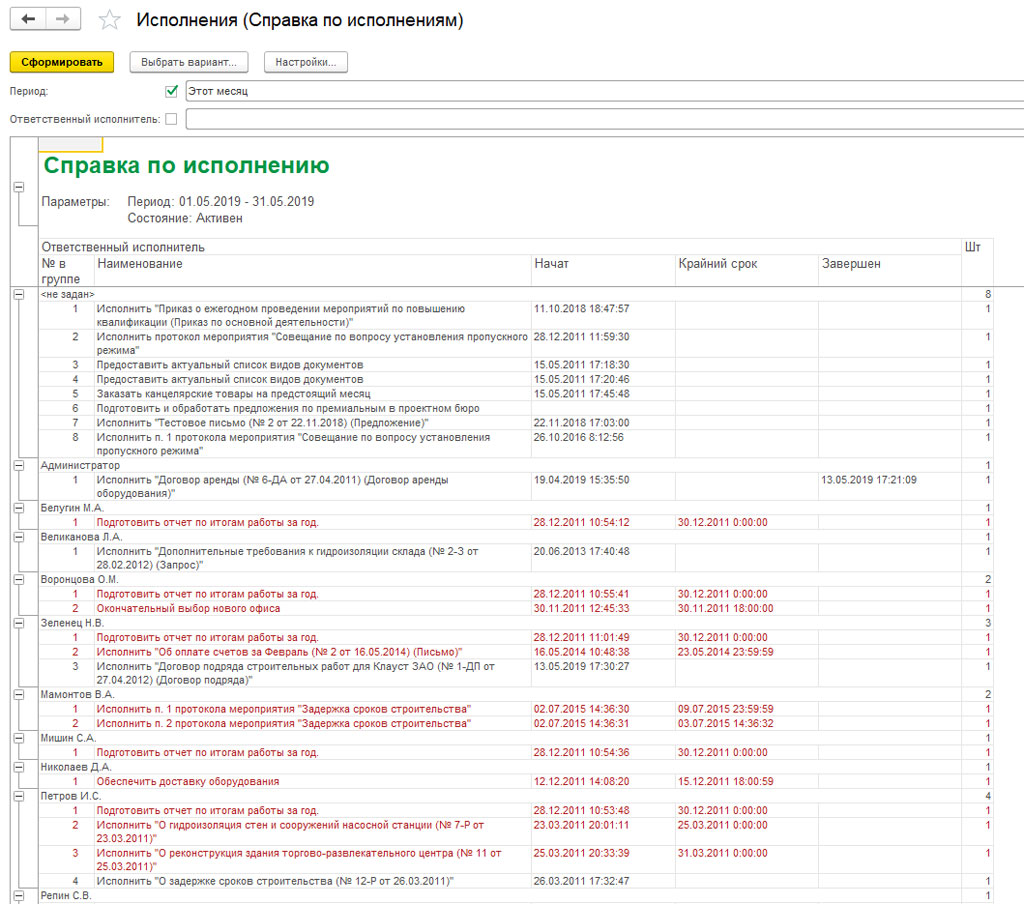
Справка по исполнению может показать результат исполнения задачи
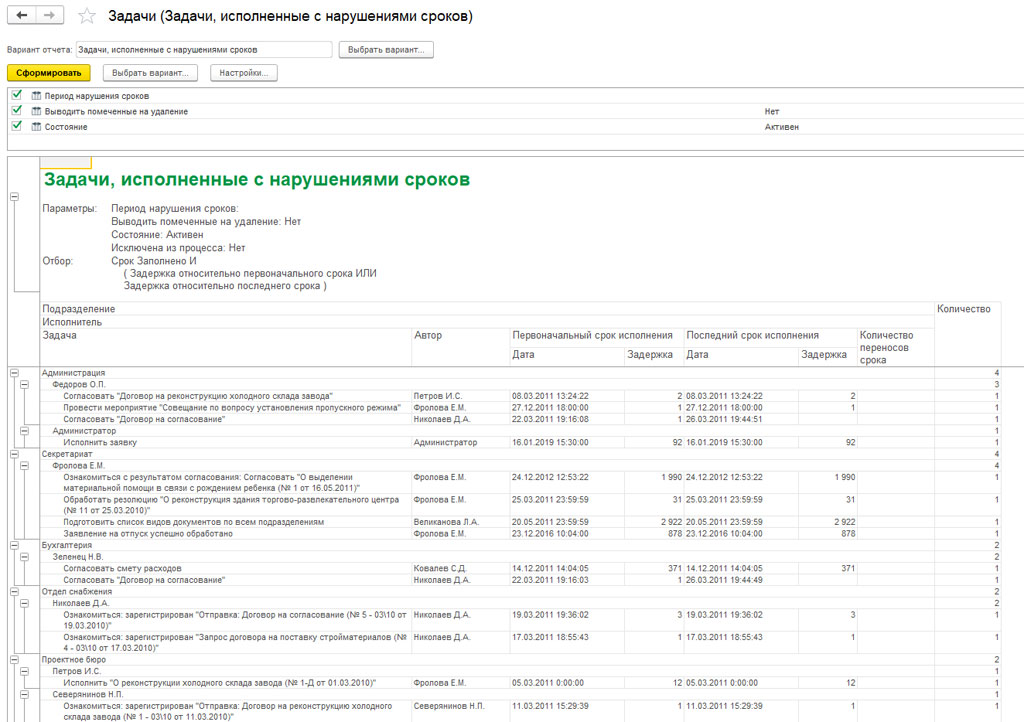
Отчет «задачи, исполненные с нарушенным сроком», позволит руководителю обнаружить недоработанные задачи за некий период.
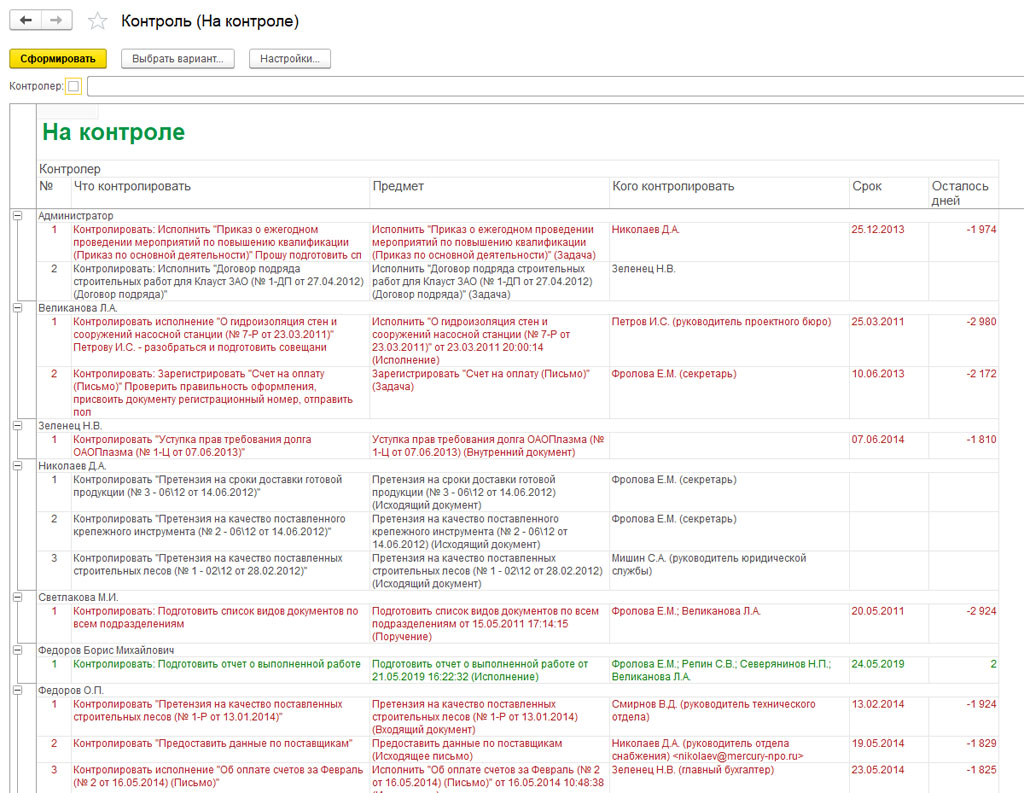
Отчет «На контроле», показывает отчет по каждому контролеру.
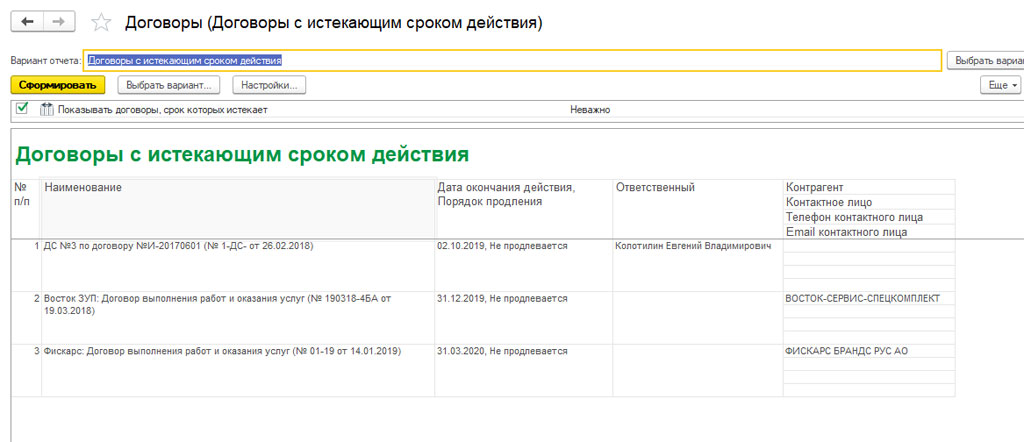
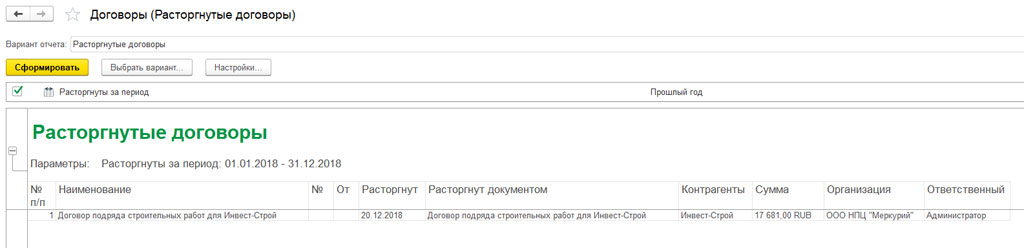
Другие виды отчетов в 1С Документооборот
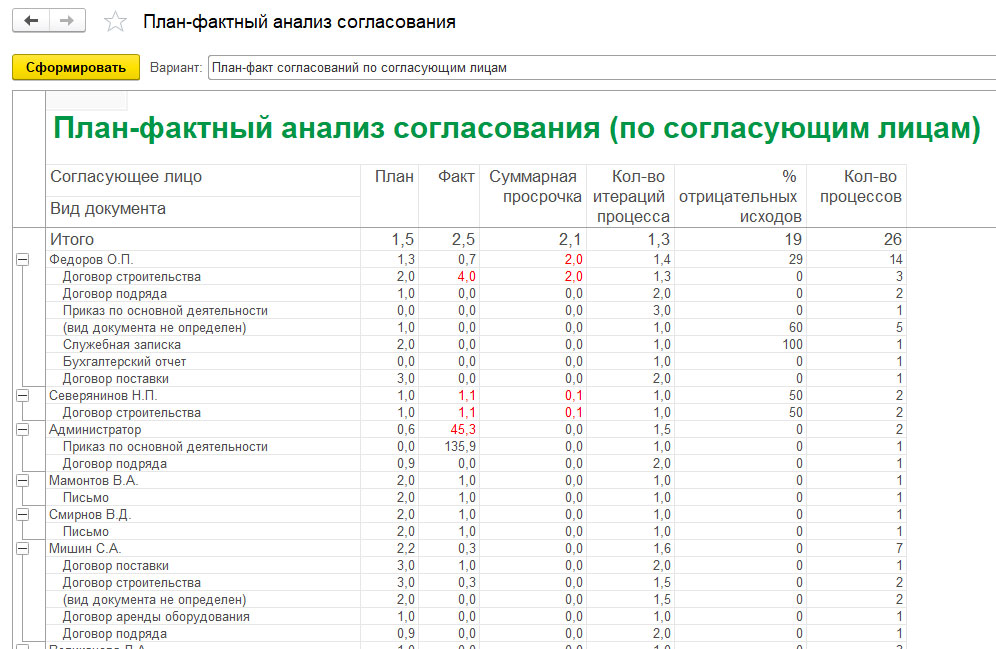
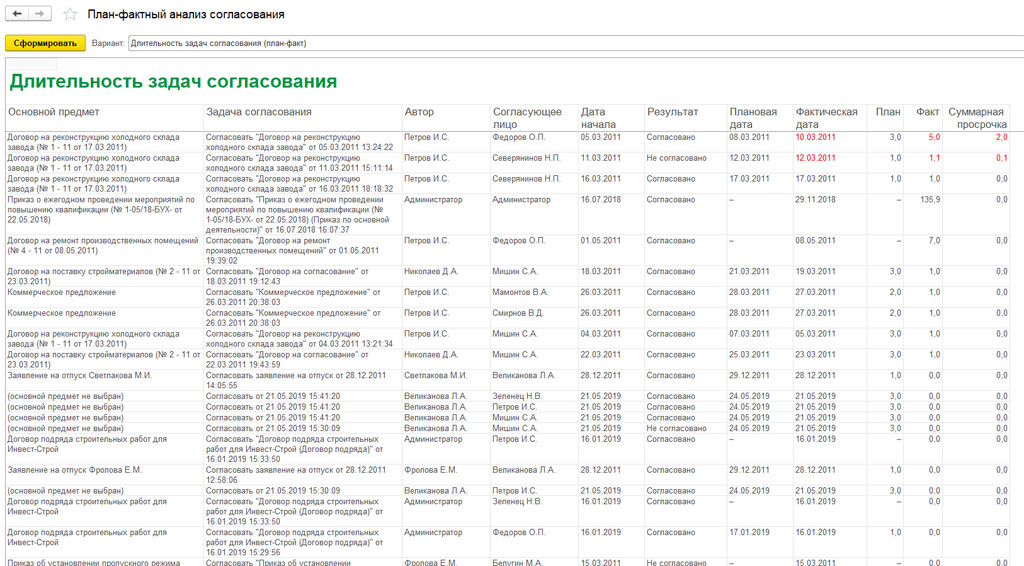
Отчет по управлению договорной деятельности, показывает все актуальные данные по договорам за выбранные период.
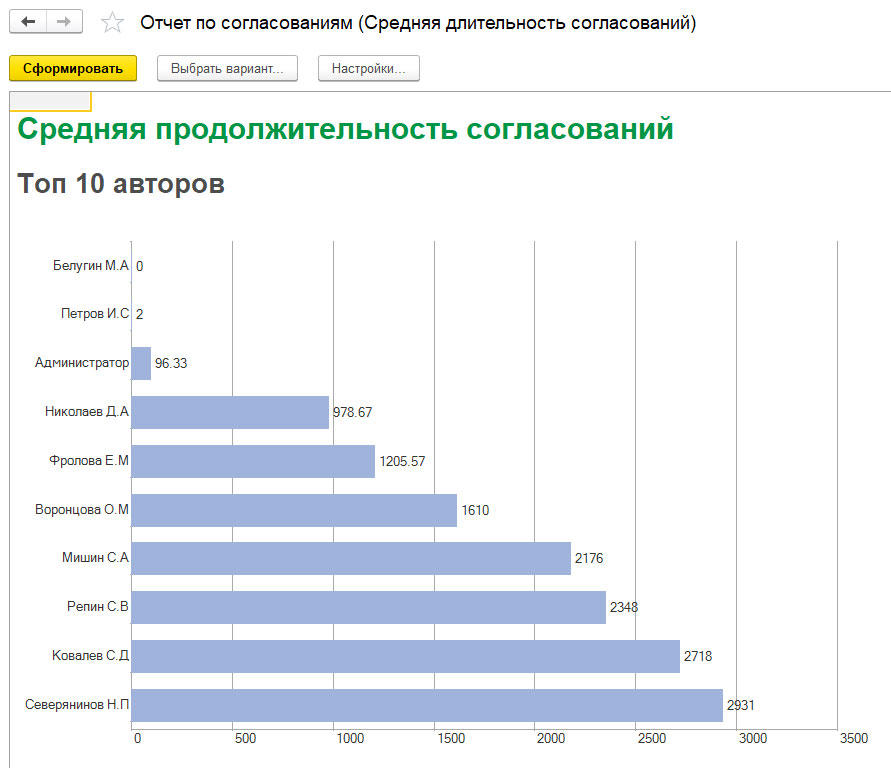
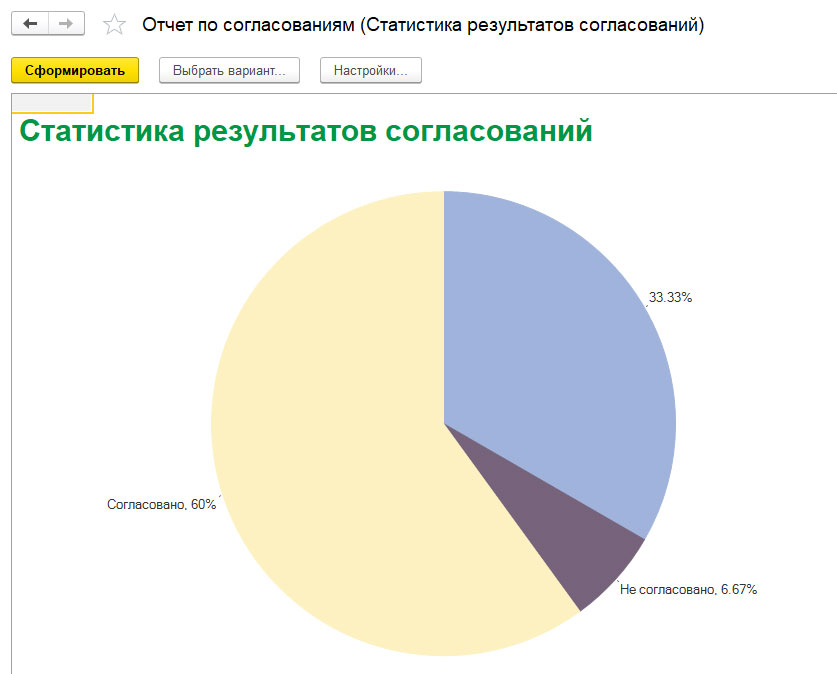
В программе есть огромный блок статических отчетов, с помощью которых можно проанализировать эффективность бизнес-процесса. Сделать выводы и выбрать нужный курс.
Заключение
В этой статье, мы рассмотрели самые важные отчеты в программе 1C:Документооборот. При правильном планировании и разработки, всегда нужны отчеты. Ведь именно с помощью них можно следить за выполнением определенной задачи. Эта программа поможет вам руководить дисциплину и увеличит эффективность системы управления.
Наши специалисты помогут вам настроить любой отчёт в 1С Документооборот. Звоните!
Хотите получать подобные статьи по четвергам?
Быть в курсе изменений в законодательстве?
Подпишитесь на рассылку