
MathCAD — это просто! Часть 19. Немного о работе с комплексными числами
Комплексные числа — одна из важнейших математических абстракций, очень часто используемая в реальных расчетах инженерами, физиками, электронщиками и другими специалистами. Само собой, настолько важная часть математики, как работа с комплексными числами, не могла остаться вне поля зрения разработчиков MathCAD’а. Сегодня мы с вами как раз и поговорим о том, как можно работать в MathCAD’е с ними — вы сможете самостоятельно убедиться в том, что это, в общем-то, не представляет каких-либо особых сложностей для пользователя этого мощнейшего математического пакета.
Суть теории комплексных чисел заключается, по существу, в том, что множество действительных чисел можно расширить до другого, нового, множества (оно как раз таки и имеет название множества комплексных чисел), в котором каждое число представимо в виде z = a + b*i, где i — мнимая единица (корень из числа -1, или, вернее, один из корней). При этом a называется действительной частью комплексного числа (обозначается как Re(z)), а b, соответственно, принято называть его мнимой частью. Обозначается же мнимая часть комплексного числа как Im(z). Стоит отметить тот факт, что нередко даже образованные люди теряются, когда им нужно произнести вслух термин «комплексное число». На какую букву ставить ударение в слове «комплексный» — на «о» или «е»? Честно говоря, правильного ответа на этот вопрос я не знаю. Даже в математических словарях и справочниках нет единодушия: в некоторых ударение ставят на одну букву, в некоторых — на другую. Традиционно используют, впрочем, ударение на букву «е» (есть даже шутка такая: «комплексными бывают обеды, а числа — только комплексные»). Но если вы где-то скажете «комплексные числа», то в тюрьму вас за это, конечно же, никто не посадит. Фактически же комплексное число является упорядоченной парой действительных чисел, и часто даже вместо a + b*i записывают комплексные числа в виде (a; b). В ряде практических вычислений нужно оперировать именно такими упорядоченными парами чисел — например, в той же радиоэлектронике такой парой могут служить амплитуда и частота сигнала. Чем же в таком случае комплексное исчисление так принципиально отличается от векторного? В первую очередь, своим математическим аппаратом, позволяющим осуществлять с довольно большой степенью удобства некоторые преобразования над ними.
Существуют различные формы представления комплексного числа, каждая из которых удобна в своем виде операций над этими числами. Та форма, с которой мы с вами уже успели познакомиться, называется алгебраической формой, или алгебраическим представлением комплексного числа. Она удобна для того, чтобы такие числа суммировать (ну, и вычитать, конечно же, тоже). Действительная часть складывается с действительной, мнимая с мнимой, и все получается хорошо. Но вот умножать или возводить в степень комплексные числа в алгебраической форме уже, мягко говоря, не так удобно. Для этого используют тригонометрическую или экспоненциальную формы записи комплексных чисел. В общем-то, эти две формы фактически представляют собой одну и ту же форму записи, которую чаще все же называют тригонометрической. Получается она из алгебраической формы довольно-таки просто. Для начала нужно получить два параметра, с помощью которых комплексное число представляется в тригонометрической форме. Первый параметр называется модулем числа и вычисляется как корень из суммы квадратов a и b. Второй параметр принято называть аргументом комплексного числа z, и вычисляется он как арктангенс выражения b/a. Для любого из комплексных чисел переход от алгебраической формы к тригонометрической не представляет никакой сложности, поскольку формулы, по которым вычисляются и модуль, и аргумент, очень просты и для понимания, и для запоминания, и для применения. Само же комплексное число z записывается в тригонометрической форме следующим образом: z = r (cos? + i*sin?). Здесь r — это модуль комплексного числа z, а ? — соответственно, как вы уже навреняка успели догадаться, его же аргумент. Экспоненциальная форма записи комплексного числа — это, как я уже говорил, по сути, та же тригонометрическая, поскольку на множестве комплексных чисел экспонента ведет себя совсем не так, как на множестве чисел действительных. Фактически та формула для тригонометрической записи числа, которую я только что показал вам, с помощью экспоненты может быть записана гораздо короче: z = r*ei*?. Как видите, с использованием экспоненциального представления становится особенно просто умножать комплексные числа друг на друга, а также возводить их в степень. Для того, чтобы возводить в степень числа в тригонометрическом их представлении, можно воспользоваться формулой Муавра, которая безо всяких сложностей отыщется в любом справочнике по высшей математике.
Комплексные числа в MathCAD: основы
Весь тот небольшой экскурс в работу с комплексными числами, который я привел выше, нужен только для того, чтобы напомнить (или, если кто-то не знал этого, то разъяснить), что же такое комплексные числа, и как именно с ними нужно работать. При работе в MathCAD’е, само собой, вам не понадобится собственноручно вычислять модуль и аргумент комплексного числа, не надо будет самостоятельно высчитывать степень экспоненты при перемножении комплексных чисел и даже не понадобится самому складывать действительную часть с действительной, а мнимую — с мнимой. Все за вас сделает этот мощный математический пакет. То есть, конечно, не все, а только черновую, вычислительную работу — постановка задачи и интерпретация результатов вычислений все равно останется за вами. Хорошая новость состоит в том, что для работы с комплексными числами не нужно как-то по- особенному настраивать среду MathCAD или применять какие-то новые арифметические операторы. Среда точно так же работает с комплексными числами, как и с действительными. Простой пример — сложение комплексных чисел. Попробуйте сложить два комплексных числа — например, 1+2i и 7-15i. Здесь, правда, стоит отдельно сказать пару слов относительно ввода в MathCAD’е мнимой единицы. Дело в том, что, если вы просто напишете ее как i, нажав на клавиатуре соответствующую клавишу, то система MathCAD посчитает, что вы ввели имя какой-либо переменной. Поэтому можно либо воспользоваться панелью инструментов Calculator (см. иллюстрацию, на которой нужная кнопка обведена кружком), либо вводить с клавиатуры комбинацию 1i.
После того, как вы попробуете складывать комплексные числа, можно попробовать их перемножать, чтобы убедиться в том, что MathCAD умеет делать и это. Можете попробовать возводить комплексные числа в какую-либо степень, а также любым другим образом поиздеваться над ними. Как и следовало ожидать, MathCAD с легкостью справляется с подобными заданиями. Поэтому вы можете работать с комплексными числами фактически точно так же, как и с действительными.
Комплексные числа в MathCAD: подробности и тонкости
Впрочем, конечно же, есть и некоторые тонкие моменты, связанные с отличиями в работе с комплексными и действительными числами. Самое главное из подобного рода отличий состоит, собственно говоря, в том, что операция извлечения корня с ними работает не совсем так, как надо — как, впрочем, и операция возведения в дробную степень, хотя для действительных чисел данные операции и абсолютно корректны. Дело в том, что на множестве комплексных чисел мы рассматриваем корень p n-й степени из числа z как множество решений уравнения pn = z. Если вы попробуете решить это уравнение с помощью оператора solve (хоть о нем мы говорили уже достаточно давно — думаю, вы еще не до конца забыли, как им пользоваться), то увидите, что для n-й степени это уравнение, согласно основной теореме алгебры, будет иметь ровно n решений. Если же для вычисления корня комплексного числа вы воспользуетесь операторами извлечения корня или возведения комплексного числа в дробную степень, то увидите, что подобные вычисления дадут вам только один корень из всех возможных, что не вполне корректно. Впрочем, в ряде практических задач вам будет нужен только один корень, но все равно его лучше получать с помощью solve, а затем уже выбирать среди результатов.
Ну, и напоследок такой вопрос: а как лучше обозначать мнимую единицу? Дело в том, что в литературе встречается два варианта ее обозначения: i и j. Первый более характерен для советских и постсоветских источников, второй — для зарубежных. Вполне может случиться так, что вам потребуется в вашем проекте использовать второе, а не первое, которое используется в MathCAD по умолчанию. Конечно же, эта мощная математическая среда позволяет нам изменить обозначение мнимой единицы на то, которое будет для нас наиболее удобным. Для того, чтобы поменять обозначение, нужно в меню Format выбрать пункт Result, а в появившемся окне на вкладке Display Options заменить параметр Imaginary Value. Вариантов этого параметра, конечно, не много — собственно, их всего два: либо i, либо j. Но больше вариантов, собственно говоря, и нету.
Итак, мы с вами познакомились с комплексными числами, а также с тем, как именно работать с ними в MathCAD’е. Вы смогли сами убедиться, что это совсем несложно, хотя, конечно, некоторые вычисления и имеют свои тонкости. Но тонкости есть везде, и главное — быть заранее готовым к тому, что есть немалый шанс с ними столкнуться. Поэтому, если вы внимательно читаете статьи серии «MathCAD — это просто», то будете хорошо подготовлены к встречам с различными неожиданностями в среде MathCAD. Успехов вам в работе с этим мощным математическим пакетом и интересных вычислений!
SF, spaceflyer@tut.by
Компьютерная газета. Статья была опубликована в номере 33 за 2008 год в рубрике soft
Как работать в mathcad
MathCAD является интегрированной системой, ориентированной на проведение математических и инженерно-технических расчетов [18]. Он объединяет понятность, ясность, простоту в обращении при вычислениях и т.п. с простотой в обращении, свойственной электронным таблицам.
Использоваться как калькулятор для простых вычислений.
Определять значения выражений, заданных в символьном виде.
Производить матричные и векторные преобразования.
Решать линейные, нелинейные уравнения и системы уравнений.
Заменять справочные таблицы.
Производить дифференцирование, интегрирование, статистические расчеты и анализ данных.
Строить двумерные и трехмерные графики и т.п.
Документ MathCAD, на котором могут быть совмещены текст, графика и формулы, выглядит как страница научной статьи или учебника, при этом формулы являются «живыми» – стоит внести изменения в одну из них, как MathCAD пересчитает результаты, перерисует графики и т.д.
После запуска приложения MathCAD открывается окно, как это показано на рис. 5.1.
Главное окно оформлено стандартным для Windows-приложений образом: заголовок, главное меню, панель инструментов, окно редактирования, строка состояния.
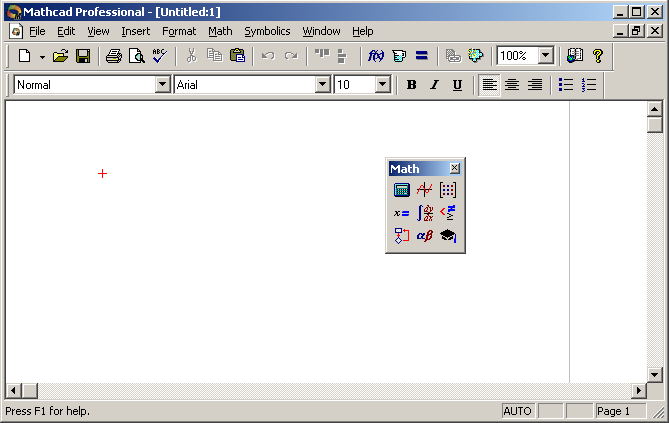
Рис. 5.1. Рабочее окно системы MathCAD
5.1. Основные команда MathCad
Главное меню системы MathCAD представлено набором команд, общим для большинства приложений операционной системы MS Windows, а также командами, представляющими специфические возможности:
Меню File (Файл) — работа с файлами.
Меню Edit (Правка) — редактирование документов.
Меню View (Вид) — настройка элементов окна. Команды меню View представлены на рис. 5.2.

ToolBars – содержит кнопки панелей инструментов Standard, Formatting, Math. Если отсутствует какая-либо из панелей, то следует включить соответствующую опцию, например, командой ViewToolbarsMath.
Status Bar – позволяет включать и отключать отображение строки состояния.
Ruler – позволяет включать и отключать отображение горизонтальной линейки для точного позиционирования документов на листе.
Regions – делает видимыми/невидимыми границы областей.
Zoom – изменение масштаба.
Refresh – обновить содержимое экрана.
Animate – анимация.
PlayBack – воспроизведение.
Preferences – настройки.
Рис. 5.2. Команды меню View (Вид) – редактирование документов
Меню Insert (Вставка) — позволяет помещать в MathCAD – документ графики, функции, матрицы, гиперссылки, компоненты и настраивать объекты.
Меню Format (Формат) — содержит команды, предназначенные для задания различных параметров, определяющих внешнее представление чисел, формул, текста, абзацев, колонтитулов и т.д.
Меню Math (Математика) — позволяет установить режимы и параметры вычислений.
Меню Symbolics (Символы) — реализует символьные вычисления.
Меню Window (Окно) — содержит команды для упорядочения взаимного расположения нескольких окон и позволяет активизировать одно из них.
Меню Help (Помощь) — информационный центр и справочники. Команда Help открывает окно, представленное на рис. 5.3. На вкладке «Содержание» справочные сведения распределены по темам. На вкладке «Указатель» темы представлены в алфавитном порядке. Вкладка «Поиск» позволяет находить конкретное понятие.
Работа с пакетом MathCAD
Миллионы людей занимаются математическими расчетами, иногда в силу влечения к таинствам математики и ее внутренней красоте, а чаще в силу профессиональной или иной необходимости. Ни одна серьезная разработка в любой отрасли науки и производства не обходится без трудоемких математических расчетов.
Вначале эти расчеты выполнялись на программируемых микрокалькуляторах или с помощью программ на универсальных языках программирования, таких, как Бейсик, Паскаль. Постепенно для облегчения расчетов были созданы специальные математические компьютерные системы.
Система MathCAD занимает особое место среди множества таких систем, как Eureka, MatLAB, Mathematica, Maple и других, и по праву может называться самой современной, универсальной и массовой математической системой. Ее название представляет собой аббревиатуру выражения Mathematical Computer Aided Design (математическое автоматизированное проектирование), что говорит о назначении системы — решение различных вычислительных задач.
Она позволяет выполнить как численные, так и аналитические (символьные) вычисления, имеет удобный математико-ориентированный интерфейс и прекрасные средства графики. Новая версия MathCAD 2001 работает под управлением Windows 95/98/2000/XP.
Система MathCAD изначально создавалась для численного решения математических задач (1988), и только начиная с 1994 г. в нее интегрированы инструменты символьной математики из системы Maple, что постепенно превратило MathCAD в универсальный инструмент решения математических задач.
Системы класса MathCAD предоставляют уже привычные, мощные, удобные и наглядные средства описания алгоритмов решения математических задач. Преподаватели и студенты вузов получили возможность подготовки с их помощью наглядных и красочных обучающих программ в виде электронных книг с действующими в реальном времени примерами. Новейшая система MathCAD 2001 PRO настолько гибка и универсальна, что может оказать неоценимую помощь в решении математических задач как школьнику, постигающему азы математики, так и академику, работающему со сложнейшими научными проблемами. Система имеет достаточные возможности для выполнения наиболее массовых символьных (аналитических) вычислений и преобразований.
Более 1500000 зарегистрированных пользователей владеют ранними версиями системы MathCAD во всем мире, а с выходом новых версий системы это число наверняка заметно увеличится [1].
Что из себя представляет система Mathcad? Следует хорошо представлять себе, что в состав Mathcad входят несколько интегрированных между собой компонентов:
- · мощный текстовый редактор, позволяющий вводить, редактировать и форматировать как текст, так и математические выражения;
- · вычислительный процессор, умеющий проводить расчеты по введенным формулам, используя встроенные численные методы;
- · символьный процессор, позволяющий проводить аналитические вычисления и являющийся, фактически, системой искусственного интеллекта;
- · огромное хранилище справочной информации, как математической, так и инженерной, оформленной в качестве интерактивной электронной книги.
Отличительной чертой Mathcad от большинства других современных математических приложений является его построение по принципу WYSIWYG («What You See Is What You Get» — «что вы видите, то и получите»). Поэтому он очень прост в использовании, в частности, из-за отсутствия необходимости сначала писать программу, реализующую те или иные математические расчеты, а потом запускать ее на исполнение. Вместо этого достаточно просто вводить математические выражения с помощью встроенного редактора формул, причем в виде, максимально приближенном к общепринятому, и тут же получать результат. Кроме того, можно изготовить на принтере печатную копию документа или создать страницу в Интернете именно в том виде, который этот документ имеет на экране компьютера при работе с Mathcad, либо можно включить документ в структуру электронной книги Mathcad.
Создатели Mathcad сделали все возможное, чтобы пользователь, не обладающий специальными знаниями в программировании (а таких большинство среди ученых и инженеров), мог в полной мере приобщиться к достижениям современной вычислительной науки и компьютерных технологий. Для эффективной работы с редактором Mathcad достаточно базовых навыков пользователя. С другой стороны, профессиональные программисты (к которым относит себя и автор этих строк) могут извлечь из Mathcad намного больше, создавая различные программные решения, существенно расширяющие возможности, непосредственно заложенные в Mathcad.
В соответствии с проблемами реальной жизни, математикам приходится решать одну или несколько из следующих задач:
- · ввод на компьютере разнообразных математических выражений (для дальнейших расчетов или создания документов, презентаций, Web-страниц или электронных книг);
- · проведение математических расчетов (как аналитических, так и при помощи численных методов);
- · подготовка графиков с результатами расчетов;
- · ввод исходных данных и вывод результатов в текстовые файлы или файлы с базами данных в других формата’х;
- · подготовка отчетов работы в виде печатных документов;
- · подготовка Web-страниц и публикация результатов в Интернете;
- · получение различной справочной информации из области математики.
Со всеми этими (а также некоторыми другими) задачами с успехом справляется Mathcad:
- · математические выражения и текст вводятся с помощью формульного редактора Mathcad, который по возможностям и простоте использования не уступает, к примеру, редактору формул, встроенному в Microsoft Word;
- · математические расчеты производятся немедленно, в соответствии с введенными формулами;
- · графики различных типов (по выбору пользователя) с богатыми возможностями форматирования вставляются непосредственно в документы;
- · возможен ввод и вывод данных в файлы различных форматов;
- · документы могут быть распечатаны непосредственно в Mathcad в том виде, который пользователь видит на экране компьютера, или сохранены в формате RTF для последующего редактирования в более мощных текстовых редакторах (например, Microsoft Word);
- · возможно полноценное сохранение документов Mathcad в формате RTF-документов, а также Web-страниц: HTML и (начиная с 12-й версии) XML;
- · имеется опция объединения разрабатываемых вами документов в электронные книги, которые, с одной стороны, позволяют в удобном виде хранить математическую информацию, а с другой — являются полноценными Mathcad-программами, способными осуществлять расчеты;
- · символьные вычисления позволяют осуществлять аналитические преобразования, а также мгновенно получать разнообразную справочную математическую информацию;
- · справочная система, а также многочисленные дополнительные материалы, оформленные в виде электронных книг (Ресурсы Mathcad), помогают быстро отыскать нужную математическую информацию или пример тех или иных расчетов.
Панели инструментов служат для быстрого (в один щелчок мыши) выполнения наиболее часто применяемых команд. Все действия, которые можно выполнить с помощью панелей инструментов, доступны и через верхнее меню. На рис. 1.2 изображено окно Mathcad с основными панелями инструментов (три из них расположены непосредственно под строкой меню), а также дополнительными математическими (или наборными) панелями, о которых речь пойдет ниже. Перечислим основные панели.
- · Standard (Стандартная) — служит для выполнения большинства операций, таких как действия с файлами, редакторская правка, вставка объектов и доступ к справочным системам;
- · Formatting (Форматирование) — для форматирования (изменения типа и размера шрифта, выравнивания и т. п.) текста и формул;
Рис. Основные и математические (наборные) панели инструментов
mathcad математический расчет панель
- · Math (Математика) — для вставки математических символов и операторов в документы;
- · Resources (Ресурсы) — для быстрого вызова ресурсов Mathcad (примеров, учебников, электронных книг и т. п.);
- · Controls (Элементы управления) — для вставки в документы стандартных элементов управления интерфейса пользователя (флажков проверки, полей ввода и т. п.)- Эта панель на рис. 1.1 и 1.2 не показана.
Группы кнопок на панелях инструментов разграничены по смыслу вертикальными линиями — разделителями. При наведении указателя мыши на любую из кнопок рядом с кнопкой появляется всплывающая подсказка — короткий текст, поясняющий назначение кнопки. Наряду со всплывающей подсказкой более развернутое объяснение готовящейся операции можно отыскать в строке состояния.
Панель Math (Математика) предназначена для вызова на экран еще девяти панелей (рис. 1.2), с помощью которых, собственно, и происходит вставка математических операций в документы. В прежних версиях Mathcad эти математические панели инструментов назывались палитрами (palettes) или наборными панелями. Чтобы вызвать какую-либо из них, нужно нажать соответствующую кнопку на панели Math. Перечислим назначение математических панелей:
- · Calculator (Калькулятор) — служит для вставки основных математических операций, получила свое название из-за схожести набора кнопок с кнопками типичного калькулятора;
- · Graph (График) — для вставки графиков;
- · Matrix (Матрица) — для вставки матриц и матричных операторов;
- · Evaluation (Выражения) — для вставки операторов управления вычислениями;
- · Calculus (Вычисления) — для вставки операторов интегрирования, дифференцирования, суммирования;
- · Boolean (Булевы операторы) — для вставки логических (булевых) операторов;
- · Programming (Программирование) — для программирования средствами Mathcad;
- · Greek (Греческие символы) — для вставки греческих символов;
- · Symbolic (Символика) — для вставки символьных операторов.
При наведении указателя мыши на многие из кнопок математических панелей появляется всплывающая подсказка, содержащая еще и сочетание горячих клавиш, нажатие которых приведет к эквивалентному действию. Ввод действий с клавиатуры часто удобнее нажатия кнопок панелей инструментов, но требует большего опыта.
Вызвать любую панель на экран или скрыть ее можно с помощью пункта Toolbars (Панели инструментов) меню View (Вид), выбирая в открывающемся подменю имя нужной панели. Убрать любую панель с экрана можно еще и посредством контекстного меню, которое вызывается щелчком правой кнопкой мыши в любом месте панели (например, на любой кнопке). В контекстном меню следует выбрать пункт Hide (Скрыть). Кроме того, если панель плавающая, т. е. не прикреплена к основному окну (как, например, все панели на рис. 1.2), то ее можно отключить кнопкой закрытия.
Математические панели, в отличие от основных, можно вызвать или скрыть нажатием соответствующей кнопки панели Math (Математика). Присутствие или отсутствие математических панелей показано в виде нажатой (или отжатой) соответствующей кнопки (см. рис. 1.2).
На некоторых рисунках этой главы (см., например, рис. 1.1) виден курсор ввода в виде небольшого крестика (на дисплее он имеет красный цвет). С его помощью отмечается незаполненное место в документе, куда в текущий момент можно вводить формулы или текст. Чтобы переместить курсор, достаточно щелкнуть указателем мыши в требуемом месте либо передвинуть его клавишами-стрелками. Если выполнить щелчок в области- формулы или начать ввод выражения на пустом месте, вместо курсора появятся линии редактирования, отмечающие место в формуле или тексте, редактируемое в данный момент.
Основные приемы работы с системой MathCad
Документ программы MathCad называется рабочим листом. Он содержит объекты:
формулы и текстовые блоки. В ходе расчетов формулы обрабатываются последовательно, слева направо и сверху вниз, а текстовые блоки игнорируются. Ввод информации осуществляется в месте расположения курсора. Программа MathCad использует три вида курсоров. Если ни один объект не выбран, используется крестообразный курсор, определяющий место создания следующего объекта. При вводе формул используется уголковый курсор, указывающий текущий элемент выражения. При вводе данных в текстовый блок применяется текстовый курсор в виде вертикальной черты.
Формулы — основные объекты рабочего листа. Новый объект по умолчанию является формулой. Чтобы начать ввод формулы, надо установить крестообразный курсор в нужное место и начать ввод букв, цифр, знаков операций. При этом создается область формулы, в которой появляется уголковый курсор, охватывающий текущий элемент формулы, например имя переменной (функции) или число. При вводе бинарного оператора по другую сторону знака операции автоматически появляется заполнитель в виде черного прямоугольника. В это место вводят очередной операнд. Для управления порядком операций используют скобки, которые можно вводить вручную. Уголковый курсор позволяет автоматизировать такие действия. Чтобы выделить элементы формулы, которые в рамках операции должны рассматриваться как единое целое, используют клавишу ПРОБЕЛ. При каждом ее нажатии уголковый курсор «расширяется», охватывая элементы формулы, примыкающие к данному. После ввода знака операции элементы в пределах уголкового курсора автоматически заключаются в скобки. Элементы формул можно вводить с клавиатуры или с помощью специальных панелей управления. Панели управления (рис. 1) открывают с помощью меню View (Вид) или кнопками панели управления Math (Математика). Для ввода элементов формул предназначены следующие панели:
ь панель управления Arithmetic (Счет) для ввода чисел, знаков типичных математических операций и наиболее часто употребляемых стандартных функций;
ь панель управления Evaluation (Вычисление) для ввода операторов вычисления и знаков логических операций;
ь панель управления Graph (График) для построения графиков;
ь панель управления Matrix (Матрица) для ввода векторов и матриц и задания матричных операций;
ь панель управления Calculus (Исчисление) для задания операций, относящихся к математическому анализу;
ь панель управления Greek (Греческий алфавит) для ввода греческих букв (их можно также вводить с клавиатуры, если сразу после ввода соответствующего латинского символа нажимать сочетание клавиш CTRL+G, например [a][CTRL+G] — , [W][CTRL+G]-);
ь панель управления Symbolic (Аналитические вычисления) для управления аналитическими преобразованиями.
Введенное выражение обычно вычисляют или присваивают переменной. Для вывода результата выражения используют знак вычисления, который выглядит как знак равенства и вводится при помощи кнопки Evaluate Expression (Вычислить выражение) на панели инструментов Evaluation (Вычисление).
Знак присваивания изображается как «:=», а вводится при помощи кнопки Assign Value (Присвоить значение) на панели инструментов Evaluation (Вычисление). Слева от знака присваивания указывают имя переменной. Оно может содержать латинские и греческие буквы, цифры, символы «»,«_» и «», а также описательный индекс. Описательный индекс вводится с помощью символа «.» и изображается как нижний индекс, но является частью имени переменной, например Vinit. «Настоящие» индексы, определяющие отдельный элемент вектора или матрицы, задаются по-другому.
Переменную, которой присвоено значение, можно использовать далее в документе в вычисляемых выражениях. Чтобы узнать значение переменной, следует использовать оператор вычисления.
Примеры ввода формул:

Рисунок 1.8. Ввод формулы
Текст, помещенный в рабочий лист, содержит комментарии и описания и предназначен для ознакомления, а не для использования в расчетах. Программа MathCad определяет назначение текущего блока автоматически при первом нажатии клавиши ПРОБЕЛ. Если введенный текст не может быть интерпретирован как формула, блок преобразуется в текстовый и последующие данные рассматриваются как текст. Создать текстовый блок без использования автоматических средств позволяет команда Insert > Text Region (Вставка > Текстовый блок).
Иногда требуется встроить формулу внутрь текстового блока. Для этого служит команда Insert > Math Region (Вставка > Формула).
Форматирование формул и текста
Для форматирования формул и текста в программе MathCad используется панель инструментов Formatting (Форматирование). С ее помощью можно индивидуально отформатировать любую формулу или текстовый блок, задав гарнитуру и размер шрифта, а также полужирное, курсивное или подчеркнутое начертание символов. В текстовых блоках можно также задавать тип выравнивания и применять маркированные и нумерованные списки.
В качестве средств автоматизации используются стили оформления. Выбрать стиль оформления текстового блока или элемента формулы можно из списка Style (Стиль) на панели инструментов Formatting (Форматирование). Для формул и текстовых блоков применяются разные наборы стилей. Чтобы изменить стиль оформления формулы или создать новый стиль, используется команда Formate Equation (Формат ^ Выражение). Изменение стандартных стилей Variables (Переменные) и Constants (Константы) влияет на отображение формул по всему документу. Стиль оформления имени переменной учитывается при ее определении. Так, переменные х и у- рассматриваются как различные и не взаимозаменяемы. При оформлении текстовых блоков можно использовать более обширный набор стилей. Настройка стилей текстовых блоков производится при помощи команды Format > Style
Работа с матрицами
Векторы и матрицы рассматриваются в программе MathCad как одномерные и двумерные массивы данных. Число строк и столбцов матрицы задается в диалоговом окне Insert Matrix (Вставка матрицы), которое открывают командой Insert > Matrix (Вставка > Матрица). Вектор задается как матрица, имеющая один столбец.
После щелчка на кнопке ОК в формулу вставляется матрица, содержащая вместо элементов заполнители. Вместо каждого заполнителя надо вставить число, переменную или выражение.
Для матриц определены следующие операции: сложение, умножение на число, перемножение и прочие. Допустимо использование матриц вместо скалярных выражений: в этом случае предполагается, что указанные действия должны быть применены к каждому элементу матрицы, и результат также представляется в виде матрицы. Например, выражение М+ 3, где М — матрица, означает, что к каждому элементу матрицы прибавляется число 3. Если требуется явно указать необходимость поэлементного применения операции к матрице, используют знак векторизации, для ввода которого служит кнопка Vectorize (Векторизация) на панели инструментов Matrix (Матрица).

Рисунок 1.9. Операции над матрицами
Для работы с элементами матрицы используют индексы элементов. Нумерация строк и столбцов матрицы начинается с нуля. Индекс элемента задается числом, переменной или выражением и отображается как нижний индекс. Он вводится после щелчка на кнопке Subscript (Индекс) на панели инструментов Matrix (Матрица). Пара индексов, определяющих элемент матрицы, разделяется запятой. Иногда (например, при построении графиков) требуется выделить вектор, представляющий собой столбец матрицы. Номер столбца матрицы отображается как верхний индекс, заключенный в угловые скобки, например М. Для его ввода используется кнопка Matrix Column (Столбец) на панели инструментов Matrix (Матрица). Чтобы задать общую формулу элементов матрицы, типа МI,J:= i +j, используют диапазоны. Диапазон фактически представляет собой вектор, содержащий арифметическую прогрессию, определенную первым, вторым и последним элементами. Чтобы задать диапазон, следует указать значение первого элемента, через запятую значение второго и через точку с запятой значение последнего элемента. Точка с запятой при задании диапазона отображается как две точки (..). Диапазон можно использовать как значение переменной, например x:= 0,0.01.. 1.
Если разность прогрессии равна единице (то есть, элементы просто нумеруются), значение второго элемента и соответствующую запятую опускают. Например, чтобы сформировать по приведенной выше формуле матрицу размером 6х6, перед этой формулой надо указать: i:= 0..5 j:= 0..5. При формировании матрицы путем присвоения значения ее элементам, размеры матрицы можно не задавать заранее. Всем неопределенным элементам автоматически присваиваются нулевые значения. Например, формула М5,5:=1 создает матрицу М размером 6х6, у которой все элементы, кроме расположенного в правом нижнем углу равны 0.
Основными инструментами работы в Mathcad являются математические выражения, переменные и функции. Нередко записать формулу, использующую ту или иную внутреннюю логику (например, возвращение различных значений в зависимости от условий), в одну строку не удается. Назначение программных модулей как раз и заключается в определении выражений, переменных и функций в несколько строк, часто с применением специфических программных операторов.
Принцип программирования в Mathcad
При помощи элементов программирования можно определять переменные и функции (как показано в листинге 1.19). Функция условия, определенная с помощью программы

Традиционное программирование, упрощенный вариант которого применен в Mathcad и осуществляется при помощи панели инструментов Programming (Программирование), имеет ряд существенных преимуществ, которые в ряде случаев делают документ более простым и читаемым:
- · возможность применения циклов и условных операторов;
- · простота создания функций и переменных, требующих нескольких простых шагов;
- · возможность создания функций, содержащих закрытый для остального документа код, включая преимущества использования локальных переменных и обработку исключительных ситуаций.
Как видно из листинга 1.19, программный модуль обозначается в Mathcad вертикальной чертой, справа от которой последовательно записываются операторы языка программирования. Чтобы начать создание программного модуля, следует (в случае листинга 1.19 после символа присваивания) нажать на панели Programming (Программирование) кнопку Add One (Добавить линию). Затем, если приблизительно известно, сколько строк кода будет содержать программа, можно создать нужное количество линий повторными нажатиями кнопки Add Line (Добавить линию) (рис. 1.18).

Рис. 1.18. Начало создания программного модуля
В появившиеся местозаполнители введите желаемый программный код, используя программные операторы. В рассматриваемом примере в каждый местозаполнитель вводится строка, например, в средний — «positive» (рис. 1.19). Затем нажимается кнопка If (Если) на панели Programming (Программирование) и в возникший местозаполнитель вводится выражение х>0. После того как программный модуль полностью определен, и ни один местозаполнитель не остался пустым, функция может использоваться обычным образом, как в численных, так и в символьных расчетах.
Лекция №1 — Основы работы в математическом пакете Mathcad
MathCAD является интегрированной системой, ориентированной на проведение математических и инженерно-технических расчетов. Он объединяет понятность, ясность, простоту в обращении при вычислениях и т.п. с простотой в обращении, свойственной электронным таблицам.
Использоваться как калькулятор для простых вычислений.
Определять значения выражений, заданных в символьном виде.
Производить матричные и векторные преобразования.
Решать линейные, нелинейные уравнения и системы уравнений.
Заменять справочные таблицы.
Производить дифференцирование, интегрирование, статистические расчеты и анализ данных.
Строить двумерные и трехмерные графики и т.п.
Документ MathCAD, на котором могут быть совмещены текст, графика и формулы, выглядит как страница научной статьи или учебника, при этом формулы являются «живыми» – стоит внести изменения в одну из них, как MathCAD пересчитает результаты, перерисует графики и т.д.
После запуска приложения MathCAD открывается окно, как это показано на рис. 1.1.
Главное окно оформлено стандартным для Windows-приложений образом: заголовок, главное меню, панель инструментов, окно редактирования, строка состояния.

Рис. 1.1. Рабочее окно системы MathCAD
1.1. Основные команда MathCad
Главное меню системы MathCAD представлено набором команд, общим для большинства приложений операционной системы MS Windows, а также командами, представляющими специфические возможности:
Меню File (Файл) — работа с файлами.
Меню Edit (Правка) — редактирование документов.
Меню View (Вид) — настройка элементов окна. Команды меню View представлены на рис. 1.2.

ToolBars – содержит кнопки панелей инструментовStandard, Formatting, Math. Если отсутствует какая-либо из панелей, то следует включить соответствующую опцию, например, командой ViewToolbarsMath.
Status Bar – позволяет включать и отключать отображение строки состояния.
Ruler – позволяет включать и отключать отображение горизонтальной линейки для точного позиционирования документов на листе.
Regions – делает видимыми/невидимыми границы областей.
Zoom – изменение масштаба.
Refresh – обновить содержимое экрана.
Animate – анимация.
PlayBack – воспроизведение.
Preferences – настройки.
Рис. 1.2. Команды меню View (Вид) – редактирование документов
Меню Insert (Вставка) — позволяет помещать в MathCAD – документ графики, функции, матрицы, гиперссылки, компоненты и настраивать объекты.
Меню Format (Формат) — содержит команды, предназначенные для задания различных параметров, определяющих внешнее представление чисел, формул, текста, абзацев, колонтитулов и т.д.
Меню Math (Математика) — позволяет установить режимы и параметры вычислений.
Меню Symbolics (Символы) — реализует символьные вычисления.
Меню Window (Окно) — содержит команды для упорядочения взаимного расположения нескольких окон и позволяет активизировать одно из них.
Меню Help (Помощь) — информационный центр и справочники. Команда Help открывает окно, представленное на рис. 5.3. На вкладке «Содержание» справочные сведения распределены по темам. На вкладке «Указатель» темы представлены в алфавитном порядке. Вкладка «Поиск» позволяет находить конкретное понятие.
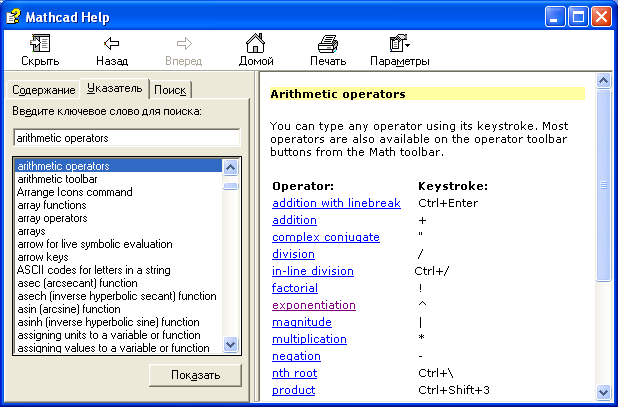
Рис. 1.3. Окно меню справки
1.2. Кнопки панели Math
Одна из сильных сторон MathCAD – это представление и ввод математических символов и выражений в привычной для человека форме. Это обеспечивается развитым графическим интерфейсом и инструментами, располагающимися на панелях инструментов приложения MathCAD (Math, Graph …). Открыть соответствующую панель инструментов можно с помощью команды главного меню ViewToolbars. Для удобства работы ссылки на них объединены на панели Math.
На панели Math расположены 9 кнопок. Каждая из кнопок, в свою очередь, открывает панели инструментов специального назначения. Это следующие кнопки (в развернутом виде эти панели представлены на рис. 5.4):
Calculator (Калькулятор). На этой панели находятся кнопки для задания математических операций, а также некоторых часто используемых функций. Эту кнопку можно использовать как калькулятор.
Boolean (Булева) – для ввода операторов сравнения и логических операций.
Evaluation (Вычисление) – содержит кнопки для ввода операторов присвоения значений переменных и функций.
Graph (Графика) – инструменты для построения графика.
Vector and Matrix (Векторы и Матрицы) – инструменты для работы с векторами и матрицами.
Calculus (Исчисление) – представляет математические выражения с элементами интегрирования, дифференцирования в привычном виде. Кнопки этой панели позволяют вычислять значения пределов, сумм, произведений.
Programming (Программирование) – инструменты для написания программ.
Greak Symbol (Греческий алфавит).
Symbolic (Символы) – для символьных вычислений.

Рис. 1.4. Рабочее окно системы MathCAD с развернутыми панелями инструментов панели Math
1.3. Запись команд в рабочем документе системы MathCad
Запись команд в системе MathCAD на языке очень близка к стандартному языку математических расчетов выполняемых на бумаге, что значительно упрощает постановку и решение задач. В результате главные аспекты решения математических задач смещаются с их программирования на алгоритмическое и математическое описание.

MathCAD реализует вычисления в строго определенном порядке, как это делает человек: читая страницу книги, т.е. слева направо и сверху вниз. Правильный порядок выполнения блоков — основа правильного функционирования системы при обработке документа. Например, если в некотором блоке содержатся операции, требующие данных из другого блока, то этот «другой» блок обязательно должен выполняться первым и располагаться перед использующим его блоком. Иначе ошибка. Сигнал ошибки в системе имеет вид всплывающей надписи, заключенной в прямоугольник.
1.4. Используемые типы констант
В системе MathCAD предусмотрены следующие типы данных:
Целые ( 2, –543, +13).
Вещественные (1.876, –375.08).
Комплексные (2.5+3i). Следует иметь в виду, что при записи мнимой единицы следует использовать специальную кнопку панели Calculator.
Строковые. Обычно это комментарий «Вычисление суммы».
Системные. Системная константа – это предварительно определенная переменная, значение которой задается в начале загрузки системы. Примерами таких констант являются числа e или .
1.5. Простые вычисления
Результат арифметического выражения отображается, если после него стоит знак «=» или знак «». В первом случае результат представляется в численном виде, а во втором – в символьном. Например, если записать арифметическое выражение в виде:
то в результате будем иметь: 123 + 256 = 379.
Пример символьного вычисления:

При выполнении вычислительной системой арифметического выражения используются знаки арифметических операций с приоритетами, принятыми в обычной математике. Для изменения порядка используются круглые скобки. Выражение может содержать также другие операции:
возведения в степень;
интегрирования и дифференцирования;
знаков факториала и суммирования и т.д.
Часть из этих операций можно «взять» на панели Calculator (Калькулятор). Примером записи выражения может быть:

В качестве операндов выражение может использовать любые константы, в том числе, системные константы и функции.

Если набрать выражение=, то в окне документа будет отображено значение этой константы в виде: =3.141592.
Количество значащих цифр, отображаемых при вычислении, можно регулировать с помощью команды главного меню Format→Result. В этом случае команда предоставит диалоговое окно, как это показано на рис. 5.5, в котором следует переустановить параметры для вывода результата.

Рис. 1.5. Рабочее окно команды главного меню Format (формат Result )
Ниже приведен результат символьного вычисления арифметического выражения:

После знака «» отображен результат символьного вычисления. Для замены результата символьного вычисления численным значением применена команда float, расположенная на панели Symbolic. Эта команда предоставляет шаблон, в котором пользователю предлагается задать количество знаков (цифр) для отображения результата.
1.6. Использование встроенных функций
Важным понятием в математике является функция, т.е. некоторая зависимость одной переменной от другой или ряда других переменных и констант. В системе MathCAD имеется множество встроенных функций. Для избегания возможных ошибок не рекомендуется имя функции вводить с клавиатуры. Наиболее часто используемые функции, такие как: sin,cos, ln,… можно задать, используя их обозначение на панели инструментов Calculator. К другим функциям можно обратиться с помощью команды главного меню Insert (вставка функции), либо с помощью команды (кнопки) f(x). В окне, которое предоставляет команда (рис. 5.6), пользователь может установить категорию функции, познакомиться с примером ее записи и спецификацией (описанием), а затем произвести нужный выбор. После этого система предоставляет пользователю шаблон, в который требуется вписать необходимые параметры.

Рис. 1.6. Рабочее окно команды вставка функции: Insert→Function
Особенностью функции является возврат значения, т.е. функция в ответ на обращение к ней по имени с указанием её аргументов должна возвратить свое значение. Например, если где-то используется функция sin(0.452·), то вместо нее будет подставлено число, равное значению синуса с аргументом, равным значению выражения 0.452·.
1.7. Определение переменных и пользовательских функций
Если мы не хотим ограничиться элементарными вычислениями с константами, то нам потребуется резервировать ячейки памяти для хранения значений констант и переменных. В системе MathCAD, как и в любых других языках программирования, каждой такой ячейке памяти соответствует имя-идентификатор, которое выбирается в соответствии с установленным синтаксисом системы. Идентификаторы в MathCAD могут состоять из букв латинского или греческого алфавита и цифр, но в начальной позиции может стоять только буква. Идентификатор не должен совпадать со служебными словами, предусмотренными в системе. Следует иметь в виду, что MathCAD различает малые и заглавные буквы .
1.8. Локальные и глобальные переменные
Как и в других языках программирования в MathCAD различают локальные и глобальные переменные. Присваивание локальным переменным своего значения в системе MathCAD реализуют с помощью знака «:=». Для этого достаточно ввести знак двоеточие. Если ввести «X:5» то на экране появится «X:=5» (т.е. переменной X присваивается значение 5).
X := 1
sin(X) = 0.841


X := 1
Y := sin(X)
Y= 0.841
Глобальная переменная вводится следующим образом: “переменная
выражение”. Вид, который принимает в документе введенное таким образом присваивание: “переменнаявыражение”. Отличие глобальных переменных от локальных переменных в том, что глобальные переменные могут использоваться в любом месте документа (в том числе, слева от их определения и над ним).
Пример введение глобальной переменной.
1.9. Определение и использование пользовательских функций
Важным инструментом в математических вычислениях являются пользовательские функции. Функции особенно целесообразно использовать, когда приходится производить многократные вычисления по одним и тем же формулам, но с разными исходными данными.
Чтобы воспользоваться собственной функцией, нужно:
Вызвать описанную функцию для выполнения.
Очевидно, что описание/определение функции должно быть расположено выше, чем ее использование. Для определения функции используются идентификаторы: имя функции и имена формальных параметров функции. Формальный параметр – это идентификатор, конкретное значение которого определяется путем замены его на соответствующее емузначение фактического параметра при обращении к функции. Функции однозначно ставят в соответствие значениям аргументов (формальным параметрам) значения фактических параметров функции.
Формат определения функции:
Имя_функции(список формальных параметров) := выражение
Вызов пользовательской функции производится подобно тому, как и в случае вызова любой стандартной функции.
Можно поместить результат в отдельную переменную:
Имя_переменной_результата:=Имя_функции(список_фактических параметров)
Имя_функции(список_фактических параметров)=
Пример 1. Требуется определить функцию Dist, которая будет возвращать расстояние заданной точки от начала координат. Использовать эту функцию для вычисления расстояний от точек А(1.96; –3.8) и В(6; 42.5) до начала координат.

Решение. Из курса линейной алгебры известно, что расстояние от начала координат до некоторой точки A(x, y) определяется по формуле . Здесь (x, y) – координаты заданной точки. Эта формула и будет составлять основу функцию Dist. При описании функции следует предусмотреть два формальных параметра — координаты точки. На место этих параметров должны будут вписаны фактические координаты заданных точек.

В соответствии с формулой определения расстояния от точки на плоскости до начала координат функция Dist может быть записана в виде: . А обращение к функцииDist для вычислений расстояний от заданных точек может быть представлено в виде:

Во втором случае результат помещается во вспомогательную переменную.

Пример 2. Дана функция вида: . Требуется найти ее максимальное и минимальные значения.
Решение. Для решения поставленной задачи целесообразно воспользоваться функцией поиска максимального значенияmaximize(f, var1, var2, . ), которая имеется в библиотеке стандартных функций системы MathCAD. Первым параметром у этой функции должно быть имя пользовательской функции, максимальные значения которой требуется найти. Следующие параметры задают имена переменных, в которых будут помещены искомые значения. В нашем случае это будет одна переменная х. Чтобы воспользоваться этой функцией, необходимо поставить перед ней блок решения с ключевым словом Given (Дано). Кроме этого итерационный алгоритм, обеспечивающий решение поставленной перед функцией maximize задачи, требует задания начальных значений искомого аргумента. Установку начальных значений следует произвести до блока решения. Аналогичное описание у функции minimize которая предназначена для поиска минимального значения определенной функции. Фрагмент с решением задачи представлен на рис. 5.7.

Рис. 1.7. Поиск максимального и минимального значений заданной функции
1.10. Определение переменных, принимающих значения из заданного промежутка
В системе MathCAD предоставлена возможность определения переменных, принимающих значения из заданного промежутка, причем соседние значения удалены на равные расстояния друг от друга. При этом задается только начальное значение, следующее значение (второе значение, неявно задающее шаг изменения значения переменной) и конечное значение.
Строго говоря, переменные, принимающие значения из промежутка, представляют собой векторы с равноудаленными значениями компонент.
В качестве переменных, принимающих значения из промежутка, можно использовать только идентификаторы без индексов.
Формат определения переменной:
Имя_переменной := начальное_значение,начальное_значение + шаг .. конечное_значение
Заметим, что при наборе знак «:=» проявляется после набора «:» , а знак «..» проявляется после набора «;».
Если конечное значение при данном значении шага не достигается точно, последним значением переменной будет наибольшее значение из заданного промежутка, не превышающее конечное значение.
Кроме этого MathCAD предоставляет возможность не задавать следующее значение, если шаг по величине совпадает со значением 1 или –1.
В этом случае формат определения переменной можно представить в виде:
Имя_переменной := начальное_значение .. конечное_значение
Пример 3. Требуется определить переменную р, принимающую значения на интервале [0, 1] с шагом 0,1.
Решение. На рис. 5.8 представлены два фрагмента с решением поставленной задачи. На рис. 5.8, а представлено решение в соответствии с форматом, принятым для определения заданной переменной. А на рис. 5.8, b – такое же определение, но с введением вспомогательных переменных для обозначения и задания границ интервала, и величины шага, необходимых для определения переменной.


Рис. 1.8. Определение переменной, принимающей значения на интервале

Пример 4. Требуется получить таблицу значений функции на интервале [a, b] с шагом h.
Решение. Решение задачи можно свести к выполнению следующих шагов:

Определить функцию .
Задать переменную (например, t), принимающую значения из промежутка [a, b] с шагом h.
Получить таблицу значений функции для переменной t.
На рис. 5.9 представлен фрагмент документа с решением задачи 4.

Рис. 1.9. Получение таблицы значений функции на заданном интервале с постоянным шагом
1.11. Построение графиков в декартовой системе координат
Все основные типы графиков и инструменты работы с ними расположены на рабочей панели Graph (График) семействаMath (Математические). На этой панели вы можете найти ссылки на семь типов графиков. В данном разделе остановимся на декартовой системе координат.
В MathCAD существует несколько способов построения графиков, однако, первый шаг для всех способов будет один и тот же. Этим первым шагом является введение специальной заготовки для будущего графика – так называемой графической области. Ввести графическую область, как для декартового, так и для любого другого графика можно либо с панели Graph (Графические), либо командой одноименного подменю меню Insert (Вставка).
Графическая область представляет собой две вложенные рамки, как это показано на рис. 5.10, а. Во внутренней области отображаются непосредственно кривые зависимостей. Пространство между рамками служит для визуализации разного рода служебной информации. Графическую область можно увеличивать и уменьшать с помощью специальных маркеров, расположенных на ее внешней рамке. Перемещать по документу и удалять графические области можно точно так же, как простые формулы.


Рис. 1.10. Графическая область в декартовой системе координат
После того как графическая область будет введена, в общем случае требуется задать два соразмерных вектора, определяющих значения координат точек. Сделать это можно различными способами. Наиболее простым и часто используемым методом задания координатной сетки является так называемый быстрый метод. При его применении пользователь задает только имя переменной и вид функции, а шкалы осей и величину шага между узловыми точками автоматически определяет система.
Для построения графика функции по быстрому методу, необходимо выполнить следующую последовательность действий:
Введите графическую область.
В специальном маркере, расположенном в центре под внутренней рамкой графической области, задайте имя независимой переменной.
В центральный маркер, расположенный слева от внутренней рамки, введите функцию или имя функции (если функцию определить раньше переменной, то работа даже упрощается, так как независимая переменная будет задана автоматически).
На рис. 1.10, b показан график функции y=sin(t), построенный по быстрому методу.
К недостаткам рассматриваемого метода относится, прежде всего, то, что область изменения переменной для всех функций определяется одна и та же: от –10 до +10. В большинстве же случаев такие пределы будут неприемлемы по целому ряду причин. Например, если амплитуда экстремумов мала по сравнению с изменением величины функции на промежутке, что они становятся просто незаметными.
Чтобы справиться с возникшими трудностями, нужно просто уменьшить интервал изменения либо переменной, либо функции. Для этого выделите графическую область щелчком левой кнопкой мыши. При этом визуализируются все элементы, которые до этого были скрыты (рис. 1.11, а).


Рис. 1.11. Графическая область в декартовой системе координат
Непосредственно под крайними значениями (для оси X) или слева от них (для оси Y) появятся цифры, отражающие максимальные и минимальные величины координат узловых точек графика. Чтобы изменить их значения, просто удалите (точно так же, как при редактировании формул) старые величины и введите новые. Изменения пределов по осиX вызывает автоматический пересчет крайних значений по Y. Однако если вы переопределите область по оси Y, то область изменения переменной останется старой.
Графическую область можно отформатировать – изменить внешний вид и цветовую гамму. Для этого можно воспользоваться командой Properties (Свойства) из контекстного меню графика (вызывается щелчком правой кнопкой мыши на графической области), как это показано на рис. 1.11, b.
В окне Properties (Свойства) для подавляющего большинства пользователей объективно могут быть полезны два параметра, расположенных на вкладке Display (см. рис. 1.11, b):
Highlight Region (Цветная область). Установив этот флажок, вы сможете на палитре Choose Color (Выбор цвета) определить наиболее подходящий цвет заливки для вашей графической области.
Show Border (Показать границу). Параметр отвечает за отображение внешней границы графической области. По умолчанию она не визуализируется.
При исследовании функции большое применение находит команда Trace (След) из контекстного меню графика. Эта команда позволяет считать с графика текущее значение аргумента и соответствующего ему значение функции. В результате выполнения этой команды открывается окно «X—Y Trace», как это показано на рис. 1.12. Чтобы активизировать трассировку, нужно мышью щелкнуть по графику. В результате на графике появляются две линии – вертикальная и горизонтальная, которые легко с помощью мыши перемещаются по графической области, а координаты точки пересечения линий отражается в окне трассировки.
Программа Mathcad и ее использование (стр. 1 из 3)
Mathcad — программное средство, среда для выполнения на компьютере разнообразных математических и технических расчетов, снабженная простым в освоении и в работе графическим интерфейсом, которая предоставляет пользователю инструменты для работы с формулами, числами, графиками и текстами. В среде Mathcad доступны более сотни операторов и логических функций, предназначенных для численного и символьного решения математических задач различной сложности.
Для автоматизации математических, инженерно-технических и научных расчётов используются разнообразные вычислительные средства – от программируемых микрокалькуляторов до сверхмощных суперЭВМ. И, тем не менее, такие расчёты для многих остаются сложным делом. Более того, применение компьютеров для расчётов внесло новые трудности: прежде чем начать расчёты, пользователь должен освоить азы алгоритмизации, изучить один или несколько языков программирования, а также численные методы расчётов. Положение cущественно изменилось после выпуска специализированных программных комплексов для автоматизации математических и инженерно-технических расчётов.
К таким комплексам относятся пакеты программ Mathcad, MatLab, Mathematica, Maple, MuPAD, Derive и др. Mathcad занимает в этом ряду особое положение.
Mathcad является интегрированной системой решения математических, инженерно-технических и научных задач. Он содержит текстовый и формульный редактор, вычислитель, средства научной и деловой графики, а также огромную базу справочной информации, как математической, так и инженерной, оформленной в виде встроенного в Mathcad справочника, комплекта электронных книг и обычных «бумажных» книг, в том числе и на русском языке
Текстовый редактор служит для ввода и редактирования текстов. Тексты являются комментариями, и входящие в них математические выражения не выполняются. Текст может состоять из слов, математических символов, выражений и формул.
Формульный процессор обеспечивает естественный «многоэтажный» набор формул в привычной математической нотации (деление, умножение, квадратный корень, интеграл, сумма и т.д.). Последняя версия Mathcad полностью поддерживает буквы кириллицы в комментариях, формулах и на графиках.
Вычислитель обеспечивает вычисление по сложным математическим формулам, имеет большой набор встроенных математических функций, позволяет вычислять ряды, суммы, произведения, интегралы, производные, работать с комплексными числами, решать линейные и нелинейные уравнения, а также дифференциальные уравнения и системы, проводить минимизацию и максимизацию функций, выполнять векторные и матричные операции, статистический анализ и т.д. Можно легко менять разрядность и базу чисел (двоичная, восьмеричная, десятеричная и шестнадцатеричная), а также погрешность итерационных методов. Автоматически ведётся контроль размерностей и пересчёт в разных системах измерения (СИ, СГС, англо-американская, а также пользовательская).
В Mathcad встроены средства символьной математики, позволяющие решать задачи через компьютерные аналитические преобразования.
Графический процессор служит для создания графиков и диаграмм. Он сочетает простоту общения с пользователем с большими возможностями средств деловой и научной графики. Графика ориентирована на решение типичных математических задач. Возможно быстрое изменение вида и размера графиков, наложение на них текстовых надписей и перемещение их в любое место документа.
Mathcad является универсальной системой, т.е. может использоваться в любой области науки и техники – везде, где применяются математические методы. Запись команд в системе Mathcad на языке, очень близком к стандартному языку математических расчётов, упрощает постановку и решение задач.
Mathcad интегрирован со всеми другими компьютерными системами счёта.
Mathcad позволяет легко решать такие задачи как:
· ввод на компьютере разнообразных математических выражений (для дальнейших расчётов или создания документов, презентаций, Web-страниц или электронных и обычных «бумажных» книг);
· проведение математических расчётов (как аналитических, так и при помощи численных методов);
· подготовка графиков (как двумерных, так и трёхмерных) с результатами расчётов;
· ввод исходных данных и вывод результатов в текстовые файлы или файлы с базами данных в других форматах;
· подготовка отчетов работы в виде печатных документов;
· подготовка Web-страниц и публикация результатов в Интернете;
· получение различной справочной информации
и многие другие задачи.
Начиная с 14-й версии, Mathcad интегрирован с Pro/ENGINEER (а также и с SolidWorks). В основе интеграции Mathcad и Pro/ENGINEER лежит двухсторонняя связь между этими приложениями. Их пользователи могут легко связать любой файл Mathcad с деталью и сборкой Pro/ENGINEER при помощи такой функции системы Pro/ENGINEER, как фичер анализа
Mathcad создает удобную вычислительную среду для самых разнообразных математических расчётов и документирования результатов работы в рамках утверждённых стандартов. Mathcad позволяет создавать корпоративные и отраслевые средства сертифицированных расчётов в различных отраслях науки и техники, обеспечивающие единую методологию для всех организаций, входящих в корпорацию или отрасль
Mathcad 14
Последняя версия Mathcad поддерживает 9 языков, позволяет вести более мощные и ясные вычисления.
NEEDHAM (Массачусетс). 12 февраля 2007 г. PTC (на бирже Nasdaq: PMTC), компания по разработке систем CAD/CAM/CAE/PLM, объявила о выпуске Mathcad 14.0, самой последней версии популярной системы автоматизации инженерно-технических расчётов. Начиная с момента приобретения фирмы Mathsoft в апреле 2006 года, компания PTC сосредоточила свои усилия над тем, чтобы дальше раздвинуть географические границы применения технологии Mathcad и значительно увеличить армию её пользователей. Mathcad 14.0 значительно расширяет возможности пользователей в решении постоянно растущих вычислительных задач, улучшает связанность расчётных документов на протяжении всего процесса разработки изделия.
В современных условиях глобального разделения процесса разработки изделия научно-технические вычисления приобретают крайне важное значение. Выпуская Mathcad 14.0, PTC обеспечивает полную поддержку кодировки Unicode и в скором будущем предложит данный продукт на девяти языках. Новыми среди них будут такие языки, как итальянский, испанский, корейский и оба китайских – традиционный и упрощённый. Расширенная языковая поддержка в Mathcad 14.0 позволит географически разбросанным командам выполнять и документировать расчёты на своём местном языке и в результате повысить производительность труда, благодаря увеличению его скорости и точности, а также сокращению ошибок, происходящих при переводе с одного языка на другой.
Mathcad 14.0 также позволяет выполнять более сложные расчёты, сохраняя их ясность с помощью новых функций рабочего листа WorkSheet (документа, открытого в среде Mathcad), дополнительных средств оперативной числовой оценки и расширенного набора символов. Это поможет пользователям при выводе формул, отображении вычислительного процесса и документального обоснования расчётов. В конечном итоге, специальные дополнительные возможности разрешат пользователям работать с более широким диапазоном инженерно-технических задач.
В основе интеграции Mathcad и Pro/ENGINEER лежит двухсторонняя связь между этими приложениями. Их пользователи могут легко связать любой файл Mathcad с деталью и сборкой Pro/ENGINEER при помощи такой функции системы Pro/ENGINEER, как фичер анализа. Базовые величины, расчитанные в системе Mathcad, могут быть переведены в параметры и размеры CAD-модели для управления геометрическим объектом. Параметры из модели Pro/ENGINEER также можно ввести в Mathcad для последующих инженерно-конструкторских расчётов. При изменении параметров взаимная интеграция двух систем позволяет динамически обновлять вычисления и чертёж объекта. Более того, теперь корректность управляемых системой Mathcad моделей Pro/ENGINEER может быть обоснована с помощью таких расчётных модулей Pro/ENGINEER, как Pro/ENGINEER Mechanica®, Structural And Thermal Simulation, Fatique Advisor Option и Mechanism Dynamics Option.
Что нового в Mathcad 14.0?
· Новый тандем операторов интерфейса («Два в одном»)
· Формат чисел на графиках
· Изменения в командах Find/Replace
· Новое в решении ОДУ
· Новые средства символьной математики
· Поддержка кодовой таблицы Unicode
Интерфейс пользователя
Под интерфейсом пользователя подразумевается совокупность средств графической оболочки Math CAD, обеспечивающих лёгкое управление системой, как с клавишного пульта, так и с помощью мыши. Под управлением понимается и просто набор необходимых символов, формул, текстовых комментариев и т. д., и возможность полной подготовки в среде MathCAD документов (Work Sheets) и электронных книг с последующим их запуском в реальном времени. Пользовательский интерфейс системы создан так, что пользователь, имеющий элементарные навыки работы с Windows-приложениями, может сразу начать работу с MathCAD.
Окно редактирования.
Главное меню системы.
Вторая строка окна системы — главное меню. Назначение его команд приведено ниже:
File (Файл) – работа с файлами, сетью интернет и электронной почтой;
Ниспадающее меню содержит команды, стандартные для Windows-приложений.
Edit (Правка) – редактирование документов;
Ниспадающее меню также содержит команды, стандартные для Windows-приложений.Большинство из них доступны только в случае, если в документе выделены одна или несколько областей (текст, формула, график и т.д.)
View (Обзор) – изменение средств обзора;
Toolbars (Панели) — позволяет отображать или скрывать панели инструментов Standart (Стандартная), Formatting (Форматирования), Math(Математика).
Похожие публикации:
- Как работать с maple
- Как редактировать бота в telegram
- Как решить систему уравнений в mathcad 15
- Как сделать буктрейлер в windows movie maker
MathCAD — это просто! Часть 31. Собственно статистика

В прошлый раз, если вы помните (а я надеюсь, вы действительно помните), мы с вами занимались тем, что импортировали данные в MathCAD извне. Безусловно, уметь это делать просто необходимо. Я уверен в том, что большая часть проектов, которые вы делаете в MathCAD’е, так или иначе связана с обработкой каких-то внешних данных: построением моделей, расчетом параметров систем — и т.д., и т.п. Однако практически обо всем, что связано с построением математических моделей, мы уже поговорили. Дело только за математической статистикой — к ней, не откладывая в долгий ящик, прямо сейчас мы с вами и приступим.
Вы, конечно, можете спросить, а есть ли вообще смысл заниматься статистическими вычислениями именно в MathCAD’е? Ведь есть специальные пакеты (один, кстати, так и называется — Statistica), которые наверняка специально заточены под различные статистические задачи. Возможно, было бы правильнее и разумнее воспользоваться именно этими узкоспециализированными пакетами, а не «математическим монстром» в лице MathCAD’а? Что ж, вопрос закономерный, и, я бы даже сказал, действительно хороший. Однако эти пакеты, во-первых, стоят не сказать чтобы прямо уж очень дешево (кто не верит — может погуглить, сколько именно придется выложить за тот же пакет Statistica); во-вторых, их также еще нужно будет изучать, поскольку любая программа, обладающая большим спектром возможностей — это довольно-таки сложный инструмент, который не принесет никакой пользы в неумелых руках; ну, а в-третьих, если вы планируете заниматься не только статистическими расчетами в рамках решаемой вами задачи, а, скажем, также решением дифференциальных уравнений, то применение специализированного статистического программного обеспечения для сравнительно несложных расчетов будет сродни стрельбе из пушек по воробьям. В связи со всем этим, как видите, как бы так вот даже и само собой получается, что использовать MathCAD для математической статистики — очень даже рентабельно и разумно, если, конечно же, умеешь пользоваться MathCAD’ом и худо- бедно знаешь эту самую математическую статистику.
Комбинаторные вычисления
Начнем разговор о математической статистике издалека (хотя это «далеко» сравнительное), а именно с комбинаторных вычислений, или попросту комбинаторики. Что есть комбинаторика? Это, если верить Википедии, «раздел математики, изучающий дискретные объекты, множества (сочетания, перестановки, размещения и перечисление элементов) и отношения на них (например, частичного порядка)». Можно, конечно, Википедии и не верить, но смысл и содержание комбинаторики как науки от этого нашего с вами неверия ничуть не изменится. Потому что комбинаторика — это действительно раздел математики, преимущественно считающий способы перестановки элементов упорядоченных множеств. Каким образом комбинаторика относится к математической статистике? Дело в том, что статистика базируется на теории вероятностей — очень удобной и во многом гениальной математической теории, позволяющей осуществлять численный анализ множества явлений, не вдаваясь в их глубинную природу. С точки зрения теории вероятностей комбинаторика — отличный инструмент решения некоторых ее задач, достаточно простых, но местами просто необходимых для построения базиса методов решения задач более сложных. Да и потом, если задача и простая, это ведь не отменяет необходимости искать ее решение. Так что комбинаторные вычисления — очень даже реальная задача, с которой можно столкнуться в любой момент. Два кита комбинаторики — это понятия размещения и сочетания. Фактически это довольно близкие и во многом даже, можно сказать, аналогичные друг другу понятия, с той лишь разницей, что для размещения учитывается порядок элементов, а для сочетания — нет. Таким образом, число размещений — это общее количество различных наборов при выборе k элементов из n без возвращения и с учетом порядка. Число сочетаний — общее количество различных наборов при выборе k элементов из n без возвращения и без учета порядка. Вычислить количество размещений и сочетаний можно следующим образом по довольно-таки простым формулам:
Как видите, комбинаторные формулы, которые будут применяться в вычислениях, действительно просты, и не составит никакого труда записать их в том же MathCAD’е. Но в этом, в общем-то, нет никакой насущной необходимости по той простой причине, что в MathCAD’е уже есть встроенные функции, позволяющие и безо всякого написания факториалов вручную вычислить число размещений и число сочетаний. Называются они, соответственно, по английским названиям терминов «размещение» и «сочетание» — permut (от permutation) и combin (от combination). У обеих функций всего два параметра. Каких именно? Об этом совсем не сложно догадаться, если посмотреть на формулы для числа размещений и числа сочетаний — конечно же, эти параметры — это те самые n и k, которые соответствуют общему числу элементов в множестве и числу выбираемых нами элементов в этом же самом множестве. Обратите, пожалуйста, внимание на порядок следования параметров: первым идет именно параметр, задающий n, а вторым — уже тот, который задает число k. Поскольку комбинаторные задачи, которые предполагает использование тех функций, о которых я только что рассказал, так же просты, как и сами эти функции, то я приводить их примеров не буду. Продемонстрирую только то, что функции действительно считают то, что было обещано. Вы можете сами повторить вычисления с использованием приведенных выше формул и с заданными параметрами. На скриншоте вы также можете увидеть тот факт, что при попытке посчитать число размещений и число сочетаний при k > n среда MathCAD выдает нам ошибку.
Распределения
К сожалению (а может быть, и наоборот), одной только комбинаторикой отделаться не удастся. Поэтому перейдем к более существенным с практической точки зрения вещам — к такому основополагающему для статистики понятию, как распределение. Для того, чтобы вспомнить, что такое распределение, обратимся, опять-таки, все к той же Википедии: «распределение вероятностей — это закон, описывающий область значений случайной величины и вероятности их принятия». Конечно, Википедия, редактируемая всеми, кому не лень, довольно часто дает, скажем так, не слишком достоверную информацию. Однако здесь, как и в случае с комбинаторикой, все совершенно верно. Распределения делятся на два больших класса: дискретные и непрерывные. Дискретные распределения описывают свойства дискретных случайных величин; непрерывные, соответственно, непрерывных. Разных распределений, как дискретных, так и непрерывных, существует великое множество, однако практическое применение нашли сравнительно немногие из них. Среди дискретных наиболее часто встречаются в практических задачах распределения Бернулли, биномиальное, геометрическое, гипергеометрическое, логарифмическое, отрицательное биномиальное, Пуассона и равномерное. Из непрерывных — Колмогорова, Коши, Лапласа, Гаусса (оно также называется нормальным), равномерное, Стьюдента, Фишера, хи-квадрат и экспоненциальное. Конечно, мы с вами не будем сейчас рассматривать законы, описывающие каждое из этих распределений — это уже отдельная тема. Ознакомиться с ними, если возникнет такая необходимость, можно по любому учебнику и справочнику по математической статистике. Самый главный параметр, описывающий распределение — это плотность вероятности. С ее помощью можно вычислить вероятность нахождения случайной величины в заданном диапазоне. Для дискретной случайной величины вероятность находится с помощью суммирования, а для непрерывной — соответственно, с помощью интегрирования. При этом в последнем случае будет справедлива формула:
Здесь, конечно же P(x) — это собственно вероятность, а fx(x) — плотность вероятности. Так что, как видите, все довольно просто. В MathCAD есть встроенные функции, которые позволяют вычислить вероятность для разных распределений с заданными параметрами. Поскольку распределений много, и параметры у них у всех разные, мы с вами не будем пытаться догнать всех зайцев, а остановимся только на одном из них — на нормальном, или Гауссовом, распределении. Для моделирования случайных величин, чьи распределения описываются Гауссовой формулой, в MathCAD’е существует специальная функция — dnorm. У нее три параметра. Первый — это переменная x, которую пояснять, я так думаю, не нужно. Второй — это точка по оси x, на которую придется пик распределения (см. соответствующий рисунок). Третий — это дисперсия. Обратимся снова к Википедии: «дисперсия случайной величины — мера разброса данной случайной величины, т.е. ее отклонения от математического ожидания». Для нормального распределения математическим ожиданием является среднее для всех случайных величин значение. Работая с функцией dnorm, очень просто построить график для нормального распределения, который наверняка большинству из вас знаком еще по вузовскому курсу математики. Как видите, на графике действительно очень легко узнать характерный Гауссов контур, похожий на колокол. Вершина, как и было задано выше функцией dnorm, располагается в точке x = 5.
Что ж, пока что, пожалуй, хватит. Думаю, сведений вы пока и так получили достаточно, а комбинаторика и распределения — это действительно интересно, и вы можете самостоятельно поэкспериментировать со всем этим в MathCAD’е.
Ну, что ж, по традиции подведем итоги всему тому, что мы уже сказали выше. Итогов, конечно, будет не слишком много, потому что и сказано было не так уж много… Но, тем не менее, без них статья была бы какой-то неполной и незаконченной, да и традиция, как ни крути, есть традиция. Итак, во-первых, как мы с вами, надеюсь, все-таки убедились, использовать MathCAD в статистических расчетах — совсем не такая плохая идея, как кому-то могло бы показаться. Во-вторых, работать с комбинаторными вычислениями в MathCAD’е действительно проще простого, и для этого вам даже не потребуется вручную вводить громоздкие формулы с факториалами. В-третьих, что касается разных распределений, то, хотя мы с вами рассмотрели только нормальное (Гауссово), это не означает, что MathCAD знает только его. Список всех остальных распределений и соответствующих им функций можно найти в справочной системе MathCAD’а. Попробуйте сделать примеры с какими-нибудь другими распределениями, и вы убедитесь в том, что MathCAD отлично умеет с ними работать.
SF, spaceflyer@tut.by
Компьютерная газета. Статья была опубликована в номере 47 за 2008 год в рубрике soft
Функция explicit
В приложенной картинке выделены 2 формулы. Как сделать, чтобы во вторую формулу подставилось значение I ном.дв. =29.433, а не вся дробь? Заранее спасибо.
94731 / 64177 / 26122
Регистрация: 12.04.2006
Сообщений: 116,782
Ответы с готовыми решениями:

Функция explicit
Добрый день, господа. Вопрос тот же, примеры во вложении. Заранее благодарен за проявленное.
Функция — explicit
я прочитал данную тему насчет float и вот что вышло есть еще варианты как сделать так, чтобы.
Mathcad Prime функция EXPLICIT
Использую функцию EXPLICIT ALL, чтобы он подставил значения. А он их подставляет с 15 знаками после.
Функция explicit для матриц
Добрый день! Возник вопрос по использованию команды explicit,ALL в случае подстановки чисел из.
2832 / 2129 / 86
Регистрация: 02.05.2010
Сообщений: 3,195
Какая версия Вашего Mathcad(a)? По виду 14, но очень странные отображения результатов. Первую строчку в выделенном прямоугольнике Mathcad выдал сам?
Регистрация: 04.10.2009
Сообщений: 10
 Сообщение от Галина Борисовн
Какая версия Вашего Mathcad(a)? По виду 14, но очень странные отображения результатов. Первую строчку в выделенном прямоугольнике Mathcad выдал сам?
Версия MathCAD 14. Первая строка полностью во вложении.
2832 / 2129 / 86
Регистрация: 02.05.2010
Сообщений: 3,195
Теперь понятно, что Вы хотели. Но Mathcad 14 выдает подстановки только в таких форматах.
Регистрация: 02.11.2016
Сообщений: 11
пересмотрел больше десятка тем, не нашел. в 15 версии маткада можно так вывести?
6755 / 4830 / 2034
Регистрация: 02.02.2014
Сообщений: 12,922
DmitryRmn, можно
Регистрация: 02.11.2016
Сообщений: 11
каким образом? у меня получается также как у автора темы
6755 / 4830 / 2034
Регистрация: 02.02.2014
Сообщений: 12,922
сравните сами
Кликните здесь для просмотра всего текста
Регистрация: 02.11.2016
Сообщений: 11
Krasme, вижу что отличается, но вот как сделать как на примере внизу не пойму.
Добавлено через 5 минут
все))) догадался, спасибо!