
Настройка камеры и микрофона в браузере
Если вы используете камеру ноутбука, пожалуйста, убедитесь, что она включена. Найдите, пожалуйста, на клавиатуре кнопку с перечеркнутой фотокамерой. Обычно она расположена на клавишах F1-F12, на некоторых моделях на клавише V. В сочетании с кнопкой Fn активируйте камеру, например Fn+F8.
- Перейдите по ссылке chrome://settings/content/ либо скопируйте и вставьте ссылку в адресную ст року для настройки.
- В подпунктах «Камера» и «Микрофон» из выпадающего списка выберите нужное устройство.
- Обновите страницы, на которых используются камера и микрофон.
Mozilla Firefox
Браузер запрашивает доступ при каждом входе в урок. Нажмите «Запомнить это решение», чтобы всегда использовались выбранные камера и микрофон. Для смены микрофона и камеры потребуется сбросить доступ:
- нажмите на кнопку в левой части адресной строки;
- при помощи кнопки ✖ удалите разрешение на использование камеры и микрофона;
- обновите страницу и выберите нужное устройство в окне доступа.
Opera
- Перейдите по ссылке opera://settings/content, либо скопируйте и вставьте ссылку в адресную ст року для настройки.
- В подпунктах «Камера» и «Микрофон» из выпадающего списка выберите нужное устройство.
- Обновите страницы, на которых используются камера и микрофон.
Яндекс браузер
- Перейдите по ссылке browser://settings/content , либо скопируйте и вставьте ссылку в адресную ст року для настройки.
- В подпунктах «Доступ к Камере» и «Доступ к Микрофону» из выпадающего списка выберите нужное устройство.
- Обновите страницы, на которых используются камера и микрофон.
Safari
- На верхней панели нажмите кнопку «Safari» (главное меню программы).
- Выберите пункт меню «Настройки для этого веб-сайта».
- В открывшемся окне настроек разрешите доступ к камере и микрофону.
Вы нашли ответ на свой вопрос?
Как разрешить доступ к камере и микрофону?
Сервис запрашивает доступ к камере и микрофону при первом входе. Нажмите «Разрешить», чтобы участвовать в звонках.
Если вы случайно запретили доступ к камере и микрофону, можно изменить настройки в браузере и на мобильном устройстве.
В браузере
Google Chrome
Mozilla Firefox
Яндекс.Браузер
- Перейдите на сайт Видеозвонков.
- Нажмите на значок в адресной строке.
- Перейдите в «Настройки сайтов».
- Разрешите доступы для камеры и микрофона.
- Перейдите на сайт Видеозвонков.
- Нажмите на значок в адресной строке.
- Нажмите напротив надписи «Безопасное соединение».
- Нажмите «Подробнее».
- Перейдите во вкладку «Разрешения».
- Нажмите «Разрешить» для камеру и микрофона.
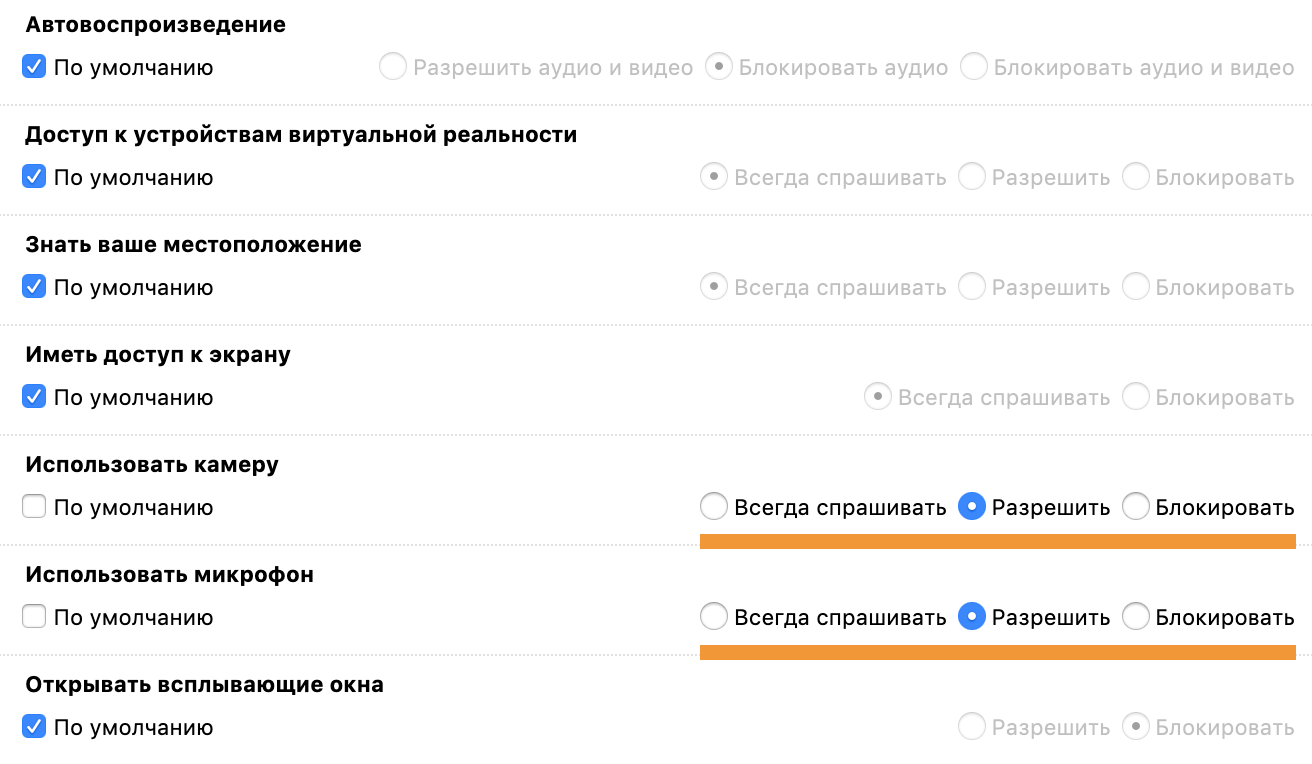
- Перейдите на сайт Видеозвонков.
- Нажмите на значок в адресной строке.
- Нажмите «Настройки сайтов».
- Установите «Разрешить» для камеры и микрофона.
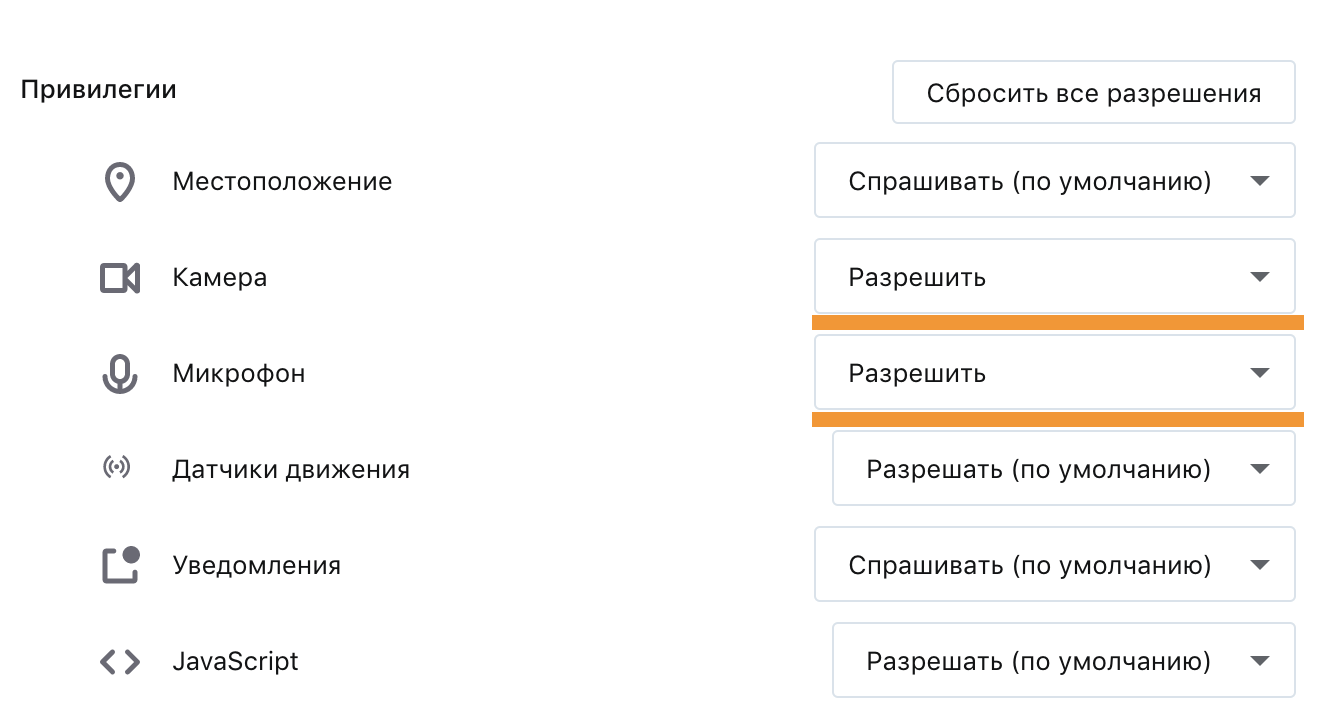
- Откройте сайт Видеозвонков.
- Перейдите «Safari» → «Настройки для этого веб-сайта».
- Установите «Разрешить» для камеры и микрофона.
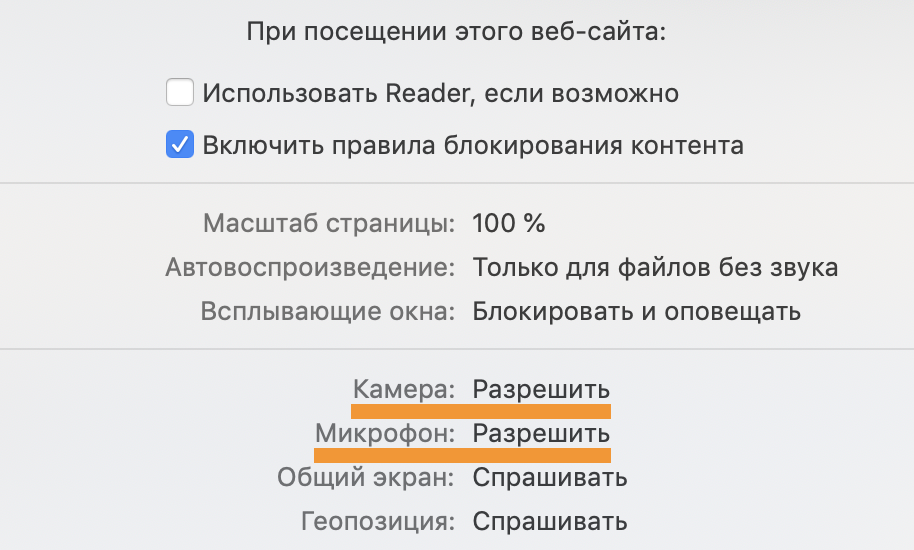
- Откройте сайт Видеозвонков.
- Нажмите на значок рядом с адресной строкой.
- Нажмите на переключатели «Использовать камеру» и «Использовать микрофон», чтобы они стали желтыми.
- Обновите страницу.
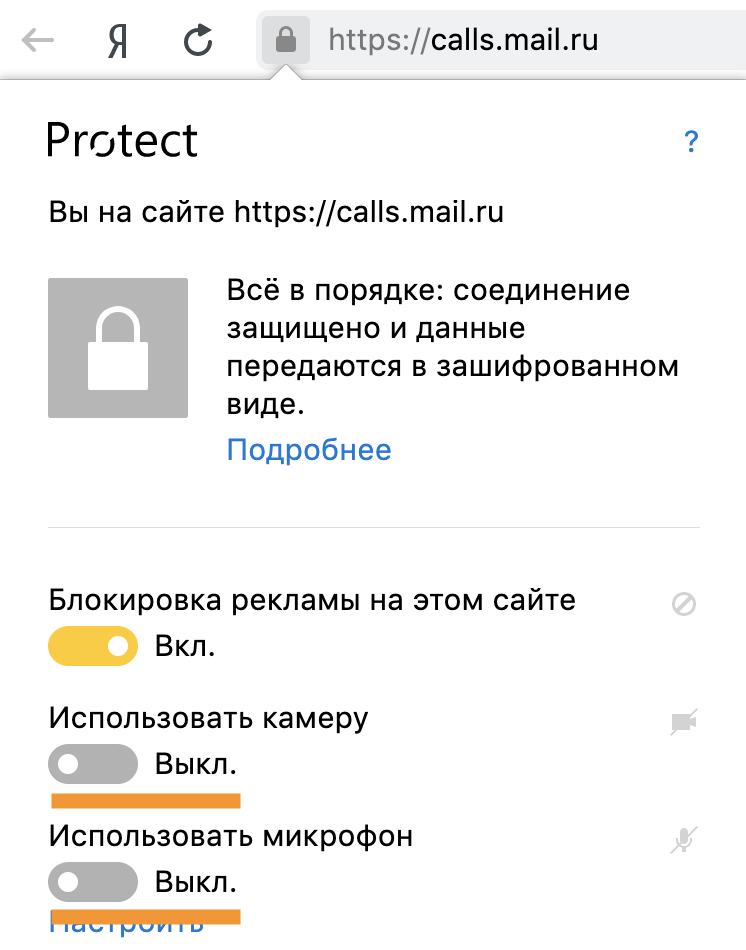
- Перейдите на сайт Видеозвонков.
- Нажмите на значок в правом верхнем углу страницы.
- Выберите «Разрешено» напротив пунктов «Камера» и «Микрофон».
- Перезагрузите страницу, чтобы применить новые настройки.
Как установить и настроить Google Camera на Xiaomi
У камер многих смартфонов Xiaomi посредственное программное обеспечение. Из-за этого даже с учетом неплохих оптических модулей качество снимков иногда откровенно огорчает. И если на флагманских моделях все изначально достаточно хорошо, то бюджетные смартфоны требуют апгрейда. Повысить качество снимков помогает установка отдельного приложения — гугл-камеры на Xiaomi.
Фото: funzen.net
Чем Google Camera на Xiaomi лучше встроенной
Установка гугл-камеры на Xiaomi не только повышает качество кадров, но и открывает новые возможности для съемки. Приложение появилось в далеком 2014 году для Android 4.4.0, известной как KitKat. Позднее вышли версии софта для конкретных моделей телефонов: Pixel, Nexus и Essential. Постепенно создавали модификации для популярных смартфонов Xiaomi, а сейчас гугл-камеру можно установить почти на любой телефон. Разработчики GСam постоянно выпускают обновления, с которыми в приложении появляются новые функции.
Если вас не устраивает качество снимков, сделанных на телефоне Xiaomi, попробуйте скачать последнюю версию Google Camera. Как установить и правильно настроить приложение, сейчас объясним. Главное, что у него масса преимуществ перед штатной камерой:
- Кадры получаются более реалистичными и отличаются насыщенными оттенками
- Функция HDR+ — улучшенный вариант стандартного режима HDR
- Создание панорамы
- Портретный режим с эффектом боке (и не только)
- Плейграунд, или AR-стикеры, — для съемки селфи или портретов
- Фотоколлажи
- Режим фотосферы для панорамных сферических снимков
- Night Sight — режим съемки в условиях недостаточного освещения
- Режим замедленной и ускоренной съемки
- Интересные спецэффекты для видео
Разобравшись во всех доступных опциях и научившись их правильно использовать с учетом конкретных условий, вы выведете качество снимков на принципиально новый уровень.
HDR и HDR+ — что они дают и чем отличаются
High Dynamic Range — режим, в котором на снимках проявляются мельчайшие детали, за счет чего качество фото возрастает. Это реализовано путем накладывания нескольких снимков друг на друга. Единственный недостаток HDR — недостаточная резкость при сильной тряске смартфона в момент съемки.
HDR+ работает аналогичным образом, но алгоритм усовершенствован. Обновленная технология лучше справляется с шумами без ухудшения детализации. Также возросло качество цветопередачи, поэтому при слабом освещении получаются более четкие и яркие кадры.
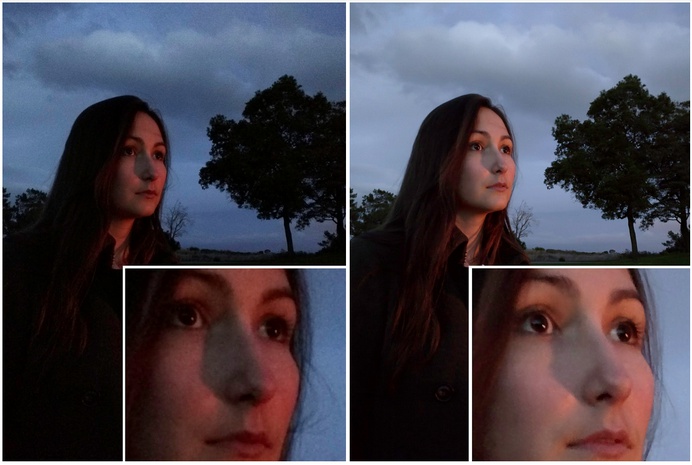
Снимок в HDR+ (справа) намного ярче и с гораздо большим количеством деталей. Фото: googleblog.com
Всегда и везде использовать HDR или HDR+ не нужно, так как в некоторых случаях они неуместны. Иногда, наоборот, буквально спасают снимок. Например: на переднем плане плохо освещенный объект, а позади его яркий фон. В стандартном режиме фото получится ненасыщенным и недостаточно четким, а HDR это исправит. Полезной функция окажется и при съемке пейзажа, когда на переднем плане стоят люди, а у них из-за спины бьет встречный свет. HDR при этом затемнит некоторые участки и сделает фото гармоничным.
Основные режимы GCam
Night Sight
Полезный режим, чтобы снимать фото и видео в условиях слабой освещенности: вечером или ночью, в помещении или на улице. Для включения режима необходимо в главном меню GCam выбрать Night. Он работает без вспышки, поэтому в полной темноте бесполезен.
Старайтесь держать источники света за пределами поля зрения объектива, чтобы не было бликов. Добиться лучшей четкости можно, установив смартфон неподвижно. Используйте штатив или просто обоприте его на что-нибудь. Режим Night Sight хорошо работает даже в недорогих моделях, таких как Redmi Note разных серий.
Motion
Эта функция похожа на режим Live Photo на iOS. Если она активирована, каждый снимок сопровождается коротким 2-секундным видеороликом. Если человек в кадре моргнул или отвел взгляд, можно просто заменить на другой кадр из сохраненной записи.
Smartburst
Режим, полезный в динамических сценах для того, чтобы снимать быстродвижущиеся объекты: детей, животных, спортсменов, автомобили. Удержанная в течение нескольких секунд после нажатия кнопка затвора создает серию кадров, из которых будет выбран один наиболее удачный и резкий.
Slow Motion
По названию понятно, что это режим замедленной съемки. В нем даже бюджетный смартфон способен записывать видео с частотой 120 или 240 кадров в секунду (зависит от характеристик модели).
Сфера
В приложении можно найти этот режим под названием Photo Sphere. Интересная функция, которая создает фото в стиле сферической панорамы с охватом 360°.
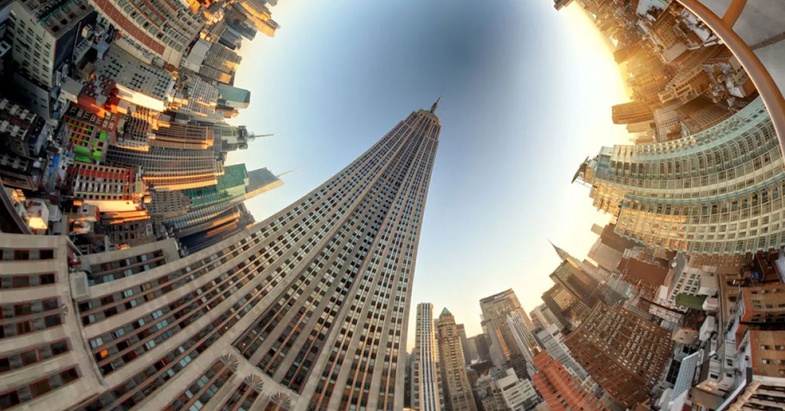
В режиме Photo Sphere получаются фантастические снимки. Фото: softzone.es
Портрет
На сделанных в этом режиме снимках размывается задний план. Работает даже с включенной функцией HDR+. Чтобы отделить фон, смартфону не требуется дополнительная камера, так как это происходит на программном уровне. Активировать портретный режим можно как для основной, так и для фронтальной камеры.
Google Lens
После активации этой функции GCam начинает анализировать все, что расположено перед объективом камеры. В этом режиме можно, например, перевести текст на вывеске, определить породу кошки, узнать название растения и так далее. Функция работает только при включенном доступе к интернету.
Где скачать гугл-камеру для Xiaomi
С этим могут быть сложности, так как, кроме официального приложения в Google Play, в сети есть десятки, если не сотни версий GCam, среди которых нужно подобрать подходящую для конкретного телефона. Существуют многочисленные модификации, отличающиеся не только интерфейсом, но и качеством получаемых снимков.
Почитайте специализированные форумы, такие как 4PDA, на которых есть ветки, посвященные камере вашего смартфона. Там вы сможете отыскать эксклюзивные «фиксы» или «моды», а также узнаете об оптимальных версиях софта. Если установленная гугл-камера не работает на вашем Xiaomi, она для него просто не подходит. В таком случае ищите другую версию приложения.
Существуют также универсальные модификации, подходящие для большинства смартфонов. Возможность установки обычно зависит от модели процессора смартфона.
Проверка совместимости с Camera2 API
Если не углубляться в детали, то Camera2 API — это что-то типа драйвера, который выступает в качестве посредника между технической частью смартфона (в нашем случае — камерой) и устанавливаемым софтом.
По умолчанию Camera2 API чаще всего неактивна, но это можно проверить. Установите приложение Camera2 API Probe. Программа покажет много разной информации об аппаратной части, но нас интересует раздел Hardware Support Level, в котором четыре пункта:
- LEGACY (поддержка только функций старого API Camera1)
- LIMITED (доступны ограниченные функции нового API)
- FULL (полная поддержка Camera2 API)
- LEVEL_3 (открыты дополнительные функции типа захвата RAW и т. д.)
Нам нужно, чтобы FULL и LEVEL_3 были отмечены зелеными галочками. В таком случае можно без проблем установить гугл-камеру на свой Xiaomi.
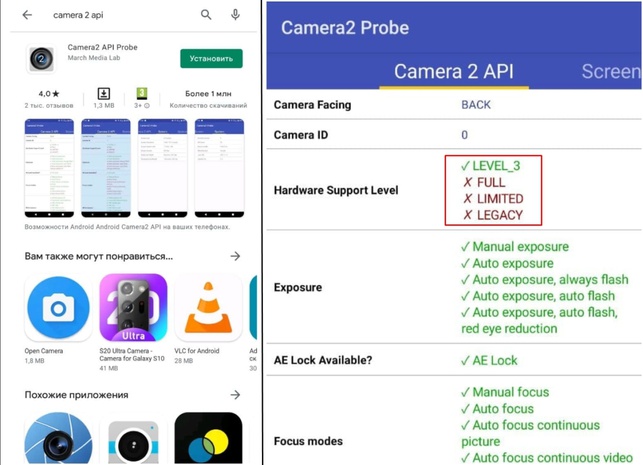
Приложение Camera2 API Probe в Google Play и пример заблокированного Camera2 API: LEVEL_3 подключен, но FULL не активен
Что делать, если Camera2 API неактивна
В таком случае, чтобы установить GCam, необходимы дополнительные манипуляции. Для них потребуется разблокированный загрузчик ОС с кастомным Recovery (самый популярный вариант — TWRP) или root-права. Более подробно об этом поговорим далее.
Как установить гугл-камеру на Xiaomi
Если есть поддержка Camera2 API, скачивайте любую подходящую версию GCam, устанавливайте и пользуйтесь. Найти софт можно в Google Play или на форумах типа 4PDA. Если же Camera2 API не поддерживается, выбирайте один из следующих вариантов.
Через Magisk
Установите приложение Magisk. В Google Play его нет, поэтому придется поискать в других источниках (4PDA в помощь). Также потребуется Camera2API_enabler, который необходимо подобрать под версию операционной системы, приложения GСam и другие параметры. Далее алгоритм следующий:
- Откройте Magisk Manager.
- Перейдите в главное меню и выберите в нем раздел «Модули».
- Снизу нажмите на кнопку добавления модуля (знак плюса в желтом кружке).
- Выберите скачанный предварительно файл и дождитесь его установки.
- Перезагрузите устройство.
После этого можно устанавливать подходящую версию Google-камеры.
Вручную
Для этого способа понадобится приложение BuildProp Редактор:
- Установите программу и предоставьте ей доступ к правам суперпользователя.
- В поисковой строке напишите persist, чтобы найти строку persist.camera.HAL3.enabled.
- Нажмите на нее и в поле Value поставьте единицу вместо нуля.
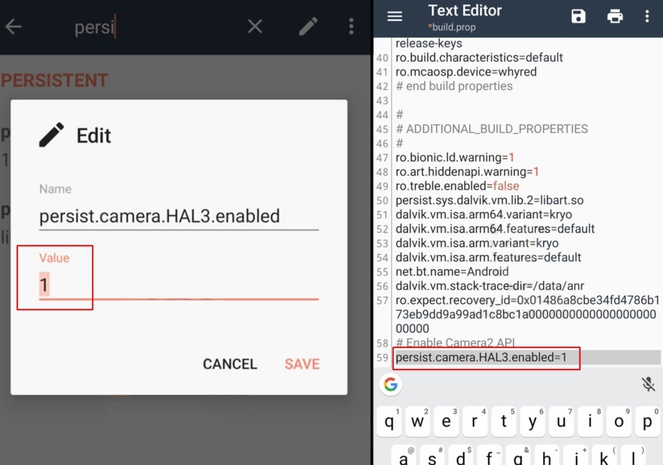
В параметре persist.camera.HAL3.enabled нужно заменить 0 на 1. Если его нет в списке, необходимо самостоятельно добавить новую строку
Если не удастся найти строку persist.camera.HAL3.enabled, необходимо прописать ее вручную. Для этого на главном экране BuildProp Редактора нажмите сверху на иконку карандаша, прокрутите открывшуюся страницу с настройками в самый низ и добавьте там команду persist.camera.HAL3.enabled=1. После этого гугл-камера должна без проблем установиться.
Через Recovery
Еще один способ, для которого нужно установить приложение TWRP Recovery. Далее проделываем следующее:
- Скачиваем файл Camera_2API_addon.
- Открываем TWRP Recovery.
- Выбираем Install, находим папку со скачанным файлом и выбираем его.
- Делаем свайп по экрану, чтобы запустить процесс установки.
- Перегружаем устройство кнопкой Reboot System.
Далее приступаем к поиску и установки подходящей камеры.
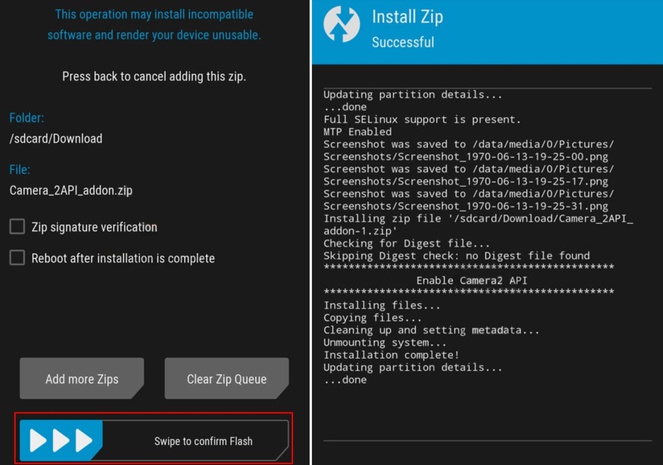
Нужно сделать свайп по экрану, сдвинув голубой бегунок вправо, и подождать завершения установки файла
Настройка гугл-камеры на Xiaomi
Для правильной работы приложения дайте ему все запрашиваемые разрешения: доступ к камере, микрофону, хранилищу и геолокации. Далее нужно настроить дополнительные функции от Google Camera, некоторые из которых действительно полезны:
- Уведомление о загрязнении объектива
- Эффективный алгоритм сжатия снимков для экономии памяти
- Подключение Google Фото для расширения набора функций камеры
- Активация режимов HDR и HDR+
Это базовые настройки, которые не отнимут много времени. Все остальные регулировки, влияющие на качество фото, выставляются в процессе съемки.
Как делать красивые снимки при помощи Google Camera
Вы можете использовать новое приложение для съемки в автоматическом режиме, но, чтобы создавать действительно качественные кадры, советуем освоить ручные регулировки. Их много, но вам нужны лишь некоторые:
- ISO. Показатель светочувствительности, регулируемый от 100 до 3200 единиц. Чем он ниже, тем больше света должно быть в кадре, иначе фото получится темным. Если в солнечный день снимать на высоком ISO, кадр получится нечетким и пересвеченным. Вечером или в пасмурную погоду на низкой светочувствительности фото будет слишком темным. Если поднимите ISO совсем высоко, появятся дополнительные шумы и нечеткость.
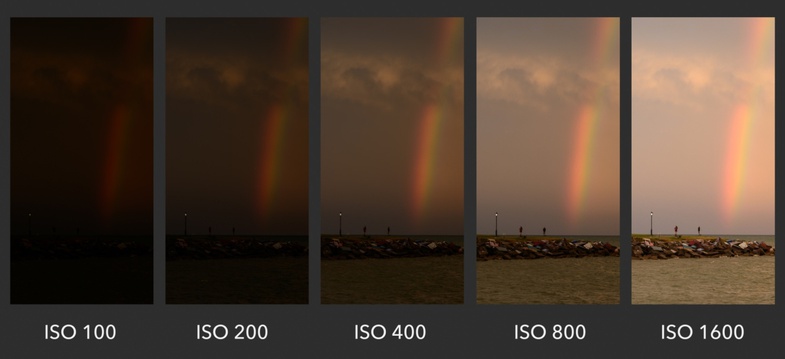
Чем выше ISO, тем светлее снимок, но на высоких показателях появляются шумы. Фото: photographylife.com
- Выдержка. Отвечает за время срабатывания условного затвора. Чем длиннее выдержка, тем больше света попадет на матрицу и тем качественнее получится кадр. При этом сама камера и объект съемки должны оставаться неподвижными, иначе фото получится смазанным.
- Баланс белого. Можно оставить в автоматическом режиме или регулировать на свой вкус, создавая более красочные кадры.
- Разрешение. Оно может быть полноформатным или урезанным. Максимальное разрешение достигается при соотношении сторон 4:3. При выборе 16:9 кадр получится более вытянутым. Формат лучше выбирать под конкретный объект съемки.
- Фокусировка. В гугл-камере перевести ее на полностью ручной режим нельзя. Можно лишь выбрать автоматический или срабатывание по прикосновению.
Самое главное при съемке на телефон — это держать его неподвижно. Объекты в кадре тоже должны быть статичными, иначе камере будет тяжелее на них сфокусироваться.
Заключение
Главное в освоении Google Camera — не бояться экспериментировать и больше практиковаться. Только так вы изучите все возможности приложения и сможете выжимать из него максимум. Лучшие кадры получаются в ручном режиме съемки, но к нему необходимо привыкнуть. Поначалу вы можете путаться в настройках и тратить на них много времени, но со временем будете делать всё едва ли не с закрытыми глазами.
Управление разрешениями приложений для камеры в Windows
Чтобы использовать камеру в приложениях для Windows 11, нужно включить определенные разрешения в параметрах камеры. Затем нужно проверить разрешения приложений, если нужно использовать камеру в приложениях. Для этого выполните следующие действия.
-
Выберите Пуск >Параметры>Конфиденциальности и безопасность >Камера и убедитесь, что параметр Доступ к камере включен. Этот параметр позволяет любому пользователю устройства выбрать, следует ли предоставлять приложениям доступ к камере.
Примечание: Если вы не можете изменить параметр Доступ к камере, попросите администратора устройства включить его.
Исключения в параметрах конфиденциальности камеры
Если для входа вы используете Windows Hello, вам удастся войти на компьютере, даже если параметр «Доступ к камере» отключен. Если функция Windows Hello отключена, у компьютера не будет доступа к камере.
Некоторые приложения делают фотографии и снимают видео с помощью приложения «Камера». Это означает, что приложение не будет отображаться в списке, а доступ к камере будет определяться параметром доступа к камере в приложении «Камера». Приложение «Камера» не будет записывать изображения и отправлять их в открывшее его приложение, если вы не выберите кнопку «Снять» явным образом в приложении «Камера».
Классические приложения могут не отображаться в списке приложений, доступном на странице параметров камеры, или могут по-прежнему иметь доступ к камере либо микрофону, даже если эти параметры отключены. Дополнительные сведения
Чтобы использовать камеру в приложениях под управлением Windows 10, нужно включить определенные разрешения в параметрах камеры. Затем нужно проверить разрешения приложений, если нужно использовать камеру в приложениях. Для этого выполните следующие действия.
-
Выберите Пуск >Параметры >Конфиденциальность >Камера. В области Разрешить доступ к камере на этом устройстве выберите Изменить и убедитесь, что параметр Доступ к камере для этого устройства включен. Этот параметр позволяет любому пользователю устройства выбрать, следует ли предоставлять приложениям доступ к камере.
Примечание: Если вы не можете изменить параметр Доступ к камере, попросите администратора устройства включить его.
Исключения в параметрах конфиденциальности камеры
Если для входа вы используете Windows Hello, вам удастся войти на компьютере, даже если параметр «Доступ к камере» отключен. Если функция Windows Hello отключена, у компьютера не будет доступа к камере.
Некоторые приложения делают фотографии и снимают видео с помощью приложения «Камера». Это означает, что приложение не будет отображаться в списке, а доступ к камере будет определяться параметром доступа к камере в приложении «Камера». Приложение «Камера» не будет записывать изображения и отправлять их в открывшее его приложение, если вы не выберите кнопку «Снять» явным образом в приложении «Камера».
Классические приложения могут не отображаться в списке приложений, доступном на странице параметров камеры, или могут по-прежнему иметь доступ к камере либо микрофону, даже если эти параметры отключены. Подробнее