
Как в Яндекс.Браузере сделать темную тему
Несмотря на то что функция ночного режима в Chrome, Firefox, Opera появилась довольно давно, до Яндекс.Браузера она дошла только осенью 2018 года. До этого приходилось пользоваться сторонними приложениями и дополнениями, однако теперь данная возможность встроена в функционал программы, и включить темную тему в яндекс браузере можно буквально в пару кликов.
Как настроить цветовую схему
При включении тёмного режима стоит помнить, что это повлияет только на оформление самого браузера, но содержимое страниц веб-сайтов так и будет иметь стандартную белую цветовую схему. Но всё же это поможет уберечь зрение от излишнего напряжения особенно при работе за компьютером в ночное время суток.
Алгоритм включения тёмного режима:
-
Для начала необходимо зайти в меню, нажав на соответствующую кнопку в правом верхнем углу экрана.
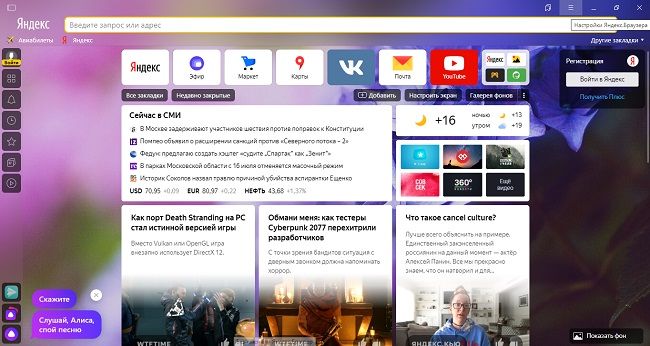
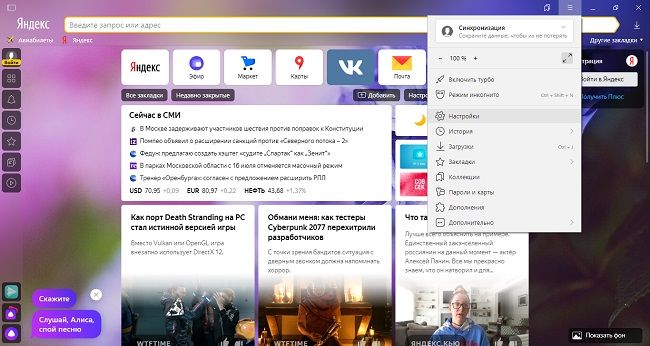
| Варианты цветовой схемы | ||||
| Синий | Светлый | С белой вкладкой | С цветной вкладкой | Тёмная тема с цветной вкладкой |
| Голубой | ||||
| Зелёный | ||||
| Жёлтый | ||||
| Оранжевый | ||||
| Красный | ||||
| Фиолетовый | ||||
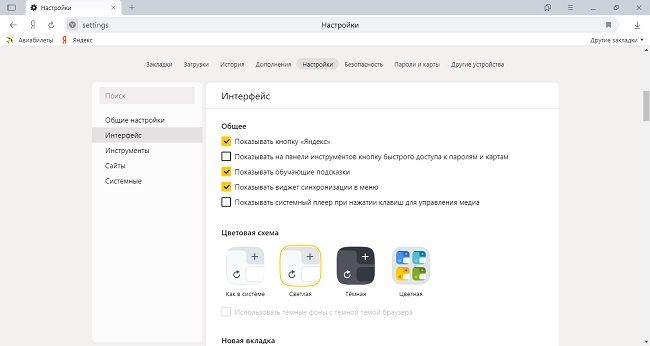
На заметку:
Для прямого доступа через поисковую строку необходимо ввести туда: browser://settings/interface
После включения ночного режима браузер будет открываться в тёмном формате – умная строка и верхняя панель будут отображаться в соответствующей цветовой схеме. Однако, на содержимое страниц это никак не повлияет. К тому же Яндекс будет автоматически подбирать изображение под выбранную цветовую схему, чтобы оно максимально гармонично сочеталось и не резало глаз.
Как включить тёмную тему при помощи дополнений
Этот способ использовался раньше, когда такой функционал ещё не был внедрён в сам браузер на ПК. Однако стоит знать о нём и сегодня. Для того чтобы включить Night Mode через дополнения необходимо снова открыть меню и там выбрать соответствующий пункт.
Далее нужно скачать из магазина дополнений одно из расширений для изменения фона браузера, например, «Dark Mode». Его необходимо загрузить в браузер, чтобы увидеть в списке других расширений. Затем при помощи меню нужно снова зайти в этот раздел и включить его вручную. Обычно после этого вверху, рядом с адресной строкой, появляется ярлык этого приложения, позволяющий его быстро включить или выключить.
Чаще всего такие расширения перекрашивают не только сам браузер, но и многие сайты, включая, например, Google или YouTube, но из-за этого могут быть проблемы с отображением информации, так как не каждый сайт настроен под работу в ночном режиме.
Режим чтения
Чтобы читать в темноте было ещё проще, Яндекс рекомендует включить специальный режим, позволяющий снизить нагрузку на глаза. Использование этой функции позволит скрыть мешающую рекламу, настроить газетное отображение, выбрать необходимый фон. Для этого следует в том же разделе «Интерфейс» в «Настройках» спуститься к разделу «Умная строка» и там выбрать пункт, отображающий кнопку, позволяющую включить или отключить режим чтения. После этого на любой открытой вкладке в строке поиска будет отображаться кнопка, нажав на которую пользователь увидит весь функционал данного сервиса.
Как сменить фон браузера
Чтобы установить автоматическую смену фона или выбрать своё изображение, необходимо сначала открыть новую вкладку в браузере. Затем под основными виджетами нажать на три вертикальные точки рядом с «Галерея фонов» и настроить браузер под себя. Можно сделать так, чтобы фон сменялся каждый день, найти его в галерее или выбрать загруженную из интернета картинку. Благодаря этому тёмная тема станет ещё более приятной и не настолько строго чёрной.
Как сменить тему на YouTube
Чтобы сменить тему YouTube, необходимо зайти на сам сайт. Даже несмотря на включение тёмной темы в самом браузере, на Ютубе будет всё та же светлая цветовая гамма. Чтобы это исправить необходимо в правом верхнем углу нажать на иконку, отображающую аккаунт Google. В выпадающем меню можно включить тёмную тему, после чего Ютуб станет намного приятнее смотреть в вечернее время. Там же её можно и убрать.

Читайте также:
Как активировать турбо режим в Яндекс.Браузере
Как включить ночной режим в Яндекс.Браузере на Андроид
В мобильном приложении также есть функция включения ночного режима. Чтобы найти тёмную тему, необходимо:
- Войти в меню (три точки, расположенные по вертикали в правом нижнем углу).
- Выбрать пункт «Тёмная тема».
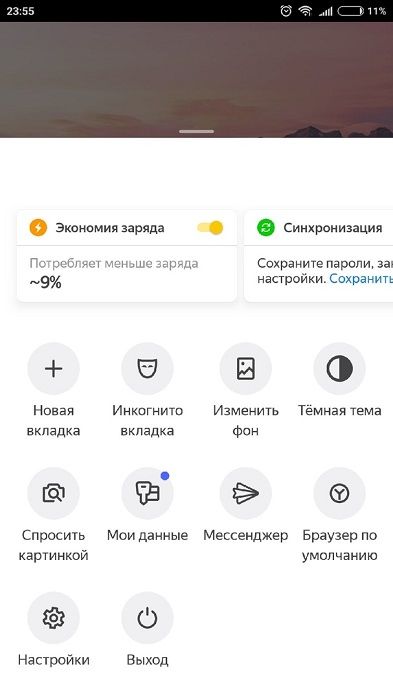
Так будет выглядеть браузер на Андроид после активации тёмной цветовой схемы:
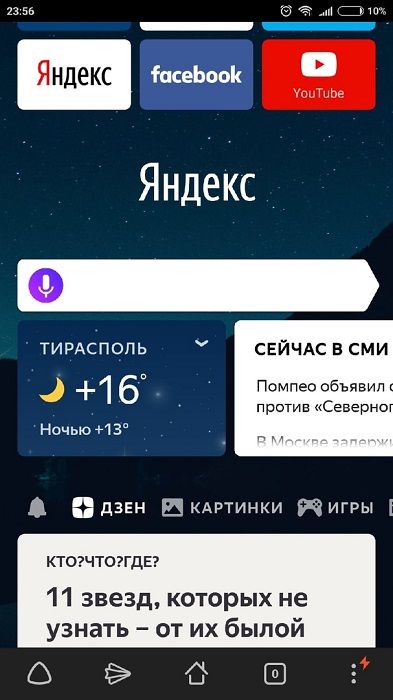
Фон не полностью чёрный, так как браузер на Android тоже автоматически подстраивает изображение под выбранную тему. Изменяется нижняя панель, иконки и вкладки. Оформление сайтов точно так же, как и в десктопной версии, остаётся прежним. Поэтому чтобы снизить нагрузку на зрение, необходимо уменьшить уровень яркости экрана.
Советы
Совет №1
Лучше не использовать расширения, так как из-за них информация на сайте может отображаться некорректно. Особенно это касается тех дополнений, что давно не обновлялись, то есть стали устаревшими.
Совет №2
Лучше не использовать тёмную тему в дневное время суток, так как из-за этого тоже будет напрягаться зрения, а глаза будут болеть.
Совет №3
Тёмная тема позволяет сэкономить заряд батареи на устройстве, поэтому можно пользоваться этой функцией, чтобы продлить время его работы без подзарядки.
Ответы на частые вопросы
Много ли фонов есть в коллекции браузера?
Яндекс.Браузер предлагает множество фонов, рассортированных по категориям. Они постоянно обновляются, сюда добавляются новые картинки, как статичные, так и динамические (GIF-изображения).
Можно ли открыть Галерею фонов через Алису?
К сожалению, такой возможности пока нет – необходимо всё делать вручную.
Что ещё может режим чтения?
Помимо предоставления сайта в более удобном для чтения формате, данная функция позволяет скрыть большинство баннеров и картинок, чтобы они не мешали читать.
Spothiefy: как переехать из Яндекс.Музыки быстро, бесплатно
Итак, в июле жизнь в стране наконец стала меняться к лучшему, ведь произошло то, чего многие жители с нетерпением ждали: Spotify запущен в России и ряде других стран.
Но потоковая музыка появилась не вчера и наверняка есть такие, кто подсел на иглу Яндекса и пользуется подпиской на Яндекс.Музыку, которая впоследствии стала Яндекс.Плюсом.
Слушать песни стало удобно, подбираторы научились подбирать хорошие треки и это привело к накоплению библиотеки с плейлистами и прочих удобных штук, которые в новом сервисе нужно заново добавлять.
Eсли хочется попробовать, но вам тоже лень, то я расскажу как перенести пожитки быстро, бесплатно. Нужно всего лишь немного питонов с батарейками.

Внимание!
Некоторым может быть не очевидно, почему такая задача могла возникнуть.
Люди порой бывают любопытными и пробуют различные вещи, в том числе новые программные продукты. Некоторым людям не хочется заниматься рутиной и поэтому они пишут программы, которые делают рутину за них. Иногда не за деньги.
В этом случае любопытство и необходимость автоматизировать рутину пересеклись.
У Spotify есть свои плюсы и минусы, как и у других сервисов. Есть функционал, которого нигде нет. Нет функций, которые есть где-то ещё.
Необходимость тех или иных фич — это вопрос субъективый, как субъективны музыкальные вкусы. Кому-то больше подходит библиотека в Яндекс.Музыке, кому-то в Spotify. Некоторые любят хранить библиотеку во флаке, кто-то любит винил, но некоторым подходит 144 кбит/с в Ogg Vorbis.
Алгоритмы подбора тоже могут в одном случае работать, а другие не работать лично для вас.
Поэтому вопрос о нужно/не нужно к тематике статьи имеет опосредованное отношение.
С помощью нехитрых приспособлений за пару дней у меня получилось сделать импортёр треков в Spotify и не потратить денег на soundiiz, на который почему-то внезапно возросла нагрузка.
API
Spotify предоставляет какую-никакую документацию для своего сервиса Web API, и в том числе есть API для добавления к себе в библиотеку как плейлистов, так и избранных треков.
В свою очередь у Яндекс.Музыки публичного API нет, но возможно конкуренция подстегнёт их предоставить доступ для сторонних разработчиков, потому что это нужно, удобно и полезно.
Поэтому здесь мы немного пройдём по кривой дорожке, и воспользуемся приёмами с сомнительной репутацией.
А что Deezer?
У Deezer, к слову, публичный API управления библиотекой музыки тоже есть. Но нет готовой библиотеки для Python, которой можно было бы быстро и удобно воспользоваться.
Spotify
Здесь всё просто. Чтобы стать разработчиком, нужно получить ключ приложения в консоли.
Там предложат добавить Redirect URI для OAuth, который можно установить любым, т.к. он нужен только для сервисов, обслуживающих сразу кучу людей, а в нашем случае всё происходит локально.
Яндекс.Музыка
Нужен логин и пароль для аккаунта, но если включена двухфакторная аутентификация, указывать надо Яндекс.Пароль из Яндекс.Ключа.
Работа приложения
Не хочется останавливаться на запуске приложений на Python, разворачивании виртуального окружения и т.п., поэтому опишу, как происходит импорт. Ссылка на репозиторий с программным кодом в конце статьи.
Треки из API всех платформ приходят в разном формате, поэтому они приводятся к одинаковому представлению с минимально необходимым набором свойств:
class Track: title = property(lambda self: self.__title) album = property(lambda self: self.__albums[0] if len(self.__albums) > 0 else None) artist = property(lambda self: self.__artists[0] if len(self.__artists) > 0 else None) albums = property(lambda self: self.__albums) artists = property(lambda self: self.__artists) Плейлисты (включая избранное) тоже имеют одинаковый формат, и включают в себя итератор треков, чтобы удобно было использовать в циклах:
class Playlist: class __iterator: def __init__(self, playlist): pass # заглушка для компактности def __next__(self): pass # заглушка для компактности title = property(lambda self: self.__title) tracks = property(lambda self: self.__tracks) is_public = property(lambda self: self.__is_public) def __len__(self): return len(self.__tracks) def __iter__(self): return Playlist.__iterator(self) def __getitem__(self, index): return self.__tracks[index] За взаимодействие с сервисами отвечает класс MusicProvider :
class MusicProvider: favorites = property(lambda self: self.__favorites) playlists = property(lambda self: self.__playlists) Класс YandexMusic (MusicProvider) при инициализации загружает информацию по всем плейлистам и всем трекам в плейлисте «Мне понравилось».
Spotify (MusicProvider) этого не делает, но содержит методы для импорта:
class Spotify(MusicProvider): def import_playlist(self, playlist): pass # заглушка для компактности def import_favorites(self, playlist): pass # заглушка для компактности Внутри происходит поиск треков в базе Spotify с использованием данных о песнях, полученных из Яндекс.Музыки.
После того, как все треки плейлиста найдены, он создаётся (если это не «Liked Songs») с тем же названием и в него добавляются все найденные мелодии.
Для плейлистов и сохранённых треков требуются разные разрешения:
- playlist-modify-private — для создания/модификации плейлистов
- user-library-modify — для добавления звуковых дорожек в избранное
Метод search из API Spotify поддерживает ключевые слова для поиска по альбомам/исполнителям/названиям, чем и будем беззастенчиво пользоваться.
Поиск в Spotify
У Spotify большая база треков, но там есть не вся музыка. Можно легко догадаться, что множество отсутствующей в Spotify музыки пересекается с множеством базы композиций Яндекс.Музыки. Часть музыкальных дорожек может быть каверами/ремиксами и прочими извращениями, а часть просто внесёнными неправильно: не тот альбом, или порядок музыкантов разный.
Ещё проблем добавляет разный подход к составлению информации о треках: у Spotify альбом может быть только один, а Яндекс.Музыка отправляет массив альбомов. Исполнителей уже может быть несколько и там, и там.
Deezer предоставляет один альбом и одного исполнителя, но это уже другая история.
Поэтому используется следующий подход, чтобы и рыбку съесть, и на стул присесть:
- Для всех альбомов выполняется поиск по точному совпадению ключевых слов track: , artist: , album: .
Чаще всего этого достаточно. - Если трек не найден (или альбом у Яндекс.Музыки не указан), происходит попытка поиска без альбома.
- Если трек не не найден, происходит поиск со следующим исполнителем.
Примечание
Этот проект по большому счёту необходим для одноразовой задачи, разрабатывался в свободное время, не для использования в промышленных приложениях, поэтому для бывалого специалиста код может показаться отвратительным.
Однако, при разработке практики PEP8 более-менее пытались соблюдаться, и общий размер программы довольно мал.
Исходные тексты программы
Актуальная версия Python на момент написания: 3.8.4
Использованные материалы:
- Иллюстрация Поросёнка Петра: Книга «Поросёнок Пётр и машина», Петрушевская Людмила
- Логотип Яндекс.Музыки: ООО «ЯНДЕКС»
- Логотип Spotify: Spotify AB
Статические анализаторы кода: что это такое, как работают и чем отличаются от динамических

Пишет об истории IT, разработке и советской кибернетике. Знает Python, JavaScript и немного C++, но предпочитает писать на русском.
У нашего подкаста появился отдельный телеграм-канал. Подписывайтесь, чтобы не пропустить эпизоды, голосовать за новые темы, предлагать гостей и присылать вопросы для следующих выпусков.

Семён Русин
Ведущий разработчик в TalkBank. Более семи лет пишет на PHP, Laravel и Symfony.
Содержание выпуска
- Статический и динамический анализаторы кода — что это такое и для чего они нужны.
- Чем статический анализатор кода лучше динамического, а чем хуже.
- Как работает статический анализатор кода. Какие технологии лежат в его основе.
- Чем статические анализаторы отличаются от линтеров.
- Какие общие проблемы можно обнаружить с помощью статических анализаторов в разных языках программирования.
- В чём разница между статическим анализом кода на интерпретируемых и компилируемых языках программирования.
- Как статические анализаторы справляются с кодом фреймворков.
- Как статический анализ влияет на процесс непрерывной интеграции и непрерывной доставки (CI/CD).
- Как интегрировать статический анализ в существующий процесс разработки ПО.
- На что обращать внимание во время настройки и использования статических анализаторов.
- Можно ли полностью доверять результатам статического анализа. Как реагировать на ложные срабатывания.
- Как технологии будущего изменят подход к статическому анализу кода.
Полезные ссылки
Предложить тему, стать гостем подкаста, похвалить или поругать выпуск: code.media@skillbox.ru.
Сервисы «Яндекса» рухнули по всей стране. В компании рассказали, когда всё восстановится

В России перестали работать сервисы «Яндекса». По информации пользователей, не запускались сервисы «Яндекс.Диск», «Яндекс.Музыка», «Яндекс.Карты», не работает поисковая строка. В пресс-службе компании сообщили, что возникли временные трудности с доступом к местным сервисам.
— Сейчас всё почти восстановилось, в ближайшие минуты всё будет работать, — пояснили в пресс-службе.
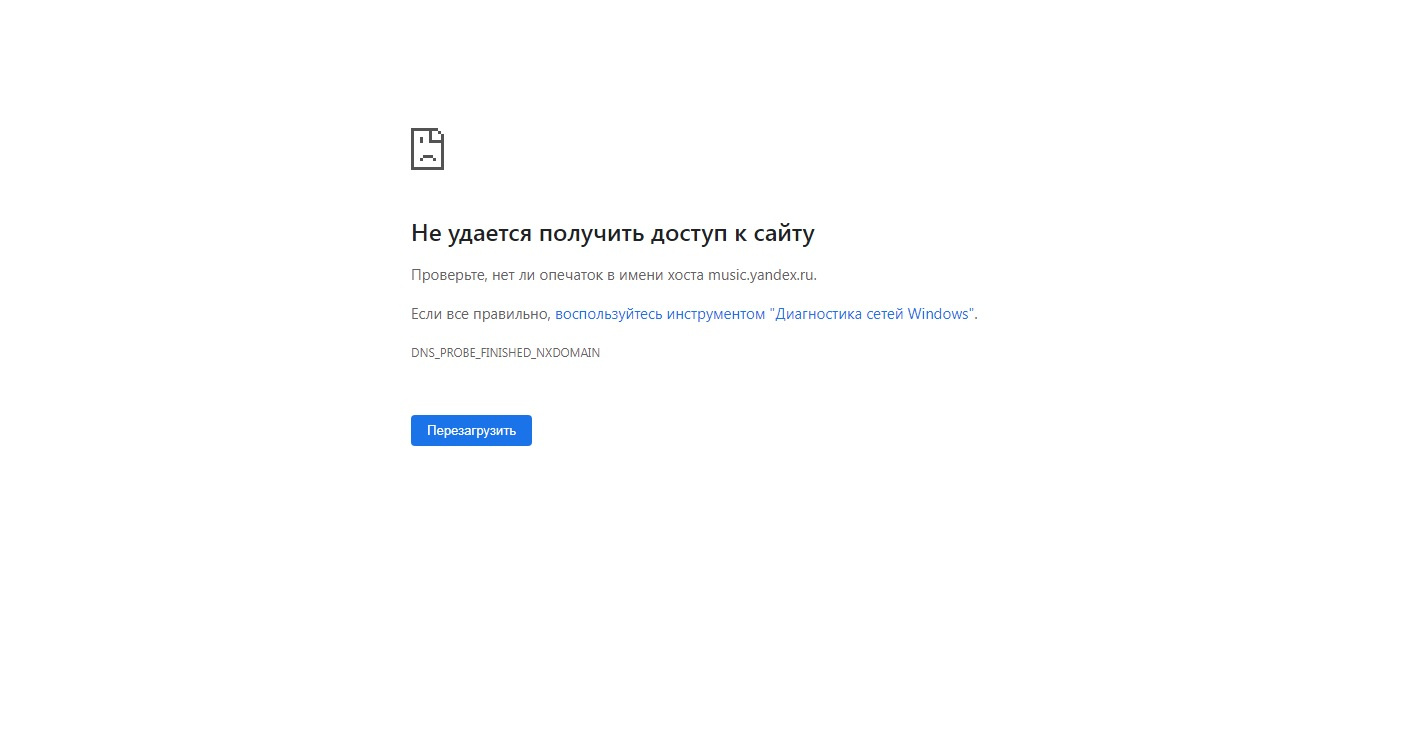
По информации РБК от пресс-службы компании, все сервисы работают в штатном режиме:
— У ряда пользователей возникали кратковременные трудности с доступом к сервисам «Яндекса». На текущий момент все сервисы работают в штатном режиме.