
Как разобрать ноутбук Acer Aspire 5741G
Это внешний вид ноутбука, который мы будем разбирать.
Во первых надо выключить питание ноутбука. Затем, извлекаем аккумулятор. Переворачиваем ноутбук, чтобы нижняя часть смотрела вверх, и сдвигаем защёлку аккумулятора в положение – открыто.

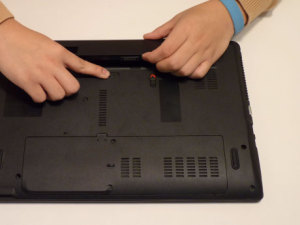
Теперь можно перейти к извлечению оптического привода. Выкручиваем винт, который удерживает оптический привод. Он всего один. Открутив этот винт, мы можем извлечь привод из ноутбука. Делается это не сложно. Надо всего лишь нежно потянуть за лицевую панель DVD привода. Смотрим на картинку, и будет всё понятно.
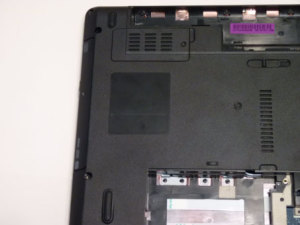

Займёмся нижней крышкой ноутбука Acer Aspire 5741G. За этой крышкой скрываются слоты, с вставленной в неё оперативной памятью, винчестер и беспроводной модуль Wi-Fi.
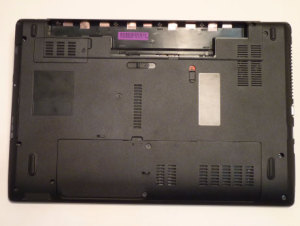
Они нам будут мешать при разборке. Выкручиваем два винта из нижней крышки и приподнимите её, как показано на фото.

После снятия этой крышки, мы будем наблюдать вот такие компоненты, они прекрасно видны на картинке.

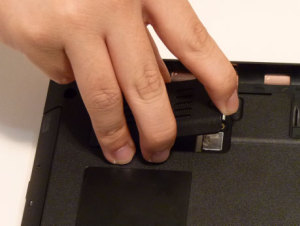
Так же нам придётся демонтировать модуль 3G. Отсек, где он находится, хорошо видно вот на этой фотографии. Демонтаж этого модуля много времени не займёт. Выкручиваем винт из крышки и извлекаем модуль.

Теперь можно избавиться от оперативной памяти, которая установлена в слоты.

Изымаем Wi-Fi модуль. Предварительно нужно отсоединить прикреплённые к модулю провода антенн. Запоминаем, какой провод, откуда шёл, и откручиваем два болтика, удерживающих этот модуль. Затем вынимаем его из слота подключения.

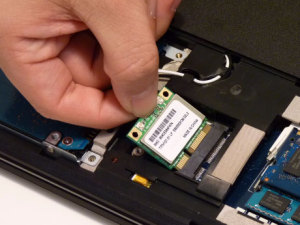
Вытаскиваем винчестер, открутив соответствующие винты, удерживающие его. Процесс извлечения можно наблюдать на рисунке.

Снимаем клавиатуру ноутбука Acer Aspire 5741G. Для снятия клавиатуры, нам нужно отщёлкнуть шесть защёлок, проходящих по верхнему краю этой самой клавиатуры.
Открепив защёлки, берёмся за верхний край клавиатуры ноутбука и оттягиваем её на себя.
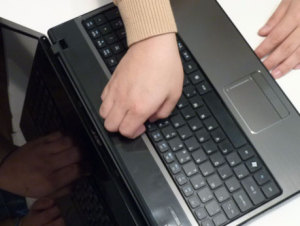

Чтобы окончательно избавиться от клавиатуры, нужно отсоединить разъём со шлейфом.

Пришло время избавиться от верхней панели ноутбука. Избавляемся от неё следующим образом. Переворачиваем ноутбук нижней панелью вверх. Открутите 11 винтов на нижней панели и четыре винта в отсеке, где находился аккумулятор.
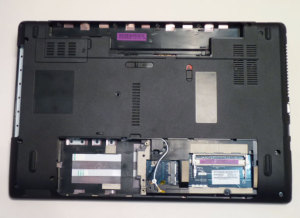
Затем, отсоединяем все провода и шлейфы, идущие на материнскую плату ноутбука. Нам предстоит отсоединить 4 разъёма. Всё подробно показано на фото ниже.

Производите эти действия аккуратно и не спеша. Ничего сложного в этой работе нет.


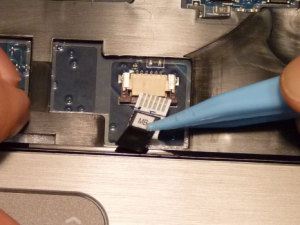
Выкручиваем семь винтов из верхней панели ноутбука.

Когда все винты выкручены, начинаем расчленять корпус ноутбука на верхнюю часть и нижнюю. Начать проще с правого края. Задача состоит в том, чтобы разделить две половины ноута, как показано на фото.

Снимаем материнскую плату. Для этого первым делом отсоединяем кабель, идущий на микрофон.

Разъединяем кабель, идущий на монитор ноутбука.

По центру, ближе к правому краю, находится винт, который нам нужно открутить. Он то и удерживает материнскую плату.
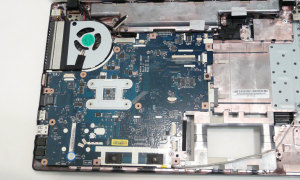
Не пытайтесь сразу вынуть материнку, к ней всё ещё идёт провод, который нам и нужно отсоединить.

Отцепляем кабель с питанием от материнской платы. Это был последний шаг по освобождению материнки. Теперь смело вынимаем материнскую плату из корпуса и переворачиваем её.

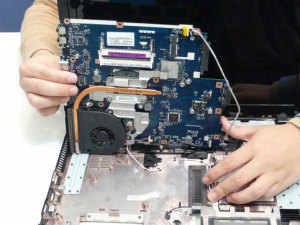

Вот, наконец- то мы можем заняться системой охлаждения ноутбука Acer Aspire 5741G.
Перед тем, как снять систему охлаждения, отсоединяем разъём с кабелем, идущий на вентилятор охлаждения.

Теперь приступаем к демонтажу системы охлаждения. Удерживает её всего четыре шурупа. Откручиваем их и снимаем весь тракт охлаждения целиком.


Теперь нашему взору представляется сокет, с вставленным в него процессором.

Счищаем с процессора старую термопасту, и наносим новый слой. Какую термопасту советую использовать я, вы можете прочитать в аналогичной статье.
Тщательно чистим систему охлаждения и аккуратно возвращаем её на место. Теперь ноутбук ещё прослужит немало времени без перегрева.
Начинаем сборку ноутбука в обратной последовательности. Удачной и без ошибочной вам сборки ноутбука.
Так же есть подробный видео материал, в котором показаны все выше описанные процессы. У вас есть возможность выбрать, каким материалом воспользоваться, фото или видео.
Чистка ноутбука Acer
Чистка ноутбука Acer от пыли и жидкости в сервисном центре Комплэйс занимает около 40 минут. Стоимость чистки от пыли 1500-2000 рублей.
Цены на чистку
| Услуга | Цена |
|---|---|
| Диагностика устройства, проверка температуры процессора и видеокарты под нагрузкой | 0 руб. |
| Чистка от пыли системы охлаждения с заменой термопасты без снятия материнской платы | 1500 руб. |
| Очистка радиатора системы охлаждения от пыли с заменой термопасты и снятием материнской платы, либо игрового ноутбука |
2000 руб. |
| Замена кулера | от 1500 руб. |
| Чистка от жидкости после залития колой, чаем кофе, вином и т.п. без ремонта | от 3000 руб. |
| Почистить ноутбук от жидкости с ремонтом | от 4000 руб. |
| Очистить ноутбук от лишних программ и мусора | от 1000 руб. |
Чистка ноутбука Acer от пыли
Приведем особенности очистки лэптопов Асер от пыли. Многие ноутбуки фирмы Acer имеют несложный доступ к системе охлаждения. К таким маркам относятся аппараты Acer Aspire 5920, 5930, 5520 и т.д. Чистка таких моделей не вызывает затруднений и обходится дешевле, чем стандартная — порядка 1500 руб.

Однако далеко не все модели этой фирмы разбираются легко. Взять, например, Acer One. Разборка этого нетбука займет гораздо больше времени и сил, чем полновесного ноутбука. Другим примером может служить ноутбуки Acer Aspire 5738G, 5540, 5560, у которых для доступа к системе охлаждения затруднен — придется разобрать весь ноутбук полностью и вынуть материнскую плату, т.к. охлаждающая система расположена с обратной стороны платы.
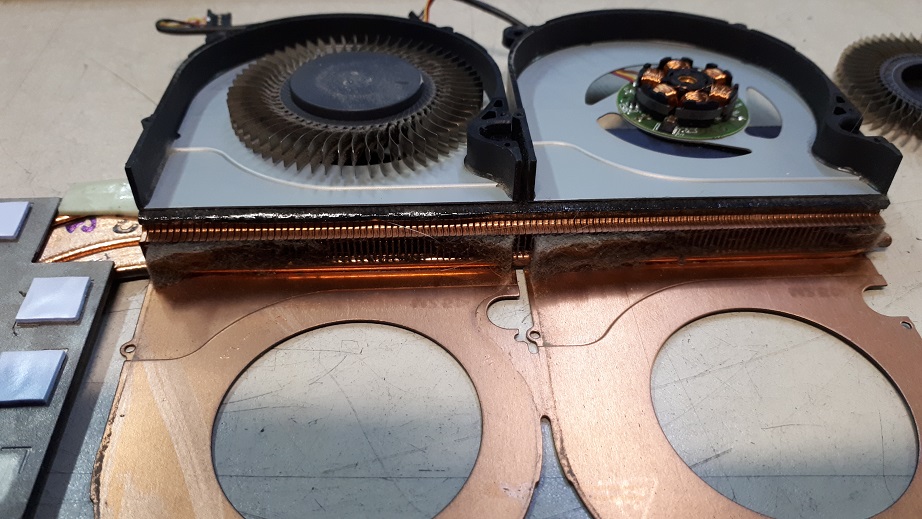
При необходимости производим чистку и смазку вентилятора с разборкой.
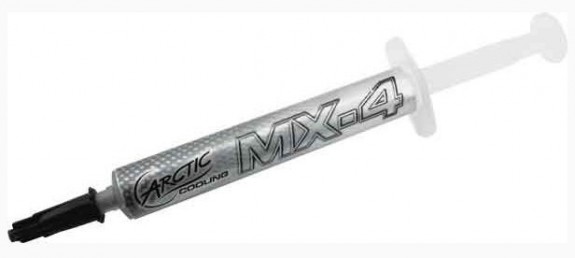
Для обеспечения хорошего теплоотвода используем качественную термопасту с высокой теплопроводностью Arctic Cooling MX-4.
Кроме того, следует помнить, что главное не только разобрать ноутбук для чистки, но затем и правильно его собрать, не повредив защелки и другие части крепления.
Пыль в клавиатуре удаляем компрессором.
Разборка Асер
Нет необходимости рассказывать, как разбирать ноутбук, потому что каждый ноут разбирается по-своему. В некоторых для доступа к системе охлаждения достаточно снять нижнюю крышку. В других снять клавиатуру, под которой находятся винты крепления к нижней крышки. При разборке важно не повредить защелки и внешний вид ноута, а для этого используйте качественным профессиональным инструментом.
Чистка ноута сжатым воздухом
Если чистить охлаждение сжатым воздухом, есть большая вероятность блокировки кулера комками пыли или поломки лопастей вентилятора. Возникает опасность перегрева.
Диагностика
Перед чисткой проводим диагностику, чтобы выяснить необходимость услуги и эффективность чистки, а также исправность системы охлаждения. При диагностике выясняем температуру процессора, дискретной видеокарты при максимальной нагрузке.
После чистки повторяем тесты, показывая, что услуга оказана качественно.
Периодичность чистки от пыли ноутбуков Acer
Через какое время нужно проводить чистку ноутбука Acer?
Однозначного ответа на этот вопрос нет. Все зависит от запыленности помещения, мощности, наличия животных, времени работы на ноутбуке. В среднем рекомендуем чистить ноутбук 1 раз в 1.5 года.
Однако, если у вас есть домашние животные, например, кошка, нужно чистить каждый год. Также раз в год нужно чистить от пыли мощные игровые ноутбуки. Иначе вы будете замечать троттлинг (пропуск тактов) процессора.
Чистка ноутбука от лишних программ
По мере пользования ноутбуком в нем накапливаются программы, которые не используются. Более того, некоторые программы тормозят работу ноутбука. Мы осуществляем также чистку от лишних не используемых программ, в том числе резидентных. Срок — 1 день.
В браузерах в процессе работы постоянно устанавливаются дополнения и расширения. Эти программы также нагружают процессор, замедляют работу браузера. Поэтому полезно периодически чистить браузеры от лишних ненужных надстроек. Работа по чистке браузеров также входит в комплекс по программной очистке ноутбука.
Цены на чистку от программ зависят от объема работы.
Чистка ноутбука Acer от жидкости
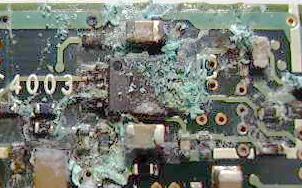
Если внутрь ноутбука Acer попала жидкость, его можно спасти. Но самое важное нужно сделать сразу. Во-первых, немедленно выключить ноутбук. Во-вторых, вынуть батарею. В третьих, вылить по возможности жидкость из ноутбука и сразу уотнести в сервис. В Комплэйс чистка ноутбука Acer от жидкости стоит от 3000 до 4000 рублей. Но только при положительном исходе. Т.е. если ноутбук заработает.
Самое главное — это не доводить до большой коррозии.
| Сервисный центр в Москве расположен в 5 минут пешком от м. Южная и Пражская. ЮАО. | |
| Адрес сервисного центра, часы работы | Москва, Варшавское шоссе 132а, к1. С 10-30 до 20-00 пн-пт. телефоны 8 495 3894127, +7 916 8027768, +7 977 5508408 |
| Дополнительный пункт приема техники | Москва, м. Рязанский проспект. Ул. Михайлова. 10-19 пн-пт. |
| Вопросы задавайте в чате, по телефону, whatsapp, viber, почте 3894127@mail.ru | |
Рекомендуем прочесть страницы:
- Чистка ноутбуков Sony
- Чистка ноутбука Asus
- Когда чистить ноутбук?
- Чистка ноутбуков HP
Чистка ноутбука Acer от пыли. Замена термопасты

Решив заняться чисткой ноутбука, нужно точно понимать, как это делается. В качестве примера, в данном случае, производится чистка ноутбука Acer. Для начала нужно отключить устройство от питания и, переведя защелки задней панели в открытое положение, извлечь аккумулятор. Далее отвинчиваем крепежные болты, расположенные на задней панели, таким образом, чтобы потом их не растерять.
Теперь можно приступать к снятию охлаждающей системы процессора, посредством выкручивания винтов, на которых крепится кулер. Для его удаления, возможно, потребуется приложить определенные усилия — из-за наличия термопасты, залитой между самим кулером и центральным процессором.
Описание процесса чистки ноутбука Acer
Термопаста обязательно применяется, как средство, устраняющее зазоры между радиатором системы охлаждения и поверхностью процессора. Таким образом, благодаря более плотному соприкосновению элементов, удается повысить теплообмен и защитить компьютерные детали от перегрева.
После снятия радиатора необходимо, каким-либо острым предметом, удалить старую термопасту. Дело в том, что в процессе эксплуатации ноутбука паста трескается, теряя свои теплообменные свойства. Затем, воспользовавшись ватными палочками, смоченными в спирте или растворителе, тщательно удаляем остатки термопасты в местах стыков. Охлаждающие радиаторы, расположенные на корпусе ноутбука, тоже следуют очистить от пыли, посредством продувания или вручную.
Очистка кулера
На очереди чистка кулера ноутбука Acer — открутив винты, удаляем с него металлический чехол. Вынув крыльчатку, необходимо очистить ее салфеткой, намоченной в спирте, при этом нужно следить, чтобы спирт не попал на другие внутренние элементы ноутбука. Если во время работы ноутбука, кулер заметно шумит, то также стоит, чем-нибудь смазать его ось.
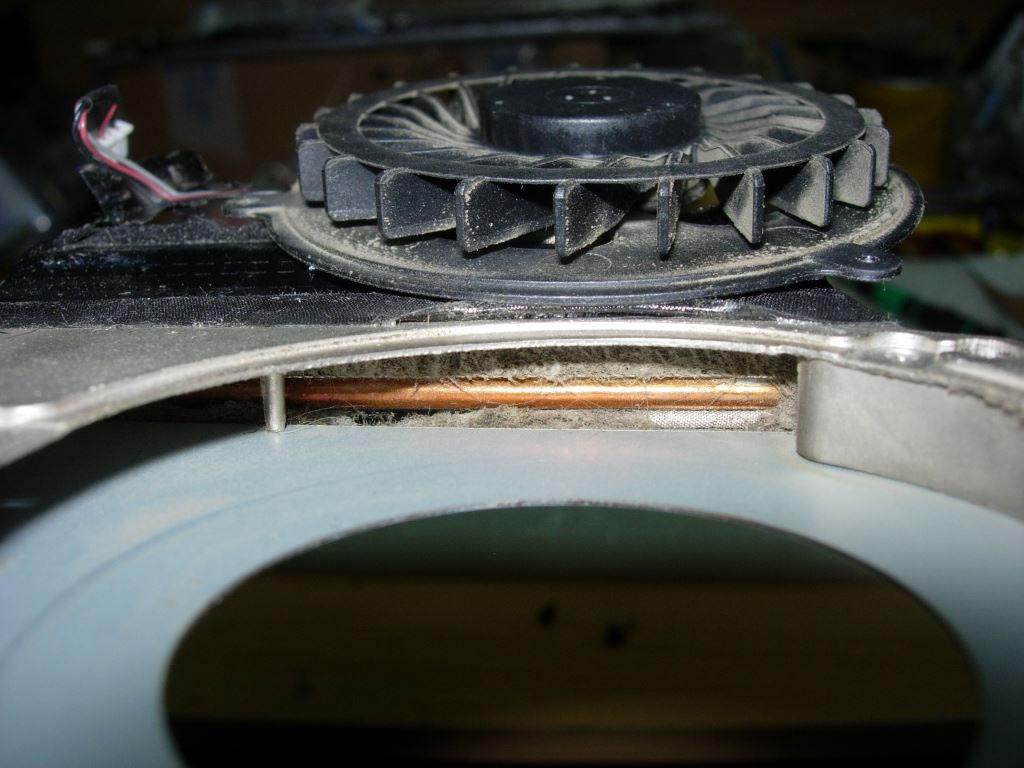
Если кулер нельзя разобрать, то чистку стоит осуществить подручными средствами снаружи. Теперь нужно соскоблить старую термопасту с поверхности процессора и видеокарты. Ее остатки стираем ватными палочками, смоченными в спирте. В итоге, поверхности должны стать чистыми и гладким.
После этого, используя плоский предмет, необходимо равномерно нанести тонкий слой свежей термопасты. Слой также должен быть достаточен для надежного прилегания деталей к охлаждающей системе. Чтобы убедиться, так ли это, нужно установить на место видеокарту и процессор, а затем опять снять их, удостоверившись по отпечатку термопасты в отсутствии зазоров. Теперь можно собрать ноутбук обратно.
Как почистить ноутбук Acer
О том, как почистить ноутбук Acer по вашей просьбе подробно покажет и расскажет наш специалист по приезду к вам на адрес, либо в нашем сервисном центре
Чистка ноутбука Acer aspire 5830 от пыли с полным разбором
Как узнать что нужно чистить ноутбук acer aspire 5830 от пыли? Ниже приведен список симптомов (неисправностей) при которых нужно быстрее отдать ноутбук для чистки от пыли!
— Ноутбук перегревается;
— Ноутбук сильно греется;
— Ноутбук шумит;
— Ноутбук гудит;
— Ноутбук выключается;
— Ноутбук горячий;
— Видно в ноутбуке пыль;
— Ноутбук зависает.
Почему нужно чистить ноутбук? Последствия несвоевременной чистки ноутбука от пыли:
— Сгорает чип видеокарты;
— Сгорает северный мост;
— Сгорает процессор ноутбука;
— Выходит из строя жесткий диск.
Ремонт всех этих компонентов дорогостоящий от 5000 руб, есть возможность этого избежать! Приносите свой ноутбук к нам, в нашей компании Ситли по адресу г. Кемерово, ул. Терешковой 30, офис 312 есть услуга по чистки ноутбуков асер аспайр 5830 от пыли в Кемерово! Чистка ноутбуков производится с заменой термопасты, термопрокладок и со смазкой кулера (вентилятора)!
Как самому разобрать и почистить ноутбук асер аспайр 5830 от пыли:
Выкручиваем все нужные винты;
Снимаем верхнюю часть ноутбука;
Снимаем охлаждающую систему ноутбука с откручивание винтов;
Стираем старую термопасту, убираем старые термопрокладки, чистим кулер и радиатор;
Смазываем чипы новой термопастой, устанавливаем новые термопрокладки, смазываем кулер (если необходимо);
Сборка в обратном порядке.
Фото как разобрать ноутбук acer aspire 5830: