
Разборка Xiaomi Mi Gaming Laptop
Если вы впервые приступаете к разборке ноутбука, рекомендуем обратить внимание на статью «впервые приступая к ремонту ноутбука». В этой статье есть рекомендации, которые помогут избежать типичных ошибок в процессе разборки.
Открутите 9 винтиков на нижней части корпуса ноутбука как указано на фото ниже, после снимите нижнюю крышку ноутбука.
Отключите шлейф батареи от материнской платы ноутбука.
.jpg)
Отключение батареи от материнской платы производится для того что бы снять электрический заряд с материнской платы. После отключения подождите некоторое время, пока исчезнет остаточный заряд на плате.
Установка оперативной памяти Xiaomi Mi Gaming Laptop
В ноутбуке Xiaomi Mi Gaming Laptop 15 доступно 2 слота под оперативную память DDR4 2400Mhz. Максимальный объем памяти 32Gb. Что бы установить оперативную память, поднимите вверх защитную крышку.
.jpg)
Далее, вставьте планку памяти под углом в 45% и прижмите планку к материнской плате до окончательной фиксации.
.jpg)
Установка M.2 SSD Xiaomi Mi Gaming Laptop
В ноутбуке имеется два слота для M.2 SSD накопителя.
Для замены установленного M.2 SSD необходимо открутит один винтик что фиксирует плату.
.jpg)
Что бы добавить еще одну плату M.2 SSD, установите в разъем что расположен рядом с первым слотом и зафиксируйте винтиком.
.jpg)
Замена батареи в ноутбуке Xiaomi Mi Gaming Laptop
Что бы снять и заменить батарею необходимо открутить 3 винтика. Затем, поднимая вверх, извлеките батарею из корпуса ноутбука.
Заменяемая батарея 55Wh G15B01W 4ICP4/63/92 17.4V 3620mAh
Замена шлейфа матрицы ноутбука Xiaomi в Уфе
На мониторе вашего ноутбука Xiaomi появились полосы или мерцание? Скорее всего, проблема кроется в шлейфе матрицы.
Шлейф матрицы — это тонкий плоский провод с большим количеством контактов, который передает сигналы изображения от материнской платы к матрице, а также отвечает за ее электропитание.
Произвести замену шлейфа матрицы ноутбука Xiaomi в Уфе возможно в сервисном центре УфаКомпьютер.ру. Наше преимущество при ремонте ноутбуков Xiaomi — это оригинальные комплектующие и запчасти, которые мы приобретаем у официальных поставщиков компании Xiaomi.
Оригинальность комплектующих Xiaomi означает высокий уровень их исполнения и безусловное сто процентное качество выполнения ремонта ноутбука.
Процесс замены шлейфа матрицы ноутбука Xiaomi
Шлейф матрицы очень трудно подвергается восстановлению или какому-либо ремонту. Поэтому, однозначным решением наших мастеров при неисправном шлейфе, является его полная замена и установка нового шлейфа.
Перед тем, как начать процедуру замены шлейфа матрицы ноутбука Xiaomi, необходимо полностью разобрать ноутбук. Разборка обязательна, так как шлейф находится под передней крышкой ноутбука.
Разобрав ноутбук, мастер отсоединят от матрицы сломанный шлейф и устанавливает на место него новый. Как только шлейф заменен, в обязательно порядке требуется проводить тесты по качеству передачи изображения сигнала на матрицу.
После прохождения всех тестов шлейфа, ноутбук подвергается процедуре сборки, опечатываются основные крепящие винты, для соблюдения гарантийных обязательств.
Гарантия на замену шлейфа матрицы ноутбука Xiaomi
Благодаря оригинальным комплектующим, мы можем предоставлять длительную гарантию от 1 года на большинство видов ремонта ноутбуков Xiaomi. Гарантия распространяется на конкретный вид работ, который производился с ноутбуком.
Сохранение гарантии осуществляется за счет специальных пломб, которые крепятся к винтам ноутбука. При возникновении гарантийного случая, пломбы должны быть целыми.
Целостность пломб означает, что ноутбук не был самостоятельно разобран пользователем и поломка не была спровоцирована попыткой добраться до внутренностей ноутбука.
Длительная гарантия нашего сервисного центра означает, что мы уверенны в качестве исполнения всех видов ремонта компьютера. По статистике, гарантийные случаи в нашей мастерской возникают всего лишь в 3% случаев.
DIY Microcontrollers Blog
DIY electronics for each other. Электронные самоделки для всех.
Разборка ноутбука Xiaomi Mi notebook pro 15.6 (сушим клавиатуру)
- Получить ссылку
- Электронная почта
- Другие приложения
На днях произошла ужасная вещь — на клавиатуру ноутбука вылилось небольшое, но достаточное для глюков количество воды. Хорошо, что вода оказалось чистой, и особенно то, что в Красноярске вода содержит мало примесей (за несколько лет в чайнике нет ни капли накипи).
Что нужно делать, если что-то подобное случилось с Вами:
- Быстро перевернуть ноутбук, позволить жидкости вытечь из клавиатуры ( при этом стоит следить, чтобы жидкость в этот момент не стекала на матрицу.
- Вытереть тряпкой остатки воды
- (спорный пункт!) Я взял баллон со сжатым воздухом и продул под всеми клавишами, при этом вылетело много жидкости. Возможно, таким образом можно лишь усугубить ситуацию, загнав жидкость потоком воздуха куда не следует.
- Теперь нужно разобрать ноутбук и просушить клавиатуру. Других вариантов нет.
Имейте ввиду, что если Вы конкретно залили клавиатуру, то можете попрощаться с ноутбуком и вот почему:
- Клавиатур пока нет ни в России, ни в Китае! Я обзвонил много сервисных центров, и даже общался с людьми, которые отправляют по гарантии ноутбуки в Китай для ремонта. Заменить ее, пока не представляется возможным.
- Если жидкость попала и клавиши залипли, то не сможете работать даже с внешней клавиатурой. Отключить шлейф тоже не получится, т.к. Вы отключите клавишу включения, а без нее тоже никак.
Шансы на восстановление, в прочем, есть всегда.
В моем случае, даже после просушки феном (без разборки) клавиши периодически залипали. Определить залитые клавиши помогла программа keyboard tester. Все встало на свои места только после разборки клавиатуры и полной просушки в течении 24 часов на батарее центрального отопления.
Приступим к разборке.
- Положите ноутбук на мягкую поверхность, иначе рискуете получить много царапин на крышке. Подковырните центральную верхнюю ножку и сдвиньте ее для доступа к винтам. Открутите все 9 винтов по периметру.

- После этого необходимо взять присоску (например от видеорегистратора), и немного потяну ей крышку на себя, чтобы подлезть под крышку пластиковой карточкой и отщелкнуть по всему периметру. Не прилагайте большие усилия, так можно погнуть крышку. Защелки не только по периметру, но и парочка в центре.
- Крышка снята. отсоединяем шлейфы и разъемы (батарея, динамики, антенны), откручиваем винты батареи и материнской платы.

- Шлейф дисплея отключать не нужно, он не помешает. Снимите аккумулятор. Приподнимите левый край материнской платы и сдвиньте ее немного влево, чтобы разъем для наушников вышел из отверстия корпуса. После этого поднимите материнскую плату так, будто открываете ноутбук и положите ее рядом.
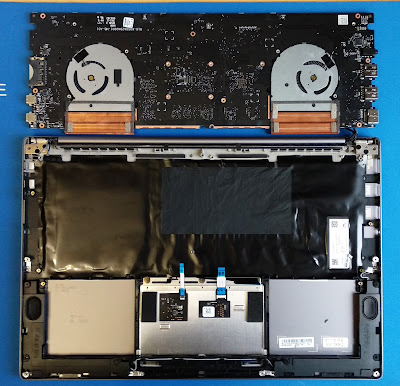
- Теперь, наверное, самое сложное. Под материнской платой находится черная пленка, закрывающая клавиатуру. Она очень качественно приклеена и хорошо защищает материнскую плату (на фото она изрядно помята, т.к. фото было сделано уже после отклеивания). Эта пленка очень качественно защищает материнскую плату от влаги, попавшей на клавиатуру. Медленно и осторожно отклейте ее.

- Вот и клавиатура. Теперь наберитесь терпения и открутите 79 маленьких винтика. Главное их не потерять.
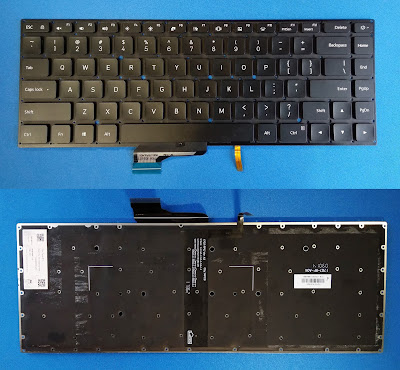
- Дальше нужно снять залипающие клавиши (а лучше все) и просушить клавиатуру

Мне повезло и я отделался легким испугом. После просушки все работает как и раньше.
- Получить ссылку
- Электронная почта
- Другие приложения
Комментарии
Отправить комментарий
Популярные сообщения из этого блога
Использование UART + DMA при заранее неизветном количестве принимаемых символов (STM32)
У контроллеров STM32, в большинстве своем, отсутствует как таковой буфер приемника UART. Исходя из этой особенности, приходится создавать кольцевой буфер и использовать прерывания. При низкой тактовой частоте ядра и высоких скоростях UART это оказывается очень накладно как по производительности, так и по энергопотреблению. Всего этого можно избежать при помощи DMA, но как? Ведь при настройке DMA указывается фиксированный размер буфера, в который копируются принятые данные. К тому же у DMA есть прерывания только при полном и половинном заполнении буфера. Фактически, если вы уверены, что длина принимаемых данных не превысит длину буфера, прерывания от DMA можно не использовать вовсе. А обойтись только прерыванием IDLE от UART. Флаг прерывания IDLE в интерфейсе UART выставляется в случае, если после стоп-бита последнего переданного символа на линии RX нет данных в течении времени приема одного символа. Флаг IDLE сбрасывается программно.
Как запрограммировать STM32 без программатора

Мало кто знает, а в особенности те, кто только начинает изучать микроконтроллеры STM32, что их можно запрограммировать не имея специального программатора. Необходимо лишь выбрать режим загрузки контроллера через встроенный загрузчик, подключитьcя через UART и записать необходимый код. Теперь обо всем подробнее. Большая часть контроллеров STM32 имеет встроенный (нестираемый) загрузчик в специальной области памяти, который работает по протоколам UART, SPI, I2C и CAN. Конечно же проще всего работать через UART, т.к. он есть почти у каждого, кто имеет дела с электроникой, поэтому его и будем рассматривать. Выбор области памяти, из которой осуществляется загрузка контроллера осуществляется подачей низкого или высокого уровня на ножки BOOTx (может быть как одна, так и несколько). Подробнее о том, как выбрать загрузчик на конкретном контроллере указано в AN2606. Так же в AN2606 указано, какой интерфейс контроллера можно использовать для программирования. Еще, чтобы записать код
Разборка Xiaomi Mi Notebook Air


В том месяце представила Mi Notebook Air, доступный в двух версиях. Модели получили мощную начинку и будут стоить несколько больше, чем предполагали фанаты Xiaomi. За версию с 12,5″ экраном нужно будет заплатить порядка $525, а за 13,3″ Mi Notebook Air – $750. Однако достаточно высокие цены совершенно не снижают пользовательский интерес к новинкам. В частности, энтузиасты из Китая уже смогли заглянуть в корпус старшей 13,3″ модели.
В том месяце представила Mi Notebook Air, доступный в двух версиях. Модели получили мощную начинку и будут стоить несколько больше, чем предполагали фанаты Xiaomi. За версию с 12,5″ экраном нужно будет заплатить порядка $525, а за 13,3″ Mi Notebook Air – $750. Однако достаточно высокие цены совершенно не снижают пользовательский интерес к новинкам. В частности, энтузиасты из Китая уже смогли заглянуть в корпус старшей 13,3″ модели.


Судя по снимкам, разбирается ноутбук достаточно легко. В корпусе нет элементов, крепящихся с помощью большого количества клея, в отличие от ноутбуков Apple, что значительно упрощает процесс разборки.
Напомним, что 13,3-дюймовый Xiaomi Mi Notebook Air оснащён процессором Intel i5 шестого поколения, 8 ГБ оперативной памяти, встроенным SSD-накопителем объемом 256 ГБ, дискретной видеокартой NVIDIA GeForce 940MX с 1 ГБ памяти, парой динамиков AKG и аккумулятором, которого должно хватить примерно на 9 часов автономной работы ноутбука.