
Как разобрать Acer Aspire A315-21
Если вам оказалась полезна или просто понравилась эта статья, тогда не стесняйтесь — поддержите материально автора. Это легко сделать закинув денежек на Yoomoney № 410011416229354.
Или на телефон +7(928)274-0281.
Даже небольшая сумма может помочь написанию новых статей 🙂
Или поделитесь ссылкой на эту статью со своими друзьями.
Опубликовано: 15.02.2021 Последнее обновление этой статьи: 15.02.2021
В этой статье инструкция как как разобрать ноутбук Acer серия Aspire A315-21 или близкие к этой модели.
Для работы понадобится:
- Отвертка крестовая (Philips) номер 11.
- Спичечные коробки (складывать винты). Коробков лучше три, чтобы потом не гадать откуда тот или иной винт.
- Пластиковые и стальная лопатки для разделения разъемов и частей корпуса.
Кликните для увеличения фото.
Ноутбук довольно новый , выполнен в компоновке с несущим топкейсом . Что означает — шарниры дисплея , материнская плата и все компоненты крепятся к верхней част и корпуса ( топкейс ). А поддон корпуса это только крышка .
Разборка начинается с нижней части корпуса, поддона (кликните для увеличения фото) :
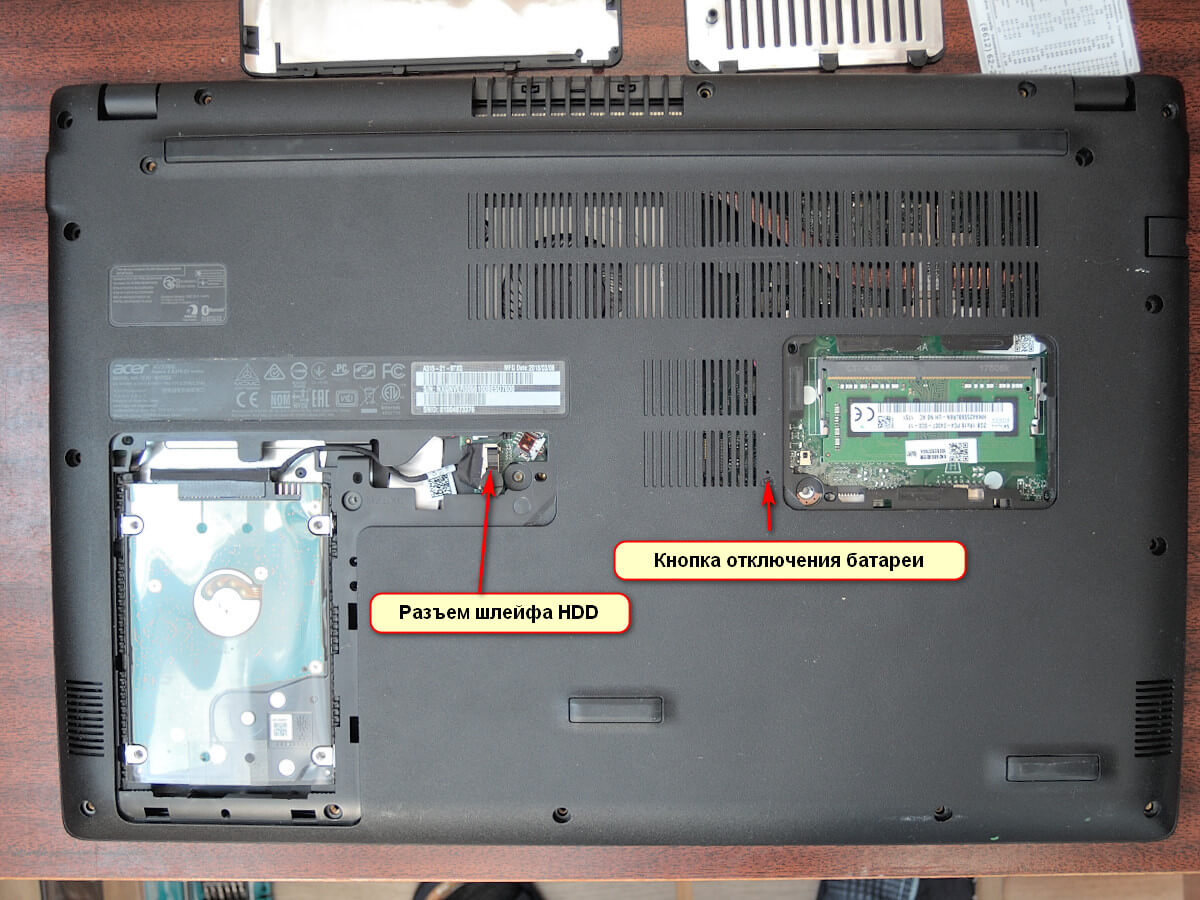
Для начала нужно снять крышку отсека, где размещен диск. В этой модели диск подключен к материнской плате через шлейф. Нужно отсоединить этот шлеф, затем вытащить диск. Также, под крышкой дискового отсека есть два винта крепления поддона.
Важно! Перед тем как отсоединить шлейф диска, нужно нажать кнопку, которая размыкает цепь питания от аккумулятора. Эта кнопка находится возле отсека оперативной памяти. Нажать ее можно толстой проволокой, например выпрямленной канцелярской скрепкой. Держа эту кнопку нажатой, нужно отсоединить шлейф диска.
Диск нужно вытаскивать с внешнего края (ближе к боковой стороне корпуса:
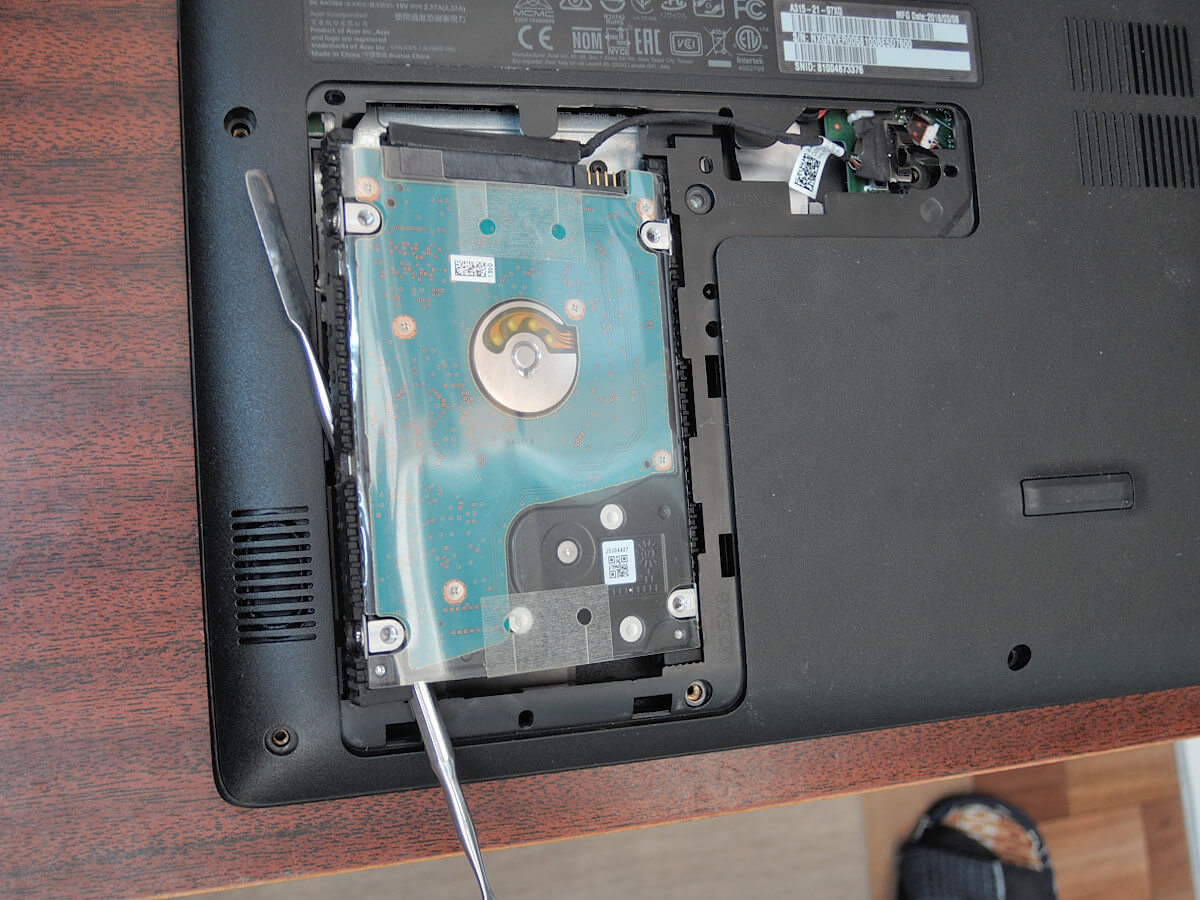
После извлечения диска, можно открутить все винты поддона и отсоединить поддон от топкейса. После этого нужно отсоединить и снять батарею:
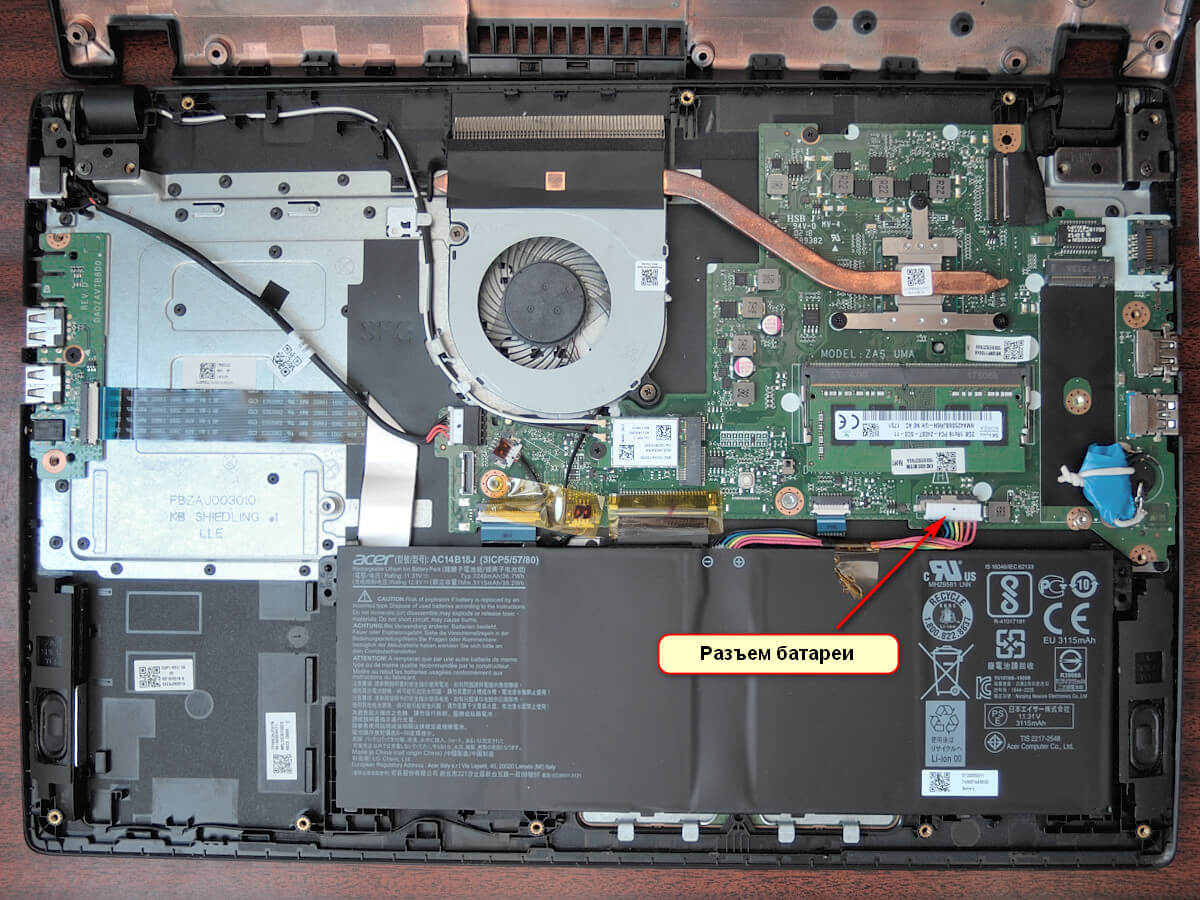
Теперь можно снимать все остальное:
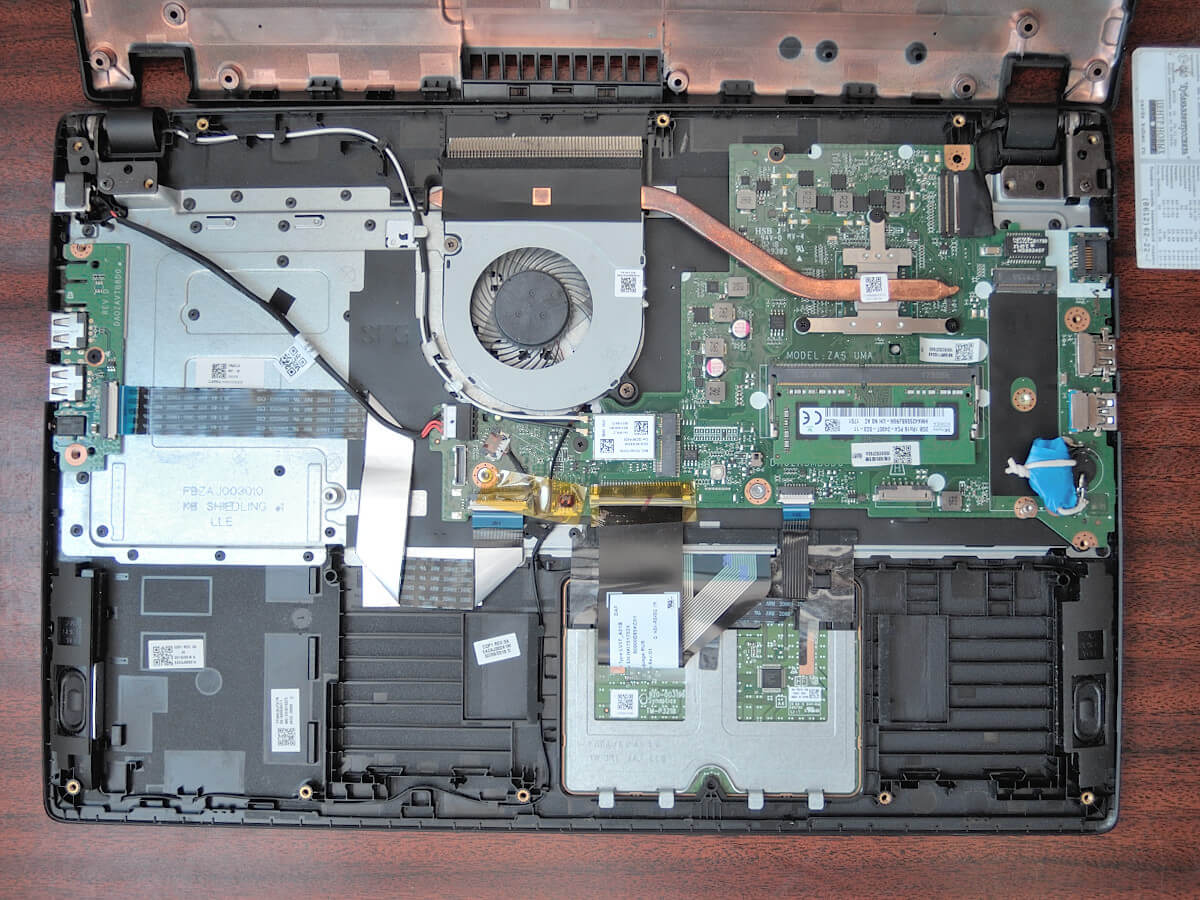
В этой модели есть разъем M.2 для SSD диска.
Иван Сухов, 2021 г..
Поделитесь этим сайтом с друзьями!
Если вам оказалась полезна или просто понравилась эта статья, тогда не стесняйтесь — поддержите материально автора. Это легко сделать закинув денежек на Yoomoney № 410011416229354.
Или на телефон +7(928)274-0281.
Даже небольшая сумма может помочь написанию новых статей 🙂
Или поделитесь ссылкой на эту статью со своими друзьями.
| Copyright digital.workshop 1999 — 2021. Это произведение доступно по лицензии Creative Commons Attribution-NoDerivs 3.0. |
Developed by digital.workshop |
Как разобрать ноутбук Acer Aspire E5-521, E5-571, E5-572
Если вы впервые приступаете к разборке ноутбука, рекомендуем обратить внимание на статью «впервые приступая к ремонту ноутбука». В этой статье есть рекомендации, которые помогут избежать типичных ошибок в процессе разборки.
Как почистить ноутбук от пыли Acer Aspire E5-521, E5-571, E5-572
Если ноутбук перегревается во время работы и резко выключается — это скорей происходит из-за перегрева системы охлаждения. Причиной этому является скопление пыли на радиаторе. Если вовремя не произвести чистку системы охлаждения, это приведет к поломке материнской платы в ноутбуке. Эту проблему можно устранить самостоятельно, повторив все этапы, показанные на видео ниже. Информация предоставленная в наших видео инструкциях дает возможность почистить ноутбук от пыли самостоятельно в домашних условиях. Необходимые инструменты для ремонта, можно приобрести в конце страницы.
Установка SSD в ноутбук Acer Aspire E5-521, E5-571, E5-572 как поменять жесткий диск
Видео инструкция, по которой вы сможете самостоятельно произвести замену HDD на SSD в ноутбуке Acer Aspire E5-521, E5-571, E5-572. Так же вы узнаете, как поменять неисправный жесткий диск на новый HDD. Классические магнитные диски (HDD) более хрупкие и намного медленней, чем современные SSD накопители. Следственно замена HDD на SSD приведет к приросту скорости ноутбука в разы. В нашем видео ниже, показана пошаговая инструкция как установить SSD в ноутбук.
Как увеличить оперативную память на ноутбуке Acer Aspire E5-521, E5-571, E5-572
В данной видео инструкции вы сможете самостоятельно добавить оперативную память в ноутбук Acer Aspire E5-521, E5-571, E5-572. Прежде чем купить оперативную память для компьютера, вам необходимо знать какой именно тип памяти, DDR3 или DDR4, установлен в вашей модели. Максимальный объем у каждого ноутбука индивидуален. Как правило, производитель указывает какой максимум объем оперативной памяти можно добавить в ноутбук. Так же, это еще зависит от количества слотов под планки DDR распаянные на материнской плате. У каждой модели это тоже индивидуально. Как увеличить объем оперативной памяти, вы сможете узнать из нашей видео инструкции ниже.
Замена клавиатуры в ноутбуке Acer Aspire E5-521, E5-571, E5-572
Ремонт клавиатуры в большинстве случаев вызван с пролитием чая или кофе на поверхность, и как показывает практика есть два варианта исхода:
- Снять клавиши с клавиатуры и прочистить их механизмы с помощью дистиллированной воды или спирта, используя щетку.
- Замена на новую клавиатуру (если чистка кнопок не помогла), значит жидкость попала на нижние слои с пленками, где расположены дорожки.
Замена разъема питания в ноутбуке Acer Aspire E5-521, E5-571, E5-572
Во многих моделях гнездо питания установлено отдельным съемным модулем, и его замена не требует умений пайки.
В каких случаях появляется необходимость в ремонте гнезда питания:
- пропадает контакт с зарядкой при шевелении штекера когда он подключен в разъем питания;
- индикатор питания периодически загорается и гаснет;
- при изменении положения штекера теряется контакт с питанием.
Замена кнопки включения ноутбука Acer Aspire E5-521, E5-571, E5-572
Кнопка питания во многих моделях установлена как отдельный модуль который можно заменить без надобности что-либо припаивать.
По каким признакам можно определить что неисправность в кнопке включения:
- попадание сладкой жидкости на кнопку, в следствии чего кнопка стала плохо нажиматься и залипать;
- по причине износа механизма кнопки в силу длительного использования компьютера;
- перелом шлейфа который идет от кнопки питания к материнской плате.
Замена Wi-Fi адаптера в ноутбуке Acer Aspire E5-521, E5-571, E5-572
Если в ноутбуке Acer Aspire E5-521, E5-571, E5-572 не работает Wi-Fi, вполне вероятно, что сам модуль беспроводной сети сломан и нуждается в его замене. Бывает такое, что в ноутбуке пропадает wi fi или не видит вай фай — это также может быть проблемой в самом модуле. Чтобы решить эту неисправность, необходимо пере подключить wi-fi карту. Не стоит забывать, если пропал вай фай в компьютере — это может быть связано с драйверами или программным обеспечением. Первоначально стоит исключить вероятность с неисправными драйверами, а только потом заменять вай-фай адаптер.
Обратная сборка Acer Aspire E5-521, E5-571, E5-572
После завершения разборки и ремонта это видео поможет вам собрать ноутбук в исходное состояние.
Как разобрать ноутбук Acer Aspire E5-575 модель N16Q2


Первым делом открутим все винты на нижней части корпуса ноутбука Acer N16Q2. Их достаточно много, так что не пропустите. Необходимо открутить все. К нашему удобству, все они имеют одинаковый размер, так что собирать обратно будет просто. После этого необходимо снять крышку отсека для оперативной памяти и жёсткого диска.

Под этой крышкой ближе к краю расположены ещё несколько винтов, которые помечены М2.5. Их также необходимо выкрутить.
Также нужно вытащить оптический привод.

Под ним находятся ещё три винта, которые тоже нужно выкрутить.

Прежде чем поднимать нижнюю крышку, следует отсоединить разъём, который находится возле ближайшей к краю планки оперативной памяти.

А также вынуть жёсткий диск из своего отсека.

После этого ничего не мешает отделить нижнюю крышку ноутбука от остального корпуса. Аккуратно по периметру приподнимаем её, расстёгивая пластиковые защёлки. С боковой стороны, где находится большинство разъёмов, крышка как бы надета на разъёмы, поэтому её необходимо чуть-чуть растянуть, чтобы она снялась с разъёмов.

А вот так выглядит нижняя крышка ноутбука Acer N16Q2 с внутренней стороны.

Если планируется дальнейшая разборка ноутбука Acer N16Q2, то крайне желательно отключить аккумуляторную батарею. Для этого отключаем коннектор, который располагается рядом с кулером центрального процессора и коннектором кабеля, который идёт на дисплей.

Если вы хотите снять дисплей ноутбука, то прежде всего нужно снять переднюю пластиковую рамку дисплея. Она крепится на защёлки. Если аккуратно по периметру отсоединить все защёлки, она легко снимется.
Затем необходимо открутить металлические рамки, которые держат дисплей. Они крепятся в верхней части по одному винту на каждую, а также по три винта в нижней части (белые стрелки на рисунке).

Сам дисплей крепится к крышке 4-мя винтами по углам (зелёные стрелки). Открутим их, и он снимается. Конечно, теперь нужно отключить разъём с обратной стороны дисплея, которым на дисплей подаётся сигнал от материнской платы лэптопа.

Собственно, на этом этапе у нас имеется доступ к любой из внутренних частей ноутбука Acer N16Q2. Можно считать разборку завершённой.
Чтобы собрать ноутбук Acer N16Q2 обратно, повторите все описанные этапы в обратной последовательности.
Инструкция по разборке ноутбука Acer Aspire V3-571G
В данном гайде рассмотрим разбор ноутбука Acer Aspire V3-571G, который принесли в наш Сервисный центр на техническую чистку.
Перед началом разбора обесточиваем ноутбук, отключаем блок питания снимаем аккумуляторную батарею.
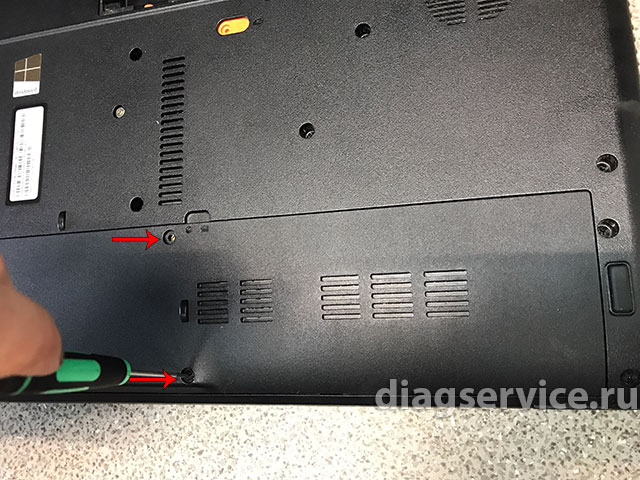
Отворачиваем два винта на панели, закрывающей жесткий диск, оперативную память и модуль Wi-Fi.
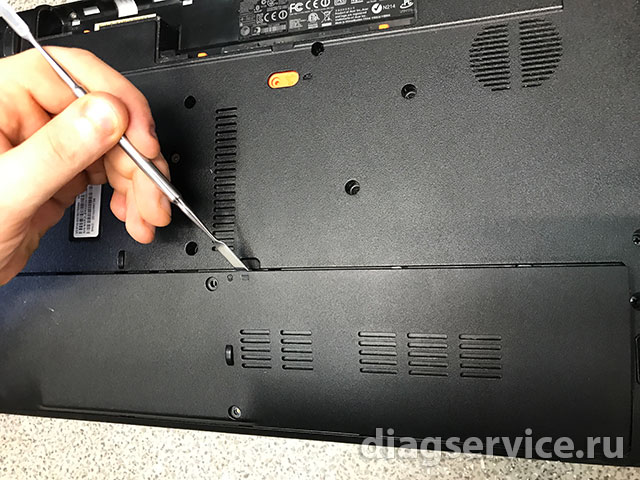
Поддеваем лопаткой эту панель по средине в верхней части и извлекаем ее.
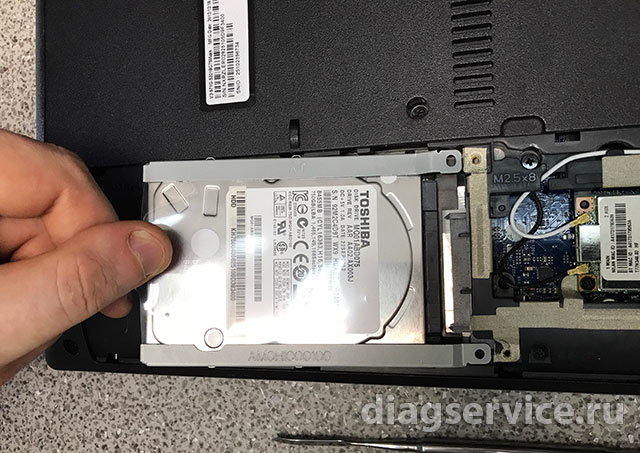
Извлекаем жесткий диск, потянув за прозрачный язычок влево.
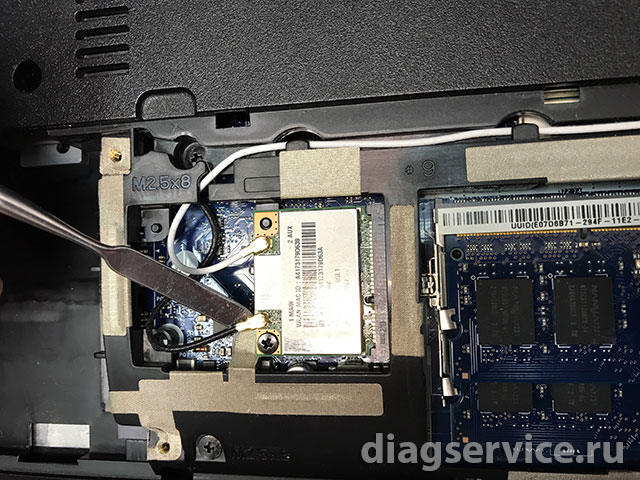
Извлекаем модуль Wi-Fi. Для начала отключаем коаксиальные кабели (белый и черный). Белый кабель оттягиваем вправо. Затем отворачиваем один винт, который держит Wi-Fi модуль и извлекаем его.
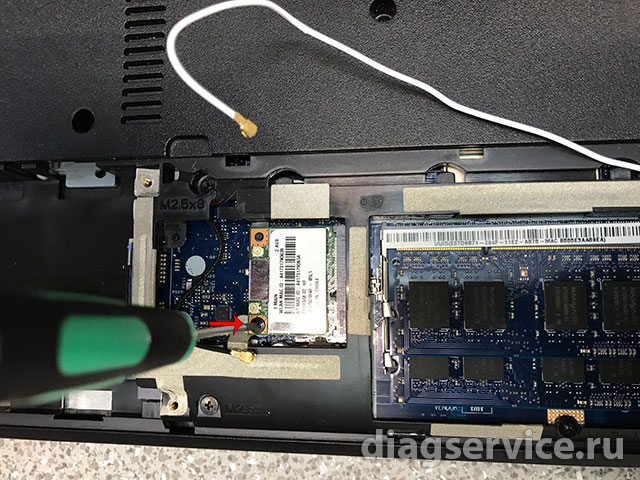
Отворачиваем три винта М 2.5х8 и один винт М 2.5х4 под модулем оперативной памяти.
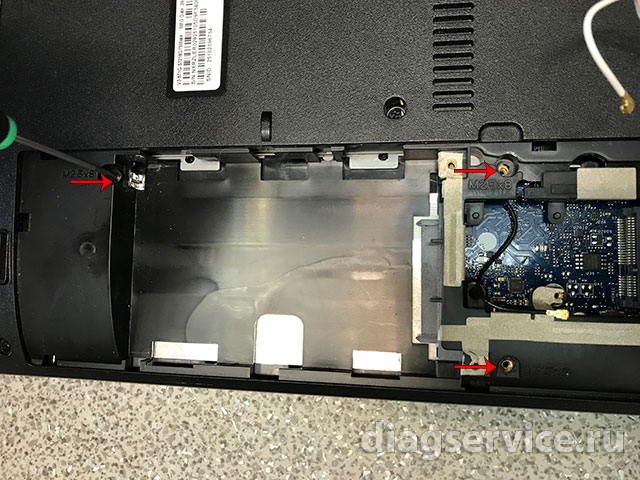
Отворачиваем один винт, который держит привод ноутбука.
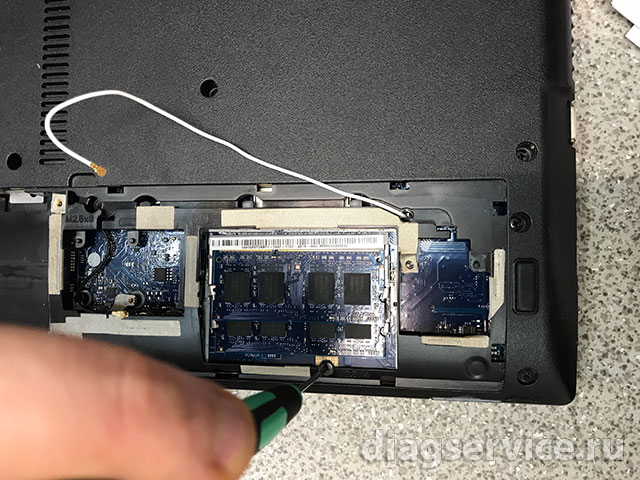
Извлекаем привод, потянув за панель на себя.
Дальнейший этап лучше делать в разложенном состоянии, чтобы не повредить крепления петель матрицы (особенности этой модели).
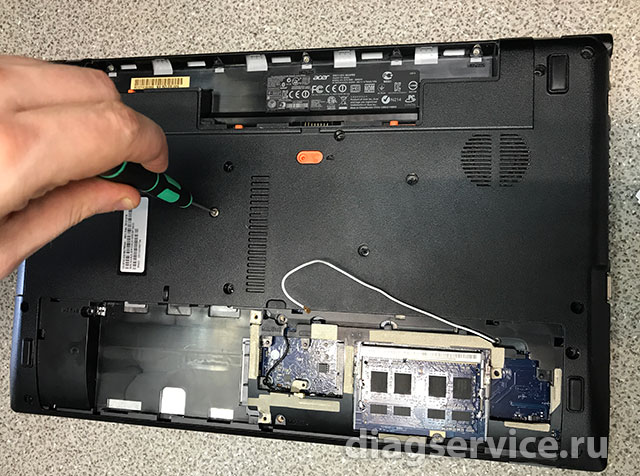
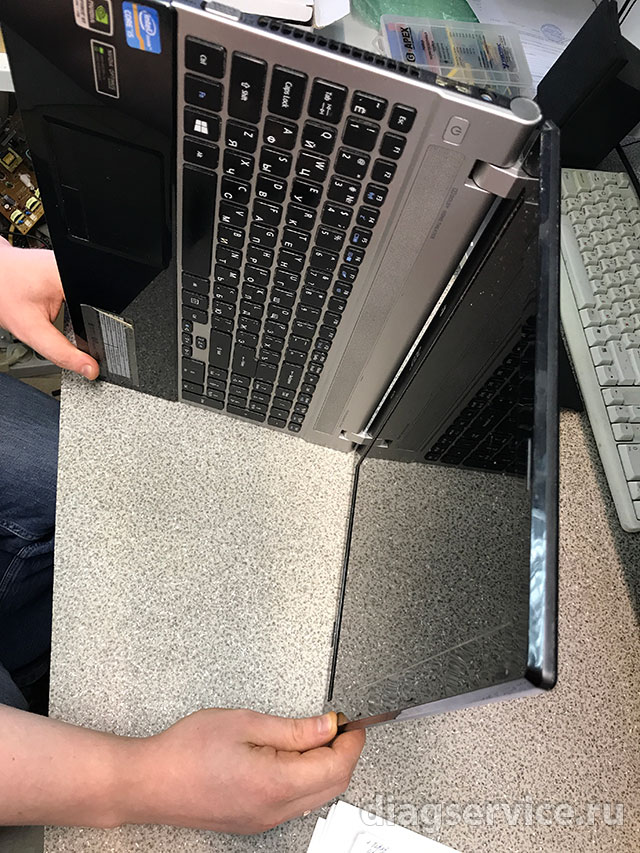
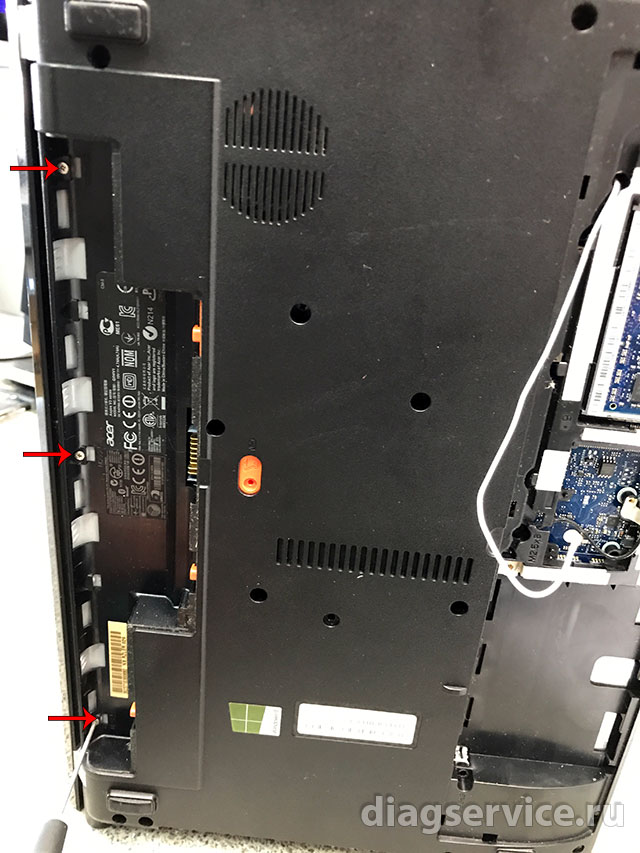
Отворачиваем три коротких винта на корпусе под аккумуляторной батареей.
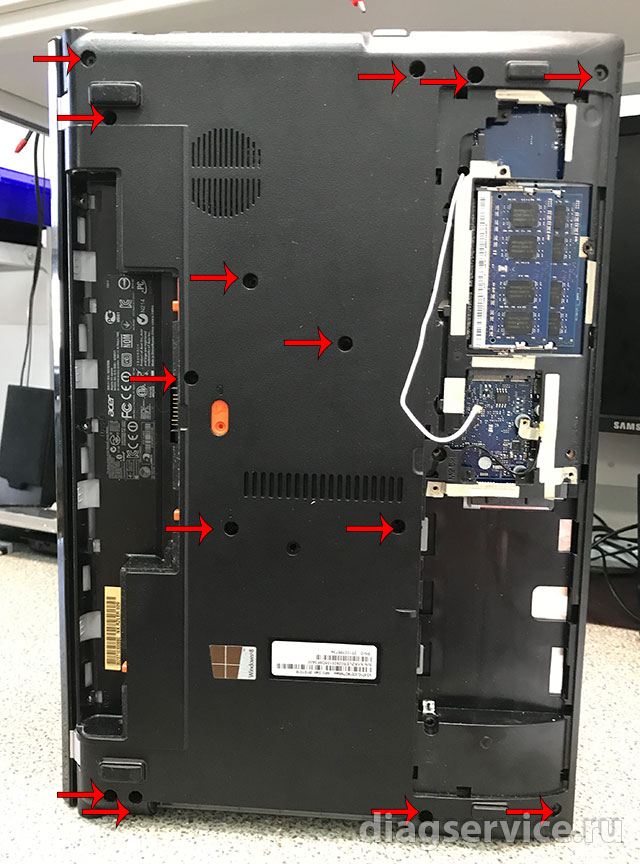
Отворачиваем оставшиеся 14 винтов на корпусе ноутбука.
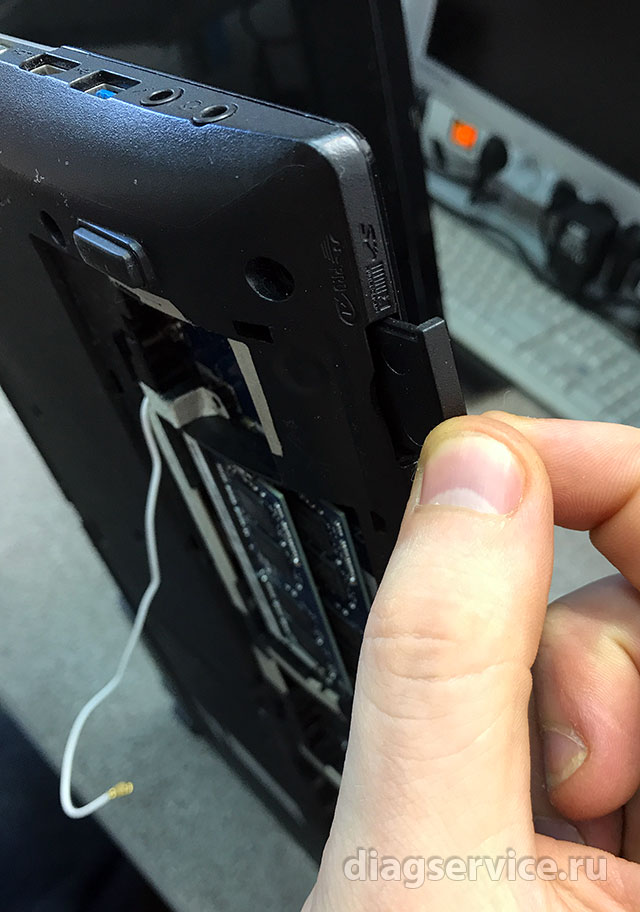
Вынимаем заглушку картридера ( актуально тем, кто ранее им не пользовался).
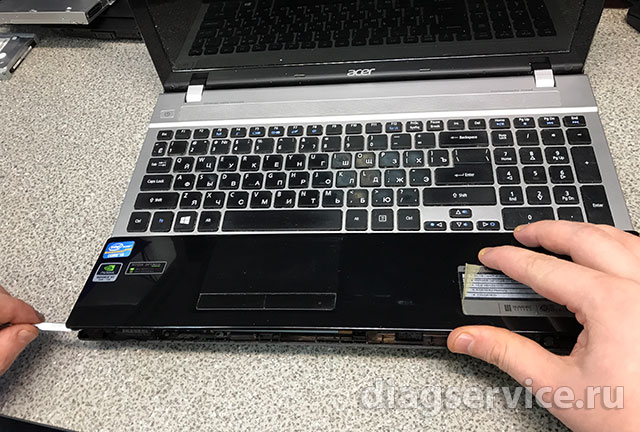
Отщелкиваем лопаткой панель с тачпадом, отодвигаем ее немного вниз.
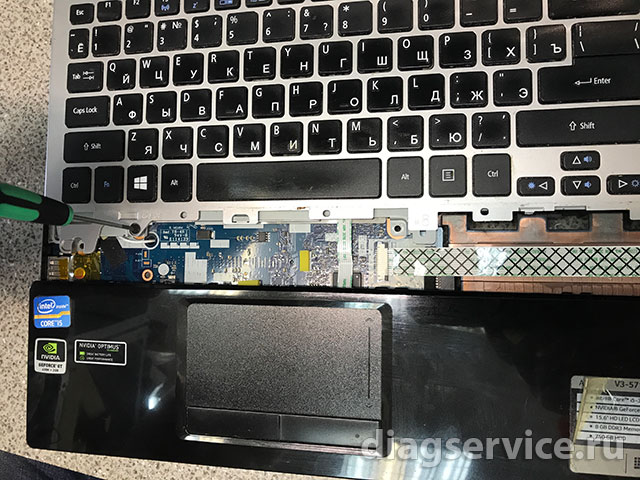
Отворачиваем один винт М 2.5х8.
Отщелкиваем панель с клавиатурой, приподнимаем ее кверху.
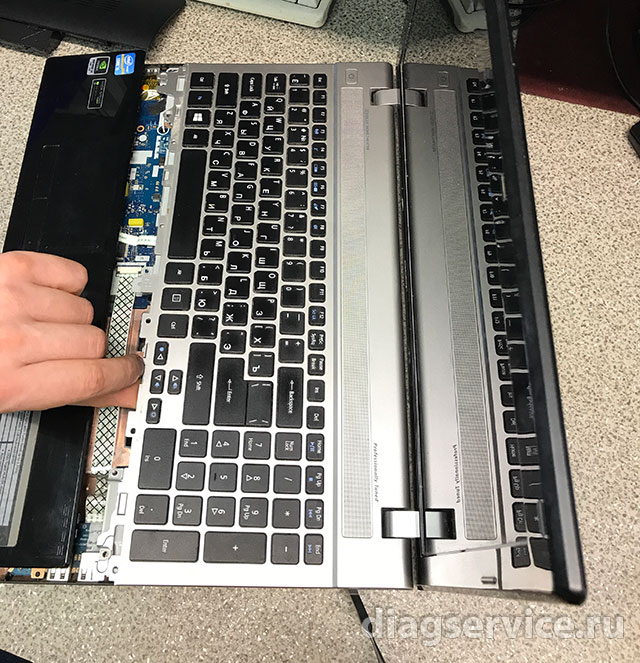
Под ней отстегиваем шлейф клавиатуры.
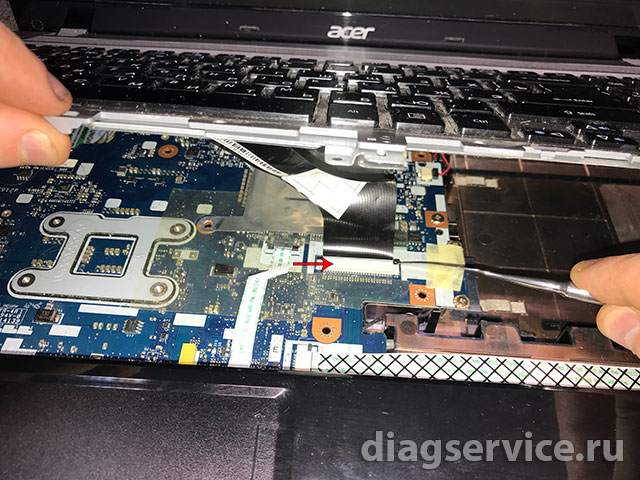
Отсоединяем шлейф кнопки включения и откладываем панель с клавиатурой в сторону.
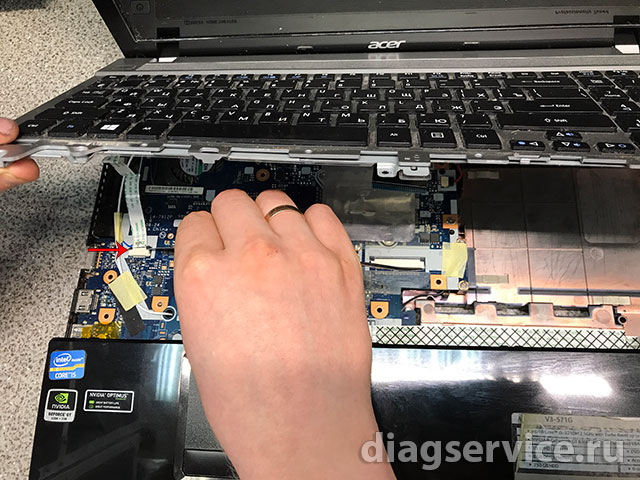
Отсоединяем шлейф с тачпадом.
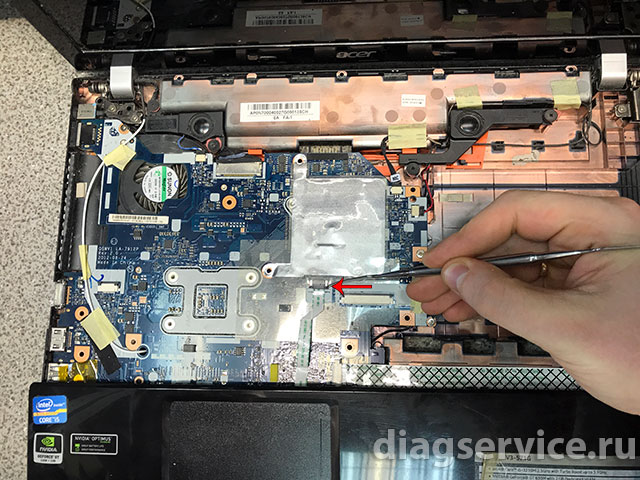
Отсоединяем кабель микрофона.
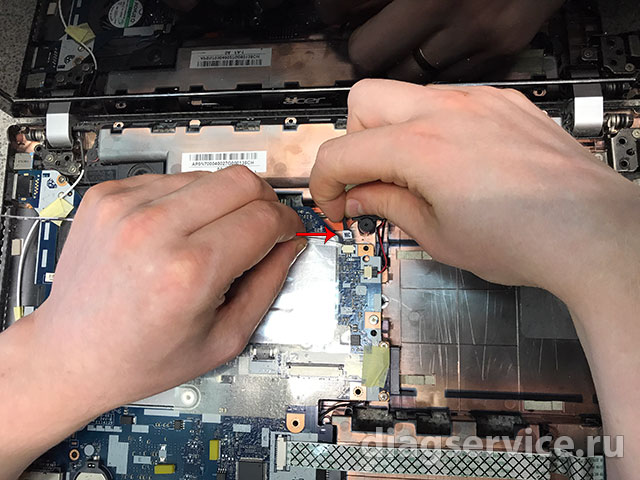
Отключаем кабель правого динамика.
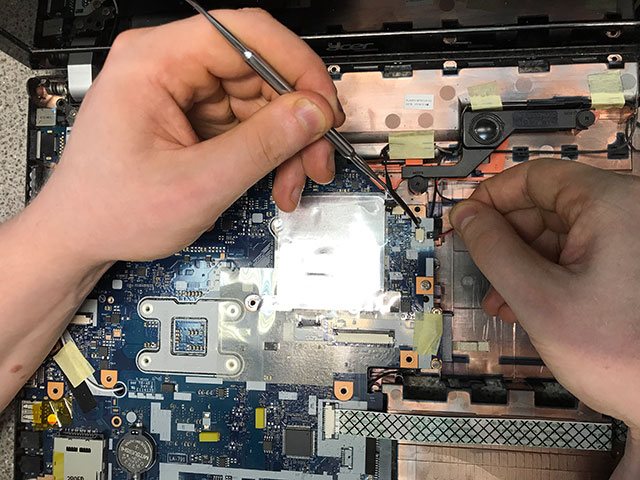
Отключаем шлейф панель USB.
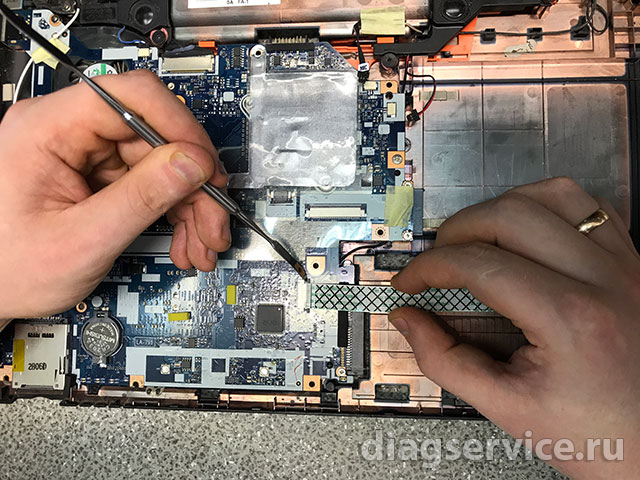
Отключаем кабель левого динамика.
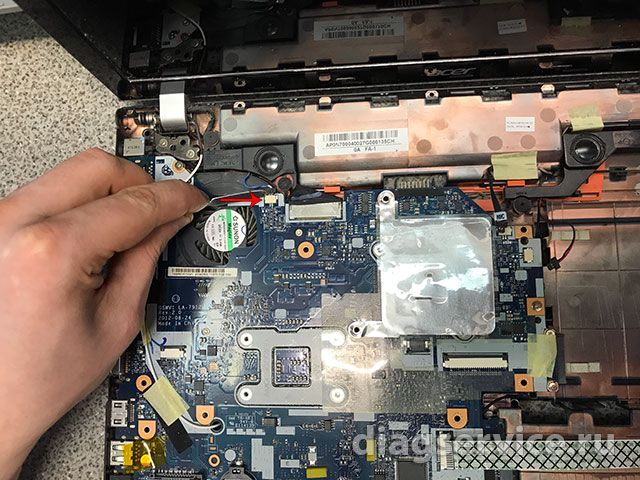
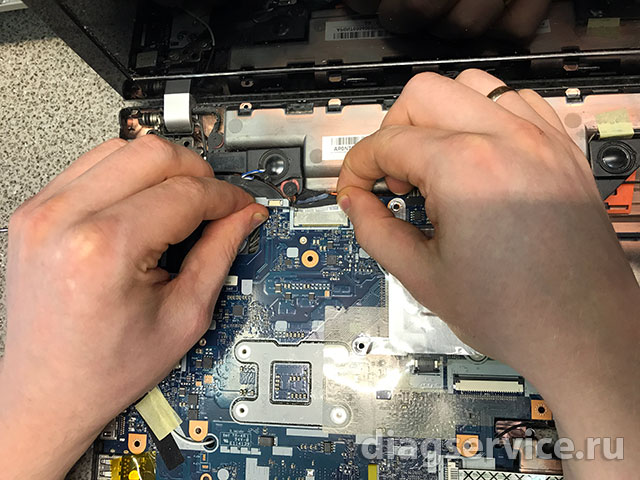
Отсоединяем шлейф матрицы ноутбука.
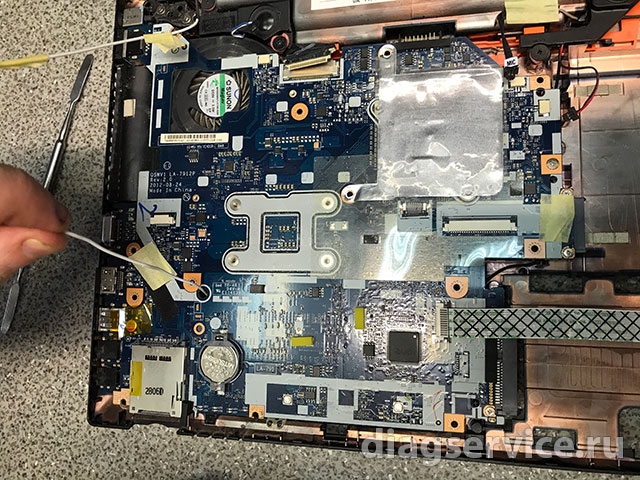
Вытаскиваем белый кабель Wi-Fi антенны.
Отворачиваем один винт у левой петли матрицы над кулером и один винт около SATA разъема привода ноутбука.
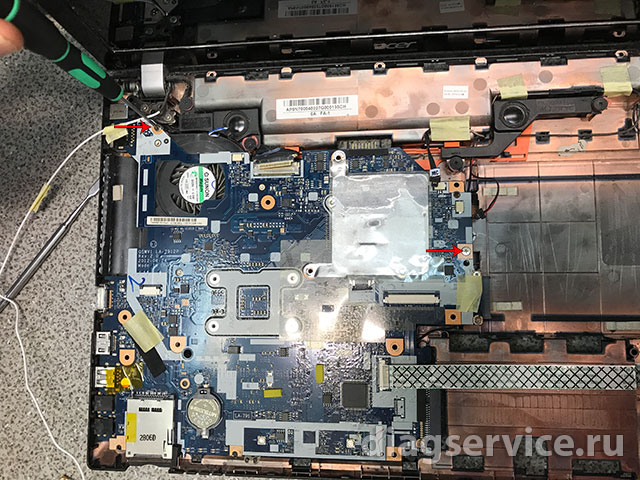
Переворачиваем материнскую плату и отключаем кабель питания.
В данном ноутбуке установлена материнская плата модели LA-7912P (Q5WV1) REV: 2.0
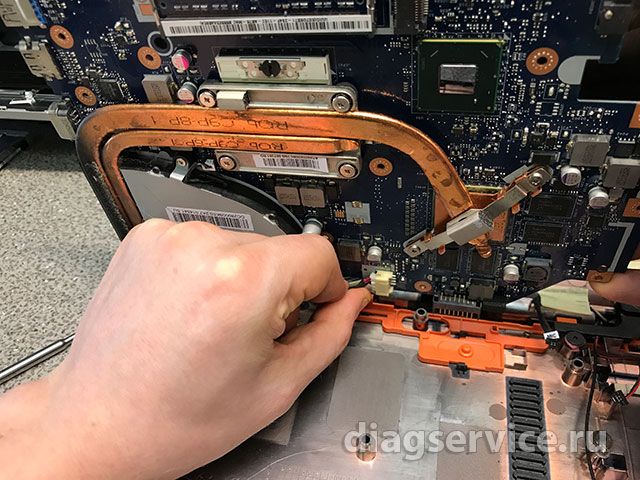
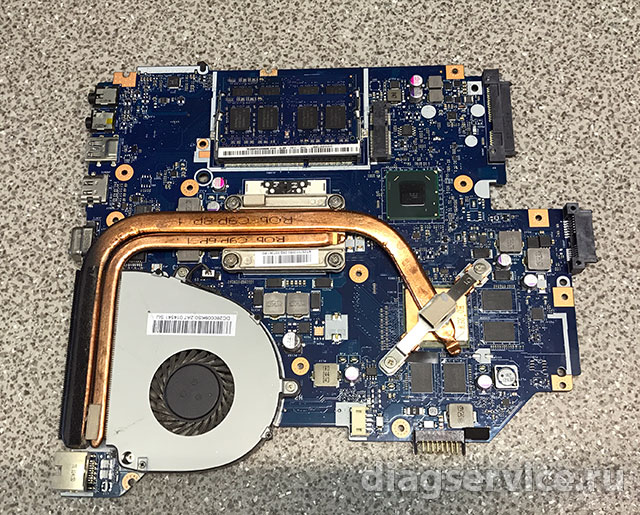
Отворачиваем три винта кулера системы охлаждения.
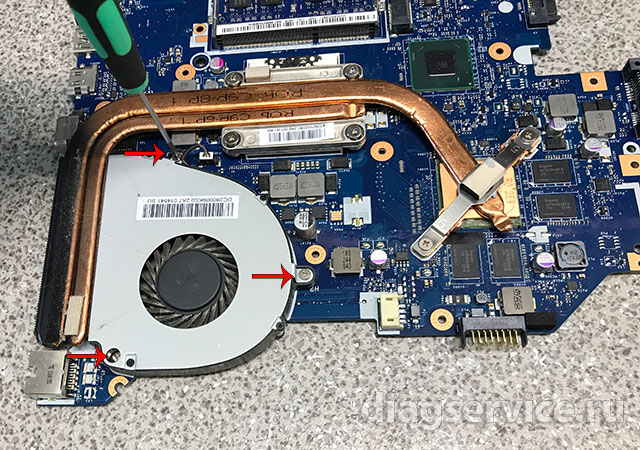
Отсоединяем кабель кулера.
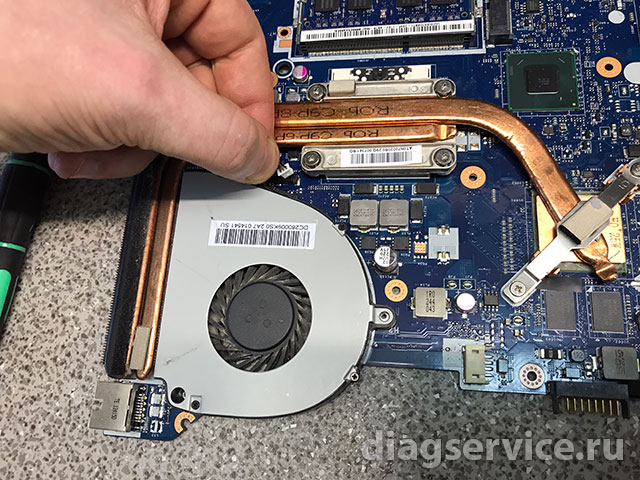
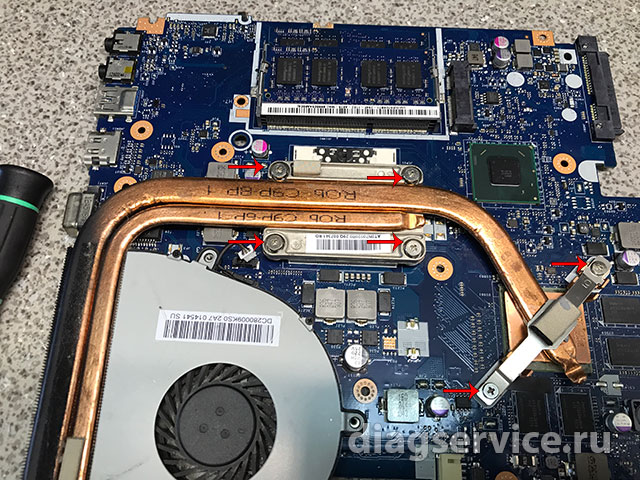
Отворачиваем шесть винтов системы охлаждения согласно нумерации.
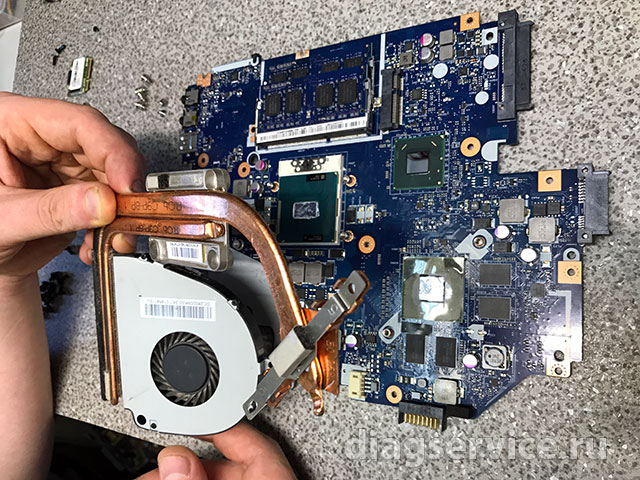
Извлекаем систему охлаждения.
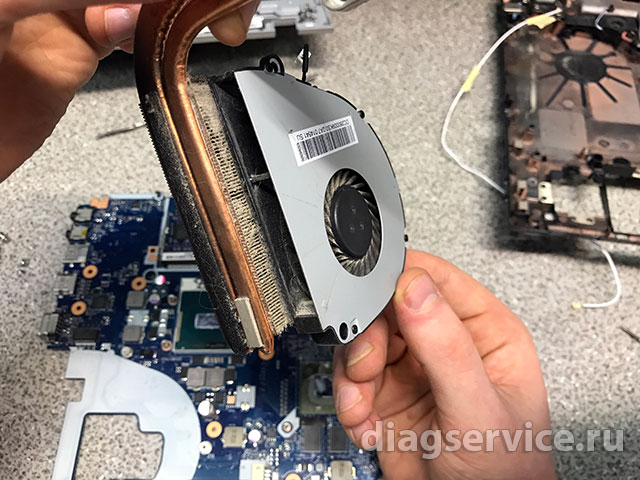
Далее чистим систему охлаждения ноутбука Acer Aspire V3-571G, смазываем кулер силиконовой смазкой и меняем термоинтерфейс. Собираем ноутбук в обратном порядке.
Данную процедуру не забываем повторять не реже 1 раза в год, чтобы ремонт ноутбука Acer не стал неприятной неизбежностью последствий перегрева при неэффективной работе системы охлаждения с необходимостью замены видеокарты ноутбука (видеочипа) или например северного моста.
Будем рады любым дополнениям к данной инструкции по разбору ноутбука Lenovo IdeaPad Z580 и комментариям.
Все материалы, размещенные на данном сайте, являются интеллектуальной собственностью СЦ ДиагСервис. Использование материалов, их копирование и распространение без разрешения правообладателя преследуется по законам РФ. По вопросам обращайтесь на contacts@diagservice.ru. Телефон в г. Ярославль +7(4852)94-03-63.