Медиазапросы — CSS: Адаптивность сайта
Одним из самых важных инструментов при создании адаптивной вёрстки является использование медиазапросов. Медиазапросы — специальные условные конструкции, которые позволяют применять стили только для определённых устройств.
Медиазапросы записываются следующим образом:
В качестве условия могут выступать различные значения и константы. Зачастую используются следующие конструкции:
Ориентация экрана
Для определения ориентации экрана используется ключ orientation , значением которого может выступать одно из двух значений:
- landscape . Условие выполнится для устройств с горизонтальной ориентацией экрана. Горизонтальная — ориентация, при которой ширина viewport больше его высоты.
- portrait . Условие выполнится для устройств с вертикальной ориентацией экрана. Вертикальная — ориентация, при которой высота viewport больше его ширины.
@media (orientation: landscape) /* При горизонтальной ориентации фоновым цветом сайта будет белый */ body background: #FFF; > > @media (orientation: portrait) /* При вертикальной ориентации фоновым цветом сайта будет чёрный */ body background: #000; > >
Разрешение экрана
При использовании медиазапросов мы также можем исходить из ширины или высоты viewport. Для этого используются знакомые нам по обычным CSS-правилам условия width, min-width, max-width для ширины и height, min-height, max-height для высоты.
С помощью таких условий создаются breakpoint — контрольные точки. Это границы значений, по которым видоизменяется наш макет. Такие точки остановки позволяют иметь правила для мониторов, планшетов, телефонов, кофеварок.
/* Здесь будут все стили для устройств с viewport больше 1400 пикселей. */ @media (max-width: 1400px) /* Стили для устройств, у которых ширина viewport меньше или равно 1400 пикселей, но больше 990 пикселей. Эти стили будут использованы для планшетов и ноутбуков с низким разрешением */ > @media (max-width: 990px) /* Стили для устройств, у которых ширина viewport меньше или равно 990 пикселей, но больше 770 пикселей. Эти стили подойдут для некоторых мобильных устройств и планшетов */ > @media (max-width: 770px) /* Стили для устройств, у которых ширина viewport меньше или равно 770 пикселей. Это множество мобильных устройств */ >
Обратите внимание на порядок написания свойств. Помните, что CSS является каскадной таблицей, поэтому порядок стилей необходимо контролировать. В данном случае к элементу вначале будет применён стиль по умолчанию, который не находится в медиазапросе, затем поочерёдно будут применяться стили в зависимости от значений в условии медиазапроса.
Например, при ширине viewport 770 пикселей для элемента стили применятся в следующем порядке:
- Стили по умолчанию.
- Стили для условия медиазапроса max-width: 1400px .
- Стили для условия медиазапроса max-width: 990px .
- Стили для условия медиазапроса max-width: 770px .
Подход, описанный выше называется Desktop First. Мы вначале пишем стили для больших мониторов, а в последствии, используя медиазапросы, дописываем стили для всё более маленьких значений viewport. Его характерная черта в медиазапросах — использование конструкции max-width в качестве условия.
В противовес Desktop First существует подход Mobile First. Его особенностью является то, что вначале пишутся стили под мобильные устройства, а затем, используя медиазапросы, пишутся стили для больших размеров viewport. Если в Desktop First основной конструкцией являлось использование max-width, то в Mobile First используется min-width.
Стили, написанные с использованием подхода Mobile First выглядят следующим образом:
/* Здесь будут все стили для мобильных устройств с viewport меньше 770 пикселей. */ @media (min-width: 770px) /* Стили для устройств, у которых ширина viewport больше или равно 770 пикселей */ > @media (min-width: 990px) /* Стили для устройств, у которых ширина viewport больше или равно 990 пикселей, но меньше 1400 пикселей. */ > @media (min-width: 1400px) /* Стили для устройств, у которых ширина viewport больше или равно 1400 пикселей */ >
Логические операторы
Условия внутри медиазапросов можно комбинировать. Для этого существует три логических оператора:
- Логическое «И». Означает, что несколько условий должны быть выполнены для того, чтобы CSS-стили применились к элементу. Для использования логического «И» используется ключевое слово and . Сделаем условие, которое проверяет, что экран устройства находится в портретной (вертикальной) ориентации и имеет ширину viewport не меньше 600 пикселей:
@media (orientation: portrait) and (min-width: 600px) .container /* Для устройств с портретной ориентацией и шириной viewport не менее 600 пикселей сделать элементы с классом container шириной в 100 процентов */ width: 100%; > >
- Логическое «ИЛИ». Свойства применятся в том случае, если хотя бы одно из условий будет выполнено. Условия для этого отделяются запятыми. Возьмём прошлый пример и применим его с использованием «ИЛИ»:
@media (orientation: portrait), (min-width: 600px) .container /* Для устройств с портретной ориентацией ИЛИ шириной viewport не менее 600 пикселей сделать элементы с классом container шириной в 100 процентов */ width: 100%; > >
- Логическое «НЕ». Свойства применятся в том случае, если условие не выполняется. Используется ключевое слово not . Реальное использование этого оператора не велико, в виду сложности и не интуитивности происходящего. В связи с этим советую воздержаться в первое время от использования ключевого слова not .
@media not all and (orientation: landscape) .container /* Для устройств с портретной ориентацией (условие выглядит как «НЕ горизонтальная») сделать элементы с классом container шириной в 100 процентов */ width: 100%; > >
Использование медиазапросов при подключении CSS
Медиазапросы возможно писать не только внутри CSS-файла, но и использовать их в HTML при подключении файла стилей. В этом случае медиазапрос указывается в атрибуте media .
lang=«ru»> charset=«UTF-8»> name=«viewport» content=«width=device-width, initial-scale=1.0»> Подключение CSS файлов rel=«stylesheet» href=«style.css»> rel=«stylesheet» media=«screen and (min-width: 750px)» href=«style750px.css»>
Открыть доступ
Курсы программирования для новичков и опытных разработчиков. Начните обучение бесплатно
- 130 курсов, 2000+ часов теории
- 1000 практических заданий в браузере
- 360 000 студентов
Наши выпускники работают в компаниях:
10 способов стилизации React-приложений
React — это библиотека для создания пользовательских интерфейсов, она не имеет собственного подхода к стилизации. Это и хорошо, и плохо одновременно. Разработчик может выбрать любой способ, однако сделать этот выбор совсем непросто.
В этой статье мы разберем 10 различных способов добавления стилей в React-приложение:
Инлайн-стили
Инлайн-стили указываются прямо на самом DOM-элементе в атрибуте style. Мы можем передавать их в JSX в виде объекта, что удобнее, чем перечисление в строке через точку с запятой.
import React from "react"; const container = < padding: 12, background: 'red' >const Homepage = () => < return ( > Welcome to React
This is a simple homepage
); >; export default Homepage;Внешние таблицы стилей
Классический способ использования стилей — подключение их из внешних css-файлов, его вполне можно использовать и в React-приложении. Единственная проблема — сложно изолировать стили отдельных компонентов друг от друга.
Создаем обычную таблицу стилей:
.container
И импортируем ее в компонент:
import React from "react"; import "homepage.css"; const Homepage = () => < return ( Welcome to React
This is a simple homepage
); >; export default Homepage;
Утилита create-react-app также добавляет PostCSS-обработку стилей.
CSS-модули
CSS-модули решают проблему изоляции стилей, создавая уникальное имя для каждого класса.
Create-react-app поддерживает работу с CSS-модулями.
Можно использовать одно и то же имя класса, не заботясь о возможных конфликтах. Например, мы можем использовать класс .container в разных файлах и у каждого компонента будет контейнер с собственным оформлением:
// homepage.module.css .container < padding:12px; background:red; >// contactpage.module.css .container
Импортируем нужный файл в компоненте:
import React from "react"; import styles from "./homepage.module.css"; // Импорт CSS-модуля import "./another-stylesheet.css"; // Импорт обычного файла стилей const Homepage = () => < return ( > Welcome to React
This is a simple homepage
); >; export default Homepage;CSS-препроцессоры
Мы можем использовать Sass, Scss, Less, Stylus и другие препроцессоры CSS в React-приложениях, используя специальные лоадеры для Webpack. К сожалению, они не поддерживаются в Create-react-app из коробки.
Например, чтобы использовать Scss или Sass нам нужно установить node-sass:
npm i node-sassStyled Components
Пакет styled-component позволяет писать стили как обычный CSS-код, пользуясь при этом всеми преимуществами JS.
Перед началом работы нужно установить npm-модуль:
npm i styled-components Стили создаются прямо в файле компонента:
import React from "react"; import styled from "styled-components"; const Container = styled.div` padding: 12px; background: red; `; const Homepage = () => < return ( Welcome to React
This is a simple homepage
Styled-Components использует синтаксис шаблонных строк, а точнее теговые шаблоны, для создания стилей.
React JSS
JSS позволяет писать CSS прямо в JS декларативно, без конфликтов и с возможностью переиспользования.
Установите react-jss с помощью npm:
npm i react-jss Стили создаются с помощью функции createUseStyles :
import React from "react"; import < createUseStyles >from "react-jss"; const useStyles = createUseStyles(< container: < padding: "20px", backgroundColor: "red" >, button: < backgroundColor: "green", color: "white" >>); const Homepage = () => < const classes = useStyles(); return ( > Welcome to React
This is a simple homepage
); >; export default Homepage;Для применения стилей используйте хук useStyles .
Radium
Radium — это набор инструментов для создания инлайновых стилей с помощью JavaScript. Radium использует tree-shaking для удаления неиспользуемого кода.
JavaScript не дает возможности использовать псевдоселекторы вроде :hover, :focus и т. д. Radium решает эту проблему.
Сначала установите модуль radium:
npm i radium А затем просто пишите нужные стили:
import React from "react"; import Radium from 'radium'; const Homepage = () => < const style = < padding:"12px", background:'red', ":hover":< background:'blue' >> return ( > Welcome to React
This is a simple homepage
); >; export default Radium(Homepage);Перед экспортом оберните ваш компонент в декоратор Radium .
React Shadow
React Shadow создает теневой DOM (Shadow DOM), что дает возможность использовать все плюшки инкапсуляции стилей.
Установка React Shadow из npm:
npm i react-shadow Использование в компоненте:
import React from "react"; import root from "react-shadow"; import styles from "homepage.css"; const Homepage = () => < return ( Welcome to React
This is a simple homepage
); >; export default Homepage;JSX Style
jsxstyle — это инлайновая система стилей для React и Preact, которая предоставляет максимально удобный для разработчика способ стилизовать компоненты без ущерба для производительности приложения.
npm i jsxstyleimport React from "react"; import < Block >from "jsxstyle"; const Homepage = () => < return ( backgroundColor="#f5f5f5" borderRadius=> Welcome to React
This is a simple homepage
); >; export default Homepage;Утилитарные фреймворки
Утилитарные CSS-фреймворки предназначены для того, чтобы писать стили без CSS. Самый известный из них — tailwindcss.
Create-react-app не поддерживает tailwindcss из коробки, поэтому нам нужно использовать расширенные версии этой утилиты, например, CRACO.
Более подробная информация — в официальной документации.
import React from "react"; const Homepage = () => < return ( Welcome to React
This is a simple homepage
); >; export default Homepage;Какой способ стилизации React-приложений используете вы?
Как сверстать веб-страницу. Часть 1
Уважаемый читатель, этой статьей я открываю цикл статей, посвященных вёрстке.
В первой части будет описано, как это сделать с помощью стандартных средств на чистом HTML и CSS. В последующих частях рассмотрим как сделать тоже самое, но с помощью современных фреймворков и CMS.
Часть 1. Верстка стандартными средствами
Преимущество данной верстки состоит в том, что код получается более «чистым», а значит быстрее загружается и легче изменяется под специфические нужды. Недостаток такой верстки заключается в том, что она требует значительно больше времени, чем при использовании фреймворков.
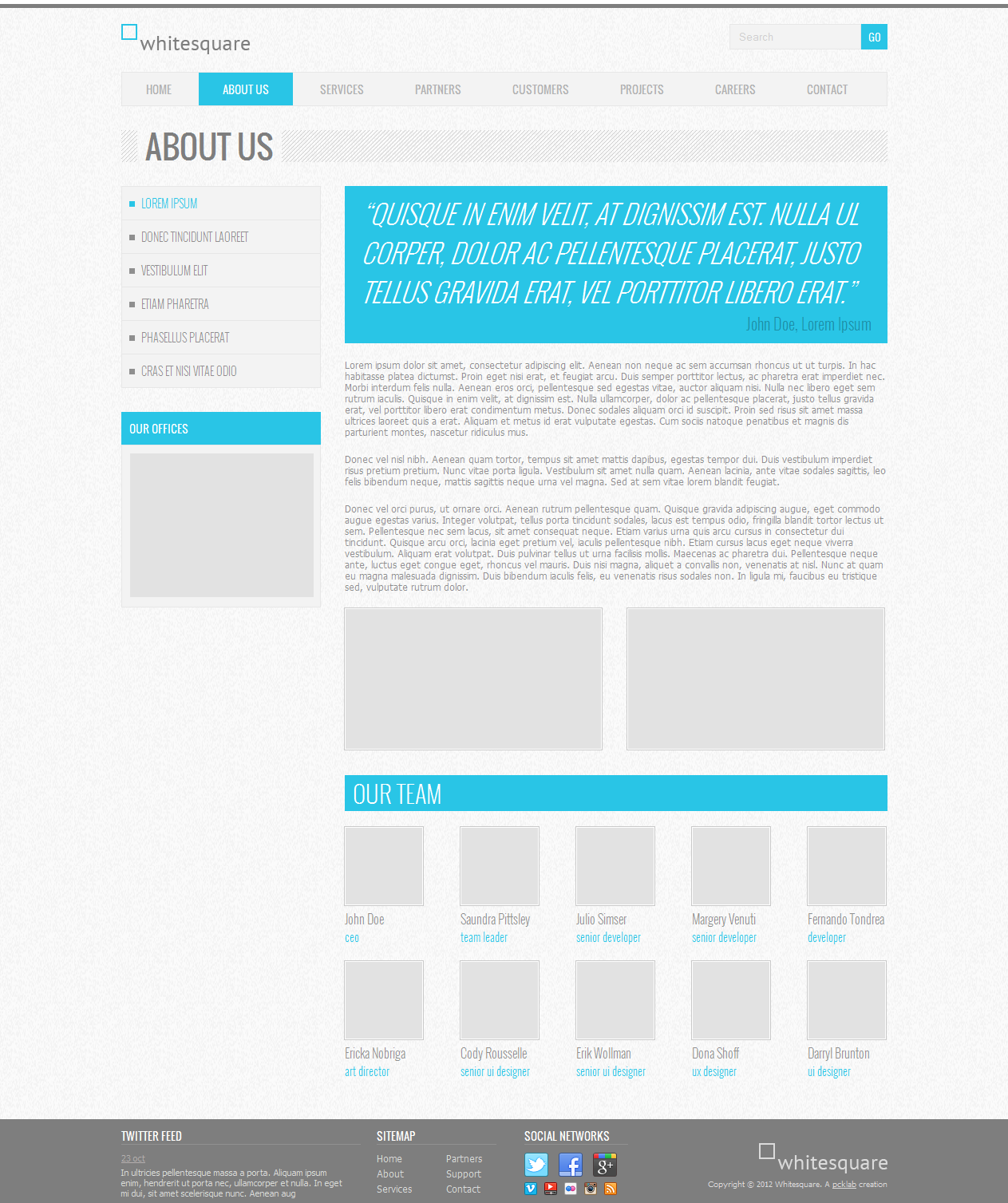
Итак, давайте приступим. В качестве нашего подопытного мы возьмем бесплатный psd шаблон Corporate Blue от студии Pcklaboratory.
Структура файлов
Первым шагом давайте создадим простую структуру файлов для наших файлов.
- Создаем папку с названием нашего проекта, например Whitesquare.
- В ней создаем пустой файл index.html.
- В папке проекта создаем папку css с пустым файлом styles.css.
- В папке проекта создаем пустую папку images.

Предварительный осмотр
После создания структуры файлов открываем psd файл в Photoshop. Важно внимательно осмотреть шаблон и оценить его. Нам нужно понять следующие вещи:
- Как будут нарезаться изображения?
- Какими будут основные стили?
- Какой макет у нас получится?
Только после того, как вы мысленно себе ответите на эти вопросы, можно переходить к нарезке изображений и написанию кода. Давайте рассмотрим эти вопросы по-порядку.
Общие изображения
На данном этапе нужно нарезать и сохранить только общие изображения, которые будут на всех страницах сайта и не относятся к контенту. В нашем случае это будет светло-серый фон страницы, фон заголовка, пустое изображение, два логотипа и кнопки социальных сетей.
Сохраним логотипы следующим образом:
/images/logo.png
/images/footer-logo.png
В качестве пустых картинок из макета будем использовать однопиксельное серое изображение, которое будем растягивать по необходимости
/images/ sample.png
Повторяющиеся фоновые изображения необходимо вырезать минимальным кусочком достаточным для образования полного изображения повторением по вертикали и горизонтали.
/images/bg.png
/images/h1-bg.png
Иконки социальных сетей с одинаковыми размерами удобно сохранить в один файл и использовать как спрайты для более быстрой загрузки. Для этого можно склеить картинки вручную в Photoshop, а можно сначала нарезать по одной, а затем склеить с помощью специально сервиса, например http://ru.spritegen.website-performance.org. В итоге получится два файла:
/images/social.png
/images/social-small.png
Общее правило при именовании изображений заключается в том, что мелкие и простые картинки, такие, как иконки, логотипы и т.д. сохраняются в формате png, а фотографии в формате jpg.
Основные стили
И только теперь можно начинать писать код. Но начнем мы это делать не с привычного HTML, а с переноса правил в CSS.
На данном этапе желательно перенести все визуальные стили из дизайна в CSS, которые будут применяться по умолчанию для каждого тега.
Основной цвет фона примерно соответствует цвету #f8f8f8. Он будет показан в случае, если фоновая картинка не загрузится. Наверху страницы находится серая дизайнерская полоска. Применим ее через свойство border для body.
Основным шрифтом является тот шрифт, которым написан текст в области контента. Чтобы узнать его стили нужно выделить его в Photoshop’е и посмотреть свойства шрифта. В данном случае это Tahoma 12px с цветом #8f8f8f. Так же в этом макете параграфы имеют увеличенные отступы.
Прописываем все эти стили в styles.css:
body < color: #8f8f8f; font: 12px Tahoma, sans-serif; background-color: #f8f8f8; border-top: 5px solid #7e7e7e; margin: 0; >input[type="text"] < background-color: #f3f3f3; border: 1px solid #e7e7e7; height: 30px; color: #b2b2b2; padding: 0 10px; vertical-align: top; >button < color: #fff; background-color: #29c5e6; border: none; height: 32px; font-family: 'Oswald', sans-serif; >p
В дальнейшем мы все стили будем писать в этот же файл, поэтому будем называть его просто «стили».
Каркас HTML
И вот, наконец, мы можем попрактиковаться в написании HTML кода. Запишем в index.html следующее:
     Whitesquare
06.03.2021, 10:08

Уже разобрался!

Александр Мальцев

08.03.2021, 15:48

Привет! Отлично!

05.10.2020, 18:50

Супер! Спасибо Вам большое за ваше время и работу.

Александр Мальцев

08.10.2020, 14:06

Спасибо! Очень приятно читать такие отзывы.

28.07.2020, 22:39
Здравствуйте. Подскажите, пожалуйста, можно ли с помощью медиа запроса «разбить» блок? при отображении на ширине 480px должен отображаться один блок с текстом, а при 1000рх и больше — он должен разбиваться на два одинаковых по ширине, по бокам страницы.
вот этот код даёт только один блок слева при 1000рх, как получить второй?
body { min-width: 480px; overflow-x: hidden; } .company__left { border-top: 8px solid #1C5395; border-bottom: 8px solid #D28C57; background-color: #FCFCFD; position: absolute; width: 365px; height: 1148px; left: calc(50% - 365px/2 - 0.5px); top: 6011px; } @media (min-width: 768px) { .company__left { height: 980px; left: calc(50% - 365px/2 - 133.5px); top: 4748px; } } @media (min-width: 1000px) { .company__left { height: 605px; left: calc(50% - 365px/2 - 317.5px); top: 4748px; } } @media (min-width: 1920px) { .company__left { width: 479px; left: calc(50% - 479px/2 - 400.5px); top: 3846px; } }
Александр Мальцев

30.07.2020, 15:31
Здравствуйте. Вам необходимо создать 2 блока. На маленьких экранах в этом случае следует отображать один блок, а второй – скрывать (display: none). На больших экранах отображать 2 блока с нужной шириной. Это если вам нужно создать именно блоки.
Если нужно просто разбить контент, то можно использовать колонки (column-count). Про создание многоколоночного текста можно почитать в этой статье.
02.08.2020, 09:29
Да, нужны блоки. Получается на большом экране должно быть два блока с текстом и картинка между ними. А на маленьком — один блок с текстом из двух больших блоков, и картинка уже под этим блоком…
Александр Мальцев

03.08.2020, 14:25

Это можно выполнить с помощью CSS Flexbox и медиа-запросов.

05.08.2020, 19:04
Привет, я делаю автофилия или же автозаполнение данных и столкнулся с такой проблемой, что делать?
Вот видео :https://yadi.sk/i/iU9sBd6YiSWMYA (20 секнуд)и если не. трудно не могли бы вы телеграмм оставить?
Алексей Чернавцев

28.07.2020, 17:03
Добрый день!
Такой вопрос, применил в js
if (window.matchMedia(‘screen and (max-width: 543px)’).matches) {}
Всё работает, но! например, при повороте экрана на большой мобилке не отображается большое меню (а должно), плюс пользователь всегда может сжать браузер
Отсюда вопрос: как сделать так, чтобы js «слушал» изменение размера?
Александр Мальцев

30.07.2020, 15:24
Здравствуйте!
Так, конечно, у вас код сработает один раз.
В этом случае его нужно добавить в обработчик события, который будет вызываться при смене размеров экрана:
window.onresize = function(){ if (window.matchMedia('screen and (max-width: 543px)').matches) {} };
Алексей Чернавцев

31.07.2020, 16:11

Большое спасибо 🙂

29.10.2019, 18:24
Может кому-то поможет. Все дело было в работе LiveServer для VSCode. При стандартном открытии html документа все брейкопинты работают хорошо)
29.10.2019, 00:05
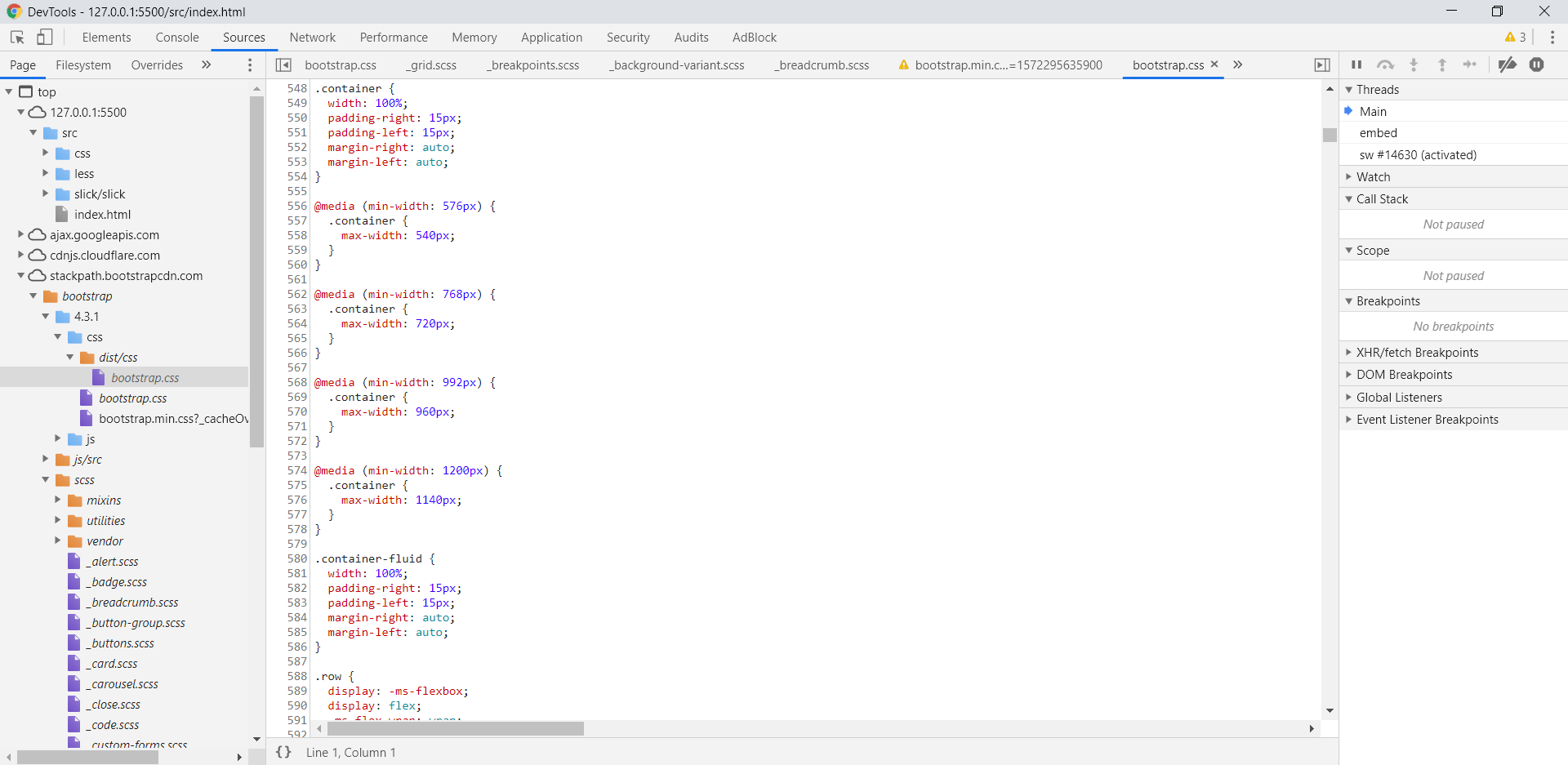
Добрый день, подскажите: использую Bootstrap 4.3.1. Сделал макет при помощи готовых классов. При включении панели разработчика и настройки адаптивности, возникла проблема. до 512px работают классы col-sm, с 512px до 660px col-md, с 660px до 799px col-lg. В документации идут значения 576px, 768px, 992px и 1200px. Почему у меня стили присваиваются на непонятных значениях ширины?
  Заголовок Текст