
Как поставить черную тему Telegram?
Черная или темная тема для программы Telegram присутствует в самом приложение и нечего дополнительно качать не нужно. Для чего ставят черную тему? Ка нестранно есть несколько догадок на этот счет:
- Экономия заряда батареи (якобы с черной темой телефон меньше разряжается);
- С черной темой не так сильно устают глаза в ночное время;
- Черная тема в других приложениях стала настолько привычной что хочется везде черную тему.
Как сделать черную тему Telegram:
Итак, поставить черную, темную и любую другую тему Telegram достаточно просто для этого нужно воспользоваться инструкций ниже:
-
Запустить приложение «Telegram»;

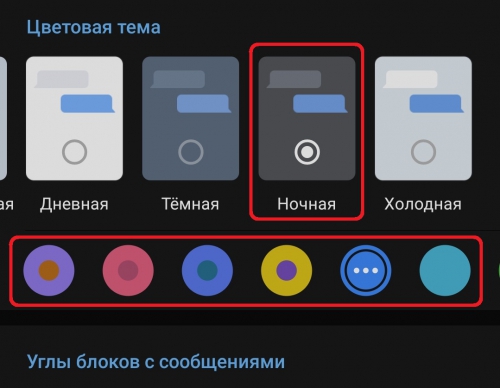
Как вы видите присутствуют черные, желтые, фиолетовые, синие и другие темы уже сразу в установленном приложение Telegram на Android и IOS. Помимо установки темы в данном окне приложения вы сможете изменить углы блоков, размер текста сообщений и фон, но это совсем другая история.
Темы для Телеграмма: создаем и меняем
Темы для Телеграмм — это долгожданное обновление! Хотите поменять или создать свою тему для Telegramm на компьютере, Андроид или iPhone, тогда Вам к нам!
С последним обновлением разработчики представили миру хорошо проработанную возможность кастомизировать мессенджер по своему вкусу, что вкупе с широким функционалом в создании и обмена стикерами, а также уникальным функционалом ботов вывело Telegram в лидеры по возможности настройки всего «под себя».
Тема Telegram — это функция приложения которая позволяет создавать произвольный внешний вид мессенджера или же установить уже готовые стили.
Стоит отметить, что на данный момент возможность применять и создавать свои темы доступна только пользователям Андройд и десктопных версий приложения.
Как создать тему в Телеграмм на Android
- Заходим в настройки приложения;

- Выбираем пункт Theme (да, они не перевели название раздела на русский).

- Тут нам сразу доступно на выбор три варианта: Стандартная, Blue (голубая) и Dark (темная). Темная особенно удобна ночью.

- Выше есть пункт Create New Theme (Создать новую). Нажимаем на него.

- После этого выбираем название.
- Новый вариант появляется в списке с остальными.

- Нажав на три точки справа от названия, мы попадаем в меню настроек, где можем поделиться своим вариантом, изменить его или удалить.

- Выбираем пункт Изменить.

- Перед нами открывается список с возможностью выбора цвета для различных блоков приложения. Не стоит пугаться, если вы не знаете английский и не понимаете, за какой блок отвечает каждое название. Можно просто действовать методом подбора. В крайнем случае, всегда можно поменять тему в Телеграмм для Андройд (как мы уже говорили, их изначально несколько), выбрать другой цвет или сбросить все до стандартных настроек.


- После того как вы сотворили свою визуализацию, можете поделиться ей с друзьями любым удобным способом.

Чем отличается создание темы для Telegram на компьютере
Основное отличие в работе с темами оформления в Telegram на компьютере — это отсутствие уже предустановленных вариантов Blue и Dark.
Пользователям представляется возможность создавать и делиться собственными творениями.
Порядок действий здесь отличается от инструкции на Android только расположением меню.
- Так, для того чтобы открыть редактор тем, нужно перейти в пункт Фоновое изображение чата в настройках и выбрать Edit Theme.

- После этого справа сразу открывается редактор. Где можно изменить цвета различных блоков. После завершения нажимаем на Export Theme

-
- Выбираем фоновое изображение и название файла и сохраняем.

- Также всегда есть возможность вернуться к стандартному варианту, нажав на пункт Use default color theme
Как скачать и запустить новую тему для Телеграмма
Создать тему в Telegram на ПК так же просто, как на телефоне, не получится. Сначала нужно её скачать. В данный момент самым удобным способом является поиск их в интернете.
Они распространяются с расширением .tdesktop-theme.
Для того чтобы применить новый вариант на ПК, нужно:
- Скачать файл на компьютер;
- В настройках фонового изображения нажать на пункт «Выбрать из файла»;
Выбрать загруженный файл.
Вот и все, это основные принципы работы с новой функцией Телеграмм! Скидывайте ссылки на свои варианты нам в группу VK, и лучшие появятся в нашем каталоге!
Как установить Ночной режим или Night mode Telegram
- Открываем настройки телеграм на компьютере и внизу будет режим Night Mode.

- Переключаем тумблер и радуемся.

В Телеграмм появилась ночная тема

В Телеграмм появилась ночная тема в настройках (главном меню) программы и включить её возможно простым кликом.
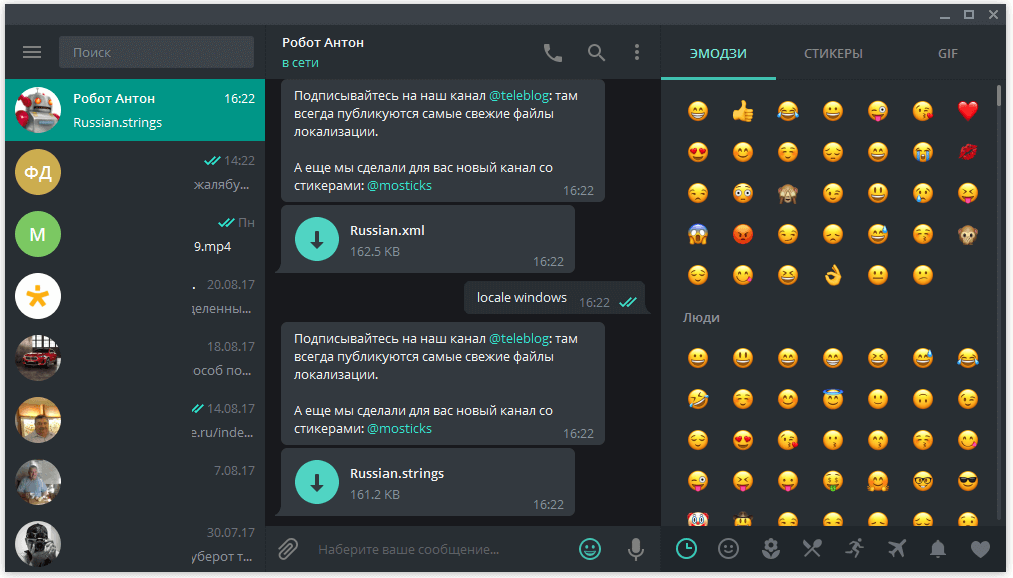
Так выглядит ночной режим в популярном мессенджере на компьютере:
Как включить ночную тему в Телеграмм
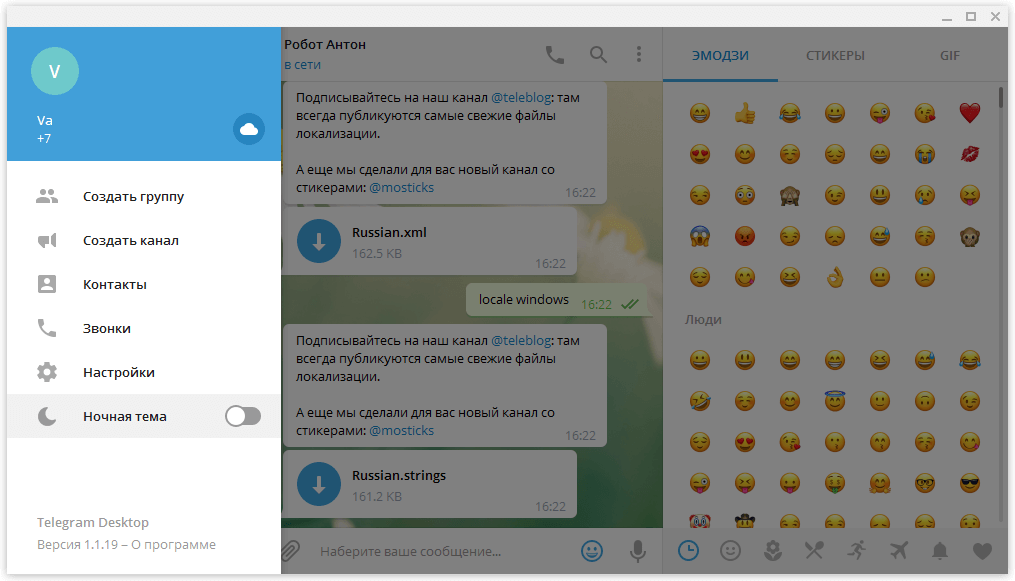
Кликните по Меню сверху слева и выберите нужный пункт.
Если пункта выше нет в вашей версии программы, просто скачайте Телеграмм последней версии и обновите.
Темный фон и тема на Андроид
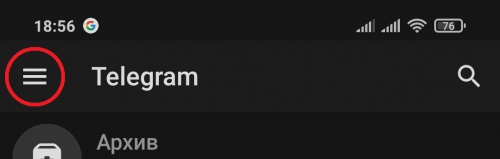
- Откройте Telegram и нажмите на меню (три горизонтальные полоски).
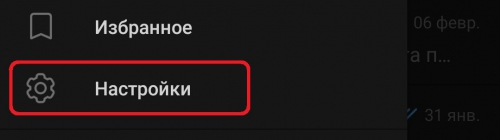
- Выберите Настройки.
- Выберите Тему по умолчанию: темную, обычную или синюю.
- Выберите Фон чата, установив одну из множества картинок на выбор.
Полезный совет? Расскажите друзьям!
Как включить тёмную тему в Telegram на Samsung Galaxy

Тёмный режим на сегодняшний день является одним из самых популярных функций интерфейса смартфонов.
«Тёмный режим» на разных устройствах носит разные названия, от «тёмной темы» до «ночного режима». И, как правило, настройки этих режимов имеют общие признаки: фон экрана чёрный или чёрно-синий, а цвет текста на нём белый или в светлых тонах.
Не миновала эта тенденция и мессенджер Telegram: в его настройках есть и «тёмная тема» и «ночная тема».
В чём польза включения тёмного режима на смартфонах?
Наиболее известное обоснованное преимущество тёмного режима заключается в том, что он экономит энергию на устройствах с OLED или AMOLED дисплеями, которыми оснащены большинство смартфонов корпорации Samsung. На OLED-панелях каждый пиксель подсвечивается индивидуально. Когда фон белый, все пиксели включены, и дисплей потребляет больше энергии. Когда пиксели чёрные или даже тёмно-серые, как в случае тёмного режима, потребляемая мощность дисплея естественным образом снижается.
Но эта способность энергосбережения в тёмном режиме ограничена OLED-экранами, потому что телефоны с ЖК-дисплеями или IPS-матрицами от этого режима экономию энергии не получат, так как на ЖК-экранах подсвечивается вся поверхность экрана равномерно.
Еще одна польза от тёмного режима заключается в том, что он отсекает вредный синий свет, или точнее свет УФ-диапазона. Исследования показали, что чрезмерное воздействие УФ-излучения может подавить секрецию мелатонина, гормона, важного для нормального сна в ночное время.
В чём отличие ночной темы от тёмной темы в настройках Telegram?
«Ночная тема», имеет чёрный фон экрана, в отличие от «Тёмной темы», где фон экрана, как правило, чёрно-серый или чёрно-синий. «Тёмная тема» носит более презентабельный характер и, предполагается, что она будет использоваться в любое время суток.
Ночную же тему удобно использовать именно в тёмное время суток, когда все спят и яркий экран смартфона мешает вашим близким. Также считается, что экран с чёрным фоном лучше фильтрует УФ-диапазон и бережёт глаза от воздействия синего света, который наиболее вреден в ночное время. Да и глаза меньше устают и быстро адаптируются в темноте, так как отсутствует поток яркого света с экрана телефона.
А как включить тёмный режим в Telegram-мессенджере на смартфоне Samsung?
Далее мы опишем порядок включения тёмного режима в Telegram на смартфонах Samsung Galaxy, где для удобства описания воспользуемся редакционным смартфоном Samsung Galaxy A50 с ОС Android 10.
Инструкция по включению тёмной темы и ночной темы в Telegram.
1. Запускаем приложение Telegram с рабочего экрана.
На основной странице мессенджера открываем основное меню, нажав на значок «Три линии» вверху экрана.

2. В открывшемся меню нужно выбрать пункт «Настройки».
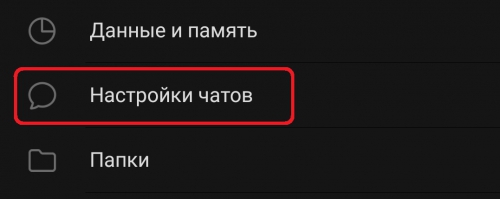
Далее в разделе «Настройки» нужно открыть подраздел «Настройки чатов».

Скрин №3 – в основном меню выбрать позицию «Настройки». Скрин №4 – в разделе «Настройки» нажать на позицию «Настройки чатов».
3. Подраздел «Настройки чатов» имеет готовые настройки следующих тем:
— Классическая;
— Дневная;
— Тёмная;
— Ночная;
— Холодная.Включение «Тёмной темы»:
Для включения тёмной темы нужно в «Настройках чатов» в разделе «Цветная тема» коснуться картинки «Тёмная».
После этого тёмная тема будет сразу установлена и фон экрана окрасится в чёрно-серый цвет.

4. Включение и настройка «Ночной темы»:
Для включения ночной темы нужно в «Настройках чатов» в разделе «Цветная тема» коснуться картинки «Ночная».
После этого тёмная тема будет сразу установлена и фон экрана окрасится в радикально чёрный цвет.

Для настройки ночной темы в этом же разделе «Настройках чатов» в его подразделе «Настройки» нажать на текст название пункта «Настроить ночную тему».
Настройки ночной темы состоят из четырёх позиций:
— Не использовать;
— По расписанию;
— Адаптивная;
— Использовать настройки системы.Активируя один из этих пунктов настройки ночной темы, вы можете настроить время включения этого режима по своему усмотрению, либо автоматическое включение в тёмное время суток или же включение в соответствии с общими настройками смартфона.

5. Для восстановления прежней светлой темы в мессенджере нужно в «Настройках чатов» в разделе «Цветная тема» коснуться картинки «Классическая».