
Любые платформы. Любые устройства
Ваше программное обеспечение удаленного доступа для Mac
- Защищенные удаленные подключения
- Сверхбыстрая и стабильная работа
- Интуитивная настройка клиента
- Кросс-совместимость между разными операционными системами и версиями
- Темный режим включен
- Гибкая модель лицензии
Основные преимущества
Разработано для Mac
Клиент удаленного рабочего стола AnyDesk для macOS совместим с любым компьютером Mac, на котором установлена последняя операционная система Apple или более ранние версии. Наш набор функций постоянно обновляется.
Быстрое скачивание
Компактный, но оптимально сконфигурированный, удаленный рабочий стол AnyDesk для Mac быстро скачивается и легко устанавливается. Он не занимает много места на вашем компьютере или сервере. Получите возможность удаленно управлять MacBook всего спустя несколько секунд.
Администрирование
Легко осуществляйте доступ к данным и настройкам на удаленных компьютерах и серверах с помощью решения для удаленного рабочего стола AnyDesk для Mac. Вы можете переключаться между стандартным и расширенным режимом: ограничьте набор функций или активируйте расширенные параметры сетевого подключения всего в один клик.
Пользуетесь AnyDesk в профессиональных целях?
Руководство: об AnyDesk в двух словах
Узнайте все необходимое об AnyDesk

To view this video please enable JavaScript, and consider upgrading to a web browser that supports HTML5 video
Требуется больше информации?
В нашем справочном онлайн-центре есть ответы на все вопросы.
Хотите узнать об актуальных обновлениях в нашей последней версии AnyDesk?
Нам доверяют более 170 000 клиентов
Читать далее
Производительность
AnyDesk обеспечивает высокую частоту кадров и низкий показатель задержки, что способствует высокой надежности и невероятной скорости. Кодек DeskRT нашей собственной разработки эффективно сжимает и передает данные изображения без потери качества и обеспечивает практически мгновенное время отклика. А благодаря беспрецедентно эффективному использованию пропускной способности даже программы, использующие большое количество данных, отличаются плавной работой.
Безопасность
AnyDesk гарантирует неизменную защиту подключений. Наше решение включает самые продвинутые технологии безопасности, в частности технологию шифрования TLS 1.2 и ассиметричное шифрование с обменом ключами RSA 2048. AnyDesk создан для защиты ваших данных. Модель лицензирования Ultimate можно легко настроить на работу в пределах собственной сети и исключить любые риски утечки данных.
Удаленная поддержка
С AnyDesk вы можете легко осуществлять доступ к данным и настройкам на удаленных компьютерах и серверах и менять их. Предоставляйте своим клиентам услуги удаленной поддержки независимо от платформы: будь то Mac, Windows или Linux. AnyDesk отличается стабильной работой и кросс-совместимостью. Наше ПО оснащено всеми необходимыми функциями и инструментами для подключения к рабочим столам и серверам из любой точки мира.
База знаний

Мы установили программу AnyDesk на компьютер. Теперь необходимо произвести ее небольшую настройку по четырем шагам, описанным ниже:
Шаг 1. Открыть Настройки

Шаг 2. В меню настройках необходимо перейти в раздел «Защита и безопасность»

Шаг 3. Необходимо открыть пункт меню «Запись экрана», нажать на значок замка в нижнем левом углу окна, поставить галку напротив AnyDesk и чтобы все это сохранилось — еще раз нажать на замок

Шаг 4. Открыть пункт меню «Универсальный доступ», нажать на значок замка в нижнем левом углу окна, поставить галку напротив AnyDesk и чтобы все это сохранилось — еще раз нажать на замок

Была ли эта статья полезной? Да Нет
К сожалению, мы не смогли помочь вам в разрешении проблемы. Ваш отзыв позволит нам улучшить эту статью.
Anydesk для Mac OS — скачать и установить
AnyDesk – приложение на Mac OS для дистанционного подключения к рабочим станциям, серверам из мобильных и декстопных операционных систем. Работает на Mac, Linux, Windows, Android, iOS, Raspberry, FreeBSD. Нетребовательно к аппаратным ресурсам и скорости интернета. В руководстве расскажем, на что утилита способна, где бесплатно скачать AnyDesk для Mac и как установить.
Навигация скрыть
AnyDesk Remote Desktop на OS X
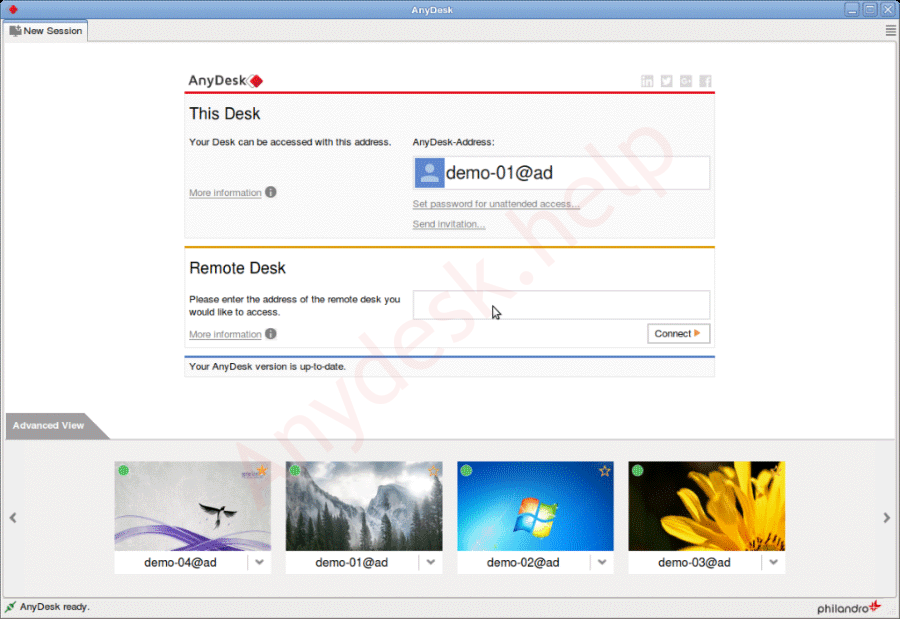
- Программа АниДеск организует перекрёстный удалённый доступ к компьютерам, мобильным устройствам, ноутбукам на поддерживаемых платформах.
- В Macbook доступна веб-версия – позволит удалённо подключиться к ПК с запущенной AnyDesk через браузер.
- Обеспечивает пользователя картинкой с частотой кадров до 60 fps при пропускной способности интернет-канала 100-200 кбит/с. Аналоги ЭниДеск на такое не способны. Всё благодаря эксклюзивной разработке – видеокодеку DescRT.
- Обмен документами реализован через двухпанельный файловый менеджер без функции перетаскивания.
- Встроенный текстовый чат для обмена сообщениями и передача голоса упрощают коммуникацию.
- Функции записи экрана, создания скриншотов позволяют сохранить на жесткий диск историю или изображения сеанса удалённого доступа.
- Доска для рисования сделает инструкции и пояснения наглядными.
Плюсы и минусы удаленного рабочего стола AnyDesk
Преимущества:
высокий уровень конфиденциальности и безопасности;
небольшой размер, быстродействие;
много вариантов отображения удалённого рабочего стола;
кроссплатформенность – работает на любом компьютере, смартфоне;
виртуальная доска для рисования;
непосещаемый доступ;
двухсторонний голосовой и текстовый чаты.
Недостатки:
неотзывчивая поддержка;
не обновляется автоматически.
Безопасность подключения
В приложение для дистанционного доступа на Mac OS интегрирована защита соединения по используемому в банковской сфере стандарту TLS 1.2. Пакеты кодируются по алгоритму RSA с 2048-битными ключами. Даже перехватив данные, злоумышленники не раскодируют их. Криптографический протокол Диффи-Хеллмана шифрует соединение, ключи от дешифровки которого есть только у двух сторон.
Двухфакторная аутентификация предотвратит случайные подключения, взломы. Последний рубеж защиты – открытие доступа ограниченному числу устройств по их адресу.
Anydesk на MacOS: инструкция по установке
ЭниДеск инсталлируют на ПК от Apple через Homebrew – пакет для установки свободно распространяемого программного обеспечения.
Первый способ установки:
- Откройте терминал на компьютере, выполните команду «brew install —cask anydesk», дожидайтесь завершения операции.
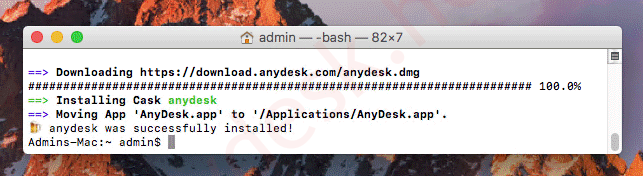
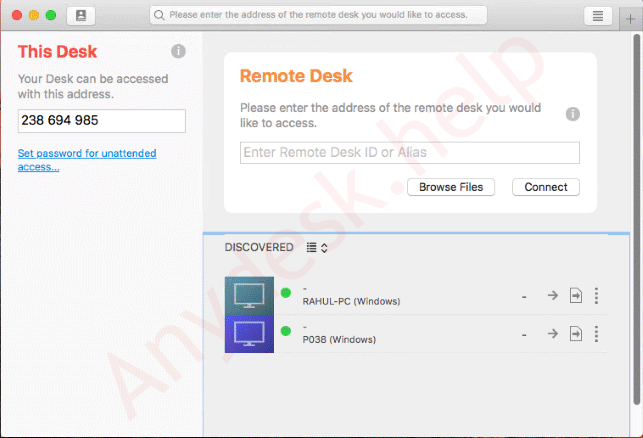
- AnyDesk загрузится и будет установлен на Макбук.
Второй способ установки:
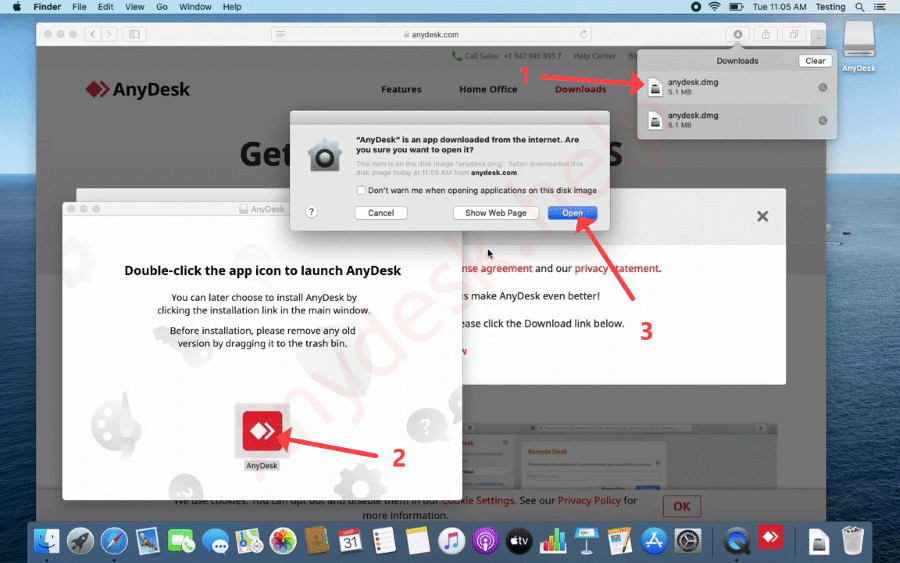
- Скачайте файл на компьютер по ссылке ниже, затем запустите его.
- Два раза кликните по иконке приложения для удалённого доступа в появившемся окошке, нажмите «Открыть».
Вопросы и ответы
Что делать, если программа не дает управлять?
Попросите предоставить доступ к компьютеру. Убедитесь, что клиент сообщил правильный идентификатор, подключен до сети, запустил AnyDesk.
Я фрилансер, могу ли использовать AnyDesk?
Для личной эксплуатации приложение бесплатно, для коммерческих целей стоит приобрести продвинутую редакцию.
Если что-то не получается, возникают ошибки – опишите их со скриншотами в комментариях, всегда рады помочь.
Настройка приложения для дистанционного подключения AnyDesk
Для этого нужно выбрать систему macOS и нажать кнопку «Скачать». Загрузка запустится автоматически. Если загрузка не началась, проверьте пожалуйста, могло появится всплывающее окно с вопросм — точно ли вы хотите скачать файл с данного сайта. После нажатия на «Разрешить» загрузка начнется самостоятельно.
Приложение для Вас абсолютно БЕСПЛАТНОЕ. Больше ничего нажимать и покупать на сайте не нужно.

Шаг 2. Установить AnyDesk
Откройте файл anydesk.dmg и перетяните значок AnyDesk.app в папку Applications (Приложения), чтобы установить приложение AnyDesk на Mac.

Шаг 3. Настроить права доступа AnyDesk
1. Откройте «Системные настройки» > «Защита и безопасность» > «Конфиденциальность».
2. Нажмите значок с изображением замка в левом нижнем углу и введите пароль администратора компьютера, чтобы разблокировать изменение настроек.
3. В списке слева по очереди откройте разделы «Универсальный доступ», «Доступ к диску» и «Запись экрана», и поставьте флажки рядом с AnyDesk, чтобы дать программе разрешения на управление Mac.


Шаг 4. Сообщите нашему инженеру номер для подключения
1. Запустите AnyDesk и отправьте сообщением нашему мастеру номер вашего устройства — он в левом верхнем блоке вашего компьютера.
2. Во всплывающем окне подтвердите подключение к вашему компьютеру.
Пожалуйста, не покидайте вашего рабочего места — в процессе может понадобится ввод пароля пользователя.