
Как настроить ZOOM?
Как зарегистрироваться в Zoom, настроить конференцию или присоединиться к существующей, включить звук, отключить микрофон или видео, поменять фон на телефоне или на компьютере, установить приложение на iOS или Android
erid: LjN8KXX2o
ИТ Медиа

С немалым удивлением узнал, что под удаленной работой или удаленной учебой многие понимают что угодно – от электронной почты и телефонной связи до Skype-, WhatsApp- или Viber-видеочатов, а о существовании облачно-ориентированных сервисов знают далеко не все, кому они могут оказаться очень полезны. Ну а некоторая часть потенциальных пользователей просто не хочет связываться с незнакомыми продуктами – мол, «сложно, непривычно, мы уж так как-нибудь». И зря, ведь любой специализированный сервис для проведения видеоконференций с легкостью даст фору бытовым коммуникаторам. Да и настраивается совсем несложно. Итак, ZOOM – современный и очень удобный инструмент, в равной степени пригодный как для ведения обучающих мероприятий (в том числе в школе, университете), так и для телеработы. Впрочем, с неменьшим успехом его можно задействовать для празднования дня рождения или коллективной игры в «Монополию» – словом, везде, где требуется собрать энное количество участников интерактивного взаимодействия. Разумеется, все могут говорить одновременно и видеть друг друга. Кроме того, с помощью ZOOM можно организовать совместное использование экрана, создавать «комнаты» (room) для совместной работы, демонстрировать экран (в том числе мобильного устройства), работать с документами, размещенными в «Google Диск», Dropbox и Box, задействовать групповые чаты для обмена текстом, изображениями и прочим медиаконтентом в реальном времени. А еще доступна видеозапись встреч, так что ни одно событие не окажется забытым. И да, решение кроссплатформенное, так что неважно, Windows, MacOS или Linux, Android или iOS – просто зайдите на сайт и начните. Шаг первый: пройдя на официальный сайт zoom.us и нажав вверху ссылку «Войти в систему», получаем классическое окно регистрации. Хотите быстро – пожалуйста, через Google или Facebook, а для корпоративного сегмента еще и SSO (Enterprise SSO, ESSO) имеется. 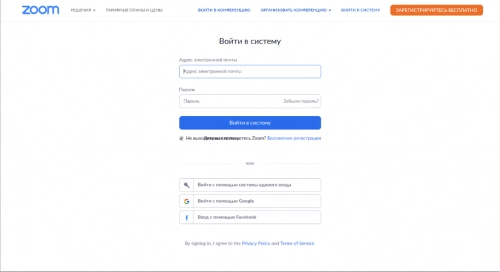
После проверки (по дате рождения) будет предложено создать учетную запись – в результате пользователь окажется в главном меню браузерной версии приложения. Там можно сразу же установить плагины для популярных браузеров и клиентов электронной почты (Google Chrome, Mozilla Firefox, Microsoft Outlook), настроить свою первую конференцию или присоединиться к существующей. А также ознакомиться со справочной системой и пройти обучающий курс (что, на мой взгляд, избыточно – всё и так предельно просто). 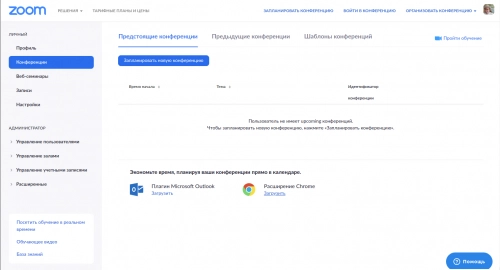
Но лучше всего загрузить клиентскую часть на ПК: все-таки standalone-версия надежнее, стабильнее и удобнее. Как правило, эта операция предлагается в процессе регистрации, но можно и самостоятельно проследовать по ссылке в нижней части экрана.  Распознавание ОС работает прекрасно: мне, например, сразу предложили установить клиента для Linux.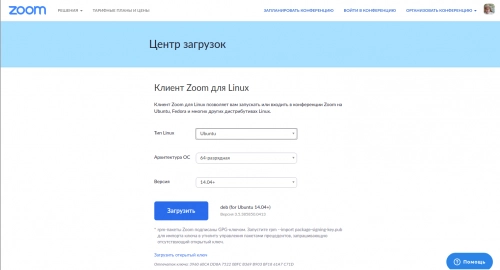
Запустив установщик, необходимо дождаться завершения процедуры и появления диалогового окна, с которого и начнется работа с продуктом. 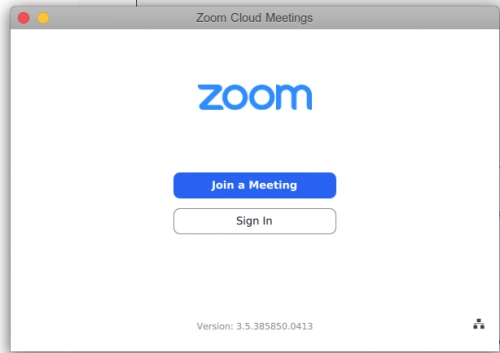
Обратите внимание: продукту обязательно требуется связь с Интернетом, поэтому даже в стартовом окне (внизу справа) есть пиктограмма для доступа к сетевым настройкам, где можно указать при необходимости прокси-сервер. Если того требует подсоединение к корпоративному ресурсу, обязательно проконсультируйтесь с ответственным за это лицом или ИТ-администратором. Самое время начать работу. Если у вас есть ID или имя персональной ссылки, можно присоединиться к существующей конференции, нажав “Join a Meeting”. Если же нет, жмите Sign In, после чего потребуется ввести логин и пароль, указанные при регистрации на сайте. 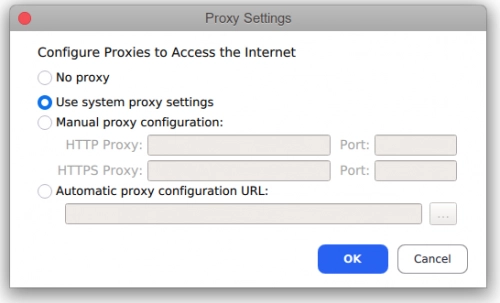
Главное окно приложения содержит минимум элементов: вверху – меню, позволяющее переключаться между режимами конференции, справа вверху – индикатор активности («доступен», «занят», «нет на месте»), чуть ниже – аватарки (пиктограмма «Шестеренка», открывающая доступ к настройкам). 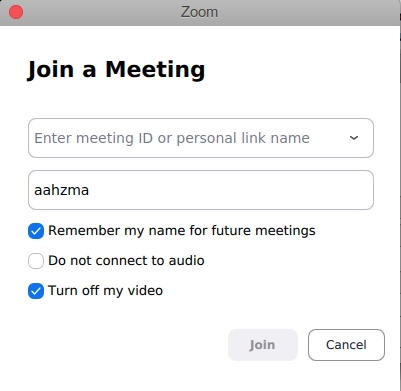 В основном окне справа представлены календарь и список запланированных конференций, а слева – кнопки управления. С их помощью можно создать новую конференцию, присоединиться к уже существующей, запланировать отложенное событие и включить трансляцию собственного экрана в видеопоток. Кстати, можно транслировать не только экран, но и отдельное приложение. В «Настройках» есть возможность проверки видеокамеры и звука (весьма полезны могут оказаться пункты «Отключать звук при входе в конференцию» и «Не стартовать видео сразу»). В том, как наилучшим образом настроить программу под свои нужды, подскажут опытные пользователи или ИТ-специалисты. Но в подавляющем большинстве ситуаций их вмешательства не потребуется – настройки, предлагаемые по умолчанию, создают универсальную среду.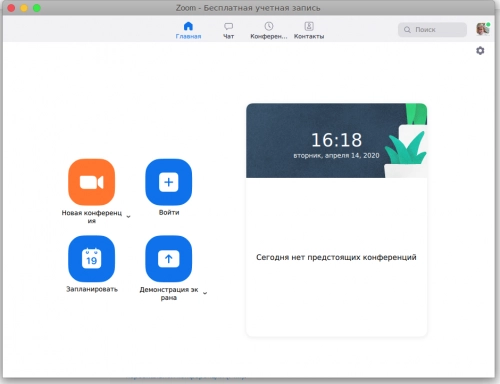
После того как видеоконференция будет открыта, участник получает следующие возможности:
- приглашать других участников по электронной почте, с помощью МС, СМС (мобильные пользователи) или идентификатора конференции;
- включать демонстрацию своего рабочего стола или окна конкретного приложения;
- общаться в групповом или приватном чате;
- записывать конференцию;
- управлять участниками;
- делать множество других операций.
К слову, всё это доступно в бесплатной версии приложения, что делает его идеальным выбором в качестве основного инструмента не только для телеработы, но и для телеобучения. Об этом говорят ограничения, налагаемые на бесплатную лицензию: не более 100 участников, имеющих возможность проводить встречи длительностью не выше 40 минут. Единственный нюанс – возможность бесплатного подсоединения реализована только для двух (тет-а-тет) собеседников, а для трех и более требуется наличие лицензии «организатор» (от $14,99 в месяц) у того, кто создает телеконференцию.
Как настроить звук в Zoom
Голосовое общение на платформе Зум реализовано очень удобно. Буквально в одно нажатие пользователь заглушает свой микрофон и, при необходимости, включает его обратно. Но чтобы собеседники хорошо все слышали и не было никаких проблем, нужно заранее все отрегулировать. Из этой статьи вы узнаете, как настроить звук в Zoom.
Руководство
Версии Зума для компьютеров и мобильных девайсов по своим возможностям практически одинаковые, но вот количество опций, доступных для изменения, в них сильно различается. А точнее, в первом случае их гораздо больше.
По этой причины мы подготовили две отдельные инструкции. Переходите сразу же к нужному разделу статьи и действуйте по предложенному алгоритму.
Программа для ПК
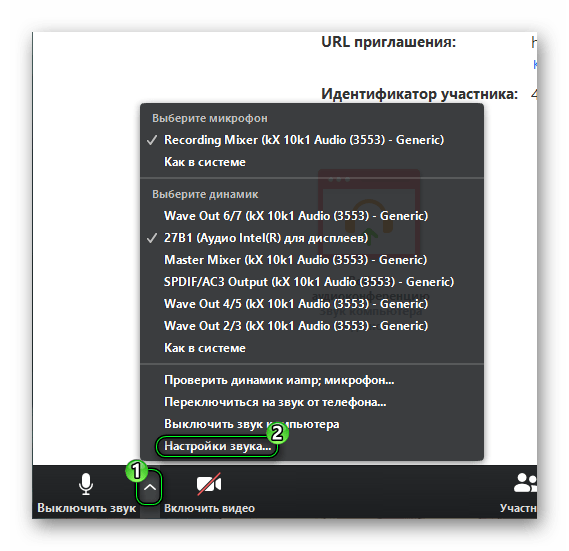
Настройка звука в Zoom на компьютере – очень важный процесс. Так что мы разберем его максимально подробно. Всего есть три способа, как попасть на страницу параметров:
- Уже будучи участником видеоконференции кликните по указанным элементам:
- В главном окне программы нажмите на свою аватарку в верхнем правом углу, а затем – на пункт «Настройки» в контекстном меню.
 Работает только когда вы вошли в учетную запись.
 - Откройте системный трей и кликните правой кнопкой мыши по иконке Зум, а затем выберите соответствующую опцию из появившегося списка.
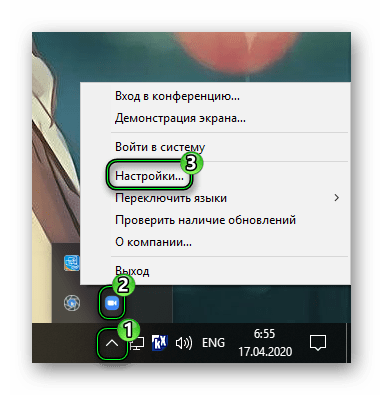 Подходит только для Windows.
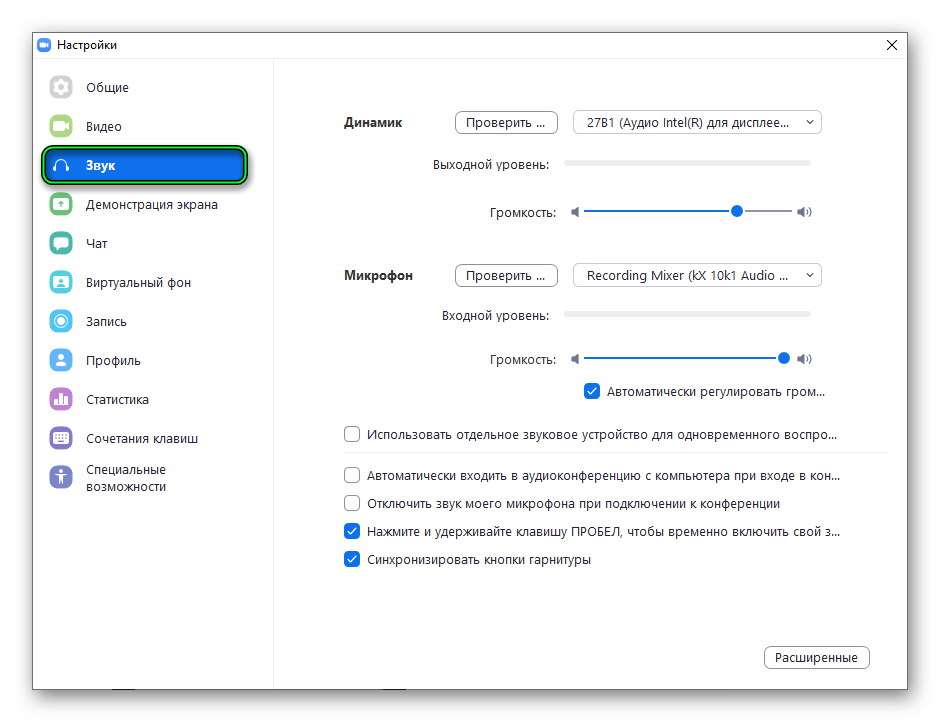
В любом случае вы попадете в параметры программы. С помощью бокового меню перейдите к разделу «Звук».
Теперь кликните по кнопке «Проверить…» рядом с надписью «Динамик». В наушниках или колонках должен прозвучать рингтон. Отрегулируйте ползунок громкости, если он слишком громкий или тихий. А если ничего не слышно, то измените устройство вывода. Как правило, достаточно выбрать режим «Как в системе».
Далее, переходим к блоку «Микрофон». Опять нажмите на кнопку «Проверить…» и обычным голосом произнесите любую фразу. Как только появится надпись «Воспроизведение», она должна повториться. При необходимости отключите авторегулировку громкости и измените ползунок вручную. А если ничего не слышно, то выберите в качестве микрофона другое устройство.
Бывает и такое, что вы слышите себя с обычной громкостью и особых проблем нет, но сам по себе звук с микрофона выходит некачественным. Разумеется, собеседники будут не рады такому положению дел. Ознакомьтесь с рекомендациями из нашей статьи «Как улучшить звук в Zoom», чтобы все исправить.
На этой же странице есть несколько полезных опций:
- «Автоматически входить в аудиоконференцию…» – окно с подтверждением входа в голосовой чат больше не будет появляться. Включите, если оно вам мешается.
- «Отключить звук моего микрофона…» – собеседники не будут вас слышать при входе в конференцию, пока вы сами все не включите.
- Нажмите и удерживайте клавишу Пробел…» – при выключенном микрофоне можно зажать Пробел на клавиатуре, чтобы произнести какую-либо фразу. Все ее услышат, но речь прервется, когда вы отпустите Пробел .
А выключить звук в Зуме можно двумя способами:
- В окошке конференции кликните на соответствующую иконку. Она находится слева снизу.
- Воспользуйтесь комбинацией клавиш Alt + A . Повторное нажатие все опять включает.
Мобильные устройства
Особых возможностей по настройке звука в Zoom на телефоне разработчики, к сожалению, не предусмотрели. Но есть несколько полезных моментов.
При входе в конференцию активируйте опцию «Не подключать…», чтобы изначально другие собеседники вас не слышали.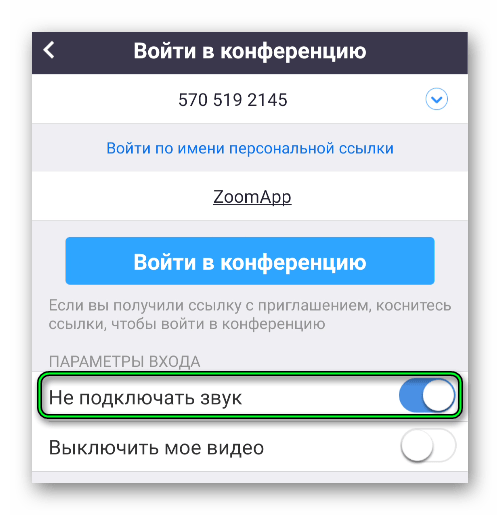 Чтобы затем включить микрофон, нажмите на пункт «Подключить» и на надпись «Вызов с использованием…».
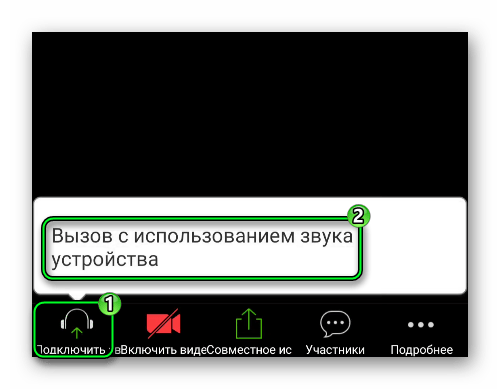 В дальнейшем заглушить себя получится, если тапнуть на иконку микрофона. Она сразу же после станет перечеркнутой.
Как настроить Zoom на Android и Windows

Zoom — бесплатно распространяемое приложение для проведения видеоконференций. Программа позволяет связываться online, проводить рабочие совещания, организовывать через интернет уроки.
Для присоединения к конференции не нужно создавать аккаунт — достаточно получить приглашение. Платформа даёт возможность бесплатно проводить конференции с участием до 100 человек. Ограничение массовых встреч по времени — 40 минут. Продолжительность общения один на один не ограничена. Сервис позволяет выводить на экраны всех присутствующих лекционные материалы, презентации.
Понять, как настроить zoom для онлайн уроков, поможет следующая инструкция.
Как зарегистрироваться в приложении
Пользоваться «Зум» можно бесплатно, проведя минимум необходимых настроек. Чтобы скачать программу и включить конференцию, нужно зарегистрироваться в системе. Порядок регистрации:
1. Вы переходите на официальный сайт zoom.us, выбираете русский язык интерфейса;
2. Нажимаете на расположенную в верхнем правом углу кнопку «Зарегистрироваться бесплатно»;
3. Вводите адрес электронной почты, придумываете пароль для авторизации;
4. Подтверждаете отправку данных;
5. Для быстрой регистрации в сервисе выберите авторизацию с использованием аккаунта Facebook, Google или корпоративной учётной записи:
.png)
При регистрации по электронной почте после заполнения формы вам нужно открыть свой почтовый ящик, найти письмо от разработчика, перейти по содержащейся в нём ссылке — в результате вы окажетесь на главной странице веб-сервиса. Здесь можно настроить профиль и установить плагины для браузера. Отсюда же вы можете сразу начать видеоконференцию.
Для более качественного соединения рекомендуется скачать и установить программу для компьютера или мобильного телефона:
.png)
Установка приложения под Windows
Покажем, как настроить zoom на компьютере под управлением Windows.
Сервис предлагает загрузить инсталлируемый файл в процессе регистрации, но вы можете скачать его на сайте разработчика:
1. Найдите внизу главного окна раздел «Загрузить»;
2. Нажмите на ссылку «Клиент конференций»;
3. Выберите, для какой операционной системы будет загружен исполняемый файл. Как правило, сайт верно определяет используемую операционную систему. Проверьте правильность выбора, нажмите «Загрузить» — и дождитесь, пока будет скачана программа;
4. Инсталлируйте клиент для компьютера, запустите его — и войдите под созданной учётной записью:
.png)
Клиент позволяет присоединиться к уже созданной видеоконференции, минуя ввод данных аккаунта. Для работы «Зум» необходимо интернет-соединение — настройте его заранее.
Платформа позволяет настроить связь через прокси-сервер при вводе HTTP/HTTPS и порта:
.png)
В главном окне клиента вы можете переключаться между конференциями, выбирать индикатор активности, настраивать аватарку и другие данные профиля, планировать проведение конференций на будущее.
Установка приложения под Android
Скачать мобильный клиент можно по ссылке на главной странице «Зум» или непосредственно в Play Market. Расскажем, как загрузить и как настроить zoom на телефоне:
1. Откройте страницу ZOOM Cloud Meetings и нажмите на кнопку «Установить»:
.png)
2. Подтвердите инсталляцию и дождитесь её завершения;
3. Откройте клиент, введите данные, которые указывали при регистрации;
4. Чтобы настроить установленный сервис, нажмите «Настройки»;
5. Здесь вы можете обновить аватарку, изменить имя аккаунта, установить более надежный пароль:
.png)
Программа позволяет настраивать звук, громкость микрофона, качество видео. Выберите нужный раздел — и установите желаемые параметры конференции. Перед закрытием «Настроек» обязательно сохраните внесённые изменения, нажав на кнопку «Сохранить».
Создание конференции, добавление собеседников
Покажем, как настроить конференцию в zoom. Установив приложение, вы можете создавать свои рабочие кабинеты и приглашать в них участников. Видеоконференцию можно начать сразу или запланировать на удобное время.
1. Вы открываете сервис, переходите в раздел «Конференции»;
2. Нажимаете «Начать»;
3. Чтобы пригласить в кабинет других людей, нажимаете на кнопку «Копировать приглашение». Полученный код нужно разослать всем собеседникам;
4. Проверьте качество связи заранее, включив видео. Здесь вы можете выбрать пропорции, установить зеркальное отражение, отключить вывод картинки;
5. Чтобы видеоконференция проходила увлекательнее, установите виртуальный фон:
.png)
При использовании бесплатной версии трансляция завершится через 40 минут. Сразу после этого вы можете начать новую конференцию.
Проблемы со звуком и видео
«Зум» — надёжная платформа, но время от времени у пользователей возникают сложности с выводом картинки или звуком. Перед началом исправления проверьте, включены ли опции в окне видеоконференции. Посмотрите на соответствующие значки на экране: они не должны быть перечёркнуты. Щёлкните по каждой перечёркнутой иконке — через несколько секунд видео и звук вернутся.
Если этот способ не помог, перейдите в «Настройки конференции» и убедитесь, что не отключили вывод мультимедиа там. Наконец, обновите драйверы и попробуйте переустановить приложение — иногда это проще, чем искать проблему.
Если самостоятельно провести эти операции не получилось или возникли вопросы, то наши мастера готовы помочь. «Служба добрых дел» работает круглосуточно. Мы проводим консультации по телефону или выезжаем в офис и на дом в удобное время. Оставьте заявку на сайте или позвоните нам, и мы непременно ответим на все возникшие вопросы!
Как пользоваться Zoom: 10 подсказок — настройки, функции, где зарегистрироваться
Отличительной характеристикой Zoom стал расширенный инструментарий, который позволяет приблизить онлайн общение к офлайн формату. Платформа представляет собой облачный сервис с платной и бесплатной версиями.

О том, как зарегистрироваться, настроить и воспользоваться функционалом — читайте ниже.
Что такое Zoom?
Zoom — коммуникационная разработка североамериканской компании Zoom Video Communications, Inc. Веб-платформа разработана для организации онлайновых встреч в видео и аудио режиме. В таблице возможно ознакомиться со сравнением бесплатной и платной версий. Программа легко интегрируется в большинство операционных систем ПК и планшетов.
Как установить Zoom на компьютер и смартфон?
На вопрос: «Где скачать приложение?», отвечаем: сначала нужно зарегистрироваться на сайте компании Zoom.us, используя электронную почту. Потом выполнить последовательность действий.
- Получить персональный номер, который возможно выбрать самостоятельно.
- Активировать аккаунт через электронную почту, подтвердив готовность зарегистрироваться.
- Скачать приложение с официального сайта и установить, следуя инструкции.
- Предварительно выбрать нужный вариант программы, подходящей для ПК и мобильных устройств.
- После установки следует войти в систему через приложение и установить пользовательские настройки.
Настройка и функции Zoom
Чтобы разобраться, как настроить приложение, рассмотрим поэтапно ключевые моменты использования платформы.
Регистрация аккаунта
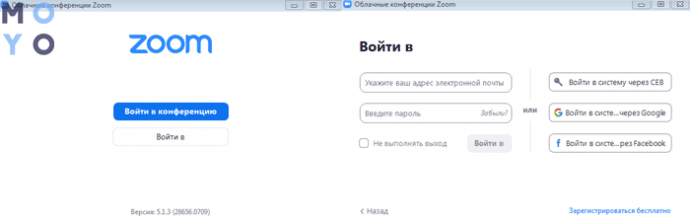
Для того чтобы зарегистрироваться в системе, пользователю нужно зайти на страницу zoom.us через браузер. В правом верхнем углу располагается кнопка бесплатной регистрации. После нажатия автоматическая программа выполнит проверку, попросив ввести дату рождения. Затем можно зарегистрироваться несколькими способами:
- ввести электронную почту, которую нужно будет подтвердить;
- использовать гугл аккаунт;
- через аккаунт Facebook.
Необходимо нажать появившуюся кнопку «создать учетную запись».
Организация конференции
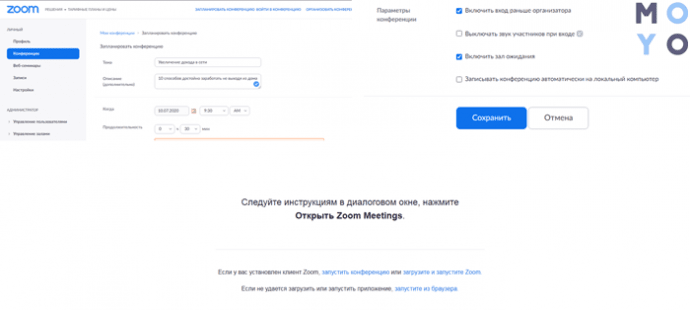
Чтобы провести онлайн встречу через браузер, заходим в учетную запись и выбираем опцию «запланировать конференцию». Действие возможно выполнить во вкладке конференции, которую выбирают слева. Появятся поля, в которые нужно ввести:
- Тему мероприятия.
- Краткое описание события.
- Дату встречи.
- Продолжительность конференции.
Далее нужно настроить некоторые параметры конференции:
- вход раньше организатора;
- зал ожидания;
- запись.
После нажатия кнопки «сохранить», приглашаем участников.
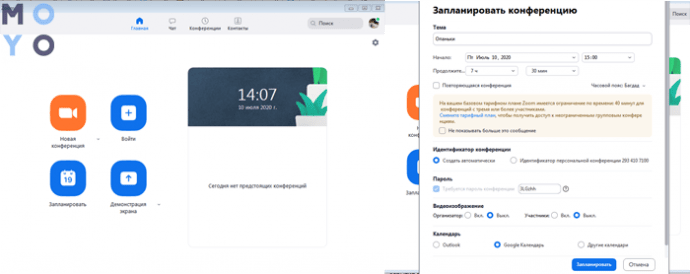
Можно создавать групповые встречи через приложение. Для этого на главной странице приложения нажимаем кнопку «запланировать». Далее в появившихся полях указываем необходимую информацию о предстоящем мероприятии.
Приглашение в конференцию
После успешного создания конференции становится доступной опция добавления события в календарь. Возможно скопировать ссылку на кабинет, чтобы отправить информацию для входа участникам удобным способом.
Рассылку можно сделать через электронную почту или мессенджер. В назначенное время начинаем конференцию при помощи специальной кнопки. Удобнее проводить встречу через приложение Zoom, однако можно и через браузер. Последний будет оптимальным при нерегулярных конференциях, когда у участников может не быть учетной записи Zoom.
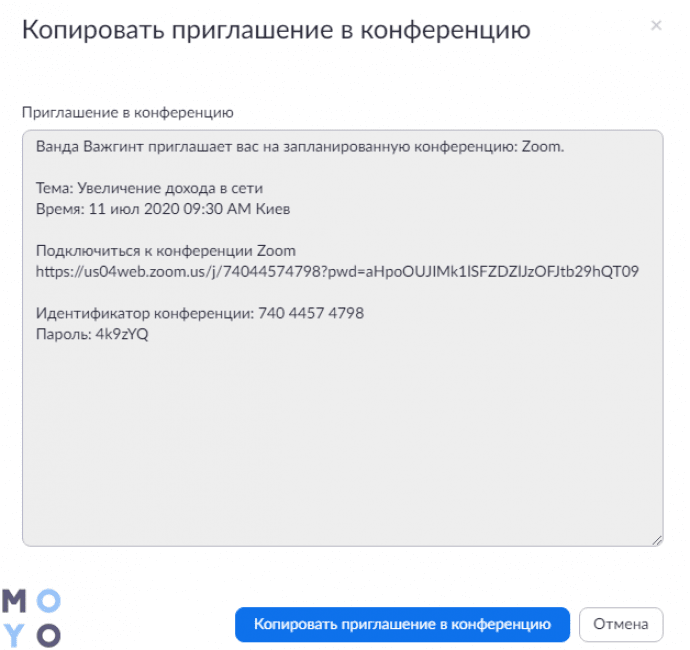
Другой способ приглашения доступен после установки приложения. Вариант будет подходящим для организации онлайн-обучения. Нужно выполнить ряд условий:
- Ученики и преподаватели заводят учетную запись Zoom.
- Участники устанавливают приложение на компьютер или планшет.
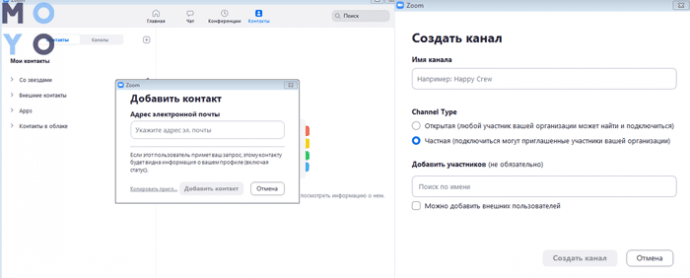
- Организатор добавляет e-mail участников в контакты.
- Создается канал, куда нужно добавить преподавателей и учеников.
Для начала урока, организатору достаточно зайти в канал и нажать камеру. У подключенных участников раздастся звонок.
Также можно приглашать участников уже после начала конференции кнопкой, что внизу экрана. При нажатии на «участники», можно увидеть всплывающее окно «пригласить».
Сохранение настроек конференции
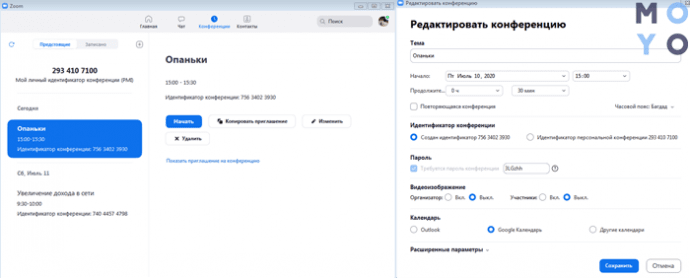
После нажатия кнопки сохранения, настройки, установленные пользователем, сохраняются. В случае необходимости внесения изменений, можно воспользоваться функцией редактирования. Для этого в приложении нужно выбрать вкладку конференции. В открывшемся интерфейсе представлены инструменты необходимые для редактирования.
Как поменять задний фон в Zoom?
Одна из фишек Zoom — возможность устанавливать виртуальный фон для проведения мероприятий в онлайновом режиме. Однако, функция недоступна в системах на базе Android. Кроме того, при слабом процессоре необходимо воспользоваться хромакеем. Замена фона может служить нескольким целям.
- Скрыть обстановку в помещении, где находится ведущий.
- Подобрать тематический фон к мероприятию, исходя из темы, создав дополнительный элемент вовлеченности.
- Создать фон, отражающий предпраздничное настроение в канун праздников.
- Подчеркнуть взаимосвязь мероприятия и компании-организатора или спонсора с помощью фона, содержащего логотип бренда.
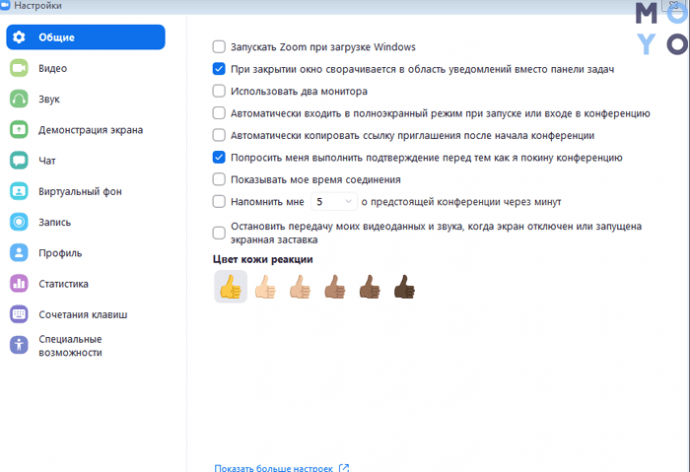
Чтобы поменять задний план, в настройках (значок в верхнем правом углу) программы отыскиваем вкладку «виртуальный фон». Затем можно выбрать один из предложенных фонов или загрузить собственную заставку.
Также возможно заменить задний вид во время конференции, воспользовавшись меню внизу экрана — рядом с камерой расположена стрелочка.
Что делать, если нет звука или изображения в Zoom?
Чаще всего проблемы со звуком возникают на платформе Андроид. Траблы со слышимостью зачастую случаются из-за отсутствия разрешения на использование наушников приложением Zoom. Появление на экране значка наушников свидетельствует о том, что звука скорее всего не будет. Нужно нажать на иконку и поставить галочку в графе автоматического входа в аудиоконференцию.
С изображением похожая история.
- Первая причина — не включена камера в приложении. Решение — включить ее, нажав на значок внизу панели.
- Вторая — нет разрешения Виндоус на использование камеры приложением Зум. В последнем случае при попытке включить камеру, программа выдаст ошибку.
Чтобы решить проблему с изображением, нужно сделать 4 действия.
- Заходим в настройки ПК.
- Находим раздел «конфиденциальность».
- Даем разрешение Зум на использование камеры.
- Теперь можно включить камеру в приложении.
Как найти и добавить контакт?
Как уже упоминалось выше, в Зум есть возможность добавлять контакты, которые имеют учетную запись на платформе. Для этого необходимо выбрать соответствующую вкладку и добавить e-mail. После этого можно будет отправлять уведомления и приглашать на онлайновые мероприятия.
Включение демонстрации экрана и рисования
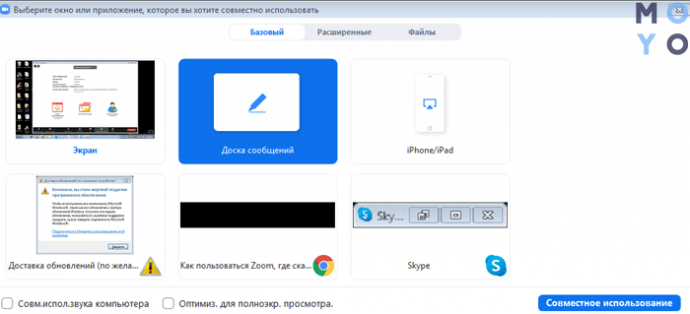
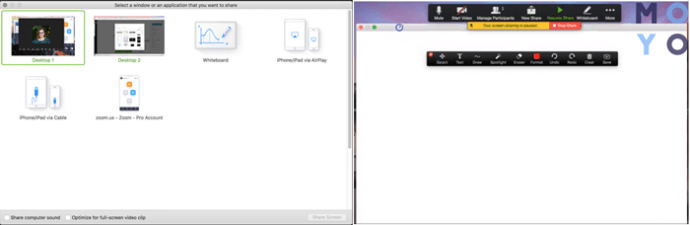
Применение экрана для демонстраций в момент онлайн конференции позволяет представить информацию максимально удобным для участников способом. За счет применения доски с возможностью комментирования достигается максимальная вовлеченность участников конференции или онлайн занятий.
Демонстрация экрана включается прямо во время мероприятия кнопкой внизу экрана.
В базовом интерфейсе можно включить экран или использовать доску сообщений.
Где в Зум поднять руку
Идеальным инструментом для удаленной работы делает также функция поднятия руки. Опция позволяет вести мероприятие не отвлекаясь, а участникам дает возможность высказаться, не мешая спикеру. Чтобы поднять руку, достаточно внизу экрана конференции выбрать соответствующий значок. Организатор увидит, что участник желает что-то сказать и даст ему слово, когда это будет уместно.
Альтернативы Zoom
Для проведения вебинаров и организации удаленных уроков, Зум подходит оптимальным образом. Однако в качестве альтернативы многие используют Скайп.
Skype позволяет проводить индивидуальные и групповые занятия в комфортном режиме. Кроме того, на платформах Майкрософт Тимс и Слэк также предусмотрена возможность организации онлайн мероприятий.
Плюсы и минусы Зум
Пользователи Зум находят в нем больше преимуществ, чем недостатков. Среди явных плюсов возможно выделить до десятка моментов.
- Экономичный расход Интернета при впечатляющем функционале и быстрой работе.
- Бесперебойное соединение при любом модеме.
- Базовый вариант приложения занимает небольшой процент оперативной памяти на устройстве.
- Демонстрация экрана в нескольких режимах. В том числе с опцией режима школьной доски и совместного использования экрана.
- Демонстрация содержимого монитора, включая комментирование преподавателем и учениками.
- Совместный доступ к экрану осуществляется даже с платформы Андроид.
- Возможность применения виртуального фона, который можно установить до начала конференции и менять в ходе мероприятия.
- Сервис предоставляет учителю возможность разбивать студентов на пары и группы, давая им отдельные задания. Для этого используется breakout room. При этом организатор может контролировать всех участников.
К минусам Зум относят три характеристики.
- Десктопная версия предоставляет ограниченное 40 минутами время на проведение конференций. При необходимости создания более длительных сессий нужно активировать платный тариф.
- Перед работой с приложением нужно потратить время на изучение инструментария, чтобы понять, как пользоваться Zoom.
- Некоторые исследователи обнаружили в программе уязвимые места, которые могут спровоцировать утечку информации. Поэтому нужно следить за безопасностью.
Зум предпочтителен за счет адаптированного к образовательному процессу функционалу. Большая часть пользователей, которые опробовали Скайп и Зум, чаще выбирают последний.