
Как настроить почту яндекс на iPhone и установить удобный почтовый ящик
Необходимость в создании и пользовании почтовым ящиком по-прежнему актуальна, несмотря на рост сервисных услуг в сети. С его помощью моментально получают и отправляют письма, документы, фотографии и другие файлы. Это наиболее удобный способ передачи данных между людьми как в работе, так и в быту. Во всех новых устройствах Apple активно используется почтовый сервер Яндекс.
Если вы купили новый айфон, то несомненно вам понадобится узнать как настроить почту, установив удобный почтовый ящик. Обойтись без него не получится: куда-то должен прийти пароль регистрации аккаунта, пароли для регистрации и перехода на другие службы и сервисы. Куда бы вы не шагнули, интернет пространство хочет иметь с вами связь посредством общения через почту. Остается определиться с выбором почтового ящика.
Яндекс почта является весьма удобным почтовым сервером. Ее главная страница имеет насыщенный информационный блог, открывает доступ к яндекс картам, погоде, афише, музыке и магазинам. Заведя почту на Яндексе, вы не разочаруетесь, она покорит вас удобствами, передовыми возможностями настроек и иными опциями.
Пользоваться почтой в айфоне еще удобнее, так как смартфон всегда по рукой и вы в курсе происходящей переписки круглосуточно, а возможность сфотографировать и сразу отправить по почте фото, делает мир легким и удобным. Присланное письмо по почте можно не только прочесть, путешествуя в транспорте, и даже ответить на него. Оптимизируется ваше рабочее время и время отдыха. Выполнить настройки Яндекс почты для iPhone 5S и iPhone 6 не составит большого труда.
Настройка и установка почты Яндекс на iPhone
Как вариант, найти свою почту на iPhone и настроить ее можно через раздел «Поиск настроек Mail», для чего на этой странице вводим адрес почты Яндекс и заполняем учетную запись. Выполнить настройки электронного почтовика в iPhone или iPad не будет сложным, если вы зарегистрировали ранее свой ящик на Gmail, iCloud и Yahoo или Outlook.com. Заполните всего две пары полей, а оставшееся почтовый клиент завершит за вас. Как настроить Яндекс на обычный почтовый ящик системы Yandex, Mail.ru, системы Meta.ua или Rambler, ответить не просто, как показалось в начале.
Рассмотрим алгоритм создания и настройки Яндекс почты на iPhone. Есть разные способы настройки почтового яндекс ящика на айфоне. Например, существует вариант полного формата с получением и отправкой корреспонденции и, так сказать, «неполный» вариант, когда яндекс браузер служит лишь площадкой для пересылки вашей корреспонденции с ящика отправителя на ваш основной ящик. Почему оба варианта пользуются спросом и чем они удобны?
Настраивая удобный почтовый ящик в системе iOS, подключите ваше устройство к беспроводному интернету Wi-Fi или, если нет вай фая, то к 3G интернету. Конечно, для создания почты интернет не нужен и установить его можно «offline», при этом учетная запись создается без проблем. Однако, чтоб системе проверить имя и пароль созданного ящика, нужно обязательно подключиться к сети Интернет.

Упрощенный вариант пересылки Яндекс почты удобен для отправки входящей почты, например, на ящик в iCloud, настроенный с самого начала на iPhone. С этой целью войдите на сайт «Яндекс.Почта», выберите раздел «Создание правил», в котором подробно укажите, какая именно почта будет переслана в будущем, или по какой теме, или от какого абонента. Найдите установленный пункт «Отправляться по адресу» и заполните название почтового ящика, который уже имеется на вашем айфоне.
Полный вариант установки и подключения исходящей почты на IOS к клиенту Mail на iPhone не настолько прост. Рассмотрим его. С этой целью войдем в меню «Настройки» вашего iPhone и выберем раздел «Почта». В следующем окне выберем опцию «Добавить новую учетную запись» и, следуя за списком, определимся на разделе «Почта». В предложенном перечне вы не увидите почты Яндекса и, чтобы перейти именно к ней, нужно открыть пункт «Другое», в котором придется вручную заполнить поле запроса.

Придумайте имя то, которое легко ассоциируется с вами или напрямую указывает тему, по которой заведен ящик,
Придумав имя, придумайте и пароль для почты «Яндекс», а также укажите его функциональность — например, деловой или домашний. Имя домена, как правило, — Yandex.ru.
Заполняем раздел IMAP, и подраздел «Сервер входящей почты». При этом отражаем имя узла imap.yandex.ru. Соответственно именем пользователя будет ваш адрес Яндекс почты. Чтоб настроить раздел POP, применяем те же данные, заменяя IMAP на POP. Раздел «Сервер исходящей почты» записываем в виде имени узла «smtp.yandex.ru». Соответственно именем пользователя станет адрес вашего Яндекс ящика.
В случае надобности могут настраиваться порты для пары серверов. Как это сделать? В разделе «Настройки» вашего айфона найдем уже созданный Яндекс ящик, чтобы перейти в SMTP настройки, а после находим в smtp.yandex.ru. узел. Следующим этапом станет подключение функции SSL и прописка порта 465. Не переживайте, все эти данные формируются системой автоматически, но, если это не произойдет по каким-то причинам, то следует ввести данные вручную.
Если настройки серверов обнаружены, вписываем в пустые строки: сервер входящей почты (тип записи, имя, описание, имя узла, имя пользователя, пароль) и далее заполняем данные сервера исходящей почты (имя узла, имя пользователя, пароль).

Если все поля заполнены правильно, перейдите в раздел «Далее» и нажмите «Сохранить». В дальнейшем пользуйтесь ежедневно Яндекс.почтой, заходя в раздел «Почта, адреса, календари». Проверьте, отправляется ли почта.
Открыв обычный почтовый клиент, вы получите доступ к своей корреспонденции. На главном меню будут отображаться новые входящие письма. Пользуясь почтовыми инструментами, ваши друзья смогут получить от вас отправленный документ в считанные секунды, находясь по всему миру, при одном желании. Кроме того, применив инструмент почты «Поделиться», ваша почта отразится на всех используемых вами приложениях.
Еще один способ открыть почту Яндекс в вашем айфоне — это скачать приложения «Яндекс.Почта», внедренное лично компанией Яндекс для удобства его пользователей. В разделе AppStore откройте специальный почтовый клиент с удобным интерфейсом, введя лишь имеющийся у вас логин и пароль. С помощью данного приложения вы будете моментально получать уведомления из сервера о пришедших письмах в почту.

Найти свою почту вы можете всегда, воспользовавшись базой Яндекс-поиска, Google или любой другой поисковой системы, хотя вполне возможно использовать поисковик на сайте Apple. Для удобства возможно загрузить в память смартфона не один почтовый ящик разных сервисных служб, входя потом в каждый по очередности за надобностью. Можно также объединить всю информацию из разных ящиков путем настройки пересылки всей почты из всех почтовых серверов в одну, например, на Яндексе.
Как видите, нет ничего особо сложного в создании и настройке вашего iPhone на Яндекс почту. Один раз проведя вышеуказанную процедуру, айфон запомнит все установленные задания и будете с удовольствием пользоваться одним из самых удобных почтовых серверов, оперативно получая письма и файлы и отвечая так же срочно на них.
Описанный выше способ установки почтовика с iPhone, а при помощи протокола POP достаточно прост. Однако, чтобы раздвинуть свои горизонты и воспользоваться иными возможностями сервера, лучше воспользоваться наиболее перспективным протоколом IMAP. Разумеется, что установка из смартфона такого сервера не реальна, слишком много манипуляций нужно проделать и получить специальные разрешения сервера на протоколы. Это под силу лишь экспертам в данной области.
Как настроить Яндекс.Почту на iPhone
Почтовый клиент «яблочного» смартфона можно использовать для работы с различными сервисами email. Наши эксперты рассказывают, как настроить его для получения электронных писем с Яндекс.Почты.
Учетная запись Mail
В состав мобильной операционной системы iOS, под управлением которой работой все смартфоны Apple, входит почтовый клиент Mail.
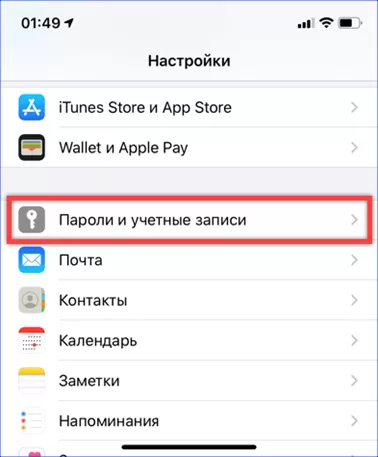
Заходим в настройки iPhone и прокручиваем список до параметров системных приложений. Тапаем по строке выделенной на скриншоте рамкой.
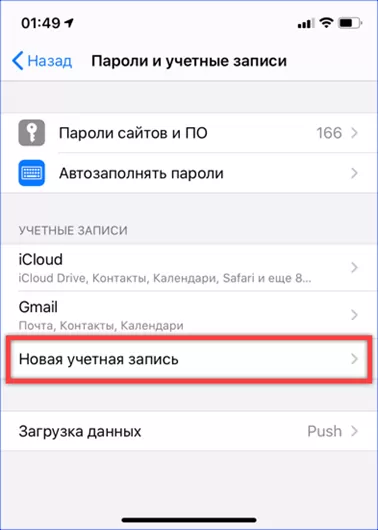
В блоке «Учетные записи» по умолчанию присутствует раздел iCloud, в котором собраны характеристики системных приложений, использующих для синхронизации Apple ID. Строка, обозначенная на снимке экрана, открывает мастер настройки.
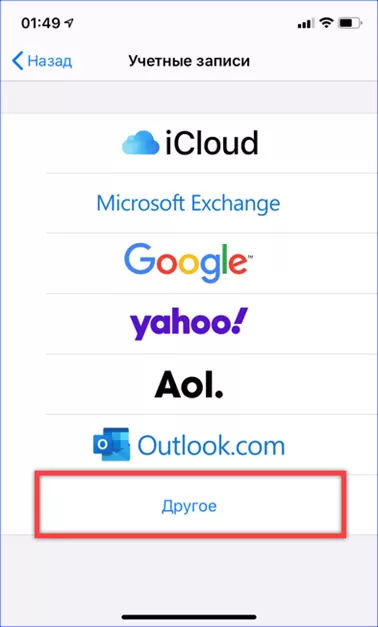
Яндекс.Почта не входит в число предустановленных на iPhone сервисов. Для добавления ее учетной записи заходим в область «Другое».
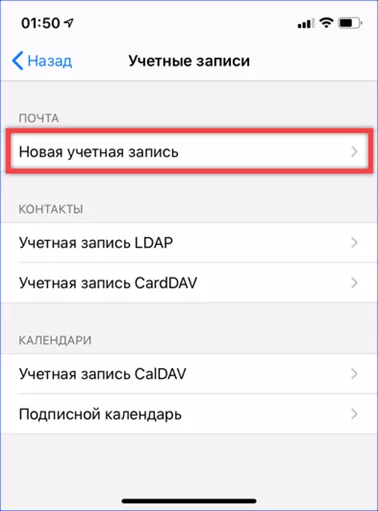
В разделе «Почта» тапаем по строке «Новая», выделенной на скриншоте рамкой.
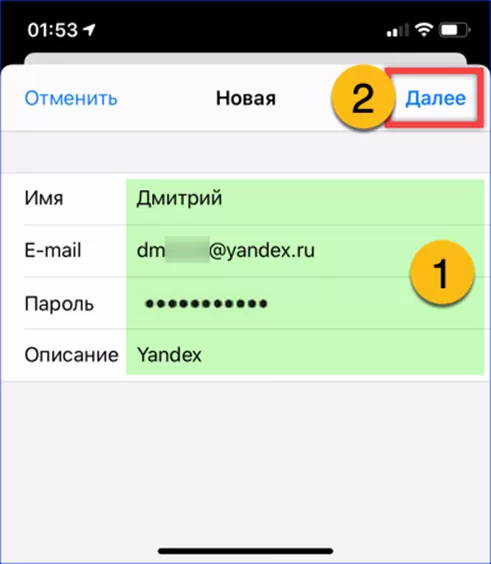
Заполняем поля в выделенной зеленым маркером области. Вводим, начиная сверху вниз: имя отправителя, полный почтовый адрес в формате «user@yandex.ru» и пароль доступа к ящику. В последней строке набираем название, с которым ящик будет отображаться в почтовом клиенте. Жмем область «Далее» в правом верхнем углу «шторки» параметров.
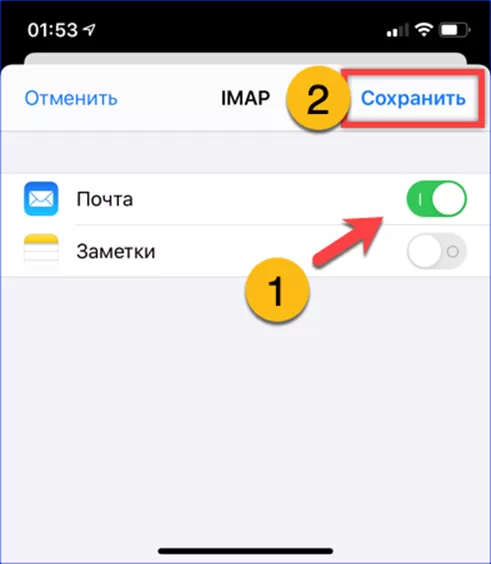
Проверяем, чтобы ползунок в указанной стрелкой строке находился во включенном состоянии. Жмем отмеченную рамкой кнопку на «шторке» настроек. Программа автоматически считает параметры с сервера и установит соединением по протоколу IMAP.
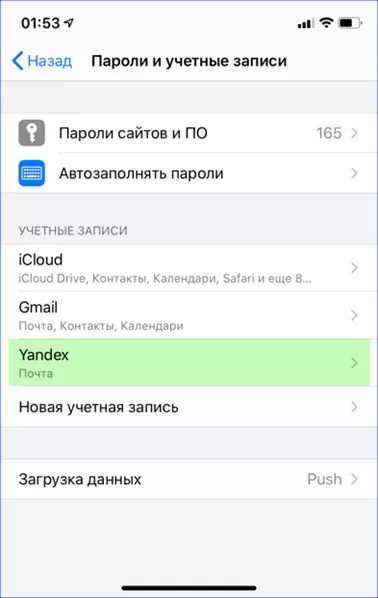
На начальной странице настроек появляется новая учетная запись почты с заданным для ее идентификации описанием.
Приложение Яндекс
Пользователи, не желающие использовать для чтения email системный клиент, могут воспользоваться приложением Яндекс.Почта.
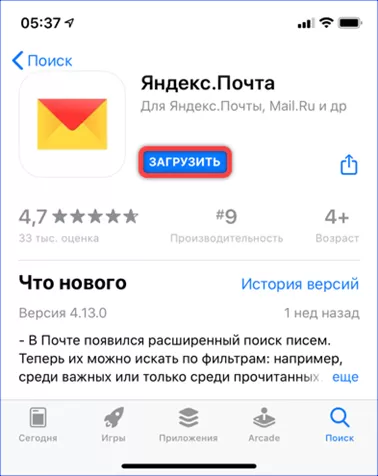
Заходим в магазин App Store и используем поиск по имени. На странице приложения тапаем по кнопке выделенной рамкой и подтвердив бесплатную покупку загружаем его на смартфон.
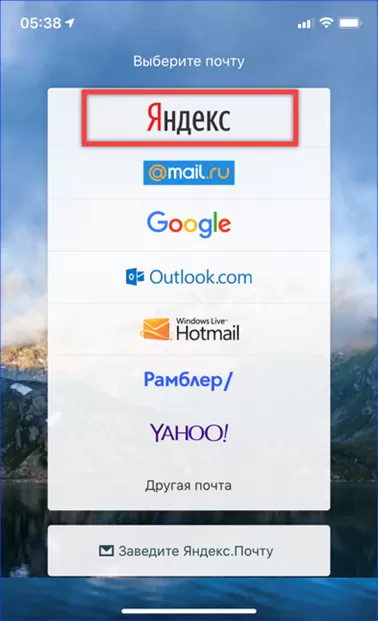
Выбираем на начальной странице мастера настроек сервис Яндекс.Почта.
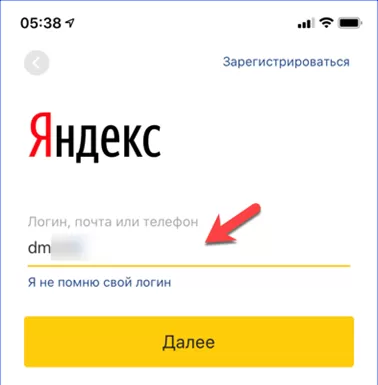
В указанном стрелкой поле набираем идентификатор. Им может быть общий логин сервисов Яндекса, адрес email или номер телефона. Жмем желтую кнопку перехода.
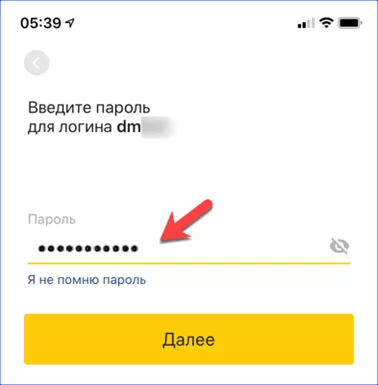
Подтверждаем идентификацию паролем. Указав его в строке отмеченной на скриншоте стрелкой, жмем «Далее».
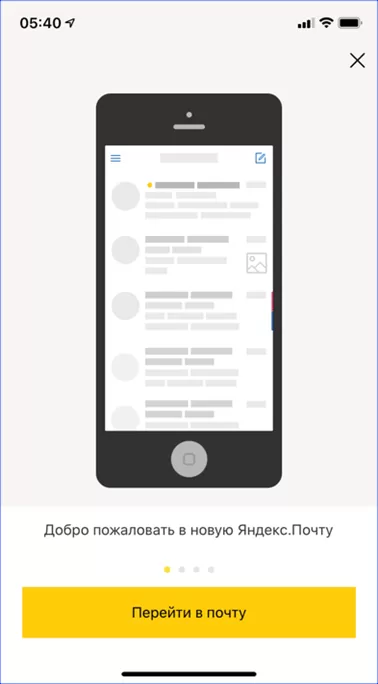
Настройки клиента и установка соединения по протоколу IMAP выполняются автоматически. Получаем уведомление с приглашением начать работу и заходим в почтовый ящик.
В заключение
Пошаговые инструкции, приведенные нашими экспертами, помогут настроить почтовый клиент iPhone или установить отдельное приложение для работы с сервисом Яндекс.Почта.
Почему на iPhone не удается добавить ящик Яндекс в приложении Почта
Решил добавить почтовый ящик сервиса Яндекс в стандартном приложении Почта на iPhone. При настройке возникает ошибка “неверный логин или пароль”. Почему не получается авторизоваться в почте?
Мы уже рассказывали, что другой отечественный сервис Mail.ru внес изменения в правила работы со сторонними приложениями и теперь для использования со стандартным приложением Почта на iPhone или Mac нужно использовать уникальные пароли приложений.
В Яндекс пока такие ограничения не ввели, но обычно проблемы с добавлением ящика возникают из-за работы этой опции.
Как настроить пароли приложений для почты Яндекс
Если вы активировали опцию Пароли приложений ранее, то сейчас вы не сможете авторизоваться при помощи обычного пароля для веб-версии.
Для проверки и настройки сделайте следующее:
1. Откройте веб-версию почтового сервиса Яндекс в любом браузере.
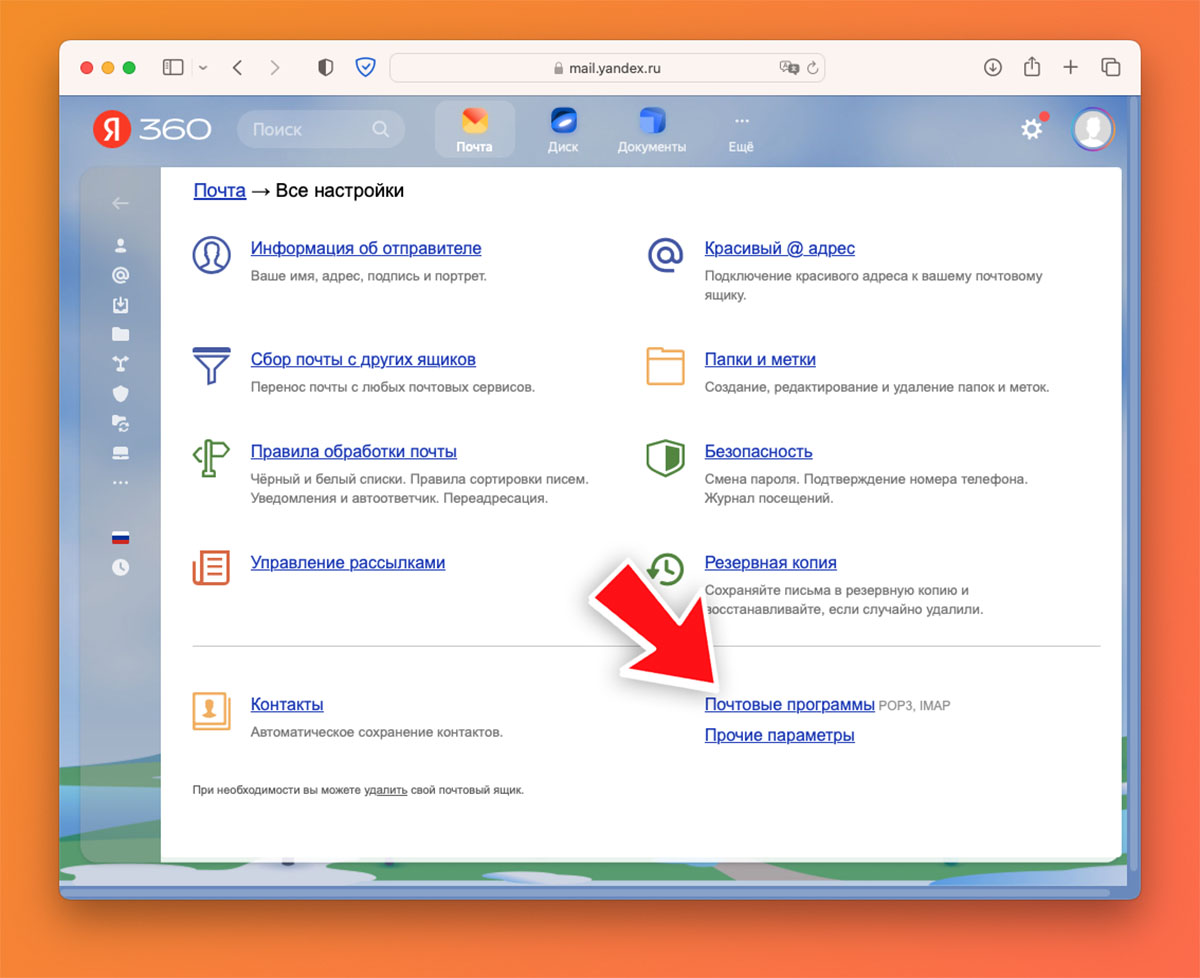
2. Нажмите на шестеренку в правом верхнем углу и выберите пункт Все настройки.
3. Откройте раздел Почтовые программы.
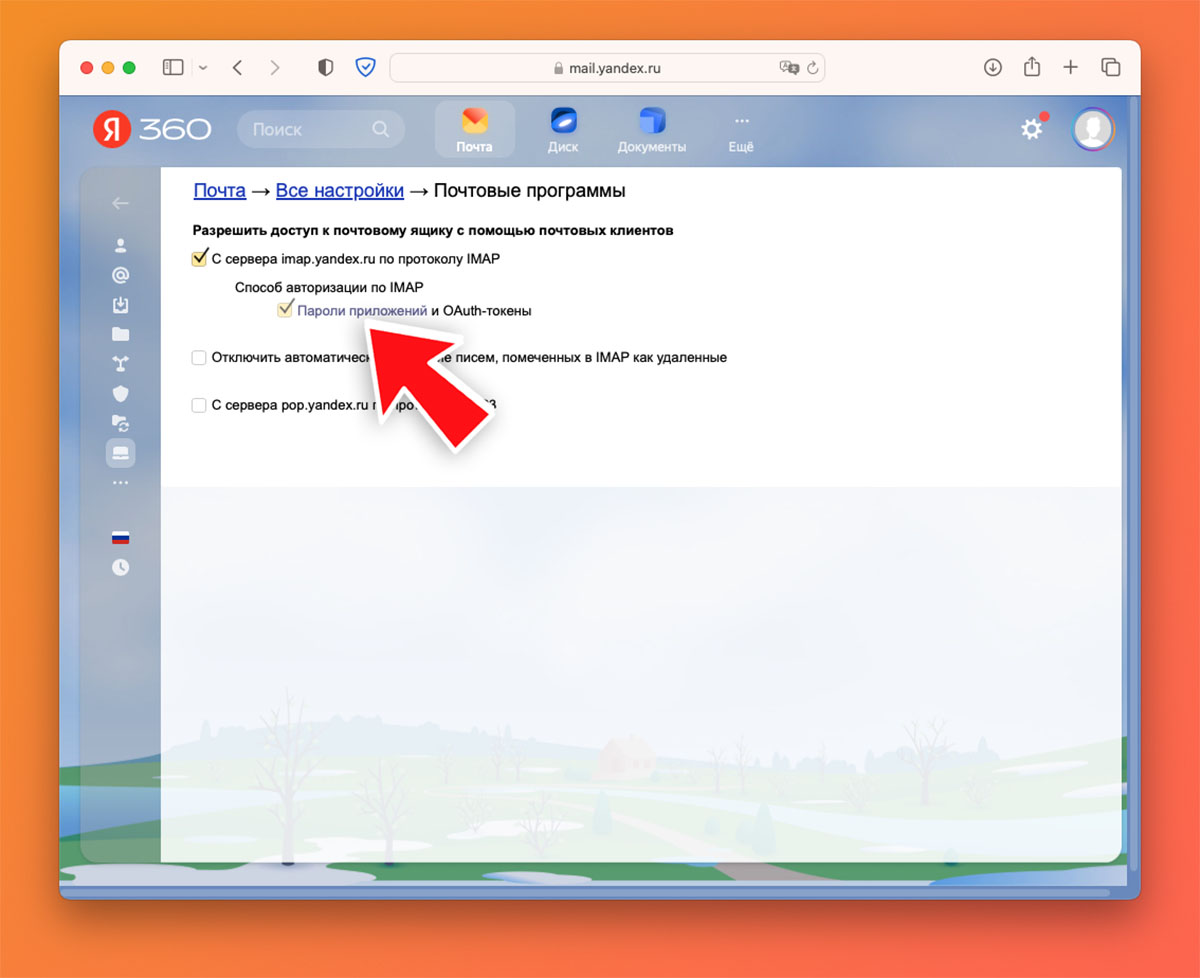
4. Увидите опцию Пароли приложений. Если она активна, то для авторизации в каждом отдельном клиенте нужно создавать уникальный пароль.
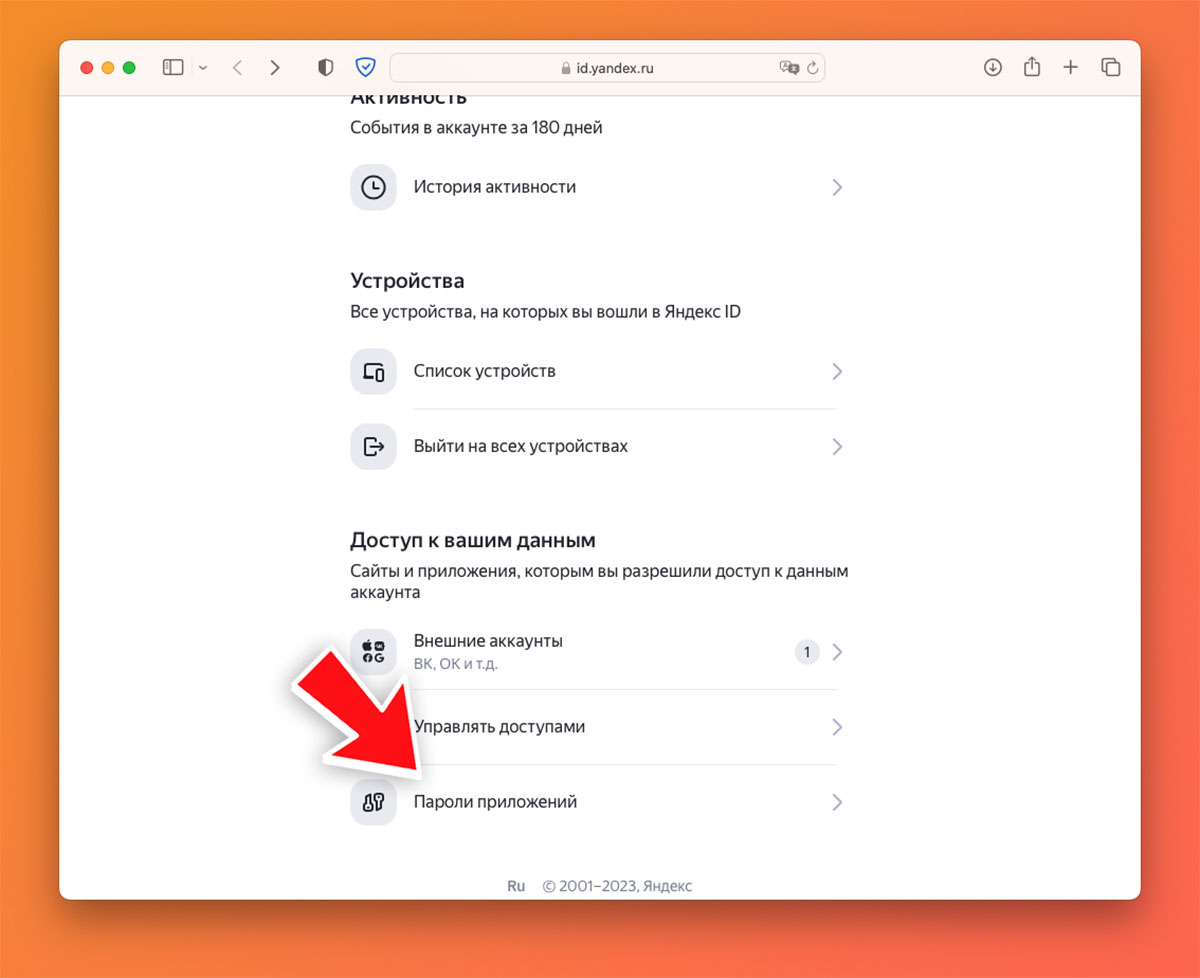
Для этого откройте раздел безопасности своей учетной записи и в пункте Пароли приложений создайте новый код.
В противном случае можете отключить опцию и использовать обычный пароль (как для входа в веб-версию) для приложений на всех своих гаджетах. Обратите внимание, что данный способ является менее безопасным.
Как добавить Яндекс почту на iPhone

Недавно приобрели себе iPhone и решили добавить электронную почту, которая зарегистрирована в Яндексе? Это вполне логичное и правильное решение. Вы можете в несколько кликов добавить свой почтовый адрес в приложении от Яндекса или стандартной программе «Почта» от Apple, чтобы получать уведомления о входящих письмах. И в этой статье мы расскажем, как настроить Яндекс почту на Айфоне разными способами, и вы уже сами выберете, какой именно вариант вам использовать.
- 1 Как настроить Яндекс почту на Айфоне
- 1.1 Настройка через приложение «Почта»
- 1.2 Настройка через приложение Яндекс Почта для Айфона
- 1.3 Настройка Яндекс Почты через браузер в iPhone
Как настроить Яндекс почту на Айфоне
Мы предполагаем, что у вас уже зарегистрирована учетная запись в Яндексе, причем в этом материале и идет речь конкретно о данном почтовом сервисе. А вообще мы ранее уже рассказывали на нашем сайте, как зарегистрировать почтовый ящик на телефоне, и что для этого необходимо.
Настройка через приложение «Почта»
Практически на всех девайсах Apple (iPad, iPhone), можно использовать стандартное приложение «Почта», которое позволяет работать практически с любыми почтовыми сервисами, как в России и СНГ, так и по всему миру, используя соответствующие настройки.
- Зайдите в раздел «Настройки» на своем телефоне;

- Далее перейдите в «Почта»;

- Нажимаете пункт «Учетные записи»;

- Ниже кликаете по вкладке «Новая учетная запись»;

- Так как среди предложенных сервисов не будет Яндекса, вам нужно кликнуть вкладку «Другое»;

- Нажимаете «Новая учетная запись»;

- Укажите данные для авторизации в сервисе Яндекса. Здесь необходимо указать свое «Имя» и «Фамилию» (не важно, какие), логин почты вместе с доменом, например, vasya@yandex.ru, а ниже пароль;

- Нажимаете «Далее» в верхней вкладке;
- В следующем окошке система подставит данные для IMAP и POP почты Yandex, где мы вам рекомендуем просто нажать «Далее»;

- Сохраняете все данные и ожидаете, когда письма загрузятся в приложении «Почта».
Внимание! Если у вас не получается настроить почту Яндекса на Айфоне, и вы хотите в ручном режиме ввести все данные IMAP и POP, перейдите по ссылке https://yandex.ru/support/mail/mobile-mail.html, где выберите свой девайс (iOS). Кстати, если забыли свой адрес электронной почты, то можете прочитать наш отдельный материал, где мы описали, как узнать свою почту на телефоне.
Также рекомендуем вам в настройках своей почты Yandex активировать некоторые пункты в настройках, чтобы все письма на телефоне загружались корректно. Для этого выполните следующие действия:
- Перейдите в раздел «Почты» Яндекса с браузерной версии, например, с ПК;
- Вверху справа нажмите на иконку «Шестеренки»;
- Нажмите пункт «Прочие», чтобы перейти в раздел настроек;

- В левом меню выберите вкладку «Почтовые программы»;
- Здесь активируйте пункт №1 (для протокола IMAP) и пункт №3 (для протокола POP3).

Собственно, на этом настройка почты Яндекса на телефонах от Apple завершена, и в целом никаких проблем возникнуть не должно. Вообще приложение «Почта» на Айфонах работает корректно и быстро загружает все письма, причем здесь можно использовать различные сервисы, например, тот же Gmail, Mail.ru и прочие.
Настройка через приложение Яндекс Почта для Айфона
Если вы хотите получать почту через официальное приложение Яндекса на iPhone, можно установить их отдельный клиент на свой девайс, причем там настройка осуществляется в разы быстрее. Порядок действий следующий:
- В Apple Store найдите приложение «Яндекс Почта» и загрузите его;

- Как только программа будет установлена, откройте ее;
- В главном меню нажмите на иконку в левом верхнем меню;
- Далее нажмите на «+», чтобы добавить новую учетную запись;

- В списке выберите «Яндекс»;

- Укажите логин для авторизации и нажмите «Далее»;

- Укажите пароль в следующем окне.

Как только авторизация будет пройдена, у вас на Айфоне появится почта Яндекса, которая будет работать через официальное приложение поискового гиганта. Хотя вы можете использовать обе программы, как «Почта» от Apple, так и Яндекс Почта, однако учтите, что несколько программ, которые загружают одни и те же данные, серьезно нагружают ваш телефон и расходуют лишний заряд батареи.
Настройка Яндекс Почты через браузер в iPhone
Этот вариант больше подходит для тех случаев, когда вам необходимо авторизоваться в своей почте на Яндексе и быстро отправить письмо или прочитать что-то. Для этого можно войти под своим логином через браузерную версию на Айфоне.
- Откройте любой браузер на Айфоне. Можете воспользоваться стандартным Safari;
- Перейдите на сайт yandex.ru;
- Вверху нажмите вкладку «Войти»;

- Укажите логин и пароль от своей учетной записи.

На этом процесс авторизации будет пройден, и вы получите доступ к почтовому ящику в Яндексе через браузерную версию. Причем можно сохранить пароль в браузере, чтобы потом авторизоваться можно было автоматически, подставив все необходимые данные в один клик. Надеемся, что наша инструкция поможет вам быстро настроить Яндекс почту на Айфоне и получить доступ к своим письмам.
Поделиться ссылкой: