
Изменение настроек серверов в приложении «Почта» на компьютере Mac
В разделе «Настройки сервера» в приложении «Почты» можно менять параметры серверов входящей и исходящей почты (SMTP).

Чтобы изменить эти настройки в приложении «Почта» на Mac, выберите меню «Почта» > «Настройки» и нажмите «Учетные записи». Выберите учетную запись слева, затем нажмите «Настройки сервера» справа.
Примечание. Отображаемый набор настроек зависит от типа учетной записи и того, включена ли учетная запись.
Как добавить яндекс почту в программу Почта на Mac OS?
«не удается проверить имя учетной записи или пароль» Хотя введенные данные верны.
Тип учетной записи imap, сервер входящей почты автоматом стоит
сервер исходящей почты
На Яндекс помощь написано что серверы должны быть не .com, а .ru Меняю как написано и появляется та же надоедливая ошибка, только с Яндекс почтой, даже с mail почтой все ок, google тоже, а вот Яндекс не хочет никак. Кто нибудь справился с такой проблемой?
- Вопрос задан более трёх лет назад
- 18626 просмотров
Комментировать
Решения вопроса 1
нужно выписать приложению mail app пароль.
Яндекс.паспорт->управление аккаунтом->управление паролями->пароли приложений «вкл»->»получить пароль приложения». Его и нужно использовать в качестве пароля.
Ответ написан более трёх лет назад
Комментировать
Нравится 8 Комментировать
Ответы на вопрос 2
0. заходим в аккаунт через браузер
1. включаем «пароли приложений», как ранее посоветовал Mr_Dr_Pr (пароль переписать на листочек, после успеха съесть)
2. в «Почта → Все настройки → Почтовые программы» ставим галочки «с сервера imap» и «пароли приложений»
3. на macOS запускаем программу Почта и открываем настройки / учётные записи
4. нажимаем на экране + / другая уч.зап. / вводим имя, адрес, пароль из пункта 1
5. появится ошибка «не удаётся проверить имя учётной записи» и окно с доп.настройками
6. вводим имя пользователя (ваш логин на почту), тип записи imap, сервер входящий imap.yandex.ru, сервер исходящий smtp.yandex.ru
7. после долгой проверки введённых данных, если возникает ошибка — дозаполнить пустые поля ввода, сохранить (несмотря на ошибку учётная запись создаётся и теперь можно перейти к её настройкам)
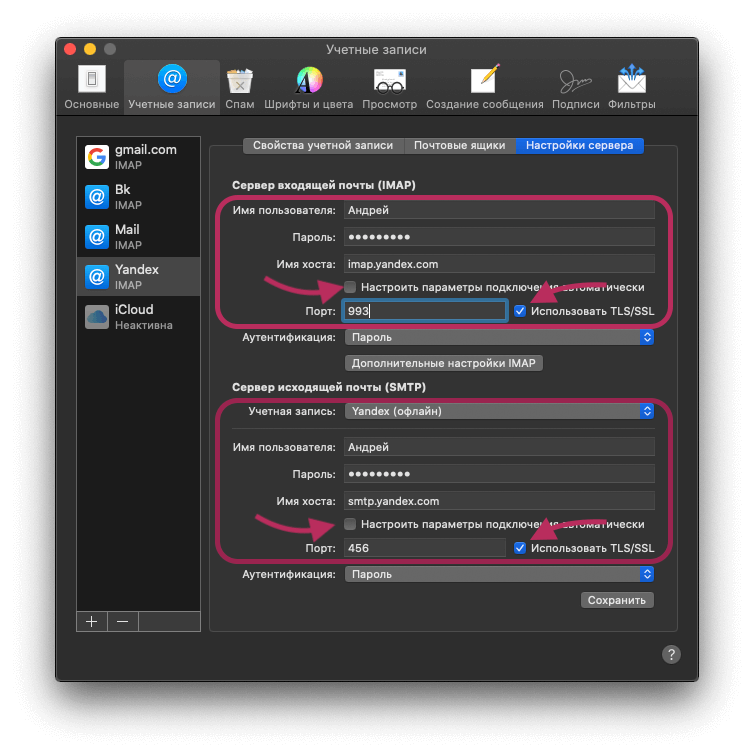
8. в разделе «настройки сервера»: имя пользователя = ваш логин, пароль из пункта 1, хост входящей почты imap.yandex.ru , убрать галочку «параметры автоматически», порт 993, поставить галочку «использовать SSL», аутентификация «пароль», доп.настройки imap (префикс пустой, сертификат TLS «нет», убрать галочку «разрешить небезопасную аутентификацию»)
9. далее здесь же настройки исходящей почты: имя пользователя = ваш логин на почту, пароль из пункта 1, имя хоста smtp.yandex.ru , убрать галочку «настроить автоматически», порт 465, поставить галочку «использовать SSL», аутентификация «пароль»
10. нажать кнопку «сохранить»
Ответ написан более трёх лет назад
Комментировать
Нравится 7 Комментировать

Вот подробная инструкция Настройка Яндекс почты для Mac
Это способ безопасный)
Ответ написан более года назад
Комментировать
Нравится Комментировать
Ваш ответ на вопрос
Войдите, чтобы написать ответ

- WordPress
- +2 ещё
Почему форма bitrix24 работает везде кроме ЯНдекс браузера?
- 1 подписчик
- вчера
- 36 просмотров
Настройка Яндекс почты на MAC OS

В Mac OS для работы с почтой используется собственный Mail-клиент. Он позволяет быстро получать и отправлять электронные письма, сортировать списки и задавать индивидуальные параметры (распределение по группам, пометка маркерами по критериям и др.). Для корректной работы необходима настройка Яндекс почты на Mac OS.
Подготовка Apple Mail к работе с Яндекс Почтой
Яндекс Почта работает по протоколу IMAP. Для настройки нужно:
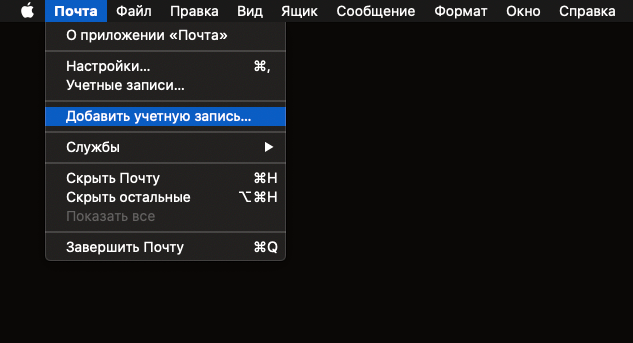
- Запустить Apple Mail. Если программа открывается впервые, то оно предложит пользователь создать учетную запись. Если профиль уже авторизирован, но нужно настроить другой или утилита запускается не в первый раз, то понадобится зайти в меню управления учетными записями: открыть раздел «Почта», потом «Добавить учетную запись».
- Пользователь увидит окно создания учетной записи – там нужно ввести полное имя и электронный адрес, доступ к которому настраивается в данный момент, пароль от него.
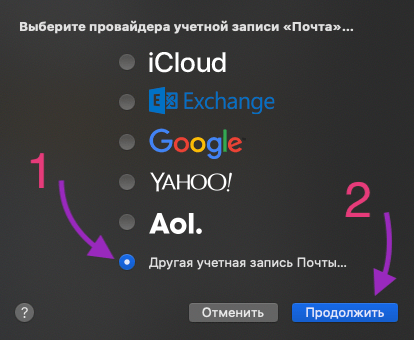 Имя, указываемое в строке, будет отображаться в поле «От кого» в письмах, отправленных при помощи программы.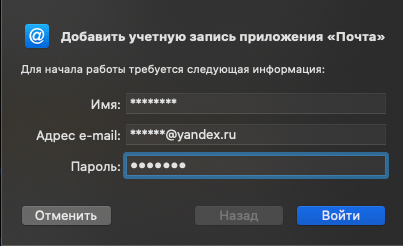
- Нажать на «Войти». Майл начнет проверку достоверности данных (на экране отобразится строка «Ищу определённый адрес…»), прежде чем перейти к следующему пункту.
- На этом шаге настраивается сервер входящей информации. Как тип выбирается IMAP, потребуется указать имя профиля. Важно отключить функцию «Настроить параметры подключения автоматически». Нажать «Продолжить».
- В разделе «Сервер исходящей почты» повторно вводится описание аккаунта для сервера. В качестве адреса нужно вписать smtp.yandex.ru и проставить галочку на «Использовать только этот сервер». Отключить функцию «Настроить параметры подключения автоматически». Нажать «Продолжить».
- Для более удобного пользования нужно снова зайти в настройки.
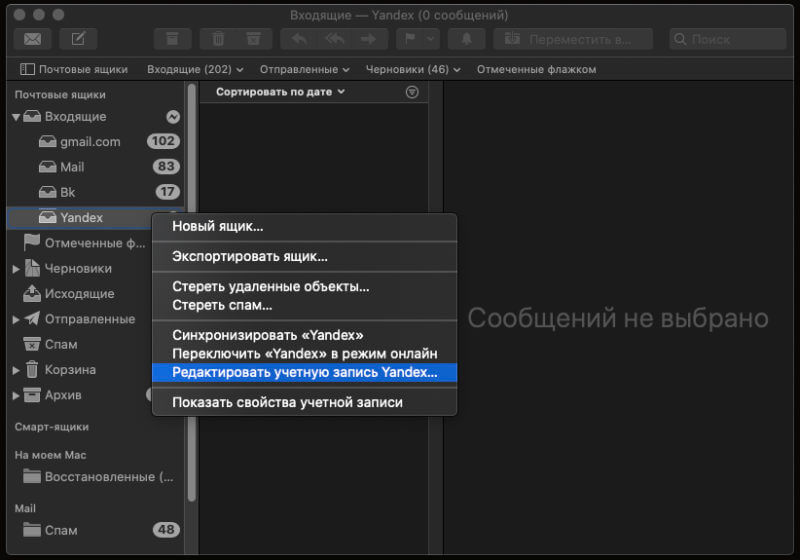
- В окне выбрать созданную учетную запись, кликнуть на «Свойства учетной записи» и перейти в меню «Редактировать список SMTP-серверов».
- Установить соединение с сервером через SLL и в строке «Порт» вписать 465. Сохранить изменения.
- Перейти в «Дополнения». Отметить, что созданную учетную необходимо учитывать при проверке новых сообщений – поставить галочку. В «Порт» ввести 993. Сохранить и применить настройки.
После настройки Apple Mail будет работать с Яндекс Почтой.
Подключаем и настраиваем почту Яндекс на Mac OS
Современные мобильные телефоны, планшеты и ноутбуки работают под управлением различных операционных систем. Кроме того, они отличаются своими характеристиками, настройками и типом управления. ОС Mac OS встречается в наше время гораздо реже, если сравнивать ее со всеми нам известной ОС Виндовс. Однако есть пользователи, которые используют именно эту операционную систему. Именно для пользователей данной ОС в сегодняшней статье подробно расскажем, как можно настроить почту Яндекс на платформе Mac OS.

Apple Mail
Данное приложение для Mac OS является встроенным мобильным почтовым клиентом для устройств под управлением Mac OS. Настройка Яндекс Почты на платформе Mac OS проводится при помощи такой инструкции:
- Откройте любой браузер и перейдите в личный кабинет почтового сервиса Яндекс при помощи логина, пароля.
- Затем щелкните по значку «Шестеренка», который расположен в правом верхнем углу страницы. Далее в открывшемся контекстном меню нажмите по ссылке «Все настройки», около которой есть стрелочка справа.

- Потом в новом окне найдите в списке раздел «Почтовые программы» и откройте его.

- После этого проставьте галочку рядом со строкой «С сервера imap.yandex.ru по протоколу IMAP». Таким образом назначается сервер для получения и отправки сообщений на основе встроенного протокола.
- Установите галочку рядом со строкой «Пароли приложений и OAuth-токены». Таким образом будет назначен уникальный пароль для приложения Apple Mail с авторизацией на Яндексе. Подобный пароль устанавливается для любых сторонних программ, к которым подключается аккаунт данного почтового сервиса. Далее можно включить запрет на автоматическое удаление полученных писем и нажать по клавише желтого цвета Сохранить изменения .

При этом надо учесть, что настройка Яндекс почты на устройствах Mac OS невозможна без назначения пароля приложения. Делается это при помощи такого алгоритма действий:
- В личном кабинете почтовика жмем по аватарке справа вверху, потом в открывшемся диалоговом меню выбираем раздел «Управление аккаунтом».

- Далее в новом окне в разделе «Пароли и авторизация» выбираем подраздел «Включить пароли приложений». Во всплывающем окне подтверждаем свое желание назначить пароль. Далее система запросит пароль от аккаунта, который откроет доступ к его настройкам.

- В новом всплывающем окне жмем Создать новый пароль . Затем выбираем тип приложения «Почта IMAP, POP3, SMTP». Назначаем имя пароля. Например, это может быть название устройства или операционной системы. Далее жмем по Создать .

- Далее в новом окошке надо будет кликнуть по Создать новый пароль , чтобы система смогла сгенерировать его.

- После подтверждения желания создать новый пароль, система выдаст на экран сложное сочетание букв. Его нужно скопировать, а потом нажать по Готово .

Пользователь должен помнить, что, настраивая, почту на Mac OS, нужно обязательно скопировать выданный пароль на каком-то стороннем носителе. Второй раз увидеть его будет нельзя. Поэтому придется генерировать новый пароль в том случае, если предыдущий по каким-либо причинам запомнить или скопировать не удалось.
Следующий этап настройки учетной записи проводится непосредственно в самом приложении. Если программы Apple Mail нет на устройстве, то ее нужно скачать и установить. Для этого загрузите данное приложение в официальном магазине App Store. Дальнейший алгоритм действий будет таким:
- Откройте приложение. Далее автоматически запустится мастер подключения новой учетной записи к почтовой программе.
- Затем выберите и откройте раздел «Добавить новую учетную запись».

- Потом выбираем опцию «Другая учетная запись». Очень важный пункт, т.к. идет подключение стороннего почтового сервиса.
- После этого прописываем имя пользователя и указываем адрес электронной почты.
- Далее вписываем или копируем в соответствующую строку ранее созданный пароль.
- Конечный шаг — подтверждаем завершение настройки учетной записи при помощи клика по Войти .

Теперь переходим к ручной настройке учетной записи:
- Открываем раздел «Почта» и выбираем в нем подраздел «Настройки».
- Затем кликаем по строке «Настройки сервера».
- Для сервера входящий сообщений «IMAP» отключаем автоматическое подключение при помощи проставления галочки около данного пункта. В строку «Порт» прописываем значение «993».

- Для сервера исходящих сообщений «SMTP» запрещаем автоматическое подключение. В строку «Порт» прописываем значение «465».

- В самом конце нажимаем по клавише «Сохранить».
После таких действий Яндекс Почта на устройстве с Mac OS будет установлена и настроена.
Заключение
Настроить учетную запись Яндекс на устройстве с Мак ОС достаточно просто. Главное внимательно следовать приведенным в этой статье инструкциям. Также пользователь может загрузить и установить официальное приложение Яндекс Почта, в котором достаточно прописать имя пользователя и пароль. Приложение не требует сложных настроек. После установки надо будет только пройти авторизацию при помощи логина и пароля.