
Как добавить яндекс почту в программу Почта на Mac OS?
«не удается проверить имя учетной записи или пароль» Хотя введенные данные верны.
Тип учетной записи imap, сервер входящей почты автоматом стоит
сервер исходящей почты
На Яндекс помощь написано что серверы должны быть не .com, а .ru Меняю как написано и появляется та же надоедливая ошибка, только с Яндекс почтой, даже с mail почтой все ок, google тоже, а вот Яндекс не хочет никак. Кто нибудь справился с такой проблемой?
- Вопрос задан более трёх лет назад
- 18691 просмотр
Комментировать
Решения вопроса 1
нужно выписать приложению mail app пароль.
Яндекс.паспорт->управление аккаунтом->управление паролями->пароли приложений «вкл»->»получить пароль приложения». Его и нужно использовать в качестве пароля.
Ответ написан более трёх лет назад
Комментировать
Нравится 8 Комментировать
Ответы на вопрос 2
0. заходим в аккаунт через браузер
1. включаем «пароли приложений», как ранее посоветовал Mr_Dr_Pr (пароль переписать на листочек, после успеха съесть)
2. в «Почта → Все настройки → Почтовые программы» ставим галочки «с сервера imap» и «пароли приложений»
3. на macOS запускаем программу Почта и открываем настройки / учётные записи
4. нажимаем на экране + / другая уч.зап. / вводим имя, адрес, пароль из пункта 1
5. появится ошибка «не удаётся проверить имя учётной записи» и окно с доп.настройками
6. вводим имя пользователя (ваш логин на почту), тип записи imap, сервер входящий imap.yandex.ru, сервер исходящий smtp.yandex.ru
7. после долгой проверки введённых данных, если возникает ошибка — дозаполнить пустые поля ввода, сохранить (несмотря на ошибку учётная запись создаётся и теперь можно перейти к её настройкам)
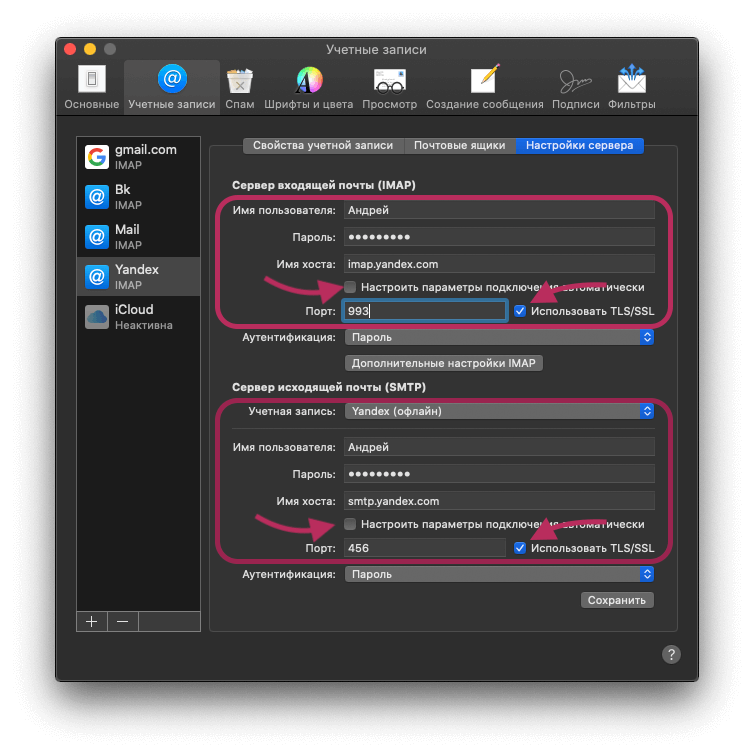
8. в разделе «настройки сервера»: имя пользователя = ваш логин, пароль из пункта 1, хост входящей почты imap.yandex.ru , убрать галочку «параметры автоматически», порт 993, поставить галочку «использовать SSL», аутентификация «пароль», доп.настройки imap (префикс пустой, сертификат TLS «нет», убрать галочку «разрешить небезопасную аутентификацию»)
9. далее здесь же настройки исходящей почты: имя пользователя = ваш логин на почту, пароль из пункта 1, имя хоста smtp.yandex.ru , убрать галочку «настроить автоматически», порт 465, поставить галочку «использовать SSL», аутентификация «пароль»
10. нажать кнопку «сохранить»
Ответ написан более трёх лет назад
Комментировать
Нравится 7 Комментировать
Вот подробная инструкция Настройка Яндекс почты для Mac
Это способ безопасный)
Ответ написан более года назад
Комментировать
Нравится Комментировать
Ваш ответ на вопрос
Войдите, чтобы написать ответ

- PHP
- +2 ещё
Как через Yandex 360 API получить письма с почты?
- 1 подписчик
- вчера
- 43 просмотра
Настройка и использование почтового клиента Mail в Mac OS

Для работы с электронной почтой в Mac OS предусмотрен собственный почтовый клиент – Mail. Корректная настройка почты на Mac позволяет не только получать и отправлять электронные письма. Кроме базовых функций он может сортировать корреспонденцию в соответствии с заданными пользователем параметрами, «собирать» письма сразу из нескольких источников, присваивать письмам маркеры по определённым критериям.
Посмотрите выделенный сервер с администрированием и мы установим и настоим почтовый сервер специально под Ваши требования.
Программа Mail имеет гибкий механизм настройки, поэтому каждый пользователь сможет организовать работу с этим почтовым клиентом максимально удобно для себя.
Настройка почты в Mac OS с помощью Mail
Настройка почты на Mac OS начинается с добавления в программу Mail хотя бы одной учетной записи.
Добавление в Mail Mac OS навой «учетки» можно выполнить несколькими способами:
В пункте «Почта» находим «Новая учетная запись». Далее указываем тип учетной записи и последовательно вводим информацию, необходимую для успешного соединения с почтовым сервером.
При первом запуске (или если нет ни одной учетной записи) программа автоматически предложит создать новую учетную запись.
Если в других приложениях на Mac OS авторизация успешно пройдена, система может использовать эту же учетную запись и для работы с почтой. Для этого необходимо перейти в подменю «Учетные записи» из раздела «Почта» и выбрать запись, которую можно использовать для авторизации на сервере электронной почты.
Не забудьте установить флажок «почта» для учетной записи, вне зависимости от выбранного способа ее добавления.
Для того чтоб почтовый клиент мог «собирать» корреспонденцию из многих источников (Google, Yandex, iCloud и другие), в него потребуется добавить отдельные учетные записи для каждого из них.
Ответ на вопрос «как настроить почту на Mac OS» включает в себя не только внесение в программу Mail информации об учетных записях пользователя. В большинстве случаев программа «подхватывает» настройки для самых распространенных почтовых сервисов автоматически. Но иногда возникает необходимость в расширенной настройке, с внесением информации о протоколах, портах и адресе почтового сервера.
Рассмотрим подробнее, как производится настройка почты Yandex на Mac OS. Процесс ничем не отличается при использовании иных сервисов электронной почты.
Как настроить Яндекс почту на Mac OS
Для настройки Яндекс почты на MacOS через программу Mail в настройках почтового ящика необходимо включить опцию «Работа по протоколу IMAP»
Следующим шагом создаем новую учетную запись в Mail для Яндекс аккаунта. Для начала необходимо будет ввести информацию об отправителе (имя, которое будет отображаться в графе «от кого» при создании новых сообщений) и почтовом адресе. Расширенные настройки, включающие в себя параметры почтовых серверов, должны «подхватиться» автоматически. Если этого не произошло, то для корректной настройки mail на mac необходимо будет определить свойства таких серверов:
- Входящей почты — imap.yandex.ru.
- Исходящей почты — smtp.yandex.ru.
Включаем опцию использования шифрованного протокола SSL для передачи данных (порт 993) по вкладке «дополнения». На этой же вкладке в поле «Использовать произвольный порт» ставим 465. Ставим галочку напротив пункта «Учесть при автоматической проверке новых сообщений».
Яндекс почта поддерживает функцию двухфакторной аутентификации. В случае, если эта опция была включена при использовании веб-версии почтового клиента, для настройки почты яндекс на мак используется пароль из приложения (генератора ключей, подробнее см. справку о двухфакторной аутентификации).
Работа Mac OS в домене под управлением Windows
Иногда возникает необходимость компьютер под управлением Mac OS ввести в домен под управлением Windows Server. Как заставить две операционные системы от разных производителей совместно работать и обмениваться данными без конфликтов? Компьютеры под управлением Windows не могут работать с Apple Open Directory, а вот с Mac OS – обратная ситуация. Она «умеет» подключаться к сетям, организованным на основе компьютеров под управлением Windows, использующим Microsoft Active Directory. Главное правильная настройка, о чем и пойдет речь далее.
Настройки домена в Mac OS располагаются не в пункте «Сеть», где их обычно ищут по аналогии с Windows. Чтобы добраться до них в Mac OS, нужно выполнить ряд простых действий:
- Открываем системные настройки и находим там пункт «Система».
- Затем ищем подпункт «Пользователи и группы».
- «Параметры входа» и есть искомое меню, позволяющее произвести настройку домена.
- Ищем кнопку «Подключить» рядом с «Сетевой сервер учетных записей»
Далее потребуется ввести информацию, которую необходимо получить у администратора сети (кроме идентификатора компьютера):
- IP адрес или доменное имя сервера.
- Уникальный идентификатор компьютера.
- Логин и пароль.
Нажимаем «ОК», и если все данные были введены корректно – машина введена в Active Directory.
Если у Вас не получилось ввести машину с Mac OS в домен под управлением Windows Server, который находится на удаленном сервере, или возникли сложности с настройкой почтового клиента – обращайтесь в RigWEB. Опытные специалисты помогут решить любую проблему в кратчайшие сроки.
Настройка Яндекс почты на MAC OS

В Mac OS для работы с почтой используется собственный Mail-клиент. Он позволяет быстро получать и отправлять электронные письма, сортировать списки и задавать индивидуальные параметры (распределение по группам, пометка маркерами по критериям и др.). Для корректной работы необходима настройка Яндекс почты на Mac OS.
Подготовка Apple Mail к работе с Яндекс Почтой
Яндекс Почта работает по протоколу IMAP. Для настройки нужно:
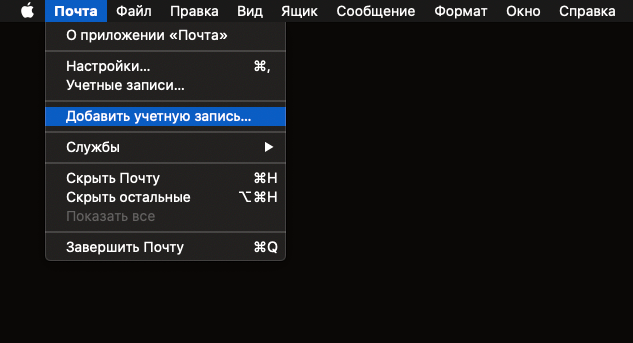
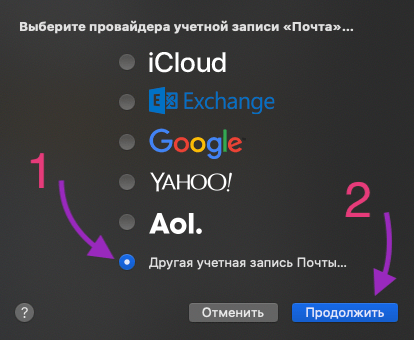
- Запустить Apple Mail. Если программа открывается впервые, то оно предложит пользователь создать учетную запись. Если профиль уже авторизирован, но нужно настроить другой или утилита запускается не в первый раз, то понадобится зайти в меню управления учетными записями: открыть раздел «Почта», потом «Добавить учетную запись».
- Пользователь увидит окно создания учетной записи – там нужно ввести полное имя и электронный адрес, доступ к которому настраивается в данный момент, пароль от него.
 Имя, указываемое в строке, будет отображаться в поле «От кого» в письмах, отправленных при помощи программы.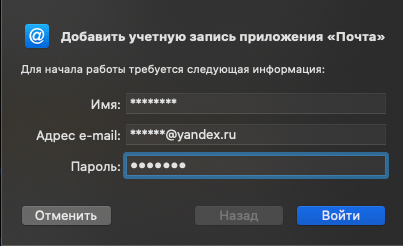
- Нажать на «Войти». Майл начнет проверку достоверности данных (на экране отобразится строка «Ищу определённый адрес…»), прежде чем перейти к следующему пункту.
- На этом шаге настраивается сервер входящей информации. Как тип выбирается IMAP, потребуется указать имя профиля. Важно отключить функцию «Настроить параметры подключения автоматически». Нажать «Продолжить».
- В разделе «Сервер исходящей почты» повторно вводится описание аккаунта для сервера. В качестве адреса нужно вписать smtp.yandex.ru и проставить галочку на «Использовать только этот сервер». Отключить функцию «Настроить параметры подключения автоматически». Нажать «Продолжить».
- Для более удобного пользования нужно снова зайти в настройки.
- В окне выбрать созданную учетную запись, кликнуть на «Свойства учетной записи» и перейти в меню «Редактировать список SMTP-серверов».
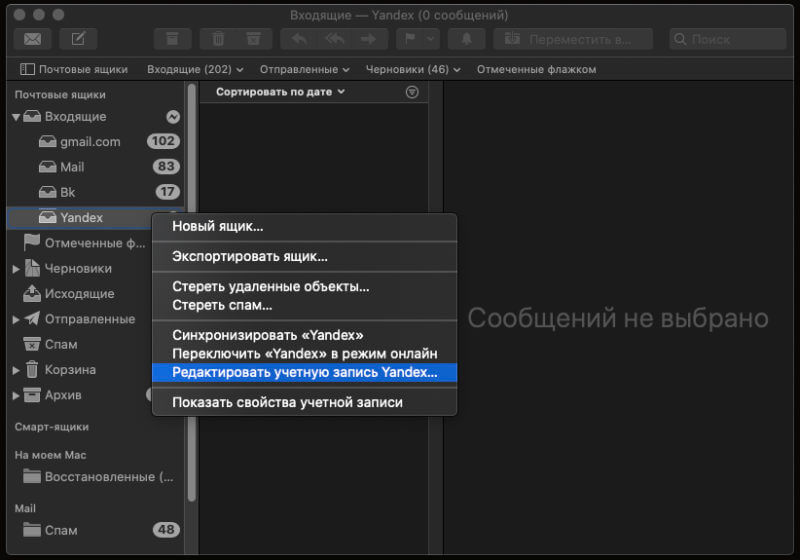
- Установить соединение с сервером через SLL и в строке «Порт» вписать 465. Сохранить изменения.
- Перейти в «Дополнения». Отметить, что созданную учетную необходимо учитывать при проверке новых сообщений – поставить галочку. В «Порт» ввести 993. Сохранить и применить настройки.
После настройки Apple Mail будет работать с Яндекс Почтой.
Как добавить «Яндекс Почту» в почтовый клиент Airmail 2 для Mac

Сразу после обзора замечательного почтового клиента Airmail 2 мы решили поделиться личным опытом добавления почтового аккаунта «Яндекс» в эту программу. Казалось бы, что может быть проще: ведь достаточно ввести логин и пароль от учетной записи, а затем нажать на кнопку добавить. На практике данный способ не проходит, потому что сервера Yandex имеют свои SMTP, IMAP и POP3 сервера. В результате получается, что настраивать все эти параметры придется вручную. В интернете нет инструкций по добавлению почты «Яндекс» в Airmail 2, поэтому мы решили рассказать об этом.

Первым делом в настройках программы открывает пункт управления учетными записями, и нажимаем на кнопку «Добавить учетную запись». После этого вводить желаемое название записи (используется только для навигации внутри Airmail 2), логин и пароль. После нажатия кнопки «Добавить», на экране неожиданно появляется масса настроек, которые отвечают за прем и отправку почтовых сообщений. Это и является главным подводным камнем при добавлении аккаунта «Яндекс Почты» в Airmail 2.

Мы будет настраивать программу для работы по протоколу IMAP, но также «Яндекс Почта» поддерживает подключение через POP3. В качестве сервера входящих писем указываем imap.yandex.ru, а в разделе порт пишет 993 и выбираем защиту SSL.

Теперь устанавливаем настройки исходящей почты. Для этого в качестве сервера указываем smtp.yandex.ru. В этом случае необходимо указать 465 порт и метод защиты данных SSL. Для наглядности мы решили вывести все необходимые настройки в таком виде:
- адрес почтового сервера — imap.yandex.ru
- защита соединения — SSL
- порт — 993
- адрес почтового сервера — smtp.yandex.ru
- защита соединения — SSL
- порт — 465

После ввода всех этих данных смело нажимаем на кнопку «Добавить». Спустя несколько секунд проверки учетная запись будет успешно добавлена, и останется только настроить желаемый внешний вид. Если вдруг проверка идет дольше минуты, значит какие-то параметры введены неправильно. Программа Airmail 2 сама перестанет проверять данные через 3-4 минуты, поэтому просто дожидаемся окончания процесса и ищем ошибку.