
Права доступа в задачах
Ограничивайте или расширяйте круг сотрудников, которым доступны какие-либо действия с задачами, настраивайте индивидуальные доступы к шаблонам задач, настройке роботов, создавайте удобный рабочий процесс для вашей компании.
Всё это возможно благодаря инструменту Битрикс24 Права доступа в Задачах.
Чтобы настроить права доступа перейдите в раздел Задачи и Проекты > Ещё > Права доступа.
Настройка прав доступа в задачах доступна только на тарифах Профессиональный и Энтерпрайз. Узнать подробнее вы можете на странице тарифов.
Настраивать права доступа может только администратор портала.
Раздел Права доступа содержит в себе несколько категорий для настройки.
- Задачи — доступ к действиям с задачами для ответственных и постановщиков. Разграничивайте права просмотра и редактирования задач для сотрудников и руководителей отделов.
- Шаблоны — доступ к просмотру, редактированию и удалению шаблонов задач различных отделов компании.
- Роботы — возможность создавать роботов для своих задач.
- Права доступа — доступ к управлению правами.
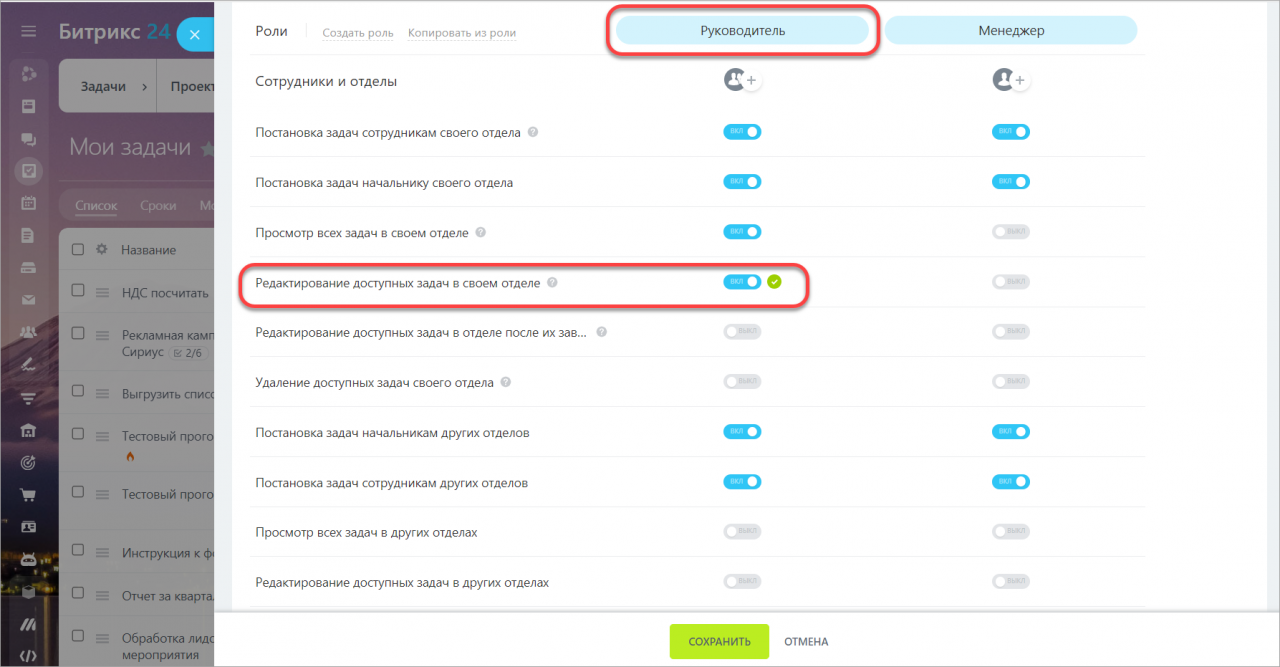
Вы можете настраивать права для разных категорий сотрудников. По умолчанию данный раздел содержит две роли — Менеджер и Руководитель с уже установленными правами доступа.
- Руководитель — это все руководители компании и отделов внутри неё.
- Менеджер — это все остальные сотрудники компании.
Если вы не добавили сотрудников в роль Руководитель, то они по умолчанию получат роль Менеджер.
Если сотрудник добавлен в две разные роли, ему будут присвоены все права этих ролей.
Для того, чтобы изменить предустановленные настройки, например, чтобы сотрудники с ролью Руководитель могли редактировать все доступные задачи своего отдела, найдите нужную опцию в таблице и активируйте её.
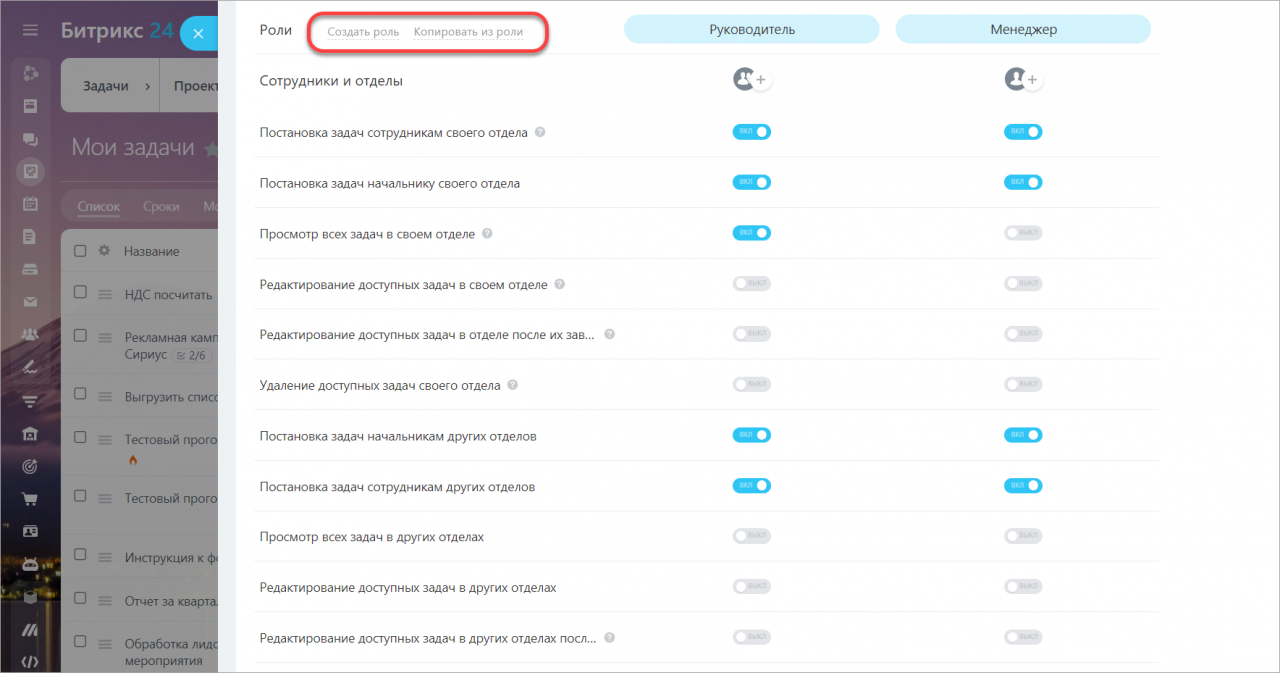
Вы можете добавлять неограниченное количество новых ролей, редактировать или копировать уже существующие.
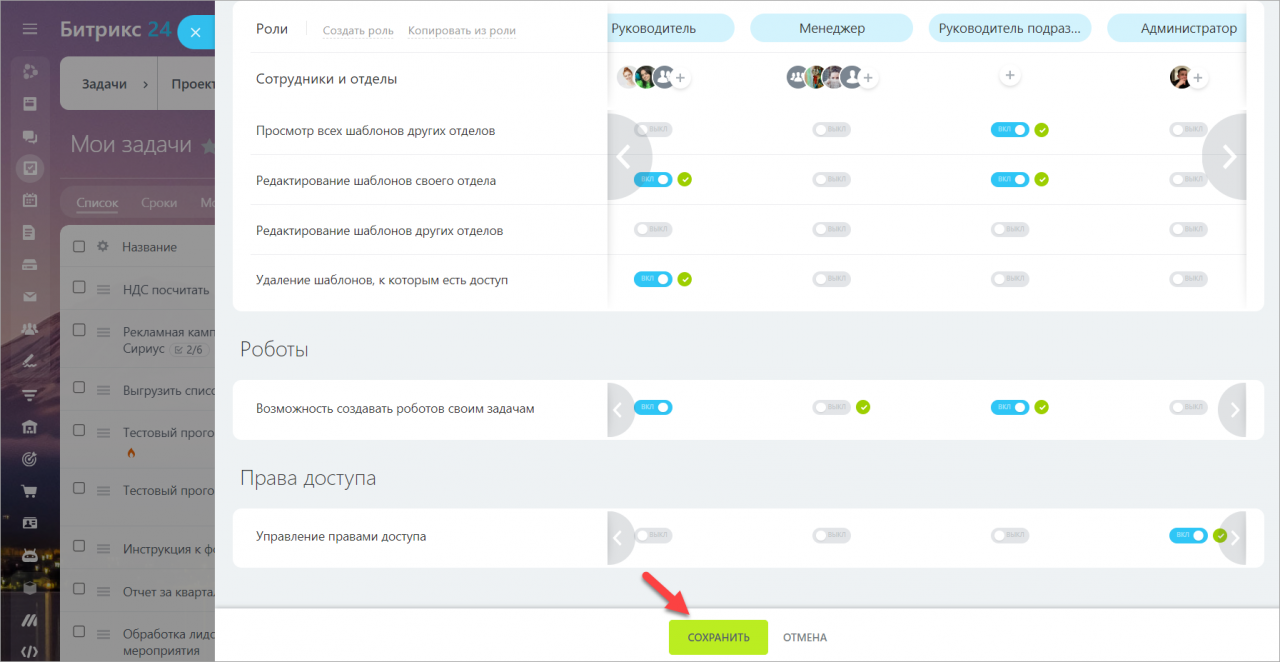
Рассмотрим на примере, как добавить новую роль Руководитель подразделения и настроить ей права доступа к задачам.
Обратите внимание, вне зависимости от настроек, руководитель будет иметь те же права на задачу, что и его подчиненный.
Права на редактирование задач в настройках прав не позволяют менять ответственных и соисполнителей в чужих задачах, и завершать чужие задачи.
Чтобы разрешить настройку прав определённому сотруднику, активируйте доступ для нужной роли.
После настройки всех пунктов не забудьте сохранить изменения.
Обратите внимание, если задача привязана к группе или проекту, в котором просмотр задач разрешён всем участникам группы/проекта, то эти права будут сильнее прав, настроенных в задачах.
Как настроить права доступа в битрикс
В системе Bitrix Framework поддерживается два уровня разграничения прав доступа:
Доступ на файлы и каталоги
Этот уровень прав проверяется в прологе, задается с помощью специального файла .access.php, содержащего PHP массив следующего формата:
$PERM[файл/каталог][ID группы пользователей] = "ID права доступа";
- файл/каталог — имя файла или каталога для которых назначаются права доступа;
- ID группы пользователей — ID группы пользователей на которую распространяется данное право (допустимо также использование символа — *, что означает — для всех групп);
- ID права доступа — на сегодняшний день поддерживаются следующие значения (в порядке возрастания):
- D — запрещён (при обращении к файлу доступ будет всегда запрещён);
- R — чтение (при обращении к файлу доступ будет разрешен);
- U — документооборот (файл может быть отредактирован в режиме документооборота);
- W — запись (файл может быть отредактирован непосредственно);
- X — полный доступ (подразумевает право на «запись» и модификацию прав доступа).
В административной части сайта права доступа на файлы и каталоги можно назначать с помощью Менеджера файлов.
Если пользователь принадлежит нескольким группам, то берется максимальное право из всех прав заданных для этих групп.
Если для текущего файла или каталога явно не задан уровень прав, то берется уровень прав заданный для вышележащих каталогов.
Пример 1
При попытке открытия страницы /dir/index.php пользователь, принадлежащий группе ID=3, будет иметь право доступа D (запрещено), пользователь из группы ID=2 будет иметь право R (чтение). Пользователь, принадлежащий обеим группам, будет иметь максимальный уровень доступа — R (чтение).
Пример 2
При доступе к странице /admin/index.php пользователь, принадлежащий группе ID=3, будет иметь доступ, а пользователю, принадлежащему группе ID=2, будет в доступе отказано. При доступе к странице /index.php все посетители будут иметь доступ.
Права в рамках логики модуля
Если речь идет об обычных статичных публичных страницах, то к ним применяется только первый уровень доступа на файлы и каталоги.
Если пользователь имеет на файл как минимум право R (чтение) и если данный файл является функциональной частью того или иного модуля, то проверяется 2-ой уровень прав, задаваемый в настройках соответствующего модуля. Например: При заходе на страницу Список обращений в техподдержке администратор видит все обращения, сотрудник техподдержки — только те за которые он ответственнен, а обычный пользователь — только свои обращения. Так работает право доступа в рамках логики модуля Техподдержка.
Используются две методологии разграничения прав доступа 2-го уровня (уровень прав в рамках логики модуля):
Отличие их заключается в том, что если пользователь обладает несколькими правами, то выбирается максимальное. Если же пользователь обладает несколькими ролями, то он соответственно будет обладать суммарными возможностями этих ролей.
Модули, в которых поддерживаются роли, можно увидеть в фильтре Модуль на странице Настройки > Пользователи > Уровни доступа в Административном разделе. Во всех остальных модулях и во всех остальных настройках системы используются права.
- Права. Если вы принадлежите группам для которых в модуле Статистика заданы права Полный административный доступ и например, Просмотр статистики без финансовых показателей, то вы будете обладать максимальным правом — Полный административный доступ.
- Роли. Если вы принадлежите к группам для которых в модуле Техподдержка заданы роли Клиент техподдержки и Демо-доступ, то вы одновременно будете обладать возможностями этих двух ролей. Т.е. вы сможете видеть все обращения в режиме демо-доступа и одновременно с этим можете создавать свои обращения как клиент техподдержки.
Список ссылок по теме:
- Управление правами доступа в курсе Контент-менеджер
- Управление доступом в курсе Администратор. Базовый
Настройка доступа к элементам инфоблока через компонент
Bitrix Framework позволяет использовать условия для отображения тех или иных элементов сайта, а также разграничения прав доступа к этим элементам для различных групп пользователей.
Настройка шаблона сайта
Например, в зависимости от группы пользователей, к которой относится текущий пользователь, может показываться конкретный шаблон дизайна страниц сайта. Такое условие задается в форме редактирования сайта ( Настройки > Настройки продукта > Сайты > Список сайтов ):
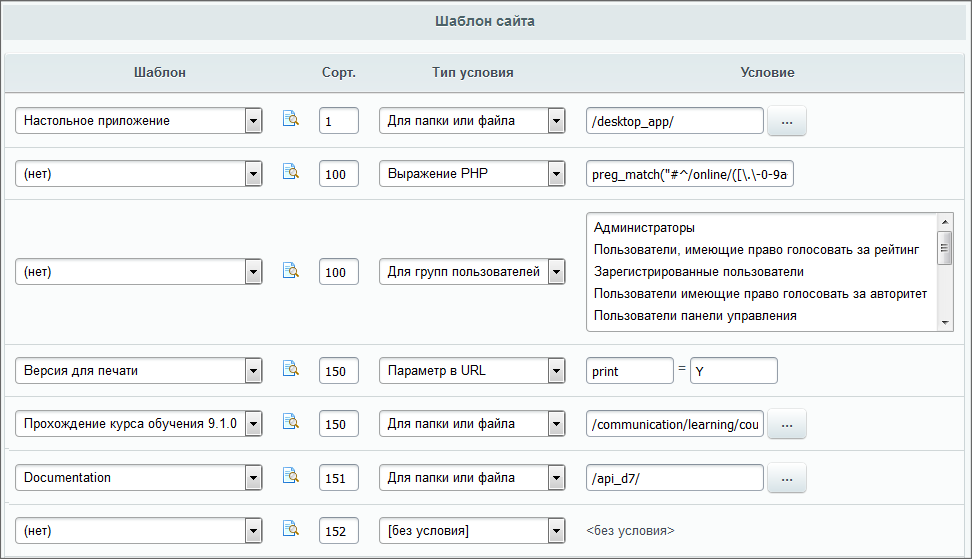
Или другой пример, проверка группы пользователей, к которой относится текущий пользователь по PHP выражению:
!$GLOBALS['USER']->IsAuthorized() && (!isset($_SERVER['REMOTE_USER']) || strlen($_SERVER['REMOTE_USER'])
Также, в дистрибутиве «Битрикс24 в коробке» уже задан пустой шаблон, который отображается для неавторизованных пользователей.
Настройка пунктов меню
В зависимости от группы пользователей, к которой относится текущий пользователь, отображаются и пункты меню. Данный тип условий задается в расширенном режиме редактирования меню (подробно про настройку меню смотрите в уроке Расширенный режим настройки меню):
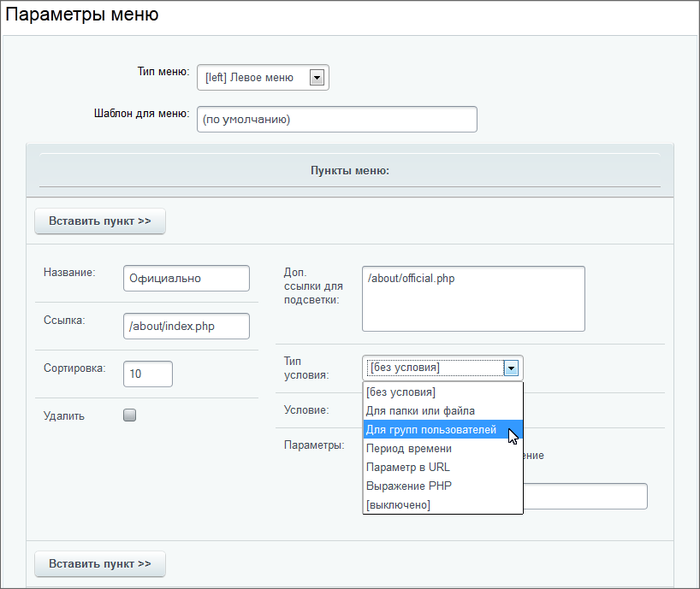
Если скрыть только пункт меню, но не запретить доступ к разделу, то обычный пользователь сможет зайти в раздел, если он знает его адрес.
Настройка доступа к элементам инфоблока
Ряд компонентов системы допускает задание ограничений на доступ к контенту. Например, можно ограничить доступ к детальному просмотру новостей. Рассмотрим это на примере комплексного компонента Новости.
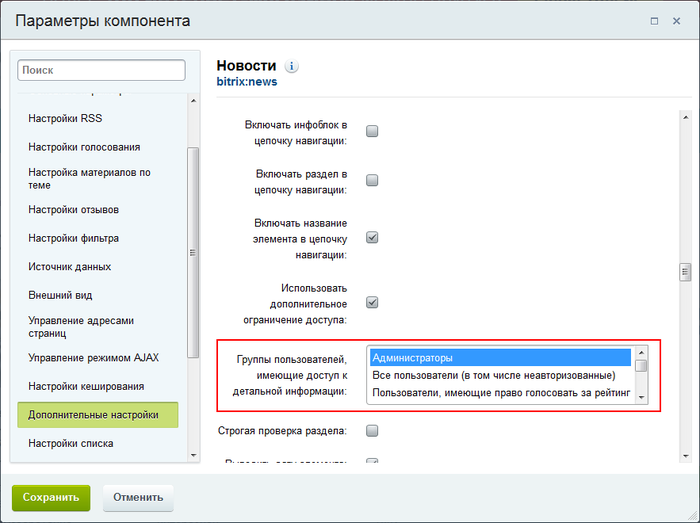
В группе параметров Дополнительные настройки при установке флажка в поле Использовать дополнительное ограничение доступа появляется дополнительное поле Группы пользователей, имеющие доступ к детальной информации. В этом поле выберите группы пользователей, которым должен быть обеспечен доступ к детальной информации.
Для выбора нескольких групп используйте кнопку Ctrl. При использовании данного метода пользователь с недостаточным уровнем прав при просмотре с публичной стороны сайта увидит уведомление о том, что ему не разрешен показ этой информации.
Назначение прав доступа статических страниц
Внимание! Для назначения (ограничения или расширения) прав доступа необходимы соответствующие права. Эту операцию может выполнить только пользователь с правами полного доступа на этот раздел (страницу). При недостатке у контент-менеджера прав на раздел, обращайтесь к администратору сайта.
Назначение доступа на этапе создания страницы или раздела
На данном этапе для назначения прав доступа используется опция Ограничить доступ к странице/разделу (не публиковать), которая позволяет создать страницу/раздел видимую только для указанных групп пользователей. Это даёт возможность создавать страницу с контентом в течение некоторого времени разными людьми и только потом опубликовать её на сайте.

Примечание: Создание страницы или раздела подробно описано в уроке Создание новых страниц и разделов в интерфейсе Эрмитаж.
Если в настройках системы администратором уже определены «Группы редакторов по умолчанию», для которых устанавливаются полные права на файлы и папки

то вид параметров настройки доступа будет несколько иной:

То есть, сразу настроенный для работы только контент-менеджеров с создаваемой страницей. При необходимости с помощью поля Настроить дополнительно. можно задать новые группы, которым будет видна страница.
Ограничение доступа на этапе редактирования страницы или раздела
В этом режиме можно задать права не только для групп пользователей, но и для отдельных пользователей и для групп социальной сети.
Уровень доступа к текущему разделу (странице) устанавливается с помощью команды Доступ к разделу (Доступ к странице) меню Изменить раздел (Изменить страницу) административной панели.

Выбирая уровень прав доступа для различных групп, можно регламентировать доступ к разделам и страницам сайта.

Для добавления нового правила используйте ссылку Добавить право доступа. При этом откроется окно выбора объекта (пользователя или группы) для выбора:

Выберите того, для кого задаются права доступа, и задайте для него нужный уровень прав.
Если для всех групп по умолчанию установить право Доступ закрыт, то кнопки Изменить страницу/Изменить раздел на административной панели будут отображаться с символом замок. Это означает, что просмотр этой страницы будет закрыт для всех групп, кроме указанных ранее в форме Права доступа к разделу/странице.

Примечание: Кнопки на панели будут так же отображаться с символом замок, если при создании раздела/страницы в мастере создания нового раздела/страницы была отмечена опция Ограничить доступ к разделу/странице (не публиковать).
Для сброса установленных ограничений и наследования прав доступа из вышестоящих разделов используйте ссылку Отменить ограничения доступа для этого раздела/страницы.

Примечание: Данная ссылка отображается только после изменения прав доступа на отличные от прав по умолчанию.