
Особенности подключения веб-камеры к компьютеру или ноутбуку
При подключении к компьютеру внешней веб-камеры от известного производителя проблем обычно не возникает. Операционная система самостоятельно находит драйвер для нового устройства, и надо только дождаться появления сообщения об успешной его установке, которое должно появиться в левом нижнем углу экрана.
После появления такого сообщения веб-камера практически готова к работе, и единственное, что пользователь должен сделать вручную, — это при необходимости указать операционной системе, какой микрофон следует использовать по умолчанию.
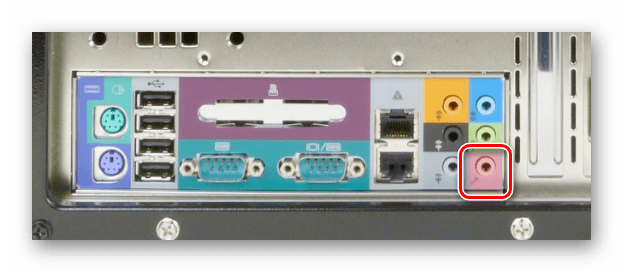
По умолчанию основным микрофоном в системе считается внешний микрофон (даже если он отсутствует), который подключается к гнезду розового цвета на передней или задней панели системного блока.
Если пользователь планирует использовать в качестве основного микрофона именно внешний микрофон или гарнитуру, то в принципе ничего больше делать не требуется. А вот если основным микрофоном необходимо сделать микрофон, встроенный в камеру, то следует внести изменения в настройки операционной системы.
Для изменения настроек системы открываем Панель управления и щёлкаем по ярлыку «Звук».
В открывшемся одноимённом окне переходим на вкладку «Запись» (см. рис. ниже). Здесь находится список имеющихся в системе устройств, предназначенных для осуществления звукозаписи. Строка с названием установленной в компьютере звуковой карты соответствует входу для внешнего микрофона. Строка, в названии которой обычно присутствуют слова «USB», «web-cam» или «camera», соответствует микрофону, встроенному в камеру.
Для того чтобы выбрать микрофон, который будет использоваться системой в качестве основного, пользователь должен выделить соответствующую строку с помощью мыши и щёлкнуть по кнопке «По умолчанию». При этом основное устройство будет помечено зелёным кружком с галочкой.
Примечание: Если у вас имеется внешний микрофон — настольный или в гарнитуре — то имеет смысл сравнить его чувствительность и качество звучания с аналогичными параметрами микрофона, встроенного в веб-камеру. Учтите, что веб-камера будет находиться от вас на расстоянии большем, чем, например, настольный микрофон.
Чтобы сравнить эти параметры, выберите сначала один микрофон и попробуйте его в работе, а потом другой. Уровень сигнала от каждого микрофона можно оценить по движущимся зелёным полоскам индикаторов, которые находятся справа от названия устройства (см. рис. выше). Для расширенной настройки параметров микрофона следует выделить строку устройства и щёлкнуть по кнопке «Свойство» в нижней части окна «Звук».
На этом настройку веб-камеры можно считать законченной. Однако если в комплекте с веб-камерой шёл CD-диск, то стоит посмотреть и его содержимое. На нём может быть какой-то дополнительный софт для работы с этой камерой.
Если драйвер веб-камеры не установился автоматически
Если при подключении веб-камеры что-то пошло не так, причин тому может быть несколько.
Во-первых, веб-камера является электрическим устройством, питание которого осуществляется от пятивольтового источника в компьютере через USB-порт, и этого напряжения иногда может просто не хватать. Например, если в дешёвой веб-камере от малоизвестного производителя используется кабель низкого качества, а обжим проводов выполнен с нарушением технологии, то часть напряжения питания теряется в кабеле и до камеры не доходит. Особенно это будет заметно при подключении камеры к ноутбуку, где пятивольтовые источники обычно более слабые, чем в настольных ПК. Из-за нехватки напряжения и неполноценного функционирования веб-камеры операционная система может не распознать подключенное устройство.
Установить драйвера для неправильно распознанного устройства, скорее всего, не удастся даже вручную. Попытаться повысить напряжение питания на камере в этом случае можно только с помощью USB-хаба (разветвителя) с дополнительным питанием (см. фото ниже).
Отсюда следует первый вывод — не надо пытаться сильно экономить при покупке новой веб-камеры. Лучше купить более дорогую камеру от проверенного производителя.
Отсюда же и второй вывод — не желательно подключать веб-камеру к компьютеру через всевозможные USB-удлинители и USB-разветвители, так как дополнительные метры кабеля и контакты «съедят» ещё какую-то часть напряжения питания. Если портов на компьютере не хватает, или кабель у веб-камеры слишком короток и требуется его удлинение, можно опять же попробовать подключить камеру через USB-хаб с дополнительным питанием (см. фото выше).
Примечание: К USB-хабу (разветвителю) с дополнительным питанием можно также подключить такие устройства, как мышь, Bluetooth-адаптер, MIDI-клавиатура, сканер и любой другое устройство, получающее питание через USB-порт компьютера. Особенно это актуально, как я уже упомянул ранее, при использовании ноутбуков.
Ещё одной причиной, по которой операционная система может не распознать веб-камеру, является слишком солидный «возраст» компьютера и самой операционной системы. Стандарты в IT-сфере меняются очень быстро. И из-за разницы в стандартах разных лет зачастую бывает просто невозможно состыковать с компьютером устройство, которое «моложе» компьютера лет на пять и более.
В инструкциях на современные веб-камеры, как правило, указан стандарт USB 2.0, а в некоторых старых компьютерах ещё можно встретить USB-порты первого стандарта. Поэтому, подключая камеру к старому системному блоку, необходимо, во-первых, перепробовать все имеющиеся на нём USB-порты, а во-вторых, быть готовым к тому, что драйверов под данную операционную систему может просто не оказаться в наличии.
Установка драйвера вручную
Если операционная система распознала веб-камеру как неизвестное устройство, и оно появилось в Диспетчере устройств, можно попытаться установить драйвер вручную. Для этого открываем Диспетчер устройств (сделать это можно через ту же Панель управления) и находим раздел «Другие устройства» (см. рис. ниже).
Для инициализации установки драйвера необходимо щёлкнуть правой кнопкой мыши по устройству, помеченному значком в виде жёлтого треугольника с восклицательным знаком, и в появившемся контекстном меню выбрать пункт «Обновить драйверы…».
Примечание: К некоторым веб-камерам в комплекте может прилагаться CD-диск с драйверами и дополнительным софтом. Поэтому, прежде чем инициализировать установку драйвера через Диспетчер устройств, необходимо вставить этот CD-диск в устройство чтения CD/DVD-дисков. На CD-диске может быть предусмотрена автоматическая установка нужных драйверов, которая начнётся сразу после вставки диска в устройство чтения. Либо на экран будет выведено диалоговое окно, где имеется кнопка «Установить драйвер» («Install driver»).
Если на вашем компьютере отсутствует устройство для чтения CD/DVD-дисков, то всё содержимое CD-диска необходимо сначала сбросить на флэшку на каком-нибудь другом компьютере и попробовать проделать всё описанное выше, но уже с флэшкой. Если на CD-диске был предусмотрен автозапуск, он сработает и на флэшке.
Кстати, в последнее время ко многим устройствам CD-диск не прилагается, но в инструкции на устройство обычно указан адрес сайта производителя, с которого можно скачать драйвера. Ссылки для скачивания следует искать в разделах «Поддержка» («Support») или «Загрузка» («Download»).
После выбора в контекстном меню пункта «Обновить драйверы…» на экран будет выведено диалоговое окно «Обновление драйверов» (см. рис. ниже). В этом окне вы можете выбрать пункт «Выполнить поиск драйверов на этом компьютере», если у вас уже имеются файлы драйвера: на CD-диске или скачанные из Интернета. Если же файлов драйвера у вас нет, можно попробовать выбрать пункт «Автоматический поиск обновленных драйверов», и операционная система произведёт такой поиск в Интернете на веб-узлах обновлений компании Microsoft.
Если драйверов у вас нет, и автоматический поиск ничего не дал, можно попытаться найти драйвера в Интернете самостоятельно, используя, например, так называемый идентификатор устройства. Для этого в Диспетчере устройств необходимо щёлкнут правой кнопкой мыши по проблемному устройству, как это мы уже делали ранее (см. рис. выше), и в появившемся контекстном меню выбрать пункт «Свойства». В открывшемся одноимённом окне надо перейти на вкладку «Сведения» и в поле «Свойство» выбрать пункт «ИД оборудования».
Чтобы не набирать идентификатор в поисковике вручную, его можно просто скопировать, щёлкнув строку с идентификатором правой кнопкой мыши и выбрав в контекстном меню пункт «Копировать» (см. рис. выше). После чего вставляем его в поле «Найти» любого поисковика и выполняем поиск.
Если драйвер удастся найти, пробуем установить его через процедуру «Обновить драйвер…», как это было описано выше.
Если на компьютере уже имеется встроенная веб-камера
Если на ноутбуке или моноблоке уже имеется встроенная веб-камера, но её параметры вас не устраивают, вы можете подключить дополнительно внешнюю камеру. Однако встроенную камеру (после того, как будет подключена внешняя) при этом придётся отключить, так как сама по себе операционная система не может работать с двумя камерами одновременно и будет использовать ту, которая ей «ближе».
Для отключения встроенной камеры открываем Диспетчер устройств и разделе «Устройства обработки изображений» ищем строку, соответствующую встроенной веб-камере (см. рис. ниже). Обычно она так и называется — Integrated Camera (интегрированная камера). Щёлкаем по ней правой кнопкой мыши и в появившемся контекстом меню выбираем пункт «Отключить».
После этого запускаем любое приложение, работающее с веб-камерой, и убеждаемся, что система использует именно внешнюю камеру.
Ну и в завершение необходимо будет разобраться также с тем, какой микрофон используется операционной системой в качестве основного. Ведь теперь их два: один встроен во внешнюю камеру, другой — в ноутбук (или моноблок). А ведь может быть и третий — внешний — настольного исполнения или в составе гарнитуры.
Про то, как указать системе основной микрофон, написано в самом начале этой статьи.
Другие статьи по схожей тематике
- Проблемы со звуком на компьютере или ноутбуке
- Если не печатает принтер
- Сбивается время и дата на компьютере
- Почему прыгает курсор при наборе текста на ноутбуке
- Если сканер штрих-кода неправильно считывает код товара
- Тени к элементам страницы
- Фильтрация данных в таблицах MS Excel
- Сортировка данных в таблице MS Excel
- Программы для подписания документов
- Стилизация рамок элементов
Подключение веб-камеры к компьютеру
Правильно соединенная с ПК веб-камера позволяет записывать ролики или общаться с другими людьми в интернете. В рамках настоящей статьи мы расскажем о процессе подключения и последующей проверке подобного девайса.
Подключение веб-камеры к ПК
Несмотря на разнообразие вебок, процесс их подключения и дальнейшего использования мало чем отличается.
Шаг 1: Подготовка
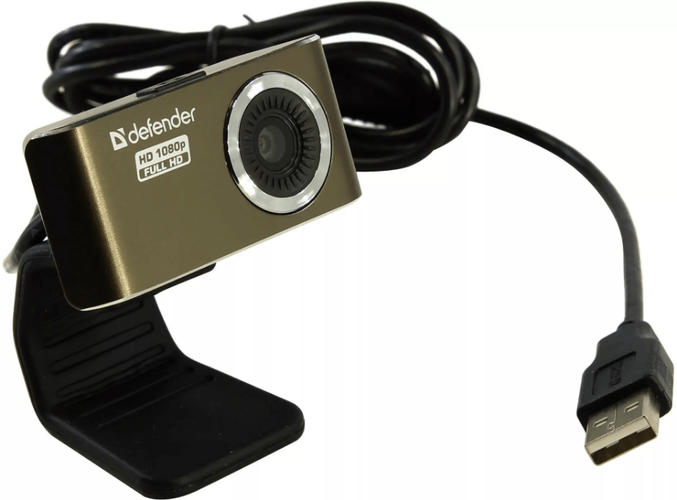
На этапе выбора веб-камеры необходимо заранее выяснить, какие USB-интерфейсы присутствуют на вашем компьютере и приобрести совместимое устройство.
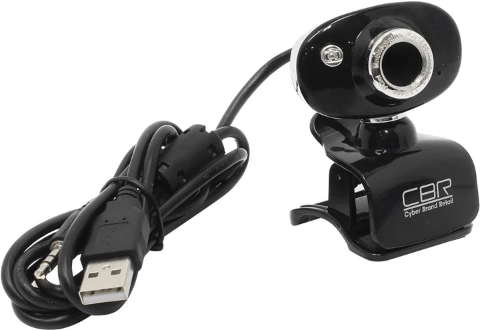
Если камера не оснащена микрофоном, устройство для записи звука придется приобрести и подключить отдельно. В ином случае камерой будет передавать лишь видеосигнал.
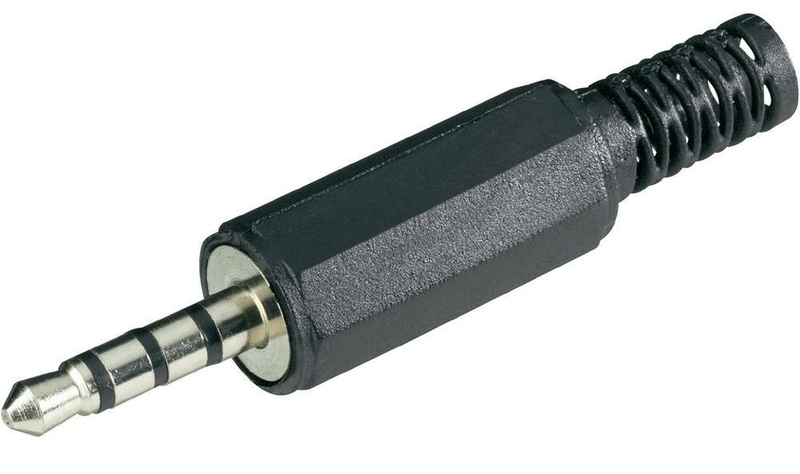
При подключении вебки со встроенным микрофоном может потребоваться гнездо «3.5 mm jack» соответствующего назначения.
Завершив проверку совместимости ПК и веб-камеры, можно переходить к подключению.
Шаг 2: Подключение
Процесс соединения вебки с компьютером является наиболее простым этапом, так как имеет много сходств с подключением большинства других периферийных устройств. Более того, инструкция полностью актуальна, если вами используется ноутбук.
- Если нужно, соедините между собой камеру и прилагающийся USB-кабель. В большинстве случаев провод является встроенным.
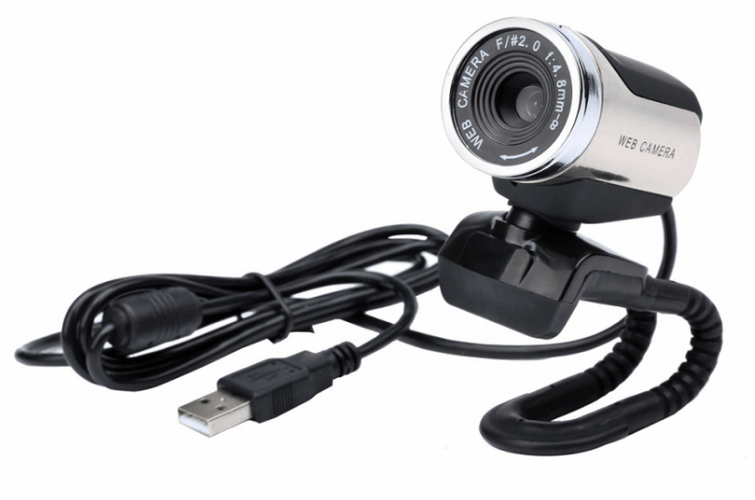
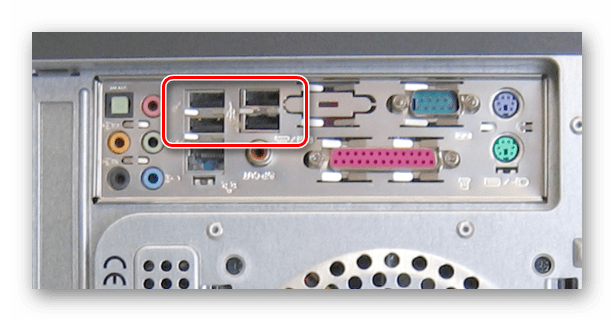
- Не выключая компьютер, к USB-порту на задней стенке системного блока подключите веб-камеру.
- По необходимости соедините дополнительный провод «3.5 mm jack» с разъемом для микрофона. Обычно нужный порт отмечен розовым цветом и соответствующим значком.
При успешном подключении вы получите звуковое оповещение и на этом процесс можно считать завершенным.
Шаг 3: Установка ПО
Некоторые модели веб-камер помимо подключения, также требуют установки специального программного обеспечения, идущего в комплекте с устройством. Обычно нужные драйвера и софт устанавливаются в автоматическом режиме с оптического носителя.
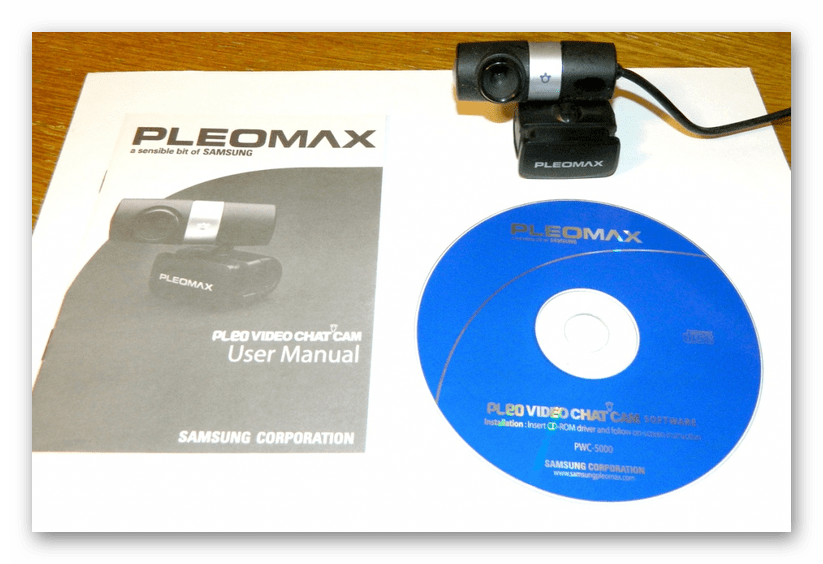
Иногда необходима загрузка и установка подходящего ПО с официального сайта производителя:
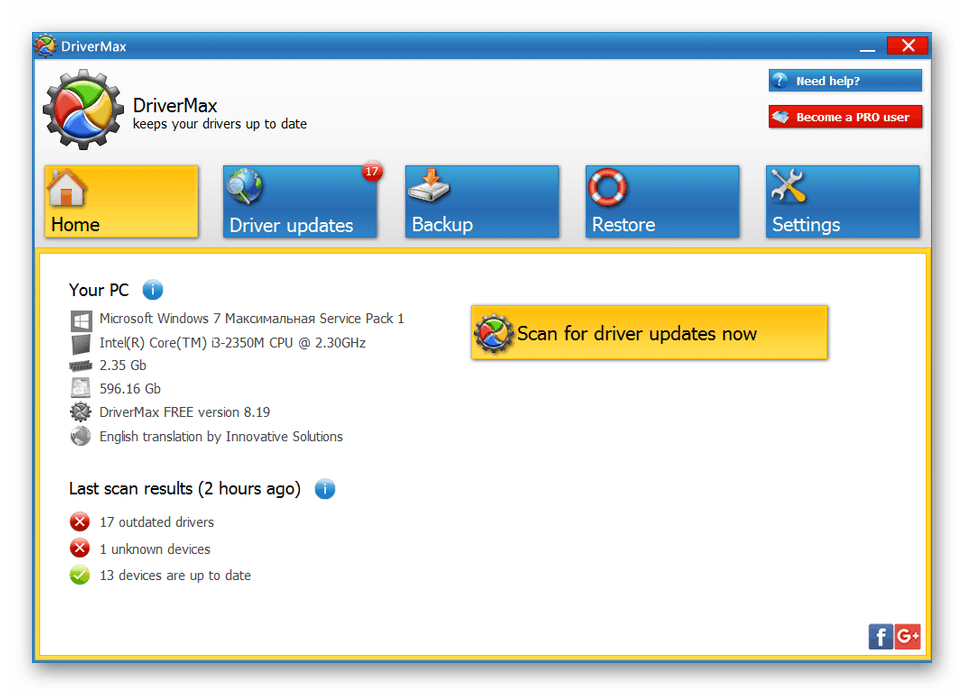
Автоматически обновить драйвера для вебки можно с помощью DriverPack Solution или DriverMax.
Если в спецификации вашей камеры не указаны требования по части софта, его установка не требуется.
Шаг 4: Проверка
После подключения и установки специального ПО важно выполнить проверку работоспособности устройства. Данный процесс нами был описан на примере Windows 7, но инструкция вполне актуальна для других версий ОС.
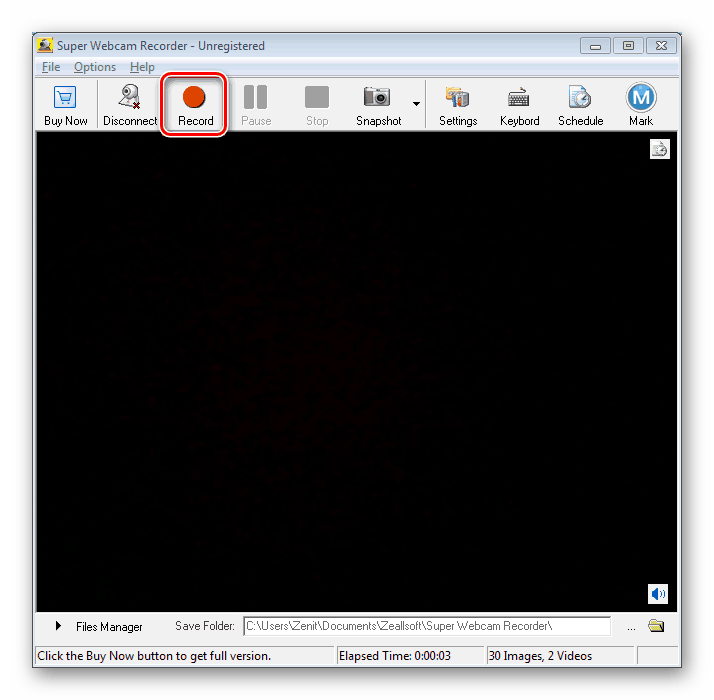
Шаг 5: Настройка
Если веб-камера после подключения и проверки передает изображение не так, как вам хотелось бы, можно выполнить ее настройку. Для изменения параметров потребуется специальный софт, будь то идущее в комплекте ПО или Skype.
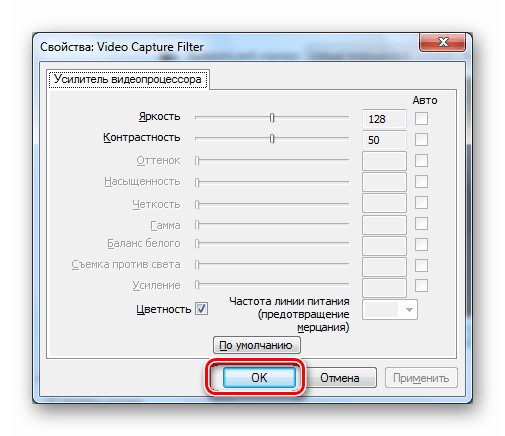
Настройки веб-камеры также присутствуют во многих программах, предназначенных для записи видео.
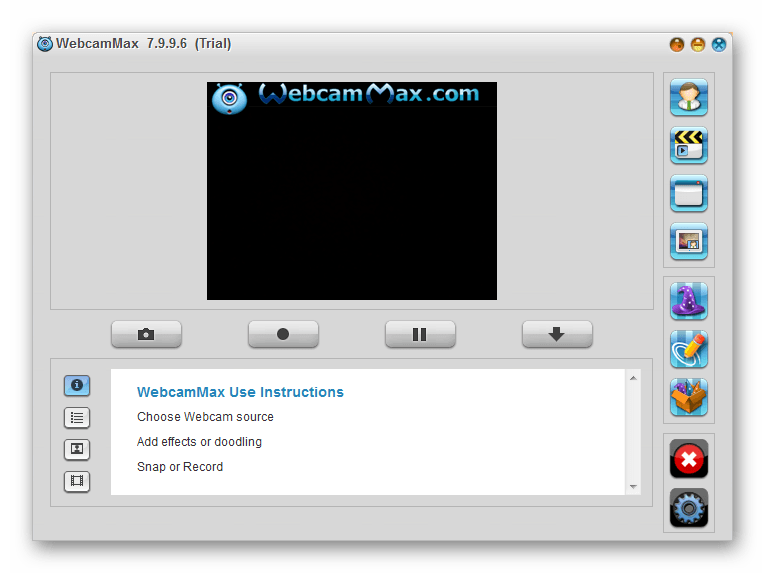
Решение проблем
На случай возникновения каких-либо проблем с работой веб-камеры, нами была подготовлена соответствующая статья по их устранению.
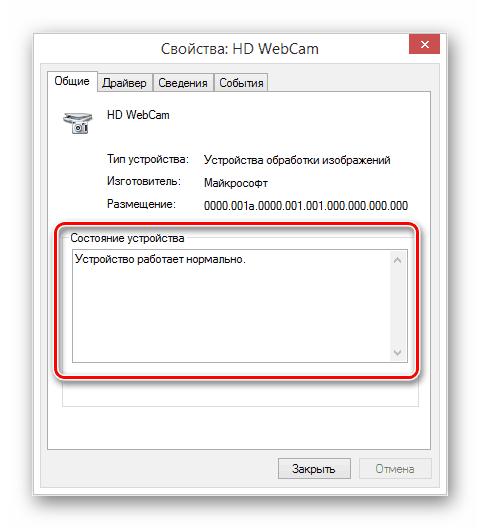
В некоторых случаях может потребоваться ручное включение вебки.
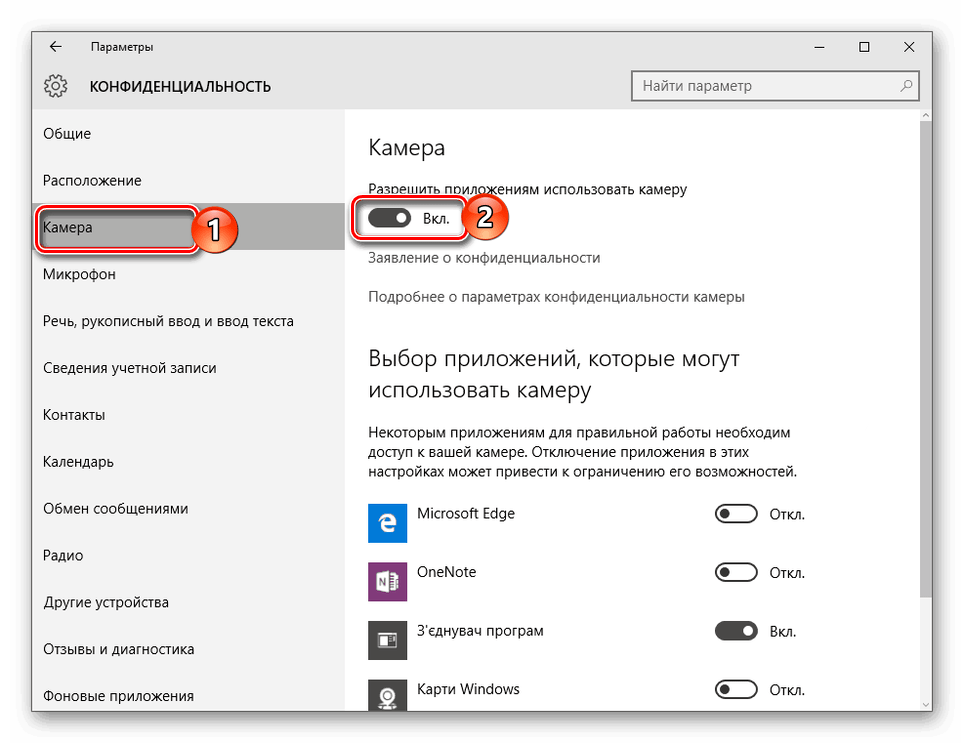
Подробнее: Как включить камеру на Windows 8, Windows 10
Заключение
Нами были рассмотрены лишь основные аспекты подключения, применимые к большинству моделей веб-камер. В случае возникновения вопросов, вы можете обратиться к нам в комментариях.
Как правильно подключить веб-камеру к компьютеру под управлением Windows
Перед началом любого проекта, большого или маленького, такого как подключение веб-камеры, важно знать, с чем вы будете иметь дело. Так что выложите комплектующие своей веб-камеры, чтобы иметь четкое представление о том, что вам нужно делать.
Большинство веб-камер будут иметь USB-кабель, программный диск для своих драйверов и, конечно же, реальную физическую камеру, где находится объектив, который вам нужно будет поместить куда-нибудь, откуда он сможет вас «увидеть».
Установите программное обеспечение для веб-камеры
Прежде чем вы сможете начать пользоваться своей веб-камерой, вам нужно будет установить драйверы на свой компьютер. В зависимости от вашей веб-камеры вы либо получите компакт-диск с драйверами, либо получите инструкции по их поиску в Интернете. Поскольку сегодня на многих компьютерах нет дисковода, это может быть спорным, и вам нужно перейти к разделу «Нет диска» в этом руководстве.
Использование CD
Если не указано иное, вставьте диск, прилагаемый к веб-камере, прежде чем подключать его.
Windows распознает, что вы пытаетесь установить программное обеспечение, и должен появиться мастер, который проведет вас через весь процесс установки драйвера.
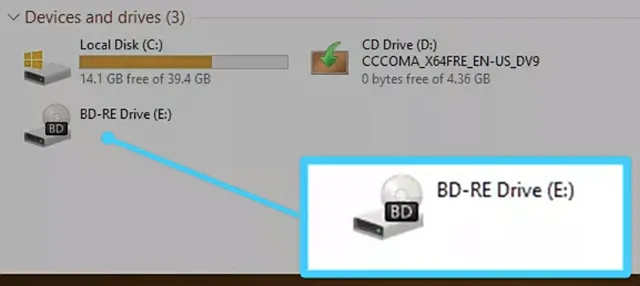
Если этого не произойдет, просто перейдите в «Мой компьютер» или «Этот компьютер» в Windows 10 с помощью поиска на рабочем столе или в меню «Пуск» и нажмите на дисковод компакт-дисков (обычно E: ), чтобы запустить файлы на диске.
Нет диска? Нет проблем! Подключи и снимай
Всё чаще аппаратное обеспечение (включая некоторые веб-камеры) поставляется без диска для установки драйверов вообще. Для этого могут быть самые разные причины, но самая большая из них заключается в том, что Windows обладает (как правило) отличными возможностями по распознаванию и установки оборудования без необходимости в программном обеспечении.
Если ваша веб-камера не поставляется с программным диском, просто подключите её и посмотрите, что произойдет. Чаще всего Windows распознает её как новое оборудование и либо сможет использовать, либо проведёт вас через процесс поиска драйверов (онлайн или на вашем компьютере) для его использования.
Вы также можете использовать Центр обновления Windows для поиска драйверов вручную. Введите Диспетчер устройств в поле поиске на рабочем столе в Windows 10. Приложение, которое вы ищете, будет первым результатом.
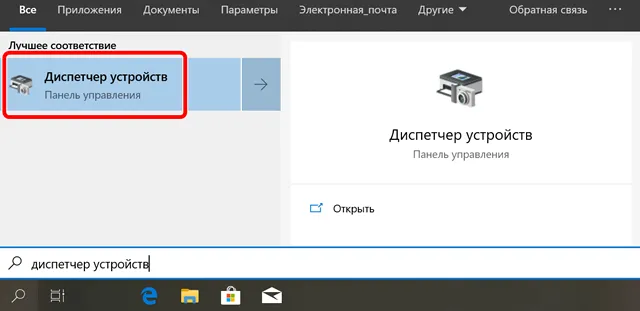
Когда откроется окно, вы увидите полный список устройств на вашем компьютере. Найдите свою веб-камеру в разделе «Камеры» или «Устройства обработки изображений». Щелкните правой кнопкой мыши и выберите Обновить драйвер в открывшемся меню. Пройдите по мастеру, чтобы увидеть, может ли Windows найти драйверы.
Конечно, при подключении к сети может ничего не произойти, и Windows не найдёт драйверы. В этом случае вам, вероятно, следует прочитать инструкцию по эксплуатации или посетить веб-сайт производителя, чтобы найти программное обеспечение драйвера для веб-камеры. Это также то, что вы должны делать, если вы потеряли или выбросили диск, поставляемый с вашей веб-камерой. В последние годы, поскольку дисководы стали менее распространенными, производители веб-камер стали намного чаще предлагать последние версии драйверов через Интернет.
Найдите USB (или другое) соединение веб-камеры
Большинство веб-камер подключаются через USB-шнур или что-то подобное. Убедитесь, что вы нашли его на своем компьютере. Обычно он находится на передней или задней панели компьютера и выглядит как крошечный прямоугольник, «готовый принять ваш USB-шнур».
Подключите веб-камеру и наблюдайте, как происходит волшебство. Ваш компьютер с Windows должен либо автоматически открыть установленное программное обеспечение, когда вы подключите веб-камеру, либо вы можете перейти к нему через меню «Пуск», когда будете готовы его использовать.
Расположите камеру на плоской поверхности
Вам не нужно быть профессиональным фотографом, чтобы делать эффективные видео или фотографии с веб-камеры, но некоторые приемы действительно применимы.
Ваша веб-камера должна быть размещена на плоской поверхности, чтобы ваши изображения и видеоролики не выглядели изогнутыми или искаженными. Некоторые люди используют стопку книг или даже штатив, особенно если заинтересованы в настройке веб-камеры для съемки видео, отличного от того, что находится прямо перед вашим экраном, и именно это многие люди предпочитают.
Найдите клипсу веб-камеры
В зависимости от стиля и модели вашей веб-камеры, она может иметь или не иметь удобную и регулируемую клипсу, чтобы прикрепить её к монитору.
Большинство людей предпочитают крепить свои веб-камеры к верхней части монитора, поскольку это позволяют записывать себя, когда они смотрят на монитор компьютера. Это полезно, если вы записываете веб-трансляцию, видеодневник или общаетесь с друзьями или семьей через веб-камеру.
Прикрепите свою веб-камеру к монитору
Как только вы убедитесь, что клипса надежно закреплена на вашем мониторе, вы будете готовы установить свою веб-камеру. Если ваш монитор очень тонкий, для закрепления может потребоваться немного больше творчества, но производители веб-камер также учитывают существование ультратонких дисплеев.
Привязка веб-камеры к плоскому дисплею, вероятно, является наиболее полезным и универсальным местом, где вы можете её разместить. И, конечно, это её просто снять и поместить в другое место, если вам нужно.
На самом деле, это одна из возможностей, которая ставит веб-камеры настольных ПК на шаг выше стандартных веб-камер для ноутбуков, поскольку они, как правило, зафиксированы в одном месте – в центре верхней части монитора. Конечно, компромисс в том, что ваш ноутбук сам по себе портативен.
Перейдите к программному обеспечению веб-камеры
Как только вы подключите свою веб-камеру и поместите её туда, куда хотите, пришло время включить её и посмотреть, что она может сделать!
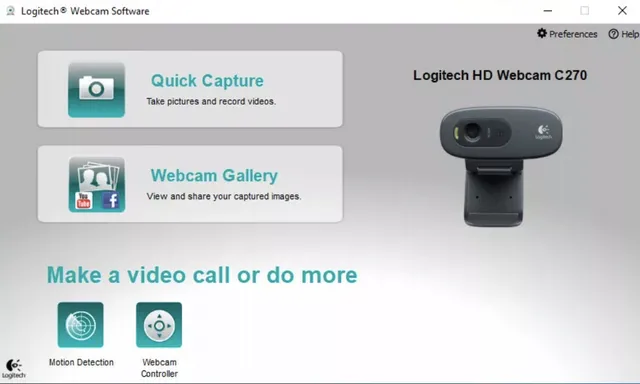
Поскольку вы уже установили программное обеспечение, поставляемое с вашей веб-камерой, использовать его так же просто, как открыть меню «Пуск» и перейти к программе веб-камеры, отображаемой здесь как Logitech Webcam Software. Очевидно, что ваше будет связана с маркой и моделью вашей собственной веб-камеры.
Windows 10 поставляется с собственным приложением Камера, которое очень хорошо работает с большинством брендов, если отсутствует собственное программное обеспечение вашей веб-камеры.
Как подключить камеру: пошаговая инструкция от WiFiGid

Друзья, приветствую! На связи Ботан из WiFiGid. Обзавелись камерой в домашнем хозяйстве и уже находитесь в предвкушении великих дел? Что-то не получается? Не проблема, в этой статье на примере собственной вебкамеры от Logitech я покажу, как можно подключить камеру к компьютеру, а может быть и еще чего интересного. Ну это как пойдет…
Все равно ничего не получается или остались вопросы? Напишите комментарий к этой статье! Возможно, вы получите ответ, но как минимум хороший комментарий помогает следующему читателю. Спасибо!
Шаг 1 – Установка камеры
Что бы вы там ни задумали с этой камерой, все равно придется ее изначально физически подключить. Скорее всего у вас не Wi-Fi камера, а подключение происходит через обычный USB разъем. Но если что-то не так – где находится обсуждение проблем, вы уже знаете. Но перед подключение ее нужно установить. И иногда это не совсем очевидно.
И совет от меня. Обычно с любой камерой есть инструкция – рекомендую все-таки пробежаться по ней глазами, некоторые производители стараются «удивить» нестандартностью своего пользователя. Если же в инструкции видите красивые иероглифы или прочий басурманский текст, рекомендую обратиться к поиску в Ютубе по точному циферному названию своей модели. И это помогает лучше всяких статей.
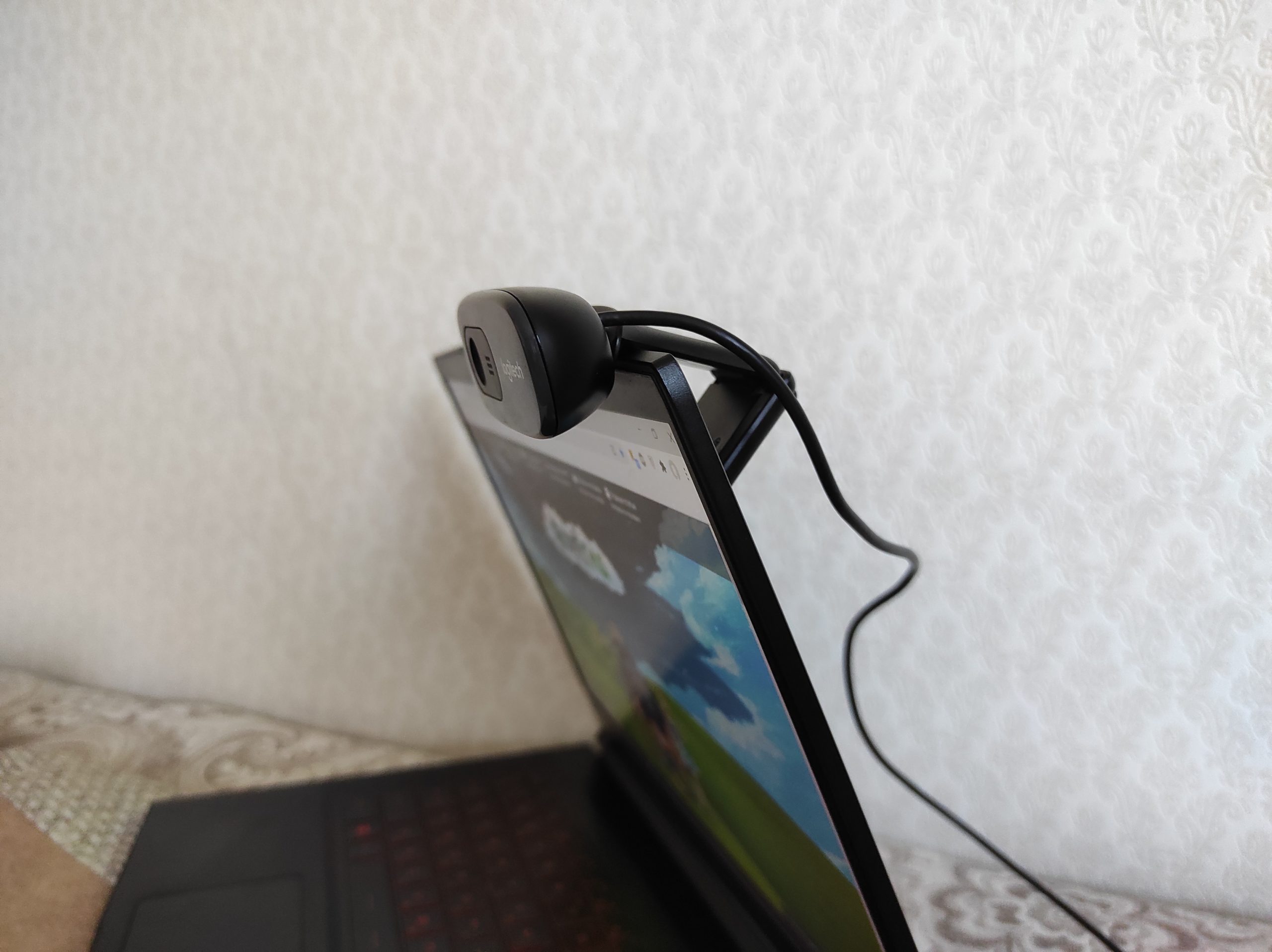
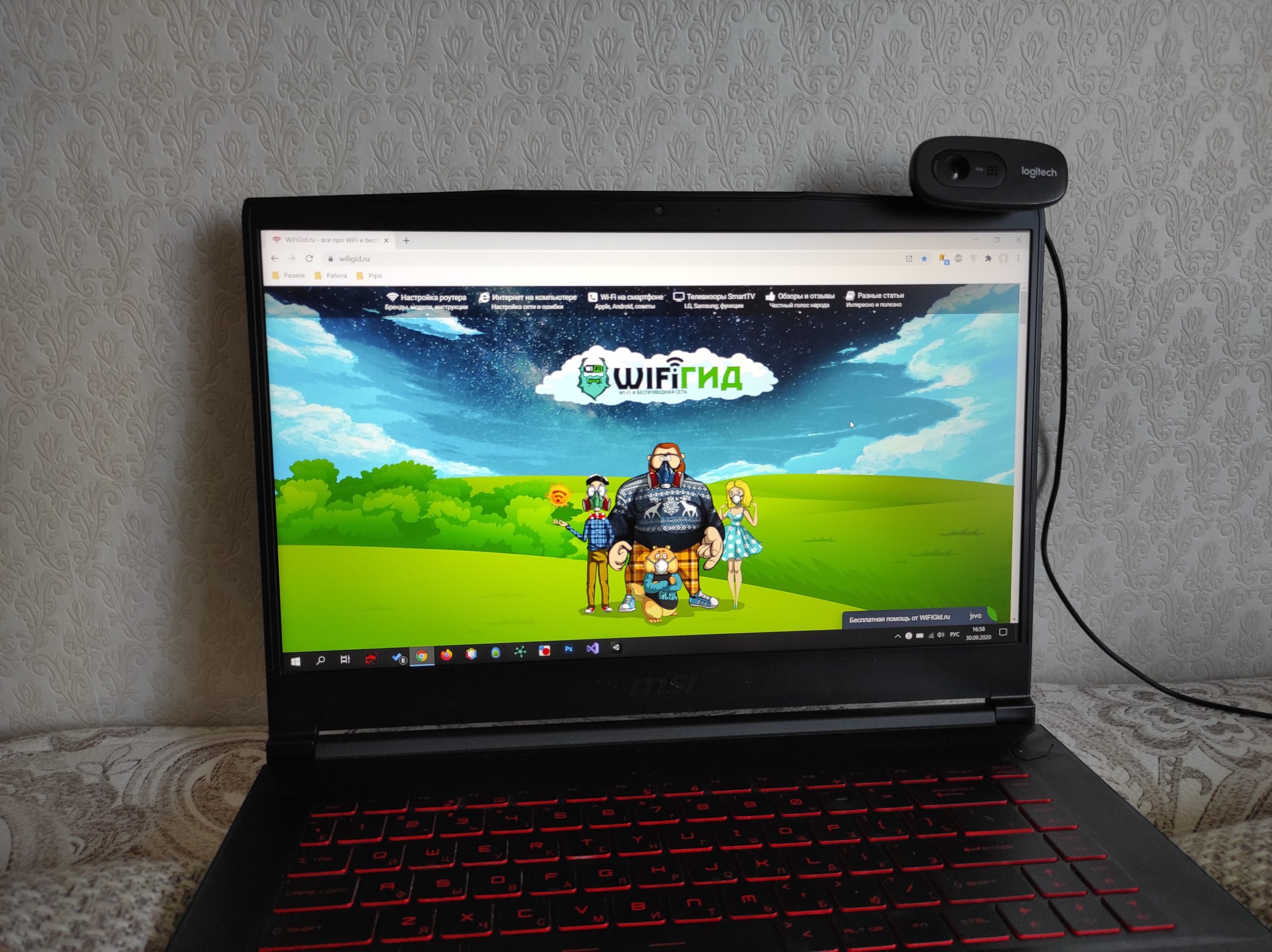
Способов закрепить камеру существует много, долго на этом останавливаться не буду. Некоторые ставятся на ножки, некоторые на присоски. Но большая часть домашних вебкамер крепится на монитор методом аккуратного «зажима». Показываю на примере своей старенькой Logitech C270:
Шаг 2 – Подключение через USB
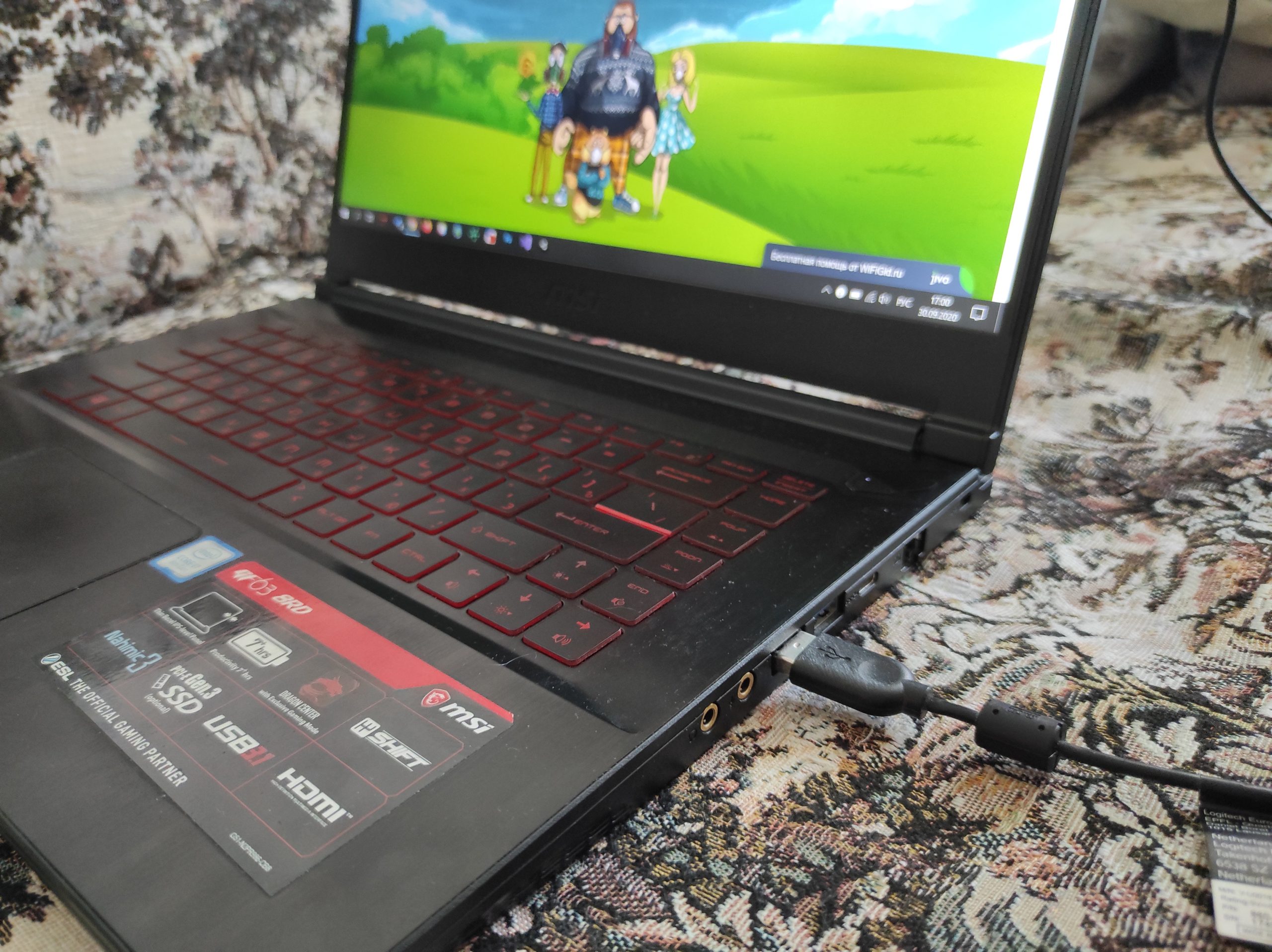
Как уже писал выше, большая часть камер без всяких извращений подключается по стандартному USB порту. Берем и вставляем в любой свободный порт:
А вот теперь несколько важных замечаний от меня. Камеры бывают разные, поэтому могут возникнуть разные внештатные ситуации:
- Не заработало в первом USB порту – подключите в другой. Ну мало ли, вдруг этот порт прямо сейчас приказал долго жить. А еще лучше найти порт от текущего «подальше», чтобы точно не зацепить единый контроллер. Т.е. если подключали сзади – подключите спереди и наоборот. Задние порты сейчас цепляются на несколько контроллеров и могут быть выделены в разные группы – пробуйте. Основная проблема подключений камеры (кроме драйверов), лежит именно здесь.
- Передние порты USB иногда не вытягивают питание. Рекомендую приоритет отдавать задним.
- Через USB-концентраторы тоже порой не хватает питания. По возможности избегаем их. Хотя камера обычно и не потребляет много мощностей, но вдруг соседнее железо у вас будет влиять на нее.
- Нет порта USB? Наверняка есть другой порт (например, USB-C) – тогда нужно докупать «переходник» на обычный USB.
После подключения камеры система начнет издавать приятные мурлыкающие звуки. Дополнительно возможны вылеты подобных окошек:
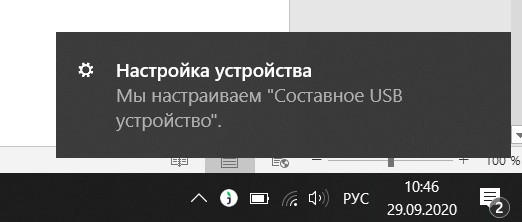
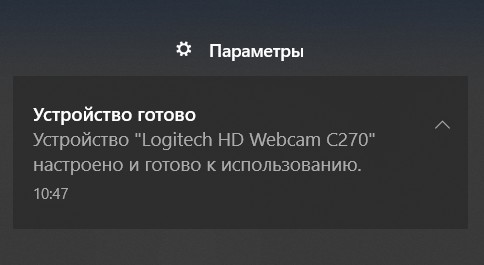
В моем случае все установилось автоматически, и камеру уже можно использовать в любом приложении.
Шаг 3 (промежуточный) – Проверка камеры
Прежде чем перейти к дальнейшим настройкам, рекомендую проверить работоспособность камеры. А вдруг все уже работает, и ничего не нужно делать? На Windows 10 проверку можно сделать уже установленными средствами – приложениями Камера и Skype. Если знаете как это сделать – пропускаем (но не забудьте в настройках установить свою камеру, мало ли).
- Камера (если есть)
- Скайп (если вдруг нет – установить)
- Диспетчер устройств (есть всегда)
Идем по пунктам. Через поиск или Пуск ищем «Камера» и запускаем:
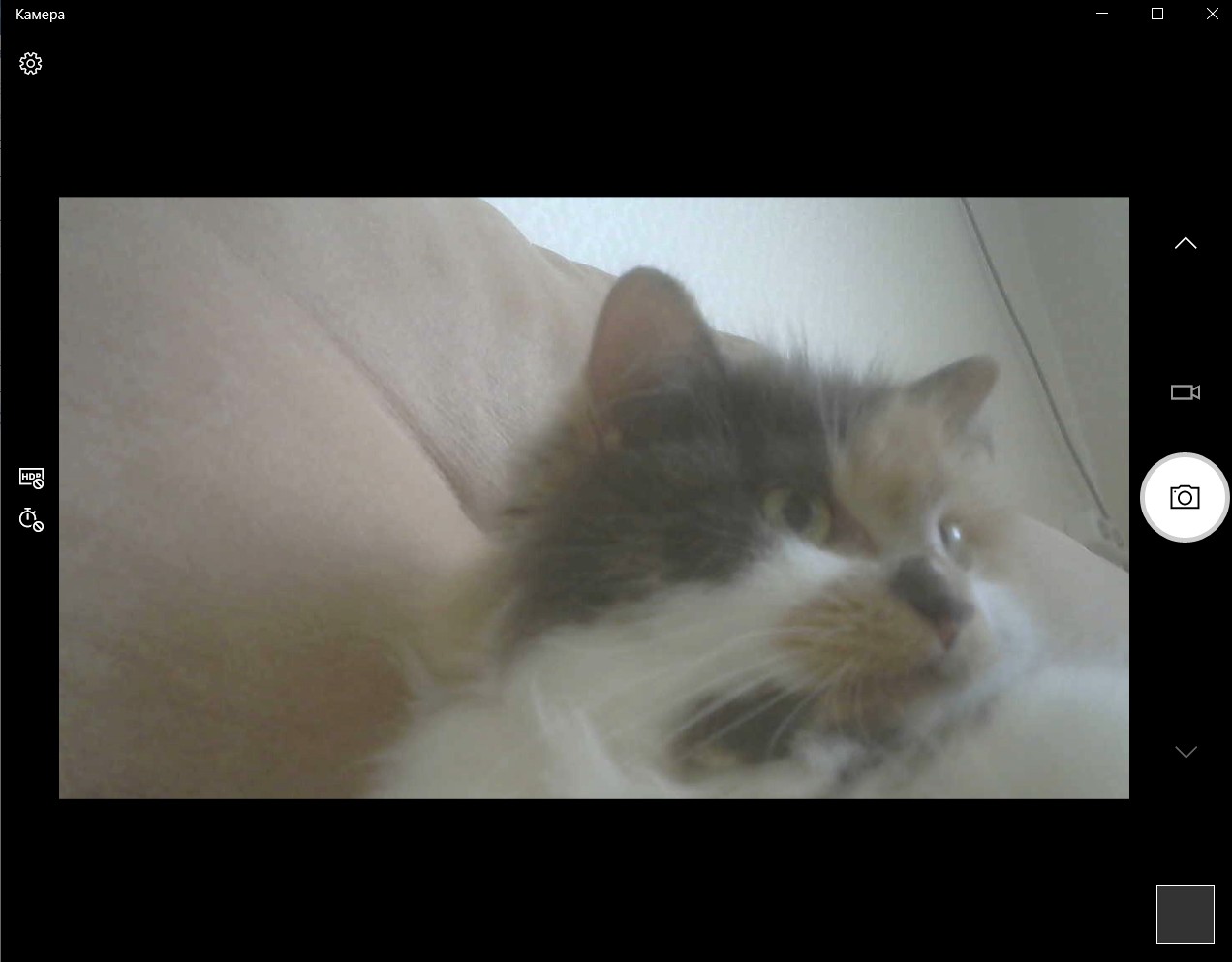
Как видите, эта штука все съела сразу и без проблем. Если здесь не работает – идем в Скайп. Со скайпом чуть менее очевидно (особенно с новыми версиями).
Настройки – Звук и видео – Выбираем камеру
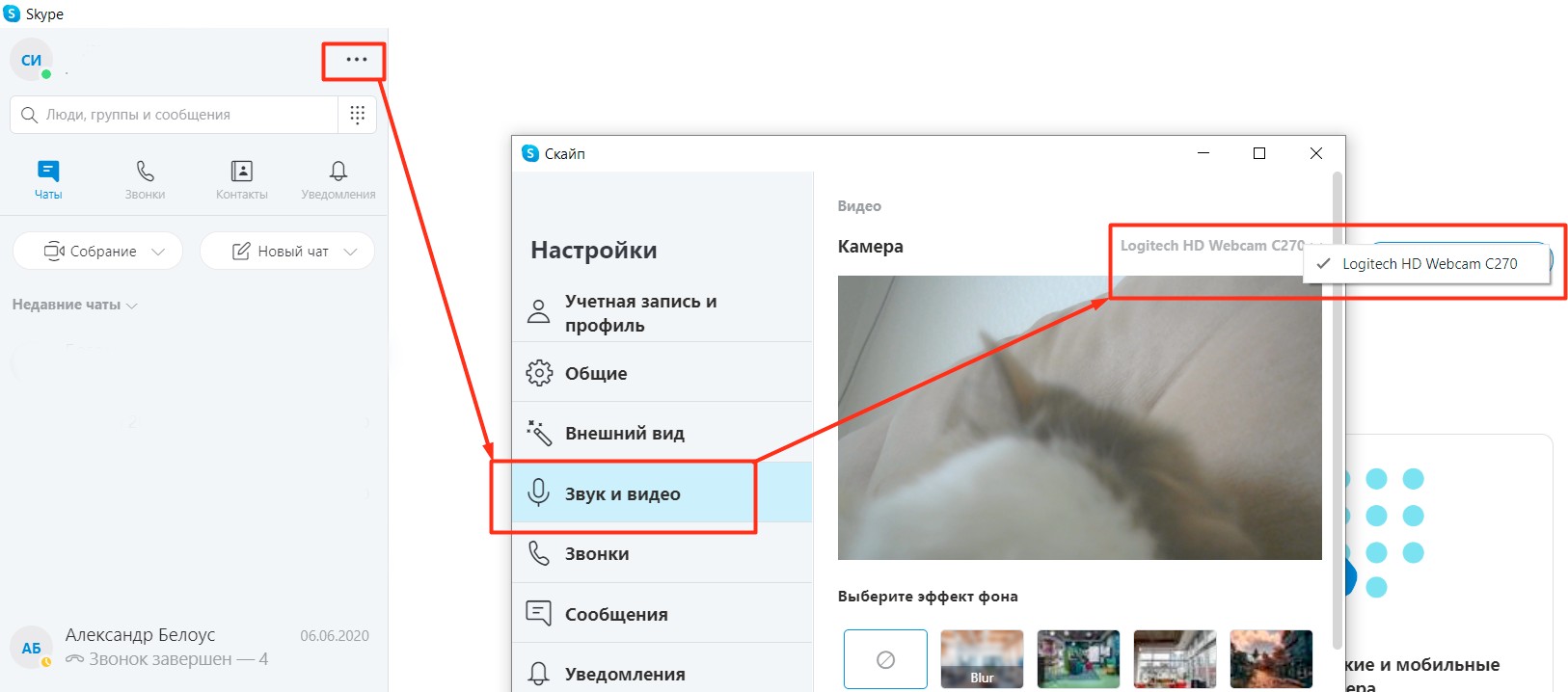
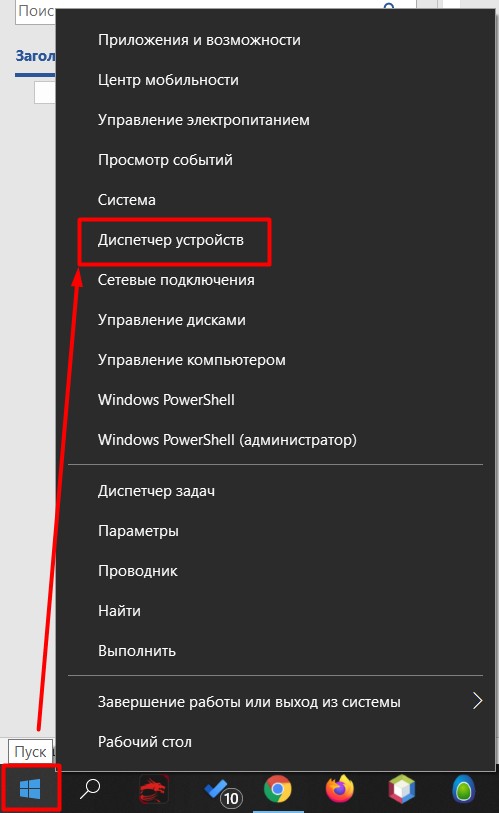
Здесь можно выбрать при желании нужную камеру (особенно, если есть нерабочая встроенная). Не работает и здесь? Проверяем в Диспетчере устройств. Проще всего его открыть, щелкнув Правой кнопкой мыши по кнопке Пуск:
Пытаемся найти какой-нибудь раздел, связанный с камерами или около того. У меня она «упала» немного не сюда, так что просматриваем все и ищем похожую на свою модель:
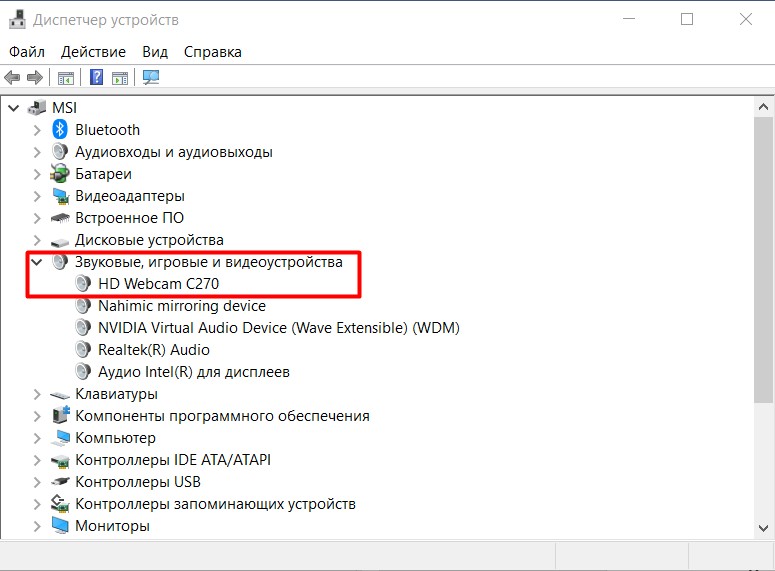
Не смогли найти? А может быть среди устройств в Диспетчере есть подозрительные неизвестные устройства с восклицательными знаками? Скорее это оно и есть. Поздравляю! У вас нестандартная камера. Переходим в следующий раздел.
Шаг 4 – Установка драйверов и программ
И здесь начинается самое веселое. Что нам можно сделать:
- Установить программу от производителя – там обычно и приложение с настройками, и драйвер.
- Установить отдельно драйвер .
Какой вариант вас больше устраивает? Предлагаю начать с первого.
Некоторые производители складывают в комплекте до сих пор CD/DVD диски – но лично у меня дисководов уже нет давно. Если есть возможность и это ваш случай – попробуйте установить с него что-нибудь.
Установка официальных программ
Идем на официальный сайт и ищем на нем название своей камеры. Можно сделать и проще – просто вбить ее в любом поисковике. С большой вероятностью первая ссылка и будет официальной страницей (но рекомендую быть внимательнее – мало ли злодее развелось).
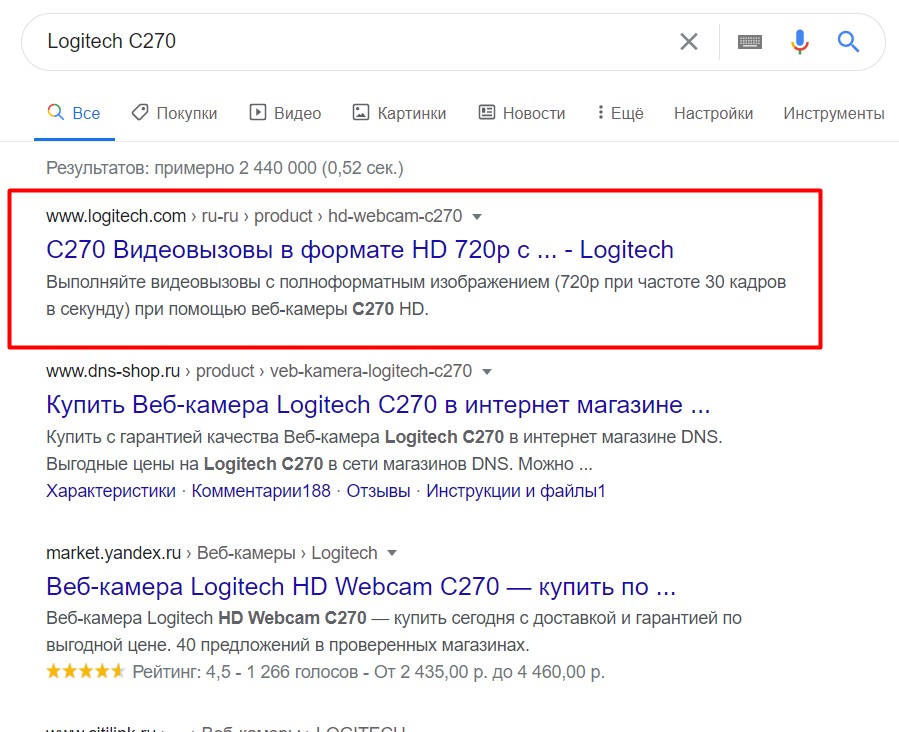
На официальном сайте около страницы нашей вебкамеры пытаемся найти что-то связанное с программами или драйверами. Методом тыка я и пришел на страницу Загрузок:
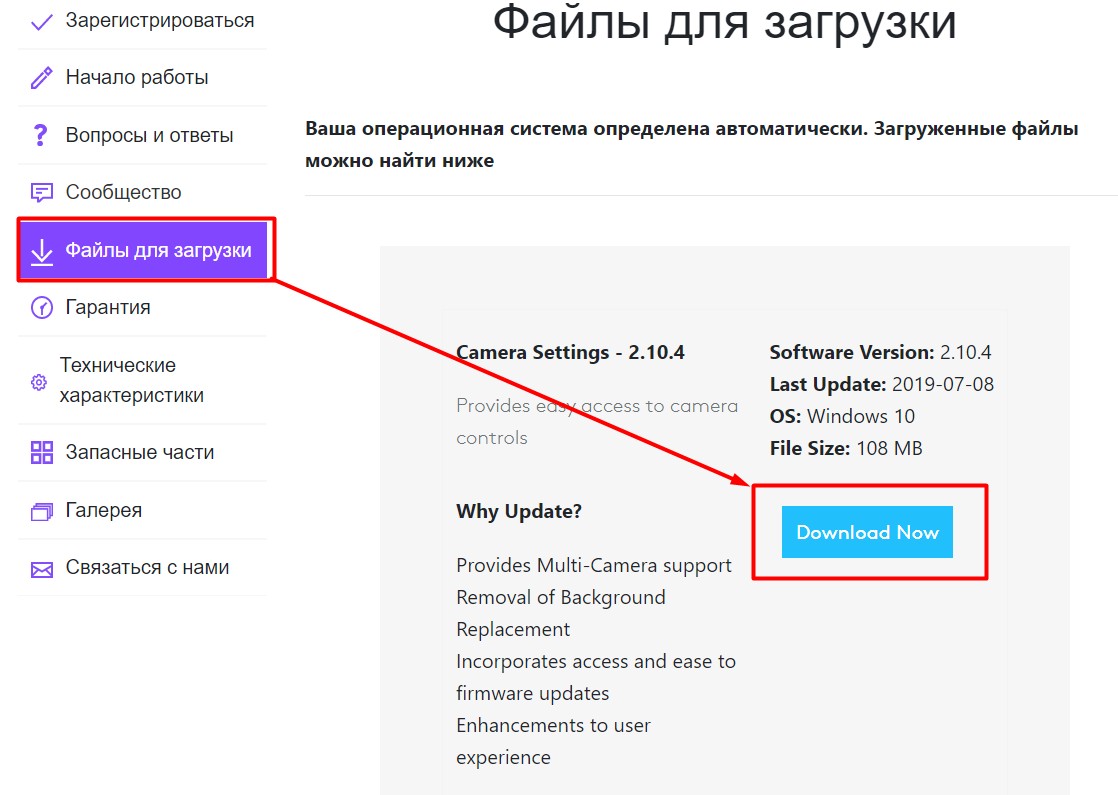
Скачиваем приложение для своей камеры, устанавливаем, все должно заработать. Этот процесс опущу, так как конкретно для вас это наоборот может ввести путаницу – ведь камеры у всех разные. Но про вопросы и комментарии не забывайте, мало ли что.
Сразу же прошу обратить внимание на проблему совместимости. Некоторые старые web-камеры официально не поддерживают новые версии Windows или другую операционную систему (Linux, MAC OS). Есть ситуации и наоборот, когда железо отказывается работать со старыми версия операционных систем (например, работает только на «десятке», а с Windows 7 не дружит). Это уже решения самих производителей. Что стоит попробовать в этом случае – насильно поставить эту же программу или драйвер. А вдруг пойдет? Если нет – спасет только замена системы.
Установка драйверов
Если на прошлом шаге среди официального ПО вы нашли драйвер – прекрасно. Ставьте и не волнуйтесь. После этого процесса скорее всего у вас все и заработает. Но порой его найти сложно. Или ситуация страшнее – вы не знаете название модели. В таком случае можно воспользоваться общими методами поиска драйверов.
- Можете глянуть эту статью по установке сетевых драйверов (немного не в тему, но принцип поиска тот же). Особенное внимание к поиску драйверов по ID устройства для установки своими руками.
- Можете сразу поискать в интернете « Driver Pack Solution ». Это лично мое любимое приложение. Определит нужные драйвера сама, скачает, установит, а параллельно обновит и другие, чтобы работало лучше. Но с ней нужно быть внимательнее – рекомендую делать настройку только в ручном режиме («для администраторов») и снимать ненужные галочки. А то понаставит 100500 ненужных браузеров и антивирусов – нас интересуют только драйвера! По работе с ней есть небольшая информация в указанной выше статье, хотя там все несложно.
После установки драйверов делаем еще один шаг проверки. Убеждаемся, что в Диспетчере устройств камера отобразилась. Если же вдруг нет – или камере плохо, или явная проблема совместимости без логического продолжения.
А еще очень часто помогает простая перезагрузка. Без шуток.
Если не работает звук
Частая проблема, которую стоит рассмотреть отдельно. Суть – камеру-то вы поставили, но чего-то звук не идет. Лично я вообще призываю не использовать микрофон веб-камер, особенно если вы ее приобрели за «недорого» – у вашего собеседника могут сломаться уши, т.к. почему-то звук с самых дешевых микрофонов обычно все равно лучше (как минимум из-за расстояния от вас до камеры). Ну да ладно, на любое правило найдется исключение.
Вернемся к проблеме. Если у вас в камере точно заявлен микрофон (смотрим характеристики и упаковку), а драйвера установлены корректно – значит просто неверно выбран источник звука. Т.е. представьте, что работает скайп, а звук пытается взять с какого-то другого разъема. И это касается всех программ, работающих с микрофоном. Более того – в системе есть отдельная «единая» система захвата звука, но и она легко обходится сторонними программами.
Итого – нет звука – бежим в настройки своей программы.
Вот как это можно посмотреть в скайпе:
Настройки – Звук и видео – Микрофон
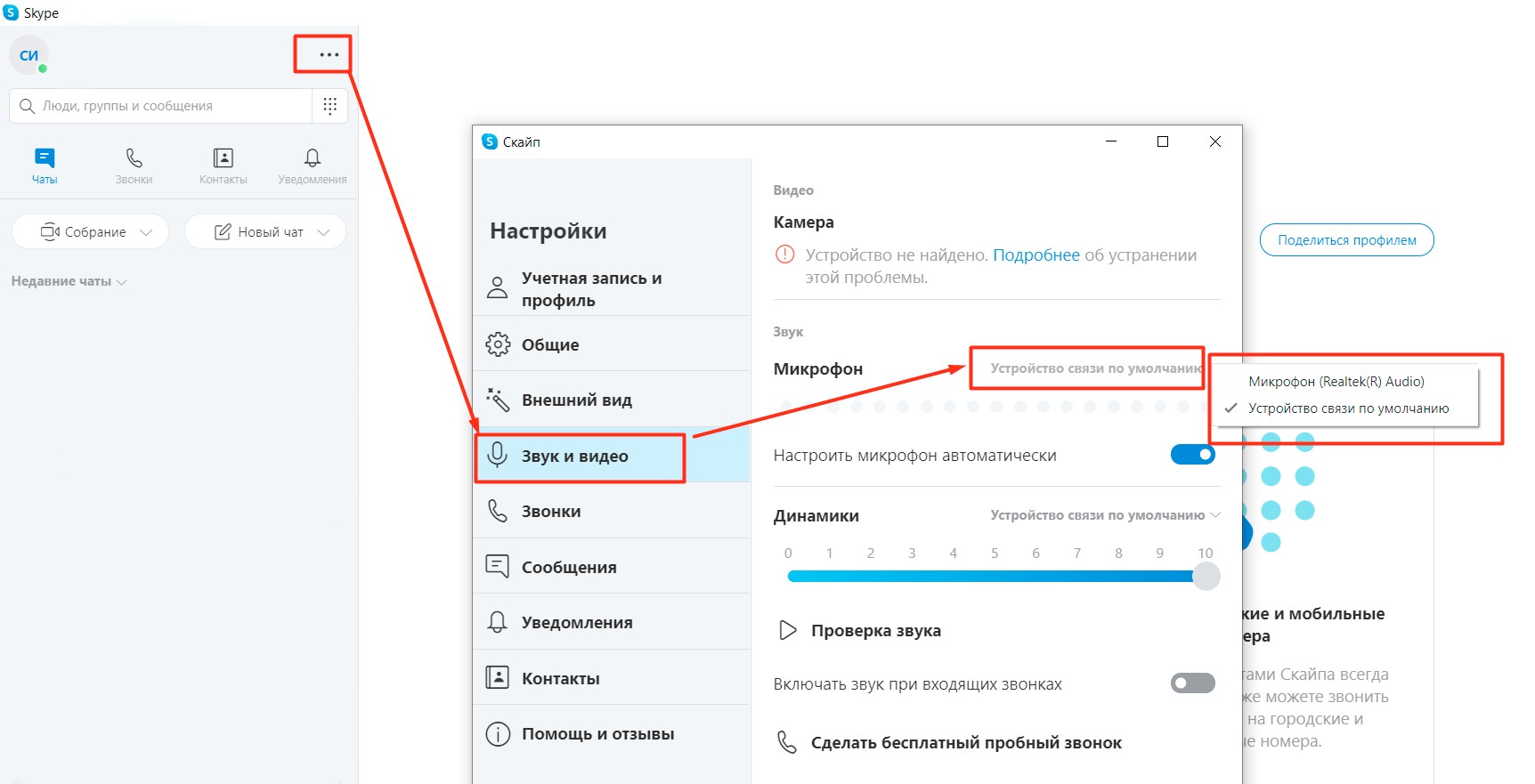
Обратите внимание, что в списке выбора есть некое «Устройство по умолчанию». Вот оно и задается в самой системе. Просто покажу это здесь на всякий случай. Ищем в трее возле часов значок звука и щелкаем по нему правой кнопкой мыши и выбираем «Открыть параметры звука» (то же самое можно найти и через поиск в системе или методом тыка в меню «Параметры»):
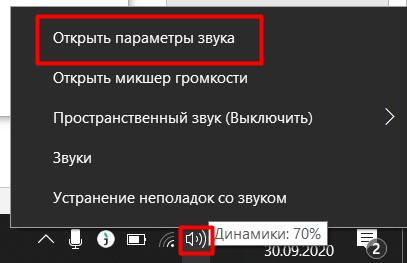
Откроется сразу вкладка «Звук», где в разделе «Ввод» и указывается микрофон по умолчанию – вот здесь и можно задать вашу вебку (а вот если щелкнуть по «Свойства устройства» – там будет настройка уровня звука микрофона, тоже частая проблема, когда вас не слышат, хотя звук нормально отстраивать уже в приложении).
Про камеры видеонаблюдения
Друзья, вы уже наверняка поняли, что камер очень много, и подгадать стопроцентный алгоритм конкретно под вашу модель невозможно. Но информации выше обычно хватит 99% наших читателей. В этом разделе я тезисно хочу обсудить тему видеонаблюдения, так как подключение камеры видеонаблюдения к компьютеру может заметно отличаться от обычной вебки:
- Вебкамеры обычно не созданы для наблюдения.
- Некоторый официальный софт от камеры все-таки позволяет включить некоторые функции (вроде слежения и движения), но это все равно ерунда. И даже если поставите отдельный софт. Из применимых к описанной в примере камеры можно взглянуть на прогу Logitech Webcam Software.
- Если нужно постоянное видеонаблюдение – ставьте уличную камеру. Вот наш обзор на эту тему.
- IP-камеры уже подключаются не в USB, а светятся в сети. Подробнее об этом и их настройке.
- А еще у наших читателей очень популярна китайская камера V380 Лично мне она не нравится, у нее есть некоторые проблемы, но народ активно берет и пользуется. Наш обзор.
На этом откланиваюсь. Если что-то было непонятно – пишите в комментарии. Там же можно поделиться своим опытом с другими людьми, которые прямо сейчас тоже читают эту статью. До скорых встреч на WiFiGid!