
Подключение веб-камеры для видеонаблюдения к планшету, роутеру или телевизору
- View Larger Image
Подключение веб-камеры для видеонаблюдения к планшету, роутеру или телевизору
Веб-камеры сегодня часто используются для создания домашней сети видеонаблюдения. Данный вид видеокамер можно подключить к компьютеру, планшету, роутеру или телевизору. О ноутбуках мы не говорим, так как современные ноуты имеют встроенную WEB-камеру по умолчанию, а отличие от старых моделей.
Подключение такой камеры к компьютеру сегодня вряд ли у кого вызовет затруднения. Все они имеют разъем, который подключается USB-порту. После этого компьютер сам установит необходимые драйвера. Если этого не произойдет, их не трудно найти в интернете или установить с диска, которые идет в комплекте с веб-камерой. После этого необходимо лишь выбрать специализированную программу для видеонаблюдения с помощью WEB-камеры. Их сегодня достаточно много. На нашем сайте в разделе «Программы», вы можете без труда найти большое количество таких программ. Среди них можно выделить Active WebCam, IVideon, Xeoma, WebCam Monitor и т.д.
Для организации системы видеонаблюдения с помощью вебкамер, нужно также приобрести USB удлинители, чтобы разнести камеры в те места, где Вы планируете их установить. Благо в современных компьютерах USB-портов достаточно, чтобы создать систему видеоконтроля из нескольких камер.
Впрочем, для создания такой системы можно использовать не только компьютеры и ноутбуки, но и другие устройства.
Начнем с планшетов. Все современные модели данных устройств имеют свою собственную веб-камеру, хтя можно подключить к ним и внешнюю камеру через USB. Как и в случае с компьютером, после подключения камеры автоматически загрузятся драйвера, если нет, то Интернет Вам в помощь.
После установки драйверов планшет увидит веб-камеру. Он может определить ее как флешку, внешний накопитель или как видеокамеру. После этого перезагрузите планшет.
Но даже после всех действий с вашей стороны планшет по-прежнему не видит веб-камеру, необходимо скачать с Google Play программу StickMount, которая распознает устройство и покажет список возможных подключений. С ее помощью можно синхронизировать практически любой планшет. Для установки и проверки веб-камеры подойдет даже бесплатная версия данного приложения.
Конечно с помощью одного планшета организовать полноценную систему видеонаблюдения невозможно, но как вспомогательное устройство существующей системы на базе ПК и WEB-камере вполне можно, добавиви к системе сразу две камеры — внутреннюю и внешнюю.
Также веб камеру можно подключить к роутеру. Но прежде, чем это делать нужно прошить. Если прошивка сделана правильно, то к такому маршрутизатору можно подключить еще одну камеру для видеонаблюдения.
Конечно подключение web-камеры к роутеру довольно сложно, т.к. оба устройства не предназначены для совместной работы. Но все же это можно сделать. Для этого подключаем к роутеру usb hub в него вставляем флешку с прошивкой openwrt и usb-web камеру. Если вы еще не сделали загрузку прошивки с внешнего usb накопителя, то как это сделать читаем здесь.
Если вы самостоятельно собрали пакеты необходимые для usb-web камеры, то вам нужно будет на стороннем компьютере в вашей домашней сети поднять FTP-сервер и расшарить там папку с вашими пакетами ftp : //(адрес сервера)/brcm47xx/packages , которую берем в папке bin из сборки прошивки.
Заходим на роутер SSH-клиентом. Прописываем наш мини-репозиторий в файле /etc/opkg.conf
nano /etc/opkg.conf
Закоментируем знаком # прописанный там репозиторий примерно такого вида
src/gz attitude_adjustment http://downloads.openwrt.org/attitude_adjustment/12.09-beta/brcm47xx/generic/packages/
и добавим строкой ниже наш репозиторий с FTP-сервера
src / gz mypackages ftp : //(адрес сервера)/brcm47xx/packages
Обновляем список пакетов:
opkg update
Устанавливать пакеты из своего репозитория имеет смысл если по какой-то причине пакеты на сайте openwrt вас не устраивают. Например там бывают глюки, либо версия пакета устарела и не поддерживает необходимые вам возможности и оборудование. Если вы новичек в нашем деле, то можете пункт с установкой FTP-сервера и замены репозитория пропустить и просто делать как дальше написано, пакеты подхватятся из основного репозитория openwrt.
Устанавливаем нужные пакеты:
opkg update
opkg install kmod — input — core kmod — video — core kmod — video — uvc
Проверяем, что камера успешно подхвачена системой:
ls / dev / video *
Должно вывести следующее
/dev/ video0
Для видео трансляции можно использовать пакет MJPEG-Streamer.
opkg update
opkg install mjpg — streamer
Настройки пакета находятся в файле /etc/config/mjpg-streamer. Отредактируем нужные строки:
nano /etc/config/mjpg-streamer
config mjpg — streamer core
option device «/dev/video0»
option resolution «640×480»
option fps «1»
option port «310»
option enabled «true»
/ etc / init . d / mjpg — streamer start
Если всё прошло нормально, должен включиться светодиод на камере. Для проверки работы сервера зайдём на ip-роутера:310/?action=stream. Не все браузеры нормально поддерживают MJPG-поток. Статическая картинка доступна по адресу ip-роутера:310/?action=snapshot. Для отображения видео на веб-странице можно использовать встроенную поддержку браузера (имеется в Firefox, Chrome, частично в Opera), Javascript или Java-апплет.
Как видим подключение веб-камеры к роутеру непростая задача. Куда проще подключить ее к телевизору, но только к цифровому. Лучше всего для этой цели подходит интеллектуальный телевизор с поддержкой веб-камеры. При этом очень важно выбрать видеокамеру, совместимую с моделью телевизора. Сразу отметим такие веб-камеры, несовместимы с компьютером.
Для подключения веб-камеры к телевизору используйте модели веб-камеры, работающей с аналоговым сигналом. Только такие камеры можно подключить к ТВ напрямую.
Даже в случае наличия в вашем телевизоре USB-интерфейса вам просто некуда будет установить драйвер камеры, и она не распознается системой. Есть, правда, вариант с использованием ПК в качестве переходного устройства. Для этого нужно определить, какие разъемы есть на вашем телевизоре и видеоконтроллере компьютера – HDMI, VGA, DVI, SVideo и так далее.
После этого подключите компьютер к телевизору при помощи специальных кабелей и переходников. Если кабеля не хватает, используйте специальныеудлинители для USB, которые продаются в компьютерных магазинах.
Если это возможно, настройте разрешение так, чтобы вам удобно было пользоваться экраном в качестве монитора. После этого подключите вашу веб-камеру к USB-разъему компьютера при помощи соединительного кабеля.
Затем нужно установить драйвера и настроить разрешение и другие параметры в специальной утилите или в меню «Устройства» в панели управления компьютером. Осталось лишь установить веб-камеру так, чтобы то, что вы хотите видеть, попадало в ее угол обзора.
Сегодня есть в продаже телевизоры с установленными на них аналогами компьютерных операционных систем, но даже они не поддерживают работу с веб-камерами, поскольку данные с таких ккамер изначально предназначены для другой платформы и просто не будут распознаны системой, в следствии чего камера не сможет работать.
Надеемся эта статья помогла вам разобраться, как подключить веб-камеры не только к компьютеру, но и другим устройствам для создания домашней системы видеонаблюдения.
Если же вам необходима профессиональная система видеоконтроля, то лучше обратиться к нам. Наша компания «Запишем всё» почти 10 лет занимается монтажом систем видеонаблюдения и видеодомофонов в Москве и Подмосковье.
Мы делаем свою работу качественно, недорого и в установленные сроки. Звоните +7 (499) 390-28-45 в любой день недели с 8-00 до 22-00.
p4GcRGuXFmeV4ZWTYHVAt18A2 2019-05-21T15:28:55+03:00 21, Май, 2019 | Системы видеонаблюдения | Комментарии к записи Подключение веб-камеры для видеонаблюдения к планшету, роутеру или телевизору отключены
Подключение комплекта с веб‑камерой
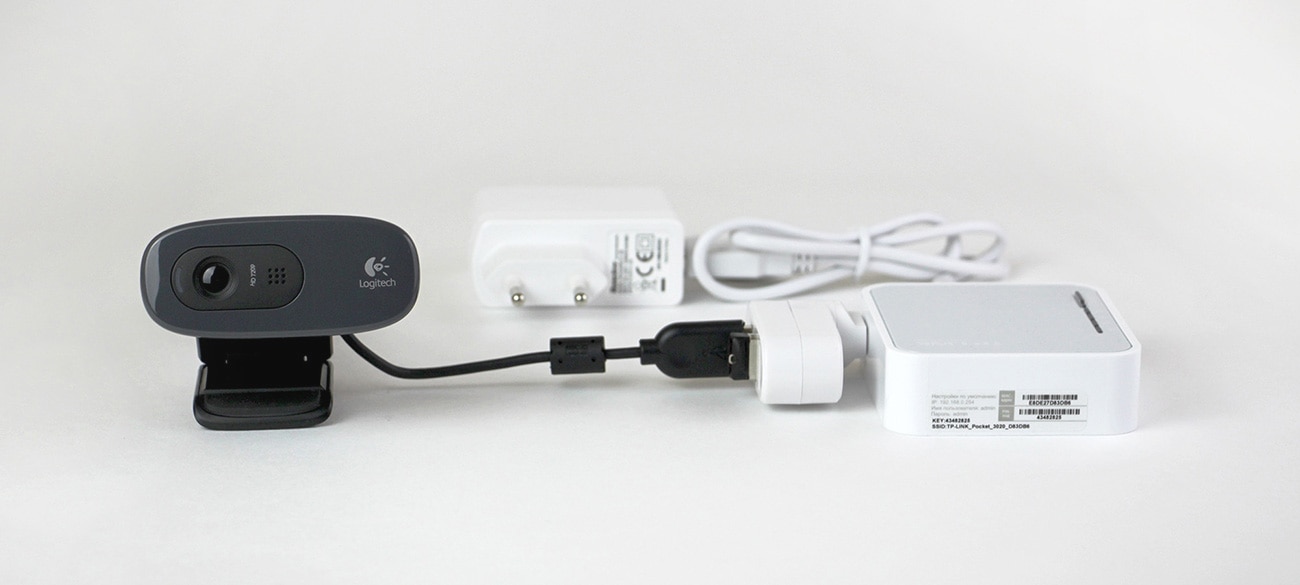
Вариант с использованием веб‑камеры наиболее простой и дешёвый, не требует монтажа и подходит для видеонаблюдения внутри помещений.
Комплект состоит из:
Подключение
- подключите USB‑концентратор к USB‑порту роутера
- подключите веб‑камеру и USB‑накопитель к USB‑концентратору
- подсоедините кабель питания к роутеру и вставьте блок питания в розетку
Видеообзор: пошаговая настройка и подключение комплекта с веб-камерой
Видеообзор: пошаговая настройка и подключение комплекта с веб-камерой
Подключение комплекта с IP‑камерой
Вариант с использованием IP‑камеры позволяет вести наблюдение как внутри помещений, так и снаружи в дневное и ночное время суток.
Базовый комплект состоит из:
- роутера
- IP‑камеры
- USB‑накопителя
- адаптера питания на 12 вольт, от 1 до 2 А
- сетевого кабеля с прямым обжимом по стандарту 568B
Дополнительно можно использовать:
- модуль контроля зависания камеры (Watchdog)
- USB‑концентратор
- пассивный PoEраспаячную коробку —>
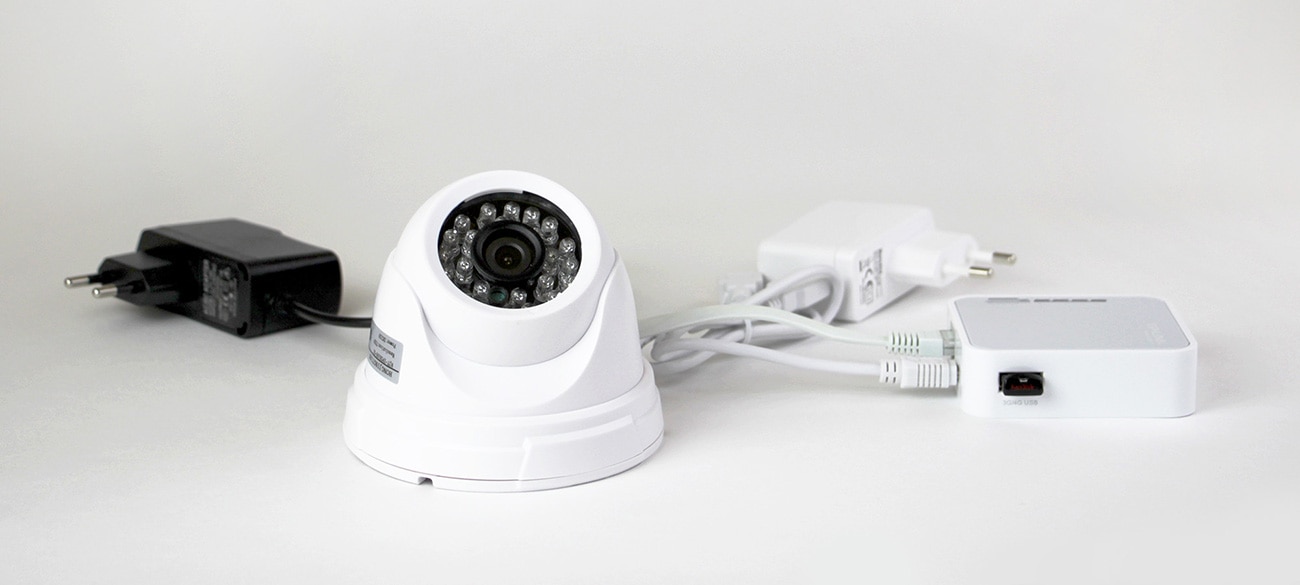
Базовый вариант подключения
- подключите сетевой кабель к IP‑камере
- другой конец сетевого кабеля подключите к RJ-45 порту роутера
- вставьте USB‑накопитель в USB‑порт роутера
- подключите адаптер питания к роутеру
- подключите адаптер питания к IP‑камере
Вариант с использованием пассивного PoE
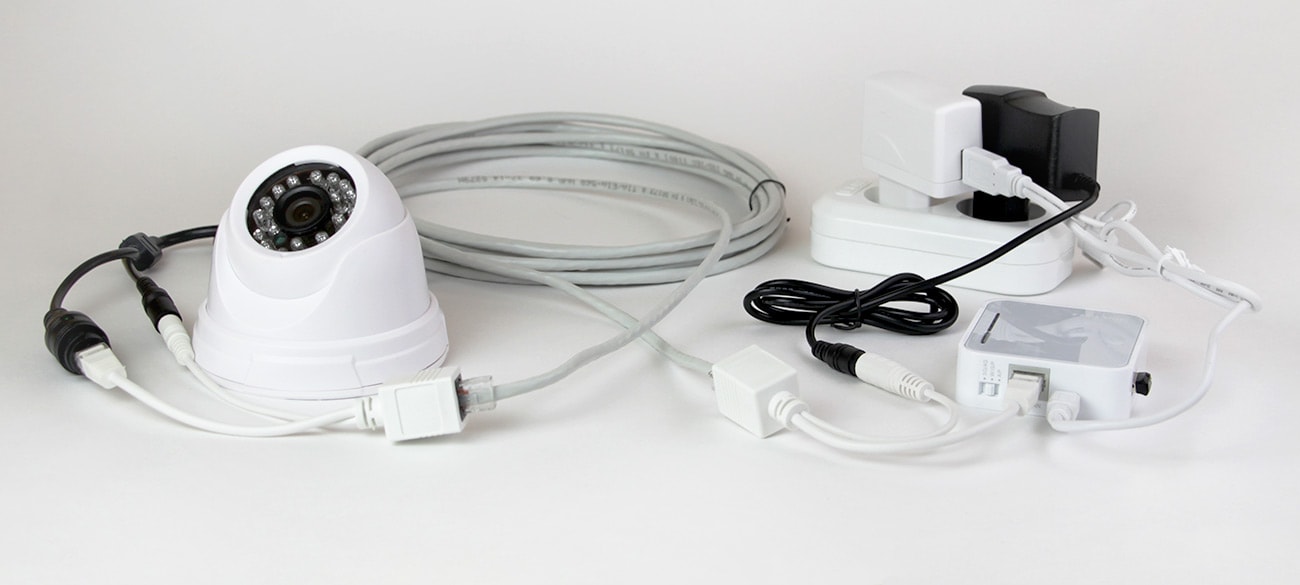
Пассивный PoE‑адаптер (сплиттер и инжектор) используется для удобства монтажа IP‑камеры. PoE‑адаптер позволяет осуществлять питание IP‑камеры через сетевой кабель (витую пару). Для питания камеры используются две свободные пары проводников в сетевом кабеле. При этом сетевой кабель должен быть 8-ми жильным с прямым обжимом по стандарту 568B (straight through).
При использовании PoE‑адаптера вам не нужно монтировать розетку питания 220В рядом с IP‑камерой, так как питание к камере передается по сетевому кабелю. При этом адаптер питания IP‑камеры подключается к розетке питания 220В, находящейся рядом с роутером. При такой схеме подключения рекомендуется использовать сетевой кабель длиной не более 20 метров. Если вам нужен кабель большей длины, то используйте активный PoE адаптер с дополнительным питанием или размещайте блок питания камеры непосредственно рядом с установленной IP‑камерой.
- подключите PoE сплиттер к сетевому порту IP‑камеры
- подключите разъём питания IP‑камеры к PoE сплиттеру
- подключите сетевой кабель к PoE сплиттеру
- другой конец сетевого кабеля подключите к PoE инжектору
- подключите адаптер питания IP‑камеры к PoE инжектору
- подключите PoE инжектор к RJ-45 порту роутера
- вставьте USB‑накопитель в USB‑порт роутера
- подключите адаптер питания к роутеру
Вариант с использованием Watchdog
Используйте модуль контроля зависания IP‑камеры Watchdog для максимальной стабильности работы системы. Подключите комплект используя базовый вариант или вариант с использованием пассивного PoE и дополнительно в цепь питания IP‑камеры подключите модуль Watchdog.
- подключите кабель питания IP‑камеры к разъёму питания Watchdog
- подключите разъём питания Watchdog к IP‑камере или PoE сплиттеру
- подключите USB‑кабель Watchdog к USB‑концентратору
- подключите USB‑накопитель к USB‑концентратору
- подключите USB‑концентратор к USB‑порту роутера
Как приконнектить web-камеру(usb) к роутеру и получить изображение?
Есть usb вебка(наилучшего качества из имеющихся на рынке) и роутер mikronik RouterBOARD 951Ui-2HnD. USB порт роутера занят модемом Yota.
Подскажите, как подконнектить камеру к роутеру, чтобы можно было получить изображение на удаленном компьютере, соединенном через интернет с роутером? Какие устройства и софт необходимы?
Использовать usb-хаб для роутера возможно, но нежелательно.
Спасибо за ответы!
- Вопрос задан более трёх лет назад
- 53165 просмотров
Как подключить веб камеру к роутеру через usb
Arduino в г. Харьков. Доставка
в любой город Украины

(050) 6666-833 Леонид

(097) 96-77-668 Леонид
Работаем: понедельник — воскресенье
Все товары с активной кнопкой
КУПИТЬ есть в наличии.
Все цены актуальные.
- Вы здесь:
- Главная
- Openwrt
- Подключение веб-камеры в openwrt
Подключение веб-камеры в openwrt
Подробности —> Автор: mszerg Обновлено: 26 декабря 2014
1 1 1 1 1 Rating 2.72 (32 Votes)
Начитался я интернетов и решил подключить камеру для видео наблюдения за своим жилищем, как промежуточный этап для умного дома. В дальнейшем же на основе этого планирую сделать охранную систему.
Итак приобрел я usb-web камеру Logitech HD Webcam C270. В качестве сервера буду использовать DIR-320 rev.A c прошивкой openwrt. Как прошить роутер читаем в моей статье Сборка прошивки OpenWrt на ядре 2.6 (или 3.3.8) для Dir-320
Подключаем к нашему роутеру usb hub в него втыкаем флешку с прошивкой openwrt и нашу usb-web камеру. Если вы еще не сделали загрузку прошивки с внешнего usb накопителя, то как это сделать читаем в моей статье Установка OpenWrt на внешний носитель на роутере wr703n (или DIR-320 A)
Предварительно если вы самостоятельно собрали пакеты необходимые для usb-web камеры как описано в предыдущей статье, то вам нужно будет на стороннем компьютере в вашей домашней сети поднять FTP-сервер и расшарить там папку с вашими пакетами ftp : //(адрес сервера)/brcm47xx/packages , которую берем в папке bin из сборки прошивки.
Заходим на роутер SSH-клиентом. Прописываем наш мини-репозиторий в файле /etc/opkg.conf
nano /etc/opkg.conf
Закоментируем знаком # прописанный там репозиторий примерно такого вида
src/gz attitude_adjustment http://downloads.openwrt.org/attitude_adjustment/12.09-beta/brcm47xx/generic/packages/
и добавим строкой ниже наш репозиторий с нашего FTP-сервера
src / gz mypackages ftp : //(адрес сервера)/brcm47xx/packages
Обновляем список пакетов:
opkg update
Устанавливать пакеты из своего репозитория имеет смысл если по какой-то причине пакеты на сайте openwrt вас не устраивают. Например там бывают глюки, либо версия пакета устарела и не поддерживает необходимые вам возможности и оборудование. Если вы новичек в нашем деле, то можете пункт с установкой FTP-сервера и замены репозитория пропустить и просто делать как дальше написано, пакеты подхватятся из основного репозитория openwrt.
Устанавливаем нужные пакеты:
opkg update
opkg install kmod — input — core kmod — video — core kmod — video — uvc
Проверяем, что камера успешно подхвачена системой:
ls / dev / video *
Должно вывести следующее
/dev/ video0
Для видео трансляции будем использовать пакет MJPEG-Streamer.
opkg update
opkg install mjpg — streamer
Настройки пакета находятся в файле /etc/config/mjpg-streamer. Отредактируем нужные строки:
nano /etc/config/mjpg-streamer
config mjpg — streamer core
option device «/dev/video0»
option resolution «640×480»
option fps «1»
option port «310»
option enabled «true»
/ etc / init . d / mjpg — streamer start
Если всё прошло нормально, должен включиться светодиод на камере. Для проверки работы сервера зайдём на ip-роутера:310/?action=stream. Не все браузеры нормально поддерживают MJPG-поток. Статическая картинка доступна по адресу ip-роутера:310/?action=snapshot. Для отображения видео на веб-странице можно использовать встроенную поддержку браузера (имеется в Firefox, Chrome, частично в Opera), Javascript или Java-апплет.
Discuss this article
: 06 нояб 2014 10:22 Автор: mszerg #863
Minacriss пишет:
А как пароль поставить?
Отредактируйте файл
nano /etc/config/mjpg-streamer
config mjpg-streamer core
option enabled «0»
option device «/dev/video0»
option resolution «640×480»
option fps «5»
option www «/www/webcam»
option port «8080»
option password user:myPassword
user:myPassword — поменяйте на сввой логин и пароль
Дальше отредактируйте файл
nano /etc/init.d/mjpg-streamer
config_get device «$s» ‘device’
config_get resolution «$s» ‘resolution’
config_get fps «$s» ‘fps’
config_get www «$s» ‘www’
config_get port «$s» ‘port’
config_get password «$s» ‘password’
service_start /usr/bin/mjpg_streamer —input «input_uvc.so \
—device $device —fps $fps —resolution $resolution» \
—output «output_http.so —www $www -c $password —port $port»
У меня пока проверить не начем, так что отпишитесь как оно.
: 06 нояб 2014 01:25 Автор: Minacriss #862
А как пароль поставить?
: 05 нояб 2014 17:54 Автор: mszerg #861
Рад, что заработало )
: 05 нояб 2014 17:09 Автор: Minacriss #860
Блииин, спасибо огромное за помощь, все работает, порты я уже заранее открыл и переадресовал на Асусовском роутере. Из-за вас я даже стал много чего понимать в сетях. Спасибо еще раз
: 05 нояб 2014 10:09 Автор: mszerg #859
Minacriss пишет:
Нашел такую статью, но в ней ничего не понял. Можете разобрать? Ситуация точь в точь как у меня, только там Zyxel, а у меня роутер на OpenWRT.
1)На асусе создаете vpn-сервер, выбираете тип pptp. Создаете логин-пароль vpn-сервер. Допустип адрес асуса 192.168.1.1 (внутренний) и 119.11.22.33(внешний)
2)На mr3020 присваиваете внутренний ip — 192.168.2.1
3)На асусе прописываете в настройках vpn-сервер маршрут на 192.168.2.0 — подсеть mr3020
4)На mr3020 создатет подключение 3g
5)В сетевых интерфейсах mr3020 создаете новый интерфейс, выбираете протокл pptp, прописываете внешний ip асуса 119.11.22.33, логин пароль vpn-сервер. Ставите этот интерфейс в мост с интерфейсом 3g.
6)Проверка. с домашней сети на асусе должен пойти пинг на адрес mr3020 — 192.168.2.1
Как пойдет пинг будем дальше обсуждать настройку.
: 05 нояб 2014 04:27 Автор: Minacriss #858
Нашел такую статью, но в ней ничего не понял. Можете разобрать? Ситуация точь в точь как у меня, только там Zyxel, а у меня роутер на OpenWRT.
: 04 нояб 2014 09:35 Автор: mszerg #856
Minacriss пишет:
К сожалению, для обоих роутероы нет OpenWRT для моей ревизии, можно ли как-то устроить на стандартной прошивке от Asus? Там много чего встроено.
Нужно пробовать, у меня нет опыта такой связки.
Ставьте openvpn-client на mr3020 и пробуйте его конектить к vpn Asus.
: 04 нояб 2014 05:21 Автор: Minacriss #855
К сожалению, для обоих роутероы нет OpenWRT для моей ревизии, можно ли как-то устроить на стандартной прошивке от Asus? Там много чего встроено.
: 04 нояб 2014 00:19 Автор: Minacriss #854
А я на своем роутере Asus нашел такую штуку. Сервер VPN позволяет получить доступ к Вашей домашней сети в любом месте и в любое время
: 03 нояб 2014 23:20 Автор: mszerg #853
Minacriss пишет:
Обязательно OpenWRT на нем? У меня имеется, у оператора белый IP стоит 50 рублей в месяц, можно устроить
Да, на него нужно поставить openvpn-server.
Minacriss пишет:
Имеются: Dir-615 (старый роутер), Dir-300 (еще старее) и Asus rt-n12vp (через него у меня интернет ( не йота)).
Dir-615 поддерживает openwrt. Там только куча ревизий у него, поэтому прошивку ставьте строго по вашей ревизии.
Сегодня Владимир начал тему по VPN, ознакомьтесь с сылками в ней и можете приступать после того как прошьете дир-615 )
: 03 нояб 2014 22:28 Автор: Minacriss #852
Имеются: Dir-615 (старый роутер), Dir-300 (еще старее) и Asus rt-n12vp (через него у меня интернет ( не йота)).
: 03 нояб 2014 22:06 Автор: Minacriss #851
Обязательно OpenWRT на нем? У меня имеется, у оператора белый IP стоит 50 рублей в месяц, можно устроить
: 03 нояб 2014 21:53 Автор: mszerg #850
Minacriss пишет:
Я узнал что у Yota NAT и что в любом случае комп из вне не виден. Нужен обход NAT
Да, ваш реальный ip 10.0.0.10 — это диапазон так называемых серых айпишников. Печально((
Выход для вас я пока вижу такой
1)Ставить программу motion (есть статья в блоге) и из нее раз в несколько секунд слать скриншоты на удаленный ftp-сервер. Фотки смотреть на этом сервере. Можно настроить что бы скрины были только по движению.
2)гугл подсказал, что c серого ip можно настроить vpn к роутеру у которого есть реальный белый ip и уже по этому ip вы сожете смотреть свою камеру. Но вам нужно иметь роутер с openwrt в другом месте, где есть белый ip.
: 03 нояб 2014 20:40 Автор: Minacriss #848
Я узнал что у Yota NAT и что в любом случае комп из вне не виден. Нужен обход NAT
: 03 нояб 2014 20:17 Автор: Minacriss #847
Все равно закрыты, вот что дало
: 03 нояб 2014 18:46 Автор: Minacriss #844
Вложение hrlmq1.jpg не найдено
Вложение 2cxzrq8.jpg не найдено
: 03 нояб 2014 18:23 Автор: mszerg #843
Вроде уже все правильно.
Дайте вывод команд:
ifconfig
route
Нужно убедится что ip интерфейса wan совпадает с тем, что показывает сайт 2ip.ru
и еще для полного счастья
traceroute ya.ru
: 03 нояб 2014 17:52 Автор: Minacriss #842

Поменял, все равно не открылись
: 03 нояб 2014 16:50 Автор: mszerg #841
Качество очень плохое. Второй скрин передайте пожалуйста в лучшем качестве и сделай скрин внутри правила для 80 порта.
Включите в нем udp тоже, а то на скрине я разглядел только tcp.
Обязательно перед проверкой делайте рестарn фаервола
: 03 нояб 2014 16:43 Автор: Minacriss #840
Да, работает
: 03 нояб 2014 16:43 Автор: Minacriss #839
Вложение 222231.jpg не найдено
Вложение 22231.jpg не найдено
Вложение DAmnVN6umLE_2014-11-03.jpg не найдено
: 03 нояб 2014 16:30 Автор: mszerg #838
Интернет от йоты заработал?
Сделайте три скина фаервола, которые мы до этого обсуждали.
Первый скрин вроде правильный. Жду еще двух.
: 03 нояб 2014 16:28 Автор: Minacriss #837
Вложение DAmnVN6umLE.jpg не найдено
: 03 нояб 2014 16:25 Автор: Minacriss #836
Все равно не открылись, все сделал как вы сказали
: 03 нояб 2014 15:53 Автор: Minacriss #833
Если что, то я настраиваю на MR3020
: 03 нояб 2014 15:49 Автор: mszerg #832
Мда, и не должно было заработать)
Странно, что вообще работает интернет.
Вы по какому-то мануалу настраивали йоту, если есть ссылка то сбросьте.
У вас правила фаервола не правильные.
Сохраните бекап ваших текущих настроек на всякий случай.
Потом сбрасывайте до заводских через вебинтерфейс.
Дальше при настройке интерфейса йоты ставьте его в мост с интерфейсом WAN (там галочку нужно поставить).
Проверяете заработала-ли йота.
А дальше настраиваете как мы до этого делали. и должно быть счастье.
: 03 нояб 2014 14:51 Автор: Minacriss #831
Вложение 2331.jpg не найдено
: 03 нояб 2014 14:47 Автор: Minacriss #830
Все равно не открываются порты, на всех ресурсах — закрыты, подключится не могу. Может у меня какие-то другие настройки в фаерволе не те?
: 03 нояб 2014 09:50 Автор: mszerg #827
Меня смущает, что на вашем скрине пишет «из любого хоста в любую зону»
На моем скрине по умолчанию создает по другому.
Зайдите внутрь правила и исправьте как у меня на скрине. Красным обвел, то что точно нужно поменять, остальное тоже сверьте.

Так же проверяйте свой ip, ета по идее его меняй раз в сутки и при каждом переподключении.
Не забываем нажимать «Save & Apply»
А для полной уверенности в терминале перезапускать фаервол
/etc/init.d/fierwall restart
: 03 нояб 2014 01:14 Автор: Minacriss #825
Да мне пофиг даже, что кто-то на камеру посмотрит. Просто уточнял что я все правильно понимаю. Порты открыл, все еще на разных ресурсах показывает что они закрыты
: 03 нояб 2014 01:08 Автор: Minacriss #824
Да мне пофиг даже, что кто-то на камеру посмотрит. Просто уточнял что я все правильно понимаю. Порты открыл, все еще на разных ресурсах показывает что они закрыты
: 03 нояб 2014 00:49 Автор: Minacriss #823

Увы и ах, есть у вас другой метод связи? Скайп или что-то такое?
: 03 нояб 2014 00:33 Автор: mszerg #822
Да, любой человек знающий адрес сможет.
Но веб морда у вас под паролем и дальше никто не попадет.
На видео тоже можно повесить пароль.
Там в новых конфигах вроде есть строка
: 03 нояб 2014 00:24 Автор: Minacriss #821
Если так, то вы можете зайти тоже, верно?
: 03 нояб 2014 00:11 Автор: mszerg #820
не забудте нажать кнопку в низу Save & Apply, иначе правило не заработает.
Для того что бы сервис определил что ваш 310 порт открыт камера должна быть настроена и работать в этот момент в роутере.
Для теста аналогично откройте 80 порт и зайдите по своему ай-пи 109.188.127.6. Вы попадете в веб-интерфейс роутера.
: 02 нояб 2014 23:50 Автор: Minacriss #819
109.188.127.6
: 02 нояб 2014 23:50 Автор: Minacriss #818
У меня есть второй, ненужный роутер, если что. Вдруг пригодится
: 02 нояб 2014 23:46 Автор: mszerg #817
Minacriss пишет:
А как открыть порты? вообще никак не получается, на всех сервисах пишут что все порты закрыты
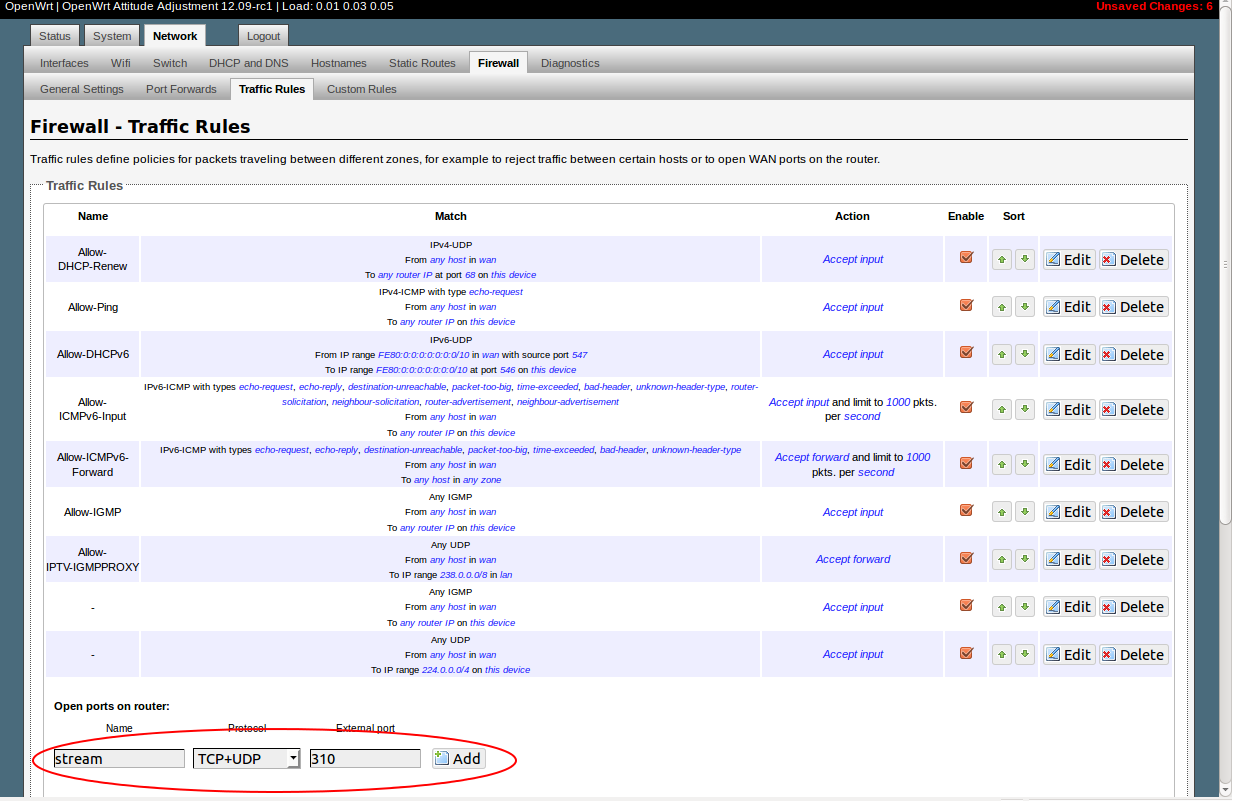
Если создавали другие правила перед этим, то удалите их для чистоты эксперимента.
: 02 нояб 2014 23:17 Автор: mszerg #816
Ну если правда, что они сказали, то должно получится.
Напишите адрес с 2ip.ru, что бы убедится
: 02 нояб 2014 23:10 Автор: Minacriss #815
Мне в поддержке сказали что он динамический. Сказали что все порты по умолчанию открыты. Айпи с роутера или с 2ip.ru? На сайте написано что они внешние и их диапазон Москва: 109.188.124.1 — 109.188.127.255
: 02 нояб 2014 22:29 Автор: mszerg #814
К сожалению я с етой не работал.
Если они выдают серые ip-адреса, то открыть порт тоже не получается у вас по этой причине.
Я так понимаю из гугла, что у них есть услуга «статический IP адрес», только при ее подключении получится, что я писал.
Напишие мне ip который вам сейчас дала йота, думаю станет понятно серый ли он.
: 02 нояб 2014 21:48 Автор: Minacriss #813
Еще Yota работает в NAT окружении, я не могу сделать DDNS, как с этим быть?
: 02 нояб 2014 21:47 Автор: Minacriss #812
А как открыть порты? вообще никак не получается, на всех сервисах пишут что все порты закрыты
: 02 нояб 2014 09:40 Автор: mszerg #811
Можно и удаленно через интренет смотреть видео. Для этого нужно.
1.Узнать свой внешний ip. Например с помощью сервиса myip.ru.
2.Открыть порт на ротуре. Если как в с статье делали, то это 310 порт. Убедится с помощью сервиса speed-tester.info/check_port.php , что он действительно открыт.
3.Теперь можно заходить удаленно
4.Это мы протестировали, что работатет. ip-адрес у yota будет постоянно менятся. Для того, что бы это обойти нужно воспользоватся одним из сервисов Dynamic DNS.
Для этого ставите на роутер прормамму
opkg install luci-app-ddns
После установки в веб-интерфейсе роутера появится меню Services/Dynamic DNS. Зарегистрируйтесь на одном из сайтов, вбейте параметры в роутер и сможете заходить на ротер по человеческой ссылке, например
: 02 нояб 2014 02:58 Автор: Minacriss #810
Удалось связать все это дело с Yоta модемом. Можно ли как-то удаленно просмотреть трансляцию с mjpg streamerа? Через интернет
: 13 фев 2014 18:43 Автор: Sahray #345
А на счет моргающей красной кнопки что скажете?
У меня на самосборной прошивке такого нет.
Проверьте в веб-интерфейсе System/LED Configuration. Скрипты по управлению светодиодами лежат там.
Правда у меня там ни одного нет.
У меня тоже там пусто. Но я не парюсь по-поводу этого светодиода
: 11 фев 2014 20:32 Автор: mszerg #344
А на счет моргающей красной кнопки что скажете?
У меня на самосборной прошивке такого нет.
Проверьте в веб-интерфейсе System/LED Configuration. Скрипты по управлению светодиодами лежат там.
Правда у меня там ни одного нет.
: 11 фев 2014 15:25 Автор: Sahray #343
А на счет моргающей красной кнопки что скажете?
: 11 фев 2014 15:13 Автор: mszerg #342
root@OpenWrt:~# /etc/init.d/mjpg-streamer start
i: Using V4L2 device.: /dev/video0
i: Desired Resolution: 1280 x 720
i: Frames Per Second.: 25
i: Format. MJPEG
Adding control for Pan (relative)
Control exists: File exists
Adding control for Tilt (relative)
Control exists: File exists
Adding control for Pan Reset
Control exists: File exists
Adding control for Tilt Reset
Control exists: File exists
Adding control for Pan/tilt Reset
Control exists: File exists
Adding control for Focus (absolute)
Control exists: File exists
.
mapping control for Disable video processing
Mapping exists: File exists
mapping control for Raw bits per pixel
Mapping exists: File exists
o: www-folder-path. disabled
o: HTTP TCP port. 8222
o: username:password.: disabled
o: commands. enabled
Или это нормально, камера ведь работает?
Я не замарачиваюсь ))
Там можно задать доп настройки в конфиге, о которіх оно пишет внизу
www-folder-path — можно задать путь к веб-интерфейсу программы
HTTP TCP port — поменять порт
username:password — задать логин-пароль
commands — походу какие-то дополнительные команды
: 11 фев 2014 14:52 Автор: Sahray #341
root@OpenWrt:~# /etc/init.d/mjpg-streamer start
i: Using V4L2 device.: /dev/video0
i: Desired Resolution: 1280 x 720
i: Frames Per Second.: 25
i: Format. MJPEG
Adding control for Pan (relative)
Control exists: File exists
Adding control for Tilt (relative)
Control exists: File exists
Adding control for Pan Reset
Control exists: File exists
Adding control for Tilt Reset
Control exists: File exists
Adding control for Pan/tilt Reset
Control exists: File exists
Adding control for Focus (absolute)
Control exists: File exists
.
mapping control for Disable video processing
Mapping exists: File exists
mapping control for Raw bits per pixel
Mapping exists: File exists
o: www-folder-path. disabled
o: HTTP TCP port. 8222
o: username:password.: disabled
o: commands. enabled
Или это нормально, камера ведь работает?
: 11 фев 2014 14:34 Автор: Sahray #340
Спасибо за совет! Поставил прошивку Backfire и действительно все заработало. Даже сбоку роутера кнопка красным цветом стала моргать, что-бы это значило, такого никогда не было. Камера работает с разрешением 1280х720 25fps.
: 11 фев 2014 12:08 Автор: mszerg #339
Добрый день! Собрал прошивку для своего роутера dir-320 на ядре 3.10.28-1 svn://svn.openwrt.org/openwrt/trunk/. Камера C-270 запустилась без танцев с бубном с максимальным разрешением, но работа WiFi на ядре 3.3.8 svn://svn.openwrt.org/openwrt/branches/attitude_adjustment понравилась больше. Попробовал запустить web-камеру на стабильной прошивке, роутер виснет. На ядре 3.10.28 mjpg-streamer собирается r181-1, а на ядре 3.3.8 — r148-4. Можно-ли на ядре 3.3.8 собрать mjpg-streamer r181, если да, то как?
Теоретически можно, но на практике как-то геморно))
1)Попробуйте на attitude_adjustment поставить транковую версию mjpg-streamer. Есть небольшая вероятность что подойдет.
2)И еще у меня сложилось мнение, что в attitude_adjustment кривые видео драйвера, потому как у меня и у других людей проблемы с отображением видео на камере. Лично я на своем dir-320 видеокамеру в итоге настраивал на прошивке Backfire. Думаю для данного роутера это опртимальная прошивка.
: 11 фев 2014 11:46 Автор: Sahray #338
Добрый день! Собрал прошивку для своего роутера dir-320 на ядре 3.10.28-1 svn://svn.openwrt.org/openwrt/trunk/. Камера C-270 запустилась без танцев с бубном с максимальным разрешением, но работа WiFi на ядре 3.3.8 svn://svn.openwrt.org/openwrt/branches/attitude_adjustment понравилась больше. Попробовал запустить web-камеру на стабильной прошивке, роутер виснет. На ядре 3.10.28 mjpg-streamer собирается r181-1, а на ядре 3.3.8 — r148-4. Можно-ли на ядре 3.3.8 собрать mjpg-streamer r181, если да, то как?
: 18 окт 2013 11:40 Автор: svhs #337
DIR615E с распаяным самостоятельно USB. Прошивка Attittude Ajustment — самосборка. Пакеты репозитория — самосборка. Камера Altair UVC. Все отлично работает с параметрами —yuv —quality 30 (камера не поддерживает mjpeg), добавленными в /etc/config/mjpeg-streamer.conf и немного измененным с учетом этих двух переменных /etc/init.d/mjpeg-streamer. Картинка 320×240.
: 04 сен 2013 17:28 Автор: mszerg #336
К с тати браузер какой используете? не во всех работает.
В Мозиле работет 100%
: 04 сен 2013 17:27 Автор: mszerg #335
2)Вы используете программу mjpg-streamer.
Для нее адрес видео должен быть вида
ip-роутера:8222/?action=stream
если вы не делали других настроек.
: 04 сен 2013 17:13 Автор: asHOne #334
Еще вопросы.
1)Роутер с камерой подключен к интернету напрямую или через другой роутер?
Если на прямую, то нужно не пробрасывать порт а открыть его, я открываю порт так
2)SSH-2.0-dropbear_2011.54 — это где такое пишет?
1) Роутер подключен к белому ip
В инет смотрит wan (eth0.2)
WAN=’eth0.2′
iptables -A input_rule -i $WAN -p tcp —dport 8222 -j ACCEPT
таким образом тоже пробовал 80й и 22 порт именно проброшен (из вне работает)
2) После того как пробросил (открыл) порт, захожу
http://мой_ip:8222
начинает конектится вроде, долго думает а после этого в браузере пишет SSH-2.0-dropbear_2011.54
Непонимаю к чему это, ведь dropbear это lite альтернатива SSH
: 04 сен 2013 17:03 Автор: mszerg #333
Еще вопросы.
1)Роутер с камерой подключен к интернету напрямую или через другой роутер?
Если на прямую, то нужно не пробрасывать порт а открыть его, я открываю порт так
2)SSH-2.0-dropbear_2011.54 — это где такое пишет?
: 04 сен 2013 16:38 Автор: asHOne #332
Привет всем!
Кто-то пробовал подключатся к камере из интернета а не из lan?
У меня ничего не получается, порты пробрасывал (пробовал разные) но толку ноль
Из LAN все отлично работает
Для ssh и вебморды порты проброшены и все отлично работает, а вот к камере достучатся некак не получается!
Может посоветуете что то
Я с рабочего компа дома смотрю без проблем.
Ну так, а порт для mjpg-streamer проброшен и открыт?
Если настройки как в этой статье, то это 310 порт.
пробовал вешать камеру на разные порты, и соответственно такие порты и пробрасывал
Например:
config redirect
option target ‘DNAT’
option src ‘wan’
option dest ‘lan’
option proto ‘tcp udp’
option dest_ip ‘192.168.1.1’
option name ‘cam’
option src_dport ‘8222’
option dest_port ‘8222’
И в итоге вот что получаю
SSH-2.0-dropbear_2011.54
: 04 сен 2013 16:29 Автор: mszerg #331
Привет всем!
Кто-то пробовал подключатся к камере из интернета а не из lan?
У меня ничего не получается, порты пробрасывал (пробовал разные) но толку ноль
Из LAN все отлично работает
Для ssh и вебморды порты проброшены и все отлично работает, а вот к камере достучатся некак не получается!
Может посоветуете что то
Я с рабочего компа дома смотрю без проблем.
Ну так, а порт для mjpg-streamer проброшен и открыт?
Если настройки как в этой статье, то это 310 порт.
: 04 сен 2013 16:16 Автор: asHOne #330
Привет всем!
Кто-то пробовал подключатся к камере из интернета а не из lan?
У меня ничего не получается, порты пробрасывал (пробовал разные) но толку ноль
Из LAN все отлично работает
Для ssh и вебморды порты проброшены и все отлично работает, а вот к камере достучатся некак не получается!
Может посоветуете что то
: 17 март 2013 15:26 Автор: mszerg #329
Здравствуйте.
У меня после запуска команды на старт демона /etc/init.d/mjpg-streamer start, начинается подключение к веб камере, а в конце пишет
Unable to start capture: No space left on device
i: Error grabbing frames
и не стартует демон. Что надо сделать?
Нужно больше информации:какой роутер, версия прошивки, какая камера
У меня была такая ошибка на версиях собранных из транка, это была ошибка драйвера
: 17 март 2013 13:51 Автор: sianpe #328
Здравствуйте.
У меня после запуска команды на старт демона /etc/init.d/mjpg-streamer start, начинается подключение к веб камере, а в конце пишет
Unable to start capture: No space left on device
i: Error grabbing frames
и не стартует демон. Что надо сделать?
: 09 фев 2013 17:31 Автор: mszerg #327
А, уже даже и такое есть))
Тут к сожалению ничего подсказать не могу, нет такого девайса и нигде не сталкивался с такой технологией((
: 09 фев 2013 16:06 Автор: Георгий #326
Тут я не совсем понял.
Вы сейчас говорите про dir-655?
И как пк видит камеру через сеть — это ip камера у вас? Но даже для нее по моему не нужны дрова на пк.
Нужно больше информации, что за роутер, какая камера и какая прошивка.
Роутер D-Link DIR-655 Firmware Version: 1.34WW Hardware Version: A3, камера logitech c300, режим работы usb на роутере shareport (на пк соответственно установлена ответная часть), после подключения камеры к порту роутера, и открытия shareport на пк установилась камера как устройство, индикация на камере горит, но при попытке посмотреть видео, пк зависает (windows 8 pro x64) пока камера не будет отключена в shareport, пробовал несколько программ для работы с камерой, везде одно и то же..
: 09 фев 2013 15:42 Автор: mszerg #325
Тут я не совсем понял.
Вы сейчас говорите про dir-655?
И как пк видит камеру через сеть — это ip камера у вас? Но даже для нее по моему не нужны дрова на пк.
Нужно больше информации, что за роутер, какая камера и какая прошивка.
: 09 фев 2013 15:30 Автор: Георгий #324
Судя по отсутствию поддержки роутера dir-655 на сайте openWRT, реализовать подобное решение на его базе не получиться?
Да, dir-655 не поддерживается openwrt, у него чипсет под который нету открытых драйверов.
причем при подключении камеры к роутеру, пк через сеть её видит и даже устанавливает устройство, но видео не идет ((
: 09 фев 2013 14:49 Автор: mszerg #323
Судя по отсутствию поддержки роутера dir-655 на сайте openWRT, реализовать подобное решение на его базе не получиться?
Да, dir-655 не поддерживается openwrt, у него чипсет под который нету открытых драйверов.
: 09 фев 2013 13:41 Автор: Георгий #322
Судя по отсутствию поддержки роутера dir-655 на сайте openWRT, реализовать подобное решение на его базе не получиться?
: 12 дек 2012 11:22 Автор: mszerg #321
К стати появилась первая стабильная ветка, не мешало бы перепрошить роутер.
downloads.openwrt.org/attitude_adjustment/12.09-rc1/
: 12 дек 2012 09:48 Автор: mszerg #320
Доброе утро. Поменял параметры в /etc/
config/mjpg-streamer но он не хватает их от туда
Пытался стартануть демон
/etc/init.d/mjpg-streamer start , выдает сообщение — не найдено, хотя в веб интерфейсе mjpg-streamer показывает что запущен. А что если просто попробовать перезалить пакеты, если вы говорите что они обнавляются каждый день?
Может быть такое, что просто не хватает памяти для обработки видео?
Я так подозреваю что он увас и запущен по умолчанию.
1.Перезагружаем роутер.
2.opkg update
opkg install htop
htop
Смотрим висит ли mjpg-streamer в процессах. Паралельно проверяем в вебинтерфейсе появилась ли картинка.
Если висит в процессах то убиваем процесс
killall mjpg-streamer
Меняем настройки в конфиг файле
запускаем
/etc/init.d/mjpg-streamer start
Что бы изменения вступили в силу всегда нужно убить процесс в памяти и запустить его заново.
/etc/init.d/mjpg-streamer start , выдает сообщение — не найдено. Вот это странно. Скопируйте ошибку сюда.
Проверьте наличие файла mjpg-streamer командой ls /etc/init.d/
Для данной версии обновленные пакеты нужно собирать самому, раньше их собирали и выкладывали каждый день на сайт, но сейчас там уже собирают пакеты для новой версии openwrt, вряд ли они подойдут.
Т.е. ежедневные обновления есть но только в исходниках, которые нужно скомпилировать.
Но я так понял, картинка у вас есть, правильно?
Нужно только разобраться с настройками и все будет работать.
: 12 дек 2012 09:17 Автор: Роман #319
Доброе утро. Поменял параметры в /etc/
config/mjpg-streamer но он не хватает их от туда
Пытался стартануть демон
/etc/init.d/mjpg-streamer start , выдает сообщение — не найдено, хотя в веб интерфейсе mjpg-streamer показывает что запущен. А что если просто попробовать перезалить пакеты, если вы говорите что они обнавляются каждый день?
Может быть такое, что просто не хватает памяти для обработки видео?
: 11 дек 2012 16:10 Автор: mszerg #318
К сожалению 100% работающего для mr3020 пока нет, т.к. это новое устройство и у openwrt еще нет стабильного релиза для данного девайса. Сейчас прошивка на стадии бета тестирования, что видно из приставки beta2. Есть надежда, что скоро выйдет стабильный релиз и там будет работать видео.
Я пробовал запустить видео на wr703n (аналог mr3020) еще на прошиве attitude_adjustment beta1, но не получилось с последними билдами. Находил в интеренете, что на определенных версиях сборок видео работало, но не углублялся в данный вопрос. Попробую на выходных еще поковырять.
Запускать демон нужно так.
/etc/init.d/mjpg-streamer start
При стандартной установке он стартует автоматом.
Строка запуска которую вы написали с некоторыми изменениями есть в в этом же файле /etc/init.d/mjpg-streamer, при желании ее можно модифицировать.
А настройки у вас потому и не срабатываю, т.к. в вашей строке они не прописаны, т.е. модифицируйте если надо /etc/init.d/mjpg-streamer и он будет подхватывать настройки из конфига /etc/config/mjpg-streamer.
По поводу прошивки, то если в beta2 не работает, то нужно собирать из исходников, там каждый день выходят патчи, может в них уже все исправили. Как собирать свою прошивку читайте у меня
: 11 дек 2012 11:01 Автор: Роман #317
Прочитал все ваши статьи,узнал много нового для себя, только одно но у меня роутер tp-link
mr3020 (теперь вот думаю что поспешил с ним) , прошивку поставил beta2, вебку взял Logitech Webcam C100. Для просмотра видео использую mjpg-streamer( на момент прошивки даже и не знал ни о чем друом). Для запуска приходиться каждый раз вводить команду — mjpg_streamer -i
«input_uvc.so -d /dev/video0 » -o
«output_http.so» через Putty (скажите так и должно быть или нет? настроить параметры тоже не удается). подскажите как заменить прошивку и какую взять лучше(100% работающую) на мой роутер.
: 07 дек 2012 15:07 Автор: mszerg #316
1.Уточните пожалуйста модель роутера. Не нашел такую. Эта я так думаю DIR-320. но может быть и tp-link mr3020 ))).
2.Напишите модель камеры
3.Также уточните версию прошивки openwrt.
Я подозреваю что вы взяли последнюю attitude adjustment beta-2, у меня на beta-1 были похожие симтомы с камерой. В итоге поставил на DIR-320 Backfire и все завелось.
Прочитайте мою следующую статью, там же выложена моя 100% рабочая прошивка для DIR-320 ver.A. Только вместо прораммы motion поставьте mjpg-streamer как в этой статье.
: 07 дек 2012 13:30 Автор: Роман #315
добрый день.
Решил сделать видео наблюдение, предварительно прогуглил, купил вебкамеру и роутер (D-link 3020). устанавил на него прошивку ,пакеты (брал с сайта openWRT) Подключил все и попытался настроить, но не получилось(((( пишет не найдено. но суть не в том, когда всеже запустил, защел через браузер хром и ни чего не понял, видео показывает как после миксера, куски кадров прыгают как хотят. что делать? как это исправить? за ранее спасибо)