
Как изменить в телеграмме надписи был в сети печатает на айфоне
Как изменить в телеграмме надписи был в сети печатает на айфоне — советы и пошаговая инструкция
1. Откройте приложение Telegram на своем устройстве iPhone.
2. Нажмите на иконку «Настройки» в правом верхнем углу экрана.
3. Прокрутите вниз до раздела «Настройки профиля» и выберите «Режим невидимки».
4. Включите опцию «Скрыть информацию о последнем посещении».
5. Нажмите на «Статус «онлайн»» и выберите «Никогда».
6. Теперь вы больше не будете отображаться в списке «был в сети» и «печатает» для других пользователей в Telegram.
Важно помнить, что эти изменения не влияют на то, видят ли другие пользователи вас в сети и могут ли общаться с вами. Если вы хотите совсем скрыть свой профиль от других пользователей, вы можете настроить приватные чаты или заблокировать конкретных пользователей.
Кроме того, в Telegram есть также функция скрытия номера телефона, которая позволяет вам сохранить свою конфиденциальность. Для этого нужно зайти в Настройки профиля и выбрать Номер телефона. Затем вы должны нажать на Скрыть номер, чтобы скрыть свой номер телефона от других пользователей.
Если вы не хотите получать сообщения от некоторых пользователей, вы можете заблокировать их. Для этого нужно перейти в настройки чата с пользователем, нажать на иконку меню в правом верхнем углу экрана и выбрать Блокировать. Теперь вы больше не будете получать сообщения от этого пользователя.
Кроме того, в Telegram есть возможность создания приватных чатов, в которых только вы и выбранные вами пользователи сможете общаться. Для этого нужно нажать на иконку Новый чат в списке чатов, выбрать Создать группу и добавить в нее тех пользователей, с которыми вы хотите общаться в приватном режиме.
В целом, Telegram предоставляет множество возможностей для защиты вашей конфиденциальности и контроля над тем, кто может общаться с вами. Вы всегда можете настроить свой профиль так, чтобы он соответствовал вашим потребностям и требованиям к конфиденциальности.
Как изменить надпись «печатает» в Телеграмме
В Telegram API нет специальной функции для изменения надписи «печатает». Однако, вы можете смоделировать этот эффект путем использования отправки нескольких сообщений со временными задержками между ними.
Вот пример кода на языке Python, использующем библиотеку python-telegram-bot:
python import time from telegram.ext import Updater, CommandHandler def start(update, context): context.bot.send_message(chat_id=update.message.chat_id, text="Печатаю. ") time.sleep(2) # Задержка в 2 секунды context.bot.send_message(chat_id=update.message.chat_id, text="Печатаю. ") time.sleep(2) context.bot.send_message(chat_id=update.message.chat_id, text="Печатаю. ") if __name__ == "__main__": updater = Updater(token="YOUR_BOT_TOKEN", use_context=True) dispatcher = updater.dispatcher start_handler = CommandHandler('start', start) dispatcher.add_handler(start_handler) updater.start_polling() В данном примере, после команды `/start`, бот будет отправлять поочередно три сообщения с задержкой в 2 секунды между ними, чтобы создать эффект надписи «Печатаю. «.
Однако, следует помнить, что Telegram API не предоставляет информации о том, что пользователь набирает текст в реальном времени, так что этот метод будет просто симулировать эффект печатания.
Как изменить в телеграмме надписи был в сети печатает на айфоне
Как в Телеграме изменить надпись «был в сети» на другую?
Как изменить свой статус в Telegram и убрать «был в сети»?
Всё предельно просто, такая надпись появляется у пользователя в том случае, если в настройках конфиденциальности он изменил свою видимость для других контактов. Есть несколько вариантов: «был/а в сети недавно» и фактическое время последнего посещения, то есть «был/а в сети+ время посещения». Если вы не прячетесь от других контактов, то у вас будет надпись «был/а в сети» и далее само время посещения, а если вы изменили видимость, то остальные увидят лишь «был/а в сети недавно». Другого не предусмотрено в настройках данного мессенджера и полностью убрать ее нельзя.
Общаемся на своей волне в Telegram, или Как сделать кастомный язык для мессенджера
Мессенджер Telegram получил признание многих пользователей. Он стремительно набирает популярность, благодаря гибкости и удобству в использовании, а также хорошей защите личной информации юзеров. В этой статье мы наглядно покажем, как можно избавиться в ваших Telegram-чатах от скучных «был в сети 4 минуты назад», «отправляет изображение», «печатает» и заменить их на «мяукал 5 минут назад», «посылает видео- и фотолучи», «гавкает важную информацию».
Многие из нас любят называть людей из своего окружения странными прозвищами. К примеру, мы именуем друзей чупакабрами или ботами, своих вторых половинок — котиками, солнышками и тому подобными ванильными фразочками. Если кратко, у каждого есть какой-то сленг, который ему кажется забавным и максимально подходящим во всех жизненных ситуациях. Так, автор решил для примера называть людей пчелами.

Некоторые правила при создании языка
В каждом деле есть свои правила, создание собственного языка — не исключение. Но не печальтесь, они довольно лояльные.
Объединение народов
Одни и те же фразы должны отвечать за одни и те же функции не только в одном приложении, но и на всех платформах. Будь то IOS, Android, Windows, Mac OS, Linux и так далее.
Поиск очевидности
Никто сегодня не пользуется только одним мессенджером или социальной сетью. Людям будет намного проще, если понятия на вашем языке будут приближены к знакомым и устоявшимся названиям. Всякий раз, когда вы ищете слово, сосредоточьтесь на тех, которые люди привыкли видеть в соответствующем контексте.
Красота в словах
Старайтесь использовать лаконичные и недвусмысленные выражения. Избегайте аббревиатур, собственного видения какого-то слова. Попробуйте использовать гендерно-нейтральный язык или обыграть феминитивы более интересно и изящно, чем просто «был(а)», «вступил(а)».
Идеальная форма
Опытные люди говорят, что соблюдение этого правила наиболее сложное. Иногда нужно посмотреть на окружающие фразы и поменять их, чтобы проблемная фраза не выбивалась и не бросалась в глаза пользователю. К примеру, предложение, лексически не сочетаемое с последующим, а также разная стилистика и непропорциональные размеры.
Оформление
Текст — это дизайн, и мы должны убедиться, что он работает. Так что подходите к тексту так, как редактор журнала:
- Все должно вписаться в отведенное пространство. Всегда проверяйте приложение после редактирования. Слишком длинные слова и фразы будут автоматически вырезаны или перетекут в следующую строку
- Каждое выражение должно отклоняться максимум на одну строку от оригинала
- Не должно быть обрывков из одного-двух слов на следующей линии.
Соблюдение этих правил требует некоторых усилий. Однако готовый, лаконичный и удобный для всех язык вызовет у вас гордость собой по окончании работы. ��
Приступим к делу
После того как вы морально настроились и согласились следовать вышеописанным правилам, мы готовы продолжить наш рассказ. В этом примере мы будем создавать язык пчелок.
1. Для начала заполняем форму, расположенную на этой странице: https://translations.telegram.org/lang/new.
Автор заполнил все поля транслитом, так как язык будет основываться только на русском.
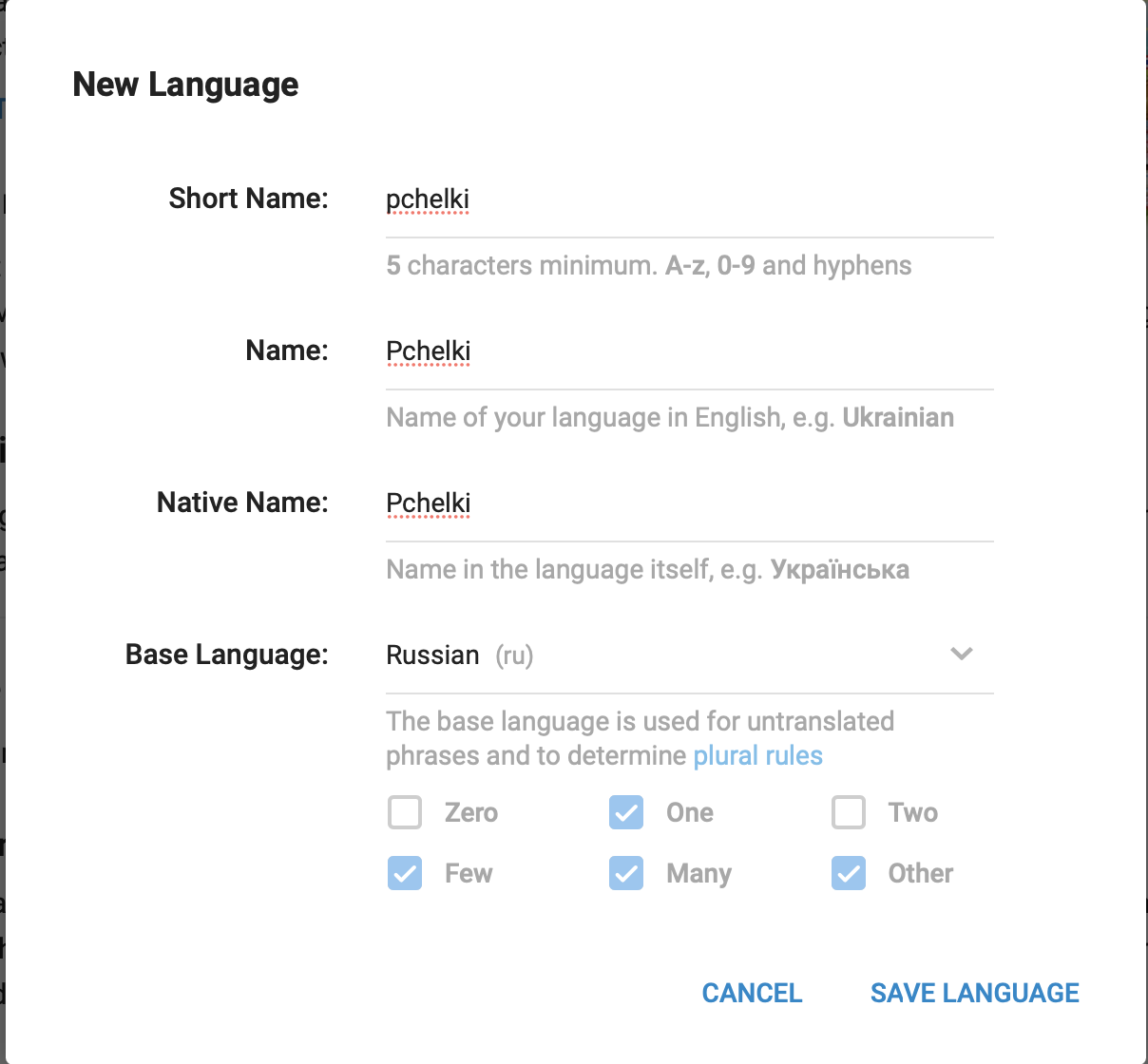
2. После заполнения формы вам выдадут шеринговую ссылку, перейдя по которой любой сможет воспользоваться в своем Telegram’е языком пчелок.
3. Далее, нам предложат выбрать, для какой системы мы хотим начать. Разницы особой нет, так что в статье будет рассмотрен только вариант для IOS. ��

4. Главный и самый сложный этап: сделать 4663 переводов (и это только для IOS, bruh). НО! Старания нужны везде, даже для забавы! ��
Итак, все переводы разделены на одиннадцать категорий:
- авторизация
- список чатов
- диалоги
- группы и каналы
- профиль пользователя
- настройки
- камера и работа с медиатекой
- боты и переводы
- Telegram Passport
- базовое (фраза определения геолокации и т.п.)
- несортированное.
5. Собственно, самое главное и интересное для вас расположено во вкладках Private Chats, Group & Channel, Profile.
Здесь примеры, как некоторые фразы были переведены на язык пчелок.
Был недавно в Телеграм: что это за статус и как стать невидимкой для других пользователей

В мессенджере Телеграм под именем собеседника в чате высвечивается информация о том, когда он в последний раз был в сети. О себе эту информацию можно скрыть, если установить статус «Был(а) недавно». Эта опция полезна тем, что никто не узнает, когда вы заходили в Телеграм и находитесь ли вы онлайн прямо сейчас — если речь идет о мобильной версии. А вот с компьютера, даже в случае активации скрытого статуса «Был недавно в Телеграм», периодически на пару секунд может появляться зеленый кружочек возле аватарки — знак того, что вы онлайн.
Читайте далее об особенностях статуса в Телеграм.
Ваше последнее посещение Телеграм: виды статусов
По умолчанию информация о вашем последнем посещении Телеграм отображается для всех пользователей. Она указана в виде минут, часов или статуса «Был(а) недавно» под вашим именем в чате.
Вы можете скрыть статус последнего визита в Телеграм от всех пользователей или от ограниченного круга людей. Есть 3 возможных варианта:
- «В се » — каждому пользователю видно, когда вы заходили в Телеграм.
- «М ои контакты » — статус у видят только люди из ваших контактов.
- «Никто» — вместо точной информации о вашем последнем визите в Телеграм люди увидят только примерн ую информацию: «был (а) недавно», «был (а) давно » и т.п.
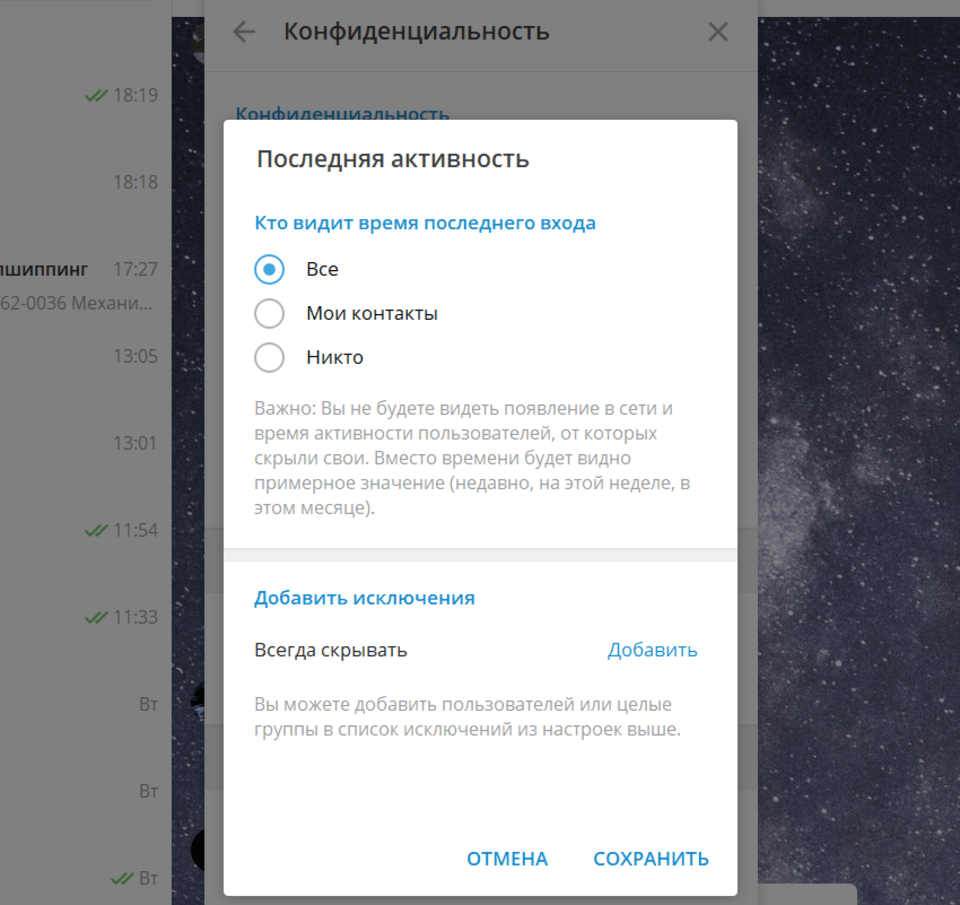
«Н едавно» — это сколько
Отображается статус «Был недавно», если пользователь заходил меньше месяца назад. Еще может показываться «Был давно». Это значит: либо человек заходил в приложение действительно несколько месяцев назад, либо он вас заблокировал.
Если от некоторых пользователей информацию о вашей активности вы скрывать не хотите, тогда добавьте их в список исключений. Более подробно о том, как выбрать контакты, которым будет виден статус в Телеграм «Был в сети недавно», мы подробно рассказали ниже.
Обзор 135 самых интересных Телеграм-каналов вы найдете в этой статье.
Как выставить статус «Был недавно» на компьютере
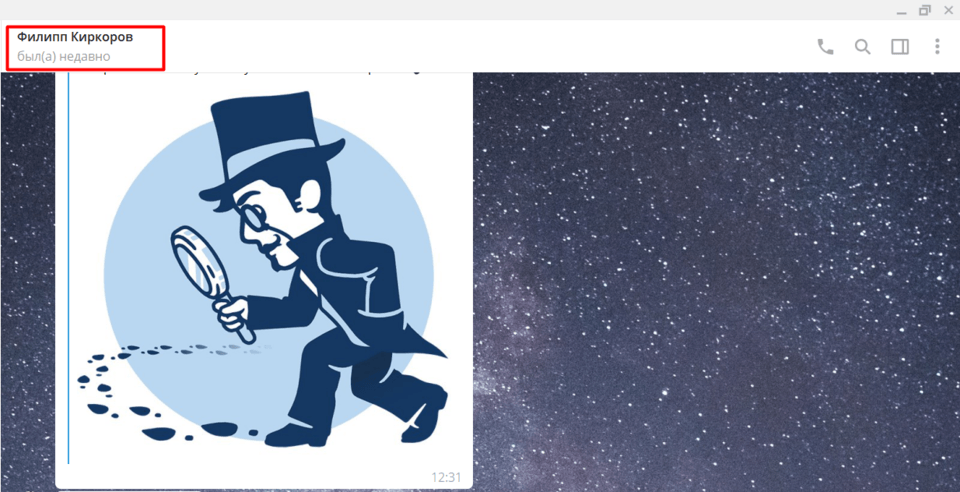
Параметры статуса «Был недавно» в Телеграм выставляются следующим образом:
Заходите в Telegram.
Нажимаете на меню (3 полосочки в левом верхнем углу).
Заходите в «Настройки».
Нажимаете на пункт «Конфиденциальность».
Дальше нам нужен параметр «Последняя активность».
Выставляете параметр, кто увидит время вашего последнего входа в Телеграм.
При необходимости добавляете контакты-исключения (подробней, как это делать, написано в следующей подтеме статьи).
Нажимаете кнопку «Сохранить» или «Отмена», если хотите вернуть все как было.
Как добавить исключения на компьютере
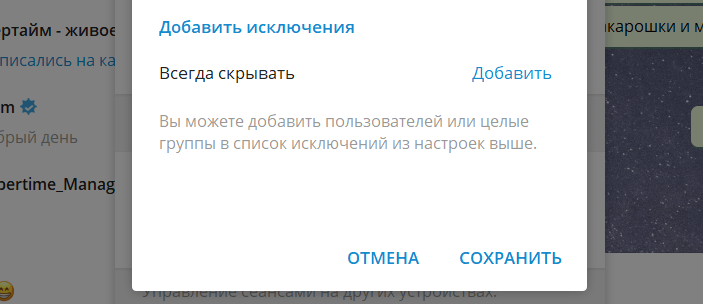
На видимость статуса «Недавно» в Телеграм можно поставить ограничения. То есть, от некоторых пользователей активность может быть спрятана, а для других видна.
На компьютере это делается вот так:
-
Заходите в «Настройки» Телеграма.
Нажимаете на вкладку «Конфиденциальность».
Переходите в раздел «Последняя активность».
Ниже вы увидите параметр «Добавить исключения», нажимаете кнопку «Добавить».
Выбираете нужные контакты.
Нажимаете кнопку «Сохранить».
Еще раз «Сохранить» или «Отмена», если хотите вернуть все как было.
Если вашу активность видят «Все» пользователи, тогда вы можете выбрать исключения, кто не увидит, когда вы заходили в сеть.
Когда выставлен параметр «Никто», вы можете добавить контакты, у которых будет возможность просматривать вашу активность.
При выборе пункта «Мои контакты» в настройках видимости последнего входа, исключения можно выставлять более точечно: и кто из пользователей будет видеть, когда вы реально были в сети, и кто этого не узнает.
Как выставить статус «Был недавно» на смартфоне
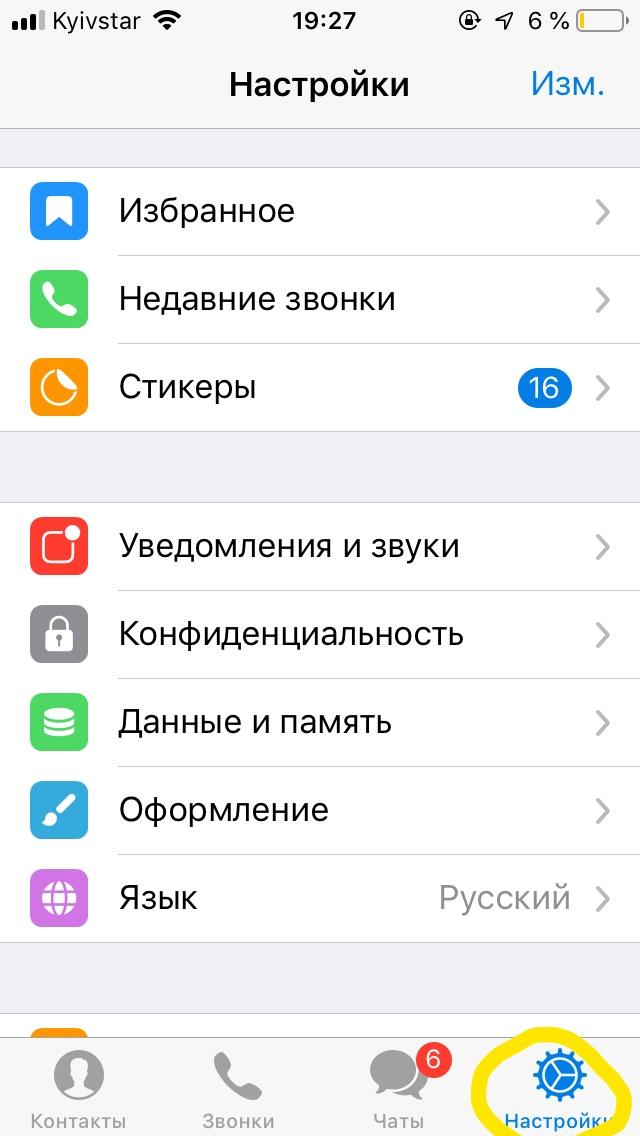
Telegram на iOS. Для Telegram на Android принцип настройки статуса такой же, но кнопка настроек находится в основном меню (три полосочки слева сверху)
Статус в Телеграм «Был в сети недавно» через смартфон можно выставить следующим образом:
Заходите в мобильное приложение Telegram.
Переходите в «Настройки».
Нажимаете на вкладку «Конфиденциальность».
Открываете раздел «Последняя активность».
Выставляете нужный параметр: «Все», «Контакты», «Никто».
При необходимости добавляете контакты-исключения.
2 раза нажимаете кнопку «Назад» вверху экрана и далее переходите в нужный раздел приложения, обновленные данные сохранятся автоматически.
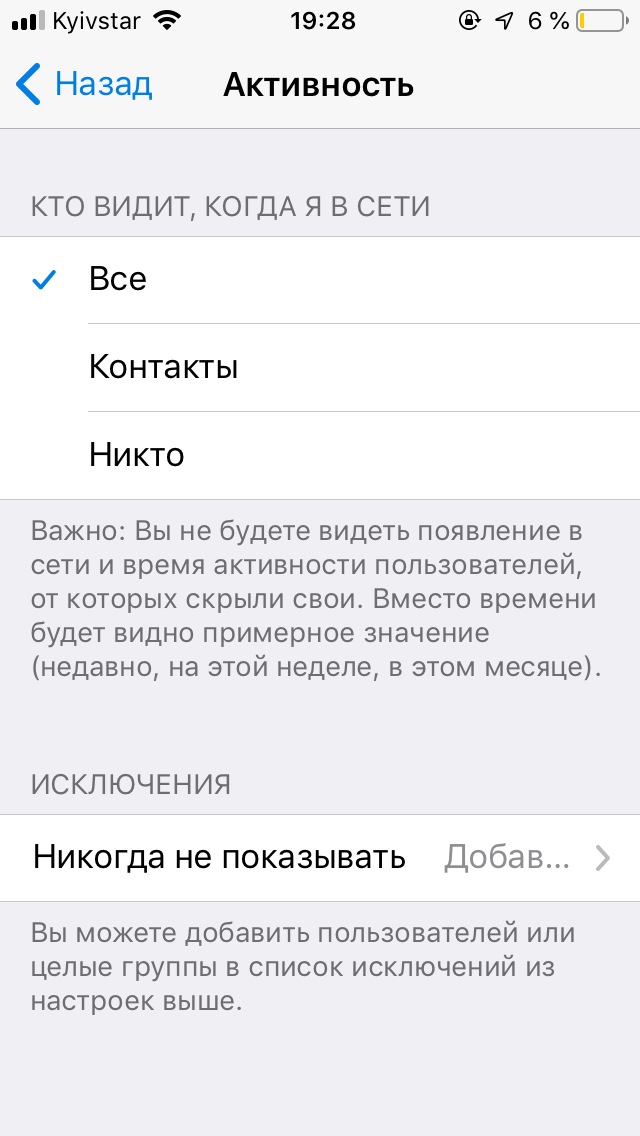
Как добавить и сключения на смартфоне
Ч тобы выбрать на смартфоне те контакты, которы м будет видна ваша активность в Telegram, двигайтесь следующим путем:
- «Настройки».
- «Конфиденциальность».
- «Последняя активность».
- Подраздел «Исключения», кнопка «Добавить».
- Вы бираете нужные контакты, нажимаете кнопку «Готово».
Вы знали, что в Telegram можно познакомиться с привлекательным представителем противоположного пола? Как пользоваться специальными ботами для знакомства в интернете вы узнаете в этой статье.
Важный нюанс
Важно знать: свои-то данные скроете, но и чужие видно не будет!
Что значит статус «Был(а) недавно в Телеграм? Использование этой опции невидимости приведет к недоступности данных о последнем визите других пользователей и для вас.
Статус «Недавно» в Телеграм действует в двустороннем порядке. То есть, вы не сможете отследить активность человека, от которого скрыли свою.
Итоги: что значит статус «Был недавно» в Телеграм

Вы узнали, что означает статус «Был недавно» в Телеграм и как спрятаться от других пользователей. Цену этой невидимости вы поняли — нельзя будет отследить, когда были в сети те люди, от которых вы скрыли ту же информацию.
Теперь не закрывайте эту статью, пока у вас не получится настроить все так, как вы хотели. Используйте ее, как пошаговую инструкцию, и поделитесь ссылкой на нее с друзьями, которые тоже хотят скрыть свою активность от других пользователей в Telegram.
Вы знаете, куда Telegram сохраняет файлы? Посмотрите подробную инструкцию по поиску сохраненных картинок, видео и документов в этой статье.
Похожие публикации:
- Как распечатать эксель
- Как сделать волну в иллюстраторе
- Как сделать почту кликабельной на тильде
- Как сделать хром черным
Как переслать сообщение в Телеграм
Telegram – один из самых популярных мессендежров, позволяющий безопасно общаться с другими пользователями, пересылать файлы с любого устройства. Прежде чем начать работу с приложением, нужно разобраться, как правильно писать в Телеграме?
Об этом будет идти речь.
Как начать переписку
Для начала приложение нужно установить на мобильное устройство или ПК. Далее следует процедура регистрации с указанием ника, пароля в редакторе профиля.
После открывается список чатов. Изначально он будет пустым. Оставаться анонимно здесь запрещают.
Чтобы начать переписку с другом, нужно кликнуть по кнопке нового чата. Открывается список доступных контактов и меню, с помощью которого создается группа или канал.
Второй вариант начала общения – воспользоваться меню. Оно расположено в верхнем углу, как три горизонтальные линии. Нажав на них, выбрать пункт «Контакты». На экране появятся пользователи, с которыми можно открыть беседу.
Создание сообщения
Изначально мессенджер создавался для безопасного общения с юзерами. Поэтому основной функцией является написание, отправка писем. Как это сделать?
Пошаговая инструкция
Написать сообщение в Телеграме можно на смартфоне, компьютере. Каждый из вариантов имеет небольшие нюансы.
Когда используется дескотп-версия, алгоритм следующий:
- Запустить приложение.
- Начать новый диалог или открыть уже имеющийся.
- Внизу страницы есть поле, кликнув по которому появляется курсор.
- Воспользовавшись клавиатурой создать пост, нажать изображение самолетика, которое находится справа.
- Если письмо пришло адресату, рядом с ним появляется одна зеленая галочка. После прочтения их станет две.
Вести переписку можно на смартфоне. Так же позволено начинать общение на одном устройстве, а продолжать на другом. Главное, чтобы везде пользователь был активирован с одним аккаунтом.
Для владельцев телефона на Android процедура выглядит так:
- Открыть новую или уже имеющуюся беседу.
- Кликнуть по полю, которое находится внизу страницы.
- Вместе с курсором появляется клавиатура для ввода текста.
- Чтобы письмо оказалось у адресата, тапнуть изображение самолетика.
На iPhone сообщение создается следующим образом:
- Открывается беседа или создается первое СМС.
- Используется поле ввода для написания информации.
- Кликается кнопка Send. В некоторых устройствах она отображается, как изображение самолетика.
Редактирование
Иногда при написании создатель поста может допустить ошибку или решит исправить неточность информации. Если с момента размещения не прошло 48 часов, письмо можно откорректировать.
Для этого на ПК:
- Правой кнопкой мышки нажать на пост, выбрать «Изменить».
- Внести правки, тапнуть галочку.
- Письмо вновь появится. Рядом с ним можно увидеть отметку о том, что информация была отредактирована.
Процедура внесения правок доступна также на мобильных устройствах.
Для Андроид она выглядит следующим образом:
- Найти и выбрать отображение записи, где есть неточности.
- Подтвердить пункт «Изменить».
- Внеся корректировки, кликнуть по галочке справа.
- Отобразится новый вариант поста с отметкой о редактировании.
Для ios устройств это делается так:
- Кликнуть по посту, пункту Edit.
- Внести изменения, нажать Save.
Прикрепление файлов
Отправить сообщение в Телеграме можно не только в виде напечатанного текста. Есть возможность обмениваться аудио, видео со звуком, другими файлами.
Для этого справа внизу чата следует отыскать изображение скрепки. При помощи проводника найти, присоединить нужный документ. Он сразу же появится в чате.
Запись голосового сообщения
Запись голосового сообщения.
Благодаря функции можно сэкономить время на написание текста. Особенно полезной она будет при необходимости быстро давать большой объем информации или если это делать неудобно.
К примеру, в машине или во время занятия спортом.
Для создания голосового поста следует открыть нужный чат. Возле строки ввода текста есть кнопка с изображением микрофона. Чтобы активировать функцию записи, ее нужно нажать и удерживать. Дождавшись легкой вибрации, можно надиктовать информацию.
Отпустив кнопку, аудиосообщение автоматически окажется в чате. Чтобы его прослушать, достаточно тапнуть клавишу воспроизведения.
Запись видеосообщения
Команда бесплатная. Помимо аудиообращения, в Телеграме можно создать видеоролик.
- Открыть чат. Кликнуть и удерживать значок видеосвязи.
- Не убирая с экрана палец, провести ним до изображения замочка. Таким образом включается таймер, начинается запись.
- Чтобы остановить съемку, тапнуть Stop.
- Перед тем, как запись появится, ее можно просматривать, перематывать, изменять. Если все хорошо, следует нажать на значок в виде самолетика для отправки видеосообщения или же на корзину, если его нужно удалить.
Пользователи десктоп-версии могут использовать веб-камеру.
Как отправить сообщение
Процесс занимает секунду. Исходя из того, куда его пишут (в группу, блог, личный, общий чат или самому себе) порядок действий может несколько отличаться.
Собеседнику
В Телеграме написать в личку человеку, который есть среди контактов, просто. Для этого нужно кликнуть по его нику в списке. Внизу открывшегося окна будет строка, при нажатии на которую появляется клавиатура для ввода информации.
Ее можно оформлять по-разному: выделять жирным или курсивом, применять разный шрифт. После написания текста, остается тапнуть значок самолетика, расположенного справа.
Также можно отправить сообщение в Телеграме человеку в лс, которого нет в списке контактов.
На смартфоне для этого следует:
- Запустить приложение.
- Выбрать внизу экрана значок в виде карандаша.
- Открывается контакт-лист. Внизу справа есть плюсик, кликнув по которому можно ввести номер телефона или имя.
- Чтобы запустить поиск, требуется нажать на галочку, расположенную вверху.
Далее остается написать, отправить информацию, подтвердив действие.
Инструкция для тех, кто использует версию мессенджера на ПК, выглядит следующим образом:
- Слева вверху экрана найти и кликнуть по трем горизонтальным линиям.
- Выбрать Контакты.
- Найти графу «Добавить новый».
- Ввести номер мобильного или конкретное имя пользователя.
Далее пишем, отправляем привычным методом.
В групповой чат
Переписка в групповом чате.
Если необходимо написать информацию сразу нескольким юзерам, пользователи ПК должны:
- Запустить мессенджер.
- Сделать групповой чат. Для этого кликнуть по трем горизонтальным линиям вверху экрана, найти «Создать группу».
- Основатель придумывает каналу название.
- В перечне контактов используется добавление тех, кто должен получить письмо.
- Нажав «Создать», появится чат, в котором можно делиться информацией с друзьями.
Владельцы мобильных устройств действуют по-другому:
- Открывают мессенджер.
- Выбирают Чаты.
- В меню находят «Создать группу».
- Выбирают в списке контактов всех, с кем предстоит обменяться информацией.
- Придумывают название чата, которое будут видеть другие юзеры, кликают ОК.
Остается только набрать пост, отправить.
Самому себе
Бывают ситуации, когда нужно сохранить определенную информацию, сделать заметку, черновик. В мессенджере создана функция написания поста для себя.
- Запустите приложение, тапните по трем линиям вверху страницы.
- Выберите синюю иконку закладки, расположенную слева вверху.
- Появляется личный чат, куда можно откладывать свою текстовую, аудио-, видеоинформацию. Послание никто, кроме блогера, не увидит, не сможет цитировать.
Как написать в канал
Алгоритм прост. Набрать сообщение или ответить в телеграм-канале можно при помощи бота. Чтобы его создать, пользуются BotFather. Когда робот готов, помощника устанавливают в качестве администратора сообщества.
Чтобы ответить в Телеграме на канале, прописывается соответствующий запрос. Он создается на любом языке программирования: PHP, JAVA, Python. Роботы используют при формировании опроса, размещения статьи с указанием ссылки, взаимного пиара, задержки отправки, других действий.
Пересылка сообщения
Для переотправки письма другому юзеру выделяют соответствующую запись, кликают по кнопке «Переслать», которая используется для цитирования указанной информации. При необходимости поделиться сразу несколькими постами нажимают и удерживают один из них, после чего выбирают остальные.
В завершении применяют функцию «Переслать». Остается только определить контакты, которым будет отправлен файл.
Удаление отправленного сообщения
Если необходимо заблокировать написанную, отосланную информацию потребуется:
- Войти в чат.
- Кликнуть по лишнему посту. Если процедура выполняется на мобильном устройстве, нужно удерживать его несколько секунд.
- Выбрать пункт «Удалить». Чтобы информация исчезла у всех пользователей, используют подпункт «Для всех». Если необходимо вытереть письмо только у себя, применяют «Только у меня».
- Подтвердить действие.
К сожалению, восстанавливать запись, комментарий не получится.
Выводы
Telegram – удобное, безопасное приложение для общения. Здесь доступно общение с одним или несколькими пользователями, для чего создаются каналы, группы, сообщества. Делиться в мессенджере можно не только текстовой информацией, но аудио- или видеофайлами. При необходимости посты редактируют, на них отвечают, пересылают, добавляют цитату, удаляют.
Детальная информация видна на видео:

Приложение Телеграм у россиян пользуется большой популярностью. В этом нет ничего удивительного, так как трафик основательно зашифрован. Социальная сеть намного надежнее, быстрее и безопаснее аналогов. Создана она в августе 2013 г. для быстрого обмена текстовой перепиской, видеороликами и другими файлами. Разберемся, как в Телеграме написать, переслать сообщение.
Пользователь может отправить любое сообщение (текстовое, видеофайл) всем лицам, которые есть у него в книге контактов, и у кого установлен Телеграм. Узнать, кто из друзей зарегистрирован в социальной сети, можно, войдя во вкладку «Контакты».

Переслать в сети Телеграм пустое сообщение, как в некоторых других социальных сетях, не представляется возможным. Если на тех платформах можно скопировать пробел между знаками, вставить его в мессенджер, доставить адресату, то здесь, из-за отсутствия символов в строке, которые можно закодировать, сообщение не отправляется.
С недавнего времени на платформе Телеграм появилась опция отправки самоуничтожающегося контента. То есть пользователь может установить период времени, в течение которого сообщение будет доступно получателю для просмотра.
Выберите из контактного списка человека, которому будете отправлять самоуничтожающееся сообщение.
Тапните на клавишу в виде скрепки, расположенную в правом нижнем углу.
В появившемся на экране меню выберите необходимое фото или видео.
В правом нижнем углу появится изображение часов. Нажмите на них, чтобы установить время.


Адресат получит уведомление в виде замутненного изображения. Как только собеседник прикоснется к файлу, оно проявится, пойдет отсчет времени.
В сети Телеграм отправитель может редактировать сообщения, но только те, которые сам написал.
Что нужно делать:
Откройте чат с собеседником, в котором собираетесь отформатировать послание. Нажмите на него.
Выплывет окно, в котором будет предложено несколько функций. Выберите «Изменить».
После внесения поправок нажмите на галочку.
Адресат получит послание, в котором будет указано время внесения изменений.
Один из приятных моментов в мессенджере – возможность отправлять различные видеоролики, картинки, а также файлы с таким типом расширения: excel, hosts, iso, xml, pdf, apk, .rar, ipg. В сервисе Телеграм не предусмотрен предварительный просмотр контента, поэтому приложение принимает любые типы файлов.
Войдите в чат с пользователем, которому будете отправлять файл.
Кликните на значок в виде скрепки.
Чтобы отправить картинку, тапните на иконку «Галерея». Если пересылаете собеседнику файл – выберите «Файл».
Найдите в файловой системе нужный носитель информации.
Кликните по нему, должна появиться галочка. После чего отправляйте файл адресату.
Довольно удобная фишка в Телеграме – запись голосовых сообщений. Никаких сложностей с использованием войсов возникнуть не должно:
Кликните на иконку с изображением микрофона. Начитайте войс.
Когда уберете палец с экрана, запись прекратится, а мессенджер уйдет адресату.
Так же легко, как голосовое сообщение, можно отправлять адресату видео. Для этого войдите в чат, один раз тапните на микрофон. Появится иконка с изображением камеры.
Остается нажать на нее и держать, пока идет съемка. Как только уберете руку от экрана, видеофайл отправится собеседнику. Если нет желания (возможности) удерживать палец на иконке с камерой, проведите вверх до изображения замка. Теперь запись будет идти автоматически.
Чтобы отправлять с телефона онлайн-уведомления в сети Телеграм, войдите в свой профиль. Кликните на значок, состоящий из 3 горизонтальных линий. В разделе «Контакты» выберите пользователя, тапните по нему. В открывшемся чате можете начинать переписку.
Многих интересует такой вопрос: «Как быть, если адресата, которому хотите отправить послание, нет в книге контактов?». На платформе Телеграм продуман и такой вариант.
- Необходимо найти собеседника по имени и фамилии или никнейму. При этом нужно точно знать, как пользователь подписан в мессенджере. Сетевое имя (ник) следует вводить буквами латинского алфавита. Чтобы осуществить поиск, нажмите на значок «лупы».
- Попросите адресата ответить в личку. Когда от него придет сообщение, чат с ним будет создан автоматически.
Также человека можно добавить в список контактов, введя его номер телефона. После этого собеседник, если он зарегистрирован в социальной сети Телеграм, появится во вкладке «Контакты».
Случается так, что приходится отправлять одно и то же сообщение нескольким адресатам. Чтобы не заниматься монотонной рассылкой файлов каждому собеседнику, можно объединить их в группу.
Для создания группового чата тапните на 3 горизонтальных линии в углу слева.
В появившемся меню выберите опцию «Создать группу».
В списке контактов кликните всех, кому нужно отправить сообщение. Сформировав участников чата, нажмите на стрелочку.
Дайте название группе. После чего приступайте к отправке сообщений. Все участники чата получат их одновременно.
Уникальная особенность платформы Телеграм – отправка сообщения самому себе. Это позволяет сохранить избранную информацию в собственном облачном хранилище.
Что необходимо делать:
Войдя в приложение, тапните по клавише из 3 линий в верхнем левом углу.
Кликните по кнопке «Избранное».
Открылся месседж, в котором можно отправлять данные самому себе.
Кликайте на «скрепку», выберите, к примеру, окошко «Галерея».
Отметьте необходимые файлы, отправьте их. Сообщения, помещенные в облако, доступны для просмотра на любом устройстве.
06.09.2020 13:53 923 Виктор Фельк Информационный портал IT Техник Home » Телеграмм » Как работать » Как написать в группу в Телеграмме со всеми подробностями
Некоторые используют мессенджер как облачное хранилище информации. Поэтому многих интересует, как написать в группу в Телеграмме, чтобы сохранить в избранном и иметь быстрый доступ к необходимой информации. Получается, что мы можем хранить медиа файлы и тексты в своём личном файлом хранилище Telegram. Довольно интересный и бесплатный способ для хранения информации в сети.
Это по сути бесплатное облачное хранилище. Большим плюсом является то, что вся информация надёжно защищена. Это большое облако, на котором хранятся фото и видео. Сообщения можно публиковать, отправлять и удалять. Каждое сообщение может содержать прикреплённый файл. Личка Телеграм – это собственное личное хранилище, попасть в которое можно через меню.
Чтобы открыть диалог с собой в любой мобильной версии на Android или IOS, необходимо совершить такие действия:
- Открыть основное меню.
- Зайти в раздел «Избранное», который по сути и является личным диалогом.
- Можно писать простые текстовые сообщения в специальную строку, добавлять смайлики, прикреплять изображения, видео, музыку, другие файлы. Чтобы структурировать данные в личном чате, можно добавлять к фотографиям хэштеги, это облегчит поиск по ним.
О постах в Телеграм
Чтобы создавать красочные длинные посты с вложениями и неограниченным количеством информации, нужно использовать сторонние сервисы, такие как боты. Красивый пост с картинками может использоваться в качестве рекламы. Прикрепить рекламный пост можно через меню.
Скачав такую программу, можно нам через неё авторизироваться в мессенджере, чтобы получить расширенные возможности редактирования текстов, в том числе добавлять форматирование текста (жирный, курсив, цитаты, гиперссылки, подзаголовки, заголовки, иллюстрации с подписями, видео).
При помощи бота можно также создать отложенный пост/автопостинг, собственноручно назначая время для публикации. В этом вам помогут знания в Php и открытый api Telegram.
Отправка сообщений
Новые пользователи в мессенджере могут растеряться, не зная, как отправить личное сообщение в мессенджер. Основные этапы:
- необходимо из существующего списка контактов выбрать необходимого абонента;
- нажать на его имя, чтобы открылся диалог;
- в графу, расположенную внизу с мигающим курсивом, ввести необходимый текст;
- можно дополнительно прикреплять различный контент, не превышающий по объёму 1 Гб.
Чтобы посмотреть, кто прочитал пост в Телеграм, достаточно опуститься в низ публикации, где высвечивается количество просмотров. Число получается методом подсчета уникальных посещений. В мобильной версии после 1000 просмотров число округляется, в версии на компьютере это происходит после 10 тыс.
Как сделать рассылку индивидуальных сообщений: пошаговая инструкция
- Необходимо создать групповой чат – зайти в меню выбрать пункт «новая группа».
- Дать название группе с учетом тематики информации.
- Добавить в группу участников, с которыми нужно поделиться смс.
- Открыть диалоговое окно и послать запись или любой другой документ.
- После нажатия «отправить» все добавленные участники чата получат сообщение. Их максимальное количество может быть 5000.
Когда пользователю приходит сообщение, которым он хочет поделиться с другим человеком, необязательно переписывать или копировать его, можно просто его переслать. Аналогично происходит и с интересным постом. Шаги того, как сделать репост/переслать сообщение:
- зажать интересующую запись;
- после того, как она станет выделенной, на верхней части экрана появятся значки;
- из предложенных вариантов нужно выбрать стрелку, указывающую вправо и нажать на неё;
- после этого высветится страница с вашими чатами, из предложенных нужно выбрать пользователя, которому предназначен репост сообщение.
Из различных вариантов можно выбирать групповой чат, бота, того же пользователя или изменить самого себя. После этого в окне диалога высветится прикрепление, которое при желании можно удалить или отправить.
Удаление и редактирование сообщений
Осознание того, что собеседнику было написано что-то лишнее, приходит уже после отправки сообщения. Действовать необходимо быстро, так как удалить и узнать, удаляются ли сообщения в Телеграм у собеседника можно только на протяжении 48 часов после их отправки.
- Необходимым открыть чат.
- Коснуться и удерживать несколько секунд нежелательное сообщение.
- Вверху экрана появится дополнительное меню со значком удаление, необходимо нажать на корзину.
- Для подтверждения действия появится дополнительное окно, в котором необходимо поставить галочку около имени собеседника. В противном случае сообщение будет удалено только с вашего устройства.
- После нажатия кнопки «удалить» письмо автоматически исчезнет с обоих устройств.
Удалять можно только собственные сообщения, которые выделяются зелёным цветом в чате. Сообщения собеседника можно удалять только на его устройстве при согласии.
История сообщений Телеграм удаляется через меню. Открываем меню и находим пункт «Очистить историю». Также можно не просто очищать историю, но и удалить весь чат. Важно знать, что информация удалилась только у вас, но осталась у собеседника.
Далеко не все пользователи Telegram знают, что мессенджер поддерживает функцию редактирования сообщений. Так как редактировать сообщения в Telegram можно только лично отправленные, необходимо выполнить такие действия:
- открыть чат;
- нажать на текст сообщения;
- появится на экране меню, в котором нужно выбрать пункт «изменить»;
- после этого отредактировать текст сообщения и нажать на галочку. Текст будет изменён.
Включить самоуничтожающиеся сообщения в Телеграм необходимо в секретном чате, нажатием кнопки «инфо». Из выпадающего списка можно выбрать вариант сроком от 2 секунд до 1 недели.
Внизу секретного чат будет высвечиваться время самоуничтожения писем, которое запустится после прочтения сообщения собеседника. Удаление будет произведено с двух устройств одновременно.
Возможные проблемы при работе с сообщениями
- В секретном чате не приходят, не отправляются, не отображаются сообщения – необходимо отключить все посторонние плагины и моды, которые могут стать причиной сбоя.
- Telegram не видит контакты – программа нуждается в обновлении, либо ни у кого из друзей нет мессенджера.
- Не приходят уведомления – распространённая проблема пользователей Android. Необходимо перезагрузить смартфон, переустановить мессенджер, сбросить настройки. А перед этим необходимо проверить «настройки безопасности», убедиться в том, что уведомление не отключилось самостоятельно.
Работать с постами и сообщениями в Телеграм так же просто, как и в других социальных сетях, в частности, ВКонтакте. Они имеют примерно одинаковую специфику, разница лишь в интерфейсе.
Оцените текст: [Всего: 2 Средний: 5 /5]
Время глобализации настало – мессенджеры и социальные сети появляются как грибы после дождя. И хотя принцип их работы остаётся неизменным, некоторые детали в интерфейсе могут запутать. Поэтому бывает сложно разобраться в новом оформлении и расположении кнопок. И в свете нарастающей популярности нового проекта Дурова стоит научиться им пользоваться. Поэтому поговорим о том, как отправить сообщение в Телеграме.
Как отправить сообщение в Телеграм, если человек не добавлен в контакты?
Начнём с того, как написать контакту, которого нет в вашем телефоне. Способ, разумеется, есть, и он очевиден. Разберём два варианта: через телефон и с компьютера.
Через телефон
Для примера мобильного устройства возьмём Андроид. Но это не принципиально на самом деле – в этом плане интерфейс лишь немного отличается в зависимости от операционной системы.
- Открываем приложение.
- Жмём на иконку с карандашом в правом нижнем углу экрана.
- Нам покажется весь контакт-лист. Здесь кликаем по плюсику в правом нижнем углу.
- Остаётся дать имя и ввести номер. С этим вы справитесь без моих подсказок.
- Жмём на галочку в правом верхнем углу.
С компьютера
- Жмём на три горизонтальные линии в левом верхнем углу экрана. Вы наверняка их уже видели.
- Кликаем по «контактам».
- В открывшемся окне находим «Добавить контакт». Смело нажимаем.
- Вводим имя и номер телефона. Жмём «Добавить». Пишем. И больше не находим оправдание молчанию в том, что контакт не добавлен.
Как отправить самоуничтожающееся сообщение?
Мало кто знает, тем более из тех, кто только что пришел в Телегу, что здесь можно отправлять сообщения с таймером. Уничтожения. Не важно, что вы хотите отправить: пустое послание, картинку или много интересных и умных слов. Всё будет удалено после истечения срока. Но доступно такое только в секретном чате. Там, кстати, также много других особенностей, которые будут интересны людям с паранойей: ваш собеседник, например, не может сделать скриншот или переслать то, что вы написали. Также, если вдруг вы выйдете из своего аккаунта, всё будет удалено автоматически. Причем, вся информация такой переписки хранится на устройстве, а значит забота о безопасности кладётся на ваши плечи.
Перейдём к инструкции по созданию такого диалога и настройке таймера:
- Открываем меню свайпом вправо.
- Выбираем «Создать секретный чат».


Рекомендуем к прочтению статью “Самоудаляющиеся сообщения и очищенный секретный чат: как это и многое другое осуществить в Телеграм?“.
Как отправить пустое сообщение?
Раз уж я обмолвилась выше о разных типах контента, который можно отправить, имеет смысл рассказать для начала как отправить пустое сообщение в Телеграме, а потом и ещё какую-нибудь информацию.
Это действительно так – многие пытаются создать такой код, который позволит отправить собеседнику или боту «ничего», но конкретного решения на просторах интернета нет. Может, когда-нибудь и появится, но точно не сейчас.
Читайте также статью “Пустые сообщения в ВК: цель создания и способы осуществления“.
А вот для вопроса «Как в Телеграме отправить картинку в сообщении?» решение есть. О нём и поговорим. Рассмотрим, как и в прошлый раз, мобильное устройство и компьютер. И с темой «Как отправить сообщение в Телеграме?» будет закончено. Чтобы осуществить это с телефона, необходимо:
- Открываем переписку.
- Находим иконку в форме скрепки и жмём на неё. На айфоне она может быть другой, но расположение будет то же.
- Откроется список возможного содержимого вашего сообщения. Выбираем нужное и отправляем. Если у вас гифка, выбирайте «файл».
С компьютера будет всё то же самое, но иконка будет в начале строки.
О том, как еще можно отправить гифки в Телеграм читайте в соответствующей статье.
Заключение
Кто бы мог подумать, что статья о том, как отправить сообщение в Телеграме получится такой длинной. Тем не менее, это так, и вы дочитали её до конца. Теперь вы гуру, и любой вид сообщений вам подвластен. Только не нужно слишком надеяться на конфиденциальность мессенджера – использовать ваши переписки против вас можно в любой социальной сети.
Стикеры в Телеграм: найти или создать?
Делимся ссылкой на Телеграм
Прокси для Telegram: где найти и как настроить?
1 Телеграмм – популярный, удобный и быстрый мессенджер, которым пользуются миллионы людей по всему миру. После установки приложения на свое устройство, одним из первых возникает вопрос: “Как писать в Telegram, чтобы начать переписку с одним из его пользователей?”. В данной статье мы поделимся с вами подробной инструкцией о том, как можно начать общатьсяИтак, для начала разберемся, кому можно писать в Телеграмм? Отвечаем: начать переписку можно со всеми, кто есть в ваших контактах и у кого есть аккаунт в Telegram. Кроме этого, вы также можете начать переписываться и с тем пользователем, номер которого вы не знаете, но он есть в списке участников какой-либо группы или канала, на который вы подписаны.

Как можно начать переписываться в Телеграмм?Чтобы написать сообщение одному из юзеров кликните по иконке нужного вам пользователя из вашего списка Контактов, выйдет специальное диалоговое окно. Если же вы хотите начать переписку с, допустим, контактом из какой-либо группы или канала, нажмите на иконку пользователя и выйдет окошко “Информация о контакте”, где с правой стороны вы увидите иконку в виде сообщения, кликните по ней, должно выйти то самое диалоговое окно. В открывшемся диалоговом окне в его верхней части можно найти информацию об имени и фамилии человека, а также время последнего визита. В нижней части окна вы найдете панель с 3 кнопками: – смайлик (где можно найти большое количество смайликов и стикеров),- скрепка (при помощи которой можно отправлять различные файлы: фото, видео, музыку, контакты, свое местоположение и другие файлы),- кнопка камеры/микрофона (при помощи которых можно записать видеосообщение или аудиосообщение). Для того, чтобы написать сообщение данному пользователю найдите на нижней панель слово Message (сообщение), выйдет окно с клавиатурой. Введите нужный текст, и уже готовое сообщение можно отправить при помощи кнопки в виде голубой стрелочки. Готово! Ваше первое сообщение отправлено!Галочки напротив сообщений: что они означают?Одна галочка напротив отправленного вами сообщения означает, что оно успешно отправлено и находится в ожидании, пока ваш собеседник откроет мессенджер и прочитает ваше сообщение.Если вы только начали пользоваться этим популярным мессенджером то вы обязательно должны узнать о телеграмм каналах и о том, как можно на них заработать и раскрутить собственный.
Все эти возможности и функционал идентично работает в веб телеграм онлайн на официальном сайте по адресу: https://web-telegramm.org
Для пользования веб версией телеграм достаточно войти через браузер на телефоне или на пк, компьютера по указанному адресу, пройти авторизацию и начать общаться с друзьями из вашего контакта.
Комментарии (3)ТЕЛЕГРАМ САЙТ: Как начать переписку в телеграмм онлайн? Как создать чат в телеграмме? Как добавить группу в Телеграмм? Как добавить контакт в Телеграмм? Как заблокировать пользователя в Телеграмм? Как найти человека в Телеграмм онлайн?Как выйти из Телеграмм?Как пользоваться Телеграмм?Как сделать телеграмм? Используемые источники:
- https://stelegram.ru/chaty-i-kanaly/kak-napisat-v-telegram
- https://it-tehnik.ru/telegram/kak-napisat-soobschenie.html
- https://softolet.ru/telegramm/kak-rabotat/chto-mozhno-delat-s-soobshheniyami-v-telegram.html
- https://smmx.ru/telegram/how-to-use/kak-otpravit-soobshchenie.html
- https://web-telegramm.org/telegramm/web/53-kak-pisat-v-telegramme.html