
Как внести изменения в штатное расписание в 1С 8.3 ЗУП — пошаговая инструкция
Ведение штатного расписания на предприятии очень удобно. В любой момент можно узнать, ставок единиц всего, сколько занято и сколько требуется. Так же штатное расписание используется в кадровых документах для приема и перевода работников на конкретные штатные единицы.
Рассмотрим пошаговую инструкцию где найти и как создать новое штатное расписание в 1С 8.3 ЗУП, как внести изменение в уже существующий документ и как изменить оклад сотрудника.
Предварительная настройка 1С ЗУП
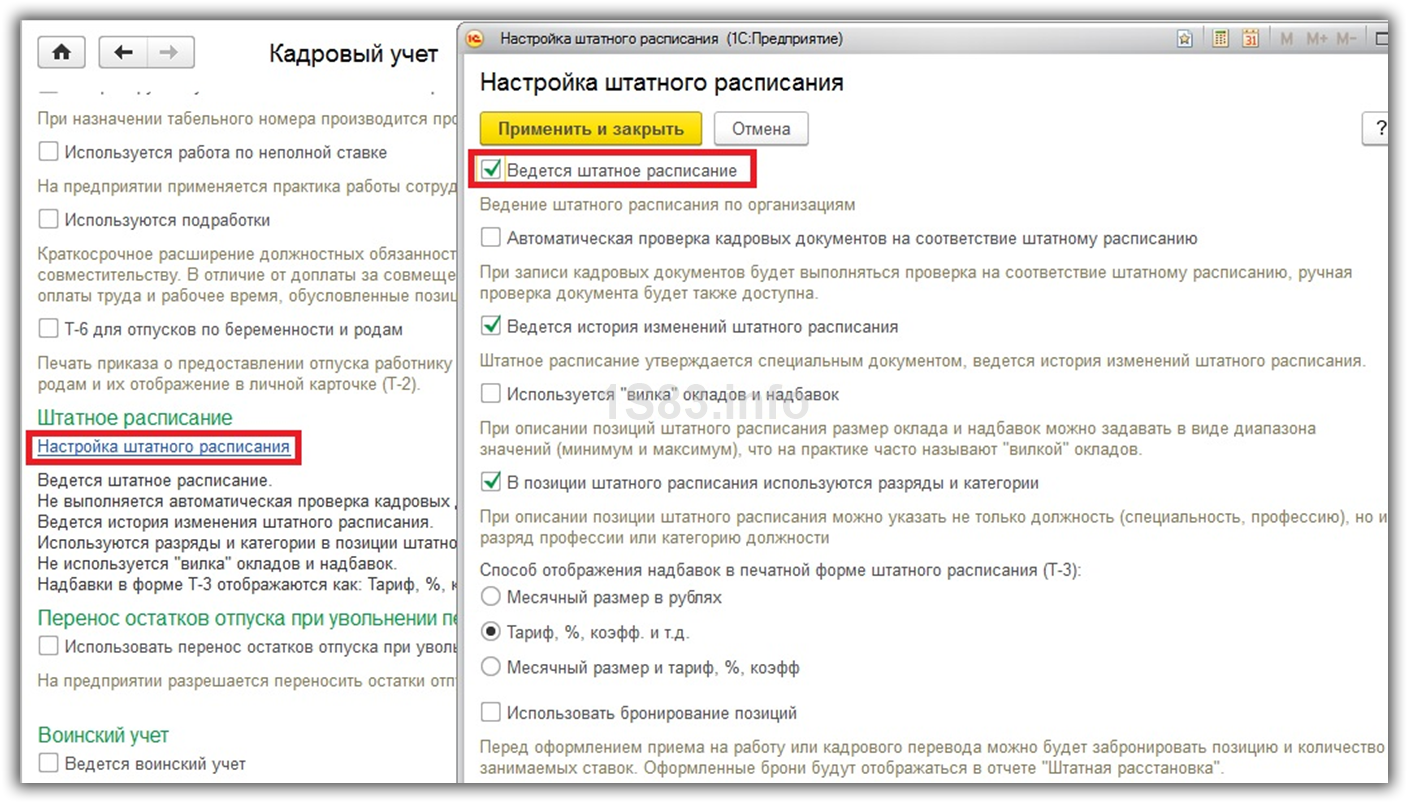
Первым делом, чтобы включить рассматриваемый нами функционал, нужно произвести некоторые настройки. Они находятся в меню «Настройка» — «Кадровый учет».
В появившемся окне перейдите по гиперссылке «Настройка штатного расписания». Перед вами отобразится форма, где первым делом нужно установить флаг на пункте «Ведется штатное расписание». Так же в данной форме вы можете установить автоматическую проверку кадровых документов на соответствие штатному расписанию, включить ведение истории и многое другое.
Наша команда предоставляет услуги по консультированию, настройке и внедрению 1С.
Связаться с нами можно по телефону +7 499 350 29 00.
Услуги и цены можно увидеть по ссылке.
Будем рады помочь Вам!
Утверждение штатного расписания
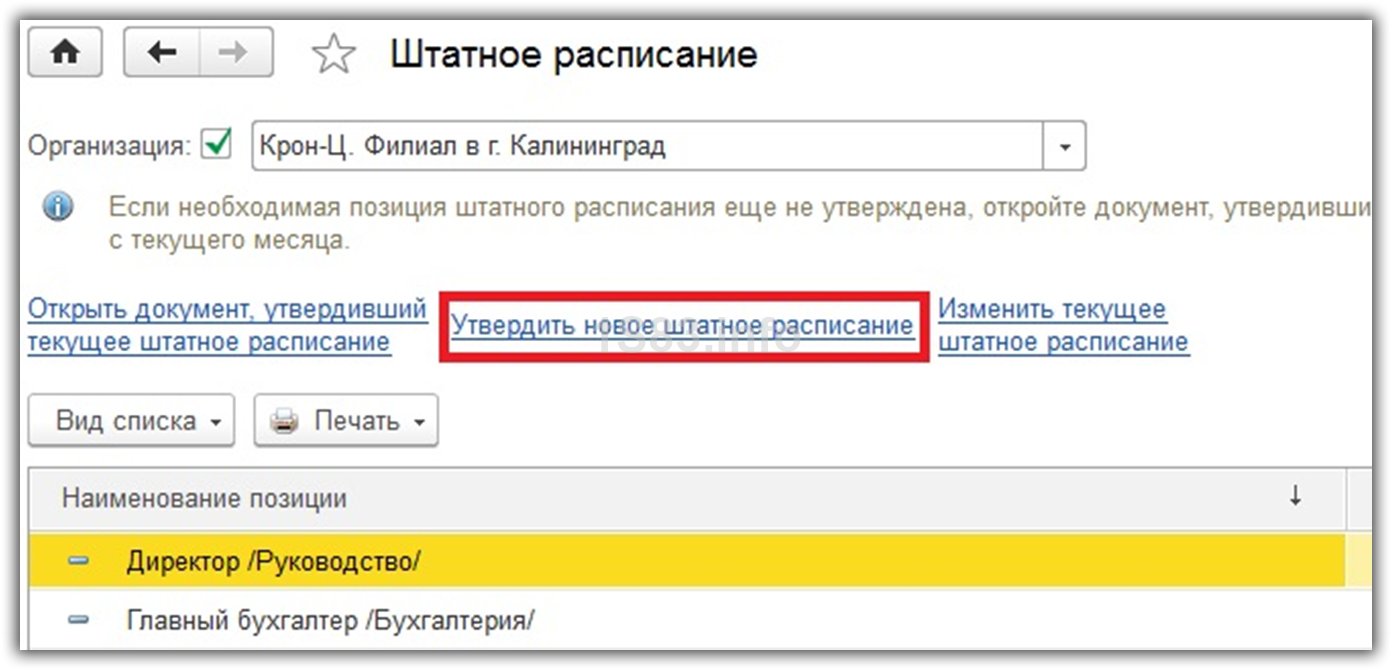
Найти штатное расписание в 1С ЗУП можно в меню «Кадры». Первым делом его необходимо утвердить. Производится это одноименным документом.
В том случае, когда утверждение не было произведено ранее, для вас будет доступно утверждение штатного расписания. В данном случае этот документ уже создавался, и мы переходим по гиперссылке «Утвердить новое штатное расписание».
Перед вами отобразится форма нового документа. В его шапке укажите организацию, подразделение и месяц, с которого данное штатное расписание вступит в силу.
Получите понятные самоучители по 1С бесплатно:
- Самоучитель по 1С Бухгалтерии 8.3;
- Самоучитель по 1С ЗУП 8.3.

Так как ранее у нас уже были утверждены две штатные позиции, табличная часть документа заполнилась автоматически. В случае создание первого утверждения, вам необходимо добавить все необходимые позиции.
При добавлении позиций, так же как и при двойном нажатии левой кнопкой мыши на уже созданную, откроется ее карточка. В ней вам необходимо указать подразделение и должность. Наименование сформируется автоматически и при желании его можно изменить. Так же здесь задается количество единиц и график работы. В нашем случае это пятидневка.
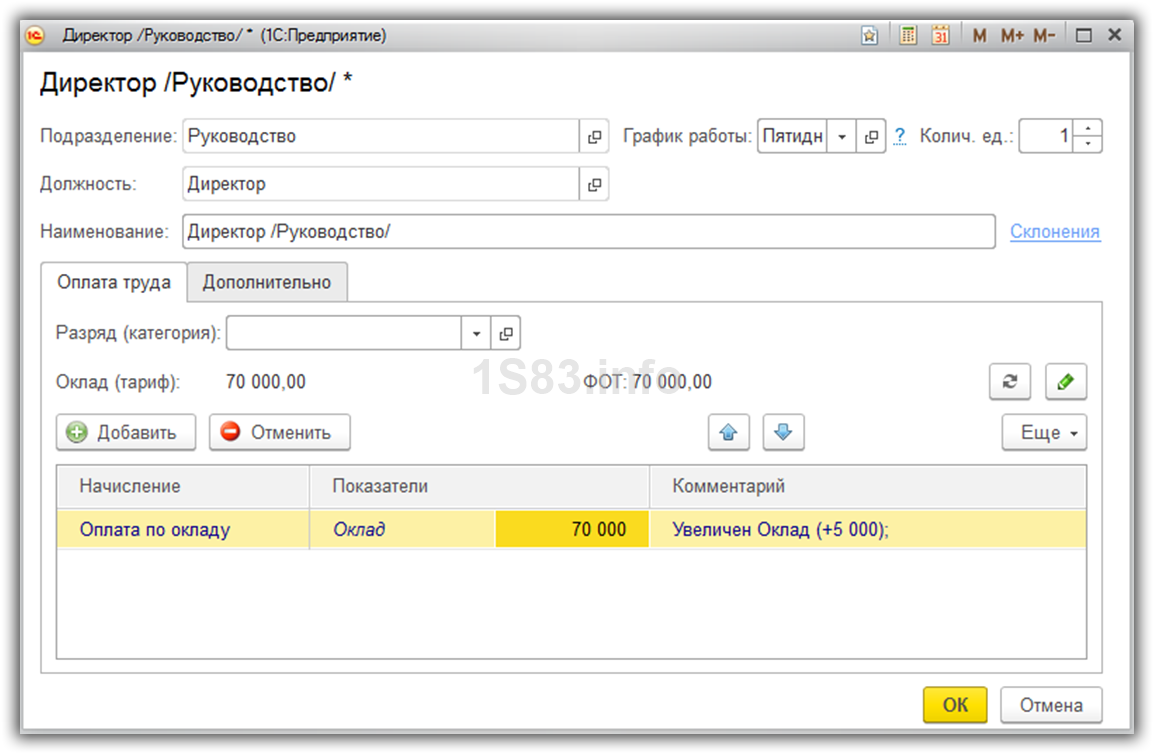
На закладке «Оплата труда» указывается разряд (если ведение функция ведения по разрядам была включена в произведенной ранее настройке программы). В табличной части перечислятся все виды оплат, применяемых для данной позиции штатного расписания. В нашем случае у директора только оплата по окладу в размере 70 тысяч рублей.
Обратите внимание, что строка с оплатой выделена синим цветом и в комментарии указан текст «Увеличен оклад (+ 5 000);». Это означает то, что ранее данная позиция ШР уже была утверждена с меньшей суммой. При создании новой позиции такого комментария у вас не появится, и строка будет привычного черного цвета.
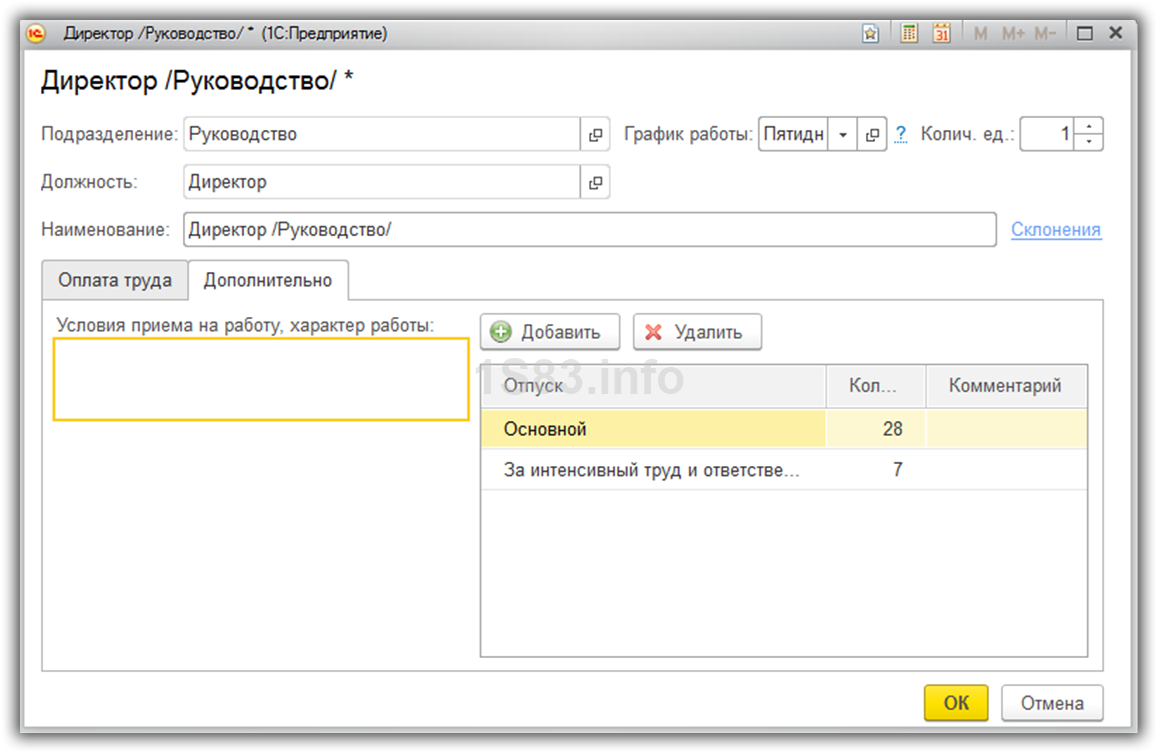
На вкладке «Дополнительно» можно указать условия приема на работу и ее характер, а так же задать отпуска.
После внесения всех необходимых данных в создаваемую позицию штатного расписания, нажмите на кнопку «ОК». Она появится в документе «Утверждение штатного расписания».
Добавьте в документ аналогичным образом все позиции и проведите его. Так же из данного документа по кнопке «Печать» можно сформировать приказ об утверждение штатного расписания и форму Т-3.
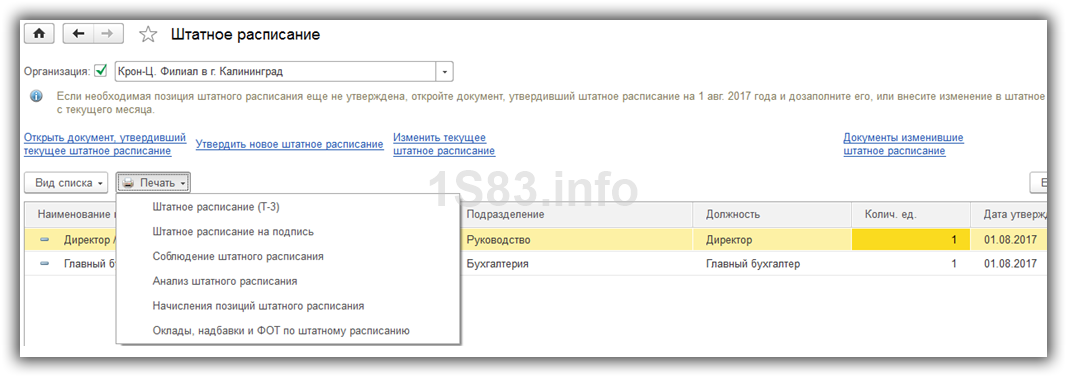
Теперь, вернувшись в само штатное расписание, вы увидите в списке все введенные вами единицы с указанием даты утверждения. Так же здесь вам доступен просмотр документов, утвердивших и изменивших штатное расписание, а так же создание данных документов. Для печали отчетности воспользуйтесь меню «Печать».
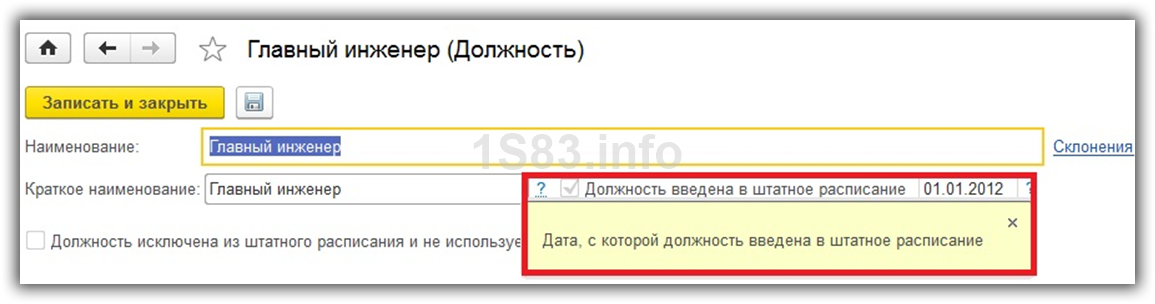
В справочнике должностей так же будут отображаться данные из штатного расписания (колонки «Введена» и «Дата ввода»). Так же эти данные будут отображаться и в самой карточке должности.
Изменения оклада и плановых начислений
Бывают случаи, когда при создании утверждения штатного расписания была допущена ошибка, либо нужно изменить начисления для какой-то позиции. Все подобные действия можно совершить в ранее созданном документе утверждения.
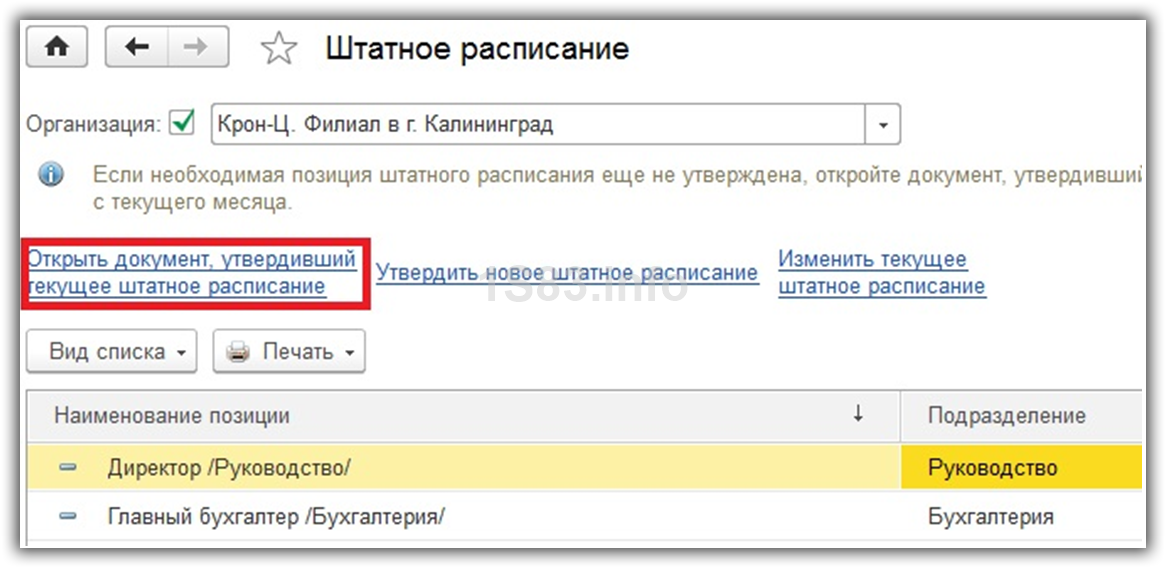
На форме штатного расписания перейдите по ссылке «Открыть документ, утвердивший текущее штатное расписание».
В открывшемся документе внесите все необходимые изменения и проведите его. Также отсюда можно создать изменение плановых начислений по одноименной кнопке.

В результате создастся новый документ, где указывается, каким сотрудникам какие начисления были назначены. Дата вступления в силу данных начислений указывается в шапке документа.

Как внести изменения в штатное расписание в 1С ЗУП
Для внесения локальных изменений в существующее штатное расписание (которые не сильно затрагивают структуру предприятия) в 1С ЗУП 3.1 предназначен документ «Изменения штатного расписания». Найти его можно как из меню «Кадры», так и из формы списка штатного расписания. Во втором случае достаточно перейти по гиперссылке «Изменить текущее штатное расписание».

Принцип заполнения данного документа описывать мы не будем, так как он аналогичен заполнению утверждения штатного расписания.

Отчетность
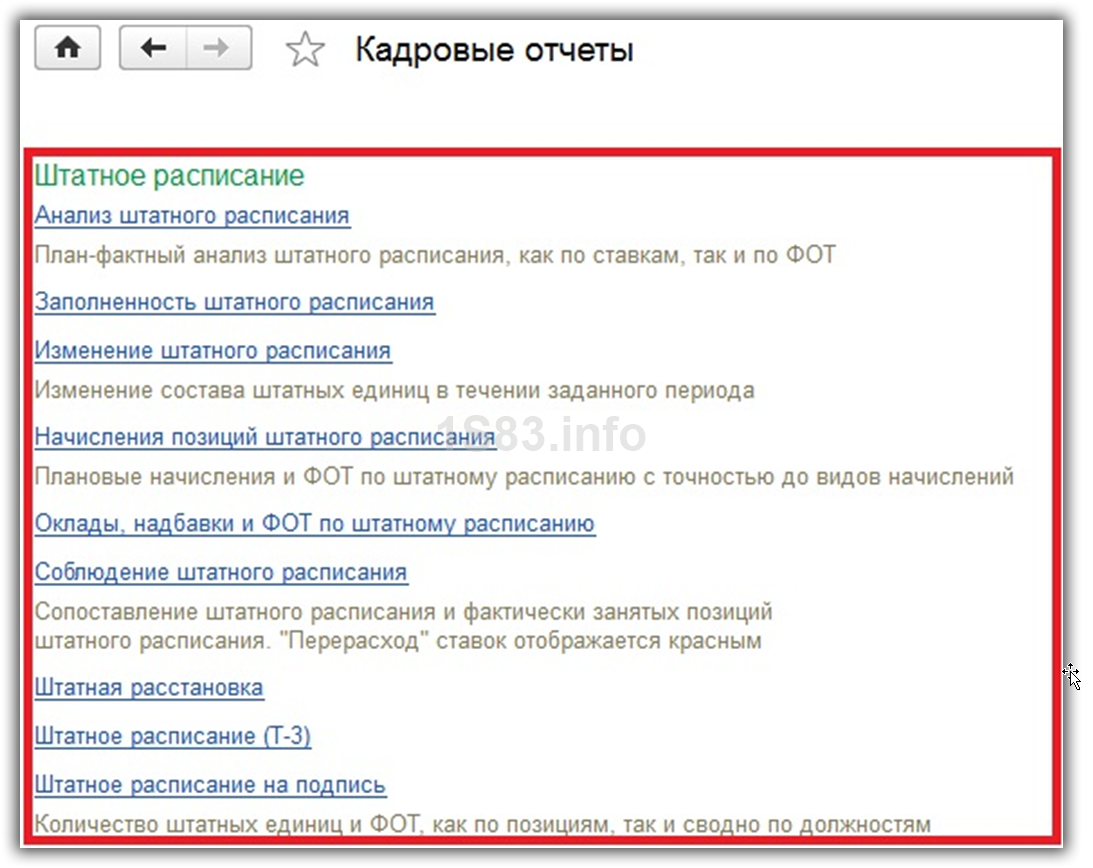
В данной программе существует множество различных типовых отчетов по штатному расписанию. Они расположены в меню «Кадры» — «Кадровые отчеты».
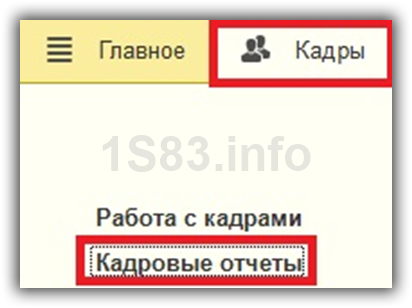
Перед вами откроется форма, откуда можно сформировать множество отчетов по кадровому учету. Все нужные нам отчеты в рамках данной задачи находятся в разделе «Штатное расписание».
- Настройка двухстороннего обмена данными между конфигурациями «Управление торговлей 10.3» и «Бухгалтерия предприятия 2.0» в 1С 8
- Выгрузка зарплаты из 1С 8.3 ЗУП в 1С Бухгалтерию 8.3 — пошаговая инструкция
- Прием на работу в 1С 8.3 ЗУП (редакция 3.1) — пошаговая инструкция
- Регламентные и фоновые задания в 1С 8.3 и 8.2
Штатное расписание в 1С 8.3 Бухгалтерия
Штатное расписание — кадровый документ, отражающий структуру и численность организации в разрезе подразделений и должностей. Оно позволяет планировать кадровый состав предприятия и его фонд оплаты труда (далее — ФОТ).
Штатное расписание — это запланированная структура должностей, а не фактическая, так как там отражаются и занятые должности, и вакансии. Когда все вакансии заняты, фактическая структура штатов и численность совпадают со штатным расписанием.
Принятие сотрудника на должность, не включенную в штатное расписание, недопустимо (Письмо Роструда РФ от 21.01.2014 N ПГ/13229-6-1).
В Трудовом кодексе штатное расписание упоминается лишь косвенно, когда заходит речь о должности, занимаемой работником в соответствии со штатным расписанием (ст. 15 ТК РФ, ст. 57 ТК РФ). Из чего следует вывод:
- Самоучитель по 1С Бухгалтерии 8.3;
- Самоучитель по 1С ЗУП 8.3.
- штатное расписание необходимо;
- должность, занимаемая работником, должна быть в него внесена.
Оно обязательно понадобится при:
- проверках:
- Трудовой инспекции;
- ИФНС;
- ФСС (п. 91 Постановления ФСС РФ от 07.04.2008 N 81);
- ПФР (п. 11 Постановления Правления ПФ РФ от 30.01.2012 N 11п);
- от 30 000 до 50 000 руб. — для юридических лиц;
- от 1 000 до 5 000 руб. — для ИП;
- от 1 000 до 5 000 руб. — для должностных лиц.
Форма штатного расписания
Удобная форма штатного расписания (Постановлении Госкомстата РФ от 05.01.2004 N 1. Хотя с 2013 года данная форма не является обязательной, ее придерживаются многие организации: утвержденных обязательных реквизитов для данного документа нет, а привычная для нас форма содержит все необходимые сведения, которые ожидают увидеть проверяющие в штатном расписании.
Рекомендованный список реквизитов штатного расписания дан Рострудом РФ в Письме от 21.01.2014 N ПГ/13229-6-1. Это сведения о:
- структурных подразделениях;
- должностях;
- количестве штатных единиц;
- окладах (тарифных ставках);
- надбавках;
- месячном ФОТ.
Как часто необходимо утверждать штатное расписание?
Поскольку составление и ведение штатного расписания не регламентировано, однозначных рекомендаций по этому вопросу дать не получится.
В штатное расписание в течение года могут вноситься изменения и дополнения. Для удобства, чтобы не копить изменяющие документы, в конце года можно утвердить новое штатное расписание на следующий год, которое учтет все изменения прошлого.
Если штатное расписание полностью пересматривается, утвердить новое можно и в середине года (например, при масштабном сокращении штатов).
Где в Бухгалтерия 8.3 найти штатное расписание
В 1С 8.3 Бухгалтерия штатное расписание не формируется. Данная форма там не предусмотрена. Однако для составления штатного расписания можно использовать отчет Штатные сотрудники .
Если применить настройки, установленные по умолчанию, то отчет Штатные сотрудники будет иметь вид:
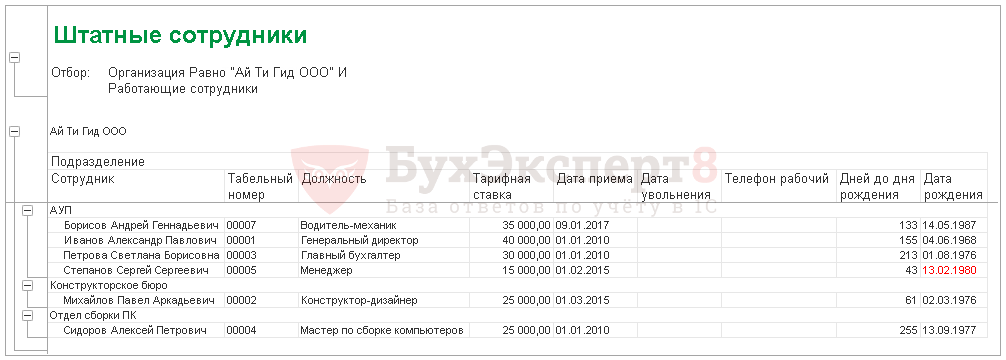
Таким образом, отчет содержит следующие сведения о сотрудниках, которые фактически работают на указанную в отчете дату:
- должность;
- оклад;
- дату приема;
- рабочий телефон;
- дату рождения (и даже количество оставшихся до нее дней).
Для составления штатного расписания вам могут пригодиться поля:
Поле Тарифная ставка содержит сумму по всем ежемесячным начислениям работнику, указанным в документах Прием на работу или Кадровый перевод . Получить развернутый перечень всех доплат и надбавок для конкретной должности не представляется возможным.
Если вам нужна информация о сотрудниках, которые занимали вакантные на сегодня должности, то можно убрать лишние настройки, и тогда дополнительно будет выведена информация об уволенных сотрудниках.
Чтобы составить штатное расписание в 1С Бухгалтерия 8.3 сформируем отчет по штатным сотрудникам на 01.01.2019.
В 2018 году все должности по штату были заняты. 31.12.2018 уволился Мастер по прокладке сети. На 01.01.2019 данная должность является вакантной.
Отчет Штатные сотрудники находится в разделе Зарплата и кадры – Кадровый учет – Отчеты по кадрам .
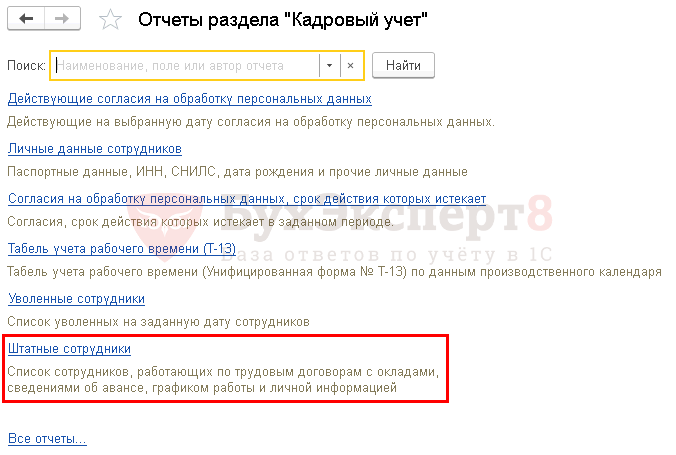
В открывшейся форме сделаем следующие настройки.
Шапка отчета
- Дата — дата, на которую требуется составить отчет, в примере 01.01.2019;
- Организация — выбрать из выпадающего списка, если в базе ведется более одной организации.

Нажимаем на кнопку Настройки и переходим в меню настроек отчета Штатные сотрудники . Выбираем вид отчета Расширенный .
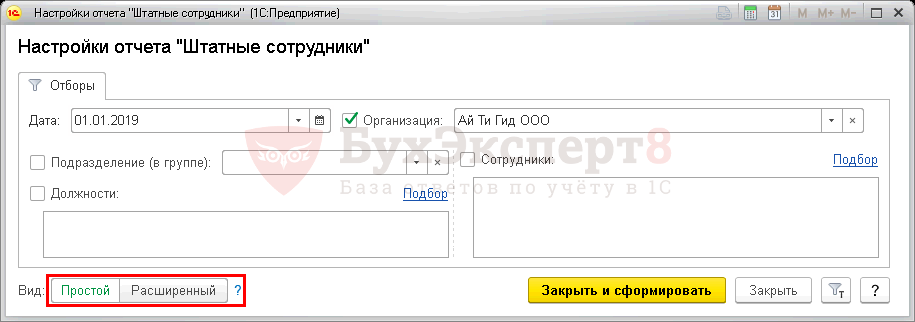
Отборы
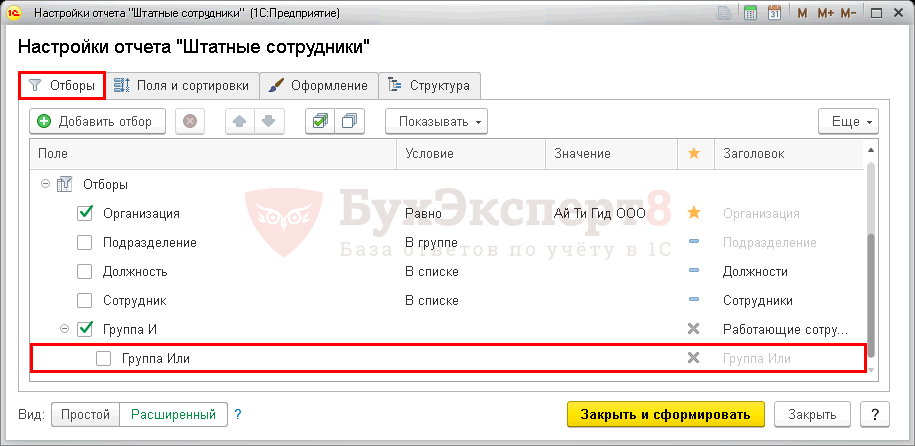
На вкладке Отборы уберем галочку с поля Группа Или для того, чтобы в список попадали не только ныне работающие, но и уволенные сотрудники.
Поля и сортировки
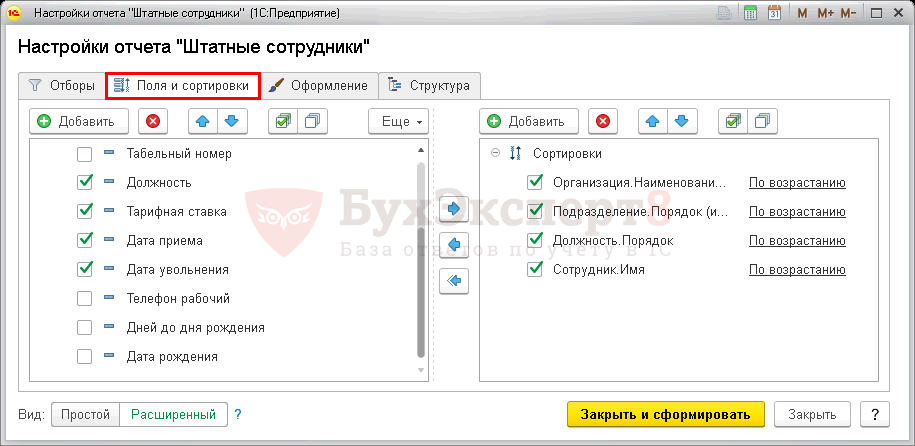
На вкладке Поля и сортировки уберем лишние галочки для вывода поля, оставив:
Настройки на остальных вкладках оставим без изменения. Отчет примет вид:
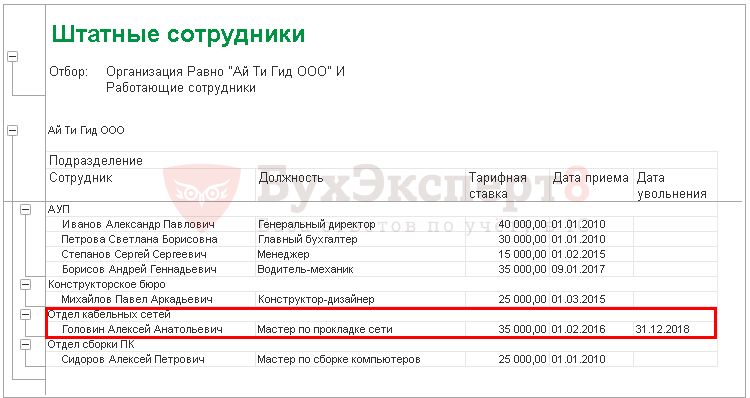

Полученный отчет, конечно, не штатное расписание в 1С Бухгалтерия 8.3, но его можно распечатать по кнопке Печать результата отчета и на его основе создать штатное расписание в Excel.
Сохранение настроек

Настройки можно сохранить для дальнейшего использования по кнопке Сохранить вариант отчета .
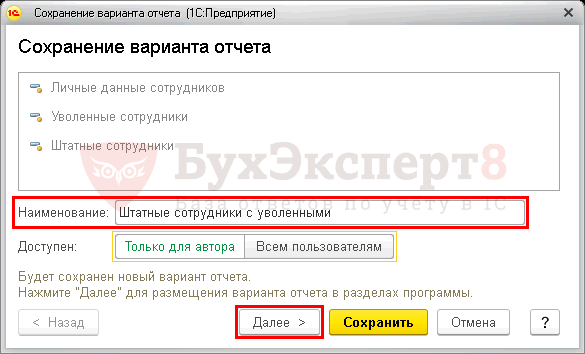
В открывшейся форме Сохранение варианта отчета заполним:
- Наименование — название отчета;
- Доступен — выбрать, будет отчет доступен только автору или всем пользователям базы.
Нажимаем кнопку Далее . Убедимся, что отчет сохранится в разделе Кадры и, если нужно, установим раздел, где еще будем его искать. После этого нажимаем кнопку Сохранить .
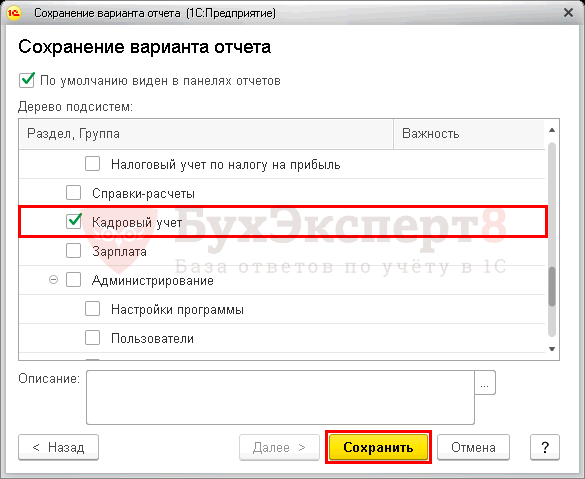
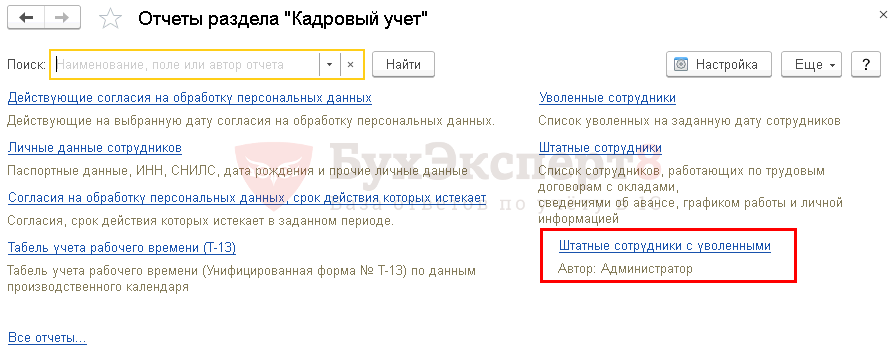
Отчет сохранился в нужном нам разделе Зарплата и кадры – Кадровый учет – Отчеты по кадрам .
См. также:
- Прием сотрудника на работу в 1С 8.3 Бухгалтерия 3.0 по шагам
- Увольнение в 1С 8.3 Бухгалтерия: пошаговая инструкция
- Как установить фиксированную сумму аванса сотруднику?

Помогла статья?
Получите еще секретный бонус и полный доступ к справочной системе БухЭксперт8 на 14 дней бесплатно
Похожие публикации
- Справка 182н в 1С 8.3 Бухгалтерия где найти и как заполнитьПри увольнении работника организация должна выдать ему справку о заработке.
- Перевод сотрудников на удаленную работу в связи с коронавирусом.
- Справка для определения пособия по безработице в 1С 8.3От потери работы никто не застрахован. При увольнении работнику выдается.
- Табельный номер сотрудника в 1С 8.3 БухгалтерияТабельный номер сотрудника — один из важных кадровых реквизитов, который.
Оцените публикацию
(16 оценок, среднее: 4,50 из 5)
Публикацию можно обсудить в комментариях ниже.
Обратите внимание!
В комментариях наши эксперты не отвечают на вопросы по программам 1С и законодательству.
Задать вопрос нашим специалистам можно в Личном кабинетеШтатное расписание в 1С 8.3: подробная инструкция со скриншотами


Штатное расписание в программе 1С 8.3 Предприятие найти нельзя, так как его создание в этой программе не предусмотрено. Но в коллекции программ от 1С есть версия, где вполне можно работать со штатным расписанием. Такой является программа для учета персонала 1С: Зарплата и управление персоналом (1С: ЗУП).
Посмотрим, где скрывается штатное расписание в 1С: ЗУП.
На главной странице в верхнем желтом меню выбираем «Кадры».

В появившемся окне в блоке «Штатное расписание» выбираем подпункт «Штатное расписание».

Выбираем организацию, со штаткой которой мы хотим работать. Можно совершать разные действия с расписанием штата сотрудников: создать новое или скорректировать действующее.

По кнопке «Печать» доступна печатная форма Т-3 «Штатное расписание».

Так будет выглядеть штатка на бумаге.

Производить действия со штатным расписанием можно и из того же шага, где мы формировали штатное расписание.

Кнопкой «Создать» утверждаем штатку или меняем уже созданную.

Покажем, как изменить существующую штатку. Нажимаем «Изменение штатного расписания» и попадаем в форму, где вносим нужную организацию и дату изменений.

Далее можно добавить позицию в штатное расписание (1), изменить ее (2) или вообще убрать (3).

Добавим позицию нажатием кнопки «Добавить позицию». Попадаем в форму внесения данных о новой должности в штатном расписании.


Выбираем подразделение и должность. Если нужной должности нет, то создаем ее.

Введем новую должность. Для этого по подсвеченной строке «Показать все» попадаем в перечень должностей и нажимаем кнопку «Создать».

Записываем полное и краткое наименование должности, а также ее склонения по падежам (это нужно для дальнейшего формирования документов с помощью программы). Нажимаем «ОК», а потом «Записать и закрыть».

Должность создана. Выбираем ее двукратным нажатием клавиши мыши.

Продолжаем заполнять штатное расписание по новой должности. Записываем следующие данные: график работы, разряд, оклад, количество штатных единиц. Оклад добавляем кнопкой «Добавить».

Выбираем или создаем новый способ оплаты труда по данной должности. В нашем случае выбрали «Оплата по окладу».

Вписываем размер оклада.

В закладке «Дополнительно» при необходимости заполняем поля и нажимаем «ОК».

Наша новая должность попала в строку штатного расписания со всеми внесенными нами данными. Нажимаем «Провести и закрыть».

Получили изменение штатного расписания. Приказ об этом изменении можно распечатать сразу из программы кнопкой «Печать».

Выходим в печатную форму и кнопкой «Печать» получаем приказ об изменении штатного расписания на бумаге.
Штатное расписание в 1С 8.3 Бухгалтерия — где найти, как составить
Рассмотрим, как найти штатное расписание в 1С Бухгалтерия. Мы знаем, что в программе ведется кадровый учет, а штатное расписание — обязательный кадровый документ, поэтому вопрос — где в 1С Бухгалтерия штатное расписание, вполне оправдан.
Настройка кадрового учета в 1С Бухгалтерия 8
В 1С Бухгалтерии ограниченный зарплатный и кадровый блок, поэтому такого документа как Штатное расписание , например, как в 1С ЗУП нет. Но есть отчет Штатные сотрудники , на основе которого можно создать Штатное расписание .
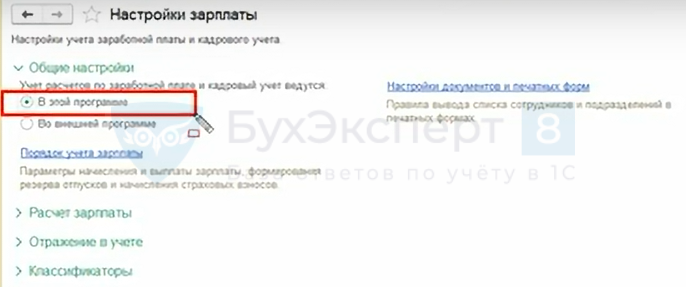
Прежде всего нам необходимо убедиться, что в нашей базе ведется кадровый учет. Для этого проходим в раздел Зарплата и кадры — Настройки зарплаты — Общие настройки . Проверяем переключатель в разделе Учет расчетов по заработной плате и кадровый учет ведутся должен стоять В этой программе.
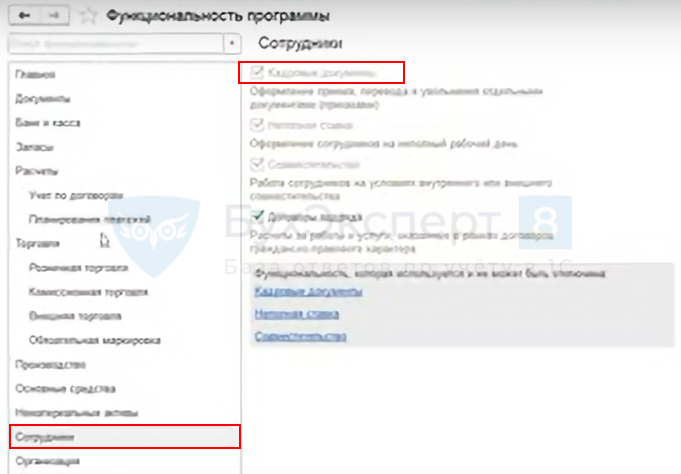
Следующая настройка — Функциональность . Через Главное — Функциональность проходим во вкладку Сотрудники и проверяем флаг Кадровые документы , он должен стоять. Это значит, что оформление приема, перевода и увольнения ведется в этой базе 1С.
- Самоучитель по 1С Бухгалтерии 8.3;
- Самоучитель по 1С ЗУП 8.3.
Но и, естественно, кадровые документы должны быть заполнены в базе 1С 8.3 Бухгалтерия.
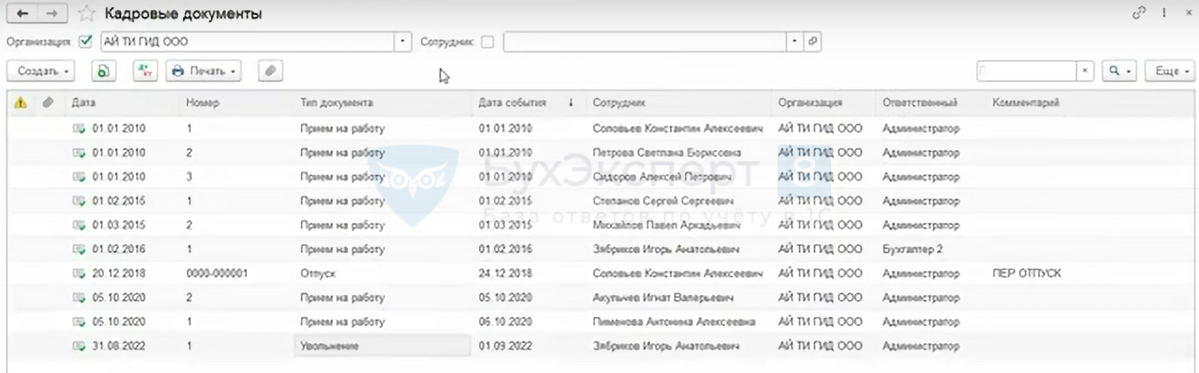
После этого можно переходить к отчету.
Где найти отчет Штатные сотрудники
Через Зарплата и кадры проходим Отчеты по кадрам , идем по ссылке Штатные сотрудники .
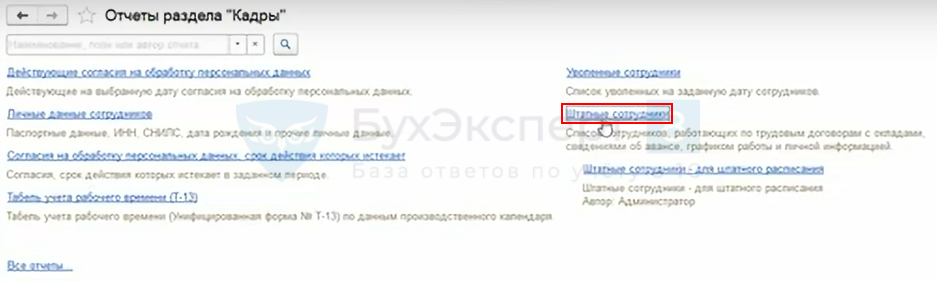
Сформируем сначала отчет со стандартными настройками. Перед нами отчет не слишком информативен, не очень похож на штатное расписание и содержит много лишней информации.

Для того, чтобы настроить отчет в 1С в соответствии со штатным расписанием, понимая, какие нам нужны сведения, давайте сначала вспомним, как должен выглядеть этот документ.
Форма штатного расписания

Форму Штатного расписания Организация утверждает самостоятельно. Однако, как правило, это делают на основе унифицированной формы Т-3. Мы видим, что здесь нам потребуется:
- структурное подразделение,
- должность,
- количество штатных единиц,
- тарифная ставка,
- надбавки.
Все эти сведения можно вывести в отчете Штатные сотрудники .
Настройка отчета Штатные сотрудники для штатного расписания
Пройдем в настройки.

Вид у нашей формы должен быть — Расширенный .
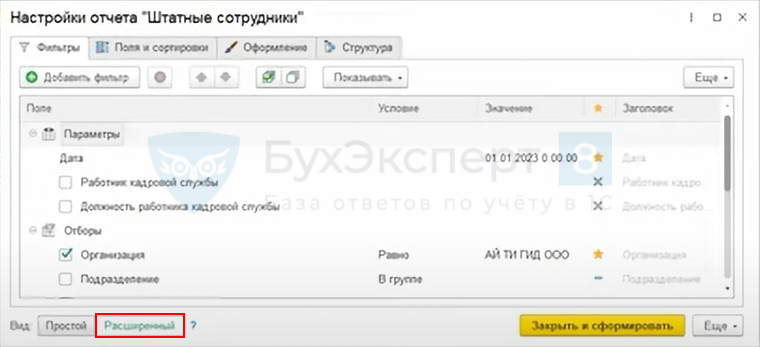
Вкладка Фильтры :
- оставляем флаг Организация ,
- Группа и и Группа или — это не нужная нам информация, ненужные отборы.
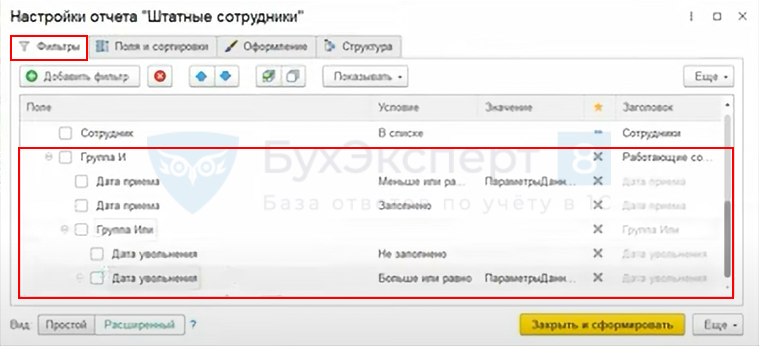
Только если нам нужны сотрудники, например, которые работают в данный момент в организации, исключая уволенных, мы можем оставить в Группе или — Дата увольнения — Не заполнено.

В этом случае у нас сформируется состав сотрудников, которые работают на заданную дату в организации.
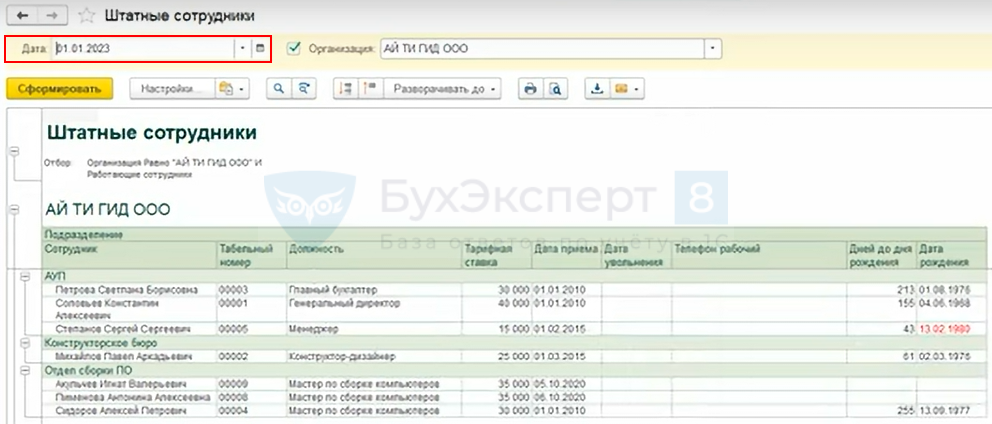
Но если нам нужны и вакантные должности, с которых были уволены сотрудники, значит нам нужны сведения без ограничения даты увольнения.
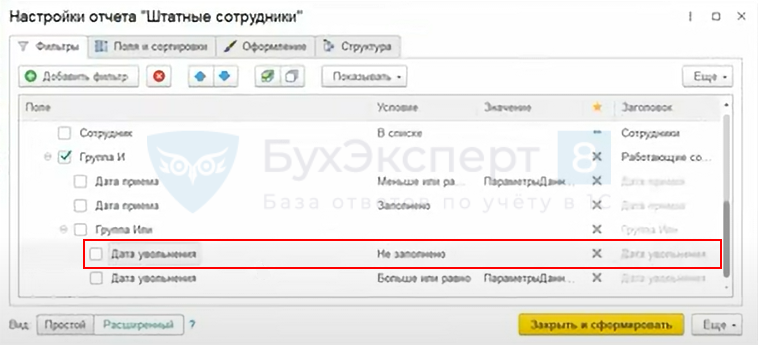
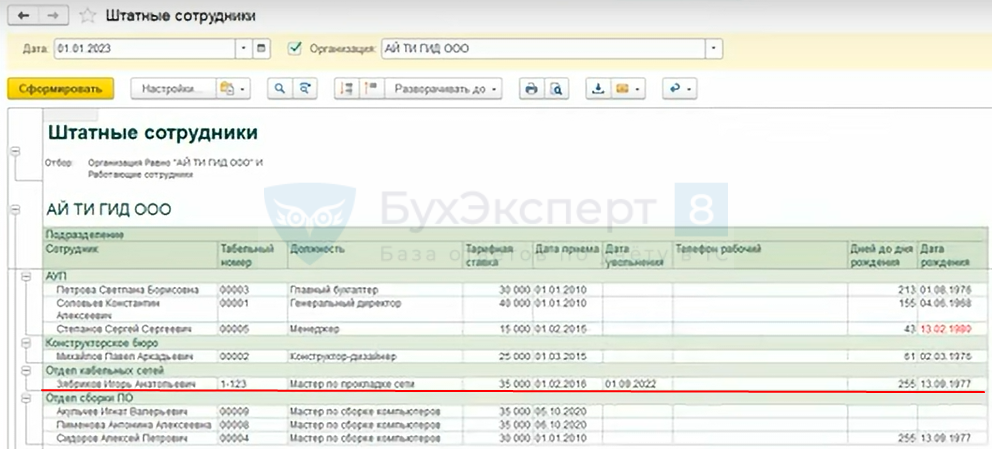
Обратите внимание сейчас у нас появился сотрудник, который был в этом году уволен.
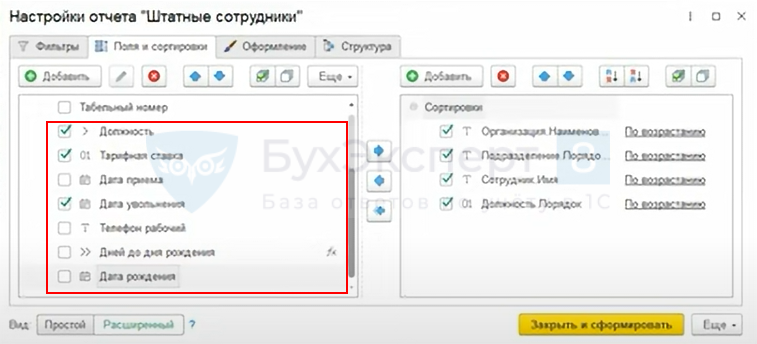
Теперь настроим поля:

Мы помним, что нам нужны:
- Сотрудники ,
- Табельный номер , если он только вам нужен вашем отчете,
- Должность ,
- Тарифная ставка ,
- Дата приема — не нужна,
- Дата увольнения — оставляем для уволенных сотрудников и вакантных должностей,
- Телефон рабочий и остальные сведения лишние.
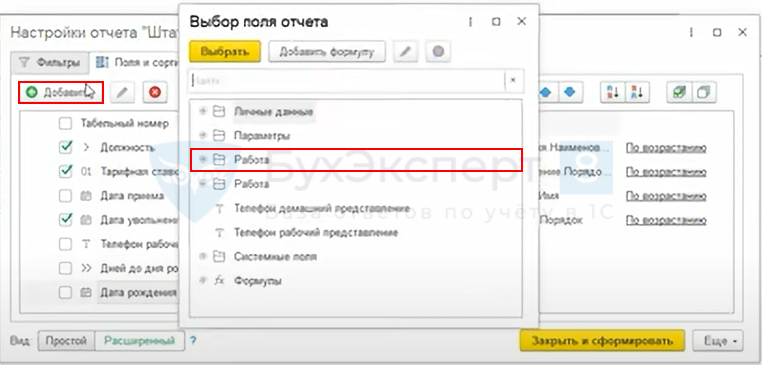
Также мы помним, что в нашей форме Штатное расписание есть такие сведения, как надбавки. Поэтому в настройках отчета Штатные сотрудники нам необходимо вывести сведения о доплатах. Для этого по кнопке Добавить мы открываем папку Работа ,
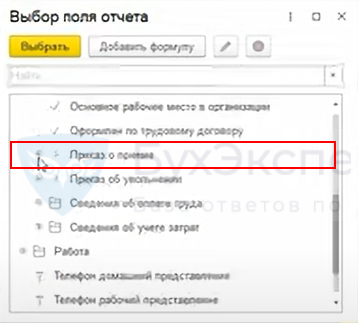
далее Приказ о приеме , потому что эти сведения в этом приказе у нас отражены.
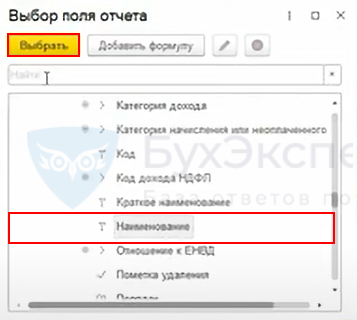
Далее находим Начисления , открываем Наименование .
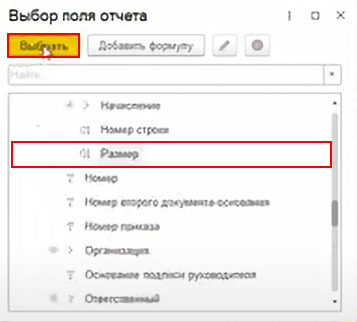
Кроме Наименования нам нужен еще размер, поэтому снова проходим по кнопке Добавить – Работа — Приказ о приеме — Начисления — Размер .
Проверяем Структуру , оставляем ее стандартной.
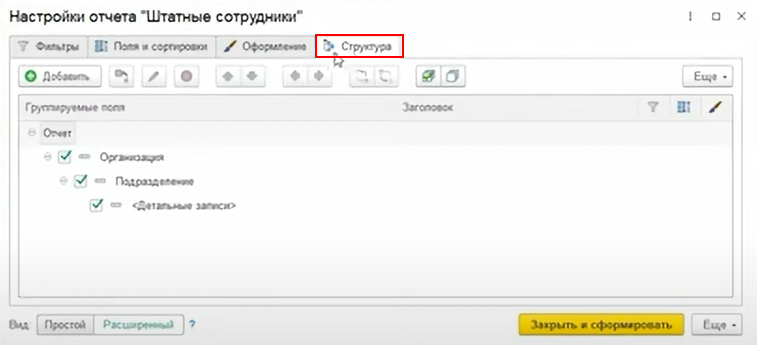
Теперь можем Закрыть и сформировать .
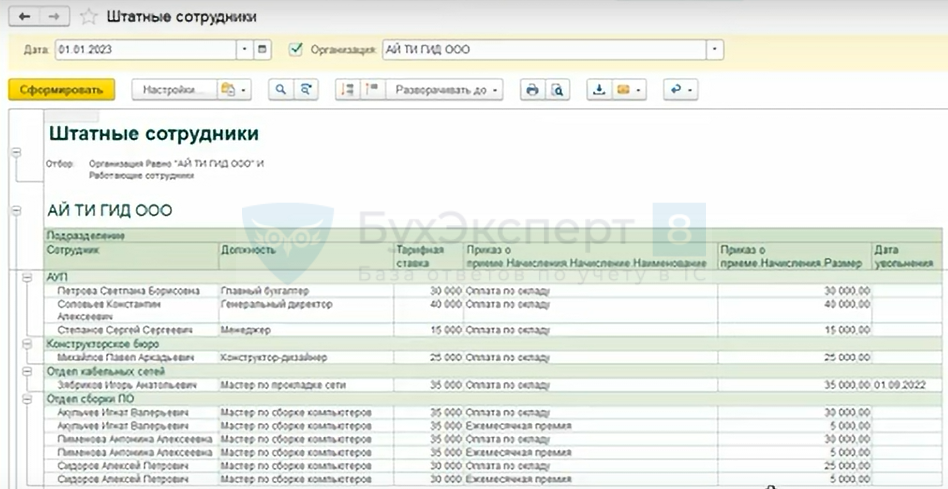
Мы видим, что сформированный отчет более компактный и содержит сведения не только об окладе, но и о надбавках. Еще у нас показана одна вакантная должность по уволенному недавно сотруднику.
Сохранение отчета в excel
Сформированный отчет можно сохранить формате excel или pdf, как вам удобно.

Сохраним в экселе. Например, называем его Штатные сотрудники . Вот так он выглядит.
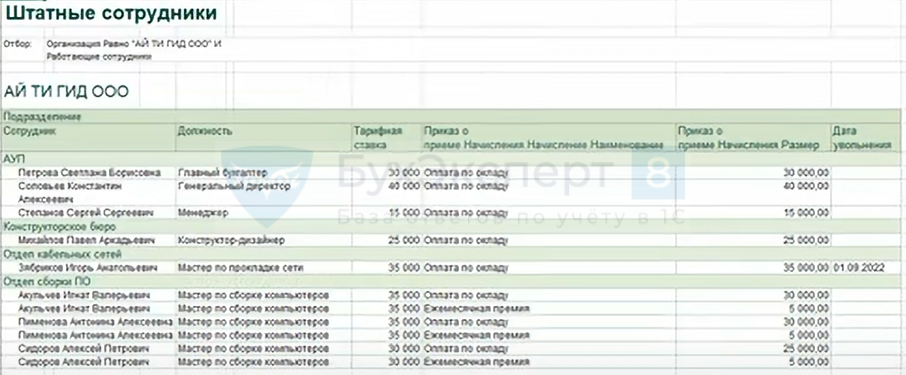
На основе этого документа можно сформировать форму Штатного расписания либо распечатать и перенести сведения уже в готовую форму штатного расписания.
Сохранение настроек отчета в 1С
Настройки данного отчета можно сохранить по кнопке Папка — Сохранить как .
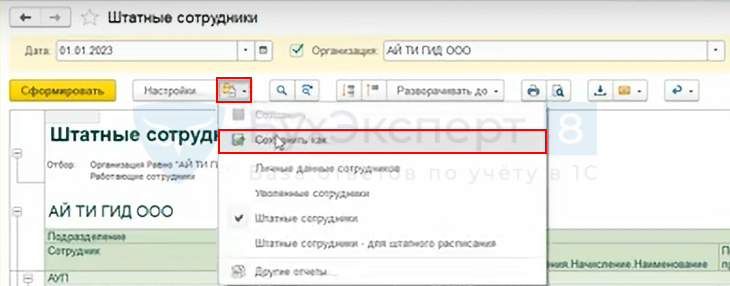
Назовем Штатные сотрудники — для ШР.
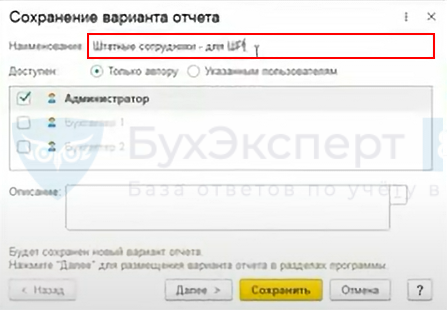
Проходим в разделы, в которых должен сохраниться этот отчет. Например, это раздел Кадры . Нажимаем на Сохранить .

Наш отчет настроен, сформирован и выгружен в excel.
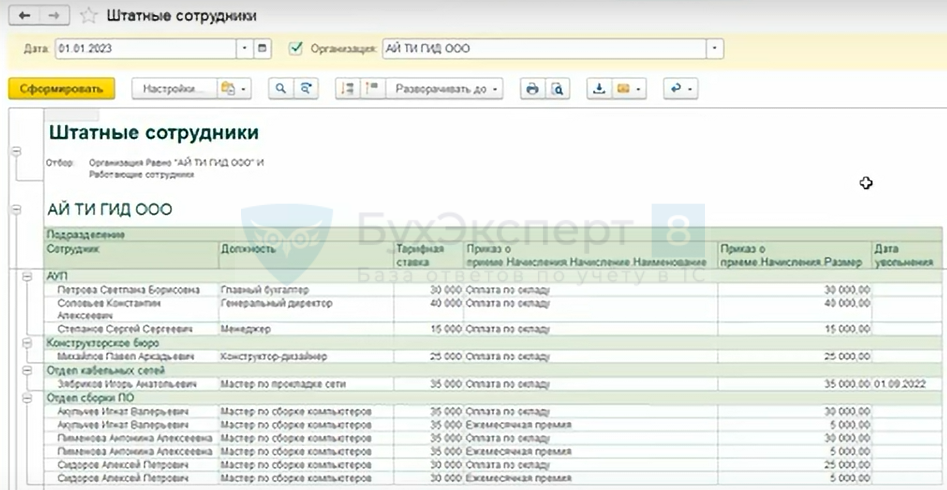
Еще вариант настроек есть в нашей статье Штатное расписание в 1С Бухгалтерия.
Помогла статья?
Получите еще секретный бонус и полный доступ к справочной системе БухЭксперт8 на 14 дней бесплатно