
Отмена и удаление задач в конфигурации 1С: Документооборот редакция 3.0
Отмена и удаление задач в конфигурации 1С: Документооборот редакция 3.0
- 1. Отмена задач в конфигурации базы 1С: Документооборот
- 2. Удаление задач в конфигурации 1С: Документооборот 3.0
1. Отмена задач в конфигурации базы 1С: Документооборот
В программе 1С: Документооборот 3.0 функционал работы с задачами расширился. Теперь поставленные задачи можно отменить. Сделать это можно по команде «Отменить».
После нажатия на кнопку отмены откроется окно, в котором необходимо указать причину отмены задачи. Если у отменяемой задачи есть подзадачи, то они будут прерваны вместе с основной задачей.
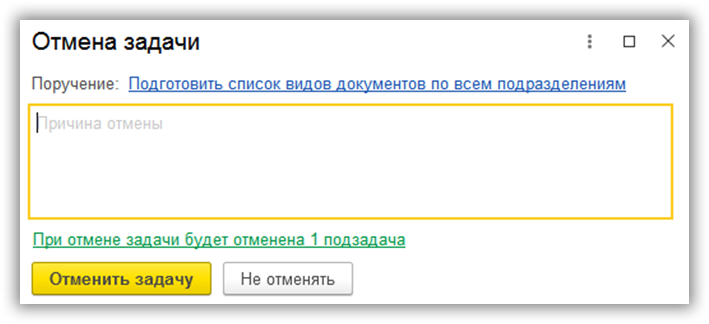
После нажатия на кнопку отмены произойдет отмена задачи и всех подчиненных подзадач, а также, при наличии достаточного набора прав пользователя, будут прерваны обработки, в которые данная задача входила.
Если у вас недостаточный набор прав доступа для отмены задачи, то система сообщит об этом и предложит обратиться к автору документа.
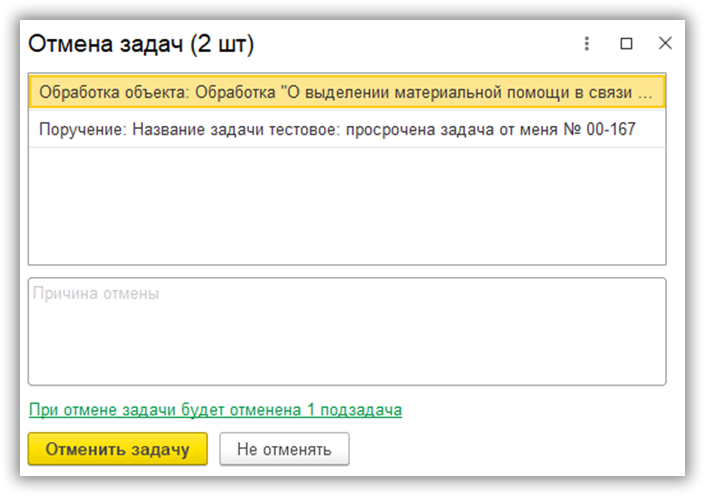
Отменить можно сразу несколько задач. Тогда в окне отмены задачи вы увидите перечень таких задач.
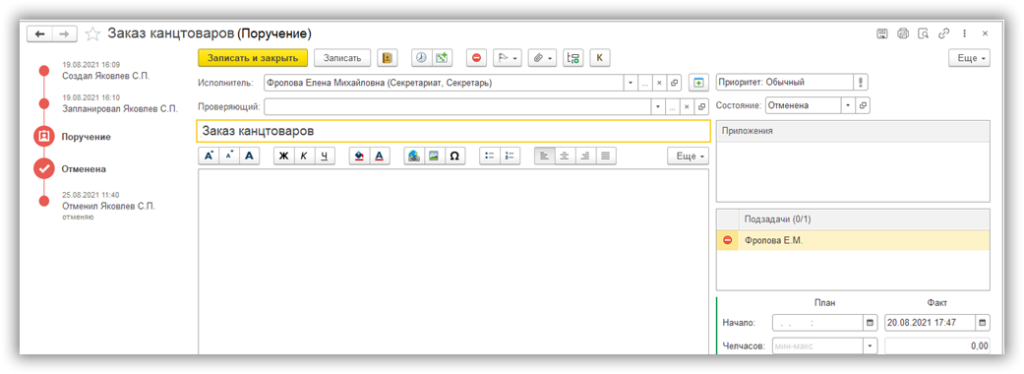
В списках и реестрах задачи, которые вы отменили, будут отмечены значком .
Причины отмены задач и пользователи, которые их отменили, хранятся в истории задачи. Все исполнители, не выполнившие задачу, а также автор, будут уведомлены об отмене задачи.
В конфигурации 1С: Документооборот существует форма варианта отчета, в котором вы сможете увидеть все отмененные задачи.
Отмена выполнения задач в 1С:Документооборот
Процессы и задачи являются основным механизмом, обеспечивающим совместную работу пользователей. При этом у исполнителя задачи есть всего одна попытка выполнить её, после чего задача покидает список «Задачи мне». Однако бывают случаи, когда необходимо поменять решение или вовсе вернуть задачу к статусу «Не выполнена». О том, в каких случаях пользователь способен отменить выполнение задачи, далее в статье.
Условия для отмены выполнения
У пользователь есть возможность отменить выполненную задачу в том случае, когда выполняются следующие условия:
1. Процесс параллельный или параллельно-последовательный (смешанный) в рамках одного действия.
Как правило, задание очередности предусмотрено только для действий Согласование и Исполнение, поэтому в целом отмена выполнения возможна лишь для них.
В то же время вид процесса Ознакомление с несколькими участниками тоже, по сути, является параллельным, однако отменить выполнение здесь невозможно.
2. Процесс ещё не перешёл на следующий этап выполнения.
Исполнитель успевает поменять решение до тех пор, пока остальные участники не закрыли свои задачи и процесс не перешёл на один из следующих этапов:
- ознакомление с результатами согласования;
- следующий шаг согласования/исполнения в случае смешанного варианта очерёдности;
- проверка исполнения.
3.Выполнение задачи отменяет её непосредственный исполнитель, руководитель исполнителя или пользователь, которому была делегирована данная задача.
При соблюдении вышеперечисленных условий в карточке задачи пользователю будет доступна кнопка «Отменить выполнение», после нажатия которой задачу можно будет выполнить ещё раз.
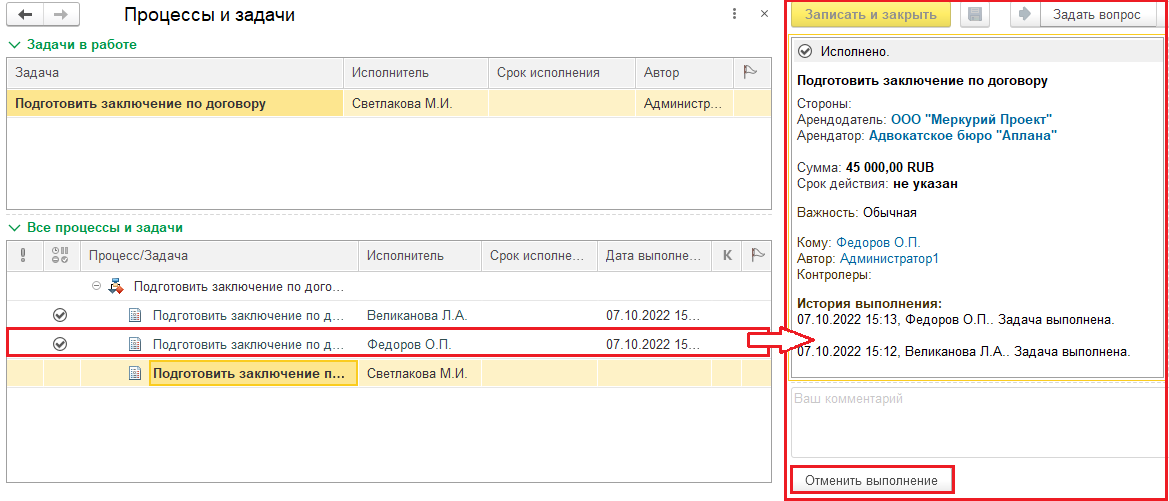
Отмена выполнения зафиксируется в истории событий задач. При этом визы отменённых попыток согласования будут очищены, а электронные подписи – удалены. Также можно настроить получение уведомлений по отменённым задачам.
.png)
Альтернативные варианты
Если задача не попадает под условия, всегда есть возможность использовать альтернативные варианты повторного выполнения задачи или по крайней мере повторного обращения к ней:
- Обратиться к автору процесса и попросить его поставить процесс на паузу или вовсе прервать и запустить заново.
- Обратиться к автору задачи и попросить его вернуть задачу на доработку (при наличии вариантов исполнения «Повторить согласование» / «Вернуть на доработку»).
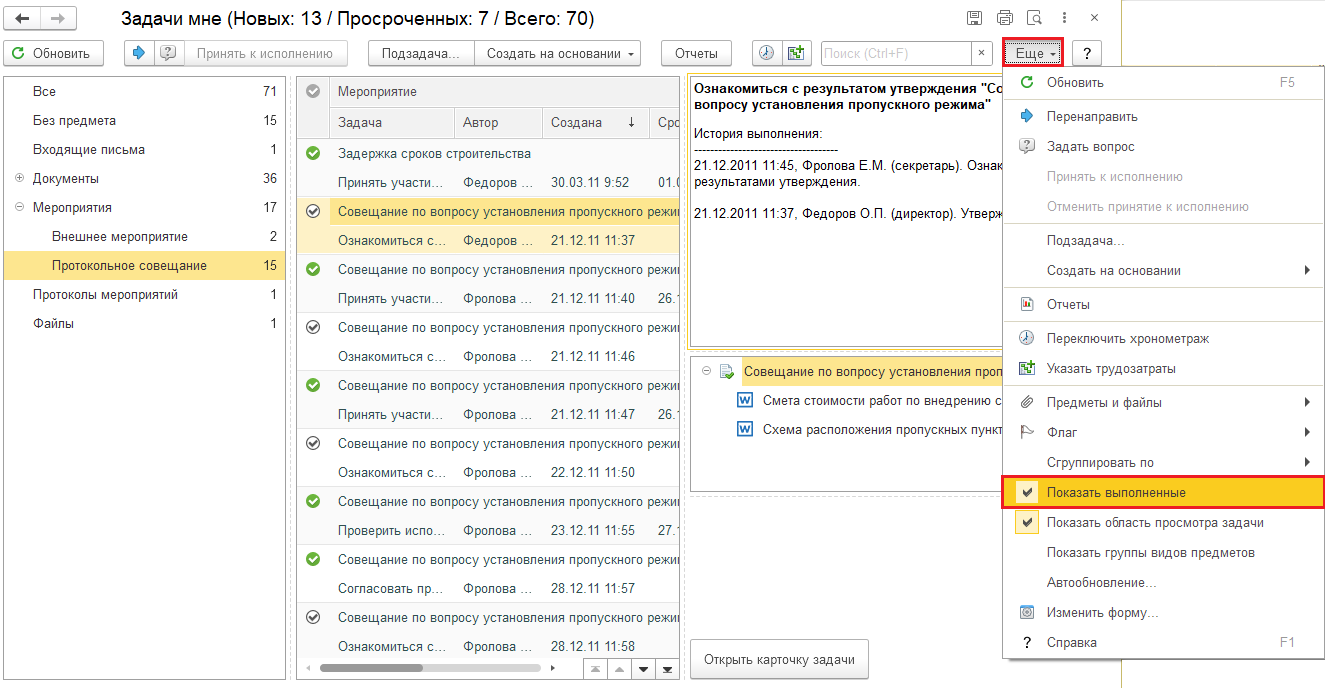
- Открыть список ваших выполненных задач – идеально для случайно закрытых задач ознакомления, когда пользователь не успел действительно ознакомиться с приложенными материалами. Для этого в списке «Задачи мне» необходимо выполнить команду Ещё – Показать выполненные.
 В завершение
На практике механизм отмены выполнения задач используется довольно редко по ряду причин: незнание такой возможности, упущен момент выполнения всех условий для отмены или вовсе отсутствие необходимости в этом. Но человеческий фактор не исключен, а потому для избежания путаницы и предоставления корректных результатов задач отмена выполнения задач окажется полезной.
Специалисты компании «1С:БИЗНЕС РЕШЕНИЯ» помогут Вам освоить все возможности 1С:Документооборота, проведут бесплатную демонстрацию программы и ответят на вопросы!
Как отменить выполнение задачи в 1С Документооборот?
После выполнения задачи на самой задаче всё равно висит кнопка отменить задачу вернее отменить выполнение она называется. Так что с отменой выполнения задач проблем у вас возникнут не должно. Возможно проблема с зависанием самой системой и она очень часто выдаёт эту кнопку с опозданием для решения данной задачи. А в целом там всё довольно-таки просто нажимайте отменить выполнение и система отменяет исполнении вашей задачи.
Другие вопросы посетителей из раздела «Бизнес 1С Документооборот»:
Программное обеспечение
Оборудование
Служба поддержки
Размещение рекламы
info@sotoguide.ru
Копирование материалов допускается только при указании источника
Статьи компании «АКСИОМА-СОФТ»
1С:Документооборот.Антикризисный комплект для удаленной работы
1С:Документооборот.Антикризис — это база с готовыми настройками для работы с задачами, форумом, проектами, мероприятиями и учетом времени сотрудников. Общие файлы содержат дистрибутив платформы 1С:Предприятия для скачивания сотрудниками, технические и методические материалы, регламенты и инструкции, а также полезные советы для быстрой организации удаленной работы сотрудников.
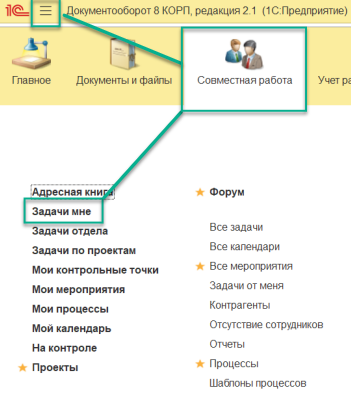
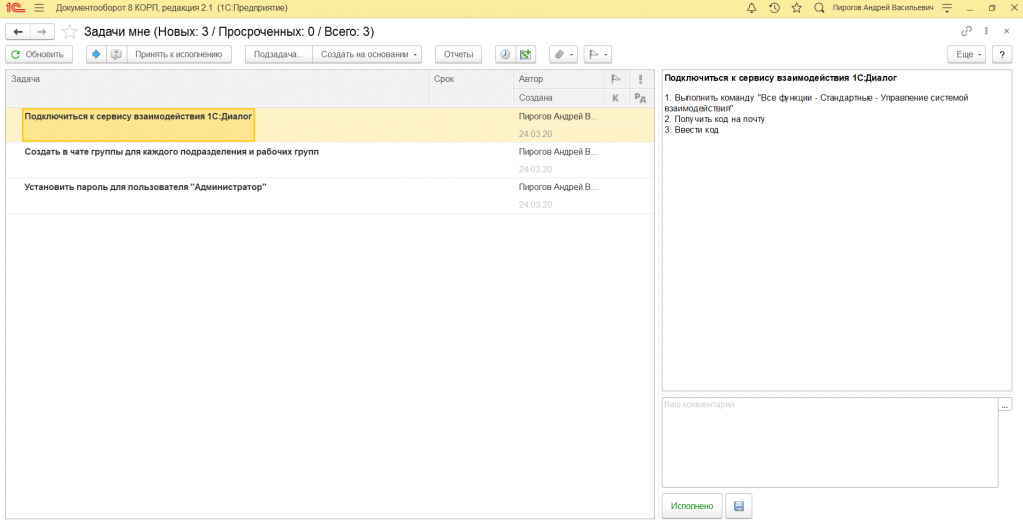
При первом открытии базы администратору предлагается выполнить задачи. Они размещены в списке Задачи мне.
Обсуждения
В 1С:Документооборот.Антикризис встроен сервис взаимодействия 1С:Диалог — Обсуждения. С помощью этого сервиса пользователи могут использовать видеозвонки, вести переписку по общим темам или конкретным контрагентам и документам.
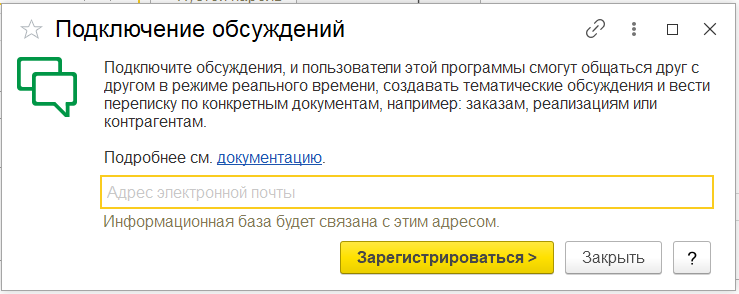
Для того, чтобы начать использовать сервис, необходимо ввести адрес электронной почты и указать полученный код регистрации.
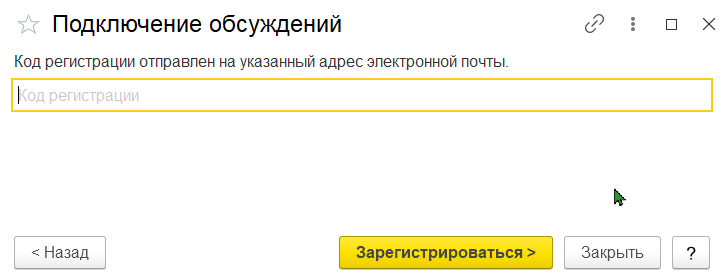
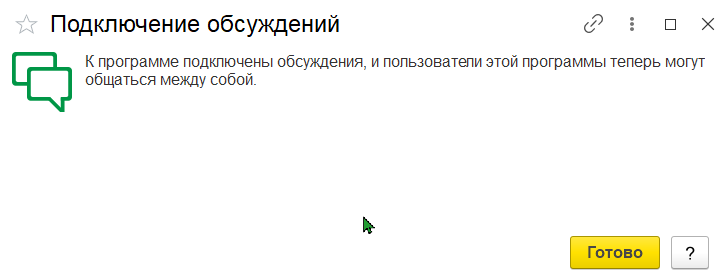
К сведению! Для того, чтобы пользователя можно было добавить к обсуждению, необходимо, чтобы он зашёл в систему по крайней мере один раз.
Обсуждения с общей тематикой
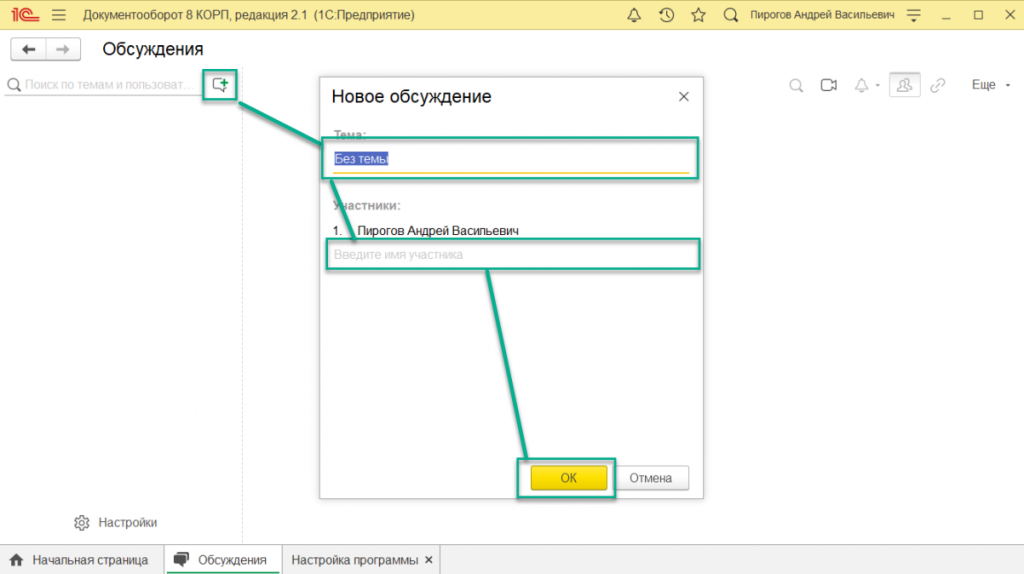
Для добавления обсуждения нужно нажать на кнопку Новое обсуждение, указать тему, пригласить участников.
Обсуждения документов и контрагентов
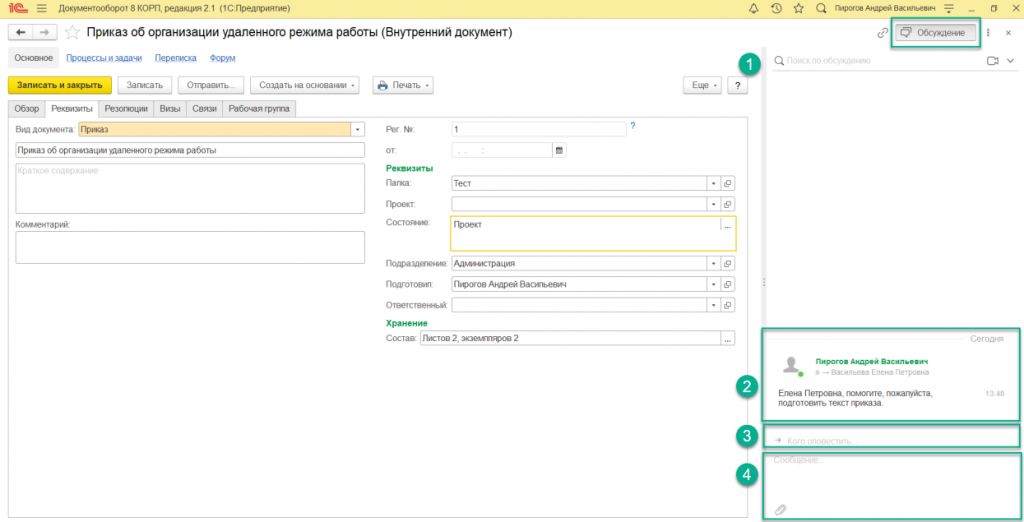
Для того, чтобы начать обсуждение документа или контрагента, необходимо открыть элемент и нажать на кнопку Обсуждение в верхнем правом углу карточки.
- В поисковой строке можно искать необходимую информацию, а также осуществить видеозвонок коллегам;
- Отображение всех обсуждений в рамках данного документа;
- Выбор пользователя для оповещения;
- Поле для ввода сообщения и прикрепления файла.

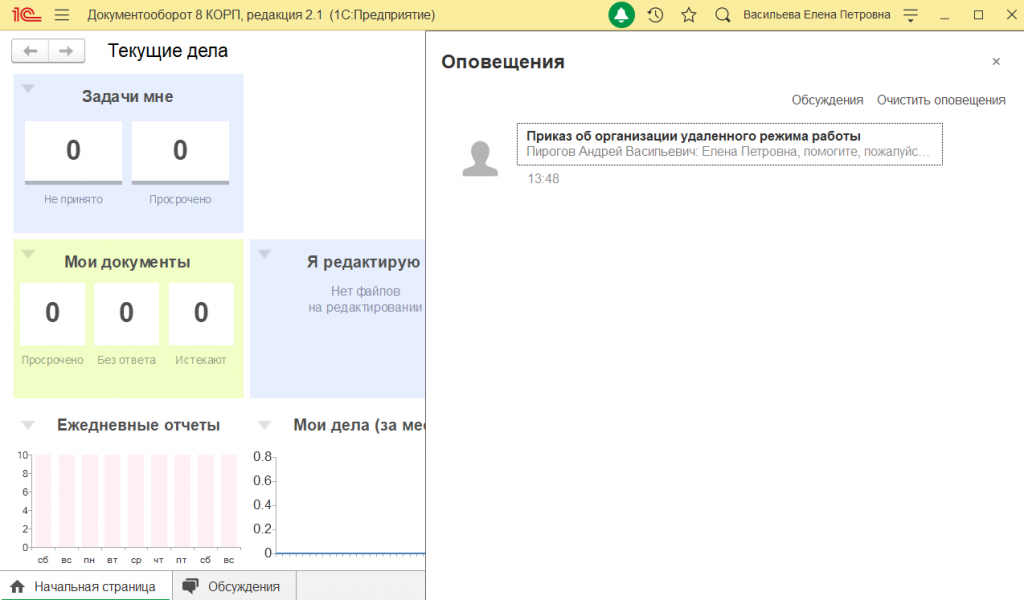
Все оповещения отображаются в верхней части окна иконкой , а также всплывающим уведомлением в нижней правой части экрана.
Общие файлы
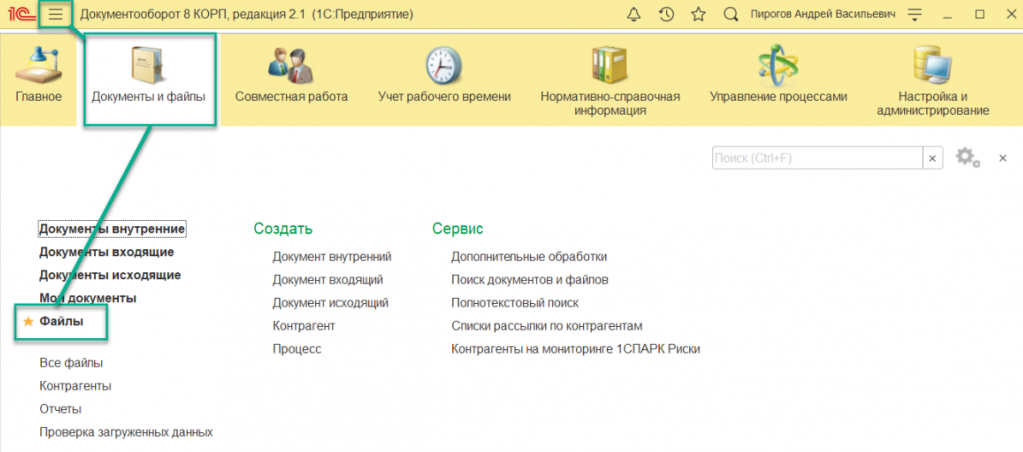
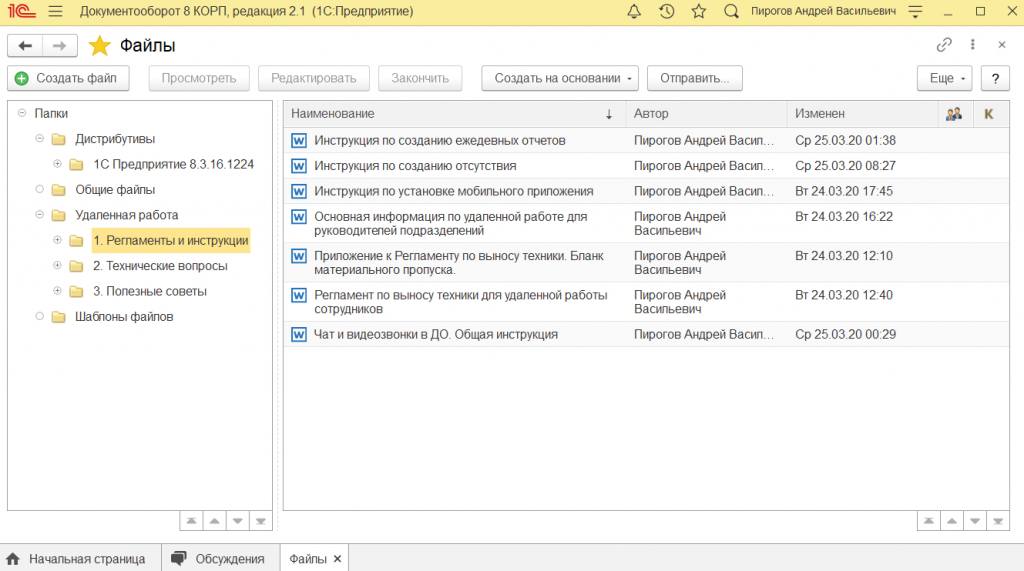
Общие файлы содержат дистрибутив платформы 1С:Предприятия для скачивания сотрудниками, технические и методические материалы, регламенты и инструкции, а также полезные советы для быстрой организации удаленной работы сотрудников.
Инструменты для эффективного контроля удаленной работы сотрудников
Отсутствия
В период, когда большинство сотрудников работают из дома, появляется необходимость отображать и отслеживать эту информацию в программе.
Как указать удалённую работу?
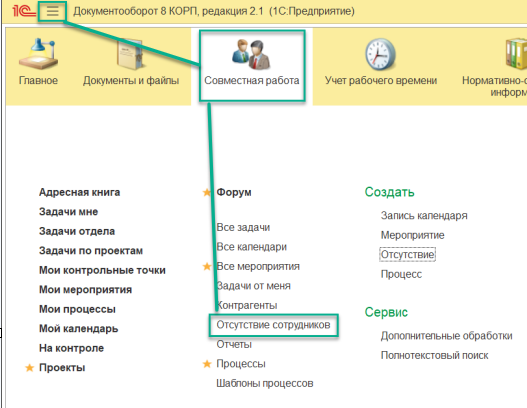
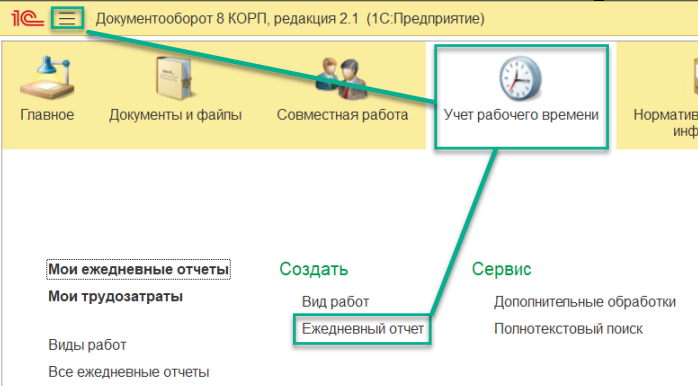
Открыть раздел Совместная работа — Создать отсутствие.
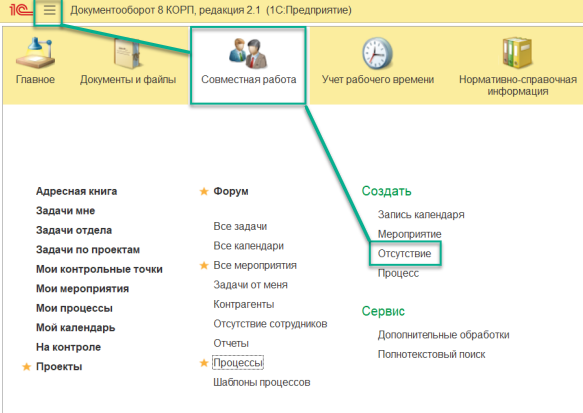
В открывшейся карточке отсутствия указать:
- Период отсутствия;
- Причину отсутствия, при указании Временная удалённая работа флаг Работаю удалённо ставится автоматически, он отключит уведомления об отсутствии для пользователей, с которыми Вы работаете в программе;
- Заместителя (при желании);
- Текст уведомления для пользователей, которые увидят отсутствие.
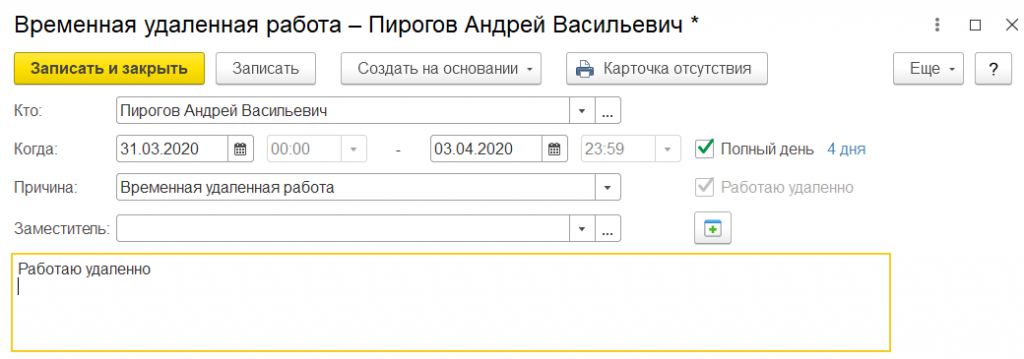
Данные хранятся в справочнике Отсутствие сотрудников, а также отображаются в карточке пользователя, календаре сотрудника и адресной книге.
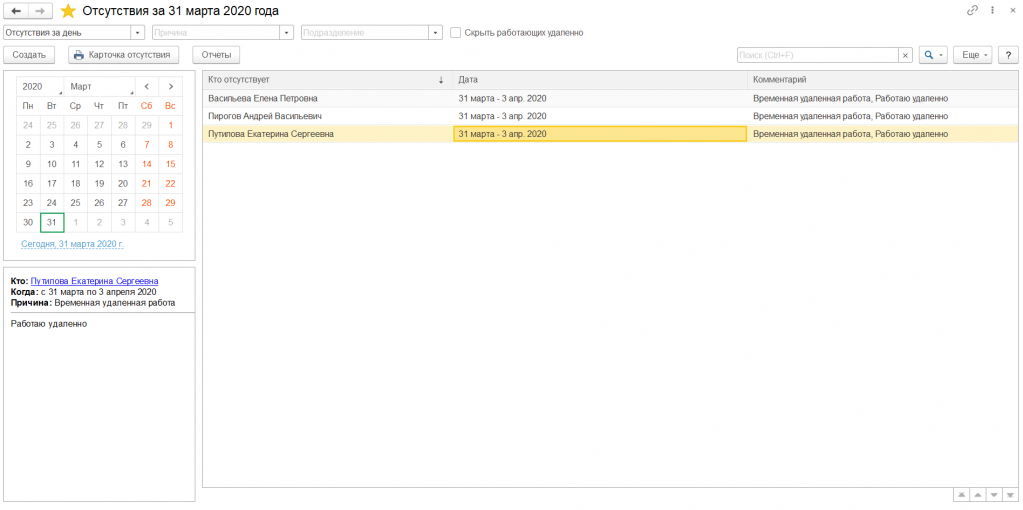
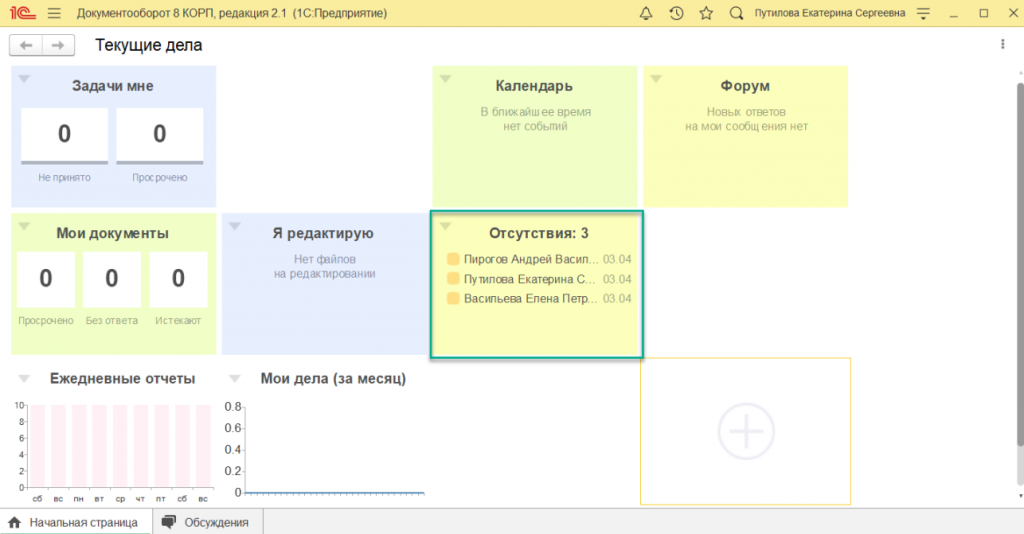
Отсутствия отображаются на рабочем столе Текущие дела.
Ежедневные отчёты
Ежедневные отчёты — отличный инструмент для учёта рабочего времени и контроля выполнения задач.
В конце рабочего дня пользователи создают ежедневный отчёт.
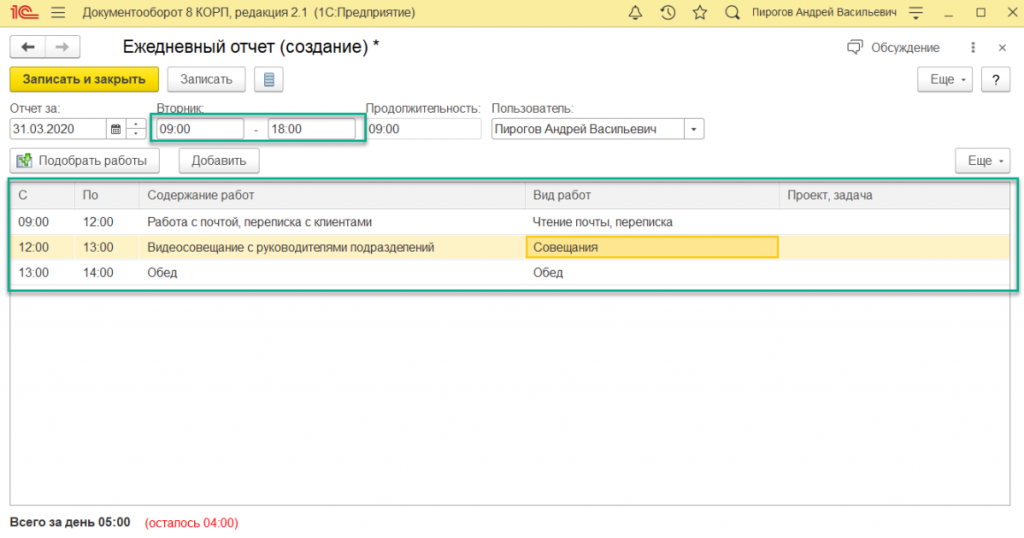
В карточке необходимо указать дату и период рабочего времени, за которые составляется отчёт. Если сотруднику назначен график работ, то время начала и окончания рабочего дня заполняется автоматически, но может быть скорректировано вручную.
Далее необходимо указать время, содержание работы, проект и вид работ.
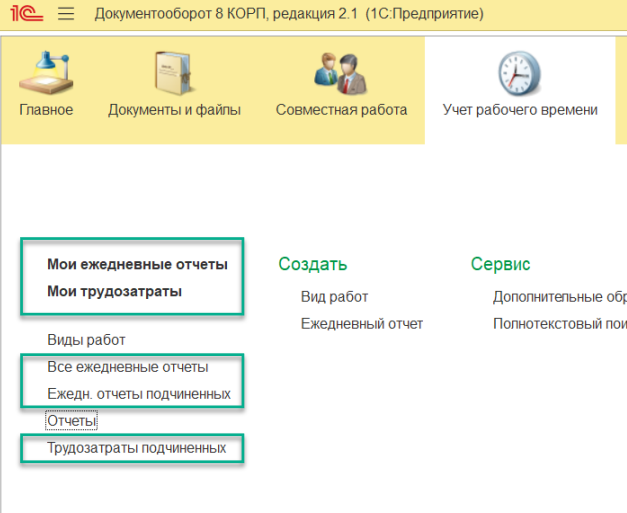
Отчёты подчинённых можно просматривать с помощью команд Ежедневные отчёты подчинённых и Трудозатраты подчинённых в подсистеме Учёт рабочего времени.
Автор:
Прокофьева К. С.
Старший консультант