
Карта сайта wp-sitemap.xml в WordPress
Поздравляю вас с тем, что на вашем сайте теперь будет -1 плагин! �� Потому что начиная с версии WordPress 5.5 в ядре движка будет присутствовать расширяемая карта сайта!
Карта сайта будет находиться по адресу /wp-sitemap.xml , если вы уже обновились и у вас версия WordPress 5.5 или выше, попробуйте перейти по этому адресу и у вас откроется XML карта сайта. Если же при переходе у вас возникла ошибка 501, то значит у вас не стоит расширение для PHP, SimpleXML, которое необходимо для создание XML карты сайта.
Индекс карты сайта может содержать до 20000 карт сайта, в каждой по 2000 страниц (можно изменить при помощи хука).
По умолчанию в карту сайта попадают все типы постов с параметрами public и publicly_queryable и таксономии, а также архивы автора и главная страница сайта.
Также рекомендую вам свой видеокурс по WordPress, в котором мы создаём тему для сайта на основе готовой HTML вёрстки с учётом всех последних изменений в движке – вот ссылка.
Как отключить карту сайта WordPress
Допустим я уже использую какой-то плагин для WordPress для создания карты сайта, например Google XML Sitemaps и он меня полностью устраивает, а тестить новый функционал у меня пока что нет времени.
Вы можете вставить этот код в functions.php вашей текущей или дочерней темы:
add_filter( 'wp_sitemaps_enabled', '__return_false' );
И всё, карта сайта по адресу /wp-sitemap.xml исчезнет и будет выводиться ошибка 404.
Кроме того, хочу добавить, что карта сайта будет выдавать 404 ещё в одном случае – когда в настроках чтения у вас включена галка «Попросить поисковые системы не индексировать сайт».
Также у вас есть возможность проверить, что карты сайта включены при помощи метода wp_sitemaps_get_server()->sitemaps_enabled() :
if( wp_sitemaps_get_server()->sitemaps_enabled() ) { // ага, включены }
Удаляем определённые карты сайта из индекса
У вас также есть возможность удалить определённые провайдеры (карты сайта) из индекса, например если вам не нужны в вашей карте архивы постов пользователей, то вы можете использовать этот фильтр-хук:
add_filter( 'wp_sitemaps_add_provider', 'truemisha_remove_user_sitemap', 25, 2 ); function truemisha_remove_user_sitemap( $provider, $name ) { if ( 'users' === $name ) { // если архивы пользователей, то отключаем return false; } return $provider; }
Убираем определённые типы постов из карты
Для этого существует отдельный хук wp_sitemaps_post_types , если вы например хотите исключить из вашей карты сайта тип постов Страницы, то код будет выглядеть так:
add_filter( 'wp_sitemaps_post_types', 'truemisha_remove_pages', 25 ); function truemisha_remove_pages( $post_types ) { unset( $post_types['page'] ); return $post_types; }
Удаляем определённые таксономии из карты сайта
Похожая ситуация и для таксономий – есть хук wp_sitemaps_taxonomies , при помощи которого легко это сделать, например для таксономии Теги post_tag :
add_filter( 'wp_sitemaps_taxonomies', 'truemisha_remove_tags', 25 ); function truemisha_remove_tags( $taxonomies ) { unset( $taxonomies['post_tag'] ); return $taxonomies; }
Добавляем теги XML
По умолчанию карта сайта в WordPress содержит только один тег XML – URL ( loc ).
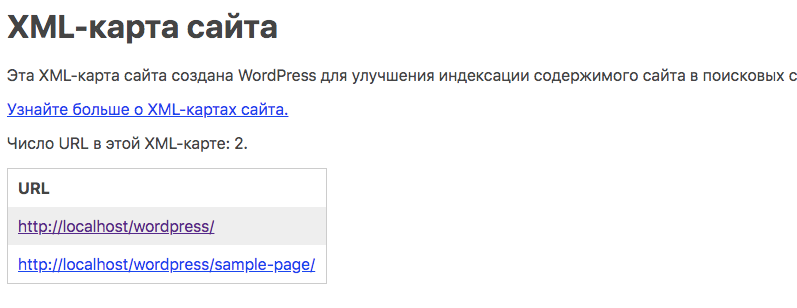
Другие же теги, такие как changefreq , priority и lastmod не являются обязательными и поэтому не присутствуют сразу же по умолчанию в вашей карте, для оптимизации производительности.
Тем не менее вы можете добавить их в определённую карту при помощи этих хуков:
- wp_sitemaps_index_entry – основной индекс,
- wp_sitemaps_posts_entry – карта с типами постов,
- wp_sitemaps_taxonomies_entry – карта с таксономиями,
- wp_sitemaps_users_entry – архивы пользователей.
Хорошо, допустим я хочу добавить все три тега в карту с постами:
add_filter( 'wp_sitemaps_posts_entry', 'truemisha_add_sitemap_tags', 25, 2 ); function truemisha_add_sitemap_tags( $entry, $post ) { $entry[ 'priority' ] = '40%'; $entry[ 'changefreq' ] = 'Monthly'; $entry[ 'lastmod' ] = $post->post_modified_gmt; return $entry; }
Готово, внутри функции хука доступен также объект поста $post , благодаря которому мы легко получаем время последнего изменения.
Если вы попробуете добавить несуществующие теги, то это приведёт к уведомлению _doing_it_wrong.
Исключаем определённую страницу из карты сайта
Предположим, что вы создали какой-то SEO-плагин, который позволяет добавлять мета-тег robots noindex для определённых страниц или записей сайта, тогда вполне логично, что их нужно исключать и из карты сайта.
В этом вам поможет фильтр-хук wp_sitemaps_posts_query_args :
add_filter( 'wp_sitemaps_posts_query_args', 'truemisha_exclude_post', 25, 2 ); function truemisha_exclude_post( $args, $post_type ) { // ничего не делаем, если тип поста не post if ( 'post' !== $post_type ) { return $args; } // параметр post__not_in уже может существовать, не теряем его $args[ 'post__not_in' ] = isset( $args[ 'post__not_in' ] ) ? $args[ 'post__not_in' ] : array(); // исключаем запись с ID 1, да, которая "Привет мир" $args[ 'post__not_in' ][] = 1; return $args; }
Количество URL в одной карте
Ещё один хук, который хочу вам показать – это wp_sitemaps_get_max_urls . Как я уже сказал в самом начале урока – по умолчанию содержится 2000 URL в одной карте, но мы можем изменить это значение.
add_filter( 'wp_sitemaps_max_urls', 'truemisha_url_v_karte', 25 ); function truemisha_url_v_karte( $object_type ){ // $object_type может быть 'post', 'term', 'user' return 1000; }
Миша
Впервые познакомился с WordPress в 2009 году. Организатор и спикер на конференциях WordCamp. Преподаватель в школе Нетология.
Пишите, если нужна помощь с сайтом или разработка с нуля.
Как найти карту сайта
Карта сайта (или список страниц) — это файл, где перечислены все URL-адреса вашего сайта, которые должны индексироваться поисковыми системами, такими как Google. WordPress.com автоматически создаёт карту сайта в формате XML.
В этом руководстве
- Locate Your Sitemap
- News Sitemaps
- Sitemap Shortcode
Как найти карту сайта
Чтобы быстро получить доступ к карте своего веб-сайта, добавьте /sitemap.xml в конце его адреса. Например, yourgroovydomain.com/sitemap.xml или yourgroovysite.wordpress.com/sitemap.xml .
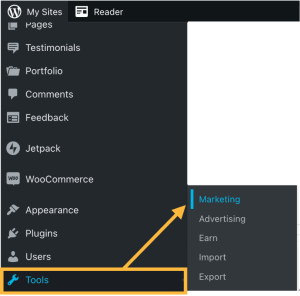
Чтобы найти карту сайта, выполните следующие действия.
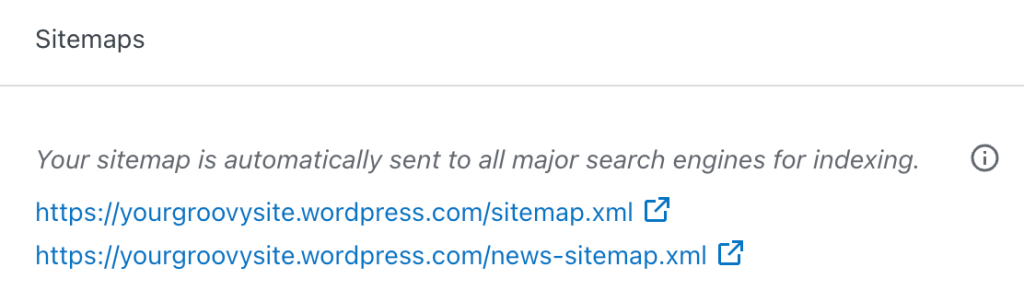
- Откройте консоль вашего сайта.
- Перейдите в раздел Инструменты → Маркетинг.
- Перейдите на вкладку Посещаемость в верхней части страницы.
- Прокрутите страницу до раздела Карты сайта.
Первый URL-адрес — это стандартная карта сайта, обычно используемая для того, чтобы поисковые системы могли включать ваш сайт в результаты поиска. Мы также предоставляем карту новостей сайта.
Если в настройках конфиденциальности вашего сайта выбрано значение «Публичный» и опция Запретить поисковым системам индексировать этот сайт не выбрана, поисковые системы автоматически найдут карту вашего сайта и будут использовать её для индексирования сайта. WordPress.com автоматически отправляет обновление поисковым системам при каждом обновлении или удалении страницы или записи.
На карте вашего сайта может быть не более 1000 недавно обновлённых записей.
Карты новостей сайта
Карты новостей сайта похожи на стандартные карты сайта для поисковых систем, но предназначены для Google Новостей — службы агрегатора новостей, разработанной Google. В карты новостей сайта включаются записи, опубликованные за последние 48 часов.
Для размещения в Google Новостях веб-сайт должен быть предварительно одобрен Google. После одобрения новостные веб-сайты смогут отправлять карту новостей сайта в Google Новости.
Шорткод карты сайта
Шорткод
Pages
Categories
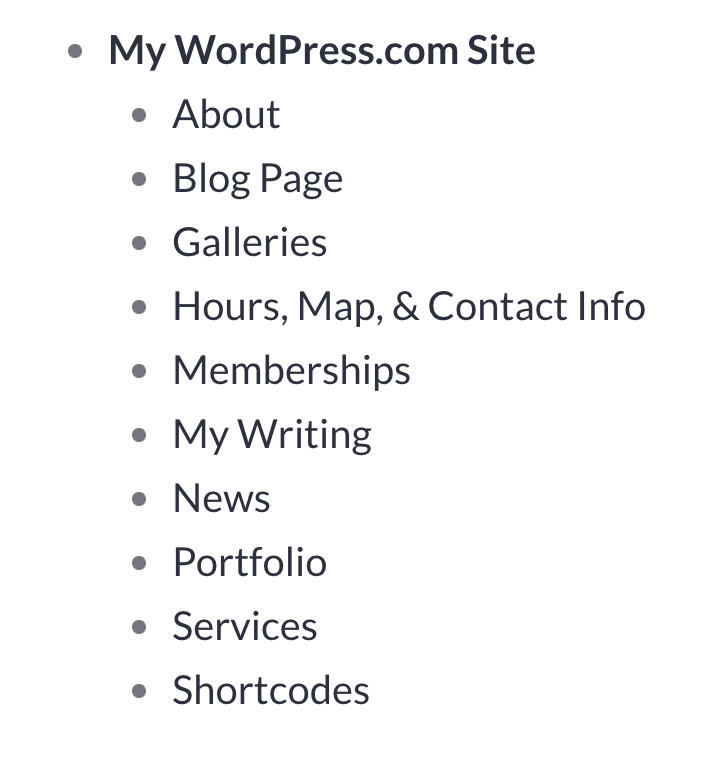
Чтобы отобразить этот список на любой странице своего сайта, вставьте блок «Шорткод» и введите шорткод
Pages
Categories
WordPress Sitemap Anleitung: Was es ist und wie man es benutzt

Eine XML-Sitemap ist im Grunde nur eine Liste von URLs, die du öffentlich zugänglich machen willst. Ähnlich wie robots.txt hilft sie Suchmaschinen wie Google und anderen, deine Webseite besser zu crawlen, indem sie ihnen eine „Karte“ all deiner Inhalte liefert. Das war’s!
Neben der reinen Liste der URLs kannst du auch andere hilfreiche „Metadaten“ in deine Sitemap einfügen, um Suchmaschinen beim Indexieren deiner Webseite zu helfen. Diese Optionen sind im Sitemaps-Protokoll beschrieben und ermöglichen es dir, Dinge anzugeben wie:
- Wann eine Seite zuletzt geändert wurde
- Welche Priorität die Suchmaschinen der Seite geben sollen (obwohl die Suchmaschinen dies nicht unbedingt befolgen werden)
- Wie oft sich die Seite ändern wird
Neben diesen zentralen Metadaten ist es auch möglich, Suchmaschinen mit Informationen über deine Video– und Bildinhalte zu versorgen.
Wie sieht eine XML-Sitemap aus?
Du fragst dich, wie eine XML-Sitemap eigentlich aussieht? Hier siehst du, wie unsere WordPress Post-Sitemap bei Kinsta aussieht:
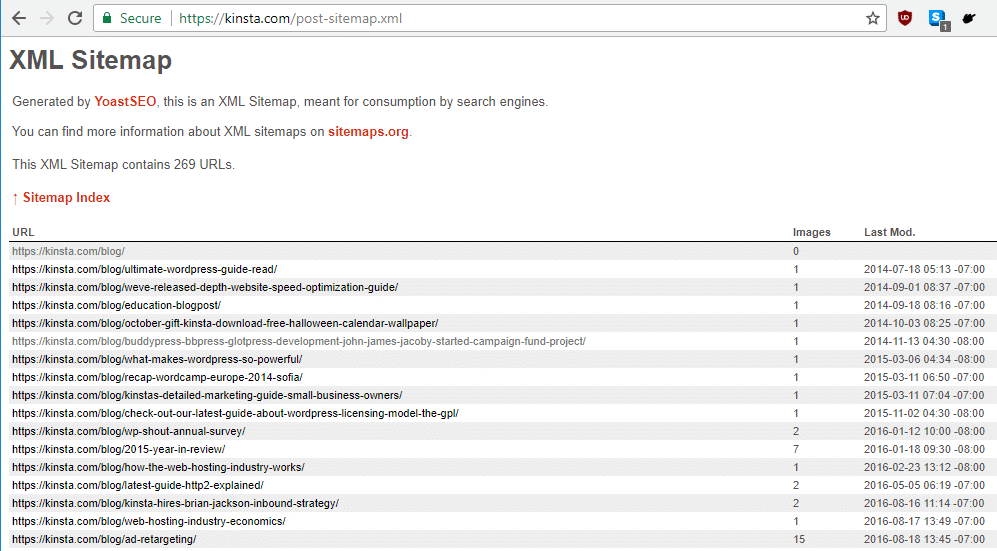
Wie du sehen kannst, ist es wirklich nur eine Liste von URLs mit einigen zusätzlichen Metadaten. Für Menschen ist es nicht besonders hilfreich!
Gibt es ein Limit, wie viele URLs du in eine XML-Sitemap einbinden kannst?
Ja, es gibt ein Limit. Aber die meisten WordPress Webseiten werden dieses Limit nie ausschöpfen.
Technisch gesehen haben sitemap.xml Dateien ein Limit von 50.000 URLs. Aber selbst wenn deine Webseite mehr als 50.000 URLs enthält, kannst du eine „Sitemap deiner Sitemaps“ einfügen, um diese Zahl zu erhöhen. Das heißt, du kannst eine Master-Sitemap einbinden, die auf spezifischere Sitemaps verlinkt (jede mit ihrem eigenen 50.000-URL-Limit).
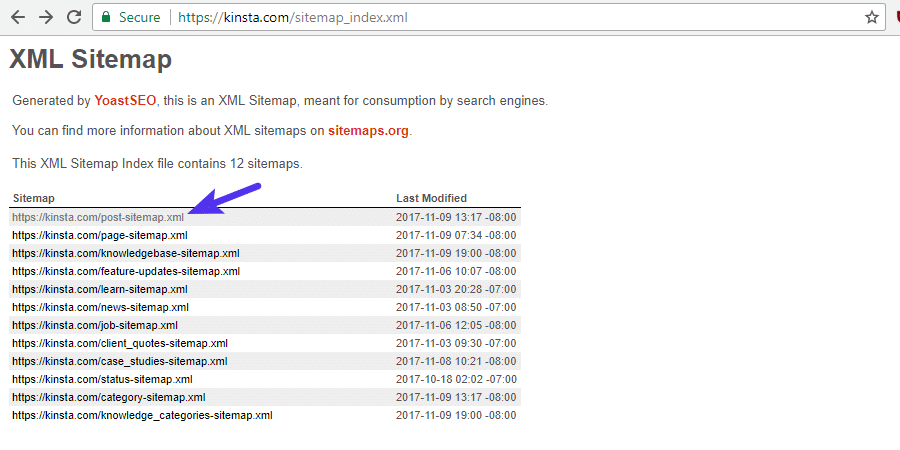
Das ist die Art und Weise, wie wir bei Kinsta vorgehen (und auch, wie Yoast SEO es standardmäßig macht – mehr dazu später). Der Screenshot oben war speziell für unsere WordPress Beiträge. Aber wenn du dir unsere Master-Sitemap-Datei ansiehst, wirst du sehen, dass sie eigentlich nur auf andere Sitemap-Dateien verlinkt:
Wie eine XML Sitemap deiner WordPress Seite nützt
Der Hauptvorteil einer XML-Sitemap ist die verbesserte Crawlability. In Googles eigenen Worten: „Suchmaschinen-Webcrawler wie Googlebot lesen diese Datei, um deine Webseite intelligenter zu crawlen.“ Hier sind einige spezifische Möglichkeiten, wie XML-Sitemaps die Crawlability deiner Webseite verbessern:
- Schnellere Crawl-Zeiten – Sitemaps können Suchmaschinen-Robotern dabei helfen, deinen Inhalt schneller zu crawlen, als sie es ohne eine Sitemap tun würden. Dies kann auch dazu führen, dass dein Inhalt schneller indexiert wird.
- Priorisiertes Crawlen – Sitemaps ermöglichen es dir, Google zu bitten, bestimmte Seiten auf deiner Webseite vorrangig zu crawlen, indem du Metadaten hinzufügst.
- Rich-Media-Inhalte – wenn du viele Medien wie Videos und Bilder verwendest, „kann Google zusätzliche Informationen aus Sitemaps für die Suche berücksichtigen, wo es angebracht ist.“ (Quelle)
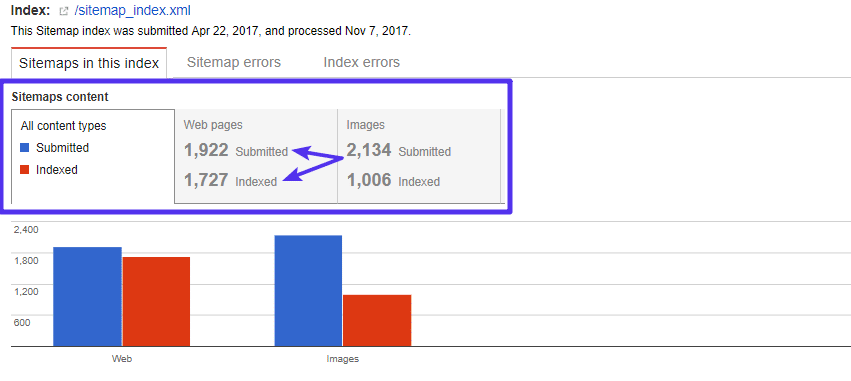
Neben der Crawlability gibt es auch einige Hintertürchen, durch die Sitemaps dir hilfreiche Informationen liefern können. Wenn du deine Sitemap an die Google Search Console übermittelst (wie das geht, erfährst du später), kannst du mit deiner Sitemap schnell feststellen, wie effektiv du deine Seiten in Google indexierst:
Kann das Hinzufügen einer XML-Sitemap deiner Webseite schaden?
Nö! Mach dir keine Sorgen. Das schlimmste Szenario ist, dass du keine positiven Ergebnisse siehst. Das Erstellen einer XML-Sitemap wird deiner Webseite niemals schaden.
Du glaubst mir nicht? Hier ist, was Google selbst zu diesem Thema sagt: „In den meisten Fällen wird deine Webseite davon profitieren, eine Sitemap zu haben, und du wirst nie dafür bestraft werden.“
Eine Sitemap bedeutet jedoch nicht, dass du die interne Linkstruktur ignorieren kannst
Auch wenn eine Sitemap vorteilhaft ist, so ist es das nicht: Es ist kein Ersatz für die Erstellung einer soliden internen Linkstruktur, die unter anderem deine Chancen erhöht, auch Google Sitelinks zu bekommen. Das heißt, geh nicht davon aus, dass Suchmaschinen deine Inhalte indexieren werden, nur weil du sie in deine Sitemap aufgenommen hast. Sie könnten, aber sie könnten auch nicht.
Google will immer noch sehen, dass deine Inhalte interne oder externe Links haben, die auf sie zeigen. Wie Google sagt: „Die Verwendung einer Sitemap garantiert nicht, dass alle Elemente in deiner Sitemap gecrawlt und indexiert werden.“
Während du also unbedingt eine Sitemap verwenden solltest, solltest du dich nicht ausschließlich auf eine Sitemap verlassen, um deinen Content indexiert zu bekommen.
Wie du eine XML-Sitemap für deine WordPress Seite mit Yoast SEO erstellst
Nun, da du weißt, was eine XML-Sitemap ist und wie sie deiner Webseite nützen kann, wie kannst du nun eine WordPress-Sitemap für all deine Inhalte erstellen? Der einfachste Weg ist die Verwendung von Yoast SEO, welches unser empfohlenes Plugin ist.
Um eine XML-Sitemap mit Yoast SEO zu erstellen, musst du eigentlich nichts weiter tun, als das kostenlose Yoast SEO Plugin zu installieren und zu aktivieren. Standardmäßig erstellt Yoast SEO eine Sitemap unter:
Das ist einfach genug! Aber was viele nicht wissen, ist, dass du mit Yoast SEO auch anpassen kannst, wie deine XML-Sitemap funktioniert. Hier ist, wie du es machst:
Gehe zu SEO → Features und aktiviere die Seiten mit den erweiterten Einstellungen:
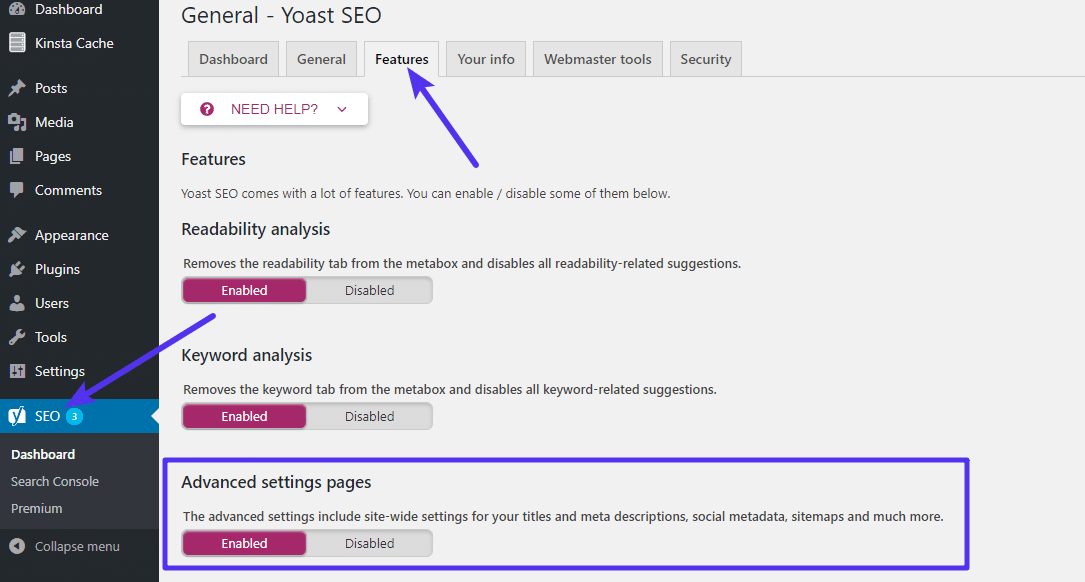
Achte darauf, dass du deine Änderungen speicherst. Sobald du das getan hast, kannst du auf die neue XML Sitemaps Option unter dem SEO Menü in deiner Dashboard Sidebar zugreifen:
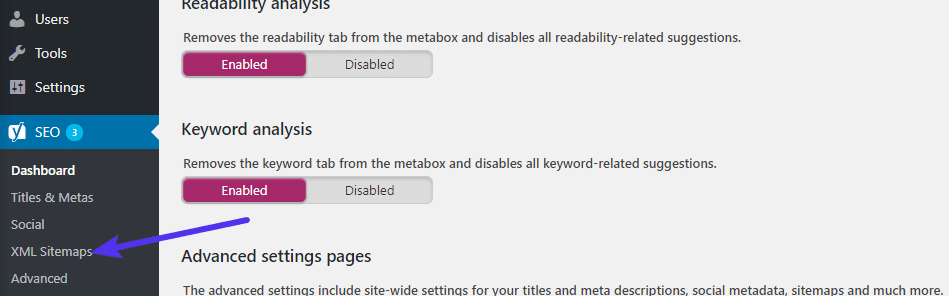
Dort kannst du die Tabs am oberen Rand verwenden, um:
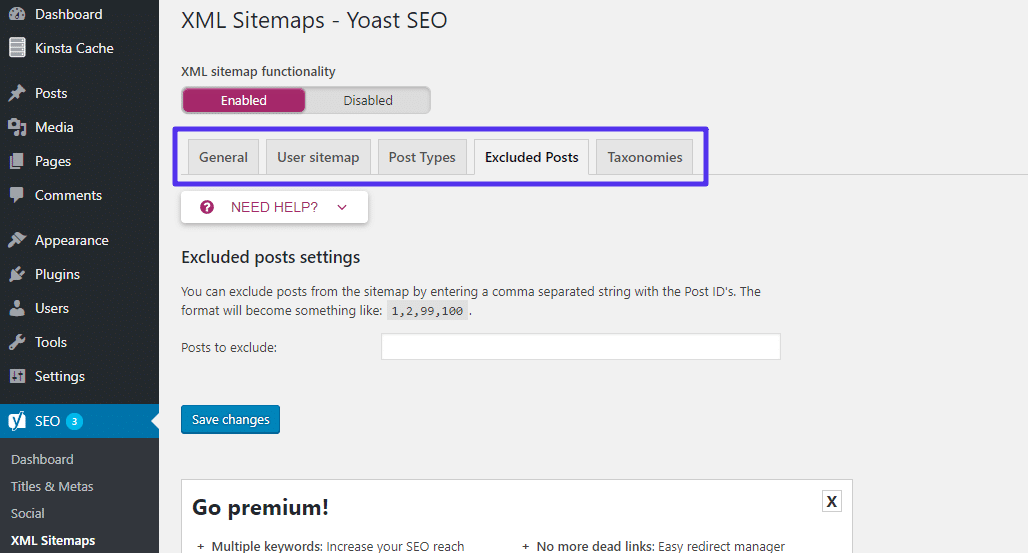
- Wähle, ob du eine Sitemap deiner Autoren einfügen möchtest oder nicht
- Wähle, welche Beitragstypen/Taxonomien in deine Sitemap aufgenommen werden sollen
- Schließe einzelne Inhalte manuell über ihre Post-ID von deiner Sitemap aus – dies ist besonders hilfreich, wenn du bestimmte Inhalte mit einem noindex-Tag versehen hast.
Andere WordPress Plugins, die dir helfen, eine XML Sitemap zu erstellen
Yoast SEO ist zwar das von uns empfohlene Tool, um eine XML-Sitemap für WordPress zu erstellen, aber es ist bei weitem nicht die einzige Option.
Andere hochwertige Plugins sind:
- Google XML Sitemaps – ein beliebtes Plugin, das sich speziell mit XML-Sitemaps beschäftigt und nicht mit SEO im Allgemeinen.
- The SEO Framework – ein aufstrebendes SEO Plugin, das XML Sitemap Funktionen beinhaltet.
Wie du eine Sitemap für deine Webseite mit dem XML Sitemap Generator erstellst
Du bist kein Fan von WordPress Plugins? Oder verwendest du etwas, das nicht WordPress ist? Keine Sorge – du kannst eine XML-Sitemap auch mit einem eigenständigen Tool namens XML Sitemap Generator erstellen. Mit diesem Tool kannst du eine XML-Sitemap für deine Webseite erstellen:
- Ein Cloud-basiertes Tool
- Ein Desktop-Programm (nur für Windows)
- Ein WordPress Plugin (falls du deine Meinung darüber geändert hast, dass du kein WordPress Plugin verwenden möchtest!)
Hier erfährst du, wie du das Cloud Tool zur Erstellung deiner Sitemap nutzt:
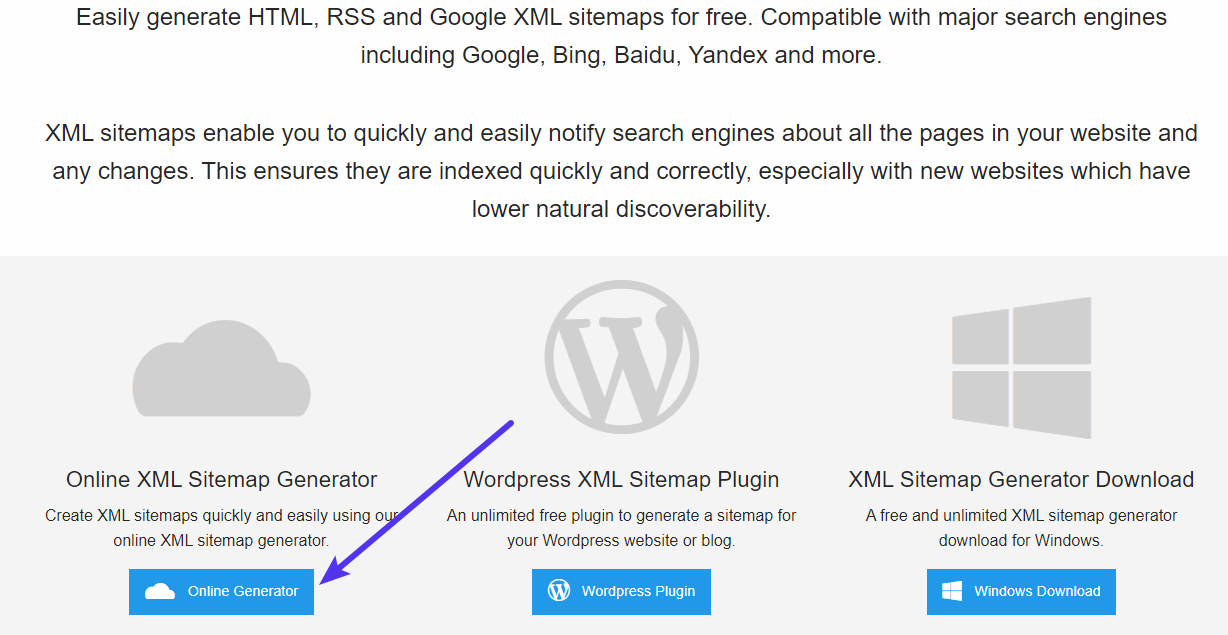
Gehe zu XML Sitemap Generator, scrolle nach unten und klicke auf die Option Online Generator:
Auf der nächsten Seite…
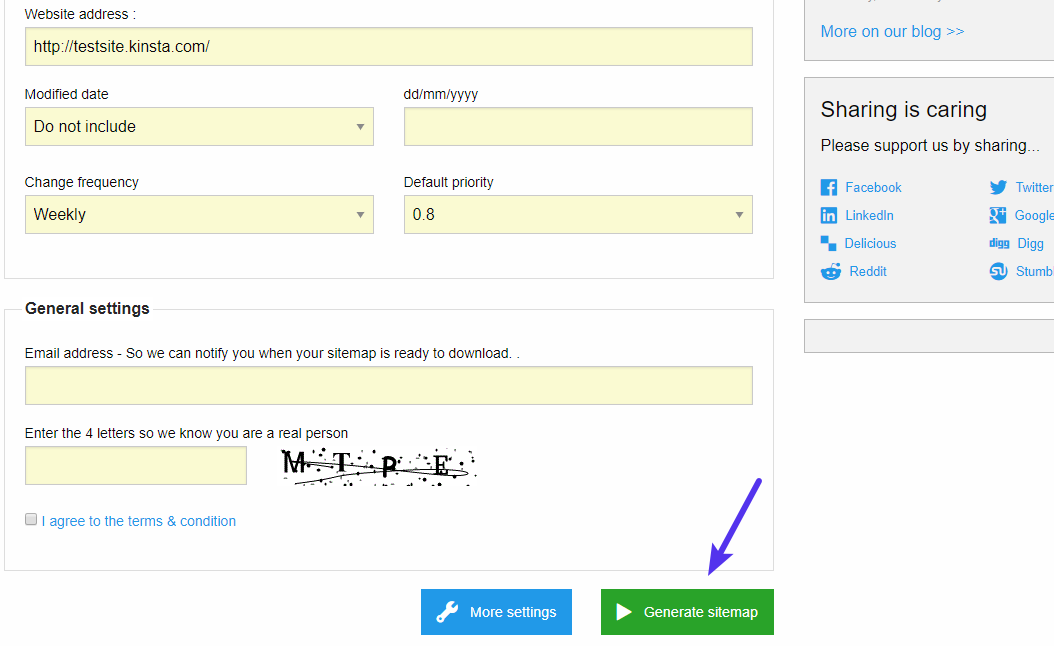
- Gib die URL zur Startseite deiner Webseite ein
- Wähle aus, wie das Datum der letzten Änderung berechnet werden soll
- Wähle die Änderungshäufigkeit (wie oft sich deine Seiten ändern)
- Wähle die Standard-Crawl-Priorität
- Gib deine E-Mail Adresse ein
- Klicke auf Sitemap generieren
Du kannst auch auf die Schaltfläche Weitere Einstellungen klicken, um erweiterte Optionen zu konfigurieren:
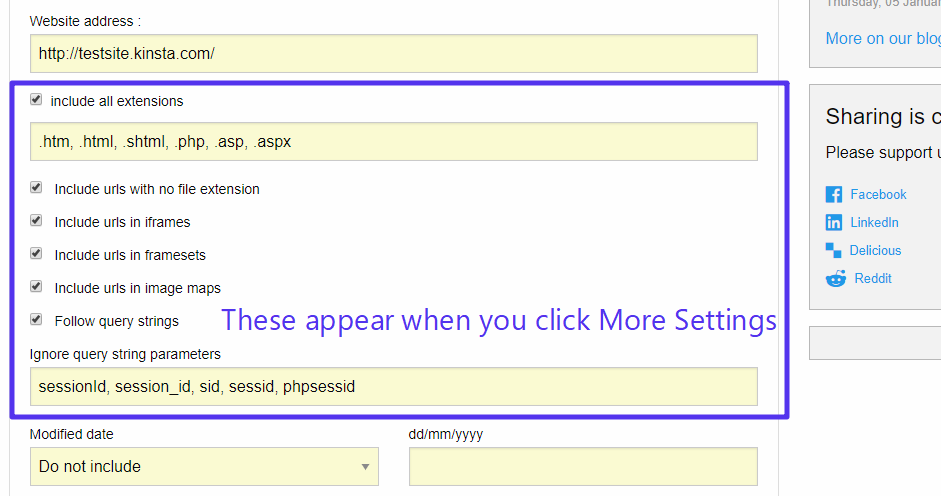
Sobald du auf Sitemap generieren klickst, wird es eine Verzögerung geben, während der XML Sitemap Generator deine Webseite crawlt. Wenn du eine kleine Webseite hast, wird es nur ein wenig dauern, aber bei großen Webseiten kann es länger dauern. Sobald es fertig ist, kannst du deine verschiedenen Sitemaps herunterladen:
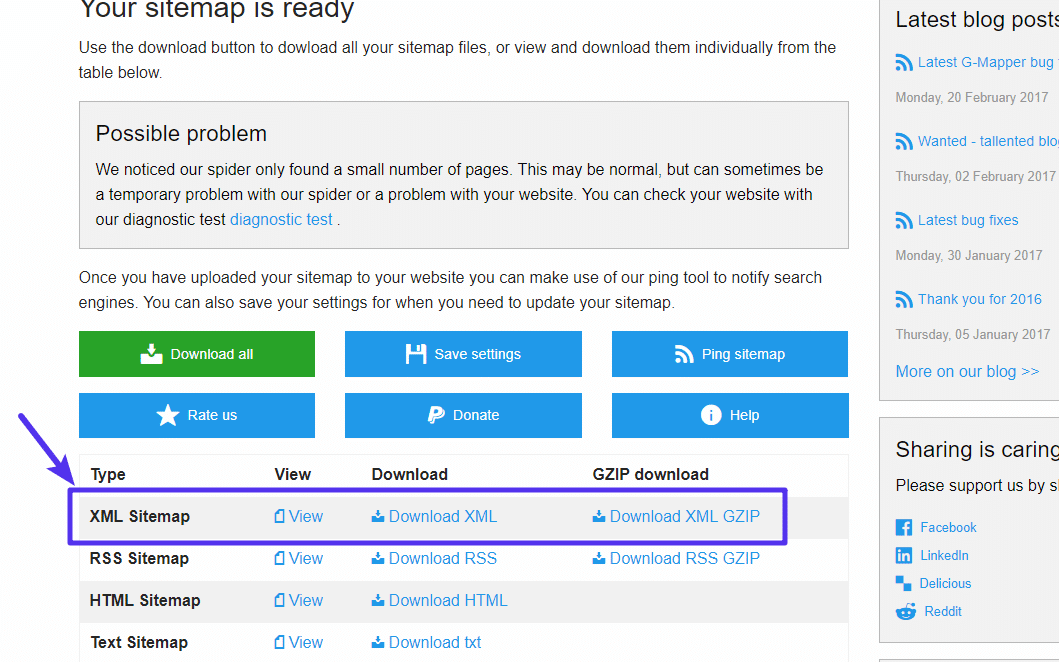
Sobald du die Sitemap-Datei heruntergeladen hast, musst du sie in das Stammverzeichnis deiner Webseite hochladen.
Wie du deine Sitemap bei Google und anderen Suchmaschinen einreichst
Sobald du eine funktionierende XML-Sitemap hast, solltest du einen Schritt weiter gehen und die Sitemap bei den wichtigsten Suchmaschinen anmelden. Dies:
- Stellt sicher, dass Google weiß, wo deine Sitemap zu finden ist
- Gibt dir hilfreiche Daten darüber, wie viele Seiten Google indexiert hat (ich habe dir diesen Screenshot bereits gezeigt)
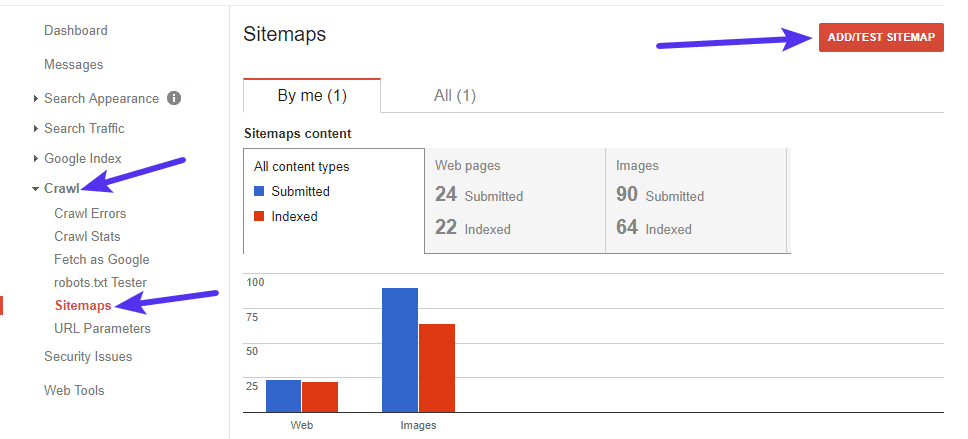
Um deine XML-Sitemap an Google zu übermitteln, benötigst du ein Google Search Console Konto. Falls du noch keines hast, erfährst du hier, wie du dich anmeldest und deine Webseite bei Google Search Console verifizierst. Sobald du dein Google Search Console Konto eingerichtet hast, kannst du eine Sitemap einreichen, indem du zu Crawl → Sitemaps gehst und auf den Button ADD/TEST SITEMAP klickst:
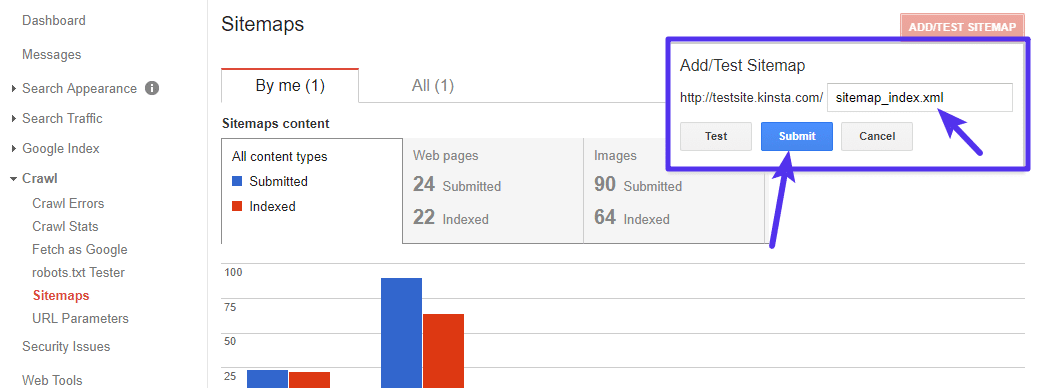
Füge dann den Ort deiner Sitemap hinzu und klicke auf Senden. Wenn du Yoast SEO benutzt hast, um deine Sitemap zu erstellen, musst du nur noch „sitemap_index.xml“ einfügen:
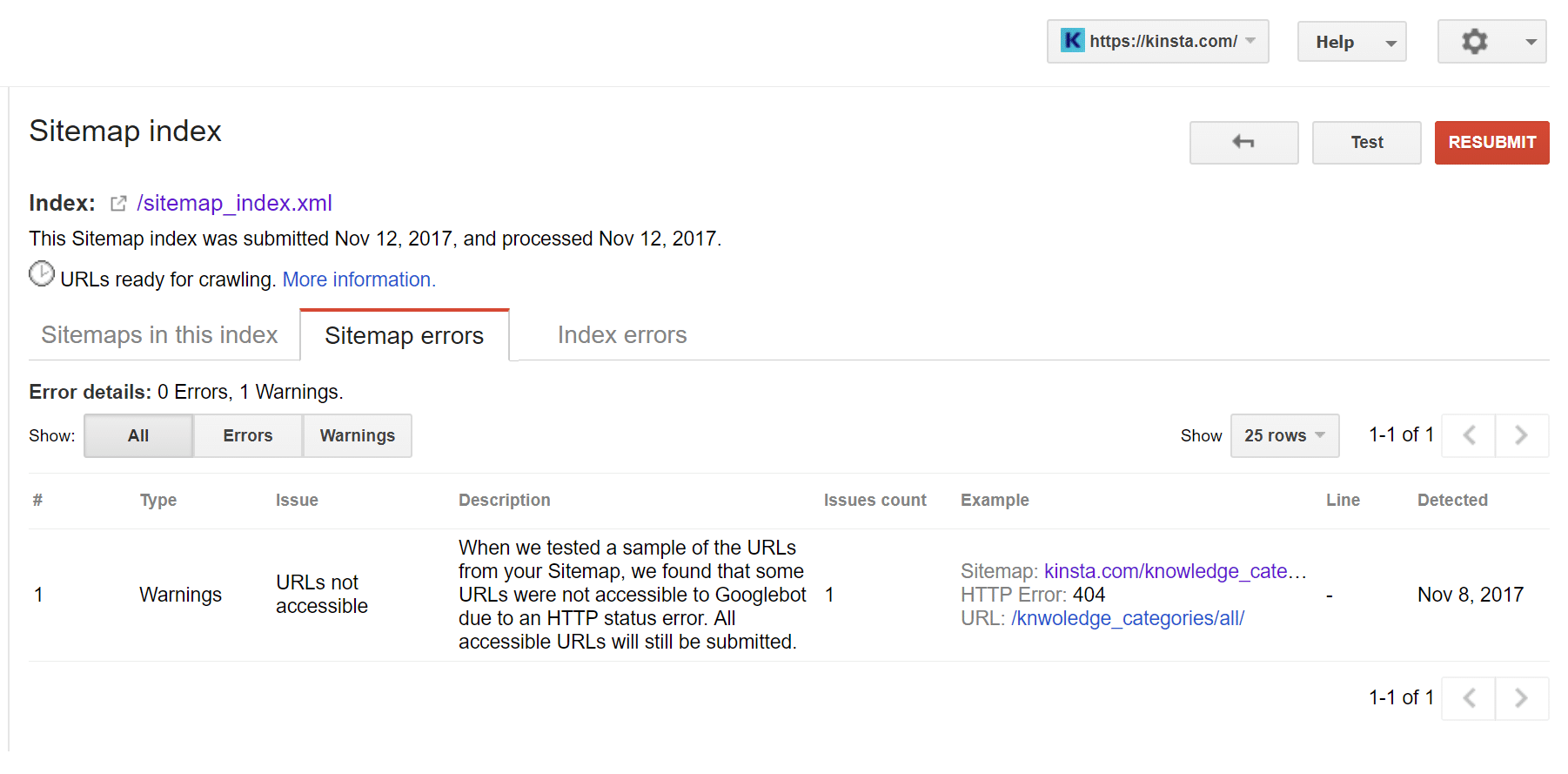
Sobald Google deine Sitemap verarbeitet hat, kannst du in diesem Bereich auch Statistiken einsehen. Dies beinhaltet hilfreiche Informationen über Fehler (wie z.B. 404-Fehler), die auf deiner Webseite auftreten können, wie z.B. im folgenden Beispiel.
Als wir eine Stichprobe der URLs aus deiner Sitemap getestet haben, haben wir festgestellt, dass einige URLs aufgrund eines HTTP-Statusfehlers für den Googlebot nicht erreichbar waren. Alle erreichbaren URLs werden trotzdem übermittelt.
Wie du deine Sitemap bei Bing einreichst
Obwohl Google der König ist, gibt es auch noch Bing. Für mehr Reichweite solltest du deine Sitemap auch bei Bing einreichen. Hier ist die Anleitung von Bing, wie du das machst. Der Prozess ist ziemlich ähnlich wie bei Google – du musst dich für ein Bing Webmaster Tools Konto anmelden. Dann kannst du deine Sitemap direkt von deinem Dashboard aus einreichen.
So fügst du eine HTML-Sitemap-Navigation zu WordPress hinzu
In diesem Beitrag haben wir uns speziell auf XML-Sitemaps konzentriert. Aber das ist nicht die einzige Art von Sitemap, die du zu deiner WordPress Seite hinzufügen möchtest. HTML-Sitemaps sind eine menschlichere Version einer Sitemap. Du hast sie wahrscheinlich schon einmal gesehen – sie sind im Grunde eine Aufzählung von Links, die Menschen helfen, sich auf deiner Webseite zurechtzufinden.
Hier ist zum Beispiel unsere (teilweise) Sitemap bei Kinsta:
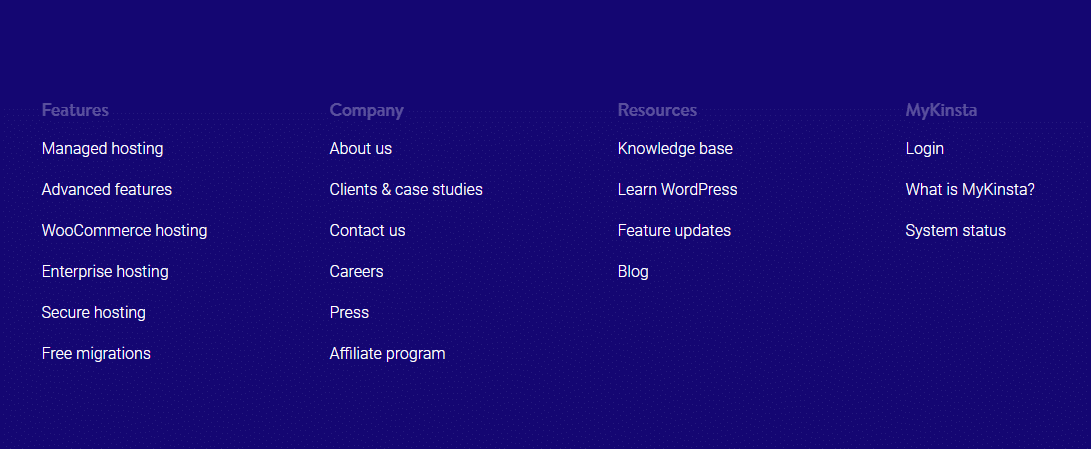
HTML-Sitemaps enthalten nicht unbedingt jede einzelne Seite deiner Webseite – aber sie ermöglichen es den Besuchern, schnell zu allen wichtigen Seiten zu navigieren. Während du einen HTML-Sitemap-Navigationsbereich immer manuell erstellen kannst, ist ein automatisierterer Ansatz die Verwendung des Simple Sitemap Plugins. Mit diesem Plugin kannst du eine Sitemap erstellen, indem:
- Nur bestimmte Beitragstypen einbeziehen
- Begrenzung der Anzahl der angezeigten Unterseiten
- Bestimmte Beitrags-IDs ausschließen
- Deine Seiten auf verschiedene Arten anordnen
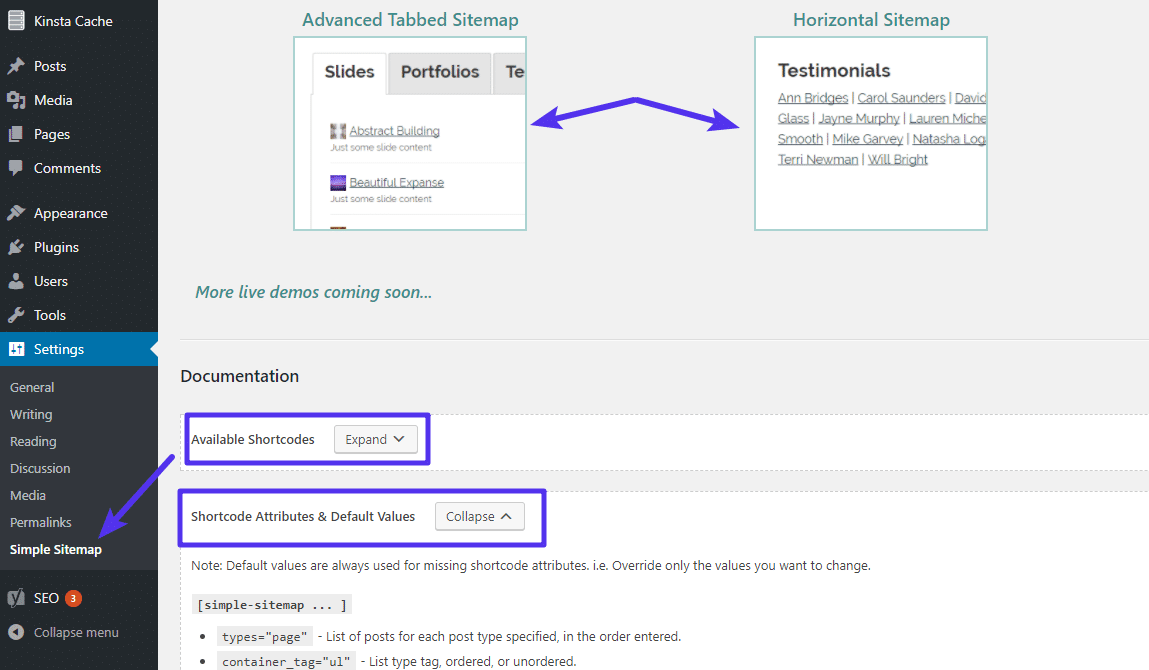
Das Plugin beinhaltet auch vorgefertigte Templates, mit denen du schnell gängige Sitemap-Typen erstellen kannst. Sobald du deine Optionen eingestellt hast, kannst du deine Sitemap überall auf deiner Webseite mit einem einfachen Shortcode anzeigen.
Um es zu nutzen, installiere und aktiviere das Plugin. Gehe dann zu Einstellungen → Einfache Sitemap. Du kannst entweder auf eine der Demos klicken, um einen vorgefertigten Shortcode zu erhalten, oder deinen eigenen Shortcode erstellen, indem du die verschiedenen Shortcode-Attribute nutzt:
Beginne noch heute mit Sitemaps für WordPress
Eine XML-Sitemap ist eines der Dinge, die jede WordPress Seite braucht. Es wird deine Webseite zwar nicht direkt an die Spitze der SERPs katapultieren, aber es ist eine großartige Möglichkeit, um deine Webseite schneller und gründlicher zu crawlen. Der einfachste Weg, eine XML-Sitemap in WordPress zu erstellen, ist über das Yoast SEO Plugin, aber du kannst auch viele andere Plugins finden, die dir dabei helfen.
Empfohlenes Tutorial: Die besten SEO Plugins für WordPress (Und Must-Have SEO Tools)
Und sobald du deine Sitemap erstellt hast, solltest du sie bei Google Search Console einreichen, um wertvolle Erkenntnisse darüber zu gewinnen, wie Google deine Webseite indexiert. Wir hoffen, dass dir unser Guide gefallen hat und hinterlassen dir gerne einen Kommentar, wenn du weitere Fragen zur Arbeit mit WordPress und Sitemaps hast.
Sparen Sie Zeit und Kosten und maximieren Sie die Leistung Ihrer Seite mit Integrationen auf Unternehmensebene im Wert von über 275$, die in jedem Managed WordPress Plan enthalten sind. Dazu gehören ein leistungsstarkes CDN, DDoS-Schutz, Malware- und Hacking-Abwehr, Edge-Caching und die schnellsten CPU-Maschinen von Google. Legen Sie los – ohne langfristige Verträge, mit Migrationsunterstützung und einer 30-Tage-Geld-zurück-Garantie.
Informieren Sie sich über unsere Pakete oder sprich mit dem Vertrieb, um den für Sie passenden Plan zu finden.
Brian Jackson
WordPress Sitemap: How to Create, Check, and Submit One
A WordPress sitemap is a website file in the XML format that includes a list of all URLs you want to have indexed by search engines. The primary role of an XML sitemap is to help search engines crawl your website more efficiently.
It looks something like this:
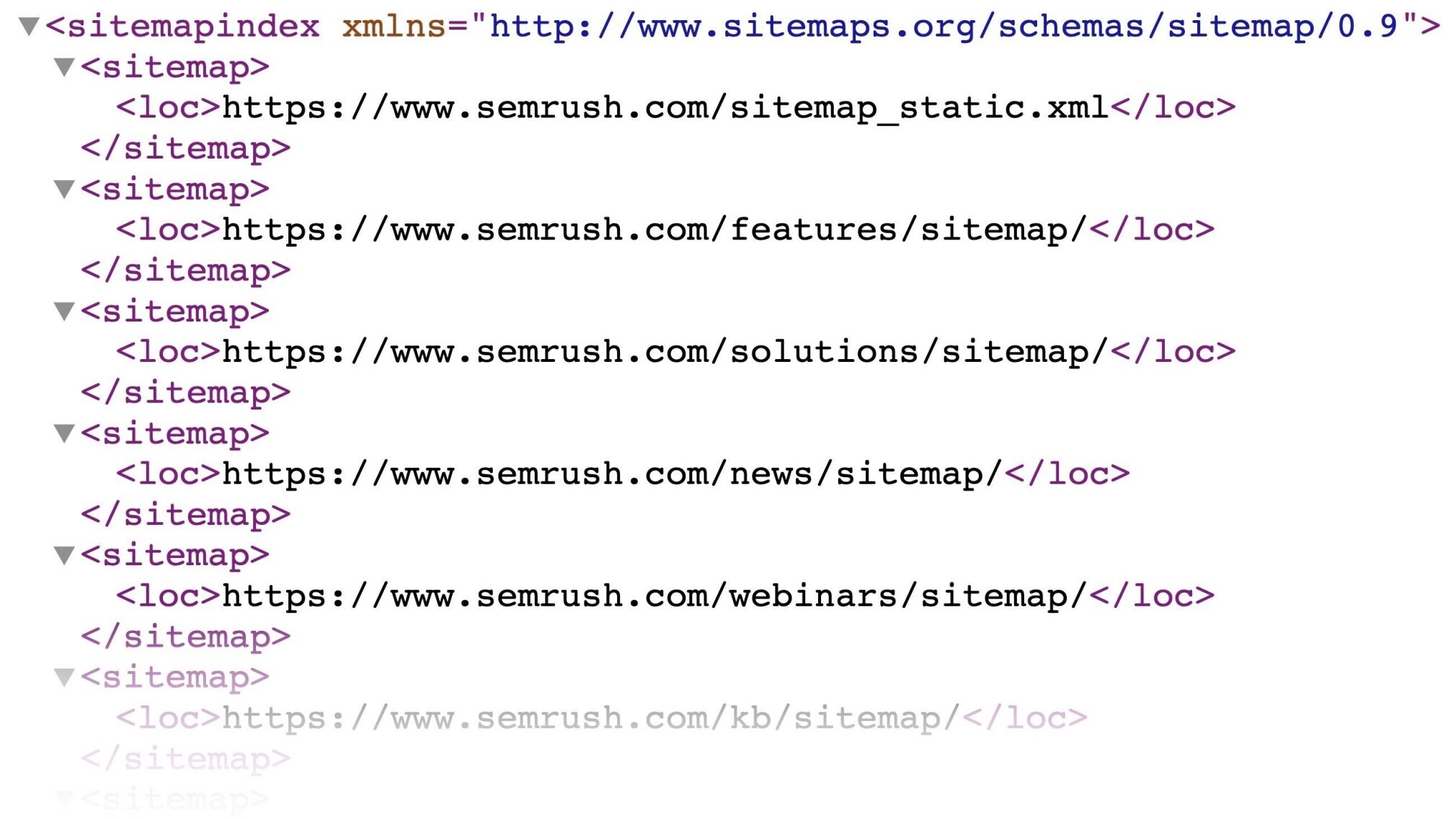
Every WordPress website automatically creates an XML sitemap for you. And you can also make your own (more on that later).
Do I Need an XML Sitemap?
Although having a sitemap is not a requirement, it is considered an SEO best practice because it helps with the crawlability of your website.
The crawlability of a website is an essential aspect of technical SEO. If search engines can’t crawl your website, they won’t be able to index it. And if they can’t index it, they won’t rank it.
So having an XML sitemap is especially important for:
- Websites that are new and/or don’t have many backlinks
- Websites with a huge number of pages (more than 500)
- Websites with many media files (like images and videos)
- Websites with weak internal linking (but it is not an either/or situation—you should have both an XML sitemap and good internal linking)
Really, any website can benefit from having an XML sitemap. Links and crawlability aside, sitemaps can contain additional information for search engine crawlers. Like the date when the page was last updated.
Does WordPress Have an XML Sitemap?
Starting with version 5.5, WordPress generates a basic sitemap for your website automatically. You’ll find it on:
https://www.yourdomain.com/wp-sitemap.xml
The WordPress sitemap also updates whenever you publish or update a page.
However, the default WordPress XML sitemap only has basic functionality. That’s why many WordPress website owners opt for creating a sitemap with a plugin.
1. Creating a WordPress Sitemap (with a Plugin)
You can generate your own WordPress sitemap with a WordPress sitemap plugin. Two key types of plugins will generate a sitemap for you:
- All-in-one SEO plugins
- Specialized sitemap plugins
We’ll provide you with a detailed guide on how to create an XML sitemap with two popular representatives of these two categories—Yoast SEO and XML Sitemaps.
Creating a Sitemap with the Yoast SEO Plugin
Yoast SEO is the most popular all-in-one SEO plugin. It will cover many SEO basics for your WordPress website.
(If you don’t currently use a SEO plugin, you can check out our WordPress SEO guide for a detailed description of how to install Yoast and do the initial setup.)
As for WordPress XML sitemaps, once you install the plugin, you’re basically all set up. It creates the sitemap for you automatically.
To see your sitemap, go to Yoast SEO settings in the left menu of your WordPress dashboard.
Then, click “General.” Under the “Features” tab, scroll down and look for “XML sitemaps.”
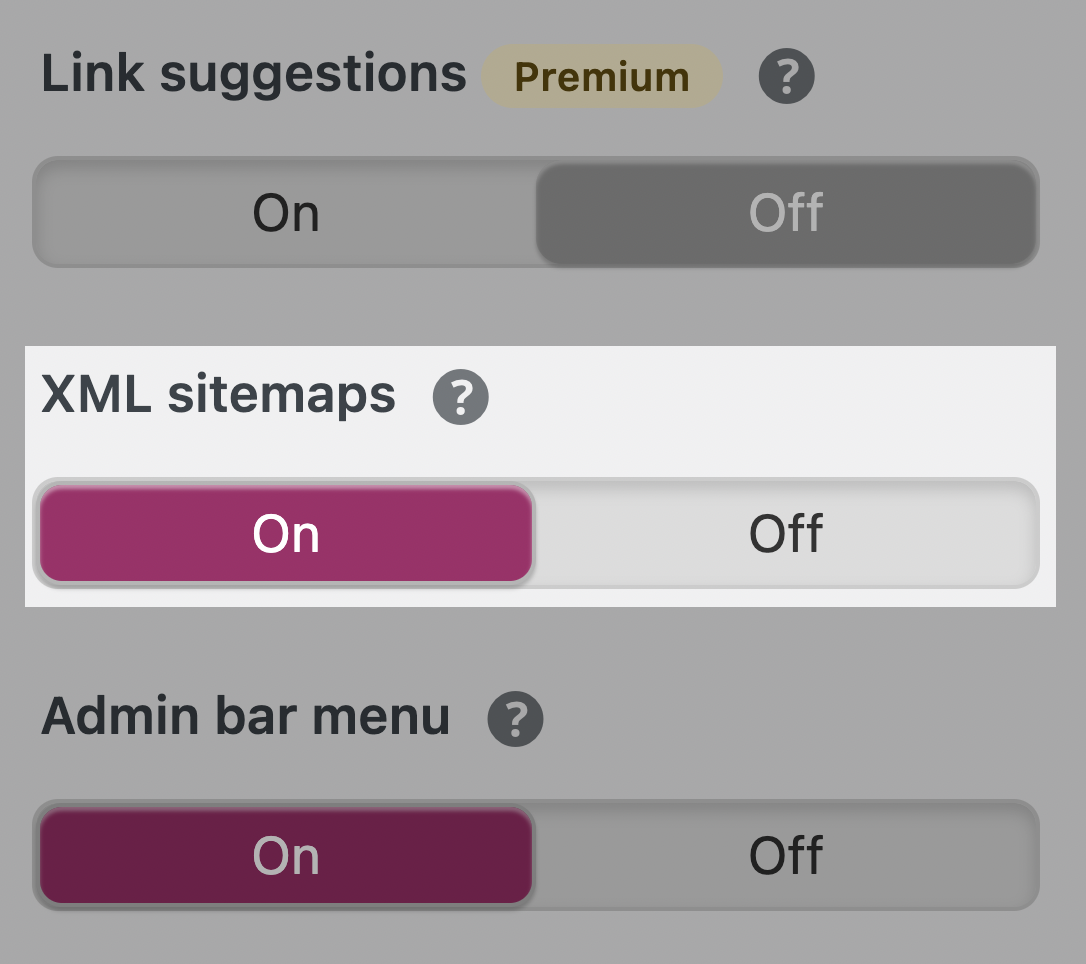
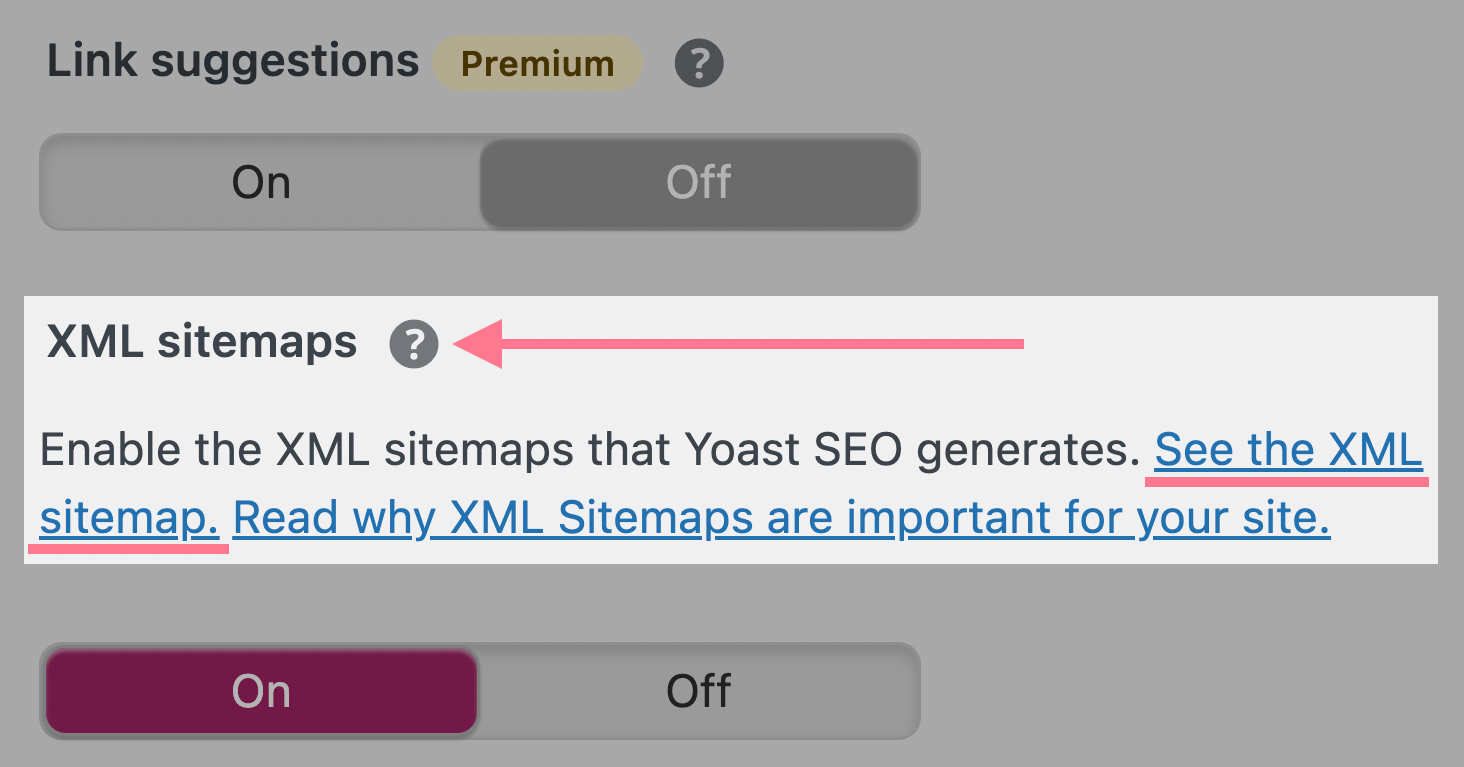
After clicking the little question mark symbol next to it, you can click the “See the XML sitemap” link. Your sitemap will open in a new tab.
It will look like this:
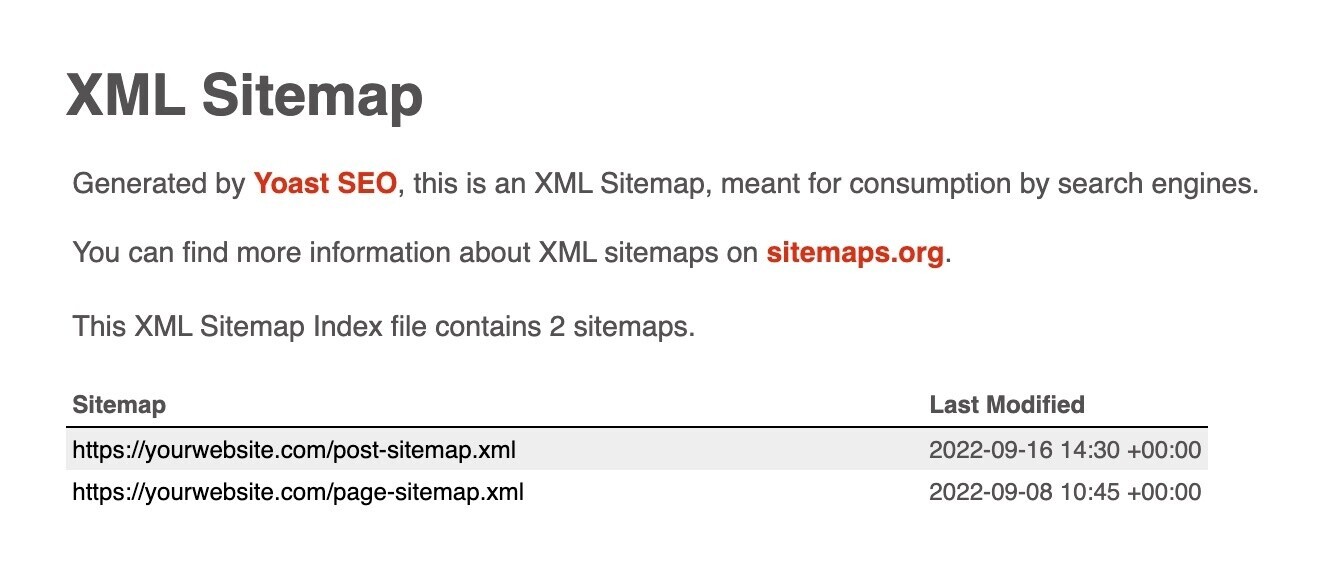
As you can see, Yoast SEO will break up your sitemap into multiple sitemaps for different types of content. (By default, there will be separate sitemaps for posts and pages.)
Here’s what a detailed view of a post sitemap for WordPress looks like:
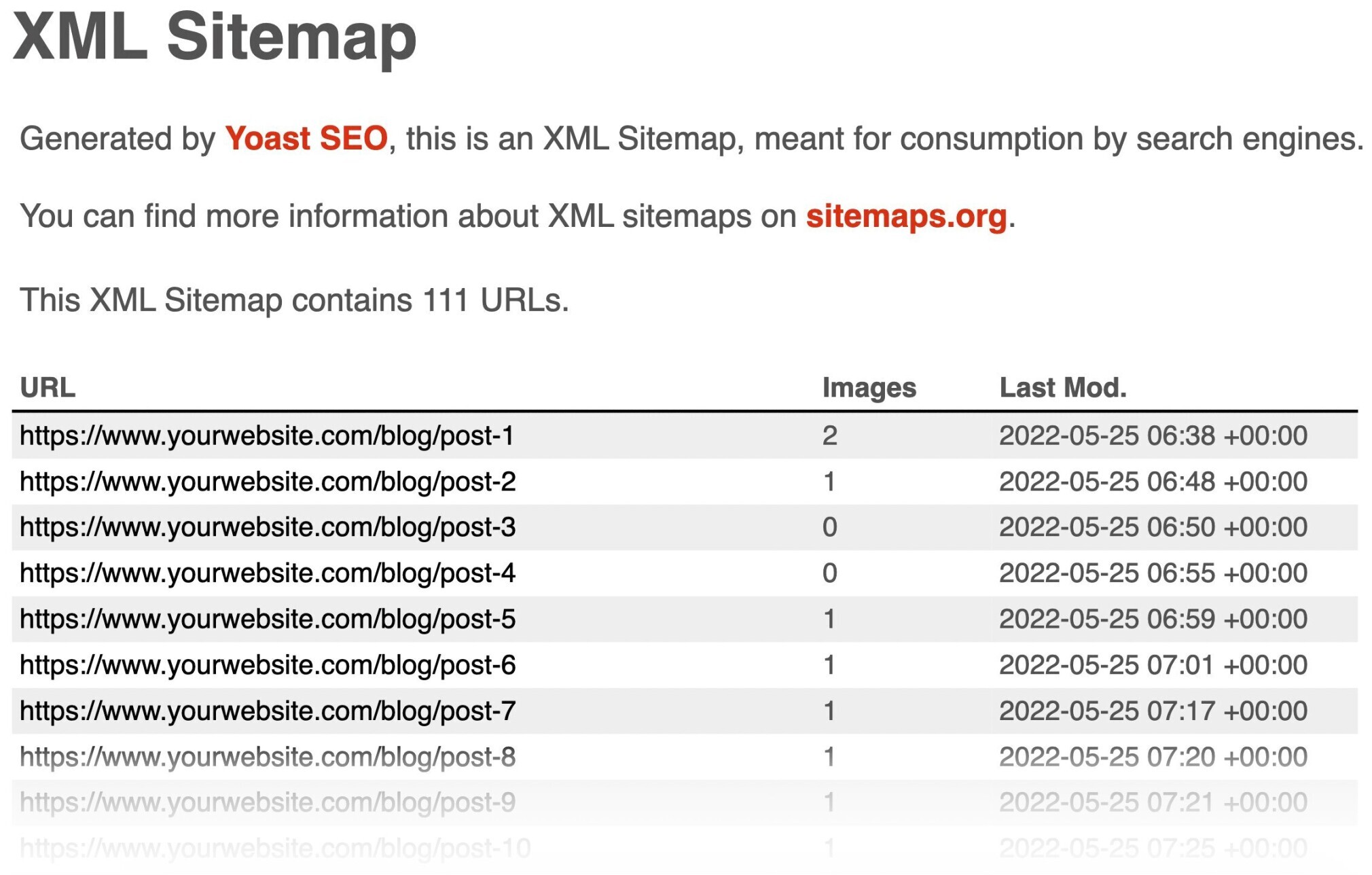
The plugin also follows some other sitemap best practices:
- It adds a link to your XML sitemap to the robots.txt file
- It breaks up large sitemaps into smaller ones (e.g., a page sitemap, a post sitemap, a category sitemap, etc.)
- It automatically removes “noindex” pages from the sitemap (If you don’t want the page to be indexed by Google, there’s no reason to have it in a sitemap.)
Creating a Sitemap with the XML Sitemaps Plugin
The XML Sitemaps plugin is a free and easy option for generating an XML sitemap for WordPress. It also notifies search engines when new pages are added or changed.
Once you install the plugin, it automatically creates the sitemap.
You can find the settings under “Settings” -> “XML-Sitemap.”
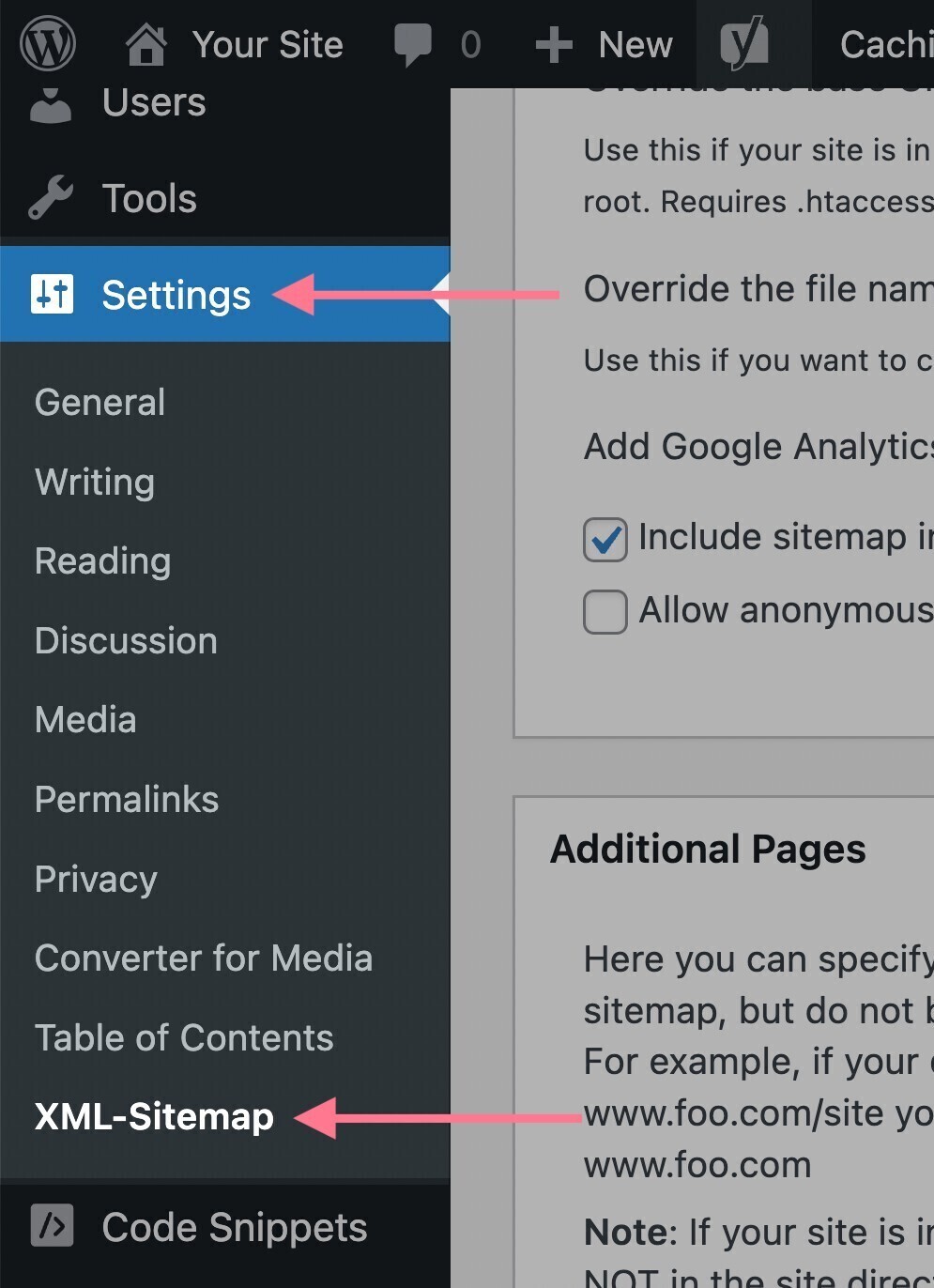
You don’t have to change anything if you’re unsure about these. The default settings will be sufficient in most cases.
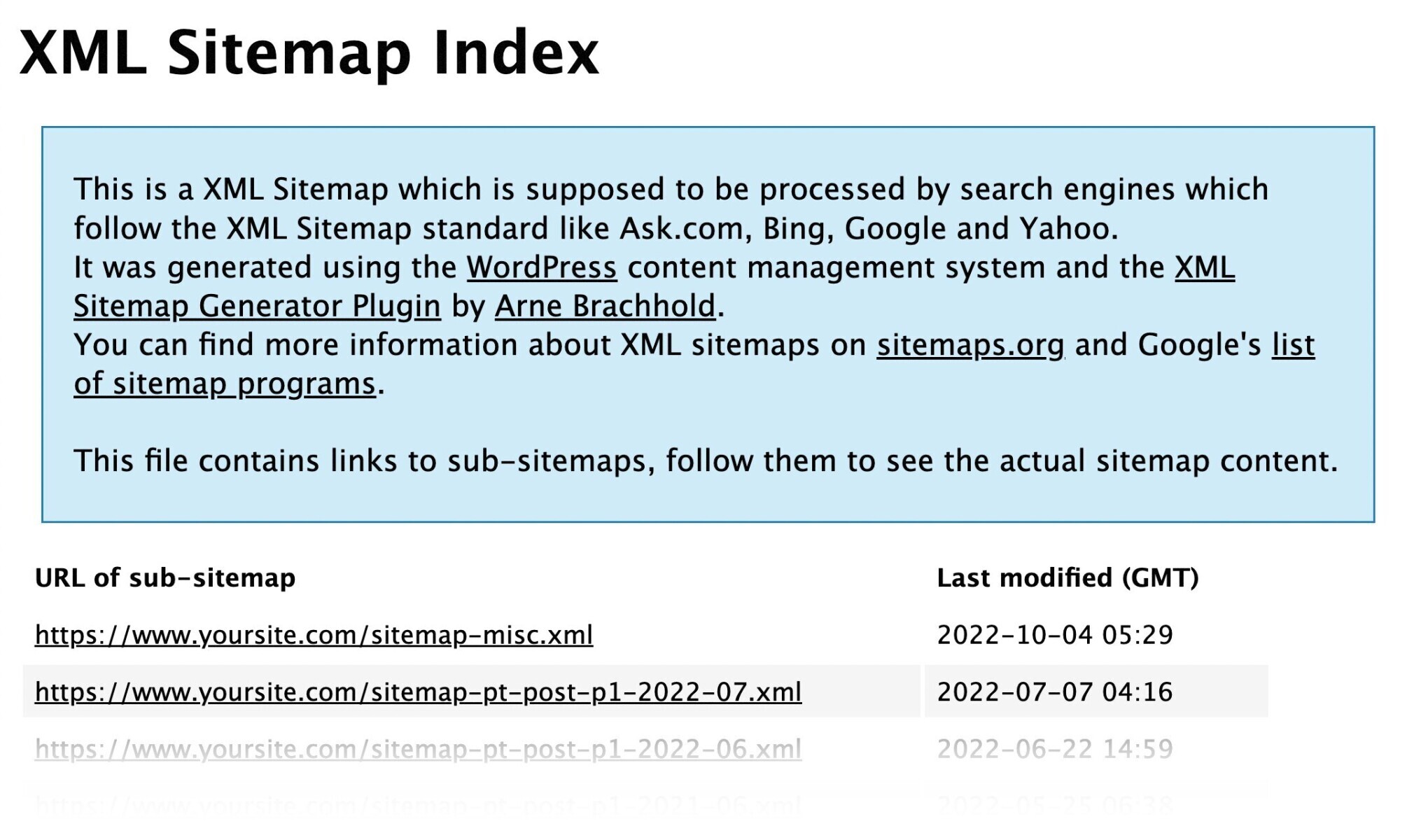
To see your sitemap, just click the link at the top of the plugin’s dashboard (above the settings).
It will be located at https://yourdomain.com/sitemap.xml
It will look like this:
2. Checking Your WordPress Sitemap
Creating your sitemap in WordPress is step one. Then, you have to make sure it’s working properly.
To do that, use a website crawler like Semrush’s Site Audit tool.
Note: We won’t go into the details of setting up the audit here, but you can check this setup guide to help you start your first crawl.
Once the crawl of your website has been finished (the tool will alert you), you can go to the “Issues” tab to review all site errors in list format.
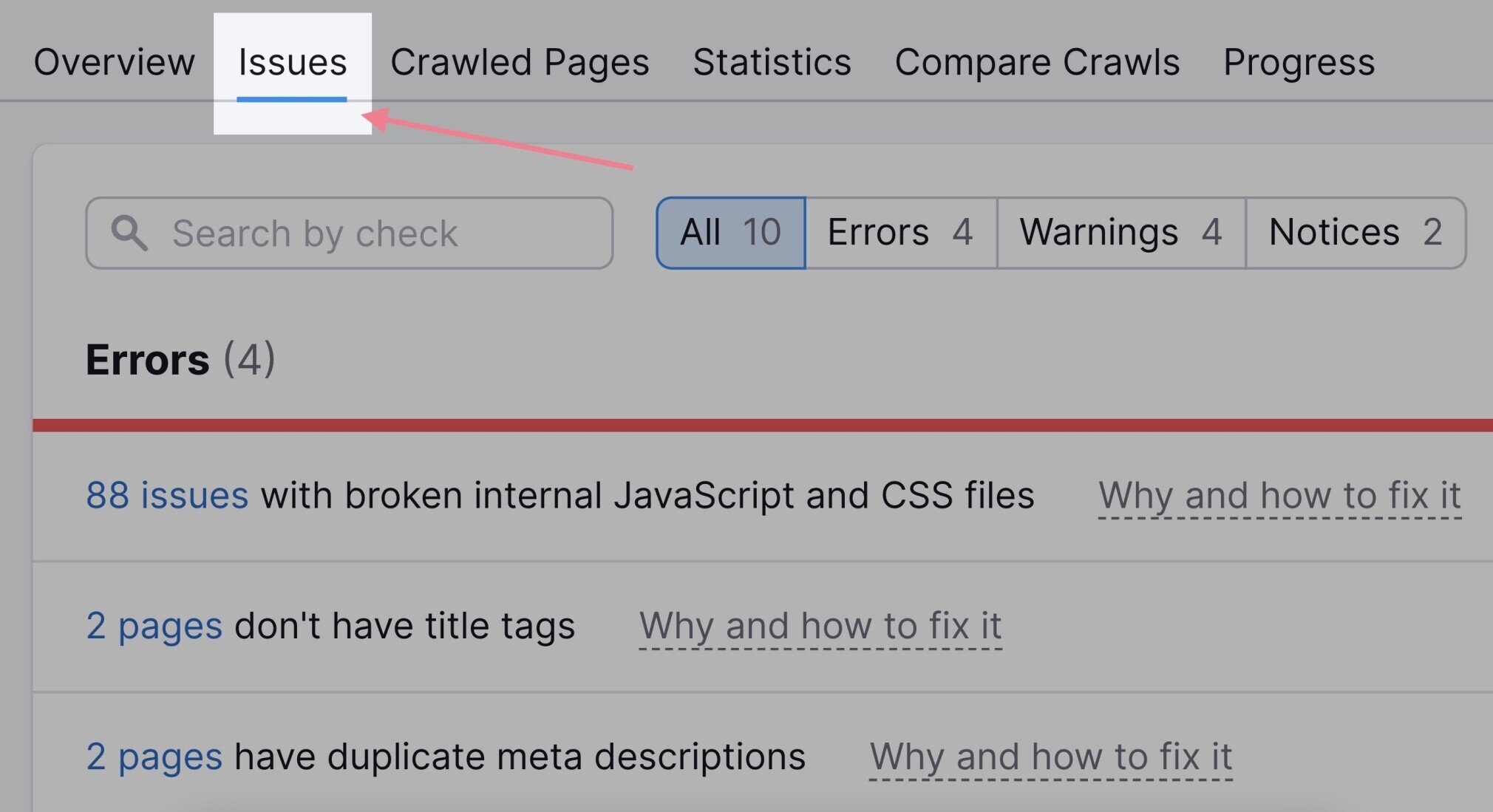
Use the search function to show any sitemap errors. The Site Audit tool highlights each error and categorizes each by priority.
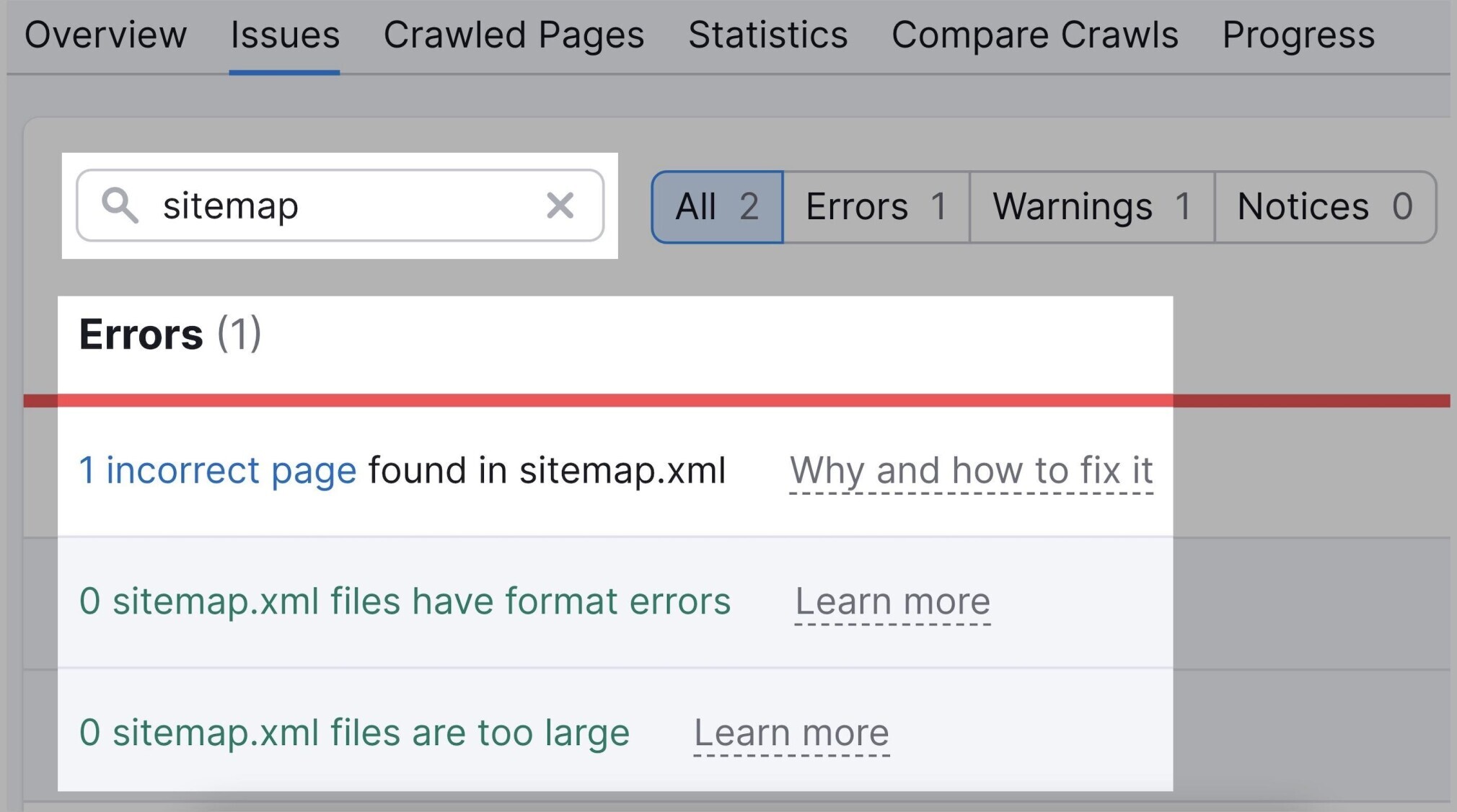
Here are some examples of possible sitemap issues:
- Your sitemap was not detected
- Your sitemap has format errors
- Your sitemap contains incorrect pages
- Your sitemap file is too large
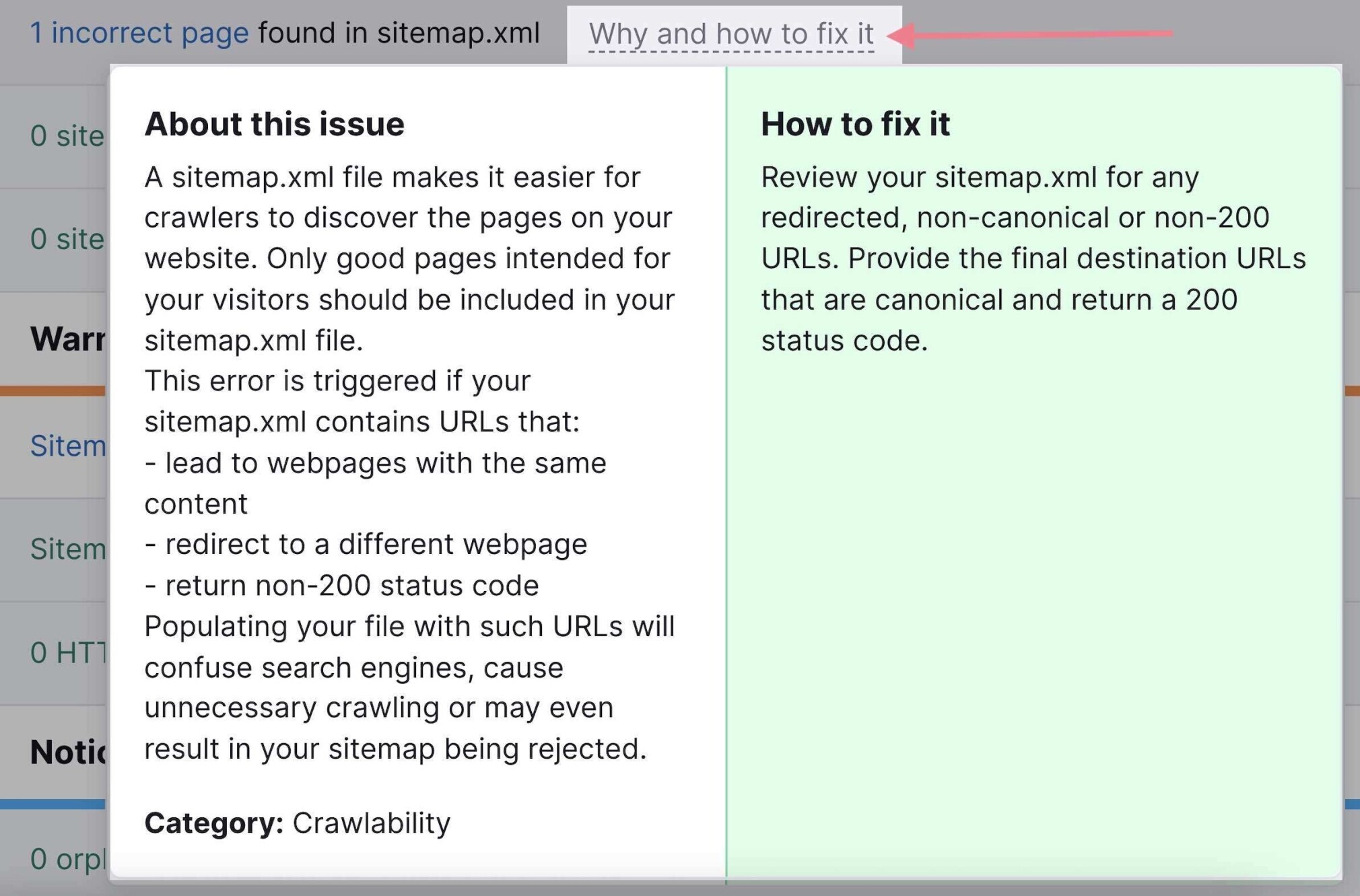
If any sitemap issue is detected, just click the “Why and how to fix it” link. That will help you understand the issue and give you recommendations on how to fix it.
To learn more about the overall technical health of your website, read our guide to performing a technical SEO audit.
3. Submitting Your WordPress Sitemap to Google
Once your sitemap is set up, submit it to Google. While it is not mandatory, this can speed up the process of Google discovering and crawling your site.
(If you don’t have an account yet, follow the steps in our Google Search Console guide.)
To submit your sitemap, go to the “Sitemaps” report. You’ll find it under the “Indexing” section of the left menu.
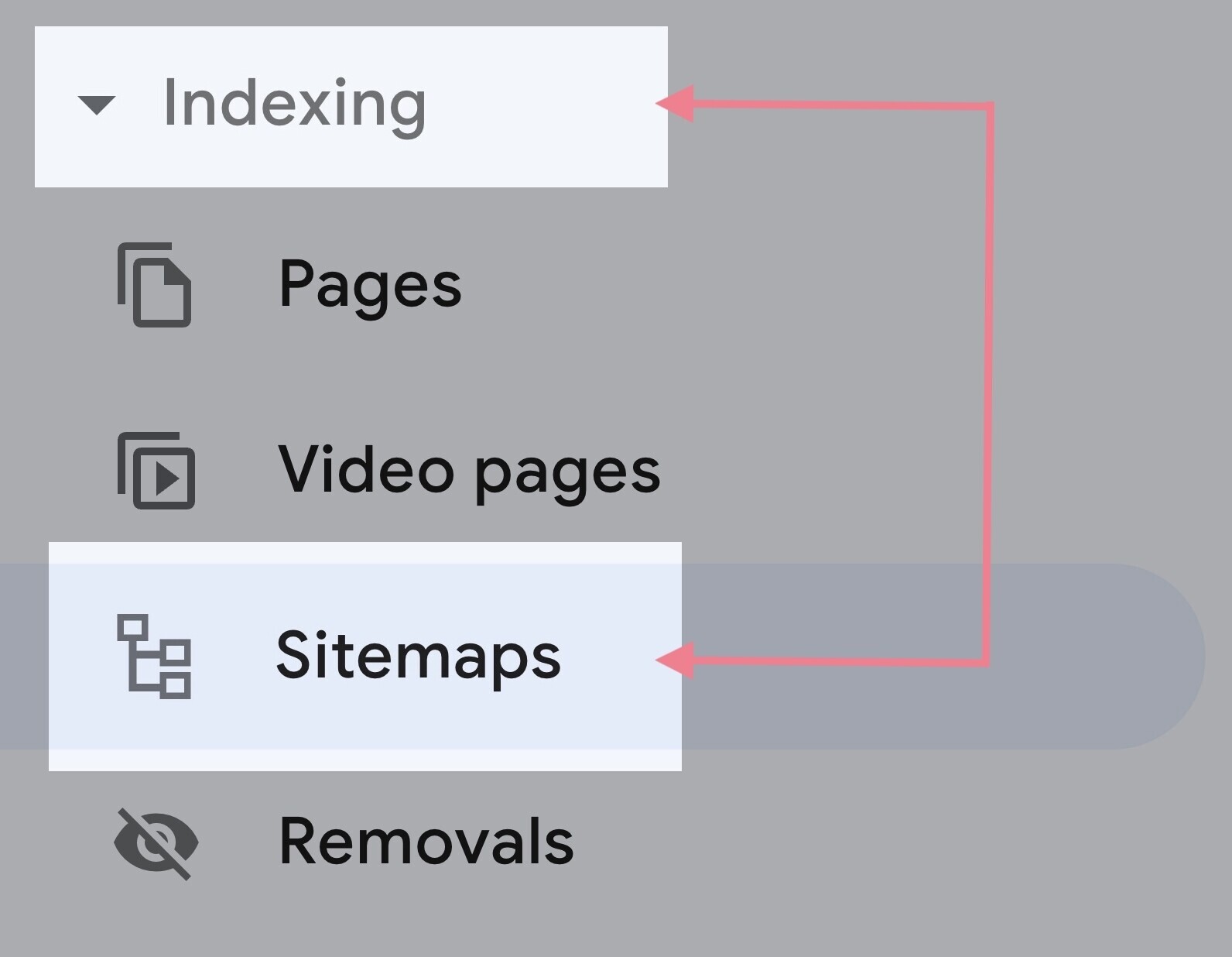
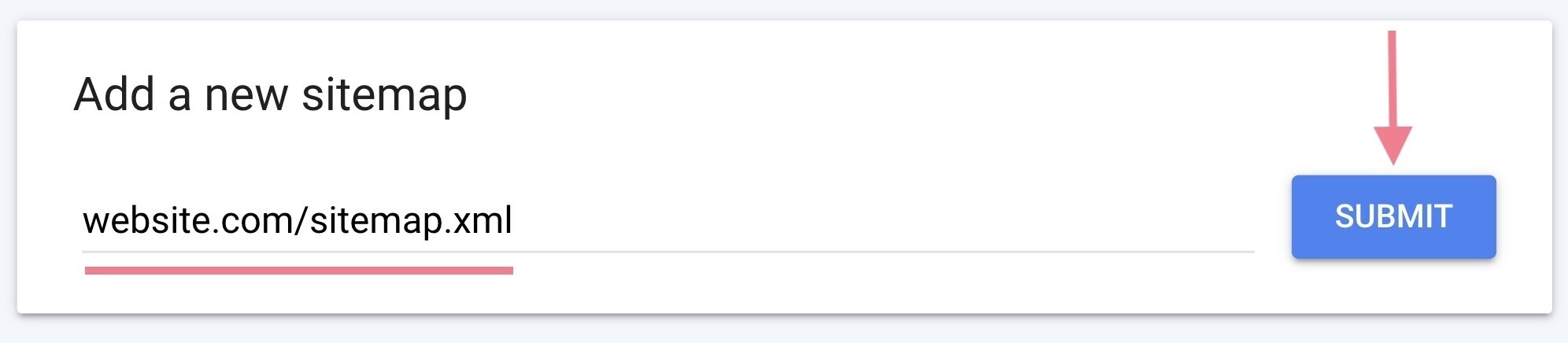
There, you can enter the URL of your sitemap and click “Submit.”
Note: You should be able to view the URL of your XML sitemap by adding “/sitemap.xml” to the end of your domain.
It can take time for Google to process your sitemap (even several days). Once indexed, the Sitemap report should show a green “Success” status.
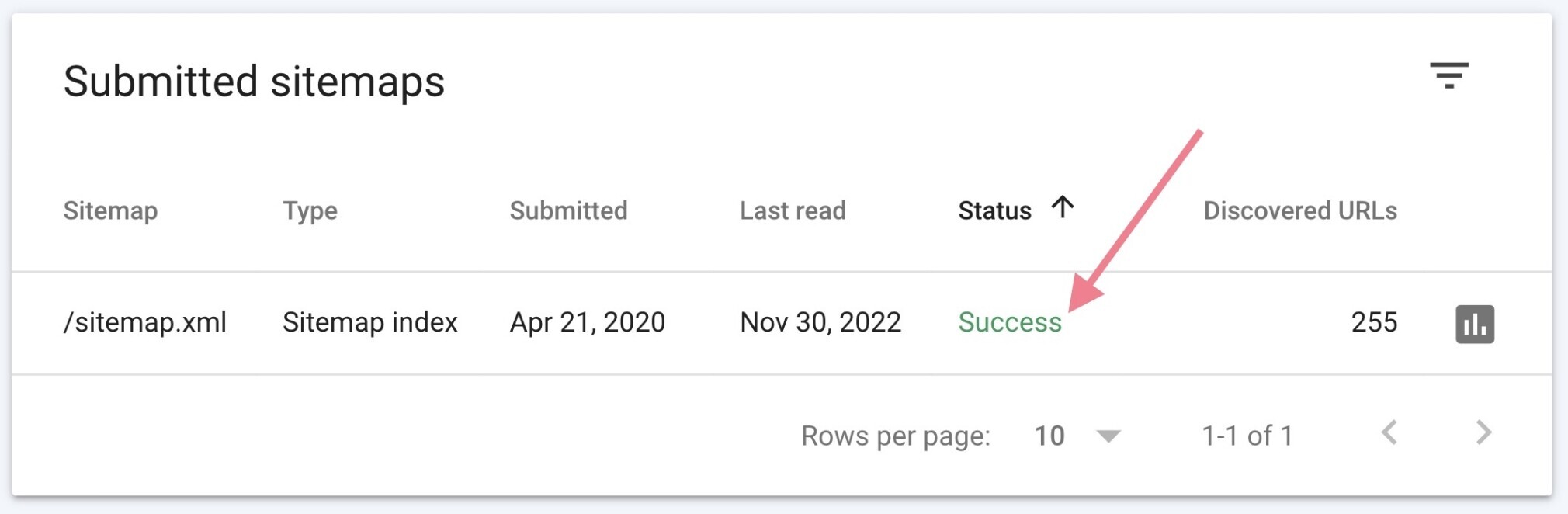
If you’ve used the default WordPress sitemap or a sitemap created by one of the plugins, you shouldn’t encounter any issues.
However, if Search Console detects any issues, follow the provided directions to fix them.
FAQs
Does WordPress Automatically Update Sitemaps?
Yes. Whether you use the native WordPress sitemap or a sitemap generated by one of the plugins, it should automatically update every time you create a new post or page.
How Do I Add a Sitemap to WordPress Without Plugins?
Your WordPress installation will create a sitemap for you automatically. You don’t need to do anything. This sitemap, however, is quite basic. So you might want to use a plugin to create a more advanced XML sitemap.
What Is the Best Sitemap Plugin for WordPress?
There are several great free WordPress sitemap plugins. You can use an all-in-one plugin (like Yoast SEO, All in One SEO, or Rank Math) or a plugin dedicated to creating sitemaps (like XML Sitemaps).
Is a Sitemap Necessary for SEO?
Having a sitemap is not a necessity. However, it is considered a best practice. Given that it takes only a couple of minutes to create and you can only benefit from having a sitemap, we strongly recommend having one.
How Do I Know My Sitemap Works Properly?
To check your sitemap, you can visit the “Sitemaps” report in Google Search Console. Or you can use an SEO auditing tool (like Site Audit) that will help you find and fix any issues related to your WordPress sitemap, as well as any other technical SEO issues.
Find Keyword Ideas in Seconds
Boost SEO results with powerful keyword research