
Куда Skype сохраняет файлы (и другие вопросы)?
Как сделать, чтобы Skype сохранял файлы в другую папку?
В меню программы выбираете:
Инструменты -> Настройки -> Чаты и SMS
(прокрутить вниз)
При получении файлов.
сохранять все файлы в: .
И указываете, в какую папку вы хотите сохранять файлы из Skype.
Как сделать чтобы Skype спрашивал куда сохранять файл?
В том же окне выбрать: При получении файлов. каждый раз выбирать папку для сохранения файлов
Skype 7.18 зависает в окне чата, что делать?
Если в чате набирать текст или иным образом его редактировать, Skype может повиснуть временно или намертво. Помогает только «снять» его через диспетчер задач.
У меня это начало происходить где-то с Нового Года.
Чаще всего это происходило при смене раскладки Пунто Свичером и при Ctrl+X, но могло и сработать нормально, а также иногда в случайные моменты.
Сначала я думал, что виноват Punto Switcher и отключил его для проверки, но зависоны по Ctrl+X продолжились.
На зарубежных форумах я нашёл информацию, что такие глюки происходят в версии 7.18.
- В Skype зайдите в меню сверху Помощь — О Skype (или Help — About, если он у вас английский). Посмотрите, какая у вас версия. Скорее всего, там 7.18-какая-то-там. Если это так, то, скорее всего, вам поможет следующее решение.
Как найти, куда Скайп сохраняет файлы по умолчанию?
Куда Скайп сохраняет файлы по умолчанию, скопированные пользователем из чата? Давайте поговорим, как найти документы на устройстве за несколько секунд и получить к ним полный доступ. А еще затронем вопрос, можно ли поменять установленный по умолчанию путь на свой собственный.
Где находится папка
Чтобы понять, куда сохраняются файлы из Скайпа, нужно рассмотреть несколько версий операционной системы – более старую и самую последнюю. Приступим к этому вопросу, обсудим его детально?
На Windows 7
Начнем с Windows 7 – файлы из Skype скачиваются и сохраняются на ваш компьютер автоматически, это могут быть видео или фото, текстовые документы или гифки. Найти искомый каталог можно по следующему адресу:
- Откройте «Мой компьютер» ;
- Найдите диск С: и отыщите на нем папку мессенджера;
- Перейдите к каталогу Received Files ;
- Именно здесь лежат искомые документы по умолчанию.
Напомним, что найти, где Skype хранит скаченные файлы по умолчанию, можно простейшим способом – просто кликните на документ, скачанный в приложении. Папка откроется автоматически.
На Windows 10
А теперь обсудим, как отыскать, куда Скайп сохраняет файлы на Windows 10:
- Откройте «Проводник» ;
- Найдите кнопку «Этот компьютер» ;
- Отыщите в каталоге папку «Загрузки» ;
- Вот и все – здесь по умолчанию сохраняются документы из мессенджера Скайп.
Где хранятся файлы Скайпа, вы уже знаете – теперь ваши документы не спрячутся, вы с легкостью получите к ним быстрый доступ. Если вас не устраивает хранилище, установленное автоматически, можно самостоятельно поменять путь и установить свое значение!
Как поменять адрес хранения
Вы можете выбрать адрес сохранения самостоятельно – ориентируйтесь на свои пожелания и удобство. Чтобы добиться нужного результата, сделайте следующее:
- Откройте мессенджер;
- Нажмите на кнопку в виде трех точек на верхней панели;
- Выберите из меню пункт «Настройки» ;

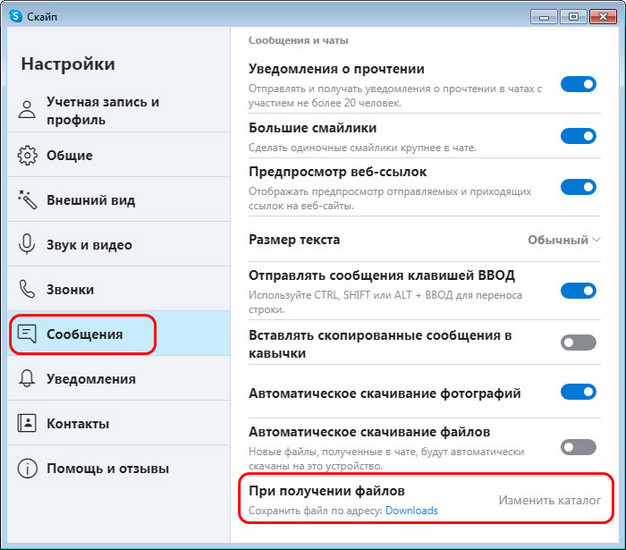
- На панели с левой стороны экрана выберите раздел «Сообщения» ;
- Ищите строку «При получении файлов» ;
- Рядом вы увидите кнопку «Изменить каталог» ;

- Нажимайте на нее и прописывайте собственный путь в адресной строке;
- Или выберите папочку на экране из доступных вариантов;
- Кликните на кнопку «Выбор» , чтобы сохранить внесенные изменения.
Готово! Вы справились с поставленной задачей – теперь документы будут сохраняться по адресу, который выбран вами.
Куда Скайп сохраняет файлы
Привет, друзья. Это обновлённая публикация ранее существовавшей статьи, отвечающий на один интересный для пользователей Skype вопрос – куда месседжер в его десктопной версии для Windows сохраняет файлы, полученные такими пользователями в чате в процессе общения. С момента этой публикации в старой её редакции утекло много воды: Microsoft серьёзно взялась за Skype, кардинально его переделала, создав единую десктопную версию мессенджера для Windows — и для классической части операционной системы, и в формате UWP-приложения для Windows 10. Нынче и UWP-приложение для Windows 10, и десктопная программа, устанавливаемая в среды Windows 7 и 8.1 – это идентичный клиент Skype, с одинаковыми возможностями, с одинаковыми настройками. Изменился и механизм хранения данных, передаваемых пользователями друг другу в чате. Ну и вот, собственно, в этой обновлённой редакции публикации, друзья, предлагаю разобраться в теме с учётом обновлений Windows-клиента мессенджера.
Куда Скайп сохраняет файлы
Итак, друзья, нынче клиентская программа Скайп для Windows – это программа в единой для всех актуальных версий Windows реализации. Будучи в принципе кроссплатформенным ПО, современный Skype заточен под облачные технологии. Облачные технологии, работающие с нашим аккаунтом Skype, а это одно и то же, что аккаунт Microsoft – единый для всех сервисов софтверного гиганта пользовательский аккаунт. При установке Skype на любое и из наших устройств – на базе Windows, Mac, Linux, Android, iOS – за нашим аккаунтом Microsoft подтягиваются не только наши контакты в мессенджере, но история переписки и звонков, переданные файлы, сделанные видеозаписи разговоров и аудиопослания. Всё это при новой установке мессенджера мы можем скачать и сохранить по любому удобному нам пути с использованием функций в чате с пользователем – ссылок скачивания файлов и опций сохранения в контекстном меню.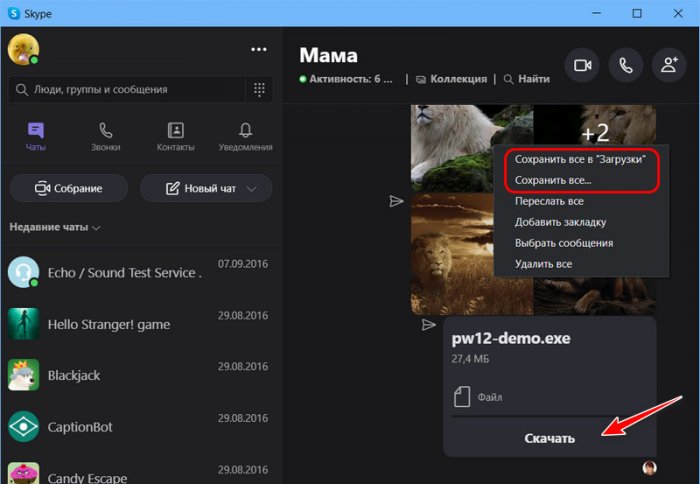 По умолчанию в Скайпе для сохранения файлов предусмотрен стандартный путь к профильной папке Windows «Загрузки». Но если вы хотите, друзья, вы можете изменить этот путь, указав нужный вам. Заходите в настройки мессенджера.
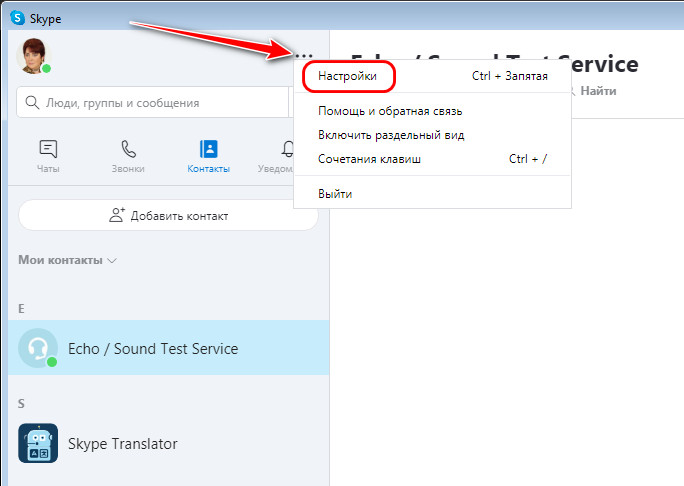 Идёте в раздел «Сообщения». В самом его конце есть графа «При получении файлов сохранить файл по адресу такому-то», и в этой графе указана папка «Загрузки».
 Т.е., друзья, если вам нужно обратиться к нужным важным файлам, полученным от каких-то людей в Скайпе, вы либо скачиваете эти файлы по новой, либо ищете в папке загрузок. Но для изображений есть исключение: их также можно сохранить в любом удобном нам месте на диске компьютера, но если изображения в мессенджере уже открывались просто для просмотра,
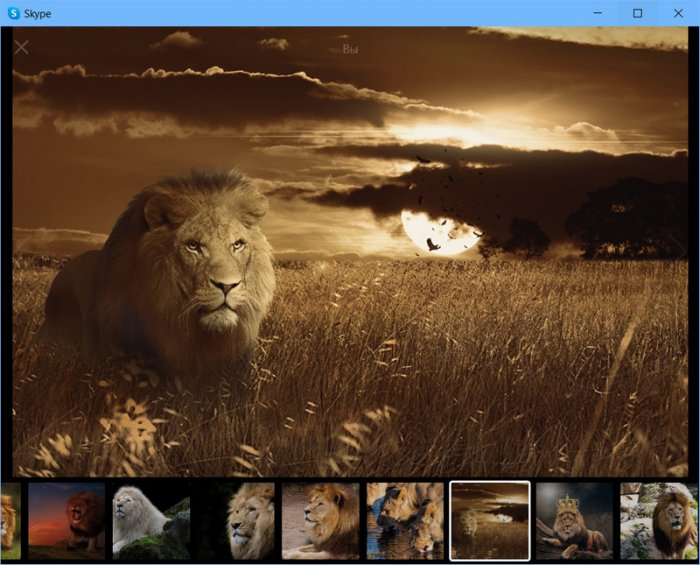 то они будут храниться в числе временных файлов пользовательского профиля. Друзья, ситуации могут быть разными, возможно, вам понадобится доступ к просмотренным в мессенджере изображениям, тогда как сама его программа будет недоступна – она заглючит, вы не сможете получить доступ к ней из-за авторизации и т.п. И если вы не чистили Windows от временных файлов, то вы сможете заполучить все просмотренные в Скайпе картинки. Что вам нужно сделать? Жмите клавиши Win+R, вводите пуь к временным файлам своего профиля:
%userprofile%\AppData\Local\Temp
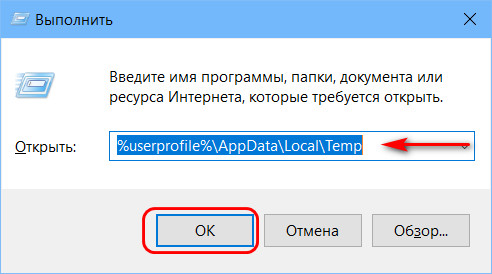 И в открывшейся в проводнике папке среди кучи хлама ищите ваши картинки. Можете выставить фильтры по расширениям изображений, чтобы отображались только одни картинки.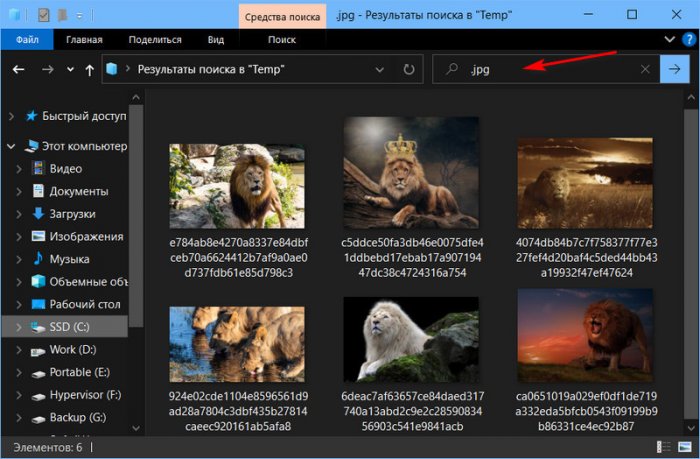
tagsКлючевые слова
Куда сохраняются файлы в Скайпе
После установки скайпа на компьютер, все скаченные файлы из программы автоматически сохраняются в папке «Загрузки», доступ к которой по умолчанию имеют все пользователи. При желании можно также изменить расположение папки через настройки браузера.
Обо всем этом пойдет речь в сегодняшней статье. Мы поговорим о том, куда скайп сохраняет файлы, а также попробуем изменить директорию загрузки файлов.
Как открыть папку с файлами
На компьютере
Открыть папку, в которую загружаются все файлы из скайпа, можно двумя способами: через проводник и через настройки программы. Далее мы рассмотрим два случая более детально.
Через «Проводник»
Как мы уже выяснили в начале, все файлы сохраняются в папке «Загрузки». Чтобы ее открыть, воспользуемся следующей инструкцией:
- Открываем любую папку на компьютере и в левой части проводника переходим в раздел «Загрузки».

- В результате мы попадаем в папку, куда попадают все файлы, загруженные из скайпа.

Через настройки Skype
Данный способ может подойти для тех, у кого изменено стандартное расположение скаченных файлов. Давайте посмотрим, как через настройки попасть в эту папку:
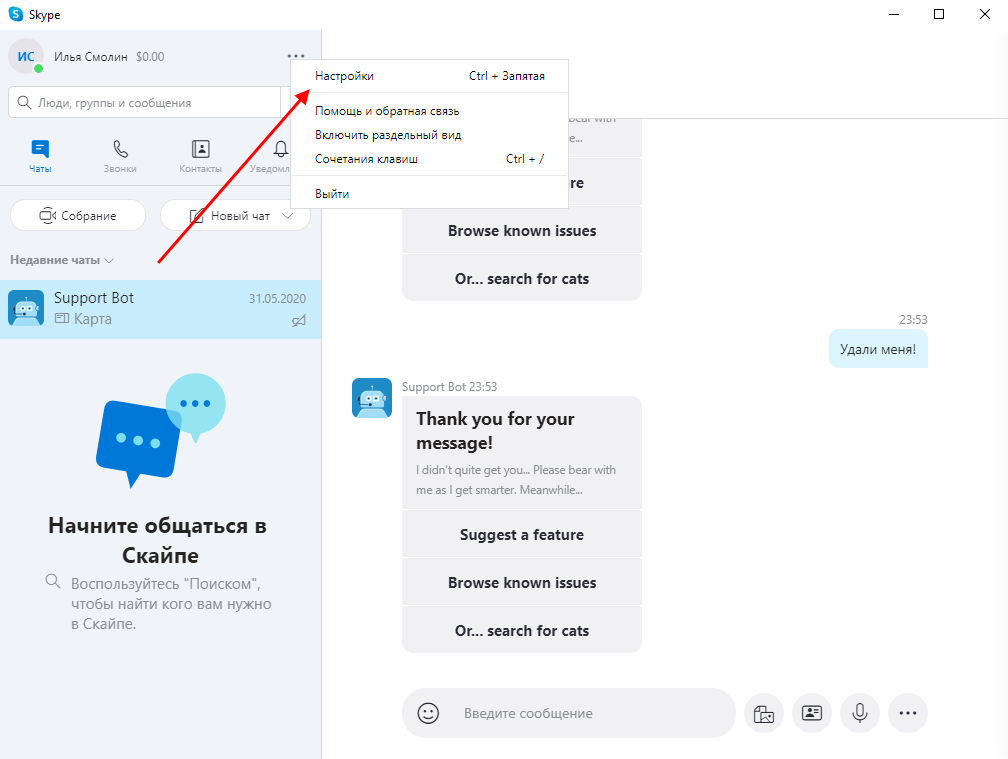
- Открываем скайп на компьютере и нажимаем на троеточие, расположенное справа от имени.

- Следующим шагом открываем настройки программы.

- В появившемся окне переходим во вкладку «Сообщения» и находим строку «При получении файлов» — в ней кликаем по папке, которая установлена в качестве сохранения файлов.
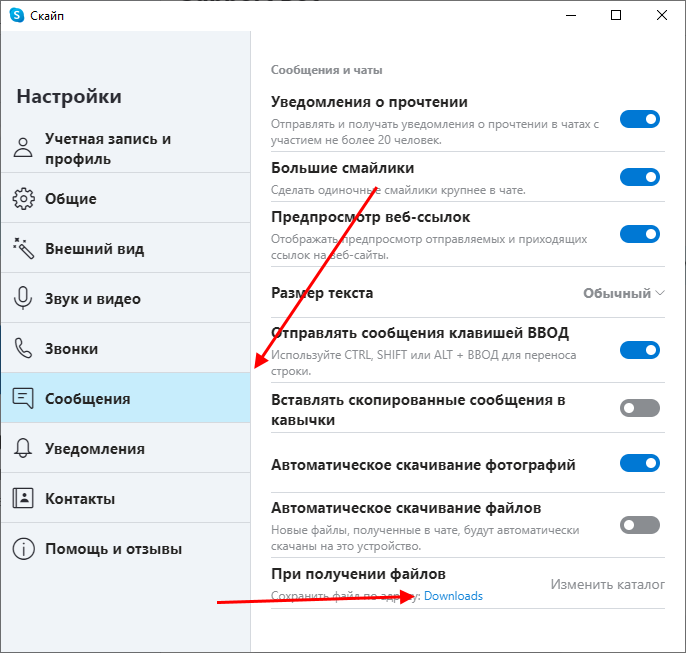
- Таким образом мы попадаем в папку со всеми загруженными когда-либо файлами.

На телефоне
В зависимости от операционной системы и от ее версии сохраненные файлы могут иметь различное местоположение. Но обычно все файлы попадают в папку «Загрузки», которая открывается следующим способом:
- Находим на телефоне папку «Мои файлы» и открываем ее.

- Далее переходим в папку «Загрузки».

- В результате мы попадаем в директорию, в которой содержатся все скаченный файлы из скайпа.


Если вы не смогли найти файлы в данной папке, то можете также проверить на телефоне раздел «Документы» — зачастую в нем тоже могут быть скаченный файлы из приложения скайп.
Как изменить папку для хранения файлов
Поменять папку, в которую будут сохраняться файлы из скайпа, можно через настройки самой программы. Далее мы рассмотрим, как это можно сделать возможным способом.
На компьютере
Изменить папку для хранения файлов можно следующим образом:
- Запускаем программу скайп и переходим в раздел настроек. Для это кликаем по троеточию справа от имени, и кликаем по кнопке «Настройки».
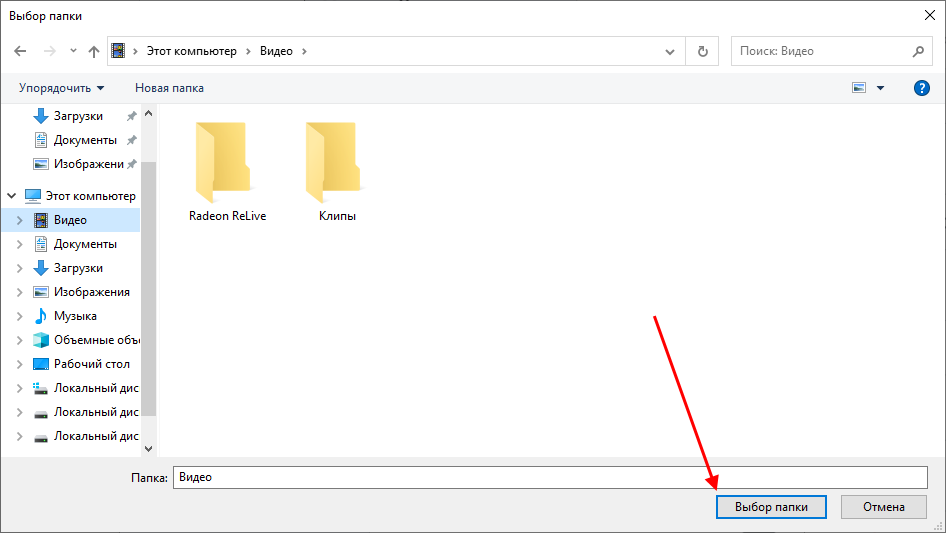
- Далее переходим в раздел «Сообщения» и в нижней части экрана кликаем по кнопке «Изменить каталог».

- Затем выбираем необходимую папку для сохранения файлов и нажимаем на кнопку «Выбор папки».
На телефоне

К сожалению, изменить расположение папки, в которую сохраняются файлы из скайпа, нельзя.
Теперь вы знаете куда скайп сохраняет файлы на компьютере и телефоне. Надеемся, что наша статья была для вас полезной. Спасибо за внимание!