
Где Вайбер хранит контакты, фотографии, переписку?
Prostobank.ua рассказывает, как и где найти на телефоне, ноутбуке фотографии, видео, историю сообщений Viber.
- Подбор кредитов:
- кредит онлайн
- займ на карту
- микрозайм
Согласно официальным данным компании Viber, исходя из политики конфиденциальности, история сообщений (фотографии, видео) не хранятся на сервере программы. Сообщения хранятся на сервере компании только до момента их доставки и после этого удаляются. Поэтому все данные – текстовые и голосовые сообщения, фотографии, видео хранятся только на телефоне пользователя.
Где хранятся фото, видео контактов из сообщений на телефоне и ПК?
В большинстве смартфонов файлы из сообщений Viber хранятся в папке Галерея. Среди всех альбомов вы найдете папки Viber images, где хранятся фотографии, и Viber Videos (видео из мессенджера).
На компьютере с windows все данные хранятся в папке:
Пользователи(Users)/имя учетной записи/appdata/roaming/viberpc/380ХХХХХХХХХ/viber.db
На ПК с операционной системой mac os:
Фото контактов хранятся на ПК с windows в папке:
Пользователи(Users)/имя учетной записи/appdata/roaming/viberpc/380ХХХХХХХХХ/Avatars (открывать файл нужно в формате картинки).
Где хранится история сообщений?
Благодаря функции резервное копирование вы можете получить доступ к истории сообщений. Для этого необходимо включить резервное копирование и выбрать его периодичность (ежедневно, еженедельно, ежемесячно или отключить). Пошаговая инструкция создания резервной копии сообщений описана здесь.
Резервное копирования сохраняет историю переписки на google диск (для телефонов на Андроид) или на облачном сервисе iCloud (для айфонов, айпадов).
Советуем почитать:
- Можно ли изменить место хранения файлов Вайбер?
- Ответы на популярные вопросы пользователей Viber
Viber для Windows и история сообщений
Работаю я обычным эникейщиком, и произошла как-то у меня тоже вполне обычная история — переезд человека на новый другой компьютер. Не буду особо вдаваться в подробности, просто скажу, что возникла необходимость переноса истории Viber, которая была этому человеку жизненно необходима.
У Viber есть одна интересная фича: синхронизация начинается с момента установки. То есть если вы установили Viber на PC в 10.00, то сообщения, отправленные и полученные в 9.58 в истории вы не увидите. Зато все последующие, вне зависимости от того, запущена была программа или нет, при запуске подхватятся автоматически.
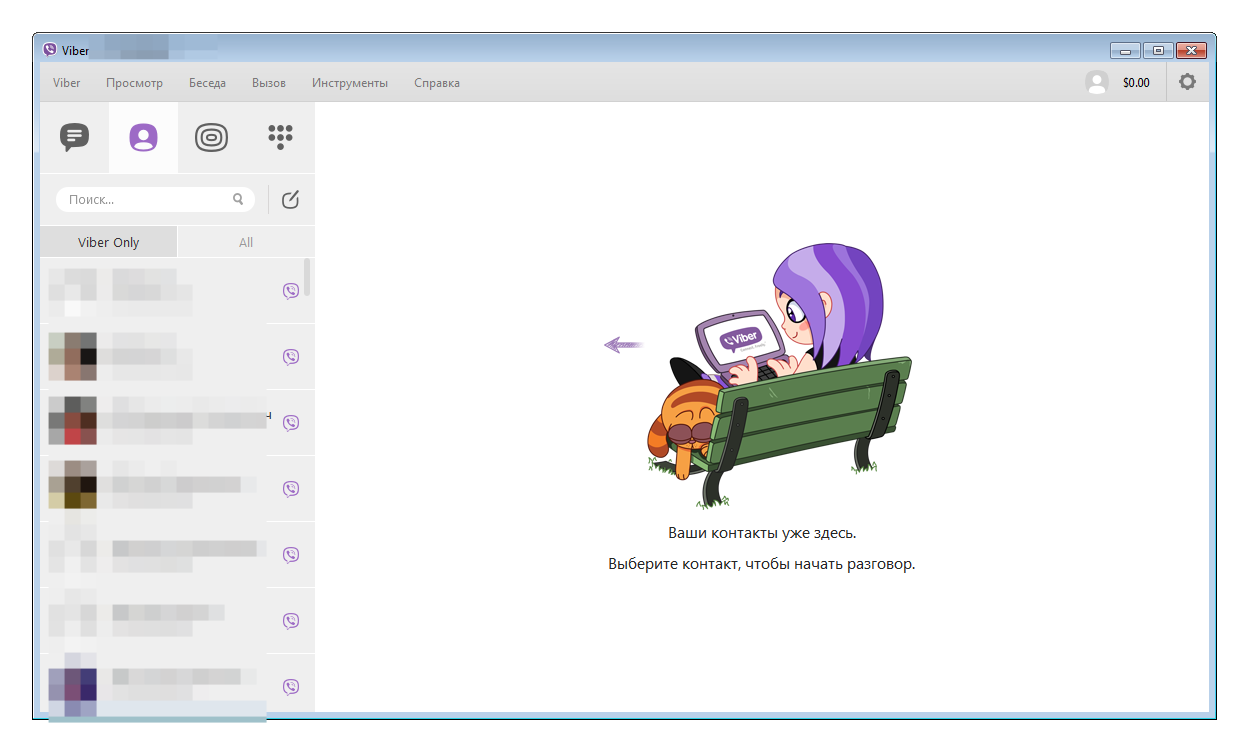
Поэтому вариант с новой установкой у меня не проходил. Я обратился к официальному способу бэкапа сообщений. Сайт вайбера сообщал, что такая возможность присутствует. Но с одним интересным нюансом — эту историю нельзя восстановить. Не знаю, кто это придумал и чем он руководствовался при таком решении, но запасаться бокалом вина, устраиваться у камина и почитывать свои старые сообщения я не собирался.
Ну ладно, попробуем другой способ — полный перенос программы. Для тех, кто не знаком с Viber для Windows, расскажу, что сам себя и всю информацию он хранит в личной папке пользователя. Для Windows 7 это %USERPROFILE%\AppData\. В подпапке Local хранится сама программа, а в Roaming — то, что нас более всего интересует, волшебная папка с номером телефона. Ещё, конечно, не лишним будет упомянуть о папке ViberDownloads в Documents, которая является кладезью для любителей украсть провокационные фото. Что ж, условия были практически идеальные — на старом и новом компьютерах была установлена Win7 x64, имя пользователя и доменное имя на обоих PC было одинаковым. Пробуем просто перенести и вуаля — получаем при запуске следующее сообщение:
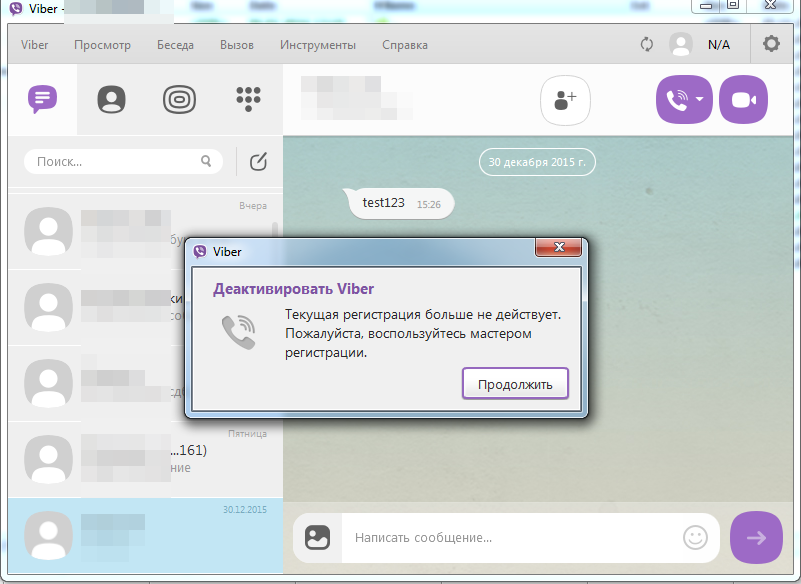
Результат меня удивил — историю на фоне я таки увидел. При нажатии кнопки «Продолжить» проходит новый процесс регистрации, при котором, конечно же, всё стирается. Я решил копать в этом направлении дальше.

В Roaming в папке с номером телефона я нашёл 2 файла *.db и решил подсунуть только их. Результат тот же. А по отдельности?
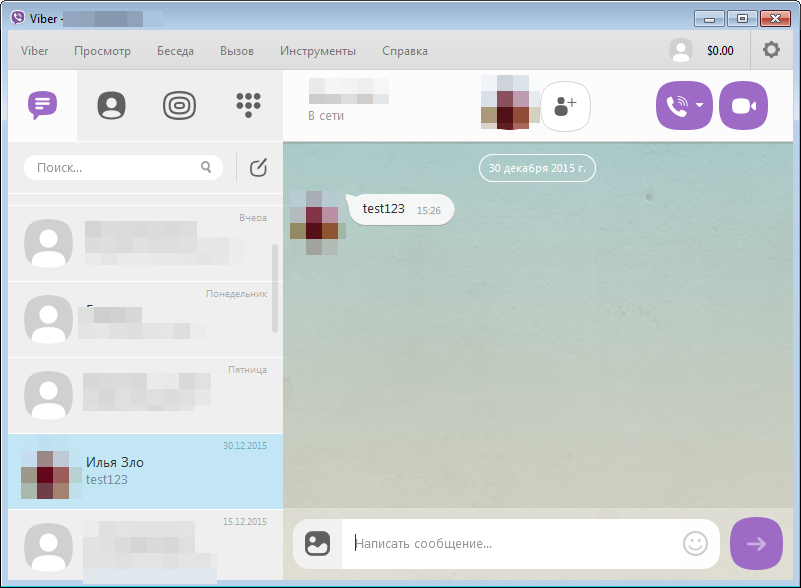
Вуаля! С viber.db прокатило! Но, правда, пришлось предварительно пройти регистрацию.
Итак, для переноса истории сообщений требуется:
- Предварительно скопировать файл %USERPROFILE%\AppData\Roaming\ViberPC\%номер_телефона%\viber.db
- Пройти регистрацию на новом компьютере
- Перенести наш файл viber.db в %USERPROFILE%\AppData\Roaming\ViberPC\%номер_телефона%\ на новом PC
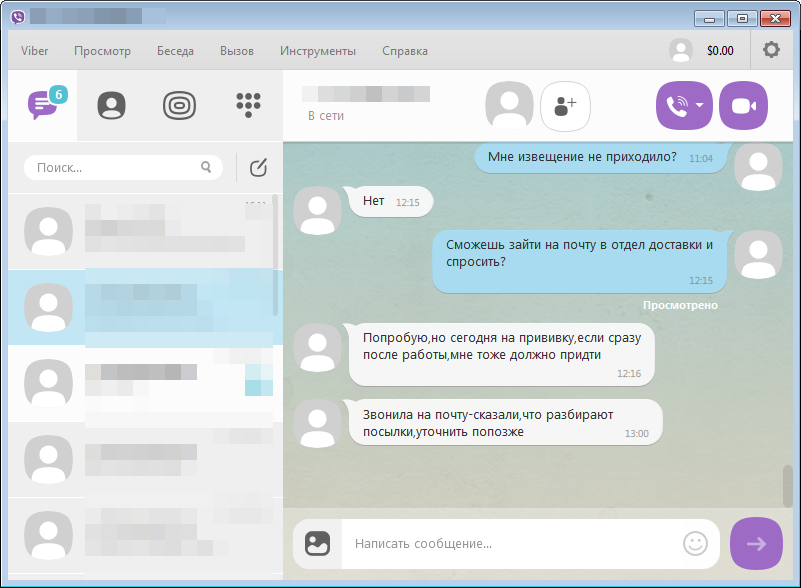
Заработало. Выходит, я могу прочитать сообщения пользователя, имея доступ к его профилю. Отправлять от его имени не смогу, как и читать сообщения, пришедшие/отправленные уже после копирования файла другого пользователя. Радоваться мне от этого или грустить, я не решил. Но зато решил уведомить об этом службку поддержки Viber. Три тщетных попытки и месяц ожидания ответа — не то, что я ждал от довольно крупной компании.
Если на Хабре есть представители компании, я бы хотел, чтобы они ответили на вопрос: это баг или фича?
P.S.: Первый запрос в службу поддержки был отправлен 30 декабря прошедшего года. 24 января (!) мне, наконец, ответили и попросили расписать ситуацию подробнее. Справедливости ради, я смог это сделать только 1 февраля. Но с тех пор ни слуху, ни духу, поэтому с чистой совестью публикую этот материал.
Где хранится переписка Viber
Общение является важной частью жизни любого человека. В Viber эта функция реализована очень хорошо. Пользователю просто нужно выбрать контакт, ввести текст, дополнить его при необходимости ссылками, музыкой, изображениями. Начинающие юзеры интересуются, где хранится история Viber, чтобы при необходимости просмотреть старые диалоги. Следует отметить, что беседы в приложении есть только до определённого временного промежутка. Иначе говоря, просмотреть сообщения, которые были отправлены или получены год назад не получится.
Переписка не сохраняется на серверах программы, что делается для соблюдения политики конфиденциальности мессенджера. Все чаты есть только на устройствах, с которого они отправлялись и где были получены. При этом фото и видео с приложения сохраняются в галерее смартфона, если были установлены соответствующие настройки.

Для тех, кого интересует где хранится история сообщений в Viber, нужно отметить, что в программе периодически делается автосохранение. Поэтому при необходимости восстановить переписку за последние несколько дней, понадобится удалить мессенджер и заново его переустановить. В процессе инсталляции программа запросит разрешение на восстановление последних сообщений.
Разработчики позиционируют свой продукт как максимально безопасный. Поэтому переписка из мессенджера не дублируется на серверах компании. Так же как и в памяти смартфона сохраняются сообщения за определённый промежуток времени. Это связано с тем, что у активных пользователей мессенджера переписка будет занимать слишком много места и очень быстро память устройства заполнится.
Резервное копирование
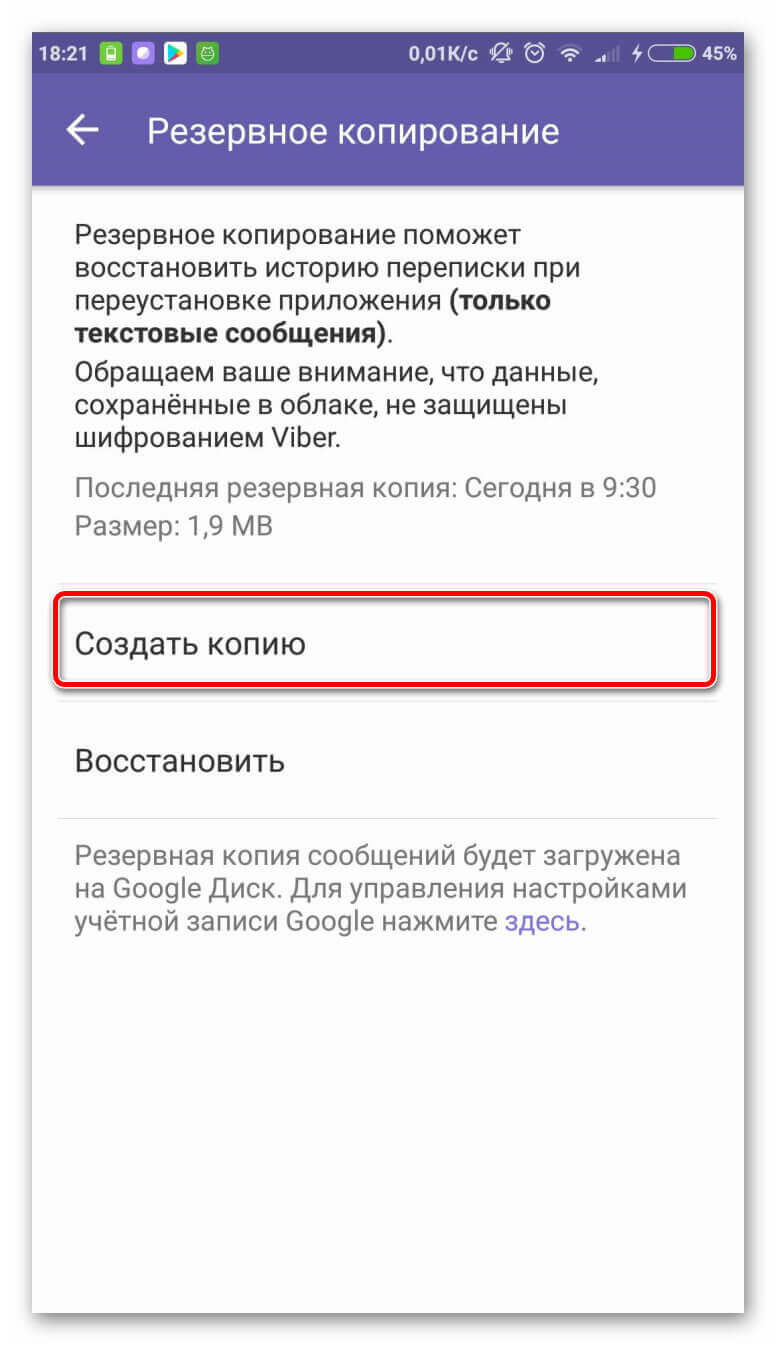
После удаления старой истории её не получится восстановить. Если в приложении получены или отправлены важные месседжы, то следует заранее позаботиться о том, чтобы сделать их резервную копию.Сделать это можно двумя способами:
- Перейти в раздел Резервное копирование, который находится в настройках учётной записи. Создать копию, сохраняющаяся в облачное хранилище:
- Перейти в настройках Вызовы и сообщения и отправить историю себе на электронную почту:
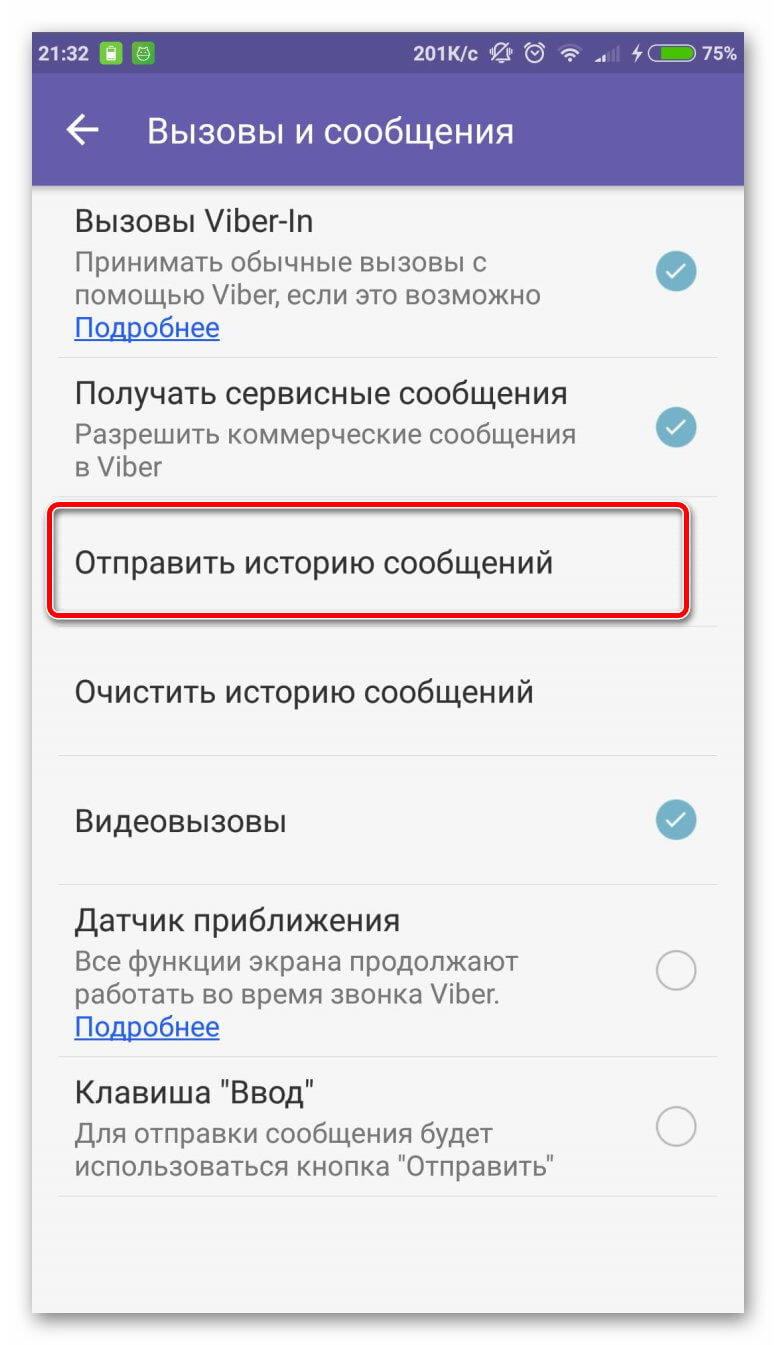
При использовании первого варианта, данные можно будет в случае чего восстановить. Во втором же случае, вы просто получаете файл у себя на почте, который можно только прочитать.
Как посмотреть историю сообщений в Viber, как ее найти

Как посмотреть историю в Вайбере на телефоне и компьютере? Для этого в меню встроен поиск по имени абонента и по сообщениям. Разберемся, где хранится история СМС в Viber, как ее найти, как сохранить и как удалить.
Где Вайбер хранит историю переписки
История сообщений Viber не хранится на сервере разработчиков. Так говорится в условиях использования. Мера предназначается для обеспечения безопасности и конфиденциальности переписки. Все СМС хранятся только на устройстве абонента или в облачном хранилище (если активировано резервное копирование).

Найти файл с СМС в памяти телефона или компьютера не получится. Данные защищены и надежно спрятаны. Через проводник можно увидеть полученные фотографии, видео и файлы. Чтобы прочитать полученные ранее послания, придется открыть мессенджер и найти нужный чат.
Обратите внимание. Чат Вайбера синхронизируется на компьютере и телефоне. Увидеть историю можно на обоих устройствах.
Как найти переписку на телефоне
Посмотреть историю в Viber на телефоне можно двумя способами:
- с помощью главного окна;
- через поиск.
Чтобы увидеть СМС из недавней переписки, откройте Вайбер, пролистайте список с беседами на главном экране и выберите нужный чат. Все сообщения можно прочитать в любое время, пролистывайте экран сверху вниз. В чате доступны полученные ранее фото, видео, голосовые записи.

Важно. Около каждого облачка с текстом указывается дата. Так можно определить точный день переписки.
Как посмотреть историю сообщений в Вайбере с помощью поиска:
- Находясь в окне с чатами, нажмите на иконку в виде лупы.
- Напечатайте имя собеседника, кликните по его карточке для перехода в чат.

- Если нужно найти конкретное послание, перейдите в раздел «Сообщения», напечатайте запрос.
- Вайбер найдет все подходящие варианты, для просмотра переписки кликните по карточке чата.

Собеседник может удалить свое сообщение. Если послание удалено, посмотреть его не получится.
Как найти переписку на компьютере
SMS не хранятся на компьютере, они синхронизируются через интернет с мобильной версии мессенджера. Посмотреть историю можно через меню Viber, для этого выполните шаги:

- В поисковое окошко слева напишите фразу или имя абонента.
- Переключитесь между чатами и сообщениями с помощью соответствующих кнопок.
- Когда найдете нужное СМС или абонента, кликните по карточке, для перехода в чат.
Обратите внимание. История сообщений на компьютере восстанавливается автоматически, даже после переустановки Вайбера. Мессенджер синхронизируется с мобильной версией и загружает данные с помощью интернет-подключения.
Сохранение сообщений в Вайбере
Сообщения в мессенджерах можно читать в любое время, но иногда они нужны для дела. Примером может стать переписка с магазином или нечестным продавцом, на которого подан иск в суд. История переписки может быть приобщена к делу и стать ключевым доказательством в суде.
Чтобы защититься от случайного удаления сообщений, настройте опцию резервного копирования. В этом случае SMS будут храниться в облаке Google Drive или iCloud, восстановить их можно в любое время, даже на другом мобильном устройстве.
Как сохранить историю переписки:
- Перейдите в настройки Viber.

- Откройте опции учетной записи, войдите в резервное копирование.

- Привяжите почту Google, если ранее этого не делали, нажмите на кнопку создания копии.

Ознакомиться с настройками резервного копирования и способам восстановления можно в инструкции по ссылке.
Сохранить историю сообщений можно бесплатно. Функция работает на смартфонах с Android и iOS. Viber предупреждает: за безопасность личных переписок, сохраненных в облаке, отвечает пользователь.
Как очистить историю сообщений
Ненужные чаты можно удалить. В Вайбере можно стирать как отдельные послания, так и весь чат целиком.

Для удаления всего чата достаточно нажимать на него до появления меню и выбрать «Удалить».
Чтобы стереть несколько SMS, войдите в беседу, нажимайте на облачко с текстом 2-3 секунды, в появившемся окне выберите «Удалить».

Как посмотреть историю в Вайбере? Для этого можно воспользоваться мобильной или компьютерной версией. Для просмотра SMS не требуется подключение к интернету, при желании весь список посланий можно сохранить в облаке.