
Расчет страховых взносов в 1С 8.3
Начисление страховых взносов в 1С 8.3 может производиться или из «1С:ЗУП» (кадровой учетной программы), или из «1С:Бухгалтерия» (бухгалтерской). Расчет страховых взносов в 1С происходит в три этапа:
- Настройка начисления страховых взносов;
- Непосредственно расчет по страховым взносам;
- Отчисление и регистрация.
Первый этап – настройка начисления – очень важен для всего процесса, его правильность влияет на расчет страховых взносов в системе 1С.
При работе с ЗУП необходимо в карточке фирмы, на закладке с настройками, нажать ссылку «Учетная политика» (запустится диалог «Организация: Учетная политика»).
Выбираем подходящее значение в поле «Вид тарифа», далее в поле «Применяется с…» задаем период начала его действия, а в поле «Месяц регистрации изменений» выбираем период, когда он был зарегистрирован.
Для некоторых узких случаев начисление страхвзносов производится по определенному тарифу после установки соответствующего флажка в «1С:ЗУП»:
- Если в штате числятся фармацевты, в справочнике «Должности» для них следует указать такую же должность, т.е. «Фармацевтическая»;
- Если имеются члены летных экипажей, – там же поставить галочку «Должность летного экипажа»;
- Для шахтеров (горнорабочих) поставить флажок «Шахтерская должность»;
- Для сотрудников с правом уйти на пенсию досрочно взносы рассчитываются там же;
- Если необходима спецоценка условий труда и рабочих мест, классифицированных как вредные или опасные, указываем это. Расчет будет сделан, исходя из результатов оценки;
- Если в компании есть члены экипажей морских судов, то в «Подразделениях» указывается «Соответствует судну из Российского реестра судов».
«Ставка взносов в ФСС НС и ПЗ» эквивалентна показателям тарифа на обязательное социальное страхование от несчастных случаев, в том числе на производстве, и от профзаболеваний.
При работе с «1С:Бухгалтерия» нужная настройка происходит в диалоге «Настройки налогов и отчетов», в закладке «Страховые взносы».
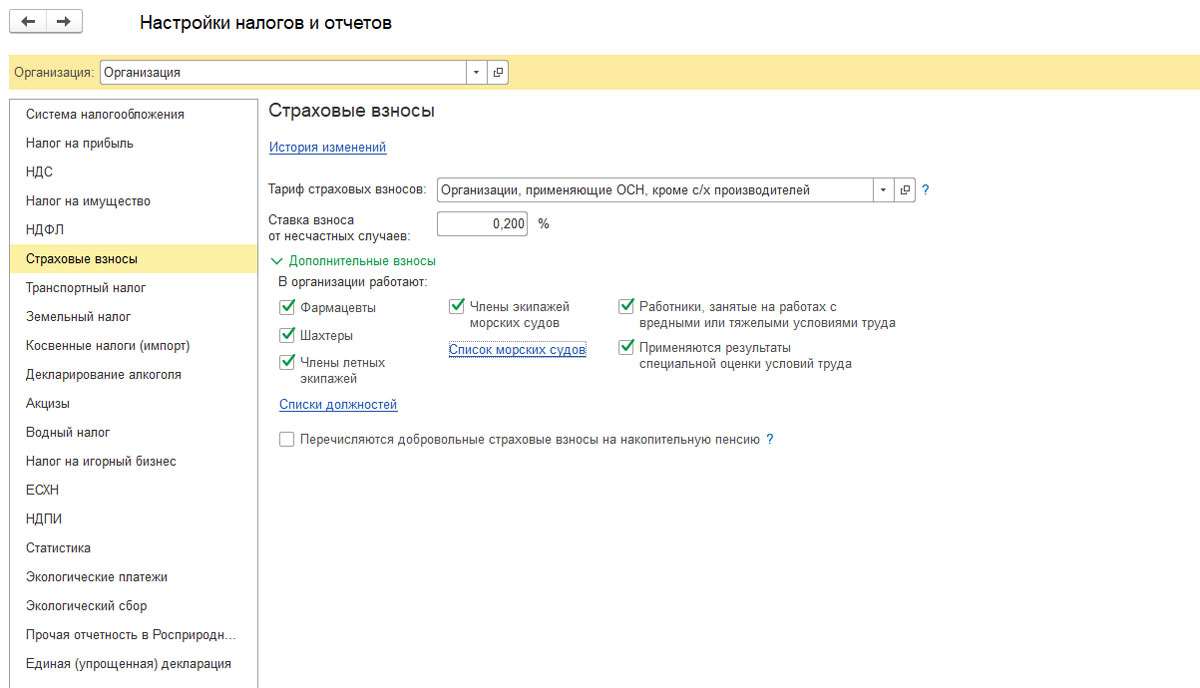
«Настройка налогов и отчетов» в «1С:Бухгалтерия» запускается по команде «Налоги и взносы» в режиме «Главное» (группа команд «Настройки»).
Тариф страховых взносов выбираем в одноименном выпадающем списке.
В поле «Ставка взноса от НС и ПЗ» задаем размер страхового тарифа для взносов на обязательное социальное страхование от профессиональных и производственных опасностей.
В списке «Дополнительные взносы» задаем настройки по тарифам с понижением или повышением (т.е. рассматриваемая должность входит в табель льготных категорий) аналогично «1С:Бухгалтерия».
Настройку также можно произвести через закладку «Налоги, взносы, бухучет» в функционале «Страховые взносы-вид дохода». Там определяется, как выбранное начисление облагается взносами. Значение следует выбрать из списка предложенных.
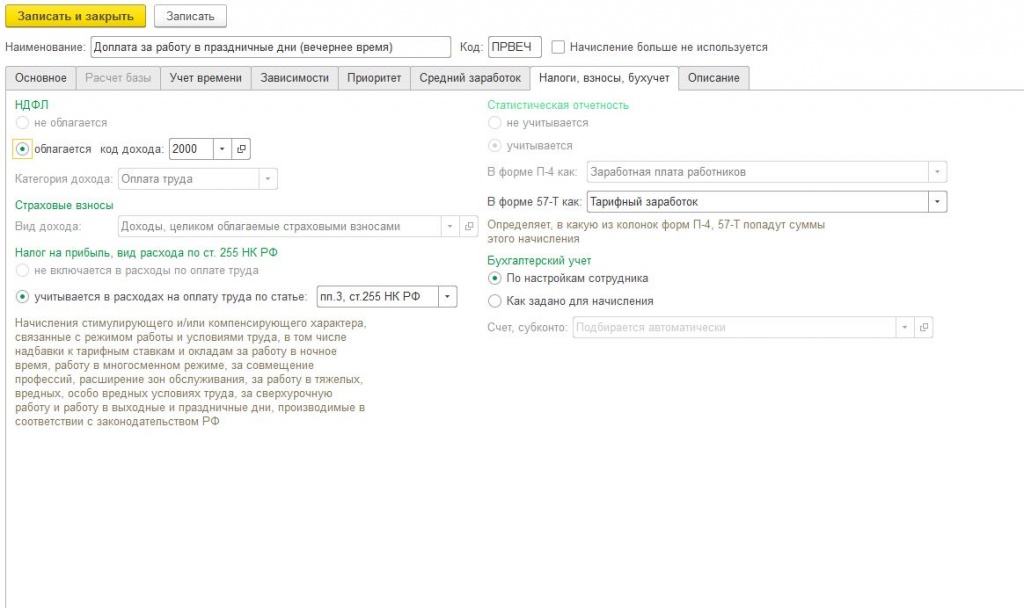
Поле «Страховые взносы-вид дохода» почти во всех случаях заполняется автоматически. Например, при выборе «Повременной оплаты труда и надбавки» поле по умолчанию принимает значение «Доходы, целиком облагаемые страховыми взносами», и изменять его нельзя. Но для начисления с назначением «Прочие…» должно стать «Страховые взносы-вид дохода» вручную.
После проводки правильность операции следует проверить через «Анализ взносов в фонды» в «Налогах и взносах (функционал «Отчеты по налогам и взносам»). В «Анализе. » за выбранный интересующий период отражается информация о начисленных взносах в разрезе видов начислений.
Настроим любые отчеты, даже если их нет в 1С
Сделаем отчеты в разрезе любых данных в 1С. Исправим ошибки в отчетах, чтобы данные тянулись правильно. Настроим автоматическую отправку на почту.
- По валовой прибыль предприятия с прочими расходами;
- Баланс, ДДС, отчет о финансовом результате (прибылях и убытках);
- Отчет по продажам для розничной и оптовой торговли;
- Анализ эффективности товарных запасов;
- Отчет по выполнению плана продаж;
- Проверка не попавших в табель сотрудников;
- Инвентаризационная опись нематериальных активов ИНВ-1А;
- ОСВ по счету 60, 62 с группировкой по контрагенту — Анализ не закрытых авансов.
Подводя итоги, стоит подчеркнуть, что страхование, наряду с налогами, – одна из крупнейших статей обязательных расходов организации. Организовать корректный учет и расчет в этой сфере – задача высокой важности для бухгалтера или кадровика на предприятии. А правильность расчета напрямую зависит от безошибочной настройки начисления страховых отчислений.
Чтобы избежать ошибок в этом вопросе, не получить пени от надзорных органов и не вызвать недовольство собственных сотрудников, лучше воспользоваться помощью наших специалистов. Перед тем, как приступить к работам, и в самом процессе учета мы следим за корректностью всех задаваемых параметров, что и старались осветить в данной статье.
Если вам требуется регулярная консультативная поддержка по учету начислений, заказывайте у наших экспертов услуги по поддержке 1С.
Хотите получать подобные статьи по четвергам?
Быть в курсе изменений в законодательстве?
Подпишитесь на рассылку
Работа с аналитическими отчетами в 1С: ЗУП — виды, настройка, сохранение


Каждый бухгалтер в своей профессиональной деятельности сталкивается с формированием отчетов. Ведь это универсальный инструмент, позволяющий оценить в целом качество ведения бухгалтерского учета, быстро найти ошибки или удостовериться в их отсутствии. В программе 1С: Бухгалтерия предприятия ред. 3.0 самым распространенным отчетом является оборотно-сальдовая ведомость, которая отражает сальдо на начало и конец периода, а также обороты за период по всем счетам. А в 1С: ЗУП ред. 3.1, как мы знаем, нет привычных для бухгалтера проводок и плана счетов. Каким образом тогда в данной программе сверять данные? Где искать нужную информацию? Оказывается, этот программный продукт имеет большие возможности для формирования необходимых пользователю отчетов: как регламентированных, так и аналитических. В данной статье мы рассмотрим общие принципы работы с аналитическими отчетами, которые есть в программном продукте 1С: ЗУП ред. 3.1. А в следующих статьях более подробно познакомимся с самыми информативными из них.
В нашем понятии Аналитический отчет – это запрос к информационной базе, который позволяет вывести в удобной, наглядной форме данные, необходимые пользователю.
Где можно найти такие отчеты? Один из способов: «Все функции» – «Отчеты».
Если кнопка «Все функции» отсутствует, то необходимо зайти в «Настройка»-«Параметры» в верхней правой части экрана и поставить галочку напротив позиции «Отображать команду «Все функции».
Начиная с версии платформы 8.3.17, произошли некоторые изменения. Теперь кнопка «Все функции» называется «Функции для технического специалиста», находится она там же, где и ранее.
Данная настройка может быть недоступна для пользователей с ограниченными правами, поэтому можно использовать другой способ найти отчеты. Это так называемые панели отчетов.
Их в программе несколько:
1. Пункт меню: «Кадры» — «Кадровые отчеты»
2. Пункт меню: «Зарплата» – «Отчеты по зарплате».
3. Аналогично пункт меню: «Налоги и взносы» – «Отчеты по налогам и взносам» и также пункт меню: «Выплаты» – «Отчеты по выплатам».
На панелях отчетов мы можем увидеть не сами отчеты, а варианты отчетов.
Например, рассмотрим отчет «Анализ НДФЛ по месяцам». В нем есть в частности три варианта отчета:
«Сводная справка 2-НДФЛ»;
«Анализ НДФЛ по месяцам»;
«Анализ НДФЛ по датам получения доходов».
Все варианты данного отчета мы можем увидеть в панели Отчетов по налогам и взносам как отдельные отчеты, хотя на самом деле они являются вариантами одного и того же отчета.
На панелях отчетов представлены далеко не все отчеты.
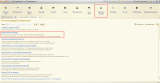
Чтобы увидеть все отчеты, которые есть в 1С: ЗУП ред. 3.1, можно зайти в любой панели отчетов по ссылке в самом низу слева «Все отчеты…»
Также можно перейти по кнопке наверху справа «Еще» – «Все отчеты».
Отчеты сгруппированы по разделам: «Кадры», «Зарплата», «Выплаты», «Налоги и взносы», «Администрирование».
Рассмотрим основные отчеты в каждом разделе.
Кадровые отчеты можно разбить на три блока:
1. Отчеты по штатному расписанию (анализ штатного расписания, начисления позиций штатного расписания, штатная расстановка и др.);
2. Отчеты по кадровому составу (штатные сотрудники, договорники, кадровые изменения и др.);
3. Отчеты по отсутствиям (остатки отпусков, отсутствия сотрудников и др.)
Надо отметить, что состав доступных отчетов будет зависеть от прав пользователя и от настроек программы. Допустим, если в программе включена возможность ведения штатного расписания, то такие отчеты будут доступны, если нет – то пользователь их не увидит.
Отчеты по зарплате и выплатам:
— табель учета рабочего времени (Т-13);
— анализ зарплаты по сотрудникам (помесячно) (содержит несколько вариантов отчетов: расчетный листок, анализ зарплаты по сотрудникам, расчетная ведомость Т-51 и др.);
анализ ФОТ (по начислениям и по сотрудникам);
– задолженность по зарплате;
– удержания из зарплаты и другие.
Отчеты по налогам и взносам можно разбить на два блока:
1. Отчеты по НДФЛ (анализ НДФЛ по месяцам, проверка раздела 2 6-НДФЛ и др.);
2. Отчеты по страховым взносам (анализ взносов в фонды, проверка расчета взносов и др.).
Кроме перечисленных выше отчетов существует Универсальный отчет. Этот отчет позволяет выводить различные данные из справочников, документов, регистров накоплений и регистров сведений, регистров расчета.
Его можно найти из любой панели отчетов. Необходимо встать на строку «Все разделы» и набрать в поисковой строке слово «универсальный».
У данного отчета очень большой функционал, который мы не сможем рассмотреть в рамках данной статьи. Отметим, что универсальный отчет очень гибко настраивается и бывает очень полезен в работе.
Пример сформированного универсального отчета по регистру накопления «Взаиморасчеты с сотрудниками».
Работу с данным отчетом мы рассмотрим в отдельной статье.
На этом мы закончим рассмотрение основ работы с отчетами в 1С: ЗУП ред. 3.1. В следующей статье мы разберем работу с панелью отчетов, простую и расширенную настройку отчетов, сохранение и редактирование результатов отчетов.
Работа с аналитическими отчетами в 1С: ЗУП ред. 3.1: виды, настройка, сохранение
Каждый бухгалтер в своей профессиональной деятельности сталкивается с формированием отчетов. Ведь это универсальный инструмент, позволяющий оценить в целом качество ведения бухгалтерского учета, быстро найти ошибку или удостовериться в их отсутствии. В программе 1С: Бухгалтерия предприятия ред. 3.0 самым распространенным отчетом является оборотно-сальдовая ведомость, которая отражает сальдо на начало и конец периода, а также обороты за период по всем счетам. А в 1С: ЗУП ред. 3.1, как мы знаем, нет привычных для бухгалтера проводок и Плана счетов. Каким образом тогда в данной программе сверять данные? Где искать нужную информацию? Оказывается, этот программный продукт имеет большие возможности для формирования необходимых пользователю отчетов: как регламентированных, так и аналитических. В данной статье мы рассмотрим общие принципы работы с аналитическими отчетами, которые есть в программном продукте 1С: ЗУП ред. 3.1. А в следующих статьях более подробно познакомимся с самыми информативными из них.
В нашем понятии Аналитический отчет – это запрос к информационной базе, который позволяет вывести в удобной, наглядной форме данные, необходимые пользователю.
Где можно найти такие отчеты? Один из способов: «Все функции» – «Отчеты».
Если кнопка «Все функции» отсутствует, то необходимо зайти в «Настройка»-«Параметры» в верхней правой части экрана и поставить галочку напротив позиции «Отображать команду «Все функции».
Начиная с версии платформы 8.3.17, произошли некоторые изменения. Теперь кнопка «Все функции» называется «Функции для технического специалиста», находится она там же, где и ранее.
Данная настройка может быть недоступна для пользователей с ограниченными правами, поэтому можно использовать другой способ найти отчеты. Это так называемые панели отчетов.
Их в программе несколько :
- Пункт меню: «Кадры» — «Кадровые отчеты»
- Пункт меню: «Зарплата» – «Отчеты по зарплате».
- Аналогично пункт меню: «Налоги и взносы» – «Отчеты по налогам и взносам» и также пункт меню: «Выплаты» – «Отчеты по выплатам».
На панелях отчетов мы можем увидеть не сами отчеты, а варианты отчетов.
Например, рассмотрим отчет «Анализ НДФЛ по месяцам». В нем есть в частности три варианта отчета:
- «Сводная справка 2-НДФЛ»;
- «Анализ НДФЛ по месяцам»;
- «Анализ НДФЛ по датам получения доходов».
Все варианты данного отчета мы можем увидеть в панели Отчетов по налогам и взносам как отдельные отчеты, хотя на самом деле они являются вариантами одного и того же отчета.
На панелях отчетов представлены далеко не все отчеты.
Чтобы увидеть все отчеты, которые есть в 1С: ЗУП ред. 3.1, можно зайти в любой панели отчетов по ссылке в самом низу слева «Все отчеты…»
Также можно перейти по кнопке наверху справа «Еще» – «Все отчеты».
Отчеты сгруппированы по разделам: «Кадры», «Зарплата», «Выплаты», «Налоги и взносы», «Администрирование».
Рассмотрим основные отчеты в каждом разделе.
Кадровые отчеты можно разбить на три блока:
- Отчеты по штатному расписанию (анализ штатного расписания, начисления позиций штатного расписания, штатная расстановка и др.);
- Отчеты по кадровому составу (штатные сотрудники, договорники, кадровые изменения и др.);
- Отчеты по отсутствиям (остатки отпусков, отсутствия сотрудников и др.)
Надо отметить, что состав доступных отчетов будет зависеть от прав пользователя и от настроек программы. Допустим, если в программе включена возможность ведения штатного расписания, то такие отчеты будут доступны, если нет – то пользователь их не увидит.
Отчеты по зарплате и выплатам :
— табель учета рабочего времени (Т-13);
— анализ зарплаты по сотрудникам (помесячно) (содержит несколько вариантов отчетов: расчетный листок, анализ зарплаты по сотрудникам, расчетная ведомость Т-51 и др.);
- анализ ФОТ (по начислениям и по сотрудникам);
- задолженность по зарплате ;
- незарплатные доходы ;
- удержания из зарплаты и другие.
Отчеты по налогам и взносам можно разбить на два блока:
- Отчеты по НДФЛ (анализ НДФЛ по месяцам, проверка раздела 2 6-НДФЛ и др.);
- Отчеты по страховым взносам (анализ взносов в фонды, проверка расчета взносов и др.).
Кроме перечисленных выше отчетов существует Универсальный отчет . Этот отчет позволяет выводить различные данные из справочников, документов, регистров накоплений и регистров сведений, регистров расчета.
Его можно найти из любой панели отчетов. Необходимо встать на строку «Все разделы» и набрать в поисковой строке слово «универсальный».
У данного отчета очень большой функционал, который мы не сможем рассмотреть в рамках данной статьи. Отметим, что универсальный отчет очень гибко настраивается и бывает очень полезен в работе.
Пример сформированного универсального отчета по регистру накопления «Взаиморасчеты с сотрудниками».
Работу с данным отчетом мы рассмотрим в отдельной статье.
На этом мы закончим рассмотрение основ работы с отчетами в 1С: ЗУП ред. 3.1. В следующей статье мы разберем работу с панелью отчетов, простую и расширенную настройку отчетов, сохранение и редактирование результатов отчетов.
Автор статьи: Валентина Никифорова

Понравилась статья? Подпишитесь на рассылку новых материалов
Как проверить данные РСВ в 1С:ЗУП
В последнее время поступает немало вопросов о Расчете страховых взносов, и в основном – как проверить правильность его заполнения и какие инструменты учетной системы могут в этом быть полезны? Отвечаем на эти вопросы на примере программы «1С:Зарплата и управление персоналом 8», ред. 3.1.
Проверка перед заполнением РСВ
Перед заполнением Расчета по страховым взносам (далее РСВ) важно проверить сведения, на основе которых формируется отчет. В первую очередь, следует рассмотреть корректность данных, указанных в карточке организации – именно по этим сведениям формируется титульный лист (раздел «Настройка» – «Организации»). В справочнике должны быть корректно заполнены наименование организации в соответствии с учредительными документами, ИНН, КПП, код налогового органа, ОКВЭД2 и данные, кто подписывает отчетность (руководитель или представитель). Далее следует удостовериться в правильности выбранного и применяемого тарифа страховых взносов в программе, который указан в учетной политике организации (раздел «Настройка» – «Организации» – закладка «Учетная политика и другие настройки» – ссылка «Учетная политика»). Страховые взносы исчисляются согласно указанному тарифу, в отчете эти сведения отображаются по строке «Код тарифа плательщика» в Приложении 1.
Для корректного учета доходов физических лиц для целей исчисления страховых взносов и для дальнейшего заполнения показателей расчета базы для начисления страховых взносов в РСВ следует уточнить настройки начислений (раздел «Настройка» – «Начисления»). На вкладке «Налоги, взносы, бухучет» по строке «Страховые взносы» проверяем и при необходимости уточняем вид дохода для исчисления страховых взносов.
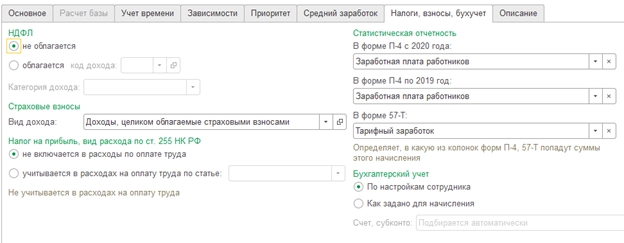
Эти данные используются при заполнении показателей расчета базы для начисления страховых взносов в приложении 1, приложении 2 к разделу 1 расчета, разделе 3.
Расчет страховых взносов в программе производится с помощью документа «Начисление зарплаты и взносов» – суммы начисленных страховых взносов по каждому физическому лицу отражаются на закладке «Взносы». При проведении документа фиксируются суммы исчисленных взносов, на основании которых в расчете заполняются сведения о суммах начисленных страховых взносах в приложении 1, приложении 2 к разделу 1 расчета, разделе 3. Поэтому документ по расчету зарплаты – один из самых важных при учете страховых взносов в базе.
Для проверки персонифицированных сведений физических лиц отчета (раздел 3) можно воспользоваться отчетом «Личные данные сотрудников» (раздел «Кадры» – «Кадровые отчеты» – «Личные данные сотрудников»). После проверки всех сведений можно формировать Расчет по страховым взносам (раздел «Отчетность, справки» – «1С-Отчетность»).
Проверка заполненного РСВ
Первое, с чего следует начать анализ заполненных сумм в отчете – это выполнить проверку контрольных соотношений формы. Для этого следует нажать кнопку «Проверка» – «Проверить контрольные соотношения». После выводится результат проверки контрольных соотношений (далее – КС) показателей. 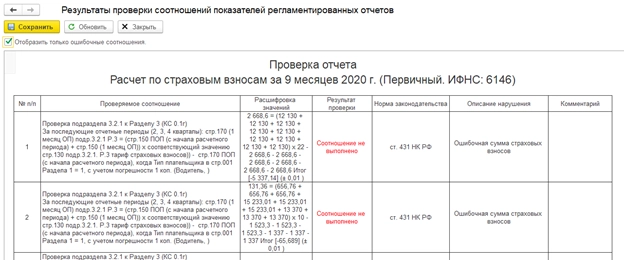 Также можно расшифровать соотношение показателей – для этого дважды нажимаем на интересующее КС и справа высветится расшифровка.
 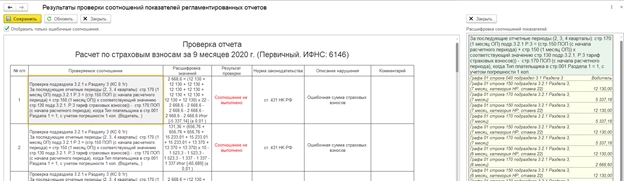 При этом, если дважды нажать на интересующую сумму в расшифровке – программа покажет в самой форме РСВ эту сумму.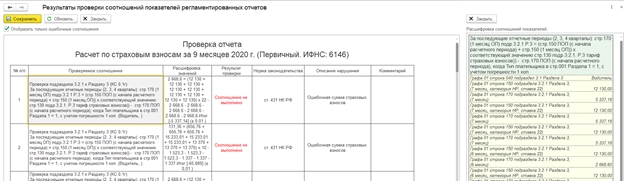
Получить данные о сформированной базе для начисления страховых взносов можно с помощью отчета «Анализ взносов в фонды» (раздел «Налоги и взносы» – «Отчеты по налогам и взносам» – «Анализ взносов в фонды»). 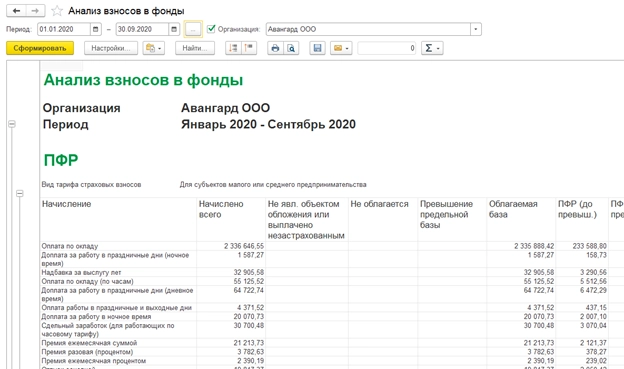 Отчет демонстрирует суммы облагаемой и необлагаемой базы, начисленных страховых взносов в разрезе начислений и видов тарифов. Проанализировать суммы исчисленных страховых взносов по сотрудникам позволяет аналитический отчет «Проверка расчета взносов» (раздел «Налоги и взносы» – «Отчеты по налогам и взносам» – «Проверка расчета взносов»).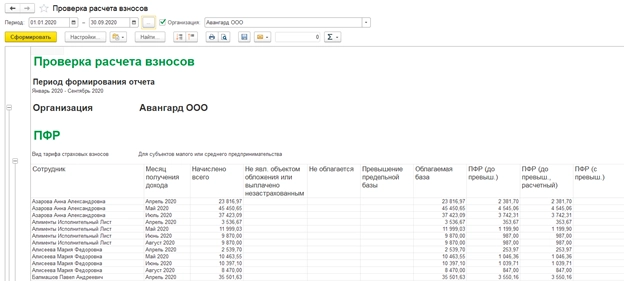
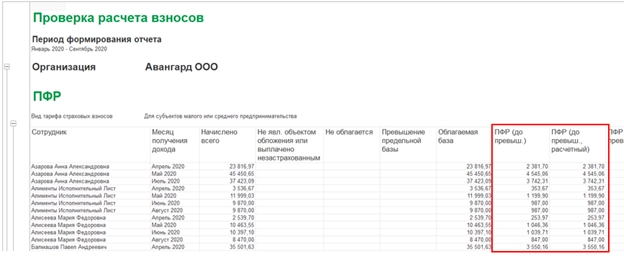
Отчет формирует информацию о суммах взносов в разрезе месяцев, сотрудников и видов страховых взносов. Обратите внимание на столбцы ПФР (до превыш.) и ПФР (до превыш. расчетного), ФОМС и ФОМС (расчетный), ФСС и ФСС (расчетный) – именно они позволяют выявить ошибку в расчете взносов. «Расчетный» – это столбец с суммой взноса, которая высчитана программой математически. То есть база для начисления взносов, умноженная на ставку взноса. А столбец левее – это та сумма взноса, которая зафиксирована в документах базы. Поэтому если суммы в отчете подсвечены красным, это означает, что сумма взносов расчетная и зафиксированная в базе не соответствуют друг другу.
Исправить ошибку несложно, достаточно посмотреть, в каком месяце ошибочная сумма и пересчитать взносы в документе «Начисление зарплаты и взносов» за этот месяц.
Управленческий учет: с нуля до настройки в 1С, Excel и Google-таблицах Хотите понимать, откуда приходят и куда уходят деньги компании? Мы составили программу курса повышения квалификации «Управленческий учет» , чтобы каждый бухгалтер научился видеть бизнес-процессы. А еще — сделали возможность выбора удобного графика и доступную стоимость обучения. Смотрите программу и записывайтесь!
Отчет «Анализ начисленных налогов и взносов» в 1С:Бухгалтерии предприятия 3.0
Для бухгалтеров, работающих с расчетом и начислением налогов и взносов с заработной платы и подготавливающих регламентированную отчетность по ним, всегда жизненно важен вопрос проверки базы для начисления этих взносов и оперативный самостоятельный аудит начислений, выполненных в учетной программе автоматическими алгоритмами. Поскольку сейчас в большинстве случаев для расчета заработной платы и связанных с ней налогов и страховых взносов используют программы семейства 1С, рассмотрим на примере 1С:Бухгалтерия предприятия 3.0, как с помощью штатного отчета «Анализ начисленных налогов и взносов», который существует и в конфигурации 1С:Бухгалтерия предприятия 3.0, и в программе 1С:Зарплата и управление персоналом (более специализированная программа), можно облегчить жизнь бухгалтерам и расчетчикам.
Этот отчет позволяет получить сведения, которые помогут сравнить налогооблагаемые базы на прибыль и отражают начисления налогов и взносов с зарплаты во внебюджетные фонды как в целом по предприятию, так и по каждому из сотрудников, но одновременно не содержит лишней информации. В программах 1С предусмотрен механизм, который позволяет настраивать отчеты «под себя», легко и быстро получать необходимые данные.
Настройка отчета в 1С:Бухгалтерии предприятия 3.0
Для иллюстрации возможностей этих настроек и функционала рассмотрим отчет «Анализ начисленных налогов и взносов». В программе 1С 8.3 «Бухгалтерия предприятия» 3.0 он находится в меню «Зарплата и Кадры», а в программе 1С:Зарплата и управление персоналом его можно найти на закладке «Налоги». Это один из самых популярных и комфортных отчетов в зарплатном разделе.

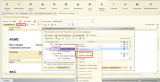
Рис. 1 Отчет «Анализ начисленных налогов и взносов» в 1С:Бухгалтерии предприятия 3.0
Отчет с анализом взносов в фонды позволяет настроить отражение отдельно по каждому виду налогов и взносов с заработной платы с разбивкой по сотрудникам и с любыми группировками, которые требуются пользователю. Также можно настроить включение диаграмм, добавление или исключение из отчета колонок, строк. Можно также добавить возможность отражать статус застрахованного лица, применить собственноручно подобранный вариант оформления. В общем этот отчет, так же как все отчеты в программе 1С:Бухгалтерия предприятия 3, можно сравнить с конструктором «Лего», когда из унифицированных деталей (блоков) можно собрать совершенно разные конструкции.
Обычно по умолчанию всегда установлена наиболее часто используемая, универсальная настройка, которая подходит для большинства пользователей. Она отражает максимальный объем информации по данному разделу и позволяет начинающим пользователям быстро получить данные, не теряя время на пока незнакомые операции. Настройки других отчетов проводятся аналогичным способом и не только в зарплатном блоке.
В нашем примере при настройке по умолчанию, можно увидеть свернутую аналитику всех начисленных взносов в фонды за выбранный период в целом по организации (без детализации по сотрудникам):
Однако таких настроек в 1С 8 «Бухгалтерия предприятия» часто бывает недостаточно, и требуется видеть данные с детализацией не в целом по организации, а с разбивкой по людям. Для того, чтобы в табличной части отражались фамилии сотрудников, нужно изменить настройки отчета. Для этого после открытия диалогового окна, выбираем «Настройки», а затем переходим на закладку «Структура».
Если аналитика по людям нужна только в одном виде взносов с заработной платы (например, ПФР), то после пункта «Начисление» через кнопку «Добавить» вводим нужное поле. Если аналогичные настройки нужны и по другим видам взносов с доходов (ФСС, ОМС и пр.), то повторяем такую же операцию и по этим видам взносов.

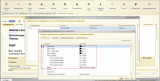
Рис. 2 Операции по видам взносов в 1С:Бухгалтерии предприятия 3.0
Такие настройки меняют состав информации, отражаемой в табличной части отчета в 1С:Бухгалтерия предприятия, редакция 3.0. Кроме этого, можно изменить и внешний вид отчета, цветовую гамму, наличие диаграмм, картинок, скрыть заголовки, изменить размер шрифта, толщину линий. Можно изменить группировку или добавить еще какие-либо поля, как показано на следующем скриншоте:
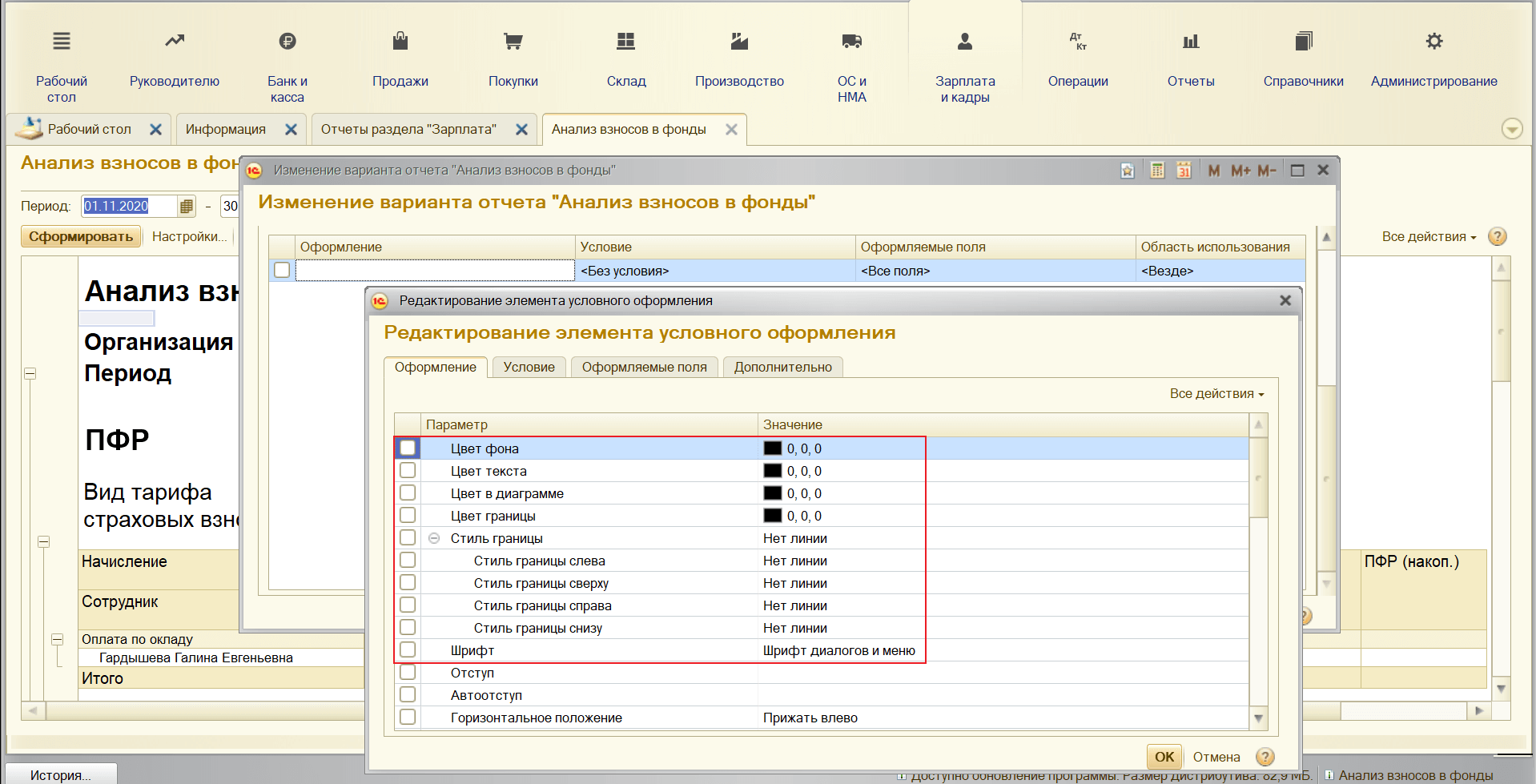
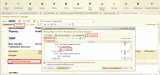
Рис. 3 Изменение полей отчета
В конфигурации 1С:Бухгалтерия предприятия 3.0 добавить диаграмму или изменить иерархию размещения данных можно через меню «Настройки», как показано на следующем скриншоте. Добавление графических объектов (диаграмм, картинок) позволяет использовать отчеты с такими настройками не только для бухгалтерской аудитории, но и для экономистов и работников плановых служб, для финансовых отчетов руководству.

Рис. 4 Добавление диаграммы в отчет
После выполнения настроек, у пользователя есть возможность сохранить сделанные изменения, чтобы в дальнейшем не тратить время на повторение однообразных действий. Сохраненные настройки можно выгрузить в файл, из которого затем их использовать в 1С:Бухгалтерия предприятия 3.0. В этом же разделе можно сбросить выполненные настройки и вернуться к варианту отчета, настроенному по умолчанию.
Просмотреть настройки, сделанные пользователем, можно, используя пиктограмму, расположенную в верхней линейке пиктограмм, справа от кнопки «Добавить»:
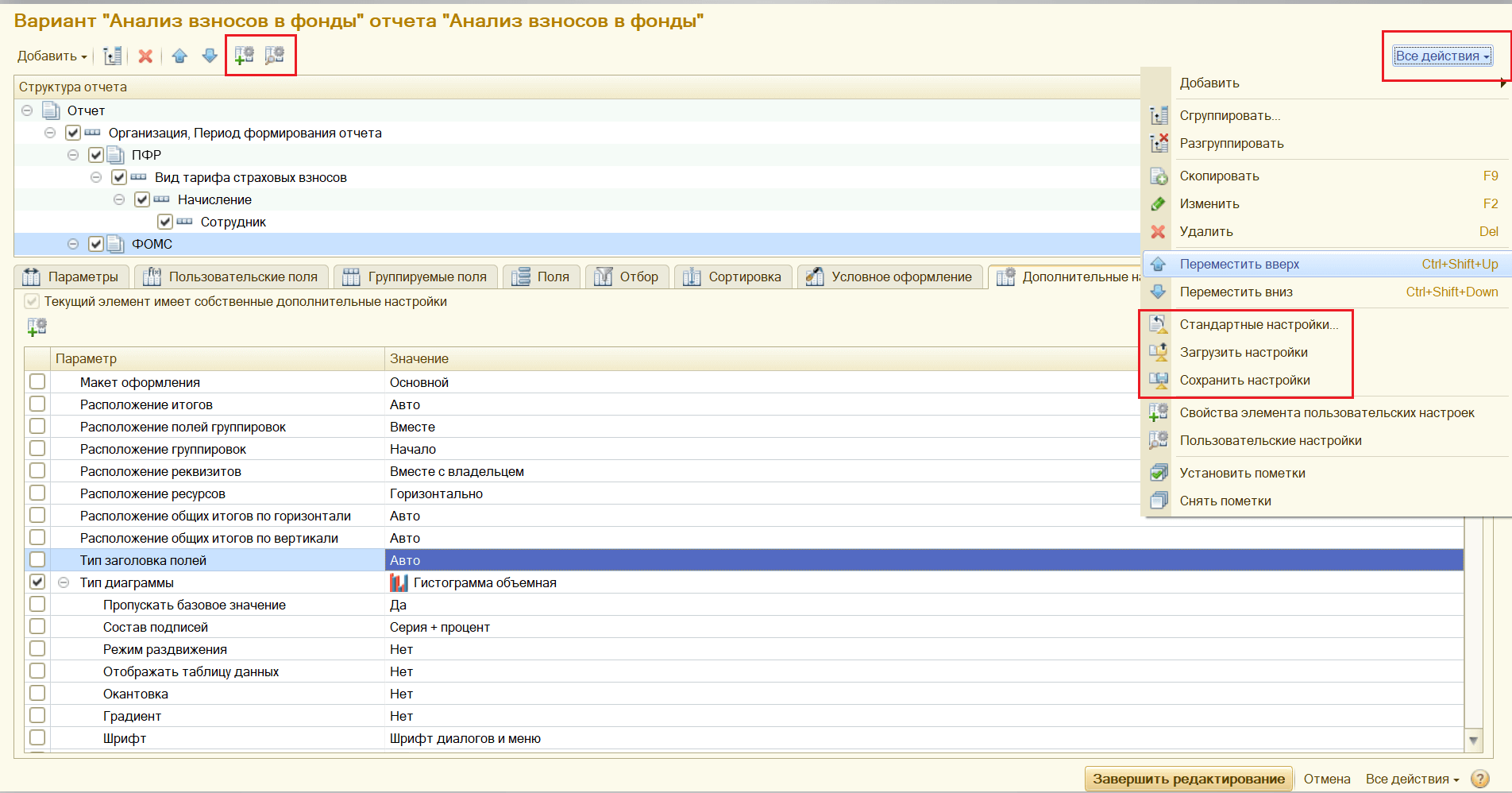
Рис. 5 История изменений формы отчета
Такая вариативность настроек в отчетах позволяет удовлетворить запросы не только сотрудников бухгалтерии, но и быстро подготовить ответы на запросы фискальных органов. Как сохранить настройки пользователя, показано ниже.

Рис.6 Сохранение настроек пользователя
В связи с тем, что возможности редактирования отчета для анализа взносов в фонды стали значительно шире, чем в предыдущих версиях 1С:Бухгалтерия предприятия 8, этот отчет по праву является одним из самых комфортных, информативных и популярных в зарплатном блоке.