
Как просмотреть и закрыть открытые приложения на iPhone/iPad/iPod в iOS 7
Уметь найти и закрыть открытые приложения ни iPhone, iPad, iPod в iOS 7, необходимая функция на каждый день. Сегодня мы детально расскажем о ней, для тех кто впервые сталкивается с мобильными Apple устройствами.
Как посмотреть запущенные приложения в iOS 7?
Не зависимо от того, какой у Вас яблочный гаджет, берем его в руки и повторяем:
- На разблокированном экране устройства, быстро нажимаем на круглую кнопку Home — два раза.
- Теперь у Вас перед глазами панель запущенных (открытых) программ в данное время.
Что можно делать с запущенными программами?
- Вы можете удобно и быстро найти и запустить открытую программу, листайте вправо или влево, и нажимайте на необходимую иконку.
- Вы можете закрыть не используемые программы. Находим не нужное для нас окно с иконкой приложения, и движением вверх закрываем его. Как будто Вы выкидываете программу из устройства.
Зачем закрывать приложения на iPhone?
Говорят, что чем меньше открытых приложений, тем больше свободной памяти. Соответственно все будет работать быстрее, а батарея проживет больше. Оставайтесь с iOK.
Интерфейс iOS 7 стал еще более приятным и легким. Пользоваться iPhone / iPad / iPod — одно удовольствие. 🙂
Как узнать время последнего запуска приложений на iPhone или iPad
На iPad или iPhone со временем может скапливаться множество приложений. Мы уже и не помним, когда и с какой целью устанавливали некоторые из них. Честно можно сказать – на регулярной основе используются лишь немногие приложения. Порой полезной будет информация о времени последнего использования программы. Это позволит оценить необходимость ее присутствия на устройстве.
Как узнать, когда в последний раз вы открывали то или иное приложение на iPhone или iPad
1. Для того, чтобы узнать, когда последний раз запускалось приложение, откройте приложение Настройки и перейдите по пути Основные → Хранилище iPhone (или iPad).
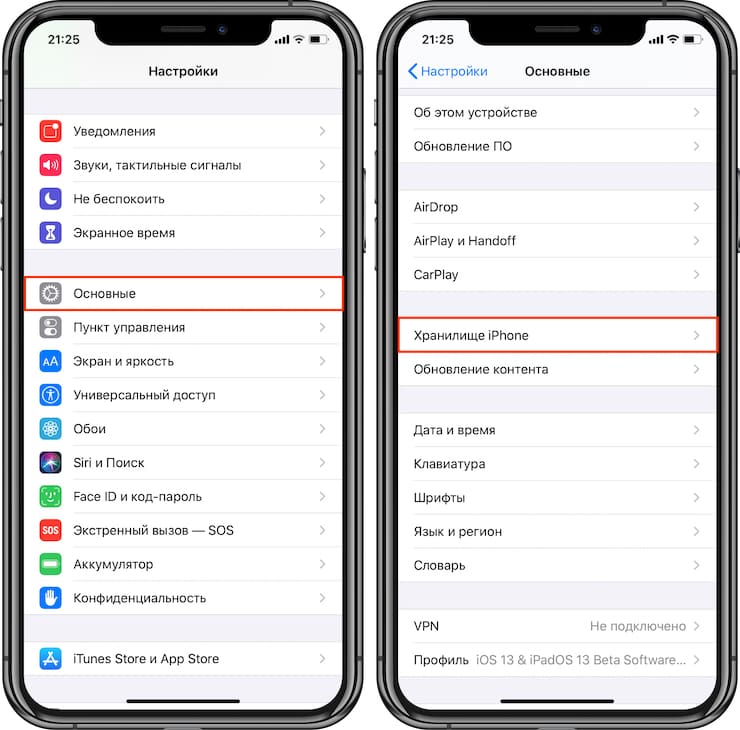
2. На следующем экране размещена полезная информация об использовании хранилища, рекомендации по экономии места и список установленных приложений.
3. Под каждым установленным приложением указана дата его последнего использования. При этом те программы, которые никогда не запускались, помечены, как «Не использовалось».
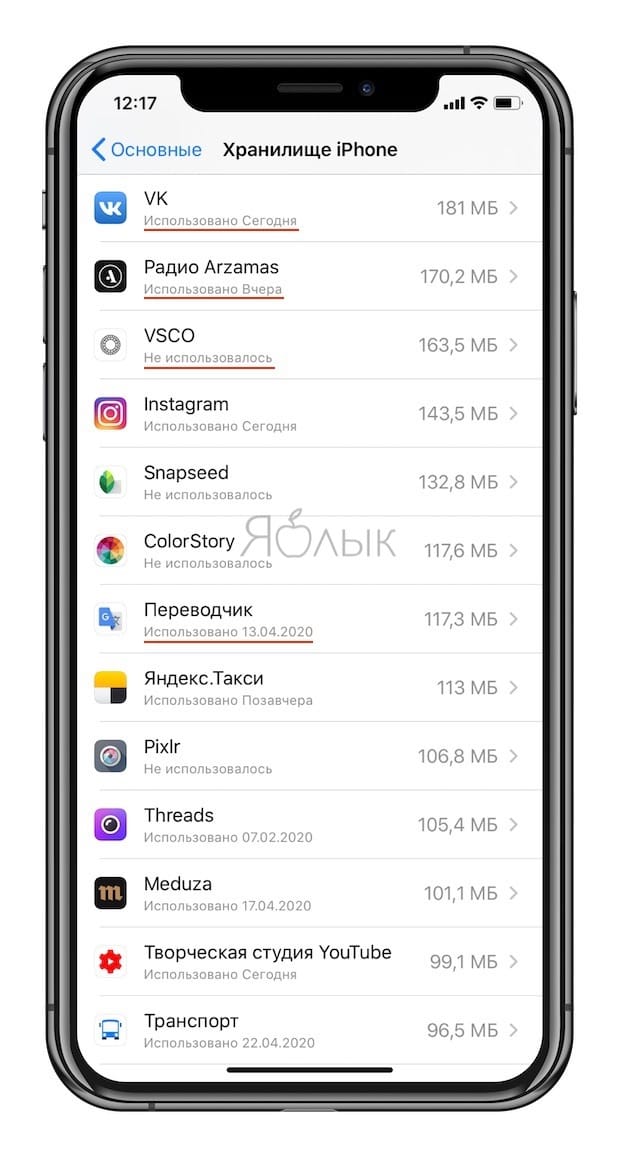
4. Эта информация представляет определенный интерес. В зависимости от размера хранилища может понадобиться удалить некоторые приложения, чтобы сэкономить место. Полезно будет получить список программ, которые долгое время не использовались или вообще оказались невостребованными в принципе. Зная это, можно более точно определить, какие программы могут стоять первыми в списке на удаление. Да и просто очистка домашнего экрана от нагромождения приложений будет нелишней.
Как восстановить удаленное приложение из Покупок iPhone или iPad
Удаленные приложения всегда есть возможность бесплатно восстановить. Для этого:
1. Откройте приложение App Store и нажмите на аватарку в правом верхнем углу.
2. Кликните «Покупки».
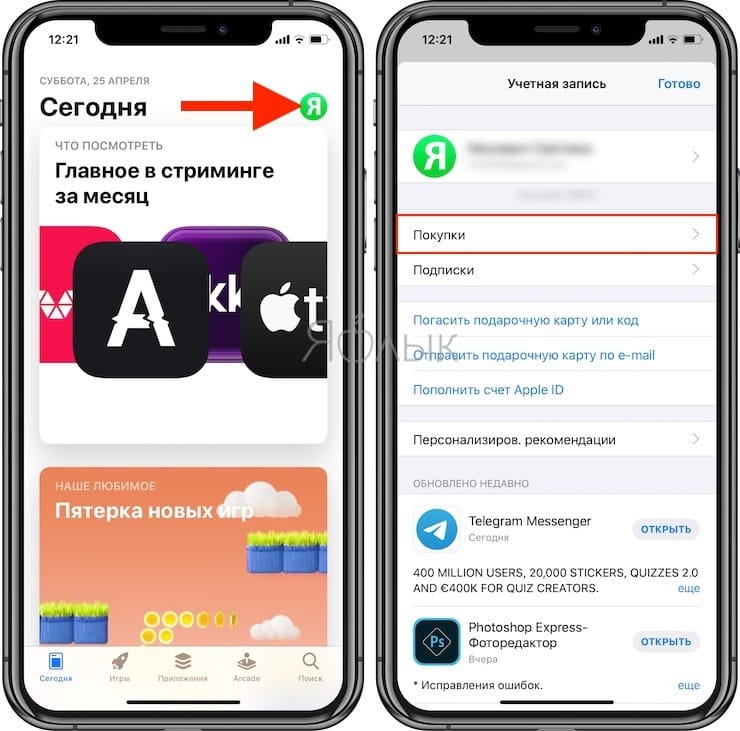
3. Кликните «Мои покупки».
4. На следующем экране введите название приложения, установка которого требуется.
5. Остается нажать на значок облака справа от приложения.
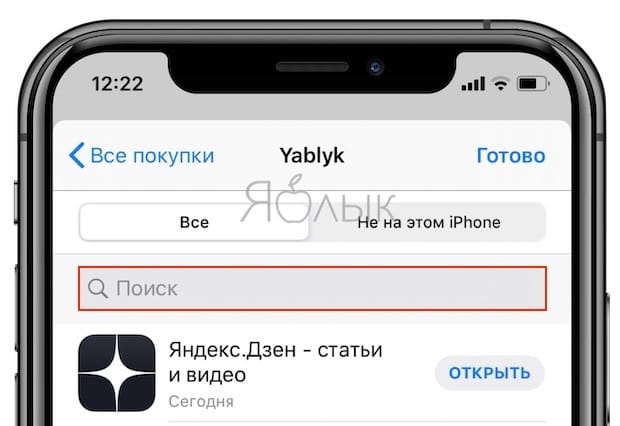
6. Приложение будет переустановлено и возвращено на ваше устройство.
�� Смотрите также: