
Как посмотреть открытые приложения на iPhone 11: простая инструкция
Владельцы iPhone 11, как и других моделей этого популярного смартфона, часто сталкиваются с необходимостью быстро переключаться между открытыми приложениями. Но как посмотреть, какие вкладки открыты в данный момент на вашем iPhone 11?
В этой простой инструкции мы покажем вам, как легко и быстро узнать, какие приложения в данный момент работают на вашем iPhone 11. Эта функция позволит вам быстро переключаться между уже открытыми приложениями без необходимости каждый раз возвращаться на главный экран.
Для того чтобы посмотреть открытые приложения на iPhone 11, вам потребуется выполнить несколько простых шагов. Следуя нашей инструкции, вы сможете легко и быстро узнать, какие приложения в данный момент активны.
Способ 1: Используйте кнопку Home
В iPhone 11 открытые приложения можно быстро просмотреть при помощи кнопки Home. Для этого выполните следующие шаги:
- Локацию кнопки Home определите снизу экрана вашего iPhone 11.
- Кликните на кнопку Home один раз.
- Все открытые приложения будут отображаться в виде карт, которые будут отображены отнижй к верхней части экрана.
- Пролистните экран вверх-вниз, чтобы просмотреть все открытые приложения.
- Чтобы открыть приложение, просто кликните на соответствующую карту приложения.
Таким образом, вы можете легко посмотреть открытые приложения на iPhone 11, просто используя кнопку Home. Этот способ очень прост и удобен в использовании.
Способ 2: Используйте жесты
- Откройте центр управления, просто потянув пальцем снизу экрана.
- На iPhone 11 и новее, а также на iPad с последней версией iOS/iPadOS у вас появится сетка иконок с яркими круглыми точками. Представьте, что каждая точка — это открытое приложение.
- Чтобы просмотреть открытые вкладки, проведите одним пальцем влево или вправо по сетке точек внизу экрана.
- Когда вы просмотрите все открытые приложения, нажмите на экране любую область или проведите пальцем вверх, чтобы закрыть центр управления.
Используя этот метод, вы сможете легко переключаться между открытыми приложениями на своем iPhone 11 и просматривать их вкладки, не прибегая к использованию кнопки «Home». Это удобное и интуитивно понятное действие, которое позволяет вам оставаться в требуемом контексте работы, не теряя время на поиск и открытие нужного приложения.
Способ 3: Используйте команду Siri
Как и предыдущие методы, использование команды Siri позволяет легко и быстро посмотреть открытые вкладки на iPhone 11. Этот способ может быть особенно удобен для пользователей, предпочитающих голосовое управление.

- Активируйте Siri. Чтобы активировать Siri, просто удерживайте кнопку Home или боковую кнопку до появления анимированного значка Siri.
- Задайте вопрос Siri. Говорите «Покажи мои открытые вкладки» или просто спросите «Какие открытые вкладки у меня есть?».
- Просмотрите результаты. Siri выведет список открытых вкладок на экран, где вы сможете выбрать нужную вкладку.
Важно отметить, что для использования данного способа потребуется наличие подключения к интернету. Siri использует интернет для выполнения команд и получения информации о текущих открытых вкладках на вашем устройстве.
Как в Айфоне 11 Посмотреть Открытые Вкладки
Открытые вкладки в смартфоне iPhone 11 позволяют удобно переключаться между различными веб-сайтами, которые вы посещали. Если вы хотите узнать, как просмотреть открытые вкладки на своем iPhone 11, следуйте этой простой инструкции:
Шаг 1: Откройте Safari
На вашем iPhone 11 найдите иконку Safari на главном экране и нажмите на нее, чтобы открыть браузер.
Шаг 2: Откройте Вкладки
Внизу экрана Safari вы увидите иконку в виде квадратной рамки с несколькими кружками внутри. Нажмите на эту иконку, чтобы открыть вкладки.
Шаг 3: Просмотрите Открытые Вкладки
На экране «Вкладки» вы увидите список всех открытых вкладок на вашем iPhone 11. Вкладки отображаются в виде превью с названием веб-сайта и его иконкой. Прокрутите вниз или вверх, чтобы просмотреть все открытые вкладки.

Шаг 4: Переключитесь на Вкладку
Чтобы переключиться на определенную вкладку, просто нажмите на ее превью. Это откроет выбранную вкладку в Safari.
Совет: Если у вас много открытых вкладок и вы хотите закрыть некоторые из них, просто проведите пальцем влево или вправо по вкладке и нажмите на кнопку «Закрыть».
Теперь вы знаете, как просматривать открытые вкладки на iPhone 11 и легко переключаться между ними. Это удобный способ организации вашего веб-серфинга и быстрого доступа к вашим любимым веб-сайтам. Пользуйтесь этой функцией с удовольствием!
Способ 1: Используйте браузер Safari
Чтобы посмотреть открытые вкладки на вашем iPhone 11, вы можете воспользоваться встроенным браузером Safari. Вот как это сделать:
- Откройте приложение Safari на своем iPhone 11.
- В нижней части экрана вы увидите панель навигации с различными кнопками. Нажмите на иконку «Еще» (три точки в горизонтальной позиции).
- В появившемся меню выберите «Показать все вкладки».
- Теперь вы увидите список всех открытых вкладок. Вы можете прокручивать его вверх и вниз, чтобы просмотреть все вкладки.
- Чтобы перейти на конкретную вкладку, просто нажмите на ее название. Safari откроется с этой вкладкой.
Используя этот способ, вы сможете легко и быстро просмотреть все открытые вкладки в Safari на вашем iPhone 11.
Способ 2: Используйте команду Siri
Если вы хотите узнать, как посмотреть открытые вкладки на вашем iPhone 11, у вас есть легкий способ использовать встроенного помощника Siri. Siri — это голосовой помощник, который может выполнить различные команды по вашему запросу.
- Активируйте Siri, удерживая кнопку «Home» на главном экране или кнопку «Side» на экране блокировки.
- Скажите Siri: «Покажи мне открытые приложения».
- Siri откроет вкладку App Switcher и покажет вам список всех открытых приложений на вашем iPhone 11. Вы сможете просмотреть эскизы всех открытых приложений и быстро переключиться между ними.
- Чтобы переключиться на нужное приложение, просто коснитесь его эскиза на экране.
Вот и все! Теперь вы знаете, как использовать команду Siri, чтобы посмотреть открытые приложения на своем iPhone 11. Это быстрый и удобный способ управления вашими приложениями без необходимости вручную искать и открывать каждое приложение.
Задавайте вопросы, получайте полезные советы и помощь от других пользователей
Как узнать, какие приложения работают на моем iPhone?
- Доступ к недавним приложениям. Проведите вверх от нижней части экрана, не убирая палец.
- Откройте приложение. Выберите желаемое приложение.
- Переключайтесь между приложениями. Проведите пальцем влево или вправо, чтобы найти приложение, которое хотите использовать. Закройте приложение. Проведите вверх по желаемому приложению, которое хотите закрыть.
Чтобы увидеть это в действии, откройте одно приложение. Затем нажмите кнопку «Домой» (кружок), чтобы вернуться на главный экран и запустить другое приложение. Теперь, дважды нажмите кнопку «Обзор», чтобы переключаться между ними..
Предоставление доступа к частной информации без согласия владельца телефона является нарушением закона и может привести к серьезным последствиям. Пожалуйста, ознакомьтесь с законодательством вашей страны перед использованием любых программ или методов отслеживания на айфоне.
Как одновременно закрыть несколько приложений на Айфоне
Разработчики Apple тщательно продумали все нюансы своей операционной системы, а количество функций, включая жесты, просто огромно. И есть некоторые комбинации, позволяющие закрыть сразу несколько приложений на телефоне:
Дважды нажмите кнопку «Домой», чтобы просмотреть список запущенных продуктов на вашем телефоне;
Одновременно проведите тремя пальцами вверх по соседним вкладкам трех открытых приложений и закройте их.
Другими словами, принцип во многом такой же, как и при выходе из стандартного приложения iOS, но здесь мы используем три пальца. И система автоматически распознает этот жест, позволяя закрывать несколько приложений одновременно. Итак, вот небольшой совет для тех, кто не знаком с жестами iPhone.
1. Были ли удалены приложения или файлы без вашего ведома?
С помощью стороннего ПО
Для работы с айфоном можно использовать специальные программы – приложения, которые позволяют провести полную диагностику устройства. Такие программы позволяют проверить состояние всех компонентов айфона, включая батарею, процессор, камеру и другие элементы. Одним из таких приложений является «Phone Diagnostics», доступное для скачивания в App Store.
Как закрыть открытые приложения на iPhone 11?
- На главном экране проведите по экрану снизу вверх и задержитесь посередине экрана.
- Проведите пальцем вправо или влево, чтобы найти приложение, которое вы хотите закрыть.
- Проведите пальцем вверх по области предварительного просмотра приложения, чтобы закрыть его.
На iPhone он находится в правом нижнем углу экрана. Поместите палец на кнопку переключения вкладок и задержите его там на мгновение, выполняя «долгое нажатие». Во всплывающем меню выберите «Закрыть все вкладки». (В выборе будет число, указывающее количество открытых вкладок.)
Как переключаться между приложениями на iPhone, iPad
- Проведите пальцем вверх от нижнего края вверх, пока не увидите все приложения на экране переключателя приложений. Переместите приложение, проведя пальцем влево или вправо. См. Экран ниже, чтобы использовать жест на iPhone, переключаться между приложениями. (Как использовать приложение Switcher на iPhone)
- Чтобы закрыть приложение на экране переключателя приложений, проведите пальцем вверх, чтобы закрыть приложение.
После этого вы увидите сводную страницу экранного времени без данных, но мы исправим эту проблему достаточно быстро!
Во-первых, включите экранное время
Чтобы включить экранное время, откройте приложение «Настройки» и нажмите «Экранное время».
Затем нажмите «Включить экранное время» и выберите «Это мой iPhone» или «Это iPhone моего ребенка» в зависимости от того, какой вариант лучше всего подходит для вашей ситуации.
После этого вы увидите сводную страницу экранного времени без данных, но мы исправим эту проблему достаточно быстро!
Как Посмотреть Открытые Приложения на Iphone 11
На любом экране iPhone 12 (домашний экран или в приложении) проведите пальцем вверх от нижней части экрана. Вы можете провести пальцем до самого верха, но для срабатывания этого действия достаточно и 25% пути вверх. 2. Это действие показывает все приложения, которые работают на вашем iPhone 12 в настоящее время.
Как быстро переключать приложения на iPhone 12Pro Max, 11 (Pro Max)
Вы изучаете способ быстро переключаться между приложениями в iOS на iPhone? Будем готовы; мы поделимся этим с вами. В целом в iOS изменилась концепция переключения между приложениями. Наряду с этим Apple также представила альтернативный вариант многозадачности для закрытия и перехода от одного приложения к другому.
Идите ниже и узнайте все о том, как закрыть фоновые приложения и переключаться между двумя последними приложениями в последней версии iOS одним касанием. Концепции многозадачности Apple через вас также используют особую классическую функцию «Картинка в картинке», «Скольжение» и «Разбросанный экран».
Как разом закрыть все приложения на iPhone 11?
Чтобы принудительно закрыть приложение, просто смахните его карточку вверх. Вы можете смахивать по три карточки сразу, используя три пальца. Напомним, что постоянно закрывать приложения на iPhone не стоит. Делайте это только с теми приложениями, которыми пользуетесь редко.
- вы проводите пальцем снизу вверх и немного задерживаетесь в средней части экрана;
- теперь, открывается многозадачность и вы находите нужную программу, листая вправо и влево;
- дальше, для закрытия приложения, вы просто смахиваете её вверх.
Как Посмотреть Открытые Приложения на Iphone 11
Если вы нажмете кнопку «Домой» еще 2 раза, вы увидите, как приложение перезагружает данные и само «обновляется». Фактически, так вы принудительно выходите из приложения, а затем снова открываете его, очищая и сбрасывая лишнюю оперативную память.
Как закрыть открытые вкладки на айфоне?
- Откройте на iPhone или iPad (с iOS 10 и более новой версией) браузер Safari;
- Нажмите и удерживайте до появления всплывающего окна кнопку переключения вкладок, расположенную в правом нижнем углу экрана;
- В появившемся окне нажмите на кнопку «Закрыть вкладки».
Зажми кнопку Домой и держи до тех пор, пока не появится главный экран. Окна недавно запущенных приложений на некоторых устройствах могут оставаться, но из памяти программы выгрузятся в любом случае. Теперь меню открытых приложений будет полностью очищено, а вся процедура занимает всего 10 секунд времени.
Наконец, действуйте
После этого вы увидите экран, на котором вы можете установить ограничение по времени для приложения в часах или минутах. Когда вы закончите, нажмите «Добавить».
С этого момента, когда ваше время истечет, вы будете видеть всплывающее окно с напоминанием о том, что «Yesterday You» больше не хочет, чтобы вы использовали приложение. Психологическая борьба с прошлым подобное выходит за рамки данного руководства, но, по крайней мере, вы будете знать, что Screen Time выполняет свою работу. Удачи!
Чтобы узнать, есть ли доступные обновления для вашего айфона, зайдите в «Настройки» и выберите «Обновление ПО». Там вы сможете загрузить и установить последнюю версию операционной системы.
Как закрыть все приложения на IOS 14?
Зажми кнопку Домой и держи до тех пор, пока не появится главный экран. Окна недавно запущенных приложений на некоторых устройствах могут оставаться, но из памяти программы выгрузятся в любом случае. Теперь меню открытых приложений будет полностью очищено, а вся процедура занимает всего 10 секунд времени.
На любом экране iPhone 12 (домашний экран или в приложении) проведите пальцем вверх от нижней части экрана. Вы можете провести пальцем до самого верха, но для срабатывания этого действия достаточно и 25% пути вверх. 2. Это действие показывает все приложения, которые работают на вашем iPhone 12 в настоящее время.
Совет: Чтобы продлить время работы от заряда, попробуйте включить режим энергосбережения или отключить автоматическую яркость экрана.
Чтобы прокомментировать или ответить, прокрутите страницу вниз ⤓
Как убрать вкладки на Айфоне 11 с открытыми приложениями
Для людей, которые перешли на Айфон 11, 12 или 13 с более старых версий, таких как iPhone 7 или 8, придется привыкать к управлению жестами. Все действия выполняются теперь не так как раньше, в том числе это касается просмотра и закрытия приложений. В результате у новичков зачастую возникает вопрос — как убрать вкладки на Айфоне 11? Подробно об этом расскажем ниже.

Нужно ли закрывать приложения на Айфоне
Сам производитель не рекомендует постоянно закрывать вкладки приложений, объясняя это тем, что в процессе закрытия и открытия приложений, ресурсов расходуется гораздо больше, чем при работе программы в фоновом режиме. Однако, это не значит, что приложения вовсе закрывать никогда не надо. В некоторых ситуациях данная функция весьма полезна или даже необходима:
- приложение зависло или работает неправильно;
- вы используете программу крайне редко, поэтому держать ее открытой не имеет смысла;
- слишком много открытых вкладок, что затрудняет навигацию между ними;
- хотите открыть ресурсоемкое приложение, которое требует много оперативной памяти, к примеру, игру.
В остальных случаях действительно закрывать кладки не имеет никакого смысла — и прибавку автономности, ни улучшение производительности вы не заметите.

Как убрать вкладки на Айфоне 11
Чтобы закрыть вкладки, выполните следующие действия:
- Разблокируйте смартфон, если он заблокирован.
- Сделайте свайп от нижнего края смартфона вверх до середины, и удерживайте, пока не появятся вкладки.
- Чтобы закрыть интересующую вкладку, коснитесь ее и смахните вверх. Тремя пальцами можно смахивать сразу по три вкладки.
Как вы видите, в управлении смартфоном жестами нет ничего сложного, в том числе закрывать вкладки не сложнее, чем на предыдущих моделях смартфона.
Как закрыть все вкладки на айфоне 6, 7, 8 и 10
Одним из основных достоинств мобильных гаджетов Apple является многозадачность, которая позволяет одновременно открывать множество программ без полного выхода из них. При этом переход к новой программе приостанавливает старый процесс, что позволяет существенно экономить заряд аккумулятора смартфона.
После воспроизведения широкоформатных видеофайлов, использования навигационных программ, мессенджеров и т. д. нужно полностью из них выходить, так как они расходуют много ресурсов (оперативной памяти, мощности процессора, трафика и т. д.). Именно поэтому в данной статье будут рассмотрены способы закрытия запущенного софта в айфонах.
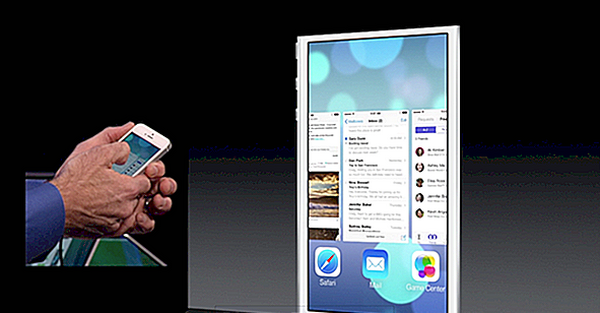
Меню запущенных приложений
Нужно ли закрывать открытые вкладки на айфоне
Программы и игры в панели многозначности — это ярлыки, с помощью которых можно быстро вернуться в открытую раньше программу. При этом многие из них не потребляют электроэнергию, а их удаление не повышает работоспособность устройства. Скорее, наоборот, iOS приходится расходовать больше ресурсов для запуска программы, чем загружать ее из панели многозначности.
Но все же некоторые программы нужно закрывать, потому что они активны в фоновом режиме. Поэтому они потребляют много ресурсов смартфона (оперативную и внутреннюю память, заряд батареи и т. д.) и трафик. Именно из-за этого данные программы нужно отключать после использования. Этими программами являются навигационные и музыкальные приложения, так как они беспрерывно проверяют местоположение гаджета и актуальность музыкального контента.
Важно! Процессы закрытия и открытых программ практически не зависят от модели смартфона, а только от версии iOS. Поэтому нужно учитывать, что в результате обновления системы гаджета схема может измениться.
Как закрыть вкладку на старых iPhone 6
Для завершения работы утилит в панели многозадачности iPhone 6 нужно использовать мультитач-жест. При этом можно завершать за раз работу до 3 программ.
Для закрытия программы требуется выполнить следующие действия.
Открыть панель многозадачности. Для этого 2 раза необходимо нажать клавишу «Home».
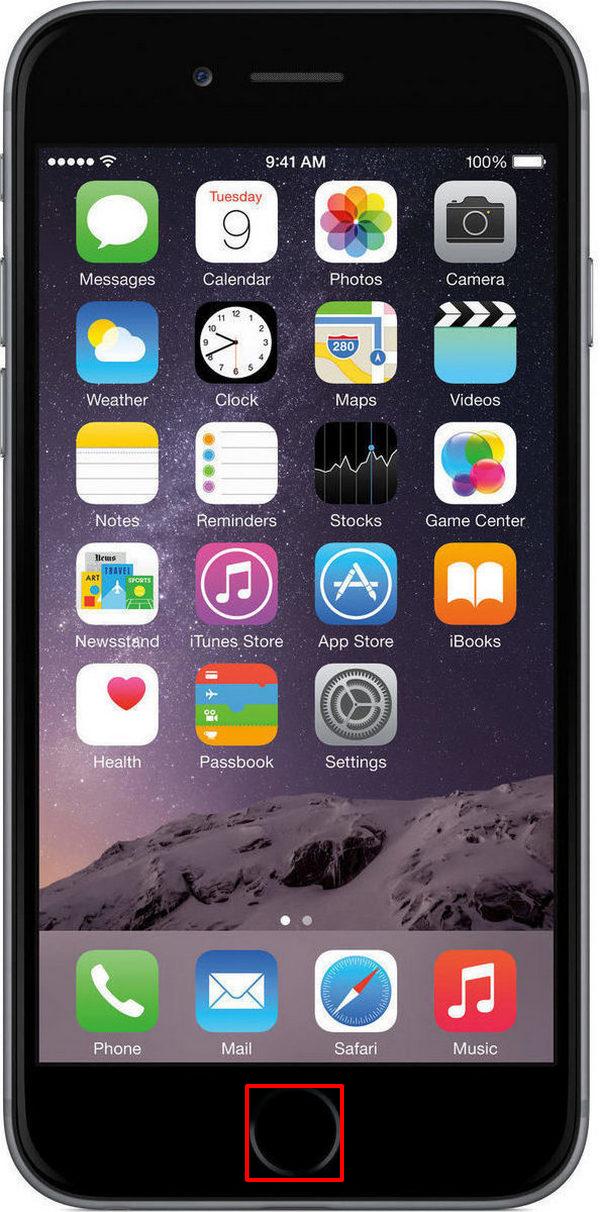
Кнопка «Home» на шестом айфоне
Далее можно выкидывать вкладки ненужных программ вверх экрана.
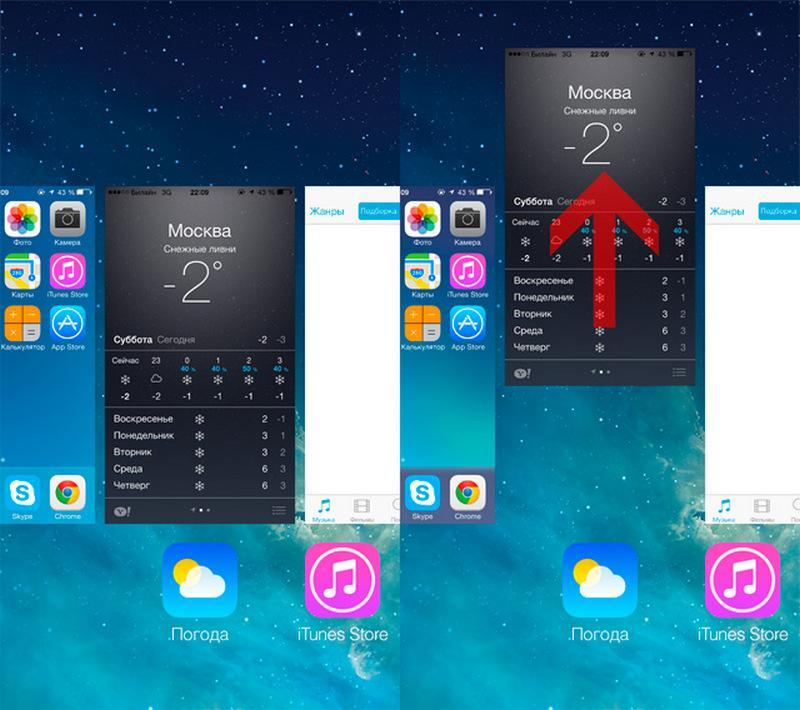
Как происходит выкидывание вкладок из списка открытого софта
Для закрытия 2-3 утилит нужно сделать так, чтобы в панели многозадачности было видно требуемое количество программ, после чего процедуру выкидывания вкладок нужно проделать двумя-тремя пальцами.
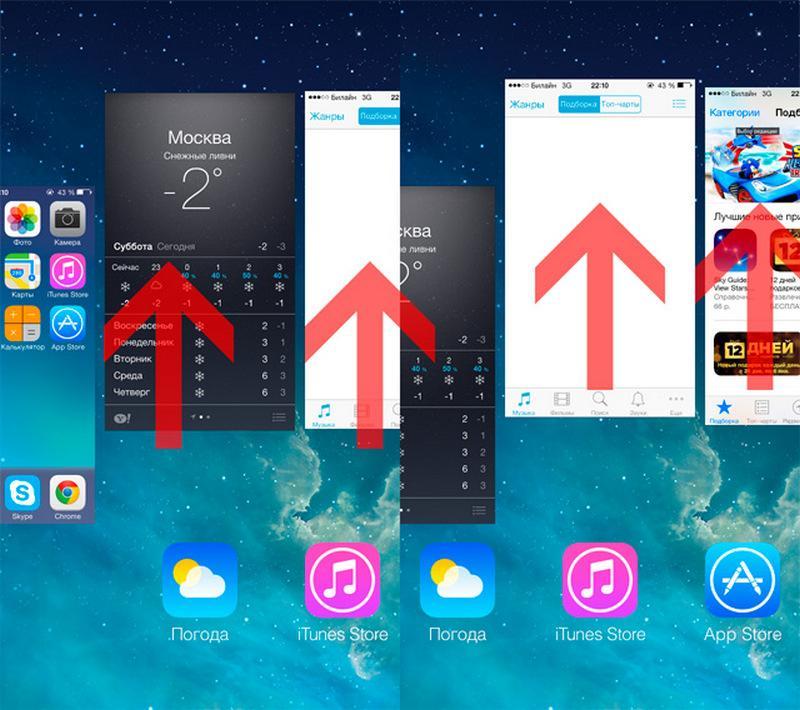
Закрытие нескольких программ
Обратите внимание! На более старых аппаратах для закрытия утилит в панели многозадачности требовалось нажимать крестик в каждом окне. Поэтому выкидывание вкладок, да еще и по несколько штук — это наиболее удобный способ закрытия софта.
Как закрывать вкладки на айфоне 7, 10 и других моделях
Ниже подробно расписаны способы закрытия программ на айфоне 7 и более новых моделях.
На айфонах 7 и 8
Если пользователь не знает, как закрыть вкладки на айфонах 7 или 8, то для этого нужно выполнить следующее:
- Два раза нажать кнопку «Домой», чтобы увидеть открытый софт.
- Потом нужно пролистать приложения, чтобы найти то, которое требуется убрать из рабочих процессов.
- Далее для завершения работы утилиты требуется движением пальца послать окно в верхнюю часть экрана.

Смахивание по одной открытой программе вверх
Как закрыть все вкладки на айфоне X и более новых моделях
На данных гаджетах нет кнопок на лицевой стороне, поэтому для закрытия ненужных программ требуется проделать следующее:
- Зайти в панель многозадачности с помощью движения пальца от низа дисплея к центру, где его требуется задержать.
- Далее в меню многозадачности требуется нажать и удерживать окно любого приложения, пока не появится значок удаления, который нужно нажать (для закрытия открытых программ), или кидать его в верхнюю часть дисплея.
Второй способ завершения приложений на iPhone X
Данный способ более сложный, но тоже эффективный.
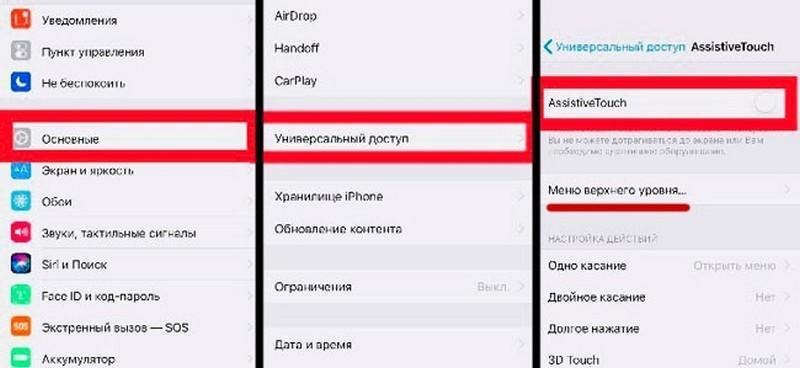
Настройка айфон X
Для этого выполняют следующее:
- Переходят в настройки гаджета.
- Выбирают пункт «Основные».
- Потом выбирают пункт «Универсальный доступ».
- Далее включают опцию «Assistive Touch».
- После необходимо найти ниже пункт «Меню верхнего уровня» и открыть его. Тут кнопками +/— добавляют и убирают нужные элементы. Нажимают «+» и добавляют «Многозадачность».
- Потом вызывают экранное меню (там, где «Скриншот», Apple pay) и выбирают многозадачность. Это позволит открывать список запущенных приложений.
- После кидают вверх ненужные закладки.
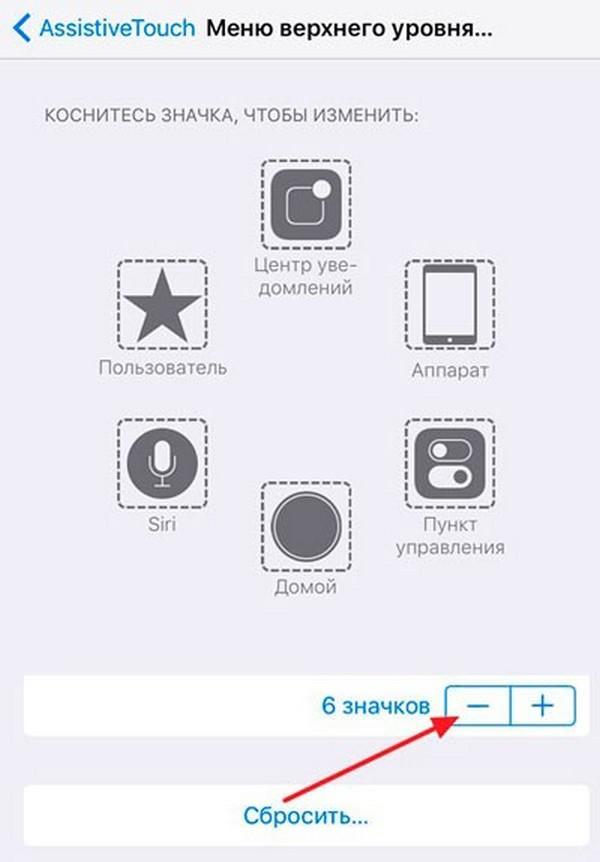
Добавление многозадачности в меню верхнего уровня
В конструкции последних айфонов нет кнопок, поэтому меню открытого софта в них открывается иначе.
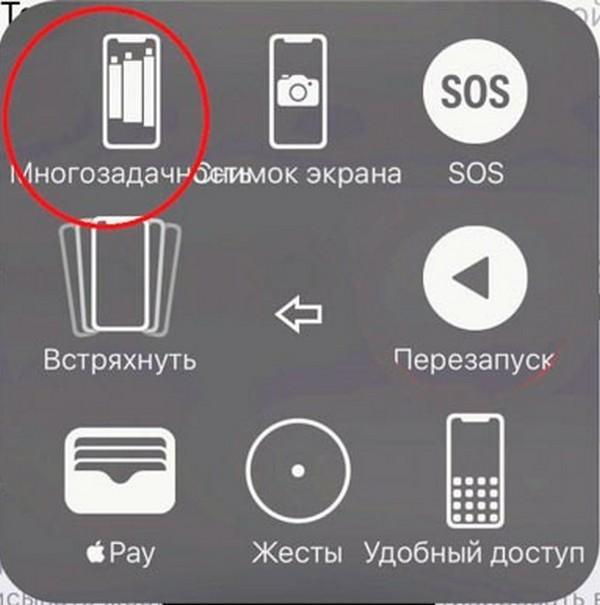
Открытие экранного меню
Как закрыть все вкладки в Safari
В процессе интернет-серфинга в браузере Safari открывается большое количество окон. Закрывать каждую из этих вкладок вручную не очень удобно, поэтому проще закрыть их все сразу. Но перед этим нужно просмотреть окна, чтобы не потерять необходимые.
Обратите внимание! Можно сохранить важные вкладки в списке для чтения.
Для закрытия всех окон требуется совершить следующие шаги.
На нижней панели браузера Сафари нажать два квадрата.
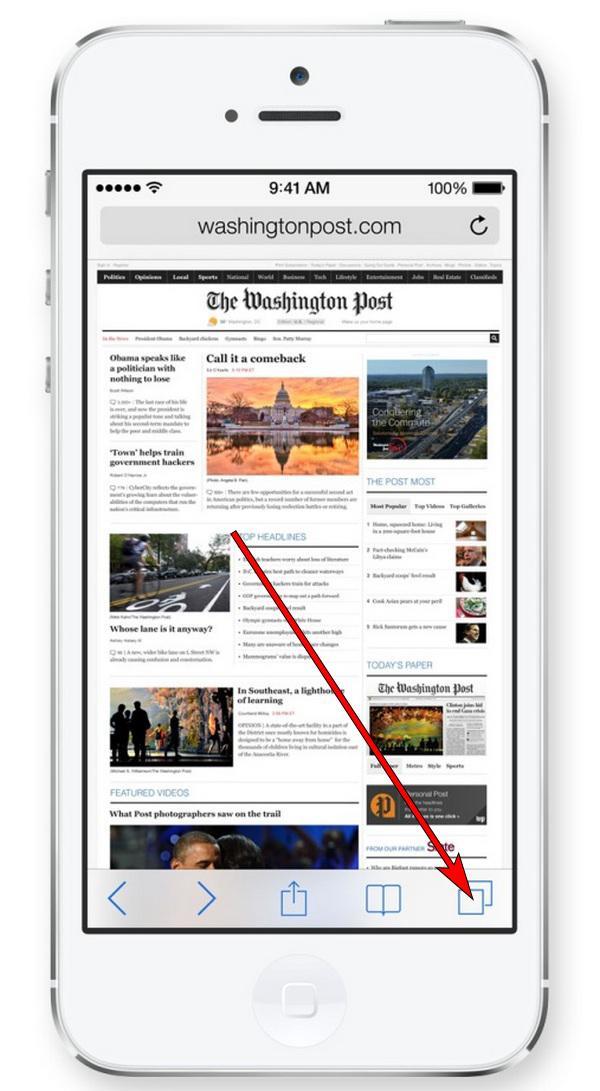
Как выглядят квадратики в Сафари
Появятся активные окна. Для закрытия всех открытых требуется нажать пункт «Закрыть все вкладки» (в ней отображается количество активных окон).
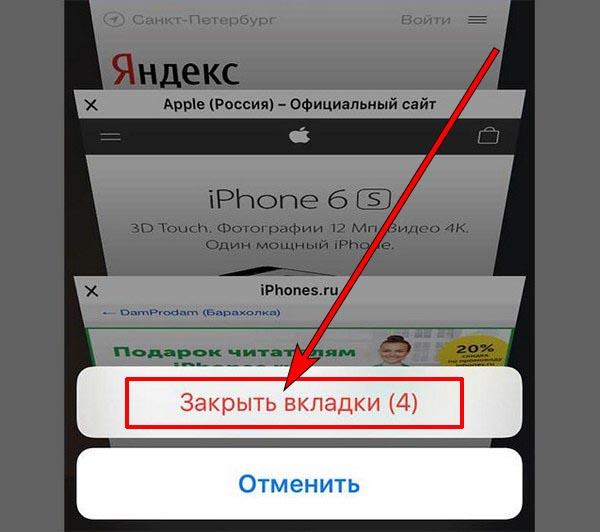
Закрытие всех окон в браузере
На завершающем этапе нужно очистить браузер.
К сведению! Удаленный web-контент освободит память гаджета, так как он кешируется браузером.
Что делать, если Safari закрывает все вкладки
Если в браузере Safari автоматически закрываются окна, то необходимо изменить в нем настройки.
Зайти в настройки гаджета и выбрать там браузер, после чего в открывшемся списке требуется кликнуть на пункт «Вкладки».
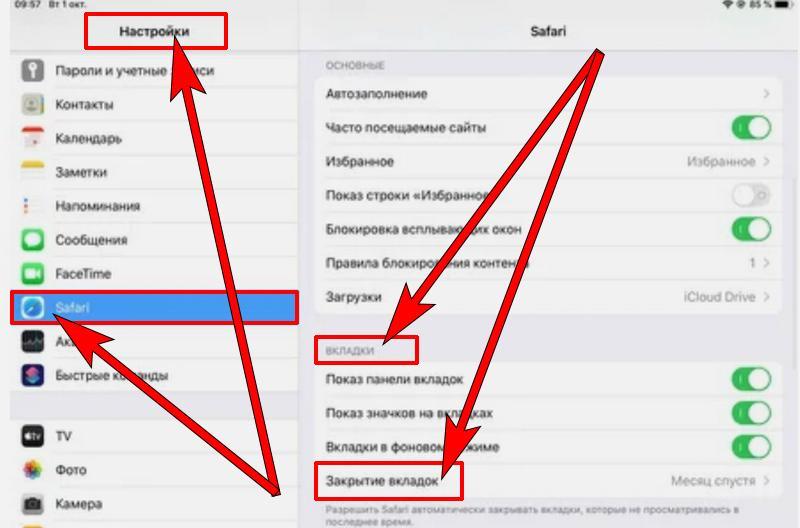
Открытие настроек браузера
Далее требуется открыть пункт «Закрытие вкладок», где необходимо включить очистку окон вручную или повысить периодичность закрытия их. Например, можно установить периодичность очистки — 1 месяц.
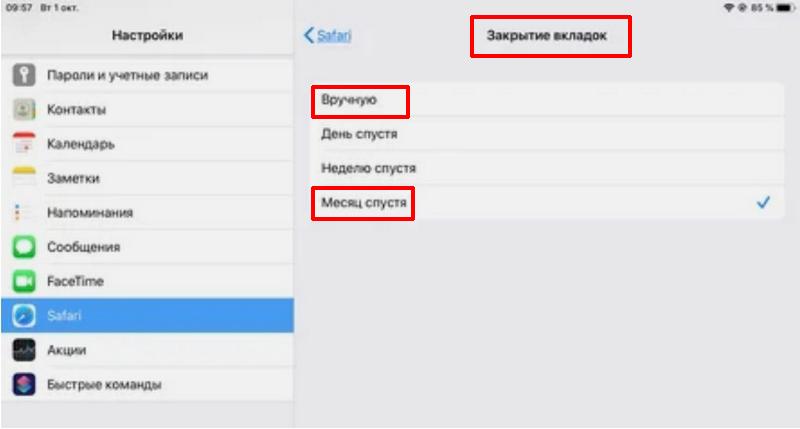
Выбор пункта «Закрытие вкладок»
Важно! Автозакрытие окон реализовано в штатном Safari (встроенный в iOS). Это скорее всего связано с тем, что специалисты Apple сделали эту функцию эксклюзивной особенностью штатного браузера.
Как на айфоне посмотреть и открыть недавно закрытые вкладки
Многие пользуются браузером Safari на iPhone, чтобы просматривать сайты, онлайн-видео и т. д. Это функциональный интернет-браузер, которым пользуются только владельцы айфонов.
Но часто во время использования пользователь случайно закрывает в нем активные окна, или ему требуется снова изучить информацию на закрытом ранее сайте. Для этого в Сафари есть специальная функция. Как ее активировать, описано ниже.
Нужно запустить браузер Safari. Далее нажать на иконку двух квадратов, которая находится в правом нижнем углу.
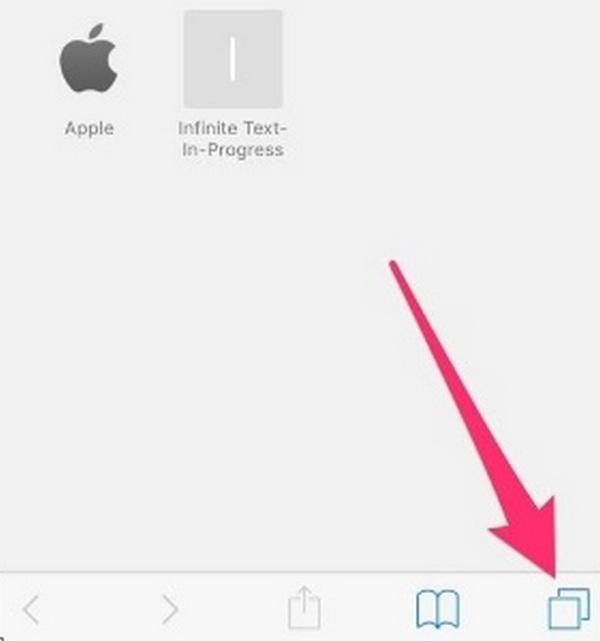
Нажатие иконки двух квадратов
После необходимо нажать и удерживать кнопку +.
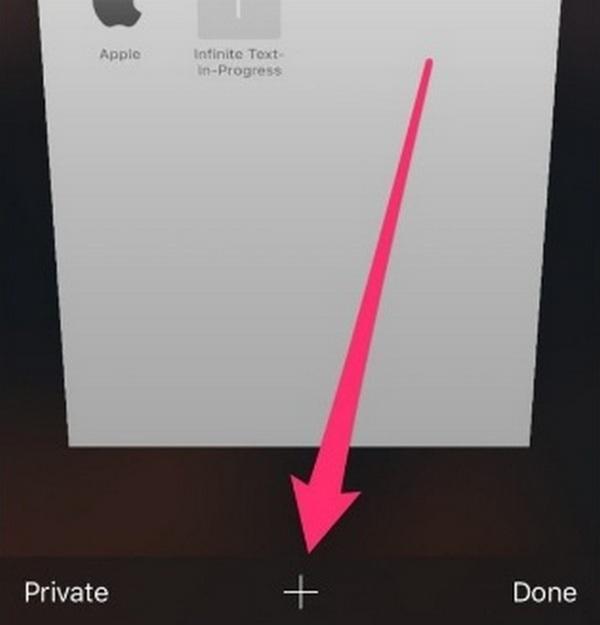
Кнопку + нужно удерживать несколько секунд
Появится список недавно закрытых окон. Для открытия нужной страницы требуется просто нажать на нее.

Открытие закрытого ранее окна
Закрывать открытые утилиты на гаджетах Apple просто, главное — научиться заходить в меню многозадачности. Поэтому в статье были рассмотрены способы как это сделать легко и просто, совершив несколько шагов. Благодаря этому новый пользователь айфона сможет быстро удалить из памяти устройства требовательные к ресурсам программы, что позволит ему дольше работать от аккумулятора.
Научитесь проверять открытые приложения на iPhone 11.
Вы только что потратили неимоверное количество денег на обновление своего iPhone X до iPhone 11, и теперь вы отчаянно пытаетесь понять, как увидеть открытые приложения на своем новом гладком устройстве. Не беспокойтесь, мы подготовили для вас подробное описание того, как проверить, что готовится в фоновом режиме вашего iPhone 11.
Основы проверки открытых приложений
Прежде всего, давайте рассмотрим основы того, как просматривать открытые приложения на iPhone 11. Если вы похожи на большинство пользователей iPhone, вы, вероятно, привыкли проводить пальцем вверх от нижней части экрана, чтобы получить доступ к открытым приложениям. Однако Apple изменила ситуацию на iPhone 11 и немного изменила процесс. Не волнуйтесь, это все еще просто.
Пошаговое руководство по проверке открытых приложений на iPhone 11:
- 1. Проведите вверх от нижнего края экрана и сделайте паузу на полпути.
- 2. Вы увидите горизонтальную полосу с открытыми карточками приложений.
- 3. Проведите пальцем влево или вправо, чтобы просмотреть открытые приложения.
- 4. Проведите вверх по карточке приложения, чтобы закрыть ее.
Основные выводы из проверки открытых приложений на iPhone 11
Знание того, как эффективно получать доступ к открытым приложениям на iPhone 11, имеет много преимуществ. Вот несколько ключевых выводов, о которых следует помнить:
- Проведите вверх от нижней части экрана и сделайте паузу на полпути — это новый способ доступа к открытым приложениям на iPhone 11.
- Вы можете прокручивать открытые приложения, проводя пальцем влево или вправо по горизонтальной панели.
- Закрытие открытых приложений не позволяет им расходовать заряд аккумулятора и память на вашем iPhone 11.
- Закрывать все открытые приложения одновременно не обязательно, и на самом деле может потребоваться больше времени автономной работы, чтобы открыть их все позже.
Преимущества проверки открытых приложений на iPhone 11
Знание того, как быстро получить доступ к открытым приложениям на iPhone 11, имеет много преимуществ, в том числе:
- Эффективное переключение между несколькими приложениями без необходимости постоянно нажимать кнопку Домой.
- Закрытие открытых приложений, которые расходуют заряд батареи и память, может помочь продлить срок службы батареи вашего iPhone 11.
- Просмотр открытых приложений может помочь вам определить потенциальных виновников чрезмерного расхода заряда батареи, например, приложения, которые постоянно работают в фоновом режиме.
Отраслевая статистика использования iPhone 11
Чтобы оценить важность проверки открытых приложений на iPhone 11, рассмотрите следующие отраслевые статистические данные:
- Продажи iPhone составили 54% от общей выручки Apple в первом квартале 2020 года.
- В среднем пользователь iPhone проводит за своим устройством 3 часа 15 минут в день.
- На приложения приходится 90% времени, которое пользователь проводит со смартфоном, причем 50% этого времени тратится на любимое приложение.
Так что, являетесь ли вы любителем социальных сетей или просто обычным пользователем iPhone, знание того, как проверять открытые приложения, имеет решающее значение для оптимизации работы с iPhone 11. А теперь иди и проведи свой путь к блаженству, юный падаван.
Related:
- Раскройте свой творческий потенциал с этим единственным в своем роде ноутбуком: научитесь рисовать как профессионал!
- Научитесь печатать лучше: смените клавиатуру Xiaomi
- Обновите свой китайский Samsung Galaxy S8 с легкостью: научитесь его перепрошивать
- Научитесь быстро печатать пальцами с помощью этих лайфхаков: как увеличить клавиатуру на телефоне Xiaomi
- Обновите свой Samsung Galaxy S3 Mini как профессионал: научитесь эффективно очищать кеш
- Оживите свой Nokia 3310: научитесь разбирать его как профессионал
- Научитесь устанавливать фотографию в качестве контактного изображения Redmi Note 11.
- Научитесь делать снимки экрана вместе с Samsung Galaxy S3.