
Как открыть порты в Windows и посмотреть список открытых портов
Если для какой-то программы или игры требуется подключение через определенный порт, может оказаться что по умолчанию в системе этот порт закрыт и соединение не выполняется. При необходимости порты в Windows 11, Windows 10 и предыдущих версиях системы сравнительно легко открыть.
В этой инструкции подробно о том, как открыть порты в Windows 11 или Windows 10, посмотреть список открытых портов и дополнительная информация, которая может пригодиться, если при подключении всё равно возникают проблемы.
Открытие портов в брандмауэре Windows
Основной способ открытия портов в Windows 11 и 10 — настройка соответствующих правил в брандмауэре.
Прежде всего, откройте настройки Windows в режиме повышенной безопасности. Для этого можно использовать следующие способы:
- нажмите клавиши Win+R на клавиатуре и введите wf.msc в окно «Выполнить», затем нажмите Ener.
- Используйте поиск в панели задач.

- В Панели управления откройте пункт «Брандмауэр Защитника Windows», а в нем, в панели слева выберите «Дополнительные параметры».
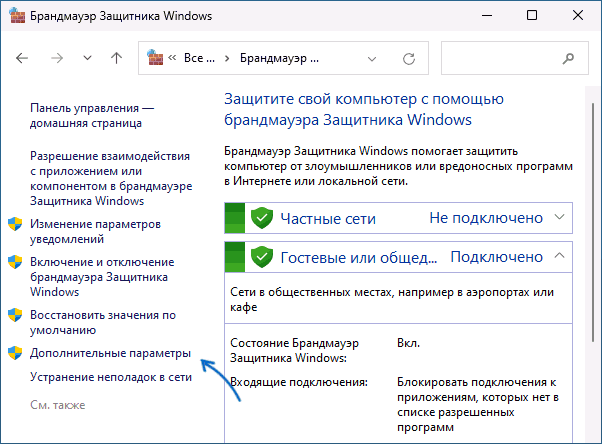
- В окне «Безопасность Windows» откройте «Брандмауэр и безопасность сети» и нажмите «Дополнительные параметры» на следующем экране настроек.

Следующий шаг — настроить правила для нужных портов:
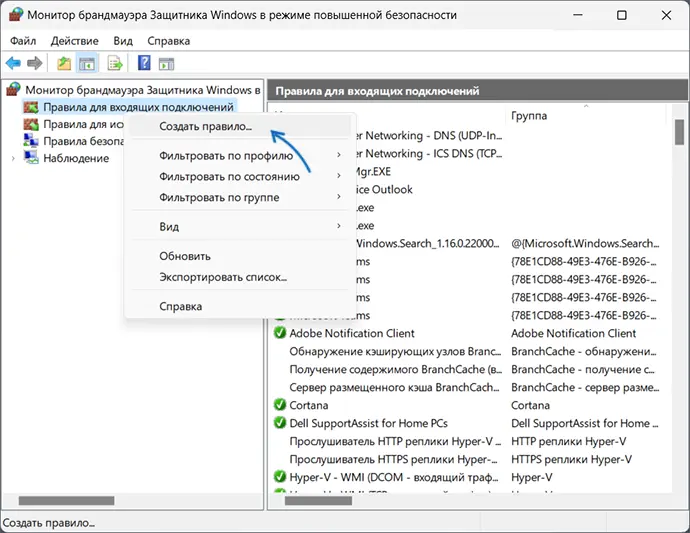
- Нажмите правой кнопкой мыши по «Правила для входящих подключений» и выберите пункт «Создать правило» в контекстном меню.
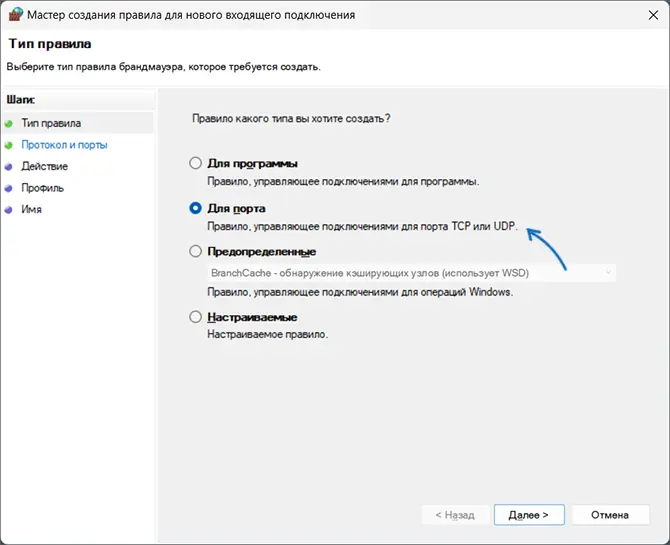
- В мастере создания правил выберите пункт «Для порта» и нажмите «Далее».
- Выберите тип протокола — TCP или UDP (если вам не известен нужный тип, уточните в справке по конкретной программе).
- Укажите порты: конкретный порт или их диапазон, можно использовать запятые для перечисления нескольких портов, или знак дефиса для указания их диапазона. Нажмите «Далее».

- Выберите пункт «Разрешить подключение».

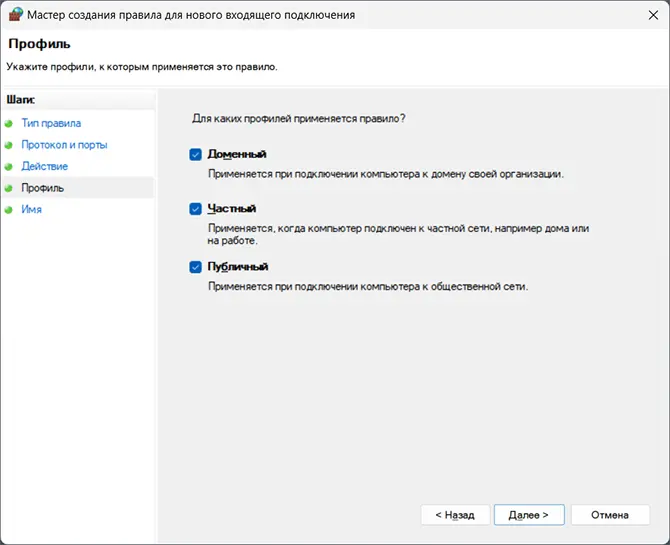
- Укажите, для каких типов сетей (сетевых профилей) следует открыть порты.
- Укажите имя правила и, при желании, его описание. Затем нажмите кнопку «Готово».
- Выполните действия 1-7, но уже для исходящего подключения.
Готово, порт открыт и, если что-то ещё не мешает его работе, соединения должны будут устанавливаться.
Возможные проблемы и дополнительные необходимые действия
Если вы открыли требуемые порты в Windows, но несмотря на это соединение не устанавливается, следует учитывать, проверить или выполнить следующие действия:
- VPN может влиять не возможность обмена данными по определенным портам. Решение: отключить VPN, либо посмотреть, есть ли возможность открыть порты в ПО для VPN.
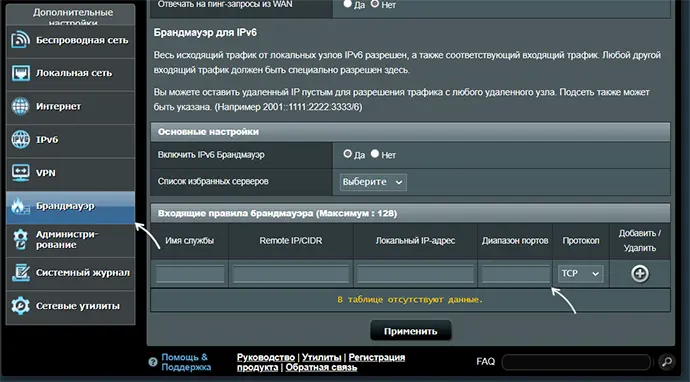
- Роутеры имеют собственные функции файрволла/брандмауэра и порты может потребоваться открыть (пробросить) и в настройках роутера. В зависимости от марки и модели Wi-Fi роутера, это выполняется в разных разделах: перенаправление портов (port forwarding), брандмауэр (firewall), межсетевой экран, виртуальные серверы. Логика настройки везде одна и та же: добавляются обычно совпадающие внешний порт и внутренний порт (нужный вам порт), указывается внутренний IP (локальный IP компьютера, к которому нужно пробросить порт), тип протокола — TCP или UDP, иногда требуется указать интерфейс, для соединений из «внешней сети» — WAN.
- Если само приложение заблокировано в брандмауэре, оно не сможет устанавливать соединения: можно добавить правила, разрешающие подключения для программы тем же способом, которым это выполнялось выше для портов.
- Наличие сторонних файрволлов и антивирусов с функциями защиты сети также может влиять на возможность установки соединений по определенным портам: следует проверить их настройки, при наличии такого ПО, чтобы открыть соответствующие порты или отключить защиту для них.
Как посмотреть открытые порты в Windows и какие программы их используют
В Windows постоянно открыты многие порты, требующиеся как для работы системных служб, программ (в том числе сторонних), браузеров. Вы можете посмотреть список открытых портов одним из следующих способов:
-
Запустить командную строку и ввести команду (порты указаны после двоеточия в IP-адресе)
netstat -a
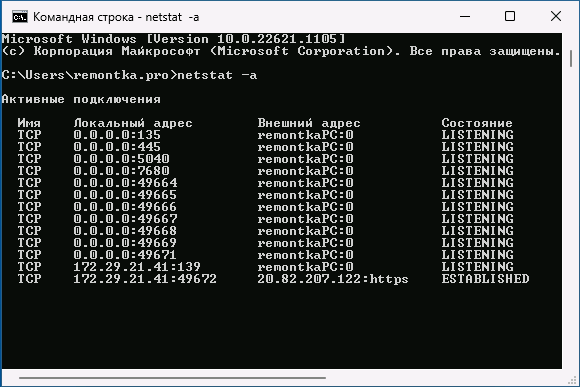
Если требуется посмотреть, какие процессы используют определенные порты, используйте команду (требует запуска от имени администратора)
netstat -ab
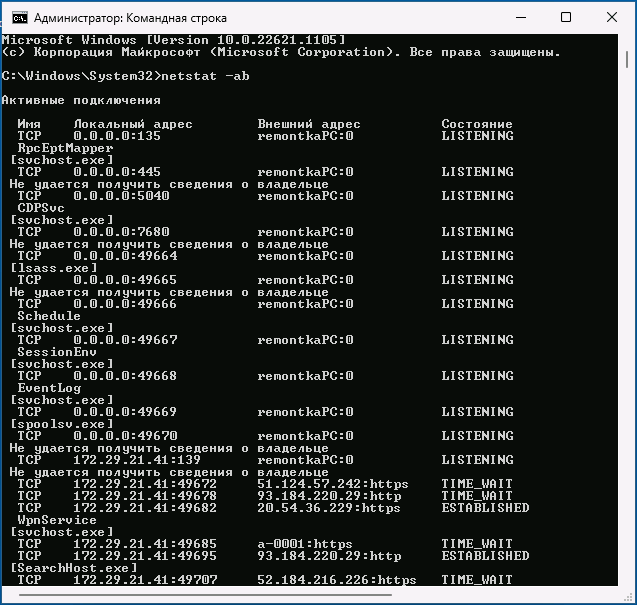
Для просмотра открытых портов с ИД (PID) процесса (по которому в диспетчере задач можно увидеть конкретный процесс):
netstat -aon
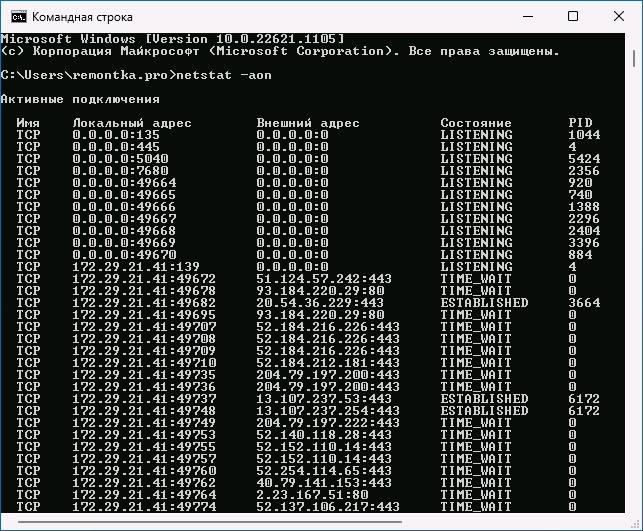
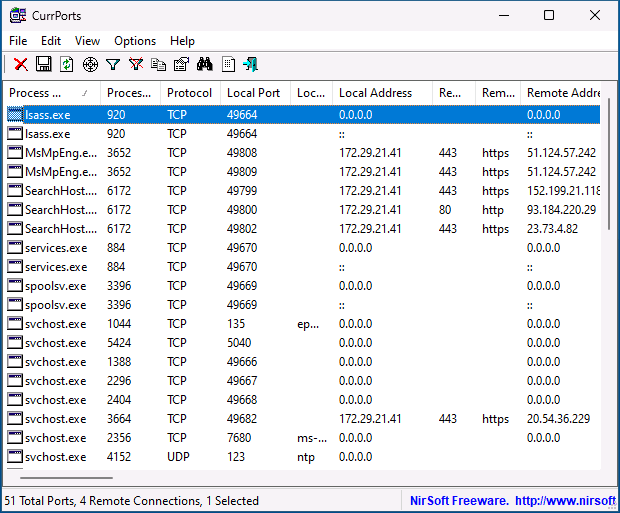
Список «стандартных» и наиболее часто используемых портов доступен в Википедии, но многие игры и программы могут использовать свои собственные, не указанные в списке порты для работы.
А вдруг и это будет интересно:
- Лучшие бесплатные программы для Windows
- В манифесте указана неизвестная структура в Microsoft Store — варианты решения
- Как добавить комментарии, теги и рейтинги к папке Windows
- Не удается войти в учетную запись Windows — как исправить?
- Некоторые параметры задает системный администратор в параметрах электропитания — как исправить?
- Как удалить Галерею в Windows 11
- Windows 11
- Windows 10
- Android
- Загрузочная флешка
- Лечение вирусов
- Восстановление данных
- Установка с флешки
- Настройка роутера
- Всё про Windows
- В контакте
- Одноклассники
-
Comraddm 08.02.2023 в 20:59
- Dmitry 11.02.2023 в 13:13
Как проверить, открыт ли порт
В этой статье мы расскажем, что такое порт, какие они бывают и как проходит проверка порта на локальном и удаленном компьютере.
Вы можете узнать, открыт ли порт, с помощью нашего сервиса проверки доступности портов.
Что такое порт
Порт — это числовой идентификатор программы или процесса, который обслуживает сетевые соединения на заданном IP-адресе. Номера портов могут быть от 0 до 65 535.
Каждое устройство (компьютер, ноутбук, мобильный телефон и др.) имеет свой IP-адрес. Он дает возможность организовывать сетевые соединения между устройствами. Но на отдельном устройстве может быть запущено несколько сетевых приложений одновременно. Например, есть интернет-сервер с IP-адресом. На нем расположен: веб-сервер, почтовый сервер, FTP-сервер. Как сделать так, чтобы мы могли связаться именно с почтовым сервером? Для этого и нужен порт. Порты предоставляют возможность идентифицировать сетевые приложения на отдельно взятом компьютере.
Есть стандартные порты, такие как:
- порт 80 — для веб-сервера, который работает по протоколу HTTP,
- порт 443 — для защищенного SSL-сертификатом веб-сервера, который работает по протоколу HTTPS,
- порт 21 — для FTP-протокола (протокола передачи файлов).
Как проверить, открыт ли порт
Проверка порта на доступность возможна как для своего (локального) компьютера , так и для удаленного.
Как узнать, какие порты открыты на локальном компьютере в Windows
- Вызовите командную строку сочетанием клавиш Win+R.
- Введите команду «cmd» и нажмите ОК:
- Пропишите команду netstat -a и кликните Enter:
Готово, перед вами список открытых портов на вашем компьютере.
Как узнать, какие порты открыты на удаленном компьютере
Провести проверку портов на открытость удаленного компьютера можно при помощи команды telnet.
Telnet — это утилита, с помощью которой можно соединиться с удаленным портом любого компьютера. Telnet позволяет установить связь, чтобы передавать команды и получать ответы (например, сделать проброс портов).
В Windows 7/8/10 и Vista утилита telnet отключена по умолчанию. Утилиту можно установить по инструкции.
Как проверить доступность порта с помощью команды telnet в Windows:
- Вызовите командную строку сочетанием клавиш Win+R.
- Введите команду «cmd» и нажмите ОК.
- В окне терминала введите команду: telnet имя_сервера номер_порта (например, telnet mysite.ru 31). Можно проверить порт на доступность по IP, если ввести команду telnet IP_сервера номер_порта (например, telnet 10.0.119.127 31).
- Если на экране появится текст «“telnet” не является внутренней или внешней командой, исполняемой программой или пакетным файлом», то на вашем компьютере отключена утилита и ее надо установить по инструкции:
- Если на экране командной строки появится ошибка, значит порт закрыт:
- Если экран станет полностью пустым или появится приглашение сервера, значит порт открыт:
Популярные статьи
- Как указать (изменить) DNS-серверы для домена
- Я зарегистрировал домен, что дальше
- Как добавить запись типа A, AAAA, CNAME, MX, TXT, SRV для своего домена
- Что такое редирект: виды и возможности настройки
- Как создать почту со своим доменом
Использование Netstat для обнаружения открытых портов
Каждый открытый сетевой порт на компьютере представляет собой потенциальную уязвимость системы безопасности, а так как у Windows наблюдается тенденция оставлять больше открытых портов, чем нужно, то любые порты должны вызывать беспокойство — они могут остаться открытыми в результате действий приложений или вредоносных программ. К счастью, имеется способ сканирования компьютера для обнаружения открытых портов, позволяющий узнать, какие дыры латать.
Откройте окно Командной строки (cmd.exe) и запустите команду:
Параметр /а просит netstat показать все приложения, пытающиеся принять входящие подключения. Иначе вы увидели бы только порты, участвующие в действующих подключениях. Параметр /о показывает «владельца» (PID процесса) каждого порта (описано ниже).
Чтобы вывести отчет в текстовый файл (например, report.txt), введите netstat /а /о >D:\report .txt. После этого вы сможете посмотреть отчет, например, в Блокноте. Отчет будет выглядеть примерно следующим образом.
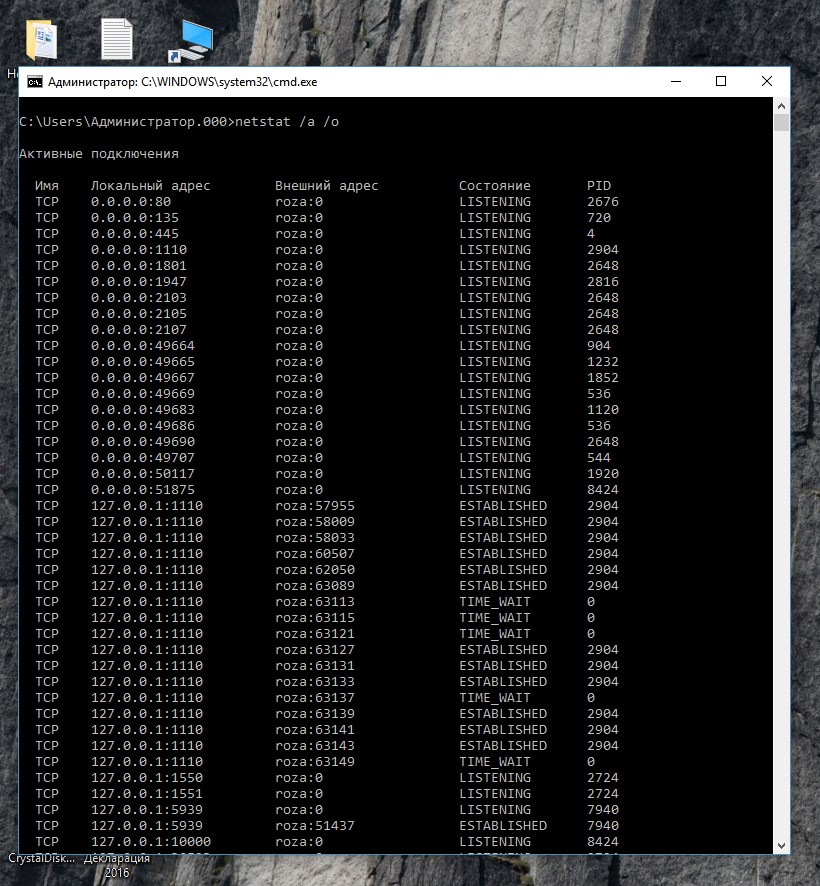
Утилита Активные подключения отображает информацию в следующих пяти колонках.
Здесь будет указан используемый протокол: либо TCP (протокол управления передачей данных), либо UDP (протокол пользовательских датаграмм).
- Локальный адрес (Local Address)
Данная колонка состоит из двух компонентов, разделенных двоеточием. Первая часть — имя компьютера, которое, как правило, будет именем вашего компьютера. Вторая представляет собой либо номер порта, либо имя службы.
- Внешний адрес (Foreign Address)
Для действующих подключений это будет имя или IP-адрес удаленной машины, за которым следует двоеточие, а затем номер используемого порта. Для незадействованных подключений (показывающих только открытые порты) вы увидите только *:*.
- Состояние (State)
Данная колонка показывает состояние подключения (только для портов TCP). Например, для процессов сервера вы здесь увидите LISTENING (Слушает), что означает, что данный процесс открыл порты и находится в ожидании входящего подключения.
Для подключений, исходящих от вашего компьютера, таких как веб-браузер, загружающий страницу, или действующий сеанс Telnet (протокол сети связи), вы увидите ESTABLISHED (Установлено).
- Идентификатор процесса (PID)
Это идентификатор приложения или службы, ответственной за открытие порта.
Рекомендуем для просмотра:
- Анонимный веб-серфинг — 21/11/2012 10:12
- Исправление символов на веб-страницах — 21/11/2012 10:07
- Сканер внешних портов — 21/11/2012 06:05
Похожие темы:
- Подключение к удаленному компьютеру — 21/11/2012 04:29
- Включение удаленного Рабочего стола — 21/11/2012 04:27
- Удаленное управление компьютером — 21/11/2012 04:22
Проверка доступных портов
Порт — это адрес, который используется для взаимодействия устройств в современных компьютерных сетях. У каждого устройства есть свой IP-адрес, который обеспечивает сетевые соединения.
Порт принято записывать как 16-битное число от 1 до 65 535, которое используется приложениями для обмена данными. Существует три вида портов компьютера: системные (0-1 023), пользовательские (1 024-49 151) и динамические (49 152-65 535).
Зачем нужна проверка открытых портов?
Проверка покажет, есть ли у вас открытые порты. Закрытые порты — один из аспектов безопасности, чтобы ваш компьютер и информация на нём были защищены от вмешательства внешнего мира и злоумышленников.
Как узнать свои порты?
Для Windows (включая Windows 10): Откройте командную строку сочетанием клавиш Win+R, далее пропишите команду cmd, введите команду netstat-a и нажмите Enter.
Как закрыть мой открытый порт?
Прежде всего нужно устранить причину — закрыть или остановить программу, которая открыла порт. Если причина открытого порта непонятна — запустите проверку антивирусом (если вирус открыл соединение, он держит порт открытым), уберите лишние правила проброса портов на роутере и установите продвинутый Firewall.
Что такое проброс портов?
Проброс портов — настройка на роутере, с помощью которой можно перенаправлять внешние запросы (из интернета) на компьютеры локальной сети.
Например, у вас есть веб-сервер, подключённый через роутер к интернету. Все компьютеры, подключённые к этому роутеру, находятся в одной сети, поэтому смогут подключиться к вашему серверу. Но снаружи, из интернета, подключиться к вашему серверу без проброса портов уже не получится.
Вам может быть интересно
- Хостинг WordPress
- Хостинг для 1C-Битрикс
- Конструктор Website builder
- Создание сайта на Рег.сайт