
Как найти магазин в yandex яндекс маркете чтобы оставить отзыв? Магазин точно есть, но как его найти по названию?
Интернет магазин парфюмерии Орентал orental.ru продают поддельную косметику и не предоставляют документы на продажу. Это выяснилось после покупки у них парфюмерии. Этот магазин был найден в яндекс маркете.
Сейчас я хочу написать отзыв об этом магазине подделок, но не могу найти его в каталоге яндекс маркета.
Там всё настроено для поиска магазинов по товару. А мне нужно его найти просто как магазин, чтобы оставить отзыв.
В истории посещений нет, потому что история идёт после авторизации.
По товару не находится — вероятно испугались судебного разбирательства и временно прекратили рекламироваться.
Как найти orental.ru в каталоге яндекс маркета, чтобы сообщить потенциальным покупателям о лохотроне?
Лучший ответ
И на кой вам сдался этот яндекс маркет, чтобы туда ещё что-то писать? На этом маркете товары-то не все есть, а чтобы там магазины искали, а точнее отзывы о них — бред полнейший. Будет отзыв, не будет — он ничего не решит, так что не тратьте время
Остальные ответы
надо вбить в яндекс маркете наименование компании и отзывы, например «суслики даром отзывы».
На поиске Яндекс (не в маркете!) наберите «отзывы об интернет магазине НАЗВАНИЕ_МАГАЗИНА на яндекс маркет»
Работа с товарами #802110
Раздел «Товары маркетплейсов» отображается только после подключения интеграции с маркетплейсами.
Шаг 1
Каждому товару, который Вы размещаете, должна соответствовать карточка товара на Яндекс Маркете со своим идентификатором — SKU на Маркете. SKU товару присваивает Яндекс Маркет и для того чтобы его получить, система отправляет запрос в Яндекс Маркет с данными по товару: название, категория, производитель, артикул, штрихкод и цена. Ниже в таблице представлены рекомендации Яндекс Маркета по их заполнению:
- Название товара — название товара во вкладке «Основное». Рекомендуется составлять по схеме: что (тип товара) + кто (производитель или бренд) + товар (модель, название) + отличительные характеристики , если есть (например, размер, вес или цвет). Пример: «Утюг Philips GC 2088».
- Категория товара — категория товара во вкладке «Основное». Рекомендуется указывать специфичную категорию товара, а не общую. Например, для туши для глаз указывайте «Декоративная косметика», а не просто «Косметика». При указании категорий вы можете ориентироваться на каталог Маркета.
- Производитель — производитель товара во вкладке «Основное».
- Артикул — артикул товара во вкладке «Основное».
- Штрихкод — штрихкод товара во вкладке «API интеграция с маркетплейсами».
- Цена — цена товара.
Со своей стороны мы рекомендуем Вам заполнить как можно больше полей по указанным выше рекомендациям. В противном случае товары для которых SKU не будет найден, нужно будет добавлять в Яндекс Маркет вручную.
О том, как определить, что Яндекс не смог определить SKU товара и как это исправить подробно описано в 5 шаге.
Обратите внимание! Поиск подходящей карточки товара(SKU) происходит на стороне Яндекс Маркета по внутренним алгоритмам Яндекса. Даже при заполнении всех полей, SKU может быть не найден, повлиять на это со своей стороны мы не можем.
Шаг 2
Для того чтобы товары начали выгружаться в Яндекс Маркет, необходимо включить в них флаг «Разрешить выгрузку товара в Яндекс Маркет«. Сделать это можно в редактировании товара во вкладке «API интеграция с маркетплейсами«.
На этой же вкладке вы можете указать:
- Изготовителя товара,
- Страну производства товара,
- Штрихкод товара.
Для группы товаров включить флаг выгрузки можно с помощью групповых операций, выбрав нужные товары и применив к ним действие «Добавить в Яндекс Маркет«.
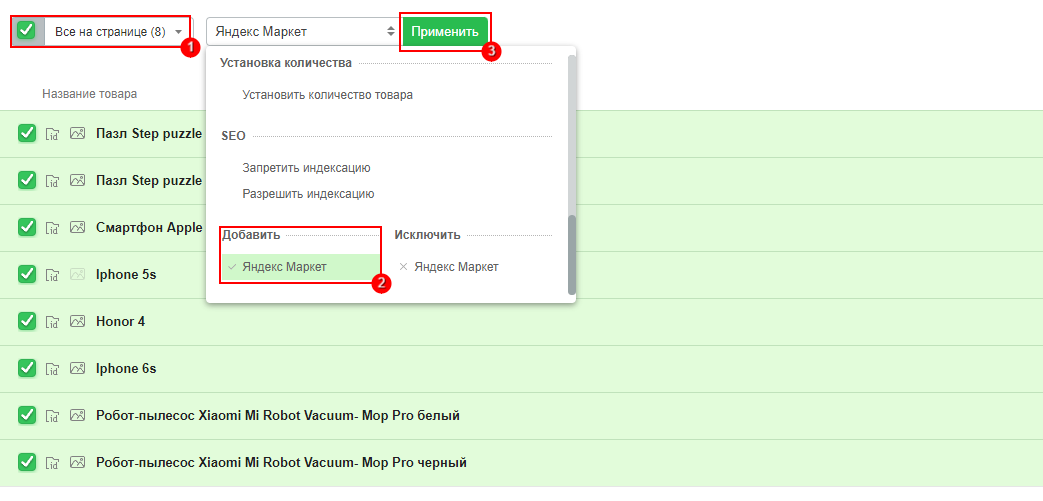
В случае, если Ваш договор сотрудничества с Яндексом предусматривает передачу НДС по товарам, настроить его Вы можете по инструкциям:
- В параметрах магазина для всех товаров.
- В настройках товара.
Шаг 3
Товары которые Вы хотите выгружать в маркетплейсы, в системе управления доступны в разделе «Товары» на вкладке «Товары маркетплейсов«.

В списке товаров отображается:
- Название товара
- Метка предупреждения — появляется если со стороны маркетплейса для товара было получено предупреждение. Предупреждение не мешает товару быть опубликованным на маркетплейсе, но может указывать на проблему обновления цены или количества товара.
- ID товара — полученный от Яндекса SKU товара.
- Kind id — id товара в системе управления.
- Статус — статус модерации товара.
- Цена
- Количество
- Отображение — ползунок отвечающий за вкл/выкл отображения товара на Яндекс Маркете. Появляется только у товаров прошедших модерацию.
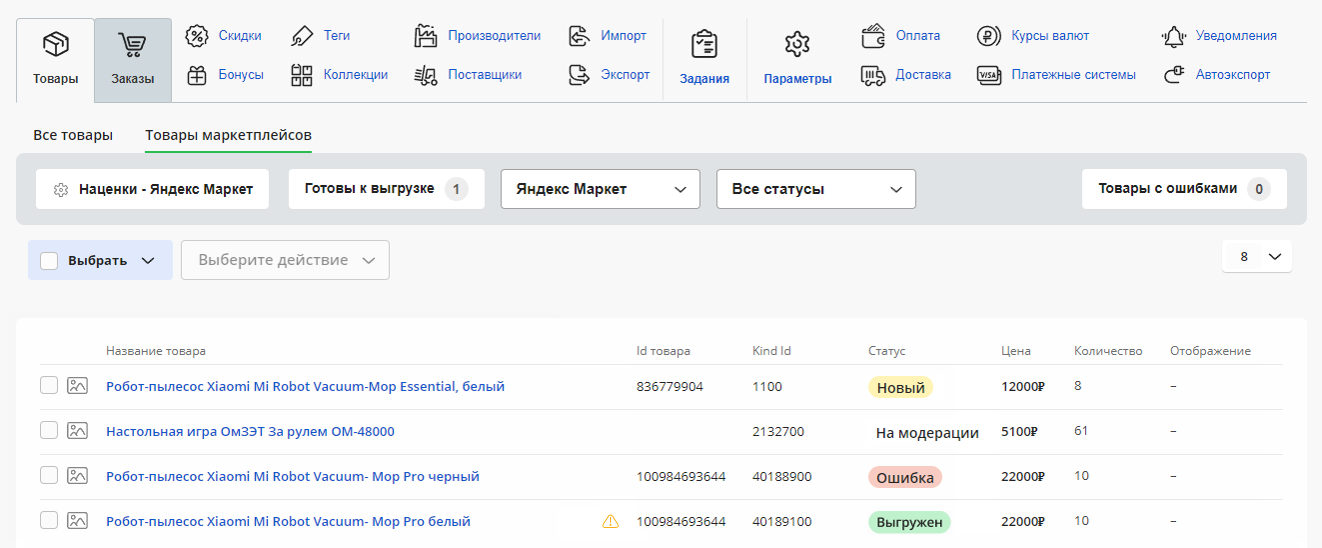
Для товаров предусмотрено четыре статуса:
- Новый — для новых товаров, добавленных в выгрузку на маркетплейсы, но еще не отправленных на модерацию.
- На модерации — товары находящиеся на модерации.
- Ошибка — товары не прошедшие модерацию.
- Выгружен — товары прошедшие модерацию и выгруженные в Яндекс Маркет.
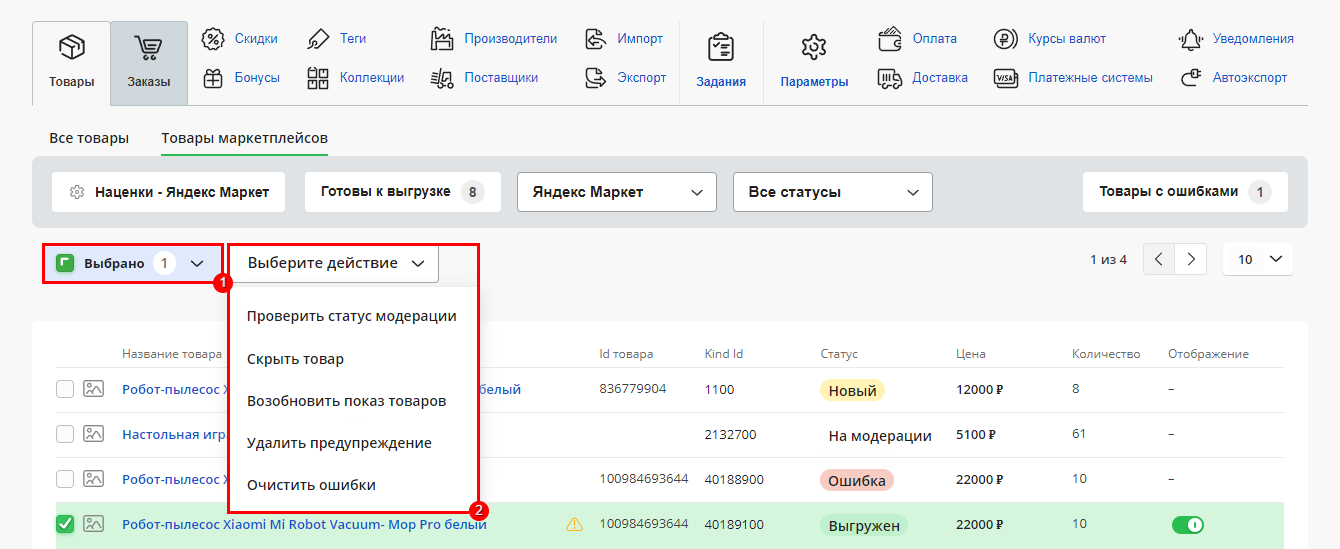
В списке товаров доступно выполнение групповых операций над товарами:
- Проверить статус модерации — проверяет, прошел ли товар модерацию, и если да меняет его статус. Операция актуальна и будет выполнена только для товаров в статусе «На модерации».
- Скрыть товары — скрывает товары для отображения в маркетплейсе. Операция актуальна и будет выполнена только для товаров в статусе «Выгружен».
- Возобновить показ товаров — открывает товары для отображения в маркетплейсе. Операция актуальна и будет выполнена только для товаров в статусе «Выгружен».
- Удалить предупреждение — Удаляет метку предупреждения для товаров.
- Очистить ошибки — переводит товары со статусом «Ошибка» в статус «Новый» для того, чтобы Вы могли повторно выгрузить их на маркетплейс.
Также доступен поиск по товарам. Поиск ищет товары по:
- Названию — названию товара в системе управления,
- Артикулу — артикулу товара в системе управления,
- Id товара(SKU),
- Названию товара в маркетплейсе.
Шаг 4
При клике на название товара открывается окно с подробной информацией по товару.
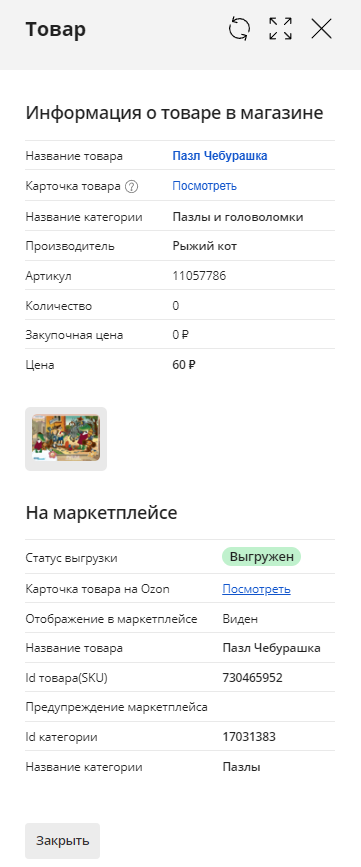
Обратите внимание! Строка «Карточка товара» всегда открывает окно редактирования основного товара, даже при переходе из модификации товара.
Шаг 5
Для удобства работы с товарами доступна фильтрация по маркетплейсу и статусу.

Шаг 6
Для того чтобы товар выгрузился на маркетплейс, Вам нужно открыть список товаров, готовых к выгрузке.
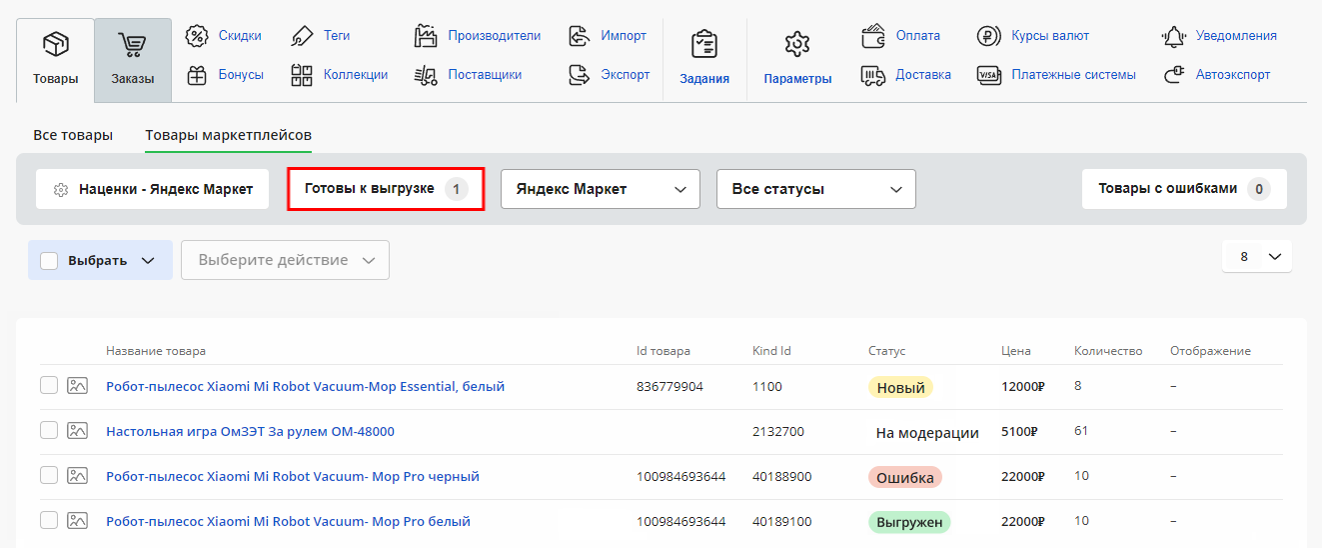
В открывшемся окне отображается список товаров доступных для выгрузки в маркетплейс.
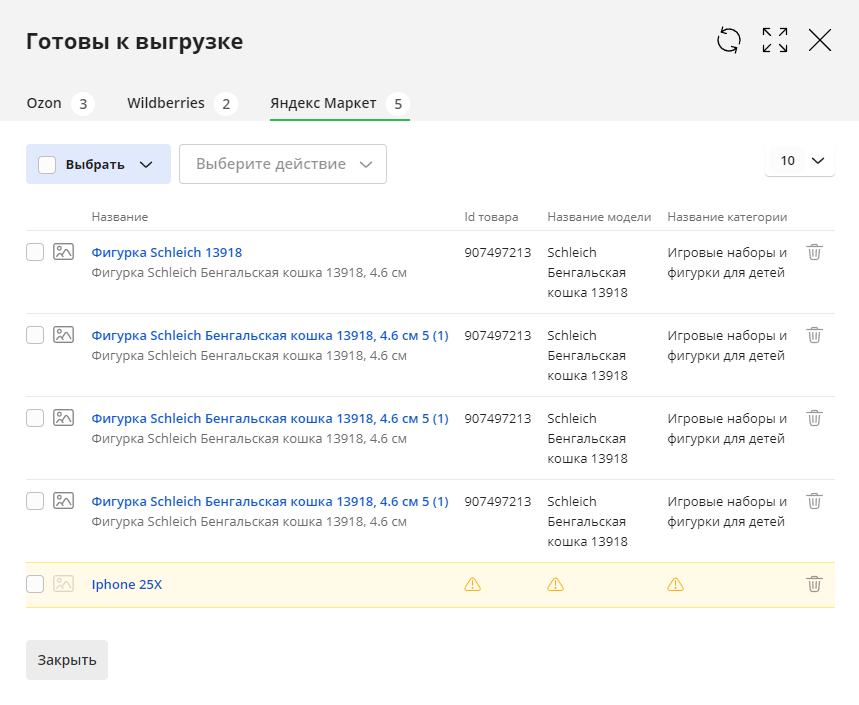
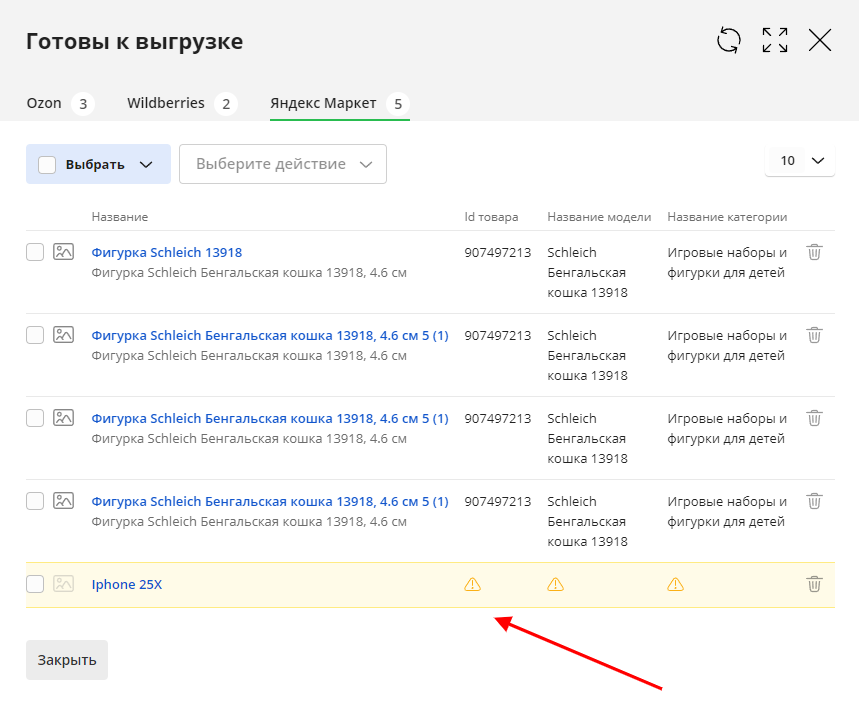
Обратите внимание! Товары для которых Яндекс Маркет не смог определить SKU, название модели или категорию выделены желтым цветом. Вероятнее всего при выгрузке такой товар не будет привязан к карточке товара Яндекс Маркета. Проверьте заполнение всех необходимых полей по рекомендациям Яндекса:
- Название товара — название товара во вкладке «Основное». Рекомендуется составлять по схеме: что (тип товара) + кто (производитель или бренд) + товар (модель, название) + отличительные характеристики , если есть (например, размер, вес или цвет). Пример: «Утюг Philips GC 2088».
- Категория товара — категория товара во вкладке «Основное». Рекомендуется указывать специфичную категорию товара, а не общую. Например, для туши для глаз указывайте «Декоративная косметика», а не просто «Косметика». При указании категорий вы можете ориентироваться на каталог Маркета.
- Производитель — производитель товара во вкладке «Основное».
- Артикул — артикул товара во вкладке «Основное».
- Штрихкод — штрихкод товара во вкладке «API интеграция с маркетплейсами».
- Цена — цена товара.
И повторно запросите для них SKU с помощью групповых операций.
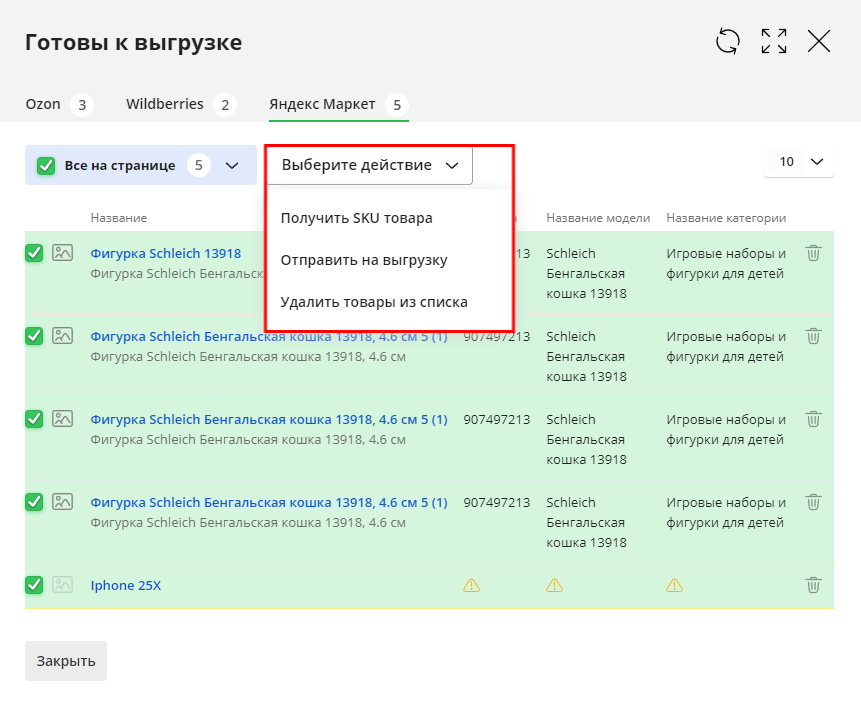
Также доступны групповые операции:
- Получить SKU товара — групповая операция необходима для повторного получения SKU товара. В случае если SKU не был получен автоматически, заполните все необходимые поля в товаре по рекомендациям выше и запросить SKU повторно.
- Отправить на выгрузку — групповая операция необходима для отправки товаров на выгрузку в маркетплейс.
- Удалить товары из списка — групповая операция необходима для удаления товаров из списка на выгрузку. В случае если в список попали товары для которых не актуальна выгрузка на сторону маркетплейса, Вы можете удалить их из списка.
Шаг 7
После того как вы отправите товары на выгрузку , они будут отображаться в общем списке со статусом «На модерации» . Товары в данном статусе проходят модерацию на стороне Яндекс Маркета . После прохождения модерации товары, прошедшие ее, будут доступны для продажи на стороне Яндекс Маркета . Товары , которые не прошли модерацию , будут отображаться со статусом «Ошибка» и будут доступны в разделе «Товары с ошибками» .
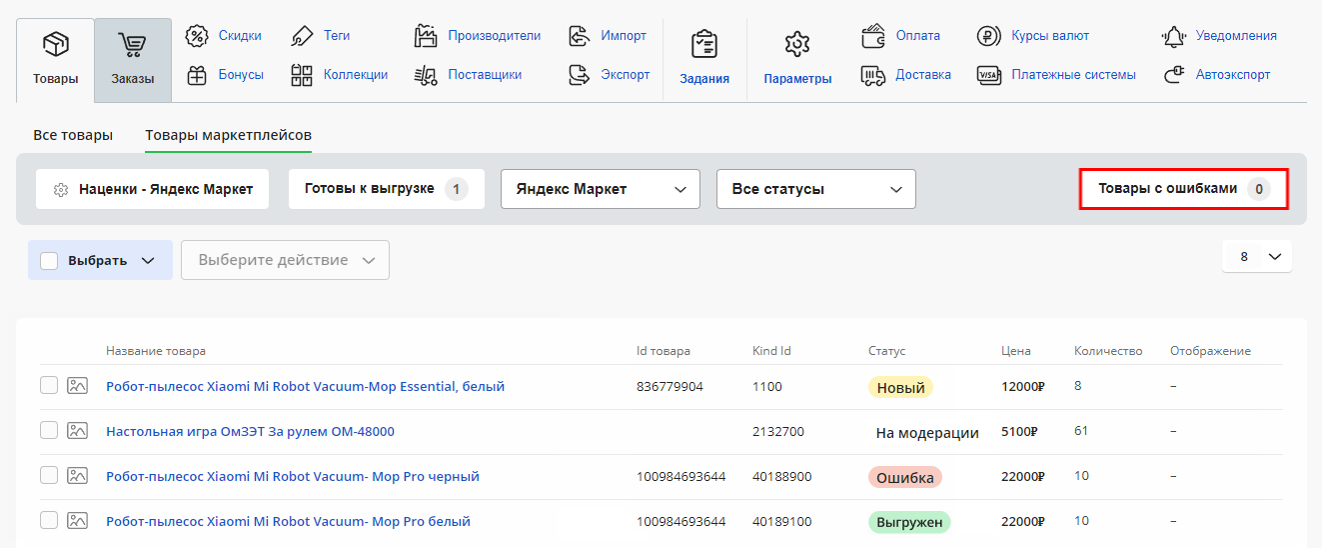
В разделе отображаются товары, не прошедшие модерацию, с подробной информацией о возникших ошибках. После их исправления, товары можно повторно отправить на модерацию .
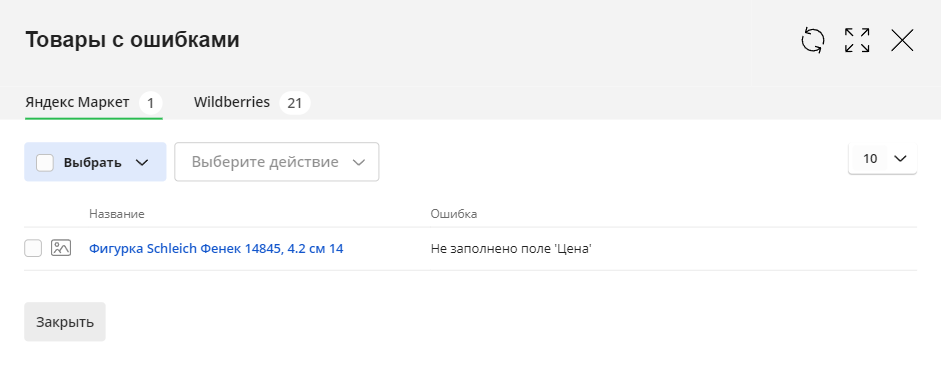
Для работы с товарами доступны групповые операции:
- Отправить на выгрузку — групповая операция необходима для отправки товаров на выгрузку в маркетплейс.
- Удалить товары из списка — групповая операция необходима для удаления товаров из списка на выгрузку. В случае если в список попали товары для которых не актуальна выгрузка на сторону маркетплейса, Вы можете удалить их из списка.
- Очистить ошибки — переводит товары со статусом «Ошибка» в статус «Новый» для того, чтобы Вы могли повторно выгрузить их на маркетплейс.
После успешной выгрузки товаров, покупатели смогут найти и купить их на Яндекс Маркете. Инструкция по работе с заказами, доступна по ссылке.
Шаг 8
В разделе «Настройки» доступны настройки:
- «Не затирать значения характеристик на стороне маркетплейса пустыми значениями при обновлении товара.» — если характеристика товара заполнена на маркетплейсе и не заполнена в системе управления, то при включенной настройке она не будет заменяться пустым значением при обновлении товара. Пир выключенной будет затираться пустым значением.
- «Не затирать старую цену и МРЦ на стороне маркетплейса пустыми значениями при обновлении товара.» — если старая цена и МРЦ товара заполнены на маркетплейсе и не заполнены в системе управления, то при включенной настройке они не будут заменяться пустыми значениями при обновлении товара.
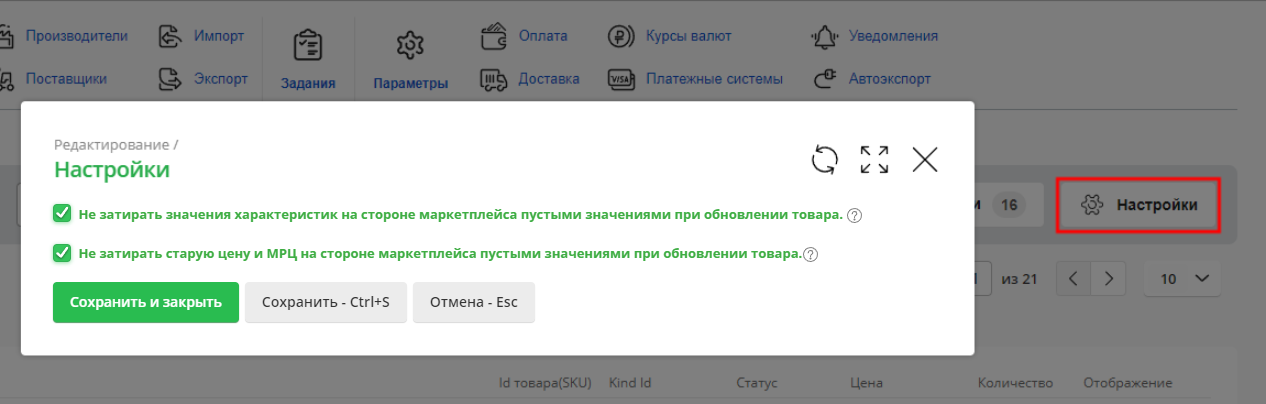
Обратите внимание!
- В случае удаления из системы управления, выгружаемого в Яндекс Маркет товара, товар удалиться из системы управления, но продолжиться продаваться на маркете. При ближайшем обновлении информации о товаре, его количество в Яндекс Маркете измениться на 0.
- Из раздела «Товары маркетплейса» нельзя удалить уже выгруженный в маркетплейс товары, их можно только скрыть.
- Обновление количества товара происходит автоматически. Яндекс Маркет регулярно отправляет в систему управления запросы на обновление количества товара, а также количество проверяется в момент оформления заказа покупателем.
- Для корректной модерации, у товара должно быть заполнено поле «Страна производств», на вкладке «API интеграция Yandex.Market».
- В настоящий момент доступна выгрузка только на Яндекс Маркет, Wildberries и Ozon по модели FBS, но мы планируем расширять список поддерживаемых маркетплейсов.
- При необходимости можно включить метки отображения выгрузки товара в маркетплейсы по инструкции.
- Настроить наценку для маркетплесов Вы можете по инструкции.
- В случае восстановления сайта из бэкапа(резервной копии), если выгруженных на маркетплейс товаров нет в бэкапе, то после восстановления они будут отображаться в списке выгруженных товаров как удалённые с пометкой «Товар удален». Вы можете удалить товар из списка, в этом случае их также необходимо удалить на стороне маркетплейса. Или вы можете выполнить восстановления сайта на бэкап, в котором данные товары присутствуют.
Как попасть в Яндекс.Маркет: способы продвижения и ошибки, которых следует избегать
Яндекс Маркет — универсальная онлайн-витрина, где покупатель может ознакомиться с товарным ассортиментом любой категории. В карточке каждого товара указаны цена, основные характеристики, отзывы, карта с местонахождением торговых точек. Здесь же есть возможность задать уточняющие вопросы. Платформа активно развивается, предоставляя пользователям новые возможности. Мы расскажем, как попасть в Яндекс Маркет и эффективно здесь работать, каких ошибок избегать и на что обратить внимание.
Выгоды использования Яндекс Маркета
Размещение магазина на Яндекс Маркет дает ряд ощутимых преимуществ:
- Доверие покупателей. Проверенный временем сервис служит гарантом надежности торговых точек, подключенных к нему. Поэтому покупатель скорее выберет товар на Яндекс Маркет, чем тот, которого нет на платформе.
- Широта охвата целевой аудитории (ЦА). Функция оповещения о товарном ассортименте помогает привлечь новых покупателей и не потерять из виду постоянных клиентов.
- Возможность выбора конкретного региона для показа товара в ленте. Можно сразу указать стоимость доставки. Если цена ниже средней, то эта информация подтолкнет клиента к покупке.
- Попадание товаров из сервиса в поисковую выдачу. Благодаря этому покупатели могут приходить напрямую из поисковика.
- Экономия на рекламе. Стоимость клика здесь меньше, чем в контекстной рекламе, а клиенты больше расположены совершить покупку.
- Богатый функционал площадки. Для начала работы формируется YML-файл, автоматически обновляющийся при любом изменении. Также можно мониторить статистику продаж, расходы и выручку.
Подключение и размещение магазина на Яндекс Маркет
Рассмотрим, как разместить на Яндекс Маркете свой магазин. Для начала он должен соответствовать ряду требований:
- все данные о юридическом лице достоверны и актуальны;
- ассортимент включает новые товары, не запрещенные к продаже;
- блоки сайта Контакты, Оплата, Доставка заполнены;
- сам сайт магазина работает исправно;
- каждый товар размещен на отдельной странице, где находится его описание и кнопка заказа через корзину;
- вся информация о товарном ассортименте своевременно обновляется.
Зарегистрироваться на Яндекс Маркете можно с текущей учетной записью.
Лицо, на которое оформлена учетная запись, обладает правами администратора и может открыть доступ к панели управления постороннему лицу.
Прайс-лист
Первым этапом в блоке управления интернет-магазином формируется прайс-лист для Яндекс Маркет. Этот шаг обеспечит достоверность и актуальность данных о товаре. Документ создается в формате:
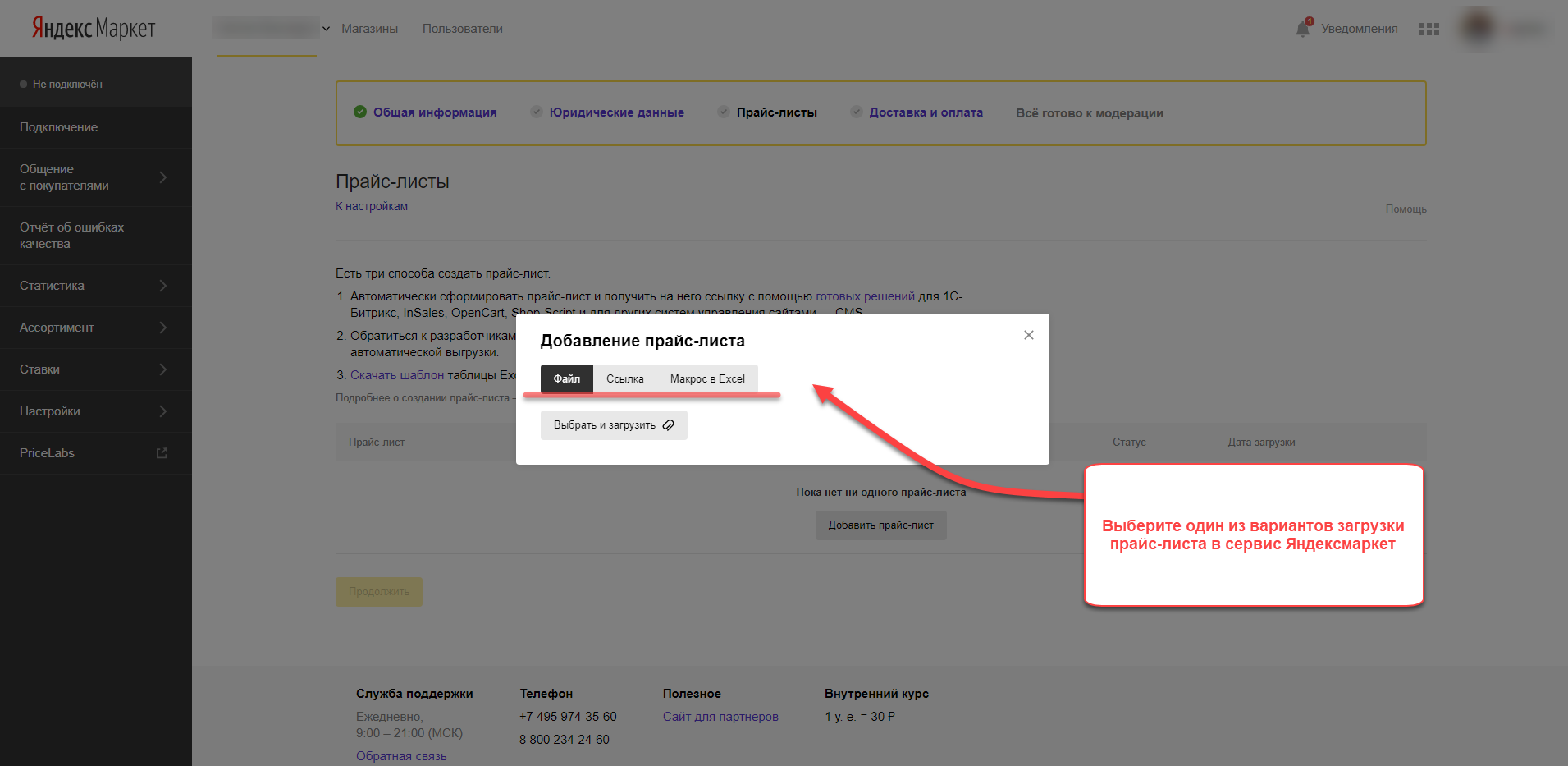
Правильность оформленного прайс-листа проверяется в сервисе-валидаторе в процессе регистрации магазина.
Регистрация
В первую очередь заполняются обязательные поля:
- тип магазина — интернет или оффлайн;
- страна регистрации бизнеса;
- адрес сайта;
- личные данные — ФИО, контактный телефон, электронная почта.
Далее проводится загрузка документа.
Прайс-лист может оставаться на самом сайте, а на Маркете размещается ссылка на него. При этом все изменения сразу видны пользователям сервиса.
Настройки параметров магазина
После работы с прайсом заполняется поле «Параметры размещения».
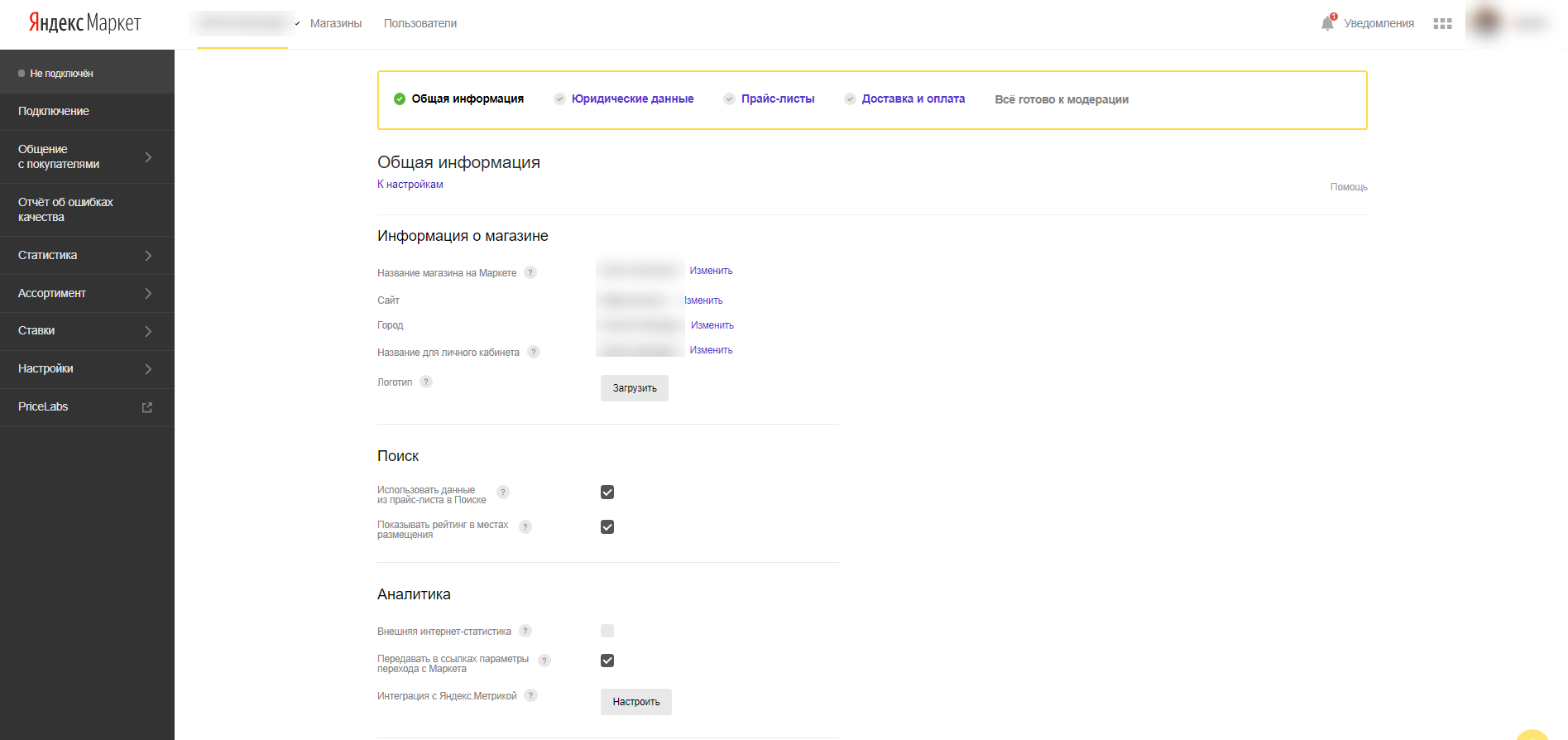
Все указанные данные должны быть достоверны. Любая неточность будет выявлена при модерации, а заявка отклонена. Всего дается шесть попыток пройти проверку.
На этом же этапе размещаются сведения о торговых точках, работающих в оффлайн-режиме. Информация о них тщательно проверяется. Модераторы связываются с каждым указанным пунктом продаж и уточняют данные.
Размещение товара
Разместить товар можно с помощью агентства, доверившись профессионалам. Также доступны услуги технологических партнеров Яндекса.Маркет. Управление процессом необходимо на всех этапах. От своевременного обновления информации зависит общий рейтинг магазина, а значит и его посещаемость. Самые частые ошибки:
- неправильная цена;
- отсутствие информации о предоплате;
- неверные сведения о доставке;
- нет минимальной цены;
- наличие карточки товара при его фактическом отсутствии;
- не предусмотрена кнопка «на заказ».
Эти просчеты могут существенно снизить общий трафик сайта. Поэтому стоит серьезно подойти к выбору специалистов.
Рассмотрим, как происходит оплата услуги и сколько стоит размещение на Яндекс Маркет.
- Баланс магазина периодически пополняется.
- Сервис каждый день выводит число кликов по выставленным предложениям.
- За один клик назначается минимальная цена либо значение, указанное вами.
- Раз в день плата за все клики списывается с баланса.
- Платежи проводятся в условных единицах по единому курсу.
Стоимость клика в Яндекс Маркет:
- для белорусских компаний — 0,41$,
- для российских юрлиц — 30 руб.
Настройка цены
В Яндекс Маркете установить цену не труднее, чем в других сервисах. Пользователи размещают свои ставки. Вверху оказываются предложения тех, чья ставка больше. Применяются два способа оплаты:
- за заказ — плата взимается после совершения покупки;
- за клик — рекламодатель оплачивает переход на карточку его товара.
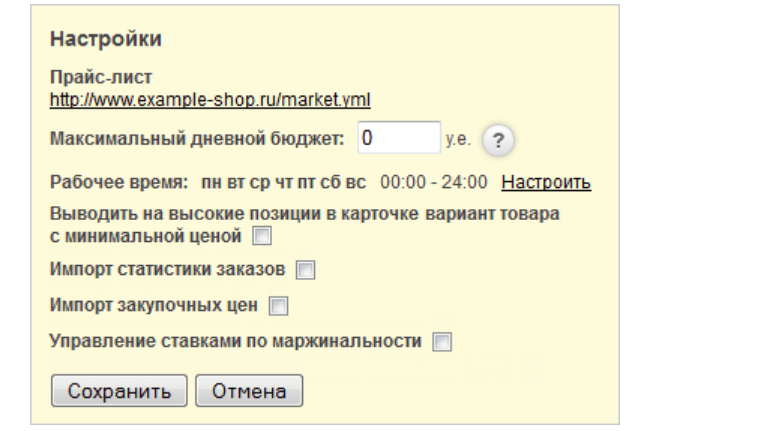
При самостоятельной настройке магазина в Яндекс Маркет удобно пользоваться сервисом советник Pricelabs.ru. Он управляет ставками автоматически по простой схеме:
- Пользователь вводит максимальную величину ставки для каждой позиции.
- Если советник видит возможность выхода товара на требуемую позицию по указанной ставке (или ниже ее), то сразу ее назначает.
Как вернуть деньги при отказе от заказа
До поступления заказа в доставку деньги возвращает Яндекс Маркет. После этого этапа, а также в случае возврата уже полученного товара применим следующий алгоритм:
- Выбираем вкладку «Общение с покупателями».
- В пункте «Переписки и претензии» находим заказ.
- Переходим в окно «Переписки», нажимаем здесь «Вернуть деньги» — кнопка может быть неактивна, что означает давность покупки (более 130 дней).
- Чтобы извлечь заказ из архива, внутри страницы нажимаем «Восстановить».
- В поле «Возврат средств по заказу» выбираем товар и ищем причину его возврата.
- Нажимаем «Вернуть деньги».
Возврат может быть оформлен на полную сумму покупки или ее часть (плату за доставку). На счет клиента средства поступят в течение месяца.
Анализ первых результатов деятельности на Яндекс Маркет
Эффективность работы на глобальной торговой площадке поможет оценить встроенный сервис аналитики. Вот какая информация здесь доступна:
- количество кликов;
- число заявок, поступивших с Маркета;
- прибыль;
- общие расходы;
- оборот за конкретный период;
- средний чек;
- процентный показатель выполненных заявок.
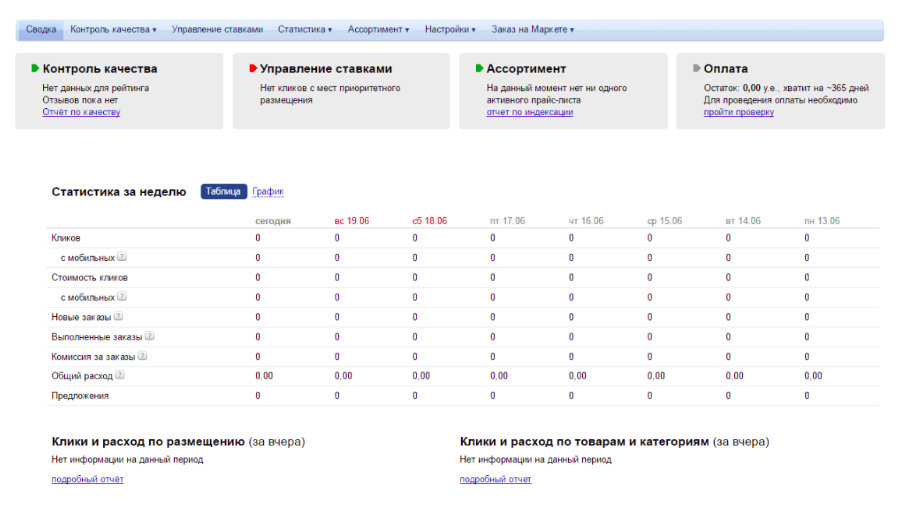
Такая аналитика окажется полезной и в условиях небольшой выручки, и при выходе на серьезные объемы прибыли. В первом случае на основе данных можно выявить слабые места и недоработки. Во втором — провести мониторинг лучших товаров и количества заявок, пришедших с платформы. На востребованные категории разумно поднять ставку, чтобы повысить их позиции и привлечь целевую аудиторию.
Дополнительные функции
Возможности площадки постоянно растут. В числе удобных дополнительных функций выделяются:
- Логотип вместо названия. В анонсе товара указывается логотип магазина, что делает его узнаваемым.
- Возможность устанавливать фильтры по ценам и брендам.
- Во вкладке «Статистика» можно просмотреть статистические данные в виде расходов, кликов, количества заказов. Данные о кликах доступны и в мобильном приложении.
- Преимущества аккаунта интернет-агентства. Обратившись к профессионалам, вы, помимо качественной настройки сервиса, получите ряд привилегий. Важные задачи, например, размещение новых товаров, обзоров, ответы на отзывы, заполнение карточек, при работе с агентством решаются быстрее.
Главные ошибки при работе с Маркетом
Основные недочеты носят технический характер:
- Расхождение данных в личном кабинете и на сайте. Это сведения о юридическом лице, адресе, телефоне и регионах доставки. Такое несоответствие может навредить репутации магазина.
- Неверная информация о параметрах товара. Причина ошибки — не актуальный прайс-лист, размещенный на площадке. В результате покупатель видит неточные сведения о ценах, наличии товара, сроках и стоимости доставки.
- Установление одинаковой ставки для всего ассортимента. Если в магазине выставлены товары разной ценовой категории, это ведет к нерациональному использованию бюджета. Разумнее протестировать разные ставки для каждой единицы товарного ассортимента, проанализировав статистику за месяц или неделю.
- Неполная настройка способов получения товара. Важно подключить точки самовывоза заказов и проследить, чтобы они прошли модерацию. Этот шаг обеспечит дополнительные места для размещения товаров.
- Отсутствие данных о скидках. Серьезное упущение, которое существенно снижает посещаемость магазина. Пользователи скорее обратят внимание на выгодное предложение конкурентов, которые воспользовались этой функцией.
- Пропуск тегов, помогающих точно определить категорию для каждой позиции. При их указании сервис не ошибется с классификацией товаров. К таким метатегам относятся: name (название), model (модель), vendor (производитель), typePrefix (тип товара).
Чтобы избежать ошибок, стоит внимательно заполнить все поля. Мелочей здесь нет. Каждый пункт сверяется с информацией на сайте. Не экономьте на профессиональной помощи как при настройке магазина на Яндекс Маркет, так и при оформлении самого сайта. Важно, чтобы все рабочие кнопки попадали в поле зрения клиента, а сам алгоритм действия был максимально простым. Когда трафик начнет расти, разумно подключить к сайту 1С или другую программу для учета товарного ассортимента. Это поможет быстро передавать на торговую платформу данные об изменениях.
Как увеличить количество заказов на Яндекс Маркет
Создайте для клиентов комфортные условия и увеличьте охват ЦА. Вот два рецепта успеха при работе на площадке. Разберем их подробнее.
Что волнует большинство покупателей?
- Скорость доставки заказа. Старайтесь свести к минимуму время ожидания. Желательно, чтобы товар оказался у клиента в тот же день. Для этого воспользуйтесь услугами крупных курьерских служб.
- Комфорт при обслуживании. Работайте над улучшением сервиса. Это и вежливое консультирование, и быстрое оформление заказа с моментальной доставкой. Многие покупатели выбирают магазин с хорошим сервисом даже, если цены там выше, чем у конкурентов.
- Возможность приобрести товар со скидкой. Введите систему поощрения за положительный отзыв. Это может быть email-рассылка с обещанием вознаграждения в виде скидки на следующий заказ, если клиент оставит отзыв.
Что поможет привлечь дополнительный трафик?
Расширение географии продаж. Если вы работаете в одном регионе — присмотритесь к другим городам. Яндекс Маркет — надежная платформа, вызывающая доверие у пользователей. Поэтому смело осваивайте новые рынки сбыта своего товара. Также следите за последними обновлениями сервиса и регулярно изучайте статистику.
Читайте статьи по теме:
Как раскрутить видео на YouTube и увеличить эффективность вашего канала
Время чтения: ≈ 15 минут
Настройка ремаркетинга: что важно учитывать при запуске рекламной кампании
Время чтения: ~13 минут
Виды видеорекламы и способы настройки рекламных кампаний: большой обзор
Время чтения: ≈ 15 минут
Контекстно-медийная реклама Google: что это такое и как с ней работать
Время чтения: ≈ 17 минут
Этот сайт использует файлы cookie. Это необходимо для изучения ваших предпочтений, а также для сбора аналитических данных о посещениях сайта. Продолжая использовать наш сайт, вы даете согласие на обработку файлов cookie, в соответствии с Соглашением.
СОГЛАШЕНИЕ ОБ ИСПОЛЬЗОВАНИИ ФАЙЛОВ COOKIE
Сайт www.promowebcom.by использует файлы cookie и схожие технологии, чтобы предоставлять услуги, отвечающие интересам и потребностям пользователей, а также собирать статистическую и маркетинговую информацию для анализа и совершенствования наших услуг. При использовании данного сайта, Вы подтверждаете свое согласие на использование файлов cookie. Если Вы не согласны с тем, чтобы мы использовали данный тип файлов, то Вы должны соответствующим образом установить настройки браузера или не использовать данный сайт.
Обращаем Ваше внимание на то, что при блокировании или удалении файлов cookie, мы не можем гарантировать корректную работу нашего сайта в Вашем браузере. Файлы cookie, которые сохраняются через сайт, не содержат сведений, на основании которых можно Вас идентифицировать.
ОБЩИЕ ПОЛОЖЕНИЯ
Во время просмотра любой страницы сайта на ваш компьютер загружается сама страница, а также может загружаться небольшой текстовый файл под названием cookie, позволяющий определить, был ли конкретный компьютер и/или Пользователь на этом сайте ранее.
Некоторые посещаемые Вами страницы могут также собирать информацию, используя пиксельные тэги и веб-маяки, представляющие собой электронные изображения, называемые одно-пиксельными (1×1) или пустыми GIF-изображениями.
Файлы cookie могут размещаться на Вашем устройстве администрацией сайта (такие файлы называются «собственными»). Некоторые файлы cookie могут размещаться на Вашем устройстве другими операторами. Такие файлы cookie называются файлами «третьих лиц».
Мы используем два вида файлов cookie на сайте: «cookie сессии» и «постоянные cookie». Cookie сессии — это временные файлы, которые остаются на устройстве пока Вы не покинете сайт. Постоянные cookie остаются на устройстве в течение длительного времени или пока Вы вручную не удалите их (как долго cookie останется на вашем устройстве будет зависеть от продолжительности или «времени жизни» конкретного файла и настройки Вашего браузера).
ИСПОЛЬЗУЕМЫЕ ФАЙЛЫ COOKIE
Необходимые. Эти файлы нужны для обеспечения правильной работы сайта, использования его функций. Отключение использования таких файлов приведет к падению производительности сайта, невозможности использовать его компоненты и сервисы.
Файлы cookie, относящиеся к производительности, эффективности и аналитике. Данные файлы позволяют анализировать взаимодействие посетителей с сайтом, оптимизировать содержание сайта, измерять эффективность рекламных кампаний, предоставляя информацию о количестве посетителей сайта, времени его использования, возникающих ошибках.
Функциональные файлы cookie запоминают пользователей, которые уже заходили на наш сайт, их индивидуальные параметры (такие как язык и регион, например) и предпочтения, и помогают индивидуализировать содержание сайта.
Рекламные файлы cookie определяют, какие сайты Вы посещали и как часто, какие ссылки Вы выбирал и, что позволяет показывать Вам рекламные объявления, которые заинтересуют именно Вас.
Сторонние веб-сервисы. Иногда на данном сайте мы используем сторонние веб-сервисы. Например, для отображения тех или иных элементов (изображения, видео, презентации и т. п.), организации опросов и т.п.
УПРАВЛЕНИЕ ФАЙЛАМИ COOKIE
Большинство браузеров изначально настроены автоматически принимать файлы cookie. Пользователь может изменить настройки таким образом, чтобы браузер блокировал файлы cookie или предупреждал, когда файлы данного типа будут отправлены на устройство. Есть несколько способов управления файлами cookie. Пожалуйста, обратитесь к инструкции браузера для того, чтобы узнать больше о том, как скорректировать или изменить настройки браузера.
Если Вы настроили свой компьютер на полный запрет приема cookie файлов, Вы по-прежнему можете анонимно посещать сайт до тех пор, пока Вы не пожелаете воспользоваться одной из услуг сайта. При этом необходимо учитывать, что при полном отключении файлов cookie некоторые персональные услуги не могут быть предоставлены Пользователю, а также что Пользователь, выбравший такие настройки, не сможет получить полный доступ ко всем разделам сайта.
ВНЕСЕНИЕ ИЗМЕНЕНИЙ В СОГЛАШЕНИЕ ОБ ИСПОЛЬЗОВАНИИ ФАЙЛОВ COOKIE
Мы можем обновлять настоящее Соглашение об использовании файлов cookie по мере необходимости, например, для отображения в ней изменений, касающихся используемых файлов cookie.
Мы рекомендуем регулярно просматривать положения настоящего Соглашение об использовании файлов cookie, чтобы получать актуальную информацию об используемых файлах cookie и связанных с ними технологий.
Если у Вас возникнут вопросы об использовании файлов cookie или других технологий, Вы можете связаться с нами, используя контакты, размещенные на нашем сайте.
Гайд по карточкам товаров на «Яндекс Маркете»: как их создавать, заполнять и объединять
Инструкции со скриншотами для тех, кто начинает работать на этом маркетплейсе. Показываем, как добавлять карточки, и даём советы по продвижению.
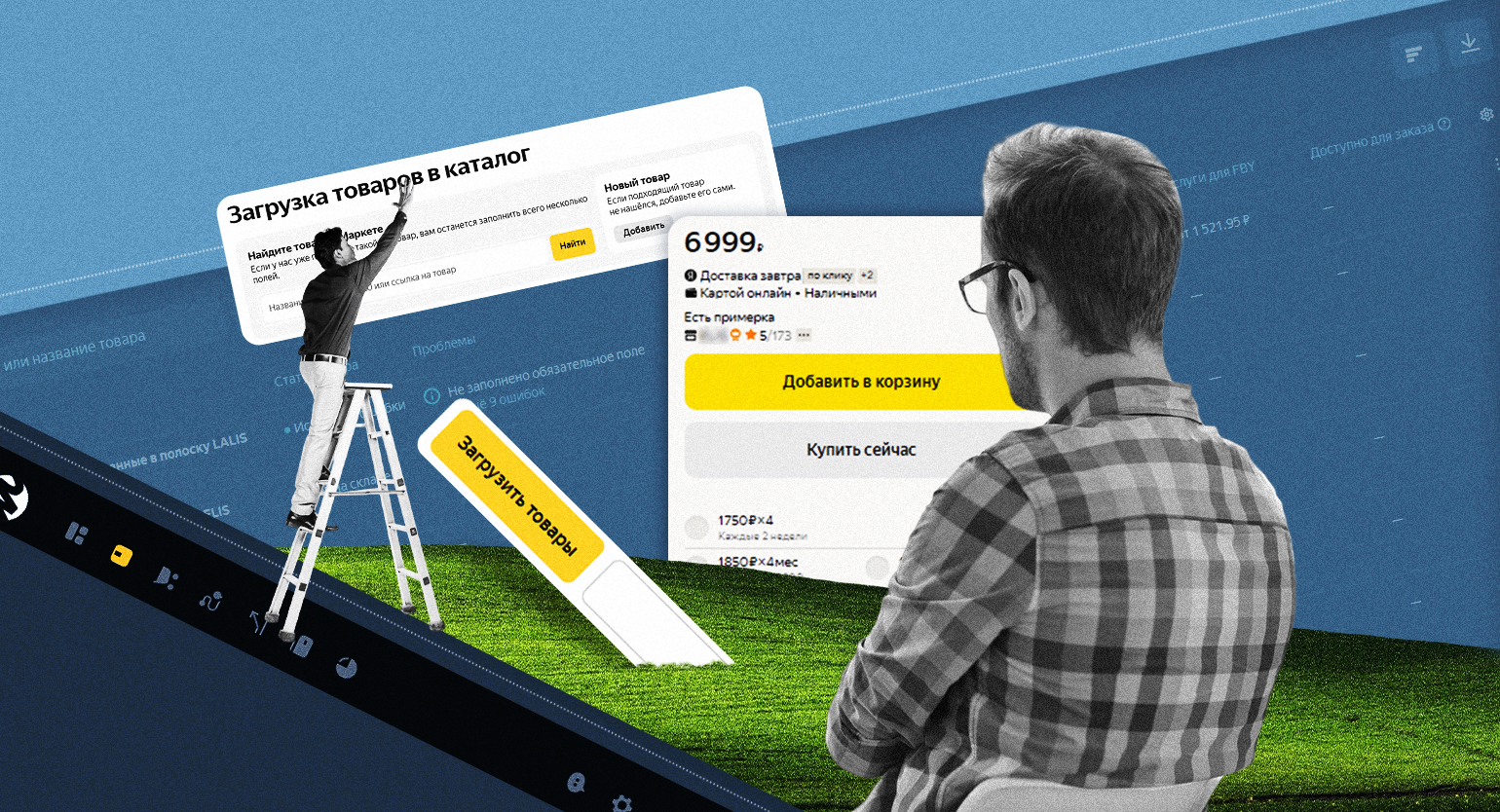
Иллюстрация: Rick Nolan / Pexels / «Яндекс Маркет» / Colowgee для Skillbox Media

Роман Панов
Редактор и иллюстратор. Перепробовал пару десятков профессий — от тестировщика до модели, но нашёл себя в удалёнке. Учится в Skillbox и делится в своих текстах новыми знаниями.

О работе с карточками на «Маркете» рассказала
Кристина Вахрушева
Product Owner в KIT SOLER Marketplace (входит в ГК KIT SOLER).
Карточки товаров — базовый элемент любого маркетплейса. От того, как продавец работает с карточками, зависит, сколько он продаст и сколько в итоге заработает.
Кажется, что в работе с карточками всё просто, но на деле есть много нюансов. Например, если указать неправильную категорию товара, «Яндекс Маркет» покажет ваше предложение последним — и, скорее всего, продать ничего не получится.
В этом материале расскажем о деталях работы с карточками на «Маркете».
- Особенности карточек на «Яндекс Маркете»
- Как создать карточку товара
- Как её заполнять
- Как объединить несколько карточек
- Как изменять и удалять карточки
- Советы о том, как продвигать карточки
В чём особенности карточек товара на «Яндекс Маркете»
На большинстве маркетплейсов карточки принадлежат продавцам. Но на «Яндекс Маркете» есть не только индивидуальные, но и общие карточки товаров. На общих карточках размещены предложения нескольких продавцов, на индивидуальных — одного продавца. Разберёмся, в каких случаях их используют.
Общие карточки — страницы товаров, на которых размещены предложения нескольких продавцов. «Яндекс Маркет» создаёт общую страницу из карточки первого продавца, загрузившего товар на маркетплейс. Остальные могут к ней присоединиться и предложить дополнения и исправления, если нужно.
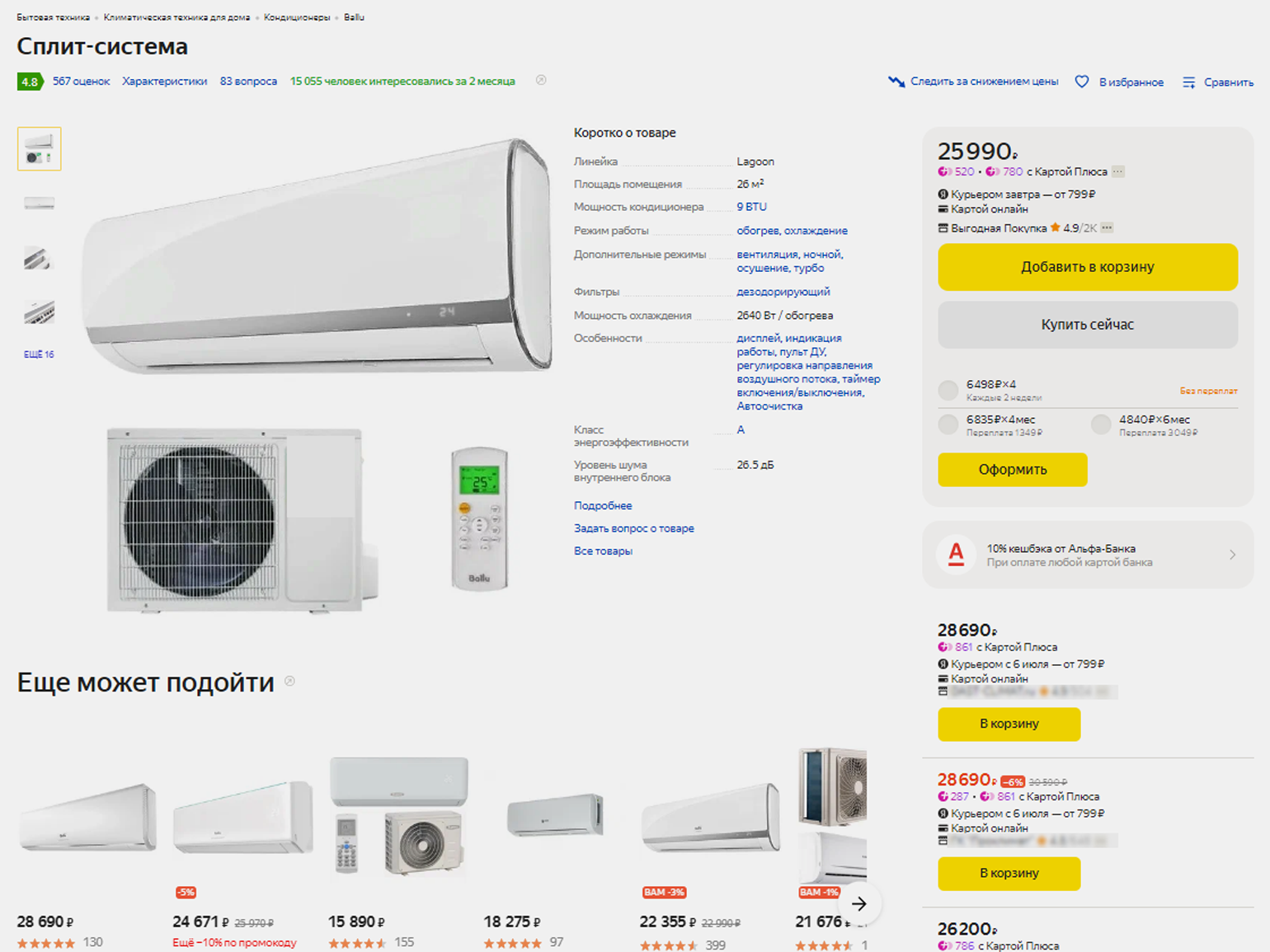
Общие карточки создают не для всех товаров, а для товаров определённых брендов, чаще всего из категорий «Электроника», «Бытовая техника» и «Товары для дома». Всего таких брендов более 170 тысяч — полный список можно посмотреть здесь (это ссылка на скачивание файла).
Чтобы присоединиться к общей карточке, не нужно указывать характеристики товара, загружать фото или добавлять описание. Достаточно основных сведений о товаре.
Если планируете добавлять предложение на общую карточку, внимательно проверяйте сведения о товаре. Если данных мало или они неточные, «Маркет» может определить товар неправильно и прикрепить его не к той карточке. Такое часто случается, когда есть несколько моделей товара, которые различаются одной или двумя характеристиками, а также ценой.
Индивидуальные карточки — страницы товаров, на которых есть один продавец. Карточки закреплены за этим продавцом — он может редактировать, удалять их и создавать новые.
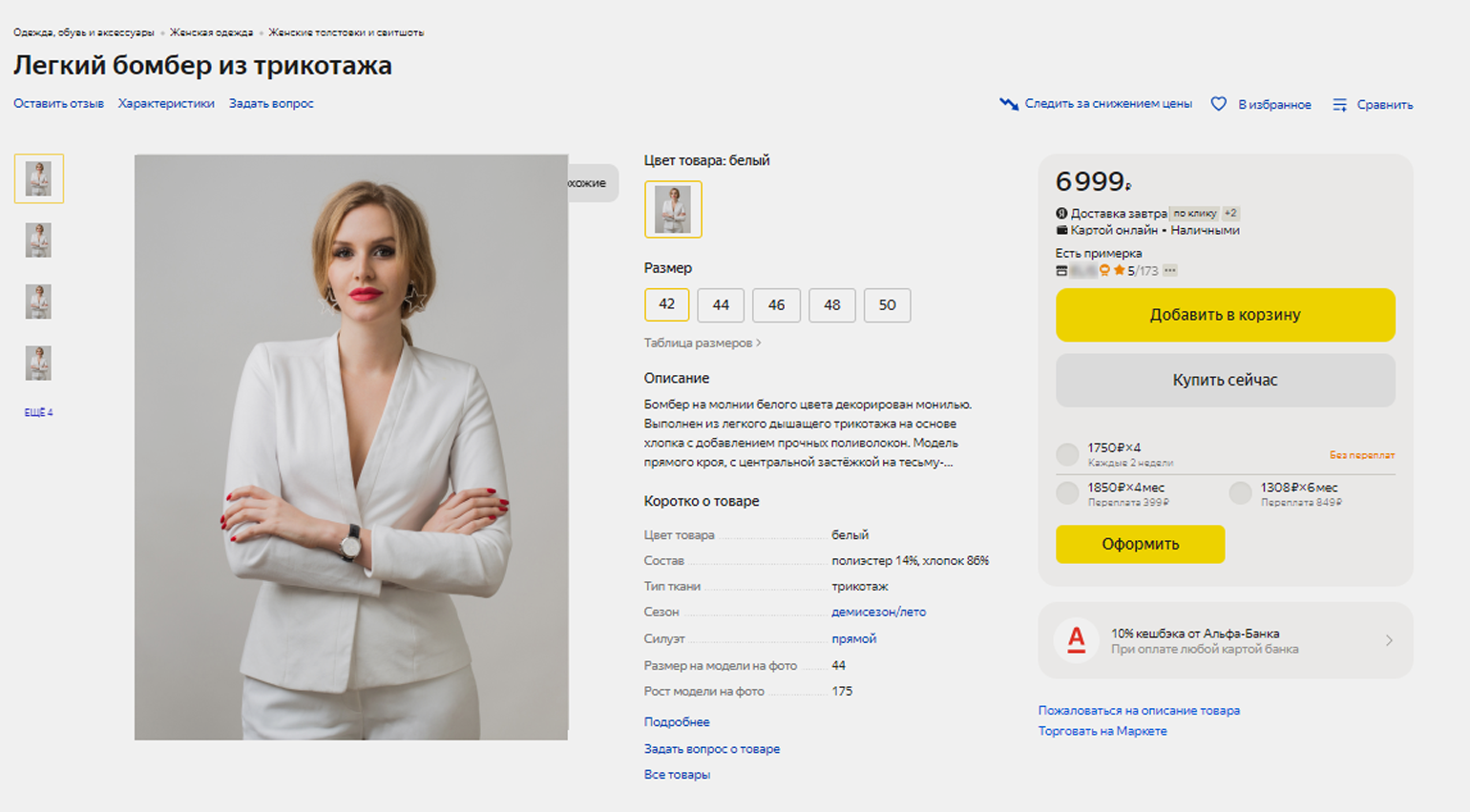
Индивидуальные карточки создают для товаров, права на продажу которых есть только у одного бренда. Обычно это товары в категориях «Одежда» и «Обувь».
Если вы планируете продавать уникальный товар, то вы сами должны создать для него карточку с нуля. Для этого нужно указать название, характеристики, добавить описание и фото товара.
И индивидуальные, и общие карточки товаров проходят модерацию. В некоторых категориях сотрудники «Маркета» модерируют их вручную, поэтому на публикацию или обновление карточки может уйти до двух дней.
На «Яндекс Маркете» в одном кабинете можно создавать несколько магазинов и размещать товары в них одновременно. Например, если у продавца несколько товарных знаков, он должен создать отдельный магазин для каждого товарного знака. Для каждой модели доставки тоже нужен отдельный магазин.
Как создать карточку товара на «Яндекс Маркете»
Создавать карточки товара на «Яндекс Маркете» можно тремя способами: вручную, с помощью шаблона «Маркета» и с помощью шаблона с других маркетплейсов.
Вручную можно добавить товары через личный кабинет. Этот способ подходит, если у вас немного товаров или если на «Маркете» ваш товар уже продают и все данные в карточку внесены.
Чтобы добавить товар вручную, нужно перейти в раздел «Товары» → «Каталог» → «Загрузить товары». Если товар уже продаётся на «Маркете», можно указать ссылку на него или его название. Система найдёт карточку, и вы сможете присоединиться к ней. Нужно будет лишь указать SKU , категорию и цену в вашем магазине.
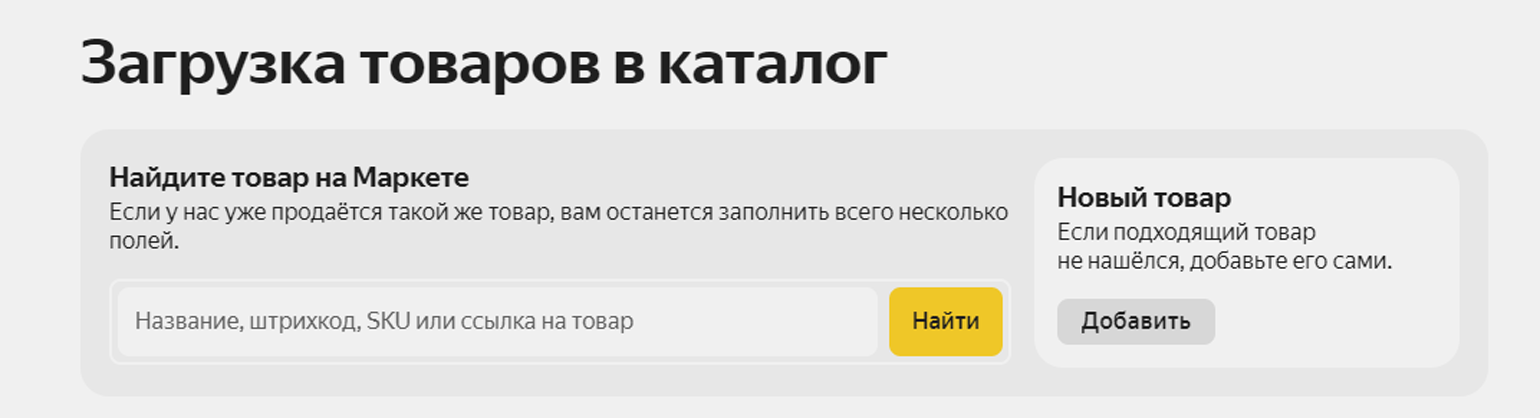
Если товар не продаётся на «Маркете», не нашёлся или отмечен замочком, для него нужно создать индивидуальную карточку. Для этого нажмите кнопку «Добавить» в блоке «Новый товар справа».
В форме добавления нового товара укажите его название, описание, загрузите фото. Обязательно заполните обязательные характеристики — они отмечены звёздочкой. Также стоит максимально заполнить дополнительные характеристики, чтобы карточка товара была более информативной и привлекательной для покупателя.
Шаблон стоит использовать, если у вас много товаров для размещения. Шаблон находится в Excel-таблице. Её нужно скачать, заполнить и загрузить обратно.
На «Яндекс Маркете» два типа шаблонов. Первый — для товаров без разбивки по категориям. Его заполняют обязательными параметрами: названиями, категориями товаров, штрихкодами, артикулами, ценами. Когда «Маркет» создаст карточки по шаблону, в них вносят дополнительные характеристики.
Второй тип шаблона — для товаров из одной категории. В этом шаблоне уже есть столбцы для добавления дополнительных характеристик.
Чтобы загрузить товары без разбивки по категориям, пройдите по пути «Товары» → «Каталог» → «Загрузить товары». Выберите раздел «Из файла» и скачайте шаблон «Все товары разом». Заполните его и загрузите обратно. Чтобы загрузить товары из одной категории, в том же разделе «Из файла» нужно нажать на шаблон «По категориям».
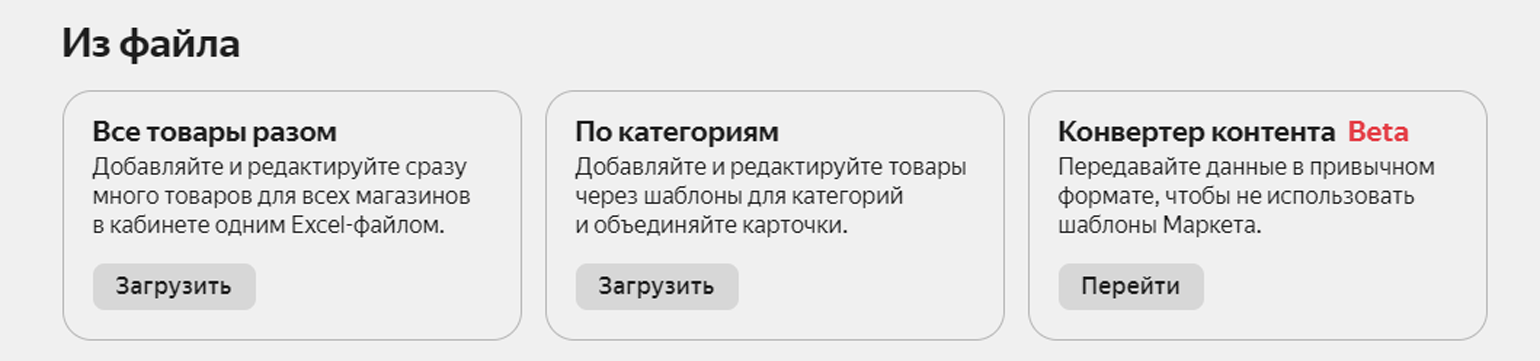
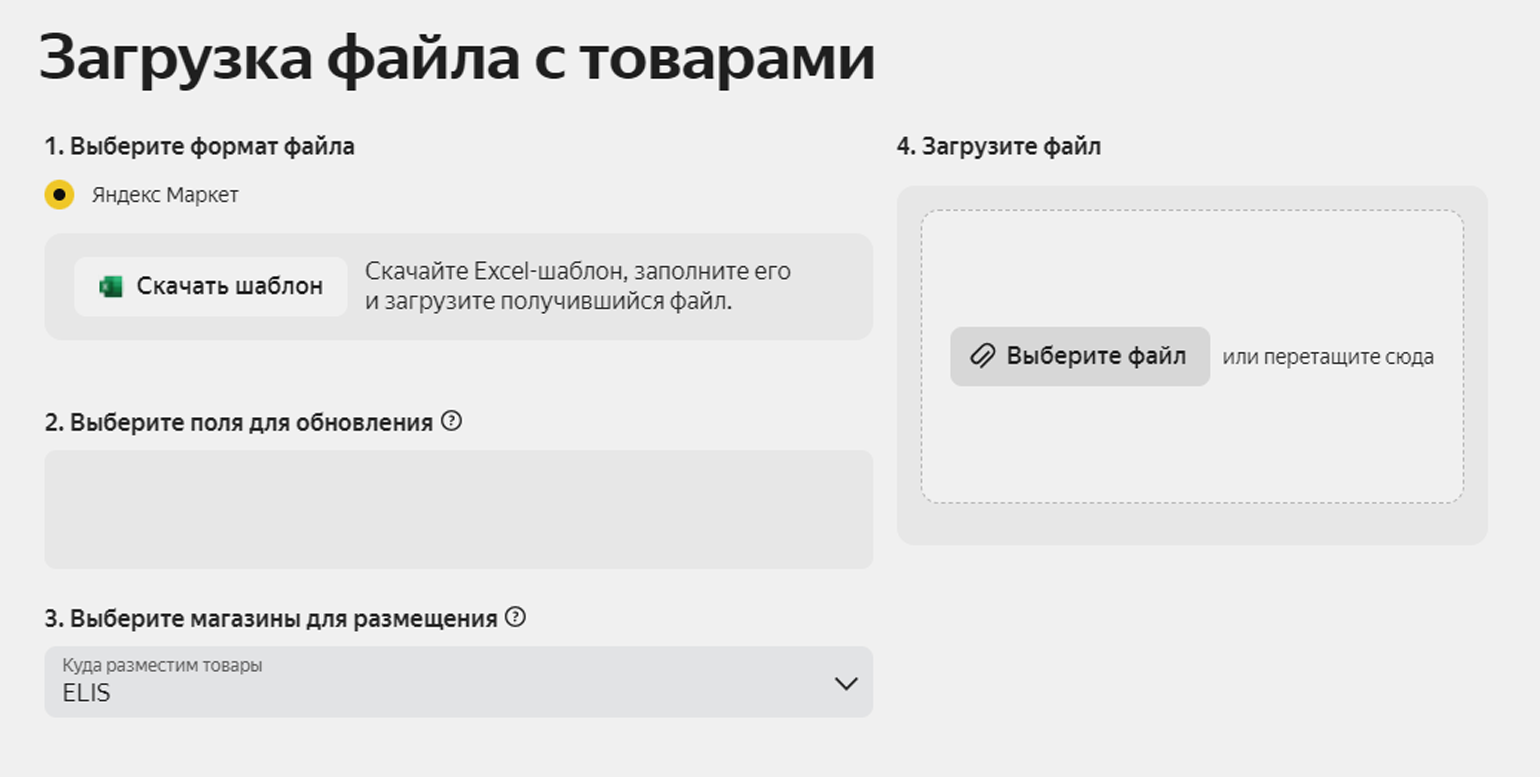
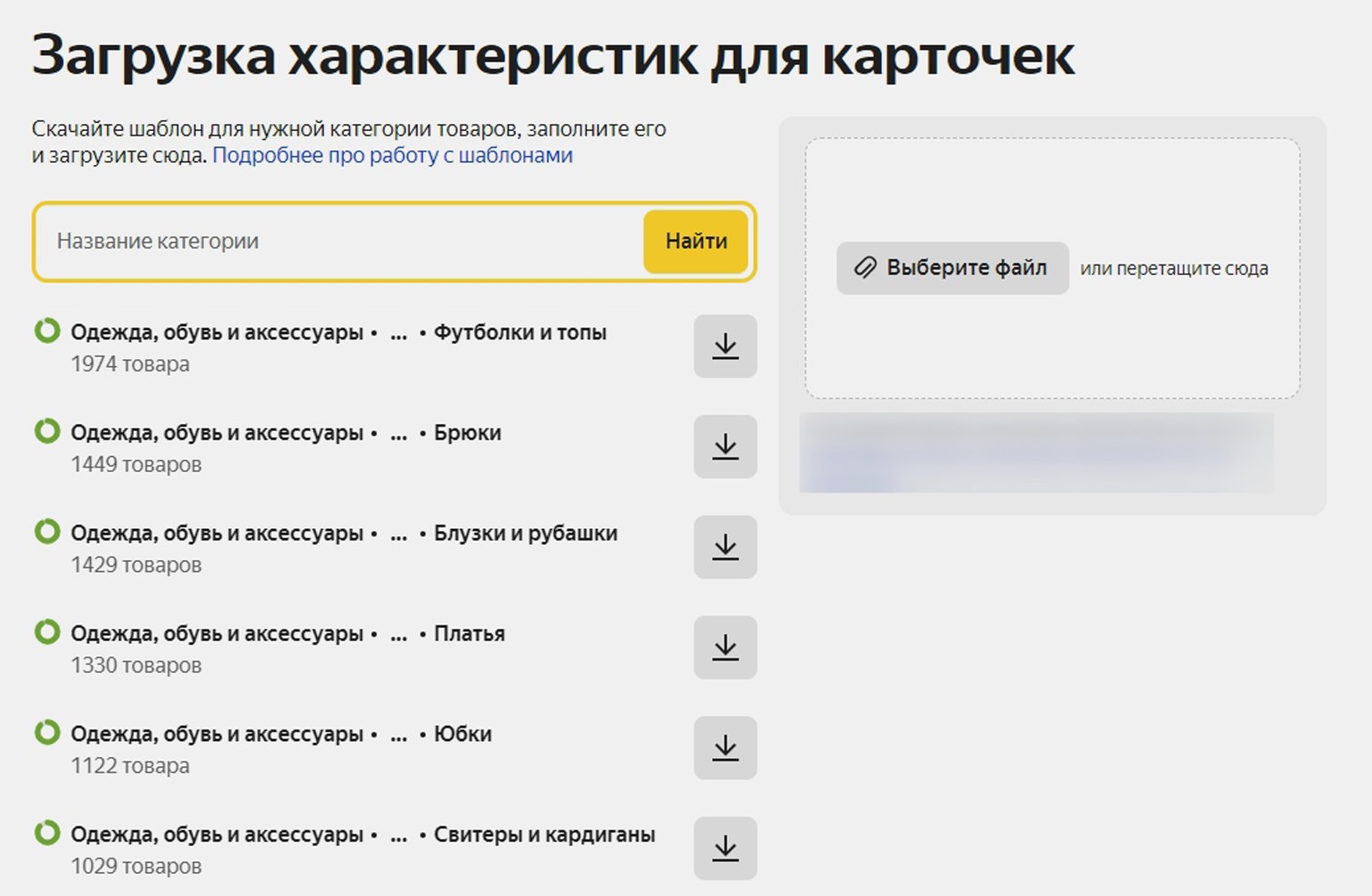
В обоих типах шаблонов несколько листов. Товары нужно вносить в лист «Список товаров». Если непонятно, что писать в каждом из полей, можно заглянуть в лист «Описание полей». Ещё над некоторыми столбцами есть краткие памятки, а также всплывающие подсказки — они обозначены красными треугольниками. Наведите курсор на такой треугольник, чтобы прочесть подсказку.
При загрузке важно соблюдать следующие правила:
- Ничего не меняйте в структуре файла: не перемещайте столбцы, не переименовывайте и не меняйте местами листы, не заполняйте два столбца слева, не меняйте формат ячеек.
- Не используйте символ табуляции и перенос строки внутри ячейки.
Если нарушить эти правила, «Маркет» некорректно обработает шаблон и может не создать карточки.
Шаблоны других маркетплейсов можно использовать, если вы уже продаёте товары на Ozon, Wildberries или «МегаМаркете». Проверьте шаблон, созданный на другом маркетплейсе: удалите из файла товары, которые не собираетесь продавать на «Маркете». Саму таблицу менять не стоит. Также не стоит оставлять символы табуляции и переносы строк.
Чтобы загрузить шаблон:
- Откройте раздел «Товары», далее перейдите в «Каталог».
- Нажмите кнопку «Загрузить товары».
- В разделе «Из файла» найдите блок «Все товары разом» и нажмите «Загрузить».
- Укажите маркетплейс, для которого был подготовлен файл, и выберите сам файл.
После запустите техническую проверку — если «Маркет» найдёт ошибки в файле, он уведомит об этом.
При всех способах загрузки нужно выбирать магазины, в которых вы хотите разместить товары. Также при всех способах карточки товара отправятся на модерацию. Она занимает от нескольких часов до нескольких дней — в зависимости от того, продавался ли на «Яндекс Маркете» такой товар раньше.
Обучение в Skillbox для тех, кто хочет зарабатывать на маркетплейсах
- «Профессия Менеджер маркетплейсов» — освоить перспективную профессию и зарабатывать удалённо.
- «Специалист по продвижению на маркетплейсах» — продвигать товары клиентов на маркетплейсах и в интернете.
- «Быстрый старт на маркетплейсах» — понять, как выбрать маркетплейс и товар, который будет хорошо на нём продаваться.
Как заполнять карточку товара на «Яндекс Маркете»
Главные поля в карточке — название, описание и фото. Их заполнение обычно не вызывает сложностей. Но есть параметры, которые вызывают у селлеров сомнения. Ответим на самые распространённые вопросы.
Как указывать вес и габариты товара? Измеряйте и взвешивайте товар вместе с упаковкой. Длину, ширину и высоту указывайте в сантиметрах, вес — в килограммах. Можно указывать дроби, но не больше трёх знаков после разделителя — точки или запятой.
Если товар состоит из нескольких отдельных частей — например, из двух коробок, как кондиционер, поставьте флажок напротив «Товар занимает больше одного места» и заполните поле «Количество мест». Но прежде чем измерять общие длину, ширину и высоту, сложите части товара как можно более компактно.

Как работать с категорией товара? Получив основную информацию о товаре, «Маркет» самостоятельно определит и покажет его категорию. Убедитесь, что сервис определил её правильно. Если категория определилась неверно, то её можно поменять вручную.
Если поле с категорией недоступно для редактирования или не позволяет выбрать категорию, которая вам нужна, воспользуйтесь службой поддержки сервиса. Для этого нажмите на блок «Помощь с карточкой», выберите тему «Товары отнесены к неверным категориям» и укажите нужную категорию в поле «Сообщение».
После определения категории вы увидите блок с характеристиками товара. Если поля доступны для редактирования, заполните их. Если недоступны — просто проверьте информацию. Если с ней что-то не так, нажмите на кнопку «Помощь с карточкой» и заполните форму обращения в службу поддержки.
Как указать наличие товаров в магазинах? Выберите магазин, в котором будете продавать товар, и укажите все подробности. Например, доступен ли товар, ожидаются ли поставки, каковы их сроки и так далее. Если хотите добавить товар в несколько магазинов, эти параметры нужно указать для каждого из них.
Заполнив блоки всех магазинов, в которых вы собираетесь продавать товар, нажмите «Сохранить и завершить». «Маркет» запустит проверку данных, и, если всё в порядке, через некоторое время товар станет доступен покупателям.
Как объединить карточки товаров
Товары разных цветов и размеров можно объединить в одну карточку. Это удобно, так как покупатель сразу видит все варианты в одном месте.
Объединить схожие товары можно с помощью функции «Редактирование карточки» или с помощью шаблона Excel. Расскажем, как это сделать.
Вот как объединить карточки с помощью «Редактирования карточки». Откройте карточку товара и перейдите в раздел «Характеристики в категории» → «Объединение вариантов на одной карточке». Заполните поле «Номер карточки». Номер может быть любым: главное — указать потом его же для всех товаров, которые вы хотите объединить.
Дальше заполните поле «Общее название всех вариантов». Укажите название товара без характеристик, которые отличают один вариант от другого, — например, без размера, веса или цвета. Составляйте такое название по схеме «тип товара + бренд» или «производитель + товар / модель».
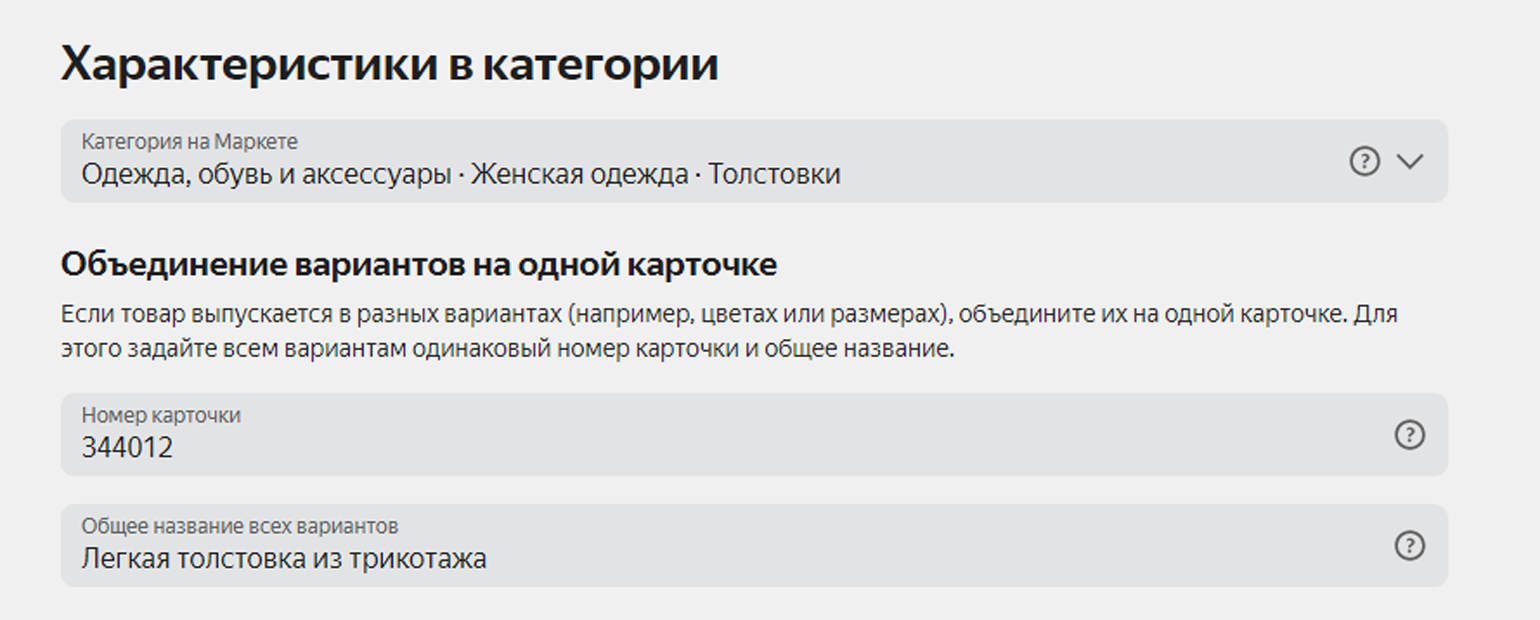
После можно будет добавлять варианты. Нажмите на кнопку «Добавить вариант» в основной карточке и внесите отличающиеся характеристики. Или зайдите в карточки вариантов и заполните блок «Особенности варианта».
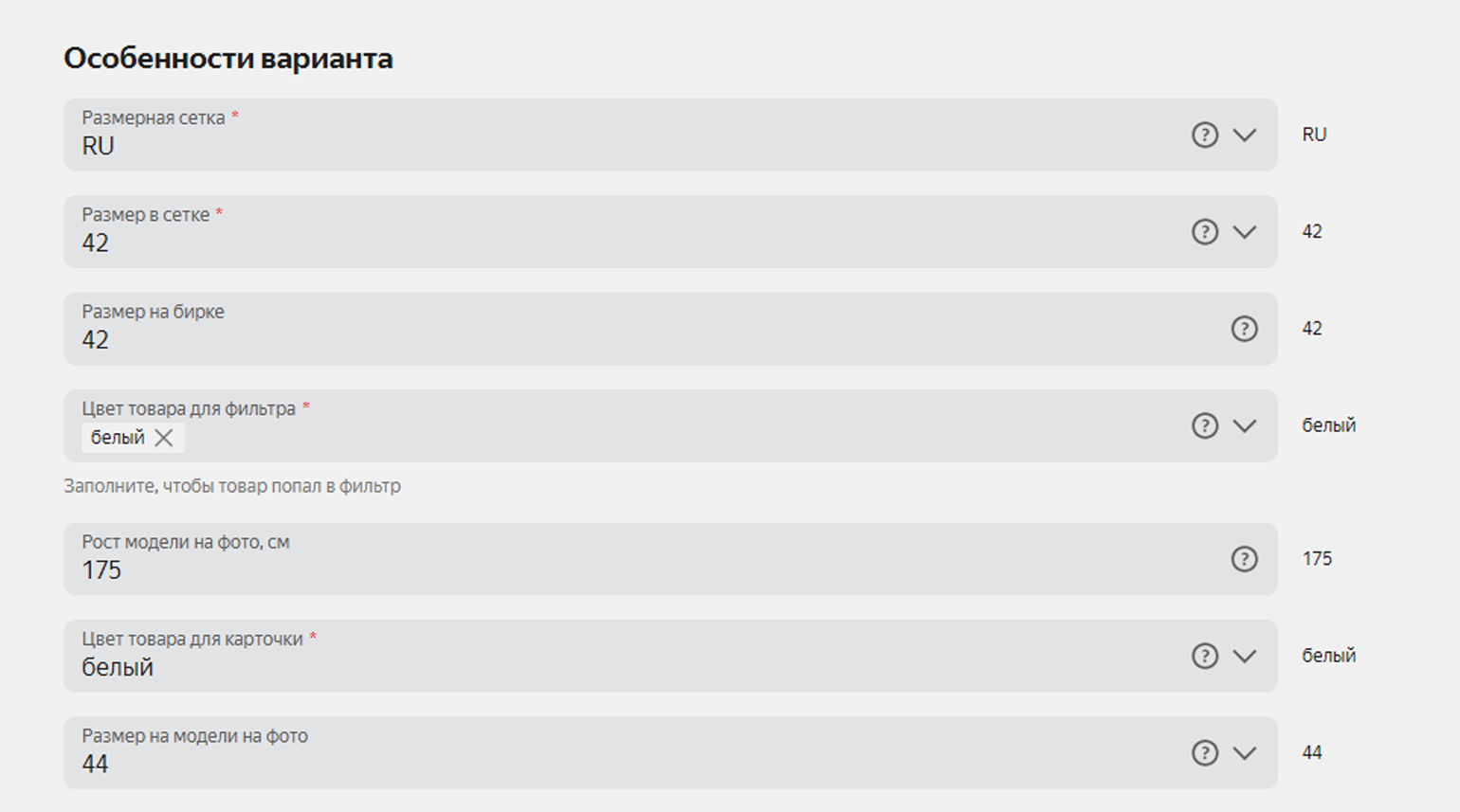
Вот как объединить карточки с помощью шаблона в Excel. В нём предусмотрены столбцы для карточек, которые нужно объединить: «Номер карточки», «Общее название всех вариантов» и «Особенности данного варианта».
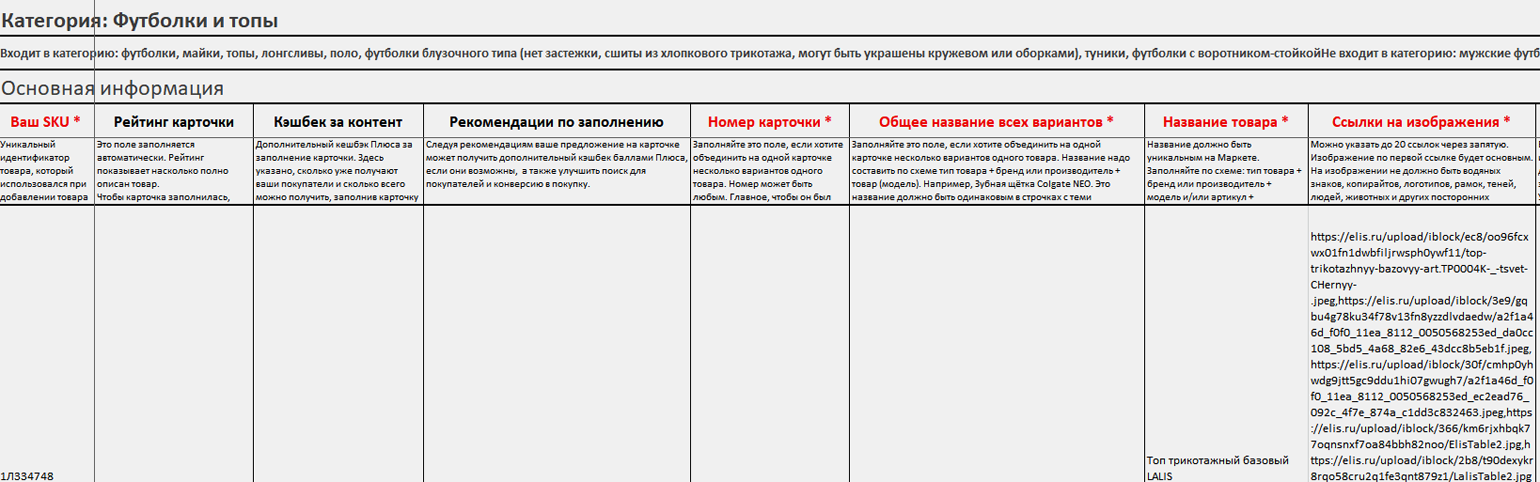

Логика заполнения такая же: в «Номере карточки» нужно указать общий для всех вариантов номер. В «Общем названии всех вариантов» — единое название. В «Особенностях варианта» — различающиеся характеристики.
Как изменять и удалять карточки
Карточки товаров после размещения на маркетплейсе можно редактировать. А если вы больше не хотите продавать какой-то товар на площадке, его можно удалить. Расскажем, как это сделать.
Редактировать карточку можно с помощью шаблона или через личный кабинет. Чтобы отредактировать карточку на странице товара:
- Выберите «Товары» → «Каталог».
- Найдите в списке нужный товар и нажмите на его название.
- Откроется страница товара — отредактируйте на ней всё, что нужно.
После того как вы измените нужные параметры, нажмите «Сохранить». Эти изменения уйдут на проверку «Маркета». Если она пройдёт успешно, то обновлённые данные отобразятся на площадке.
Редактировать карточки через шаблон удобно, когда нужно внести много изменений. Есть только один тип шаблона для редактирования — в нём можно работать с товарами из одной категории. Чтобы использовать его:
- В кабинете нажмите «Товары» → «Каталог».
- В правом верхнем углу нажмите «Загрузить товары».
- В блоке «По категориям» нажмите «Загрузить».
- Выберите в списке категорию товаров, карточки которых нужно дополнить, и скачайте шаблон для неё.
- Заполните шаблон.
- Загрузите заполненный шаблон на «Маркет».
Когда шаблон проверят, данные на площадке обновятся.
Если изменения происходят часто, их можно вносить автоматически с помощью YML или API. YML — это XML-файлы , оформленные по правилам «Яндекса». Можно сделать YML доступным по ссылке, добавить эту ссылку в личный кабинет и вносить изменения в товары в файле.
API — это способы и правила, по которым программы обмениваются данными друг с другом. С помощью API можно связать свой сайт и кабинет на «Яндекс Маркете». Тогда все изменения, которые вы внесёте в карточки товаров на сайте, отобразятся и на «Маркете».
Удалить товар можно двумя способами:
- из общего каталога кабинета — тогда он исчезнет из всех магазинов, а SKU освободится;
- из ассортимента магазина — тогда он останется в общем каталоге.
Чтобы удалить товар из общего каталога, нужно:
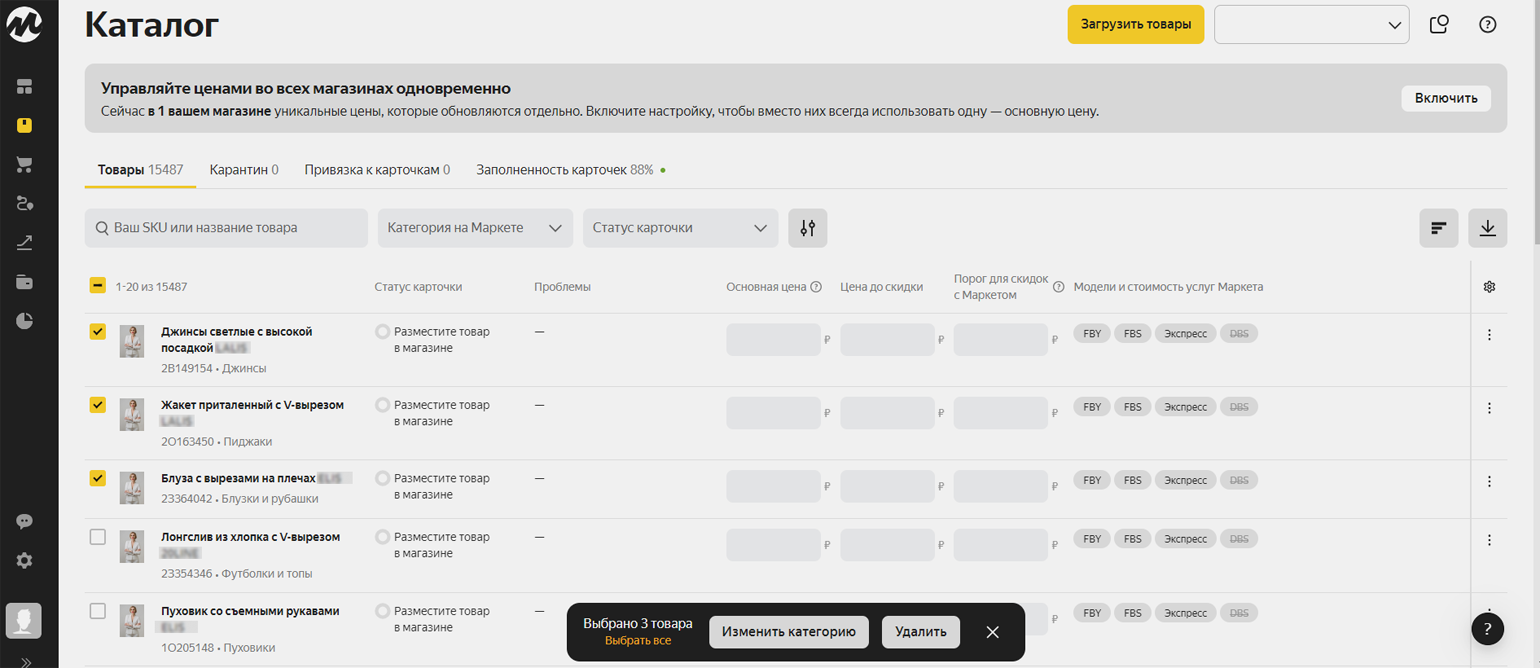
- В кабинете нажать на «Товары» и перейти в «Каталог».
- Отметить все товары, которые нужно удалить.
- Нажать на появившуюся кнопку «Удалить».
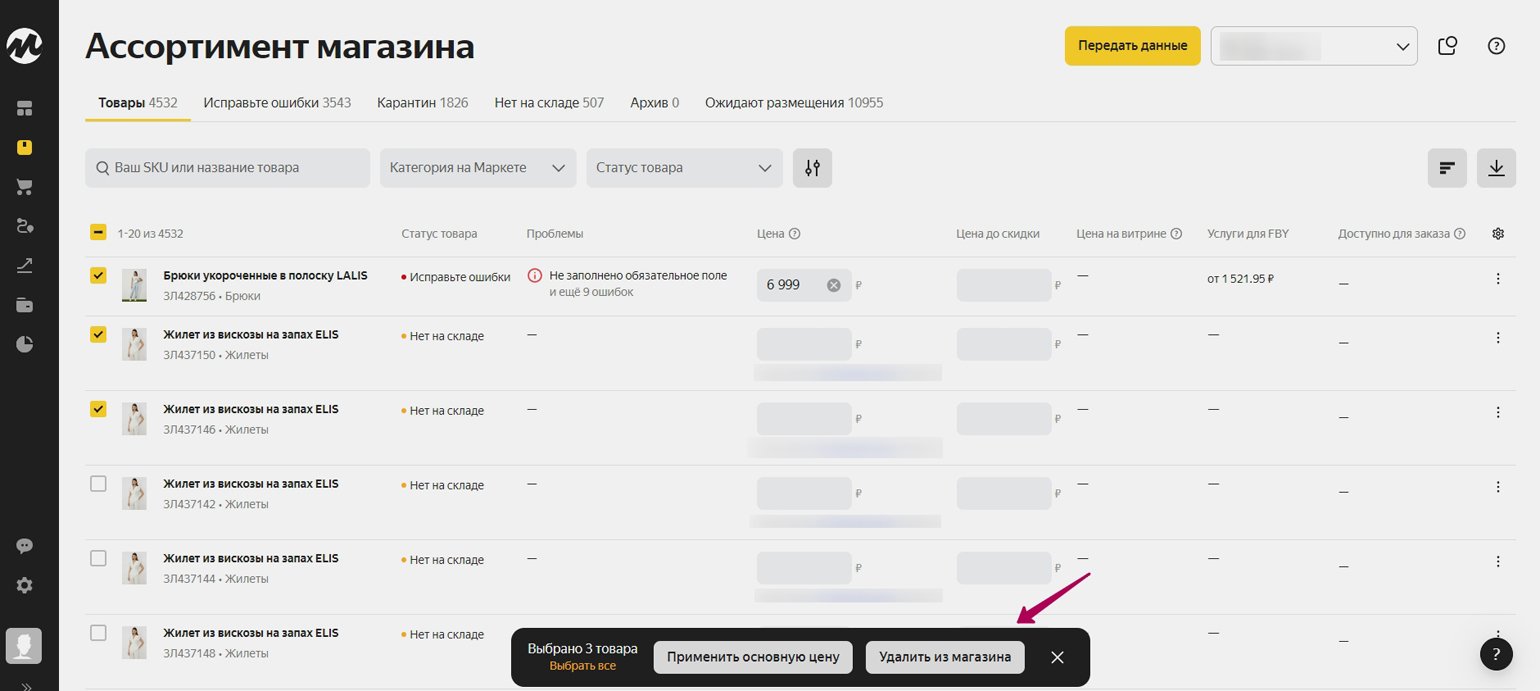
Чтобы удалить товар из ассортимента магазина, нужно:
- В кабинете нажать на «Товары» и перейти в «Ассортимент по магазинам».
- Если у вас несколько магазинов, переключиться на тот, из которого нужно удалить товары.
- Отметить все товары, которые нужно удалить.
- Появится кнопка «Удалить» — нужно нажать на неё.
И на странице каталога, и на странице ассортимента товары можно удалять и по одному: для этого нажмите кнопку с тремя точками в строке товара и выберите «Удалить».
Удаление товара занимает до трёх часов.
- Если товар есть в Excel-файле, YML-файле или передаётся по API, обязательно уберите его изо всех файлов и выгрузок. Если этого не сделать, товар добавится обратно при очередном обновлении.
- Товар, который хранится на складе «Маркета», удалить нельзя. Чтобы сделать это, дождитесь продажи или заберите его со склада.
Советы по продвижению карточек товара на «Яндекс Маркете»
Если вы размещаете товары на общих карточках, ваша цель — попасть в раздел «Главное предложение в карточке». Тогда ваш магазин будет выделен в карточке. Если используете индивидуальные карточки, ваша цель — как можно чаще попадать в топ выдачи.
И на позиции в предложениях продавцов, и на позиции в каталоге влияет много факторов. Вот что можно сделать, чтобы получать больше продаж.
Устанавливайте привлекательные цены. У предложений со стоимостью, которую платформа сочтёт завышенной, почти нет шансов стать главными в карточке. Цена с учётом всех скидок и кешбэка не должна превышать минимальную на 20% или на 5% + 50 рублей — выбирается большее из этих двух значений.
Например, если минимальная цена на карточке составляет 5000 рублей, то максимальная составит: 5000 + 20% = 6000 рублей. Если взять другую формулу, получится: 5000 + 5% + 50 = 5300 рублей.
«Маркет» посчитает, что максимально допустимая цена для участия в размещении в «Главном предложении» составит 6000 рублей. Если у вашего товара цена будет выше, то предложение магазина будет отображаться ниже прочих с более выгодной ценой.
Участвуйте в акциях. Учитываются акции, которые размещены в разделе «Акции для покупателей». На ранжирование не влияют промокоды, действующие на всю корзину, и скидки на комплекты.
Используйте кешбэк. На «Маркете», как и во многих других сервисах «Яндекса», действует программа «Плюс» — подписка, которая даёт бонусы аудитории. Подписчики «Плюса» получают кешбэк за покупки — баллы, которые могут потратить на покупки в будущем.
Вы можете включить кешбэк, и тогда подписчики «Плюса» будут получать баллы за то, что покупают ваши товары. Кешбэк можно включать для всего ассортимента, отдельных товаров или групп товаров. Чтобы настроить его, нужно указать ставку — процент от суммы, который вы вернёте покупателю. Минимальный процент — 1%, максимальный — 25%. Если установить минимальный кешбэк, вы заплатите 0,7% стоимости товара — остальные 0,3% добавит «Маркет».
При этом чем больше товаров с кешбэком баллами «Плюса» вы продаёте, тем весомее ваш вклад в программу лояльности. Если вы будете тратить на «Плюс» в среднем 0,7% или больше от месячного объёма продаж, то сможете попасть в «Клуб Маркета» и получать за это бонусы. Например, скидки на курсы «Яндекс Практикума» и на сервисы «Яндекс 360» для бизнеса, выделенную линию поддержки и другие.
Следите за скоростью доставки. Покупатель хочет получать заказы как можно быстрее. Поэтому я рекомендую работать по моделям FBY или «Экспресс»:
- FBY — это модель, при которой селлер упаковывает, маркирует и отвозит партию товара на склад маркетплейса. Сотрудники маркетплейсов собирают и доставляют каждый заказ конечному покупателю.
- «Экспресс» — это модель, при которой продавец упаковывает и хранит товар. Когда поступает заказ, «Яндекс Маркет» отправляет курьера на склад продавца и доставляет товар покупателю.
На «Маркете» можно работать и по другим моделям: FBS и DBS. FBS — когда продавец хранит товар на складе и привозит его в сортировочный центр «Маркета», когда поступает заказ. DBS — когда продавец сам хранит, упаковывает и доставляет заказы. Если работать по этим моделям, лучше отгружать товары ежедневно.
Используйте «Буст продаж». Это инструмент продвижения от «Маркета». Вы устанавливаете ставку — процент от стоимости товара, который готовы заплатить за продажу. «Маркет» повышает позиции товара в выдаче, размещает его в «Директе» и в специальных блоках на «Маркете». Ставку списывают со счёта, только когда товар доставят покупателю.
Например, товар могут разместить в блоках «Спонсорский товар», «Топ-6 предложений», «Популярные предложения», «Ещё может подойти». На попадание в них влияет не только ставка в «Бусте продаж», но и другие показатели. Например, вероятность заказа по данным «Яндекс Маркета» и цена на товар.
Мотивируйте покупателей оставлять отзывы за баллы. Отзывы — один из ключевых факторов принятия решения о покупке. На «Маркете» есть инструмент, позволяющий получать отзывы на товары, к которым написали менее 100 отзывов. Вы назначаете ставку за отзыв — например, 70 рублей, — а «Маркет» предлагает покупателям написать о товаре в обмен на баллы «Плюса».
Оплачивать нужно будет только отзывы, которые покупатели оставили в рамках этой акции. Сумма за них будет удерживаться вместе с платой за другие услуги «Маркета». Все отзывы будут вручную проверяться сотрудниками «Маркета», поэтому вам не придётся платить за бесполезные комментарии.