
Использование вкладок в Firefox для Android
В Firefox для Android вы можете легко создавать и управлять множеством вкладок. В этой статье мы покажем вам, как это делается.
Оглавление
- 1 Где мои вкладки?
- 1.1 «Переход на вкладку» с помощью поиска
- 3.1 Открытие пустой вкладки
- 3.2 Открытие ссылки в новой вкладке
- 3.3 Приватные вкладки
- 4.1 Получение синхронизированных вкладок на вашем устройстве Android
- 4.2 Отправка вкладки с вашего устройства Android
- 5.1 Закрытие всех открытых вкладок
Где мои вкладки?
Для просмотра ваших вкладок в Firefox для Android:
- Значок вкладки, отображающий число, в правом верхнем углу экрана показывает, сколько вкладок у вас открыто. Нажмите на него, чтобы просмотреть все ваши открытые вкладки.
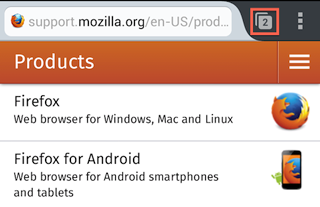

- Firefox отображает ваши открытые вкладки в виде миниатюр (для планшетов этот список будет наверху для портрета и на левой стороне для альбома). Посетите любую вкладку, нажав на нее.
- Чтобы закрыть вкладку, нажмите на показанную рядом с ней кнопку X .
Для получения информации о работе Firefox на планшетах прочитайте статью Начало работы с браузером Firefox для Android-планшетов.
«Переход на вкладку» с помощью поиска
Нажмите на строку заголовка и начните ввод текста. Если вы наберете что-то, что соответствует одной из открытых вкладок, Firefox будет отображать подсказку «Перейти на вкладку». Нажатие на «Перейти на вкладку» перенесёт вас на существующую вкладку вместо открытия новой вкладки.
Перестановка моих вкладок
Firefox позволяет вам изменить ваши вкладки, чтобы их было удобнее просматривать. Чтобы сделать это, нажмите на вкладке и удерживая её, перетащите в нужное место.
Как открыть вкладку?
Открытие пустой вкладки
- Нажмите на значок вкладки для отображения панелей.

- Нажмите + (знак плюс) в правом верхнем углу экрана (в левом нижнем углу на планшетах в ландшафтном режиме), чтобы открыть новую вкладку.
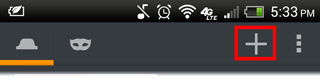
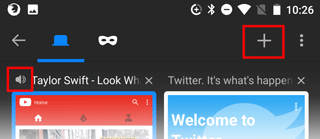
- В новой вкладке загрузится Умный Экран со списком вашего Топа сайтов, закладок и истории. Вы можете выбрать один из этих вариантов домашнего экрана или ввести новый поисковый запрос или URL.
Для получения информации о работе Firefox на планшетах прочитайте статью Начало работы с браузером Firefox для Android-планшетов.
Открытие ссылки в новой вкладке
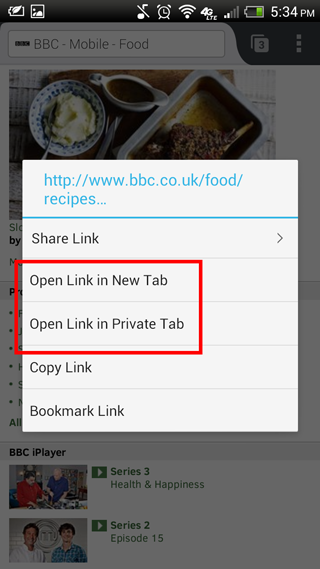
- Чтобы открыть ссылку в новой вкладке, произведите долгое нажатие на ссылку, чтобы открыть контекстное меню.
- В контекстном меню, нажмите Открыть в новой вкладке , или Открыть в приватной вкладке , если вы не хотите, чтобы Firefox сохранил этот сайт в вашей истории.
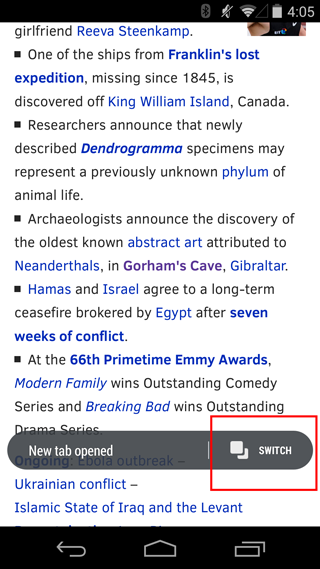
- Чтобы быстро переключиться на новую вкладку, нажмите на опцию Перейти, которая появится в виде всплывающего уведомления сразу после открытия новой вкладки.
- Чтобы открыть ссылку в новой вкладке, произведите долгое нажатие на ссылку, чтобы открыть контекстное меню.
- В контекстном меню, нажмите Открыть в новой вкладке , или Открыть в приватной вкладке , если вы не хотите, чтобы Firefox сохранил этот сайт в вашей истории.
- Чтобы быстро переключиться на новую вкладку, нажмите на опцию Перейти, которая появится в виде всплывающего уведомления сразу после открытия новой вкладки.
Приватные вкладки
Переключитесь в режим Приватный просмотр, если вы не хотите, чтобы Firefox запоминал ваш просмотр или историю поиска. Нажмите на значок вкладки в верхней части экрана, а затем коснитесь значка маски.
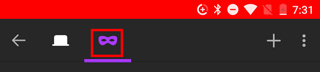
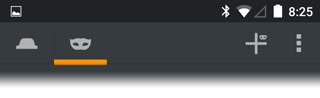
Здесь, вы можете просмотреть список вкладок, открытых вами в режиме Приватного просмотра, или открыть новую, приватную вкладку, нажав на значок плюс.
Для получения информации о работе Firefox на планшетах прочитайте статью Начало работы с браузером Firefox для Android-планшетов.
Как поделиться моими вкладками?
Синхронизация Firefox позволяет вам поделиться вкладками с другими устройствами.
Получение синхронизированных вкладок на вашем устройстве Android
Если у вас открыты вкладки на другом устройстве, вы можете получить к ним доступ на вашем домашнем экране:
- Нажмите на адресную строку, чтобы перейти на ваш домашний экран.
- Прокручивайте панель История, пока не увидите панель Синхронизированные вкладки:
Планшеты Android: Ваши синхронизированные вкладки будут сгруппированы на левой боковой панели.
Совет: Проведите вниз на экране синхронизации, чтобы вручную обновить любые синхронизированные закладки.
Отправка вкладки с вашего устройства Android
Если у вас открыта вкладка на вашем устройстве Android, вы можете использовать функцию Отправка на другие устройства, чтобы открыть эту вкладку на другом компьютере:

- Нажмите кнопку меню (либо под экраном на некоторых устройствах, либо справа вверху браузера) , а затем кнопку Поделиться (сначала Вам возможно потребуется нажать Более ) .
- Выберите Отправка на другие устройства в выпадающем меню.
- Выберите устройство, на которое вы хотите отправить страницу, а затем нажмите Отправить .
- Вкладка будет загружена на вашем другом устройстве после того, как оно синхронизируется (обычно в течение минуты). Если вы отправили вкладку на настольный компьютер или ноутбук и хотите быстрее загрузить вкладку, перейдите в меню Инструменты и выберите Синхронизировать сейчас .
Для того, чтобы использовать эту функцию, вы должны войти в свой аккаунт Firefox.
Как закрыть вкладки?
Откройте список ваших вкладок и нажмите X рядом с вкладкой, которую вы хотите закрыть.
Для получения информации о работе Firefox на планшетах прочитайте статью Начало работы с браузером Firefox для Android-планшетов.
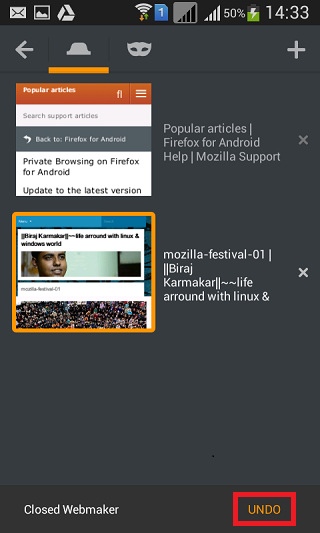
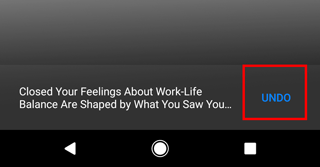
Если вы закрыли вкладку по ошибке, не волнуйтесь! Вы можете восстановить последнюю закрытую вкладку, быстро нажав на опцию Отменить, которая появится на короткое время в виде всплывающего уведомления сразу после закрытия вкладки.
Закрытие всех открытых вкладок
Чтобы закрыть все открытые вкладки, нажмите на значок списка вкладок, затем нажмите кнопку меню (либо под экраном на некоторых устройствах, либо справа вверху браузера) , затем Закрыть все вкладки .
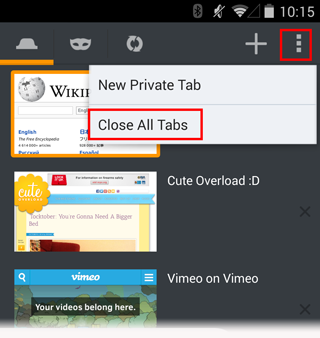
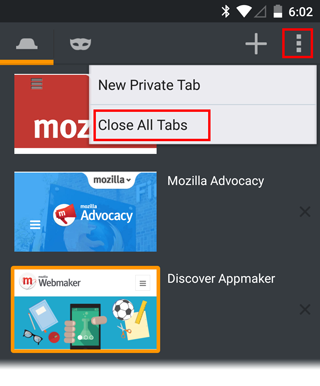
- Если кнопка меню не появляется, как это показано, нажмите вместо этого на аппаратную кнопку меню на вашем устройстве.
Просмотр и открытие ранее закрытых вкладок
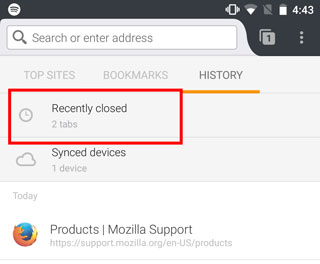
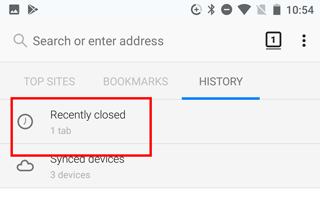
Чтобы увидеть список недавно закрытых вами вкладок, вернитесь к Умному экрану (если вы ещё не на нем, нажмите на строку адреса) и прокручивайте вправо, пока не увидите панель Последние вкладки . Здесь вы можете просмотреть и открыть отдельные вкладки или всю сессию:
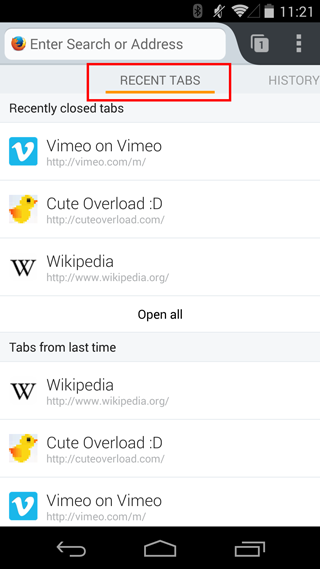
Чтобы увидеть список недавно закрытых вами вкладок, вернитесь к Умному экрану (если вы ещё не на нем, нажмите на строку адреса) и прокручивайте вправо, пока не увидите панель История. Здесь вы можете просмотреть и открыть отдельные вкладки или всю сессию:
 ]
]Эти прекрасные люди помогли написать эту статью:

Станьте волонтёром
Растите и делитесь опытом с другими. Отвечайте на вопросы и улучшайте нашу базу знаний.
Как закрыть или восстановить вкладки в браузере на телефоне Андроид
Мы пользуемся браузерами каждый день, посещая сайт за сайтом и осуществляя поиск информации. Но, если в приложении будет открыто много вкладок, веб-серфинг станет менее комфортным, и смартфон начнет подтормаживать. Кроме того, в огромном списке страниц будет сложно найти ту, где находятся сведения, к которым нужно вернуться на следующий день. Поэтому вам не помешает разобраться, как закрыть вкладки на Андроиде, а также определить план действий на случай, если вы случайно закрыли вкладку и хотите вновь найти посещенный ранее сайт.

Если не закрыть лишние вкладки, браузер будет глючить
Как закрыть открытые вкладки
Вне зависимости от того, каким смартфоном вы пользуетесь, процесс закрытия вкладок будет одинаков для каждого устройства. Точный алгоритм зависит от браузера. Далее мы рассмотрим принцип выполнения операции в самых популярных веб-обозревателях, чтобы вы смогли найти подходящий вариант.
�� Собрали для вас лучшие находки с АлиЭкспресс в телеграм-канале Сундук Али-Бабы
Chrome — закрыть вкладку
Браузер Google Chrome по умолчанию устанавливается на каждый сертифицированный смартфон Андроид, поэтому подавляющее большинство владельцев мобильных устройств для выхода в интернет пользуется именно им. Если вы заметили, что в Хроме скопилось много открытых страниц, нужно избавиться от лишних вкладок, опираясь на следующую инструкцию:
- Запустите Гугл Хром.
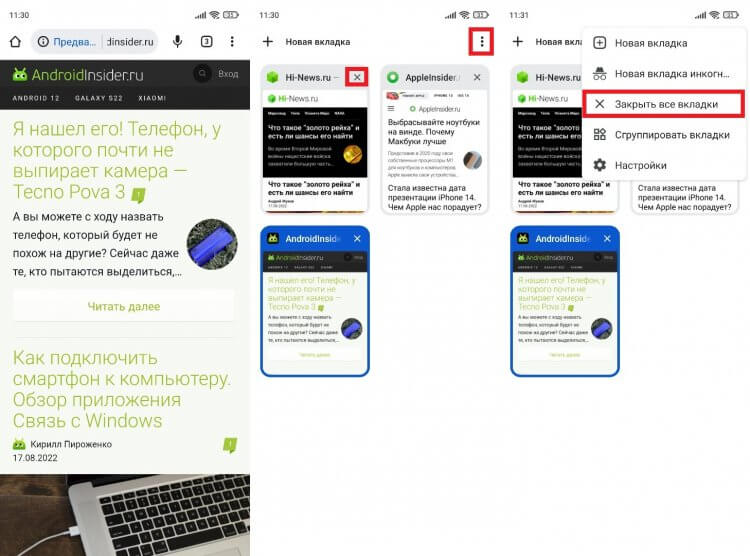
- По умолчанию в браузере откроется страница последнего посещенного сайта. Тапните по иконке, отображающей количество вкладок.
- Если вам нужно покинуть только один ресурс, нажмите «х» над его окном или смахните его в сторону.
- Чтобы избавиться сразу от всех вкладок, нажмите кнопку в виде трех точек.
- Выберите опцию «Закрыть все вкладки».
Можно смахнуть каждую вкладку по отдельности или сразу закрыть все
Если вы случайно покинули важный сайт, дочитайте материал до конца, так как позже я расскажу, где находятся закрытые вкладки Chrome. А пока перейдем к следующему веб-обозревателю.
Как закрыть все вкладки в Яндекс
На очереди Yandex Browser — один из самых популярных русскоязычных веб-обозревателей. В отличие от Google Chrome, при первом запуске Яндекса вы увидите не последний посещенный сайт, а главную страницу браузера. Впрочем, это не помешает закрыть лишние вкладки:
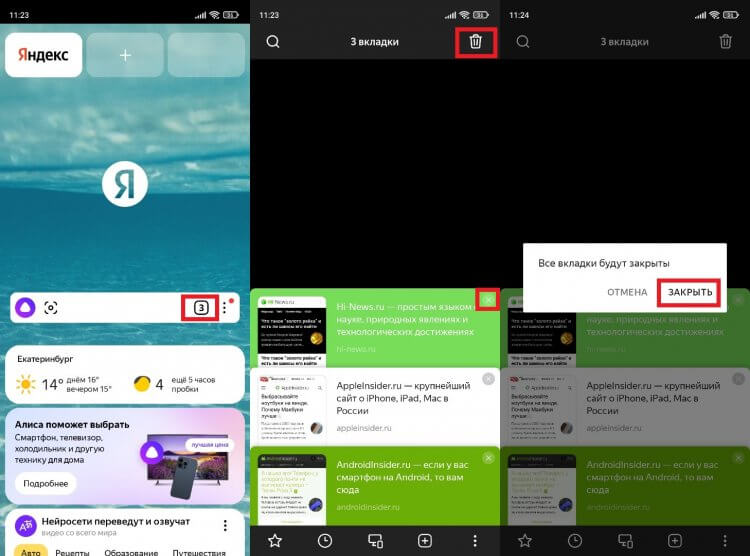
- Нажмите на иконку с количеством открытых сайтов.
- Закройте каждый ресурс по отдельности, нажимая на крестик или смахивая окна в сторону.
- Чтобы удалить все вкладки, нажмите кнопку в виде мусорного ведра.
В Яндексе чаще всего накапливаются лишние вкладки
Все сайты исчезнут, и при следующем запуске Yandex Browser вы не увидите ничего кроме главной страницы веб-обозревателя. Но, как и в случае с Google Chrome, можно будет найти закрытые вкладки Яндекс.
❗ Подпишись на Androidinsider в Яндекс.Дзен, чтобы читать материалы, которых нет на сайте
Закрытые вкладки Опера
Также рассмотрим план действий для еще одного веб-обозревателя и разберемся, как закрыть вкладку Opera. В целом, инструкция очень напоминает алгоритм для Google Chrome, но внешний вид интерфейса самого приложения немного отличается:
- Запустите Оперу.
- По умолчанию вы окажетесь на последней открытой странице. Тапните по иконке с количеством вкладок.
- Нажмите крестик, чтобы закрыть каждое окно по отдельности.
- Через «три точки» вы можете воспользоваться опцией «Закрыть все вкладки».
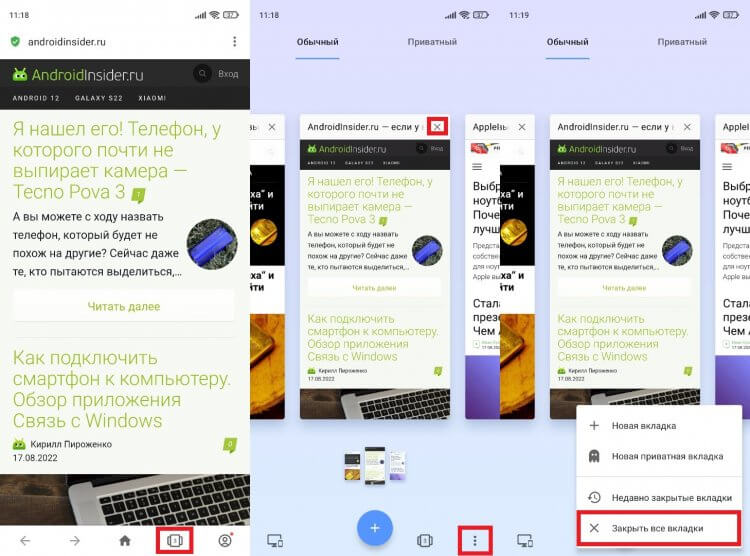
В Опере сайты закрываются так же, как и в Хроме
Как видите, инструкция здесь тоже максимально простая и не должна вызвать сложностей даже у новичков. Если вашего браузера не оказалось в списке рассмотренных веб-обозревателей, попробуйте выполнить аналогичные действия в своем приложении, опираясь на один из предложенных ранее алгоритмов.
Как восстановить вкладки
Ранее я уже говорил, что среди действительно лишних сайтов может оказаться случайно закрытая вкладка. Вам наверняка захочется вернуться к одному из посещенных ранее ресурсов. Поэтому предлагаю определить, как восстановить случайно закрытые вкладки.
Восстановить закрытые вкладки Chrome
Сначала остановимся на браузере Google, который есть почти у каждого пользователя Android. Чтобы восстановить закрытые вкладки Chrome, вам понадобится:
- Запустить приложение веб-обозревателя.
- Нажать кнопку в виде трех точек.
- Перейти в раздел «Недавние вкладки».
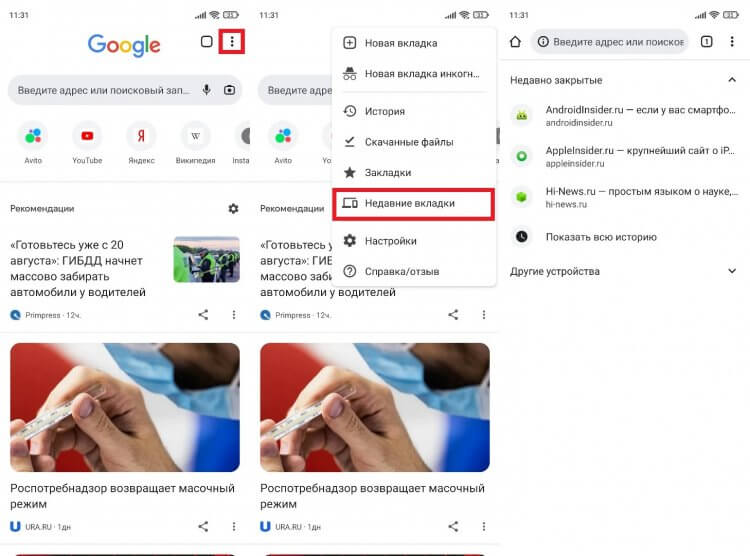
Чтобы восстановить вкладки, каждый сайт нужно открыть по отдельности
Здесь вы увидите последние посещенные сайты. Достаточно кликнуть по одному из них, чтобы вернуть закрытые вкладки Chrome. Если нужного сайта в списке не оказалось, нажмите кнопку «Показать всю историю». Возможно, ресурс был посещен ранее, а потому не отобразился в списке последних сайтов.
❓ Если у тебя остались вопросы, задай их в нашем телеграм-чате
Восстановить вкладки в Яндексе
Теперь несколько слов о том, как восстановить закрытые вкладки Яндекс. Принцип выполнения операции здесь аналогичен браузеру Google, но из-за разницы в интерфейсе у вас могут возникнуть сложности, поэтому действуйте по инструкции:
- Запустите Яндекс.Браузер.
- Нажмите кнопку, отображающую количество вкладок.
- Перейдите в раздел «История», тапнув по значку в виде часов.
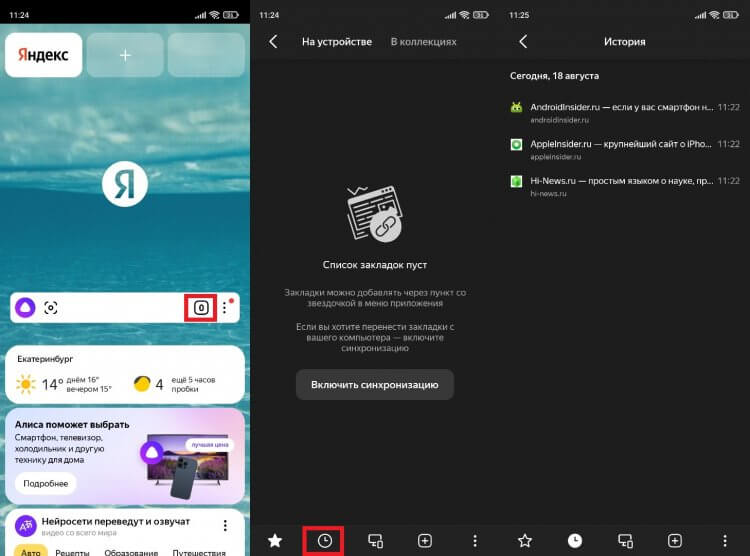
Раздел «История» в Яндексе обозначается часами
Как и в случае с Хромом, здесь вы увидите последние посещенные сайты. Чтобы восстановить закрытые вкладки Яндекс.Браузер, нужно поочередно нажать на каждый интересующий сайт. Далее веб-ресурсы откроются в отдельных окнах.
Как открыть закрытую вкладку в Опере
Наконец, поговорим о том, как восстановить закрытые вкладки в Opera. Если вы уже потренировались на других браузерах, то сможете без труда справиться с поставленной задачей:
- Откройте браузер Опера.
- Нажмите на иконку с числом вкладок (по умолчанию она всегда одна).
- Перейдите в раздел «Недавно закрытые вкладки».
- Выберите интересующий сайт.
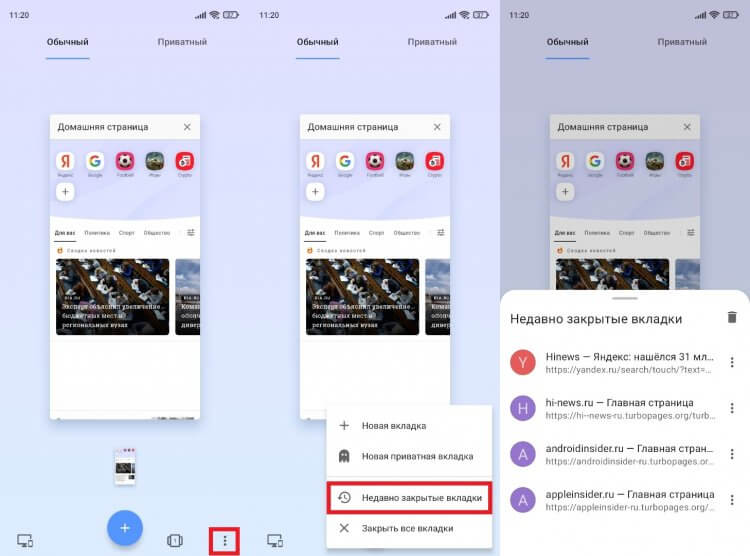
В Opera по умолчанию всегда открыта одна вкладка
При необходимости вы можете очистить историю браузера, нажав кнопку в виде мусорного ведра или выбрав соответствующую опцию в меню «трех точек». Если удалить вкладку из истории, восстановить ее не получится.

Теги
- Компания Google
- Новичкам в Android
- Операционная система Android
Наши соцсети
Новости, статьи и анонсы публикаций
Свободное общение и обсуждение материалов
Лонгриды для вас
У многих дома стоят очень неплохие, но при этом старые телевизоры с большой диагональю. Даже спустя много лет после покупки они работают, как в первый день, и не требуют никакого ремонта и дополнительных вложений. Вот только у большинства из них нет никаких умных функций. Вы не можете вывести их в интернет, установить приложения и пользоваться популярными онлайн кинотеатрами, стриминговыми сервисами и прочими благами SMART TV. Но это недоразумение очень легко можно исправить, просто подключив к вашему телевизору через HDMI Xiaomi Mi TV Stick 4K на Android TV.
На каждом смартфоне есть специальный раздел — режим разработчика, который предназначен, в первую очередь, для тестировщиков ПО и программистов. Рядовые пользователи обходят его стороной, разве что, изредка рискуют включить, чтобы установить бета-версию Андроид. Правда, многие даже не догадываются, что он способен не только на это — в нем есть масса полезных функций, которые может смело включить каждый. Так что, если хотите прокачать смартфон на Андроид, обязательно включите эти настройки режима разработчика — вы точно не пожалеете!
realme — одна из тех компаний, которые продолжают класть зарядку в коробку с устройством. То есть, покупая смартфон этого производителя, можно всегда быть уверенным, что в нужный момент удастся подключить девайс к электросети. Тем не менее, кабель realme быстро изнашивается, а блок питания имеет свойство теряться. Казалось бы, зарядные устройства продаются на каждом углу, но далеко не все из них способны обеспечить максимальную скорость восстановления энергии. Если вы хотите получить тот же результат, что и при использовании комплектного ЗУ, необходимо купить зарядку realme. Сейчас расскажу, где ее найти.
Как закрыть вкладки в браузере Google Chrome на Android?
Google Chrome является самым популярным мобильным браузером, что неудивительно, если учесть, что он является стандартным приложением для смартфонов и планшетов, построенных на базе операционной системы Android. В Google Chrome можно открывать множество вкладок, однако не все пользователи знают, как эти вкладки закрыть. На самом деле делается это очень просто, что мы вам сейчас докажем.
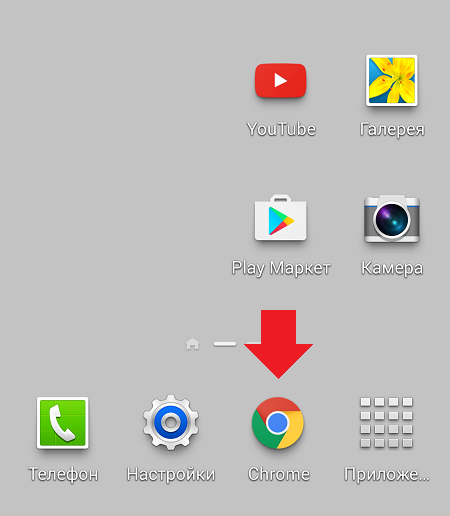
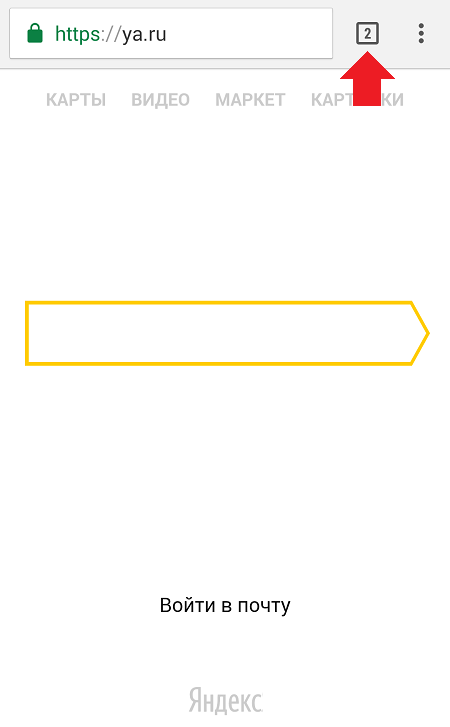
В правой верхней части экрана вы можете увидеть цифру – в нашем случае это цифра 2. Она обозначает количество открытых вкладок. В вашем случае их может быть больше, роли это не играет. Нажмите на эту цифру.
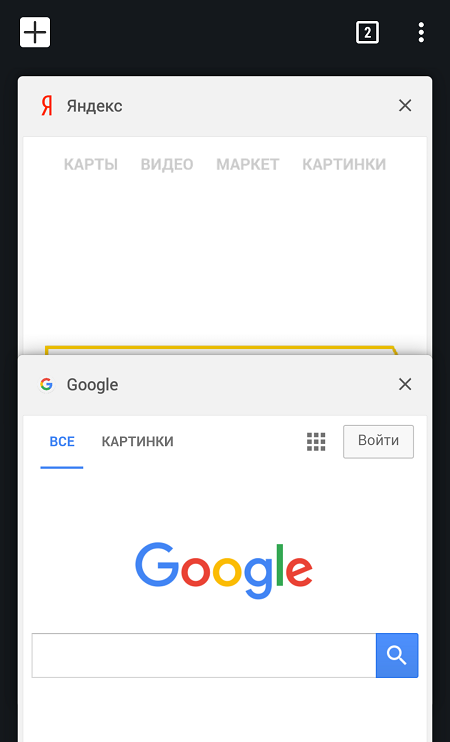
Перед вами откроется список вкладок. Вы можете листать их свайпом вверх-вниз.
Для того, чтобы закрыть вкладку, нажмите либо на крестик, либо сделайте свайп в левую или правую сторону от вкладки, как показано на скриншоте.
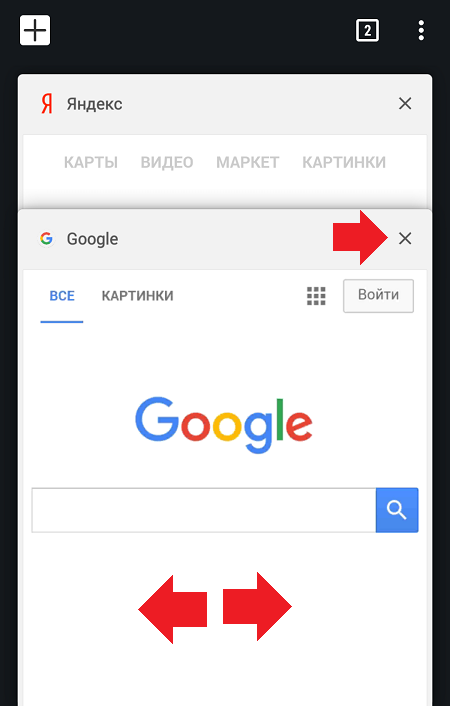
В этом случае нужные вкладки будут закрыты.
Как видите, все легко и просто.
- Оставить комментарий к статье.
- Подписаться на наш канал на YouTube.
- Подписаться на наш канал в Телеграме.
- Подписаться на нашу группу ВКонтакте.
- Подписаться на наш канал в Дзене.
Другие интересные статьи:
- Как включить режим инкогнито в Яндекс.Браузере и Гугл Хром на Андроиде?
- Как сделать браузер по умолчанию на Андроид?
- Как включить темную тему в Google Chrome на телефоне?
- Как закрыть приложение на Андроид-телефоне?
- Как создать ярлык на телефоне Android?
- Как убрать Google-поиск на Android?
- Как вводить чит-коды в играх на Android?
Как открыть недавно закрытую вкладку в Chrome для Android
Хотя это правда, что браузер Google, Chrome — один из лучших, доступных сегодня на рынке.Это не единственный вариант, поскольку как внутри, так и за пределами Play Store мы имеем в своем распоряжении ряд более чем допустимых браузеров. Несколько дней назад мы показали вам, как мы можем изменить браузер по умолчанию на Android, если вы устали от Chrome.
Если это не так, и это все еще ваш браузер заголовков, в этой статье мы покажем вам, как мы можем снова открыть вкладку, которую мы закрыли в Chrome, когда мы очищали открытые вкладки нашего браузера. С этим малышом, если мы работаем быстро, нет необходимости прибегать к истории нашего браузера.
В будущих обновлениях Google Chrome поисковый гигант добавит новую кнопку, которая позволит нам совместно удалить все вкладки, открытые в браузере. Эта опция также это позволит нам выделить память, используемую браузером, во вкладкахВ остальной части системы, не говоря уже об удобстве, которое эта новая функция также предлагает нам, что позволит нам сэкономить время при их закрытии.
Как открыть закрытые вкладки Chrome
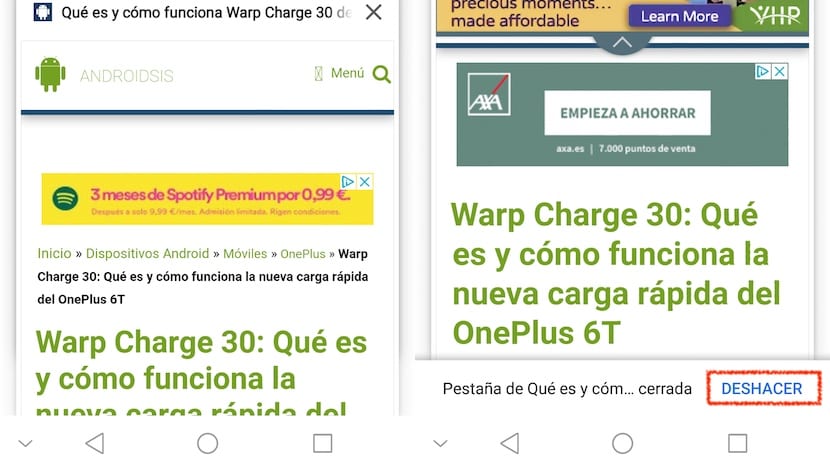
- При закрытии вкладок по отдельности, щелкнув квадрат с номером, числом, которое представляет количество открытых вкладок, все открытые будут показаны женатыми.
- Чтобы закрыть их, нам просто нужно проведите пальцем влево или вправо.
- Просто проведите пальцем влево или вправо, вкладка закроется, и сразу после этого в нижней части экрана она появится. имя вкладки вместе с опцией Отменить.
- Нажав на расстегивать, закладка, которую мы закрыли, будет снова показана на том же месте, где она была.
Содержание статьи соответствует нашим принципам редакционная этика. Чтобы сообщить об ошибке, нажмите здесь.
Полный путь к статье: Androidsis » Приложения для Android » Как открыть недавно закрытую вкладку в Chrome для Android
Будьте первым, чтобы комментировать