
Стилизация ссылок
При стилизации ссылок, важно понимать как использовать псевдоклассы, чтобы стилизировать состояния ссылок эффективно, и как стилизировать ссылки для использования в общих разнообразных функциях интерфейса: таких как например навигационное меню и вкладки. Мы рассмотрим все эти темы в этой статье.
| Для изучения вам потребуется: | Основы компьютерной грамотности, базовые знания HTML (изучите Введение в HTML), основы CSS (изучите Введение в CSS), базовые знания о текстах и шрифтах CSS. |
|---|---|
| Вы узнаете: | Изучите как стилизуются ссылки и как использовать ссылки эффективно в общих задачах UI (пользовательских интерфейсах), например, в меню навигации. |
Давайте посмотрим на некоторые ссылки
Мы рассматривали как реализуются ссылки в вашем HTML в соответствии с лучшими практиками в Создании гиперссылок. В этой статье мы будем опираться на эти знания, показывая вам лучшие практики по оформлению ссылок.
Состояния ссылок
Первое, что нужно понять, это концепция состояний ссылок — разные состояния в которых могут существовать ссылки, которые могут быть стилизованы используя различные псевдоклассы:
- Link (не посещённая): Состояние по умолчанию, в котором находится ссылка, когда она не находится в каком-либо другом состоянии. Она может быть специфически стилизована используя псевдокласс :link .
- Visited: Ссылка, когда она уже была посещена (существует в истории браузера), стилизуется используя псевдокласс :visited .
- Hover: Ссылка, когда на неё наведён курсор мыши, стилизуется используя псевдокласс :hover
- Focus: Ссылка, когда она была сфокусирована (например когда пользователь переместился на неё используя клавишу Tab или наподобие или программно сфокусирована используя HTMLElement.focus() (en-US)) — стилизуется используя псевдокласс :focus .
- Active: Ссылка, когда она активируется (например при клике по ней), стилизуется используя псевдокласс :active
Стили по умолчанию
Следующий пример показывает, как будет вести себя ссылка по умолчанию (CSS просто увеличивает и центрирует текст чтоб больше выделить его).
p>a href="https://mozilla.org">A link to the Mozilla homepagea>p>
p font-size: 2rem; text-align: center; >
Вы заметите несколько вещей при изучении стилей по умолчанию:
- Ссылки подчёркнуты.
- Не посещённые ссылки синие.
- Посещённые ссылки фиолетовые
- Наведение курсора мыши на ссылку меняют указатель мыши на иконку маленькой руки.
- Сфокусированные ссылки имеют контур вокруг себя — вы можете сфокусироваться на ссылках на этой странице с помощью клавиатуры, нажав клавишу табуляции (на Mac, вам может понадобиться включить опцию Full Keyboard Access: All controls нажав Ctrl + F7 , прежде чем это будет работать).
- Активные ссылки красные (попробуйте удерживать кнопку мыши на ссылке, когда вы кликните по ней).
Довольно интересно, что эти стили по умолчанию приблизительно такие же какими они были в первые дни браузеров в середине 1990-ых. Это потому, что пользователи знают и привыкли ожидать такого поведения — если бы ссылки были стилизованы по-разному, это бы путало много людей. Это не значит, что вы не должны стилизовать ссылки совсем, просто вы не должны уходить слишком далеко от ожидаемого поведения. По крайней мере вы должны:
- Использовать нижнее подчёркивание для ссылок, но не для других вещей. Если вы не хотите подчёркивать ссылки, то хотя бы выделите их каким-либо другим путём.
- Сделать так чтобы они как-нибудь реагировали на наведение/фокусировку на них и немного отличались после активации.
Стили по умолчанию могут быть выключены/изменены, используя следующие свойства CSS:
- color (en-US) для цвета текста.
- cursor для стиля курсора мыши — вы не должны отключать эту опцию только если у вас нет на это веской причины.
- outline для контура текста (контур схож с границей, единственное отличие — это то, что границы занимают место в блоке, а контур — нет; он просто располагается поверх фона). Контур является полезным вспомогательным средством, так что подумайте хорошо, прежде чем отключать его; по крайней мере вы должны удвоить стили, заданные для состояния hover, а также состояния фокусировки.
Примечание: вы не ограничены только перечисленными выше свойствами чтобы стилизовать ссылки — вы можете использовать любые свойства, которые вам нравятся. Просто постарайтесь не сходить с ума слишком сильно!
Стилизация некоторых ссылок
Мы уже рассмотрели состояния по умолчанию в некоторых деталях, давайте взглянем на типичный набор стилей ссылок.
Чтобы начать, мы выпишем наши пустые наборы правил:
a > a:link > a:visited > a:focus > a:hover > a:active >
Этот порядок важен так как стили ссылок опираются друг на друга, например стили в первом правиле будут применяться ко всем последующим правилам и когда ссылка будет активирована, она также будет находиться под «наведением» (hover). Если вы введёте их в неправильном порядке, стили не будут работать правильно. Чтобы запомнить этот порядок вы можете попробовать использовать мнемонику типа LoVe Fears HAte.
А теперь давайте добавим ещё немного информации чтобы правильно оформить этот стиль:
body width: 300px; margin: 0 auto; font-size: 1.2rem; font-family: sans-serif; > p line-height: 1.4; > a outline: none; text-decoration: none; padding: 2px 1px 0; > a:link color: #265301; > a:visited color: #437a16; > a:focus border-bottom: 1px solid; background: #bae498; > a:hover border-bottom: 1px solid; background: #cdfeaa; > a:active background: #265301; color: #cdfeaa; >
Также мы дадим некий пример HTML к которому применяется CSS:
p> There are several browsers available, such as a href="https://www.mozilla.org/en-US/firefox/">Mozilla Firefoxa>, a href="https://www.google.com/chrome/index.html">Google Chromea>, and a href="https://www.microsoft.com/en-us/windows/microsoft-edge" >Microsoft Edgea >. p>
Объединение этих двух даёт нам такой результат:
Итак, что мы сделали тут? Это определённо выглядит иначе чем стилизация по умолчанию, но все ещё даёт достаточно знакомый опыт для пользователей, чтобы знать, что происходит:
- Первые два правила не так интересны в этом обсуждении.
- Третье правило использует селектор a чтобы избавиться от подчёркивания текста и контура фокуса по умолчанию (которые всё равно варьируют в зависимости от браузера), а также добавляет малое количество padding к каждой ссылке — все это станет ясно позже.
- Далее, мы используем селекторы a:link и a:visited чтобы настроить пару цветовых вариаций не посещённых и посещённых ссылок, так чтоб они отличались.
- Следующие два правила используют a:focus и a:hover настраивают сфокусированные и наведённые (hovered) ссылки таким образом чтобы они имели разные фоновые цвета, плюс нижнее подчёркивание чтобы ссылка выделялась ещё больше. Два пункта на которые надо обратить внимание:
- Нижнее подчёркивание создано используя border-bottom , а не text-decoration (en-US) — некоторые люди предпочитают это потому что первый имеет лучшие варианты стилизации, чем второй, и отрисован немного ниже, так что не срезает нижние элементы слов будучи подчёркнутыми (например хвосты у букв как «р» и «у»).
- Значение border-bottom установлено на 1px solid , без определённого цвета. Это позволяет границам принимать тот же цвет что и элементы текста, что полезно в случае как этом, где текст имеет разные цвета в каждом случае.
Активное изучение: Стилизуйте ссылки самостоятельно
В этой секции активного изучения, мы бы хотели, чтобы взяли наш набор пустых правил и добавили ваши собственные объявления так чтобы ссылки выглядели действительно круто. Используйте своё воображение, не сковывайтесь. Мы уверены, что вы можете придумать что-то более крутое и все ещё так же функциональное, как и наш пример выше.
Если вы допустите ошибку, вы всегда можете сделать сброс используя кнопку Reset. Если вы действительно застряли нажмите кнопку Show solution чтобы вставить пример, который мы показали выше.
div class="body-wrapper" style="font-family: 'Open Sans Light',Helvetica,Arial,sans-serif;"> h2>HTML Inputh2> textarea id="code" class="html-input" style="width: 90%;height: 10em;padding: 10px;border: 1px solid #0095dd;"> p>There are several browsers available, such as a href="https://www.mozilla.org/en-US/firefox/">Mozilla Firefoxa>, a href="https://www.google.com/chrome/index.html">Google Chromea>, and a href="https://www.microsoft.com/en-us/windows/microsoft-edge">Microsoft Edgea>.p>textarea > h2>CSS Inputh2> textarea id="code" class="css-input" style="width: 90%;height: 10em;padding: 10px;border: 1px solid #0095dd;"> a < >a:link < >a:visited < >a:focus < >a:hover < >a:active < >textarea > h2>Outputh2> div class="output" style="width: 90%;height: 10em;padding: 10px;border: 1px solid #0095dd;">div> div class="controls"> input id="reset" type="button" value="Reset" style="margin: 10px 10px 0 0;" /> input id="solution" type="button" value="Show solution" style="margin: 10px 0 0 10px;" /> div> div>
var htmlInput = document.querySelector(".html-input"); var cssInput = document.querySelector(".css-input"); var reset = document.getElementById("reset"); var htmlCode = htmlInput.value; var cssCode = cssInput.value; var output = document.querySelector(".output"); var solution = document.getElementById("solution"); var styleElem = document.createElement("style"); var headElem = document.querySelector("head"); headElem.appendChild(styleElem); function drawOutput() output.innerHTML = htmlInput.value; styleElem.textContent = cssInput.value; > reset.addEventListener("click", function () htmlInput.value = htmlCode; cssInput.value = cssCode; drawOutput(); >); solution.addEventListener("click", function () htmlInput.value = htmlCode; cssInput.value = "p \n\na \n\na:link \n\na:visited \n\na:focus \n\na:hover \n\na:active "; drawOutput(); >); htmlInput.addEventListener("input", drawOutput); cssInput.addEventListener("input", drawOutput); window.addEventListener("load", drawOutput);
Добавление иконок в ссылки
Обычной практикой является добавление иконок в ссылки, чтобы предоставить больше индикатора того, на какой контент указывает ссылка. Давайте рассмотрим очень простой пример, который добавляет иконку к внешним ссылкам (ссылки, которые ведут на другие сайты). Такая ссылка обычно выглядит как маленькая стрела торчащая из коробочки — например, мы будем использовать этот отличный образец с сайта icons8.com.
Давайте взглянем на HTML и CSS которые дадут нам эффект, который мы хотим. Во-первых, немного простого HTML который будет стилизован:
p> For more information on the weather, visit our a href="weather.html">weather pagea>, look at a href="https://en.wikipedia.org/wiki/Weather">weather on Wikipediaa>, or check out a href="http://www.extremescience.com/weather.htm" >weather on Extreme Sciencea >. p>
body width: 300px; margin: 0 auto; font-family: sans-serif; > p line-height: 1.4; > a outline: none; text-decoration: none; padding: 2px 1px 0; > a:link color: blue; > a:visited color: purple; > a:focus, a:hover border-bottom: 1px solid; > a:active color: red; > a[href*="http"] background: url("external-link-52.png") no-repeat 100% 0; background-size: 16px 16px; padding-right: 19px; >Итак, что же тут происходит? Мы пропустим большую часть CSS так как это та же информация, которую вы рассматривали ранее. Однако, последнее правило интересное — тут мы вставляем пользовательское фоновое изображение во внешнюю ссылку схожим способом как мы делали пользовательские маркеры для пунктов списка в последней статье — в этот раз, однако, мы используем короткую запись background вместо индивидуальных свойств. Мы задаём путь к изображению, которое хотим вставить, устанавливаем no-repeat чтобы мы получили только одну копию вставленного и затем устанавливаем позицию на 100% до правого края изображения и 0 пикселей от верхнего края.
Также мы используем background-size для того чтобы указать размер в котором бы хотим чтобы было показано фоновое изображение — полезно иметь иконку большего размера и далее менять его размер так, как нужно для адаптивного (отзывчивого) веб-дизайна. Однако это работает только в IE9 и следующих версиях так что, если вам нужна поддержка тех старых браузеров вам просто придётся менять размер изображения и вставлять его как есть.
Наконец, мы задаём некоторый padding-right для ссылки чтобы добавить пространство в котором появляется фоновое изображение, таким образом, чтобы мы не накладывали его на текст.
И последнее слово — как мы выбрали только внешние ссылки? Ну, если вы пишете свои HTML ссылки правильно, то вы должны были использовать только абсолютные URL для внешних ссылок — гораздо эффективнее использовать относительные ссылки для связи с другими частями вашего сайта. Текст «http» таким образом должен появляться только во внешних ссылках и можем выбрать его при помощи селектора атрибутов: a[href*=»http»] выбирает элементы , но только если они имеют атрибут href со значением содержащим «http» где-то внутри него.
Ну вот и все — попробуйте посетить секцию активного изучения выше и испытайте этот новый метод!
Примечание: Не переживайте если вы ещё не знакомы с фоном и адаптивным (отзывчивым) веб-дизайном (en-US) ; это объяснено в других местах
Стилизация ссылок в виде кнопок
Инструменты, которые вы исследовали в этой статье также могут быть использованы другим способом. Например, такие состояния как hover могут быть использованы для стилизации множества различных элементов, не только ссылок — вы можете захотеть стилизовать состояние hover параграфов, элементов списка или других вещей.
Дополнительно, ссылки очень часто стилизуют так, чтоб они выглядели и вели себя как кнопки при определённых обстоятельствах — навигационное меню веб-сайтов обычно размечено как список, содержащий ссылки, который легко может быть стилизован так чтоб выглядел как набор кнопок управления или вкладок которые обеспечивают пользователя доступом к другим частям сайта. Давайте изучим как.
Для начала HTML:
ul> li>a href="#">Homea>li> li>a href="#">Pizzaa>li> li>a href="#">Musica>li> li>a href="#">Wombatsa>li> li>a href="#">Finlanda>li> ul>
А теперь наш CSS:
body, html margin: 0; font-family: sans-serif; > ul padding: 0; width: 100%; > li display: inline; > a outline: none; text-decoration: none; display: inline-block; width: 19.5%; margin-right: 0.625%; text-align: center; line-height: 3; color: black; > li:last-child a margin-right: 0; > a:link, a:visited, a:focus background: yellow; > a:hover background: orange; > a:active background: red; color: white; >Что даёт нам следующий результат:
Давайте объясним, что тут происходит, фокусируясь на самых интересных частях:
- Наше второе правило удаляет заданный по умолчанию padding у элемента и устанавливает его ширину так, чтобы охватить 100% внешнего контейнера (в этом случае ).
- Элементы по умолчанию в норме являются блочными (см. типы блоков CSS чтобы вспомнить), что значит что они будут располагаться на своих собственных строках. В этом случае мы создаём горизонтальный список ссылок, поэтому в третьем правиле задаём свойству display значение inline, что приводит к тому, что элементы списка располагаются в одной строке друг с другом — теперь они ведут себя как строчные элементы.
- четвёртое правило — которое стилизует элемент — самое сложное; давайте пройдёмся по нему шаг за шагом:
- как в предыдущем примере, мы начинаем отключать настройки по умолчанию для text-decoration (en-US) и outline — мы не хотим, чтоб они портили нам вид.
- Далее мы устанавливаем display на inline-block — элементы являются строчными по умолчанию и, поскольку мы не хотим чтобы они вываливались на свои собственные строки как если бы это получалось со значением block , мы хотим иметь возможность менять их размер. inline-block позволяет нам делать это.
- Теперь только изменение размера! Мы хотим заполнить всю ширину элемента , оставить немного margin между каждой кнопкой (не без зазора с правого края) и мы имеем 5 кнопок, которые надо разместить и которые должны иметь одинаковый размер. Для того чтобы это сделать мы задаём width на 19.5%, а margin-right на 0.625%. Вы заметите что вся эта эта ширина составляет 100.625%, что может сделать так что последняя кнопка перекроет
-
и выпадет вниз на следующую строку. Тем не менее, мы возвращаемся к 100%, используя следующее правило, которое выбирает только последний в списке и удаляет его margin. Сделано!
- Последние три объявления довольно просты и в основном просто для косметических целей. Мы центрируем текст внутри каждой ссылки, задаём line-height на 3 чтобы кнопки имели некую высоту (что также имеет преимущество в центрировании текста по вертикали) и задаём для текста чёрный цвет.
Примечание: вы могли заметить что элементы списка в HTML все находятся на одной строке друг с другом — так сделано потому, что это сделано потому, что пробелы/разрывы строк между элементами встроенного блока создают пробелы на странице, точно также как пробелы между словами и такие пробелы могли бы нарушить расположение нашего горизонтального меню навигации. Вы можете найти больше информации об этой проблеме (и решения) на Fighting the space between inline block elements.
Заключение
Мы надеемся эта статья снабдила вас всем что вам надо знать о ссылках — на данный момент! Последняя статья в нашем модуле стилизации текста детализирует как использовать пользовательские шрифты на вашем веб-сайте или как они больше известны веб-шрифты.
Found a content problem with this page?
- Edit the page on GitHub.
- Report the content issue.
- View the source on GitHub.
This page was last modified on 3 авг. 2023 г. by MDN contributors.
Как сделать картинку фоном в HTML и CSS. 3 простых способа
Приветствую. В этой статье я хочу рассказать о трех способах размещения изображения в качестве фона всей страницы при помощи только HTML + CSS (без использования JS).
Итак, требования к фоновому изображению у нас следующие:
- Покрывается 100% ширины и высоты страницы
- Фон масштабируется при необходимости (background растягивается или сжимается в зависимости от размеров экрана)
- Сохраняются пропорции картинки (aspect ratio)
- Изображение центрировано на странице
- Фон не вызывает скроллов
- Решение максимально кроссбраузерное
- Не используются никакие другие технологии кроме CSS
Способ 1
На мой взгляд, это лучший способ, ведь он самый простой, лаконичный и современный. Он использует свойство CSS3 background-size , которое мы применяем к тегу html . Именно html , а не body , т.к. его высота больше или равна высоте окна браузера.
Устанавливаем фиксированный и центрированный фон, затем корректируем его размер, используя background-size: cover .
html < background-image: url(images/background.jpg); background-repeat: no-repeat; background-position: center center; background-attachment: fixed; -webkit-background-size: cover; -moz-background-size: cover; -o-background-size: cover; background-size: cover; >Этот способ работает в
Chrome (любая версия) Opera 10+ Firefox 3.6+ Safari 3+ IE 9+
Для того чтобы изображения загружались быстро, размещайте свои сайты только у проверенных хостинг-провайдеров, например, Beget.com Пользователи и поисковые системы любят быстрые сайты.
Способ 2
Этот способ предусматривает использование элемента img, размер которого будет изменяться в зависимости от размера окна браузера. Чтобы растянуть изображение на весь экран, ему необходимо задать min-height и width со значением 100%. А чтобы изображение не сжималось до размера меньшего, чем оригинальный, установим min-width со значением равным ширине картинки.
В случае если ширина окна будет меньше ширины изображения, будет использоваться media query для выравнивания бэкграунда по центру.

img.background < min-height: 100%; min-width: 640px; width: 100%; height: auto; position: fixed; top: 0; left: 0; /* Зависит от размера изображения */ @media screen and (max-width: 640px)< img.bg < left: 50%; margin-left: -320px; >> >Этот способ работает в:
- Любой версии хороших браузеров (Chrome, Opera, Firefox, Safari)
- IE 9+
Способ 3
Еще один способ заключается в следующем: фиксируем изображение к левому верхнему углу страницы и растягиваем его при помощи свойств min-width и min-height 100%, сохраняя при этом соотношение сторон.
Правда при таком подходе картинка не центрируется. Но эта проблема решается заворачиванием картинки в , который мы делаем в 2 раза больше размера окна. А само изображение мы растягиваем и помещаем по центру.
div.background < position: fixed; top: -50%; left: -50%; width: 200%; height: 200%; >img
Этот способ работает в хороших браузерах и IE 8+.
Надеюсь, эта информация будет для Вас полезной. Лично я частенько пользуюсь этими методами, особенно первым. Наверняка есть и другие способы поместить изображение на задний фон при помощи CSS. Если Вы о них знаете, поделитесь, пожалуйста, комментариях.
Работа с картинками в HTML и CSS
Этот урок посвящен теме как вставить картинку в HTML и какие стили CSS наиболее часто применяются для изображений. Здесь мы рассмотрим все основные вопросы касаемо вставки и отображения картинки в веб-документе. А также рассмотрим причины почему у некоторых пользователей не отображается картинка в HTML.
Содержание:
- Как вставить картинку в HTML
- Как изменить размер картинки в HTML
- Как указать путь к файлу изображения
- Как сделать картинку ссылкой
- Как поставить на фон картинку
- Как установить размер картинки в CSS
- Как сделать картинку адаптивной
- Как разместить текст на картинке
- Как выровнять картинку по центру веб-страницы
- Как сделать обтекание картинки текстом
- Как выстроить картинки в ряд
- Как изменить размер картинки при наведении на неё курсора мыши
- Почему не отображается картинка в HTML
Как вставить картинку в HTML
В HTML изображения в графическом формате (GIF, JPEG, PNG, APNG, SVG, BMP, ICO) добавляются на веб-страницу с помощью тега через атрибут src, в котором указывается адрес картинки. То есть атрибут src является обязательным для элемента . Без него этот тег не используют.
Ещё одним обязательным атрибутом элемента является alt. Этот атрибут используют на тот случай, если по какой-либо причине, браузер не сможет отобразить картинку. При его использовании, в месте отображения картинки на экран будет выведен указанный вами текст.
В таблице ниже представлены атрибуты тега , которые используются наиболее часто. Но на самом деле их намного больше, ведь для элемента доступны все универсальные атрибуты и события.
Таблица. Основные атрибуты элемента
Здесь w — дескриптор ширины, который представляет собой целое положительное число, за которым следует w.
HTML картинка. Примеры
Как добавить картинку в HTML?
Как уже говорилось, чтобы добавить картинку в HTML нужно использовать тег и его обязательные атрибуты src и alt. Также, поскольку тег – это строчный элемент, то его рекомендуется располагать внутри какого-нибудь блочного элемента. Например, или .

Как изменить размер картинки в HTML?
Чтобы изменить размер изображения используют атрибуты height (задаёт высоту картинки) и width (задаёт ширину картинки). Эти атрибуты можно указывать как вместе, так и по отдельности.
Если нужно пропорционально сжать картинку, то указывается только один атрибут (height, или width). Если же нужно чётко обозначить и высоту, и ширину картинки, то используют оба атрибута одновременно (height и width).
Как указать путь к файлу изображения в HTML?
Адрес ссылки на файл изображения может быть абсолютным и относительным.
Абсолютный путь показывает точное местонахождение файла, а относительный показывает путь к файлу относительно какой-либо «отправной точки».
Примеры:
https://site/img/D-Nik-Webmaster.jpg – это абсолютный адрес файла D-Nik-Webmaster.jpg так как путь к нему указан полностью.
/img/D-Nik-Webmaster.jpg – это относительный путь от корневого каталога. Знак «/» в самом начале указывает на то, что это корень каталога и выше по директории подниматься нельзя. Если файл index.html (HTML-документ) находится в каталоге site, то этот каталог будет корневым («отправной точкой»).
../img/D-Nik-Webmaster.jpg – это относительный путь от документа. Две точки в самом начале означают, что вам нужно подняться на один каталог вверх. Таким образом, если смотреть на наш пример, то нужно подняться на 1 директорию вверх, найти там папку img, а в ней найти файл D-Nik-Webmaster.jpg.
../../D-Nik-Webmaster.jpg – указывает путь к файлу, но только с поднятием на 2 директории вверх.
Как сделать картинку ссылкой в HTML
Для того, чтобы сделать картинку ссылкой в HTML нужно содержимое элемента
обрамить в тег .
Картинка CSS. Примеры
Использование CSS (каскадных таблиц стилей) даёт возможность более гибко, более удобно и эффективно, настраивать отображение картинок на веб-странице. Поэтому даже для того, чтобы задать ширину и высоту изображений многие веб-мастера часто используют именно каскадные таблицы стилей.
Давайте рассмотрим несколько самых распространённых примеров оформления изображений на веб-странице с помощью CSS.
Как поставить на фон картинку в HTML?
Чтобы установить изображение в качестве фона нужно задать селектору body свойство background, или background-image.
Как поставить на фон картинку в HTML Здесь будет написан какой-нибудь текст
Как установить размер картинки в CSS
Чтобы задать размер картинки в CSS нужно использовать свойства width (ширина) и height (высота). Например:
- Давайте создадим новый класс imgsize.
- Для элементов этого класса пропишем свойство width равным 350px.
- Присвоим картинке созданный ранее класс imgsize.
Таким образом, ширина картинки будет равна 350px, а высота уменьшится пропорционально. Если нужно установить фиксированную ширину и высоту картинки, то можно добавить свойство height (Например, height:350px).
Как вставить картинку в HTML  Здесь будет написан какой-нибудь текст
Как сделать картинку адаптивной
Адаптивность картинки – это возможность изображения одинаково отображаться на разных типах устройств с различными характеристиками. Например, на компьютерах с разным разрешением экрана монитора, ноутбуках с разным разрешением дисплея, планшетах, телефонах и т.д.
Самый простой способ сделать одинаковое отображение картинки на всех устройствах – это использовать следующие правила:
Как разместить текст на картинке
/* Картинку и текст помещаем в контейнер */ .container < position: relative; text-align: center; color: white; >/* Стили для текста */ .text-blockКак вставить картинку в HTML Это наш текстКак выровнять картинку по центру веб-страницы
Способ №1
Самый простой способ выровнять картинку по центру – это присвоить ей класс, сделать картинку блоком и задать ей автоматическое выравнивание с правой и левой части.
/* Способ 1 */ .center-imgКак вставить картинку в HTML Способ №2
Помещаем картинку в блок или параграф , присваиваем класс этому блоку (или параграфу), и устанавливаем правило выравнивание текста по центру.
/* Способ 1 */ .pull-centerКак вставить картинку в HTML Как сделать обтекание картинки текстом
Выровнять изображение по левому, или по правому краю веб-страницы (или какого-нибудь блока, контейнера) можно с помощью свойства float.
Таким образом, чтобы сделать обтекание картинки текстом слева или справа нужно прописать следующие правила:
Как вставить картинку в HTML Пример выравнивания картинки по левому краю и обтекания её текстом справа
Если ты сейчас читаешь мою книгу, или просматриваешь этот материал на сайте www.d-nik.pro, значит, тебя интересует создание сайтов для начинающих с нуля. И так как HTML является самой важной составляющей каждой веб-страницы в интернете, изучение мы начнем именно с этого языка.
Здесь хочу отметить, что HTML не является языком программирования. Это язык гипертекстовой разметки. Поэтому, в ходе прочтения данной книги, термин «язык HTML» будет встречаться тебе очень часто, но нужно понимать, что на HTML не программируют.
Главная задача HTML – отобразить в окне браузера определенные данные. С помощью этого языка веб-разработчики выводят на странице сайта такие элементы как: ссылки, кнопки, поля для ввода текста, таблицы, картинки, видео, статьи и прочее.
Пример выравнивания картинки по правому краю и обтекания её текстом слева
Но с помощью HTML нельзя произвести никаких вычислительных операций (Например, сложить два числа, или произвести их умножение и т.д.).
Отсюда и вывод. Задача языка программирования – обработка данных. А задача HTML – отображение данных. Вот поэтому HTML и не является языком программирования.
Хотя, как и любой другой язык программирования, HTML имеет свой синтаксис, семантику и лексику. И знание HTML позволяет создавать сайты с нуля. Даже на чистом HTML (без использования CSS и JavaScript) можно создать вполне приличный одностраничный сайт. Хотя конечно же сделать это используя все вместе (HTML, CSS и JavaScript) будет намного проще.
Но я считаю, что для того, чтобы научиться создавать свои собственные сайты с нуля, нужно знать основы-основ – а это как раз и есть язык HTML.
Как выстроить картинки в ряд
Чтобы выстроить картинки по горизонтали в один ряд, нужно поместить их в блок или параграф , присвоить класс этому блоку (или параграфу), и установить следующие правила:
.img-line < border: 2px solid #55c5e9; /* Рамка вокруг фотографии */ padding: 15px; /* Расстояние от картинки до рамки */ background: #666; /* Цвет фона */ margin-right: 10px; /* Отступ справа */ margin-bottom: 10px; /* Отступ снизу */ >Весь код будет выглядеть так:
Как вставить картинку в HTML Как изменить размер картинки при наведении на неё курсора мыши
Изображение можно масштабировать (изменять его размер), вращать, сдвигать, или наклонять с помощью свойства transform. А для регулирования скорости анимации используется свойство transition.
Например, если нам нужно, чтобы картинка увеличивалась (или уменьшалась) при наведении на неё курсора мыши, то нужно создать класс, присвоить его изображению и прописать следующие правила CSS:
Как вставить картинку в HTML Если нужно увеличить изображение, не увеличивая при этом размеры картинки, то картинку надо поместить в блок . Для этого блока задать свойство display со значением inline-block, чтобы стал размером с изображение; а также задать свойство overflow со значением hidden, чтобы всё пряталось за пределами блока .
Как вставить картинку в HTML Почему не отображается картинка в HTML?
Причин почему картинка не отображается на веб-странице может быть несколько:
- Неверный адрес файла. Чаще всего, картинка на сайте не показывается из-за того, что в HTML коде указан не верный путь к файлу изображения. Особенно внимательным нужно быть при составлении относительного пути к файлу. О том, как указать этот путь правильно мы уже говорили ранее. Поэтому повторяться не будем.
- Несовпадение регистра, или неправильное имя файла. С неправильным именем файла думаю всё понятно. Если картинка не отображается, то первым делом проверьте правильно ли вы написали имя файла этого изображения. Также, указывая путь к файлу, обязательно нужно соблюдать регистр букв (маленькие буквы писать маленькими, большие — большими). Ведь если в качестве операционной системы веб-сервера выступает Unix-подобная система, то она различает регистр символов. Поэтому файлы logo.jpg и Logo.jpg (или loGo.jpg) эта система будет распознавать как два абсолютно разных файла. Вот почему я рекомендую постоянно писать имена файлов соблюдая регистр букв.
- Разница добавления картинок в HTML-документ на локальном компьютере и веб-сервере. У многих пользователей на веб-сервере, путь /img/logo.jpg отлично работает. А вот на локальном компьютере путь к картинке нужно писать без слеша в самом начале – img/logo.jpg. Cимвол слэш (/) перед именем файла или папки говорит о том, что отсчет должен вестись от корня сайта. Соответственно, путь /img/logo.jpg следует понимать так: в корне сайта находится папка с именем img, а в ней располагается файл logo.jpg. А вот на локальном компьютере браузер будет интерпретировать такой путь как c:/img/logo.jpg, что является ошибкой. Ведь такой папки у нас нет.
Как добавить изображение на страницу
Добавление изображений на страницу — типовая задача веб-разработчиков. Её можно выполнить разными способами: вставить картинку в разметку через теги
, или использовать в CSS с помощью background-image .
Вставка изображений в теге
Для каких изображений подходит: для логотипов, фото, иллюстраций, графиков и других контентных изображений.
�� Контентные изображения тесно связаны по смыслу с содержимым страницы и дополняют его. Например, к таким изображениям относятся фото сотрудников в разделе «О нас» или схема проезда к отелю.
Чтобы вставить изображение с помощью
, нужно добавить в тег четыре обязательных атрибута:
- src — указывает путь до картинки;
- alt — добавляет альтернативный текст, который отображается, если изображение не загрузилось;
- width — задаёт ширину изображения;
- height — задаёт высоту изображения.

С помощью такого кода можно вставить фото кота Кекса шириной 1024px и высотой 683px .

Вставка через
Для каких изображений подходит: для векторных в формате SVG.
С помощью этого способа вы можете добавить иконки, чтобы затем менять их состояние.
Иконки добавляются с помощью тега , в котором прописываются размеры изображения. Например, иконку VK из примера выше можно вставить так:
Небольшое отступление. Возможно, вы не знакомы с классом visually-hidden — его добавляют элементам, которые нужно скрыть в интерфейсе. В нашем случае с таким классом создаёт подпись «Вконтакте». Её смогут прочитать скринридеры, но не увидят пользователи. Добавлять такие подписи к иконкам — хорошая практика.
Вставка через CSS
Для каких изображений подходит: для декоративных.
�� Декоративные изображения нужны для украшения страницы. Их отсутствие не поменяет смысл контента, поэтому они имеют только оформительское назначение.
Есть два способа вставить декоративное изображение: сделать фоном или добавить как псевдоэлемент.
Добавление фоновых изображений

Для добавления фоновых изображений используется CSS-свойство background-image . Вместе с ним нужно прописать размеры изображения — width и height .
Например, на странице есть контейнер с классом .image-container :
Чтобы задать ему фон, нужно написать следующий код:
.image-container < background-image: url("images/keks.jpg"); width: 600px; height: 400px; >Это минимальный набор CSS-правил. Часто фронтендеры используют дополнительные правила, чтобы изменить позицию и размеры изображения или запретить повтор фоновой картинки.
CSS-свойство background-attachment указывает, что делать с изображением: зафиксировать его позицию в области просмотра или пролистывать вместе с содержимым контейнера.
- scroll — значение по умолчанию. Фон прокручивается вместе с содержимым.
- fix — фон фиксируется.
- local — фон фиксируется с учётом содержимого элемента.
CSS-свойство background-position управляет расположением фона по осям X и Y, то есть по вертикали и горизонтали. Ему можно задавать значения, используя ключевые слова, процентные значения или конкретные величины, например, 100px . Ключевые слова для расположения по оси X:
- right — право;
- left — лево.
Ключевые слова для расположения по оси Y:
- top — сверху;
- bottom — снизу.
Можно сочетать разные значения:
background-position: 100px top; /* фон отступит 100px от левого края, останется сверху*/ background-position: 50% bottom; /* фон будет посередине и снизу*/ background-position: left 100px; /* фон будет слева и отступит 100px от верхнего края*/Если нужно задать положение только по одной оси, используйте свойства background-position-x и background-position-y . Они принимают такие же значения, как и background-position .
Следующее CSS-свойство — background-repeat , оно задаёт повтор изображения. По умолчанию у свойства стоит значение repeat , то есть фоновое изображение повторяется по вертикали и горизонтали:

Чтобы изменить это поведение, надо поменять значение:
- no-repeat — не повторять изображение,
- repeat-x — повторять только по горизонтали
- repeat-y — повторять только по горизонтали.
CSS-свойство background-size определяет размеры изображения. Ему также можно задавать значения в виде ключевых слов, процентов или конкретных размеров.
background-size: /*размер по ширине*/ /*размер по высоте*/- auto — оставляет исходный размер изображения.
- contain — масштабирует изображение по ширине или высоте, чтобы оно заполнило контейнер. Картинка при этом не обрезается.
- cover — масштабирует изображение, сохраняя пропорции изображения. Картинка может обрезаться.
Чтобы было понятнее, посмотрим на примере. Оранжевыми рамками выделена область контейнера. Когда мы задали свойство background-size со значением contain , картинка заполнила всю высоту контейнера и осталась целой.

А когда мы задали cover , фото Кекса обрезалось и растянулось на всю ширину контейнера.

Есть и другие CSS-свойства. Почитайте о них в спецификации W3C.
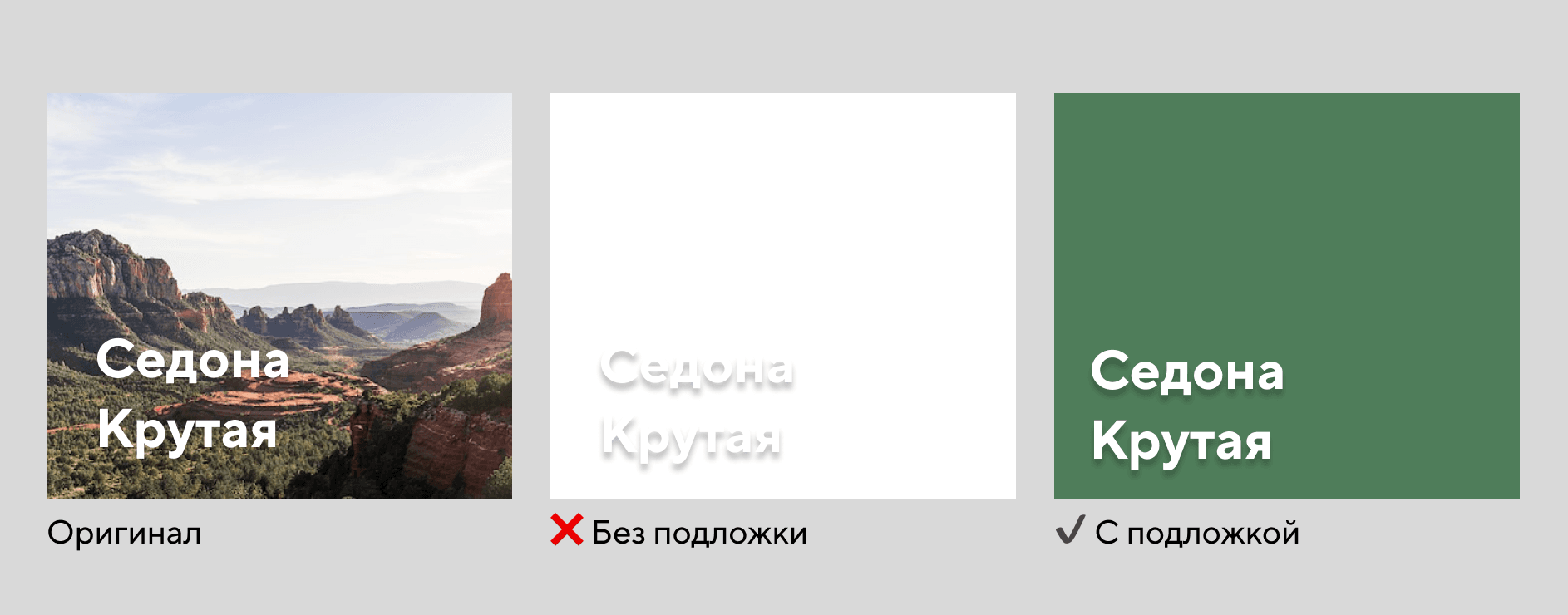
При использовании фоновых изображений обязательно добавляйте цветной фон-подложку, особенно если у вас на сайте белый текст. Это важно, ведь у пользователей может быть плохое интернет-соединение, при котором картинки долго загружаются. Тогда посетители сайта увидят белый текст на белом экране.
Использование псевдоэлементов
Небольшие декоративные элементы добавляются с помощью псевдоэлементов ::before и ::after . Эти псевдоэлементы создают внутри элемента псевдотег, который можно стилизовать. Например, вы можете добавить ему фоновое изображение или текст.
�� Этот псевдотег — виртуальный, вы не увидите его в разметке сайта.
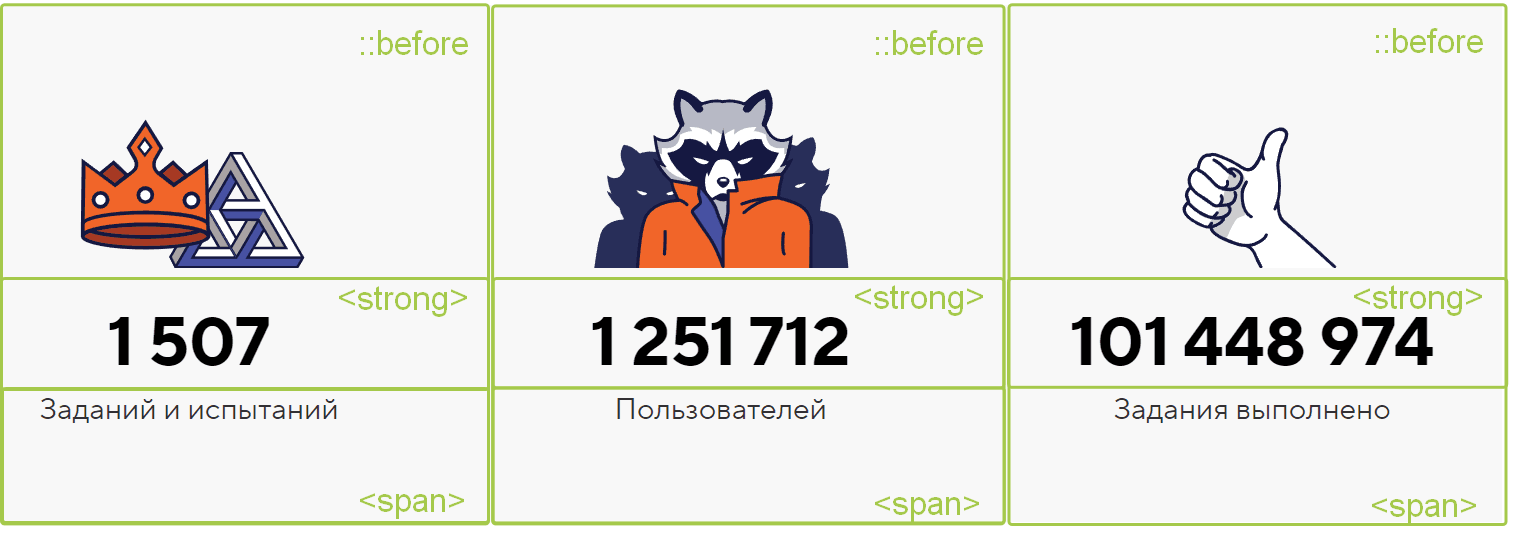
Псевдоэлемент ::before добавляет псевдотег в начале, ::after — в конце. Вот пример использования псевдоэлемента на сайте HTML Academy. Перед вами блок с тремя тегами
. В каждом из них лежат для важных цифр и для обычного текста. Когда мы добавляем абзацу ::before , внутри
появляется ещё один псевдотег — с картинкой.
Принцип добавления картинки похож на тот, что мы рассматривали при вставке фоновых изображений. Только здесь мы добавляем фон не контейнеру, а псевдотегу:
1507 Заданий и испытаний
.wrapper::before < content: ""; width: 600px; height: 400px; display: block; background-image: url("images/keks.jpg"); background-repeat: no-repeat; background-position: center; >Разберём, что мы делаем.
Указываем содержимое. Мы используем свойство content с пустым значением, чтобы псевдоэлемент отобразился на странице. Обычно значением этого свойства является текст, но так как нам нужна только фоновая картинка, ставим значение «» .
Делаем псевдоэлемент блочным. Прописываем размеры: ширину и высоту.
Добавляем фон. Указываем путь до картинки, убираем повтор и размещаем изображение по центру.
Заключение
Мы рассмотрели четыре основных способа вставки изображения. Первый выглядит самым простым, но он не всегда уместен. Поэтому выбирайте метод вставки, ориентируясь не на простоту работы, а на задачу и тип изображения. Например, логотип лучше добавлять с помощью
, а красивую фоновую картинку можно вставить с помощью background-image .
Следуйте этому правилу, и пользователи полюбят ваш сайт.
Другие статьи о графике
- Как отличить контентное изображение от декоративного
- Растровая и векторная графика
- Как вставлять SVG
- Где скачать бесплатные фотографии для сайта
«Доктайп» — журнал о фронтенде. Читайте, слушайте и учитесь с нами.