
Как отключить родительский контроль?
В нашей сегодняшней статье представлены простые способы отключения родительского контроля на Android и Windows. Данный режим поможет оградить вашего ребёнка от просмотра нежелательных приложений, сайтов для взрослых, опасных ресурсов, пресечь развлечения в ночное время и т.д. Кроме того, полезная функция позволяет ограничить доступ к установке ПО из неизвестных источников и скачиванию контента с платных сервисов. Также она умеет отслеживать местоположение детского смартфона или планшета. Если вы приняли решение о снятии временного ограничения для своего чада, следуйте нижеприведенным инструкциям.
- Выключение контроля в настройках Google Play Market
- Софт, позволяющий убрать родительский контроль на телефоне Андроид
- Отключение родительского контроля в Windows системными средствами
- Как выключить Parental Control в Виндовс, используя антивирусы?
Когда вы установите родительский контроль на мобильном устройстве ребёнка, для родителя будет сформирован пользовательский профиль, включающий в себя пароль и логин (адрес электронно почты), необходимые для защиты учётной записи и блокировки выбранных вами ресурсов. Соответственно, чтобы разблокировать весь функционал на подконтрольном гаджете, потребуется ввести ваши парольные данные.
Как отключить родительский контроль на Андроиде через Плей Маркет?
Практически любой современный ребёнок пользуется возможностями Play-маркета, ведь на нём собраны миллионы разнообразных игрушек и программ. Разумеется, не каждая из них предназначена для самых маленьких пользователей. Чтобы позаботиться о сохранении важных данных на телефоне родителя, обезопасить малыша от случайного просмотра нежелательного контента и исключить списания с личного баланса из-за виртуальной покупки каких-либо апдейтов, компания Гугл позволяет контролировать все устройства, привязанные к единому Google аккаунту. Разберём, как полностью деактивировать рассматриваемую нами опцию.
- Тапните по иконке маркета;
- Кликнув вверху слева по значку в виде трёх полосок, зайдите в меню настроек;
- Найдите строку с родительским контролем в блоке «Личные», там же расположена интересующая нас функция;
- Измените положение ползунка на позицию ВЫКЛ;
- Чтобы изменения вступили в силу, обязательно подтвердите действие с помощью PIN-кода, назначенного при включении опции;
- Теперь процедуру деактивации можно считать завершенной.
Список сторонних приложений, позволяющих отключить родительский контроль на телефоне
Представленные ниже методы являются актуальными для огромного количества моделей Android-гаджетов, включая Samsung, HTC, Lenovo, Nokia, Huawei Honor, Meizu, Xiaomi и т.д. Кстати, некоторые из утилит подойдут и для Айфона. Рассмотрим наиболее популярные варианты, позволяющие настраивать родительский контроль на телефоне.
Kaspersky Safe Kids
Отличное средство для контроля на Android-устройствах. Также доступно на App Store для iPhone и iPad. Итак, у вас есть девайс и установленный на нём клиент, а также активная управляющая учётная запись на сервисе лаборатории Касперского.
Как отменить режим на телефоне ребёнка?
- Открываем системные настройки, в разделе личных данных нужно выбрать пункт «Безопасность»;
- В открывшемся меню ищем подраздел «Администраторы» и заходим в «Администрирование»;
- Снимите отметку с «Kaspersky SafeKids» в правом верхнем углу экрана;
- Отобразится окно утилиты с уведомлением о необходимости ввода логина/пароля от вашего профиля;
- Укажите ПИН и кликните клавишу «Войти», дождитесь завершения процесса авторизации;
- Подтверждаем отсутствие защиты, после чего сможете закрыть программку и вернуться к разделу настроек Android приложений в самом аппарате;
- Когда найдете в списке Касперский SafeKids, откройте страницу с ПО;
- Остаётся нажать кнопку «Остановить работу», а далее «Удалить»;
- В появившемся окошке нажмите «Подтвердить», если собираетесь избавиться и убрать приложение со смартфона ребёнка;
- Готово, полное удаление завершено, а все ранее выставленные параметры будут автоматически стёрты.
Где отключать функцию на гаджете родителя?
В таком случае алгоритм действий не сложнее предыдущего.
- Прежде всего, откройте приложение и выполните авторизацию с использованием соответствующих логина и пароля;
- Перейдите к стартовой страничке и в меню «Обзор» выберите детский профиль, который желаете настроить;
- Спуститесь вниз интерфейса к панели «Использование устройств», тапните значок с шестерёнкой (как показано на скриншоте);
- Выбираем ненужный девайс и напротив строчки с привязкой контролируемого гаджета убираем ползунок;
- Чтобы сохранить изменения, придётся перезагрузить используемый детский смартфон, а затем подключить его к интернету (при помощи роутера или сотовой сети).
Google Family Link
С помощью Family Link можно воспользоваться довольно широкой функциональностью блокировщика. Приложение для родительского контроля позволяет устанавливать стандартные и нестандартные защитные конфигурации на телефонах Самсунг, Леново, Сяоми и так далее. Имеется возможность добавить условия пользования на конкретном аппарате, задать уровень безопасности связи, запретить скачивать цифровой медиаконтент или просматривать отдельные ролики на YouTube с ненормативной лексикой, заблокировать адреса сайтов с возрастными ограничениями. Доступен встроенный инструмент отслеживания местоположения вашего Андроид-устройства, а также средство Screen Time Manager для выключения дисплея по прошествии заданного времени.
Каким образом удалять блокировку?
- Запускаем Фемили Линк и нажимаем по иконке меню, находящейся вверху слева;
- Над блоком «Семейная группа» жмём по нужному профилю;
- На отобразившемся экране справа вверху, выберите настройки (три полосочки) и войдите во вкладку «Информация об аккаунте»;
- В самом низу увидите кнопку «Удалить аккаунт»;
- Перед тем, как дать разрешение, рекомендуем ознакомиться с подробными сведениями и перечисленными последствиями после деактивации;
- Отметьте галочки рядом с нужными пунктами, затем тапнув клавишу удаления.
Примечание. После задействования деинсталляции у вас ещё будет время вернуть учётку в течение 24 часов. Только в том случае, если вы сможете повторно авторизоваться и доказать, что ранее введенные правила были действительно установлены родителями.
Kids Safe Browser
В наше время появилось немало новых веб-обозревателей, по умолчанию поддерживающих Parental Control. Если коротко — это специальный браузер, в котором ребёнок может спокойно искать информацию, не попадая на запрещённые веб-ресурсы, удобно посмотреть видео либо поиграть в любимую игру. Также веб-браузер умеет защищать вашу конфиденциальную информацию от посторонних лиц. На маркете можно найти много альтернативных решений с массой схожих настроек. Разобьём на несколько этапов пошаговую инструкцию.
- Разверните меню справа вверху и пролистайте опции вниз, остановитесь на пункте настроек (может располагаться и слева, зависит от версии софта);
- Далее следует зайти и настроить «Родительский контроль» с телефона;
- Выполните авторизацию с использованием учётной записи;
- Уберите все флажки возле ненужных пунктов или переведите переключатели в неактивное состояние (в более редких случаях, ползунком деактивируйте модель девайса);
- Согласитесь, что готовы потерять часть информации, включая отображаемое имя ребёнка, на чьём смартфоне нужно отменить наблюдение и так далее;
- Возможно, действие будет необходимо подтвердить при помощи пин-кода;
- Готово, соответствующие настройки на контролирующем гаджете исчезнут.
Если у вас по каким-то причинам не получается избавиться от режима обычным способом, возможен вариант со сбросом памяти. Опция Hard Reset является одной из предустановленных на любом Андроид-устройстве и поможет обойти блокировщик. Рекавери мод доступен до запуска ОС, позволяет стереть любые параметры. Учтите, что активировать возврат до заводских настроек рекомендуется только в крайних случаях, так как все сторонние игры, программы и обновления будут попросту уничтожены и восстановить их будет невозможно.
Как удалить родительский контроль на Windows 10 и других версиях ОС?
Перед тем, как осуществлять отключение режима, следует произвести вход в систему с правами администратора. В противном случае ПК попросит авторизоваться, так как не сможет допустить вас к редактированию.
Используя штатный метод, необходимо сделать следующее:
- Из меню «Пуск» перейдите в «Панель управления» (это же можно ввести в поиске);
- В правой верхней части дисплея поставьте режим просмотра на крупные значки;
- Найдите и выберите «Родительский контроль»;
- Откроется список, в котором будут отображаться добавленные профили;
- Выберите аккаунт, который нужен, после чего потребуется кликнуть клавишу «Выключить»;
- В окне с запросом подтвердите, что больше не желаете блокировать учётку на подчинённом устройстве и подождите, пока операционка завершит отмену выставленных настроек.
Существует ещё несколько методов, позволяющих отменять settings-personal-parental control, в том числе: через редакторы реестра и групповых политик. Снятие блокирующего процесса реализуется целой серией настроек и обилием непростых манипуляций, поэтому большинство пользователей обращается за помощью к специализированному софту, работающему вне зависимости от сложившейся ситуации.
Как снять родительский контроль с компьютера при помощи антивирусных утилит?
Будучи владельцем Windows 7 или другой версии операционной системы от компании Майкрософт, вы наверняка устанавливали один из популярных антивирусов. Так вот, как раз при помощи данных программных продуктов устанавливается и отключается рассматриваемая нами функция.
ESET NOD32 Smart Security
Является хорошей альтернативой штатному антивируснику, работает по принципу сетевого защитника. Способен позаботиться о вашей круглосуточной безопасности и обнаружить любую вирусную угрозу. Используется для управления автозагрузкой и решения проблем с реестром. Позволяет избежать блокировок на различных веб-ресурсах, никто не сумеет взломать вашу систему. Ведёт подробную статистику проверок жёсткого диска, предоставляет отчёты о сканировании по дням, неделям и т.д.
Базы сигнатур регулярно обновляются с серверов разработчиков. Расширенная подписка предлагает активацию Parental Controls по карточке с именем ребёнка, благодаря которой вы сможете заблаговременно и грамотно ограничивать вход на недопустимые сайты, совершение звонков со Скайпа, переход по опасным ссылкам, создание лишних папок и многое другое.
- На главной странице кабинета перейдите в «Средства безопасности»;
- Деактивируем переключатель контроля родителя;
- Произведите подтверждение действия посредством ввода кода, который указали при регистрации;
- Готово, на данный момент, доступ для ваших детей открыт.
Dr.Web Security Space
- Для реализации задачи авторизуйтесь в качестве администратора или нажмите по ярлыку доктора Веба правой кнопкой мыши и запустите его с соответствующими правами;
- Кликните по плитке конфигураций;
- Откройте настройки родительского контроля;
- Теперь можете по собственному усмотрению выставить необходимые параметры либо сразу выключить все пункты.
Kaspersky Internet Security
- Первый шаг — открыть конфигурации общей конфиденциальности и вызвать функцию родительского контроля;
- Когда окажетесь в диспетчере и ознакомьтесь со сведениями о процессах, которые блокируются, можете заняться переключением установок;
- Если вас не интересуют дополнительные параметры, вверху справа реализован ползунок, достаточно сдвинуть его в позицию ВЫКЛ;
- Не забудьте подтвердить свои права, вписав пароль, а потом сохраниться и выйти из ПО.
Google представила новый режим для планшетов Android
Компания Google представила новый детский режим Kids Space для планшетов на основе операционной системы Android.
Это ещё один шаг в попытке обеспечить для детей безопасное окружение в своих сервисах, вслед за приложением родительского контроля Family Link и секцией «Дети» в онлайн-магазине приложений Google Play.
Kids Space представляет собой специальный упрощённый детский интерфейс с лёгким доступом к контенту. По словам Google, режим призван помочь детям «исследовать вещи, которые они любят». Ребёнку предлагается выбрать области интересов, а затем интерфейс выдаёт материалы для чтения, просмотра, игр, поделок и тому подобного. Режим можно настроить «под себя», создав своего персонажа-аватар.

В США для Kids Space предлагается более 400 книг бесплатно. Также используются видеоролики YouTube Kids для творчества и развития. Все материалы делятся на вкладки «Играть», «Читать», «Смотреть», «Сделать». Родители смогут сортировать контент по возрасту ребёнка., а также загрузить дополнительный контент из Google Play, а также с помощью Family Link накладывать ограничения по времени, и так далее. Кстати, в этом режиме не работает голосовой помощник Google Assistant.
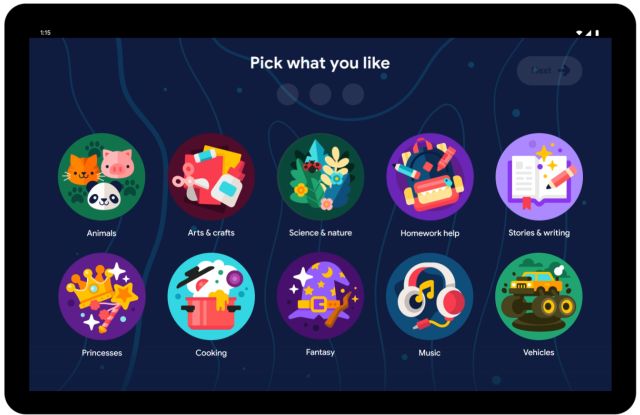
Первыми планшетами с Kids Space станут новые модели Lenovo Tab M10 второго поколения. Затем планируется расширение охвата и на другие планшеты Android.
31 августа 2020 в 22:35
Avast Family Space: часто задаваемые вопросы
Avast Family Space — это приложение для помощи родителям. Оно обеспечивает полный родительский контроль над мобильными устройствами семьи. Продукт состоит из приложения Avast Family Space для родителей, которое работает на одном устройстве администратора, и программы Avast Family Space Companion, которая может работать на 10 контролируемых устройствах.
Общие вопросы
Что такое Avast Family Space?
Avast Family Space — это приложение для помощи родителям. Оно позволяет установить приложение Avast Family Space для родителей на вашем мобильном устройстве и связать его с приложением Avast Family Space Companion на устройствах членов вашей семьи. Установив связь с другими устройствами, вы получите доступ к различным функциям для защиты и определения местоположения, благодаря чему сможете лучше контролировать безопасность своей семьи.
Каковы требования к системе?
В настоящее время приложение Avast Family Space доступно для мобильных устройств со следующими операционными системами:
- Android 5.0 (Lollipop, API 21) и более новые версии;
- iOS 11.0 и более новые версии.
Для нормальной работы приложения Avast Family Space на устройстве родителя и всех дополнительных устройствах должна быть установлена одна из указанных выше систем.
Сколько устройств можно отслеживать с помощью приложения для родителей?
С помощью приложения для родителей можно отслеживать местоположение 10 дополнительных устройств и применять на них фильтры содержимого. Для контроля с помощью родительского приложения необходимо установить приложение Avast Family Space Companion на устройства всех членов семьи.
Установка и создание связи
Необходимо ли вспомогательное приложение, чтобы использовать Avast Family Space?
Да. Чтобы дополнительное устройство можно было отслеживать, на нем должно быть установлено приложение Avast Family Space Companion. Чтобы приложение Avast Family Space работало должным образом, необходимо связать его с приложением Avast Family Space для родителей на родительском устройстве, которое выполняет все функции управления.
Как добавить устройство члена семьи в приложение для родителей?
После установки Avast Family Space для родителей необходимо добавить члена семьи в родительское приложение, а затем установить Avast Family Space Companion на устройство члена семьи и связать это устройство с родительским. Чтобы добавить члена семьи в родительское приложение, выполните следующие действия.
- На главном экране устройства родителя откройте Avast Family Space.
- Нажмите значок + в верхней части экрана.
- Введите имя члена семьи и нажмите Add Family Member (Добавить члена семьи).
- Выберите уровень защиты. Рекомендуется выбирать уровень защиты в зависимости от возраста члена семьи.
- Выберите одно из указанных ниже действий для каждого из фильтров содержимого.
- Customize (Настройка): включение и выключение отдельных категорий этого фильтра содержимого.
- Block (Блокировать): автоматическая блокировка всех приложений, рекомендуемых выбранным фильтром содержимого.
- Not now (Не сейчас): пропуск настройки. Настроить фильтры содержимого можно в любое время.
- Коснитесь элемента Add Home (Добавить домашний адрес), чтобы сохранить свой домашний адрес в службах геолокации. Либо коснитесь элемента Not Now (Не сейчас), чтобы добавить домашний адрес позже.
- На главном экране устройства родителя откройте Avast Family Space.
- Нажмите значок + в верхней части экрана.
- Введите имя члена семьи и нажмите Next (Далее).
- Выберите уровень защиты. Рекомендуется выбирать уровень защиты в зависимости от возраста члена семьи.
- Выберите одно из указанных ниже действий для каждого из фильтров содержимого.
- Customize (Настройка): включение и выключение отдельных категорий этого фильтра содержимого.
- Block (Блокировать): автоматическая блокировка всех приложений, рекомендуемых выбранным фильтром содержимого.
- Not now (Не сейчас): пропуск настройки. Настроить фильтры содержимого можно в любое время.
- Коснитесь элемента Add Home (Добавить домашний адрес), чтобы сохранить свой домашний адрес в службах геолокации. Либо коснитесь элемента Not Now (Пропустить), чтобы добавить домашний адрес позже.
Член семьи будет добавлен в приложении для родителей. Чтобы связать устройство члена семьи с родительским приложением и начать отслеживание, в верхней части экрана выберите члена семьи, с устройством которого хотите установить связь, а затем нажмите Pair Phone (Установить связь с телефоном) в нижней части профиля каждого члена семьи.
Как установить Avast Family Space на мобильное устройство члена семьи?
На каждом устройстве, которое вы хотите отслеживать с помощью приложения для родителей, должно быть установлено приложение Avast Family Space Companion. Приложение можно установить на устройства с ОС Android или iOS через программу App Store или Google Play Маркет либо с помощью ссылки для установки связи, которую можно отправить из приложения Avast Family Space для родителей.
Чтобы отправить ссылку для установки связи из приложения Avast Family Space для родителей, выполните указанные ниже действия.
- На главном экране устройства родителя откройте Avast Family Space.
- В верхней части экрана выберите члена семьи.
- Нажмите Pair Phone (Установить связь с телефоном).
- Введите имя устройства члена семьи и нажмите OK.
- Нажмите Share link (Отправить ссылку) и выберите приложение, через которое будет отправлена ссылка для установки связи.
- На устройстве члена семьи откройте уведомление от выбранного приложения и нажмите ссылку на Avast Family Space Companion. Если отобразится запрос на разрешения, следуйте указаниям на экране, чтобы завершить установку и установить связь между устройствами.
- На главном экране устройства родителя откройте Avast Family Space.
- В верхней части экрана выберите члена семьи.
- Коснитесь элемента Pair Phone (Установить связь с телефоном) в нижней части экрана.
- Введите имя устройства члена семьи и нажмите OK.
- На устройстве члена семьи откройте свой предпочтительный браузер и в адресной строке введите ссылку для создания связи, которая отображается в родительском приложении. Если отобразится запрос на разрешения, следуйте указаниям на экране, чтобы завершить установку и установить связь между устройствами.
После этого устройства родителя и члена семьи будут связаны.
Можно ли применять фильтры содержимого и функцию отслеживания местоположения к устройствам, которые не входят в мой тарифный план?
Да. Можно отслеживать любое устройство, на котором установлено приложение Avast Family Space Companion, если оно связано с приложением Avast Family Space для родителей на родительском устройстве.
Как убедиться, что член семьи не удалит приложение Avast Family Space Companion со своего устройства?
На устройстве члена семьи в настройках можно запретить удаление приложения Avast Family Space Companion без вашего разрешения. Эти параметры настраиваются в процессе установки связи.
Чтобы настроить необходимые параметры и запретить удаление вспомогательного приложения, следуйте указаниям ниже в зависимости от устройства члена семьи.
- На главном экране устройства члена семьи откройте настройки Android.
- Нажмите раздел Специальные возможности.
- Выберите пункт Установленные службы.
- Переведите переключатель в положение Вкл. для Avast Family Space.
Теперь Avast Family Space Companion невозможно удалить.
- На главном экране устройства члена семьи откройте Настройки iOS.
- Коснитесь элемента Экранное время.
- Выберите Ограничения конфиденциальности и контента.
- Введите заданный ранее четырехзначный код. Если вы не задали четырехзначный код для ограничений, см. инструкции по его созданию в документации Apple.
- Включите Ограничения конфиденциальности и контента, затем нажмите Покупки в iTunes Store и App Store.
- Коснитесь элемента Удаление приложений.
- Выберите Не разрешать.
Теперь приложение Avast Family Space Companion невозможно удалить.
Как остановить отслеживание устройства члена семьи?
Чтобы прекратить отслеживание устройства члена семьи, необходимо отменить связь этого устройства с родительским устройством.
- На главном экране устройства родителя откройте Avast Family Space.
- В верхней части экрана выберите члена семьи, чтобы открыть его профиль.
- Выберите устройство, отслеживание которого необходимо остановить.
- Выберите Family Space for kids (Family Space для детей).
- Нажмите Unpair (Отменить связь), а затем снова Unpair (Отменить связь) для подтверждения.
Приложение Avast Family Space Companion будет отключено на устройстве члена семьи и готово к удалению. Чтобы удалить приложение с устройства члена семьи, на главном экране этого устройства нажмите и удерживайте значок Avast Family Space, затем нажмите Uninstall (Удалить).
- На главном экране устройства родителя откройте Avast Family Space.
- В верхней части экрана выберите члена семьи, чтобы открыть его профиль.
- Выберите устройство, отслеживание которого необходимо остановить.
- Выберите Family Space for kids (Family Space для детей).
- Нажмите Unpair (Отменить связь), а затем снова Unpair (Отменить связь) для подтверждения.
Приложение Avast Family Space Companion будет отключено на устройстве члена семьи и готово к удалению. Чтобы удалить его, настройки Ограничения конфиденциальности и контента на устройстве iOS члена семьи должны позволять удалять приложения.
Функции
Какие средства родительского контроля доступны в приложении?
С помощью приложения Avast Family Space для родителей можно выполнить следующие действия на устройстве члена семьи:
- приостановить доступ к Интернету;
- проверить состояние аккумулятора;
- установить фильтры содержимого и заблокировать его (например, материалы, связанные с насилием, азартными или другими играми).
Какие функции определения местоположения доступны в приложении?
В приложении Avast Family Space для родителей вам доступны следующие функции определения местоположения на устройстве члена семьи:
- определение местоположения на основе данных GPS в реальном времени;
- уведомления о прибытии и отбытии.
Что такое фильтрация содержимого?
Предусмотрено четыре фильтра содержимого, учитывающих возраст члена семьи. Эти фильтры изначально выбираются и настраиваются во время связывания устройств члена семьи и родителя. Чтобы узнать, к какому содержимому применяется конкретный фильтр, коснитесь его, а затем кнопки Customize (Настроить).
- High (Высокий): рекомендуется для членов семьи младше 11 лет.
- Medium (Средний): рекомендуется для членов семьи от 12 до 16 лет.
- Low (Низкий): рекомендуется для членов семьи в возрасте от 17 лет.
- No Filters (Без фильтров): предназначен для членов семьи старше 18 лет или когда необходимо только отслеживать местоположение.
Выбрав фильтр содержимого для члена семьи и связав устройства, вы в любое время сможете вернуться в профиль члена семьи и настроить фильтр содержимого.
Можно ли просматривать текстовые сообщения (SMS), отправляемые членом семьи или получаемые им?
Нет. Приложение Avast Family Space не дает родителю возможности отслеживать содержание текстовых сообщений (SMS) члена семьи.
Настройки и использование
Как открыть настройки Avast Family Space?
- На главном экране устройства родителя откройте Avast Family Space.
- Коснитесь элемента Настройки (значок шестеренки) в правом верхнем углу приложения.
- Здесь можно просмотреть и настроить следующие параметры.
- Manage Family (Управление профилями семьи): отображение списка всех членов семьи. Здесь можно просмотреть их личные профили, роли и данные служб определения местоположения, а также удалить их профили из приложения для родителей.
- Family devices (Устройства семьи): отображение списка всех устройств, отслеживаемых с помощью родительского приложения. Здесь можно посмотреть сведения об устройствах, службах определения местоположения и состоянии связи, а также удалить устройство из приложения для родителей.
- Account (Учетная запись): возможность изменить часовой пояс в родительском приложении.
- Request support (Запросить поддержку): открытие формы контакта, с помощью которой можно отправить отзыв о приложении Avast Family Space и запрос в службу поддержки.
- About (О программе): информация о приложении Avast Family Space, в том числе версия, лицензионное соглашение с пользователем, политика конфиденциальности и сведения о лицензии.
- Personal Privacy (Конфиденциальность): возможность отключить предоставление данных сторонним организациям для анализа производительности и использования продукта.
- Log out (Выйти): выход из Avast Family Space. Выход из приложения не влияет на внесенные в него данные о членах семьи.
- На главном экране устройства родителя откройте Avast Family Space.
- Коснитесь элемента Настройки (значок шестеренки) в правом верхнем углу приложения.
- Здесь можно просмотреть и настроить следующие параметры.
- My family (Моя семья): отображение списка всех членов семьи. Здесь можно просмотреть их личные профили, роли и данные служб определения местоположения, а также удалить их профили из приложения для родителей.
- Account (Учетная запись): возможность изменить часовой пояс в родительском приложении.
- Family devices (Устройства семьи): отображение списка всех устройств, отслеживаемых с помощью родительского приложения. Здесь можно посмотреть сведения об устройствах, службах определения местоположения и состоянии связи, а также удалить устройство из приложения для родителей.
- Personal Privacy (Конфиденциальность): возможность отключить предоставление данных сторонним организациям для анализа и скачать данные, уже собранные приложением Avast Family Space.
- Send Feedback (Отправить отзыв): открытие формы контакта, с помощью которой можно отправить отзыв о приложении Avast Family Space и запрос в службу поддержки.
- About (О программе): информация о приложении Avast Family Space, в том числе версия, лицензионное соглашение с пользователем, политика конфиденциальности и сведения о лицензии.
- Log out (Выйти): выход из Avast Family Space. Выход из приложения не влияет на внесенные в него данные о членах семьи.
Как изменить фильтры содержимого на устройстве члена семьи?
Чтобы изменить фильтры содержимого на устройстве члена семьи, выполните следующие действия.
- На главном экране устройства родителя откройте Avast Family Space.
- Выберите соответствующий профиль в верхней строке членов семьи.
- Пролистайте страницу вниз и нажмите Content filters (Фильтры содержимого).
- Выберите фильтр содержимого, который хотите настроить.
- Нажмите Save (Сохранить), чтобы подтвердить изменения.
Фильтры содержимого члена семьи будут обновлены.
Может ли член семьи отправить запрос на доступ к заблокированному содержимому?
В текущей версии Avast Family Space это невозможно.
Как заблокировать сайт, который не включен в предустановленные фильтры содержимого?
Чтобы заблокировать сайт, который не включен в предустановленные фильтры содержимого, выполните следующие действия.
- На главном экране устройства родителя откройте Avast Family Space.
- Выберите соответствующий профиль в верхней строке членов семьи.
- Нажмите Content Filters (Фильтры содержимого).
- Прокрутите страницу вниз и выберите Websites (Сайты).
- Выберите Blocked (Блокировано), чтобы просмотреть уже добавленные сайты.
- Нажмите Block Website (Заблокировать сайт), чтобы добавить в список новый сайт.
- Введите Веб-адрес, например www.example.com .
- Нажмите Block Website (Заблокировать сайт).
Сайт будет заблокирован на устройстве члена семьи.
Как внести сайт в список доверенных, чтобы обойти предустановленные фильтры содержимого?
Чтобы внести сайт в список доверенных и обойти предустановленные фильтры содержимого, выполните следующие действия.
- На главном экране устройства родителя откройте Avast Family Space.
- Выберите соответствующий профиль в верхней строке членов семьи.
- Нажмите Content Filters (Фильтры содержимого).
- Прокрутите страницу вниз и выберите Websites (Сайты).
- Выберите Trusted (Доверенные), чтобы просмотреть уже добавленные сайты.
- Нажмите Trust Website (Доверять сайту), чтобы добавить в список новый сайт.
- Введите Веб-адрес, например www.example.com .
- Нажмите Trust Website (Доверять сайту).
Сайт будет определен как доверенный на устройстве члена семьи.
Как приостановить доступ устройства члена семьи к Интернету?
Чтобы приостановить или заблокировать доступ устройства члена семьи к Интернету, выполните следующие действия.
- Убедитесь, что устройство связано с приложением для родителей.
- На главном экране устройства родителя откройте Avast Family Space.
- Выберите соответствующий профиль в верхней строке членов семьи.
- Нажмите Pause Internet (Приостановить доступ к Интернету).
- Нажмите Pause (Пауза), чтобы подтвердить действие.
После этого доступ к Интернету на устройстве члена семьи будет приостановлен до тех пор, пока не будет снова активирован. Чтобы снова активировать подключение к Интернету, выполните действия 1–3 и нажмите Unpause Internet (Возобновить доступ к Интернету).
Как проверить состояние аккумулятора устройства члена семьи?
Чтобы проверить состояние аккумулятора устройства члена семьи, выполните следующие действия.
- Убедитесь, что устройство связано с приложением для родителей.
- На главном экране устройства родителя откройте Avast Family Space.
- Выберите соответствующий профиль в верхней строке членов семьи.
Состояние аккумулятора отображается на панели устройств.
Получит ли член семьи уведомление при попытке доступа к заблокированному содержимому?
Да. Если член семьи попытается получить доступ к заблокированному содержимому, на экране его устройства отобразится сообщение о том, что это содержимое заблокировано.
Службы определения местоположения
Как определить местоположение члена семьи?
Чтобы определить местоположение члена семьи, сначала убедитесь, что на его устройстве установлено приложение Avast Family Space Companion и что оно связано с приложением Avast Family Space для родителей на устройстве родителя. Чтобы видеть местоположение устройства члена семьи и настроить уведомления о местоположении, выполните следующие действия.
- На главном экране устройства родителя откройте Avast Family Space.
- Выберите соответствующий профиль в верхней строке членов семьи. Местоположение члена семьи автоматически отображается на карте в верхней части его профиля.
- Чтобы настроить уведомление, нажмите Location Alerts (Уведомления о местоположении).
- Выберите Arrival/Departure Alert (Уведомление о прибытии и отбытии), чтобы настроить уведомление для определенного местоположения, или выберите Scheduled alert (Запланированное уведомление), чтобы настроить уведомление на определенное время.
Получает ли член семьи уведомление, когда определяю его местоположение?
Нет. Член семьи не получает уведомления от Avast Family Space, когда вы определяете его местоположение. Иногда на устройство может прийти уведомление о том, что данные о местоположении отправляются другим членам семьи.
Что делать, если определить местоположение устройства члена семьи не удается?
Если не удается определить местоположение устройства, проверьте следующие параметры на устройстве члена семьи.
- Убедитесь, что оно включено.
- Убедитесь, что предоставлены разрешения на определение местоположения.
- Убедитесь, что включена служба GPS.
- Убедитесь, что установлено приложение Avast Family Space Companion.
Могут ли члены семьи определить местоположение моего родительского устройства?
Члены семьи могут определить местоположение родительского устройства, если на нем включена отправка сведений о местоположении.
Чтобы настроить отправку сведений о местоположении, выполните следующие действия.
- На главном экране устройства родителя откройте Avast Family Space.
- Нажмите Настройки (значок шестеренки).
- Выберите Manage Family (Управление профилями семьи).
- Нажмите панель с названием You (Вы).
- Выберите Location sharing (Доступ к данным о местоположении).
- Выберите один из следующих вариантов.
- Parents (Родители): только родители могут просматривать данные о вашем местоположении.
- All Family Members (Все члены семьи): все члены семьи могут просматривать данные о вашем местоположении.
- Not Shared (Нет доступа): никто из членов семьи не может видеть данные о вашем местоположении.
- На главном экране устройства родителя откройте Avast Family Space.
- Нажмите Настройки (значок шестеренки).
- Выберите элемент My family (Моя семья).
- Нажмите панель с названием Primary Parent (Основной родитель).
- Выберите Location sharing (Доступ к данным о местоположении).
- Выберите один из следующих вариантов.
- Parents (Родители): только родители могут просматривать данные о вашем местоположении.
- All family members (Все члены семьи): все члены семьи могут просматривать данные о вашем местоположении.
- Not shared (Нет доступа): никто из членов семьи не может видеть данные о вашем местоположении.
- Avast Family Space 1.x для Android
- Avast Family Space 1.x для iOS
- Google Android 5.0 (Lollipop, API 21) или более новая версия
- Apple iOS 11.0 или более новая версия
Способы отключения родительского контроля на Android-устройствах
Обычно родительский контроль ставят на смартфоны и планшеты детей, чтобы регулировать времяпрепровождение ребёнка в сети, исключить посещение определённых сайтов и загрузку приложений. Иногда люди по ошибке активируют подобный режим в своём смартфоне и лишаются доступа на некоторые ресурсы. Если данная мера не нужна, её можно отключить – далее вы узнаете, как это сделать.
Отключение родительского контроля на Android
Алгоритм действий при отключении родительского контроля зависит от того, какими средствами воспользовались для его активации: стандартными возможностями телефона или же другими сервисами. В некоторых случаях выключить (или взломать) опцию в подчинённом устройстве не получится – нужно сбросить соответствующие настройки в контролирующем гаджете.
Google play
Если возникли проблемы с доступом в Google Play с планшета или смартфона, нужно сделать следующее:
- Откройте приложение.
- Загляните в разделы Settings-Personal-Parental controls.
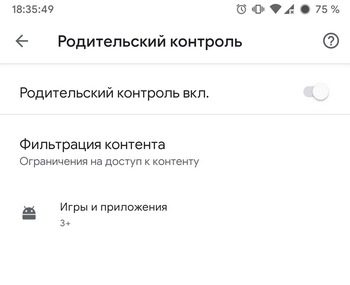
- Если опция включена, у вас потребуют установленный код – введите его.
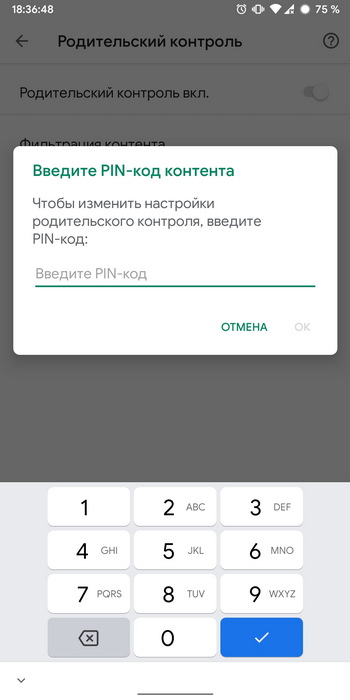
- Далее вы можете сдвинуть ползунок, чтобы деактивировать контроль в целом, либо снять флажки с отдельных элементов: игр, фильмов, приложений, книг и т. п.
Kaspersky safe kids
Сервис от лаборатории Касперского сложнее и требует задействования двух устройств: телефона ребёнка и родителя. И на тот, и на другой скачивается одноимённое приложение. На сайте нужно завести аккаунт и выставить необходимые настройки. Контроль отключается в несколько этапов, давайте подробно разберём, как его удалить. Возможно два варианта:
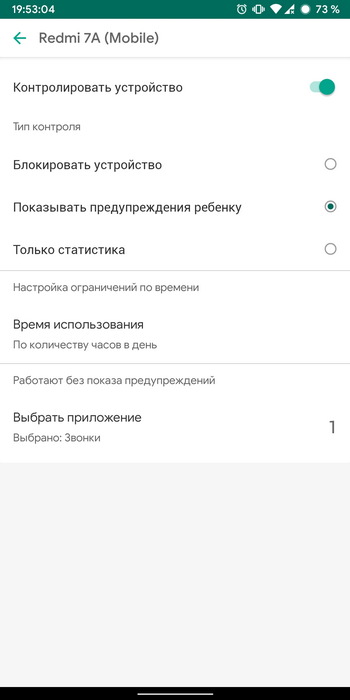
- Возьмите детский смартфон и откройте: «Настройки» — «Общие» — «Конфиденциальность» — «Безопасность» — «Администрирование» (путь может слегка отличаться в зависимости от вашего девайса). Вы увидите список контролирующих приложений – снимите отметку с Kaspersky safe kids. Подтвердите свои права, вписав пароль от родительского профиля. Найдите Safe kids в списке установленного софта («Настройки» — «Общие» — «Приложения») и удалите.
- Возьмите свой смартфон и войдите в приложение. У вас попросят код, который вы указали при регистрации. Впишите его, и вы попадёте в личный кабинет. Нажмите на кнопку, подтверждающую, что вы родитель. Если под вашим наблюдением несколько устройств, выберите нужное, кликнув по разделу «Обзор» — «Использование устройств» — «Настройки». Отметьте модель девайса и ползунком деактивируйте контроль.
Family link
В данном случае, используя настройки на телефоне ребёнка, отключить сервис невозможно – вам нужно зайти в свой личный кабинет через приложение. После авторизации поступите следующим образом:
- Вверху слева нажмите три полосочки меню.
- Выберите раздел «Семейная группа», а затем имя ребёнка, на чьём смартфоне вы хотите отменить наблюдение.
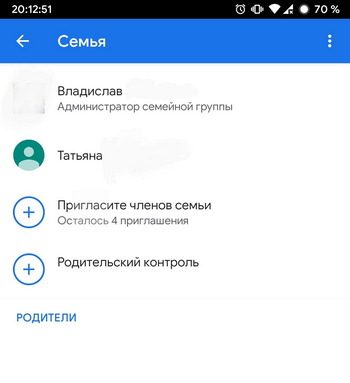
- Разверните меню справа вверху, пролистайте опции вниз и остановитесь на «Информации об аккаунте».
- В самом низу вы увидите кнопку «Удалить аккаунт» — нажмите и подтвердите, что вы собираетесь от него избавиться.
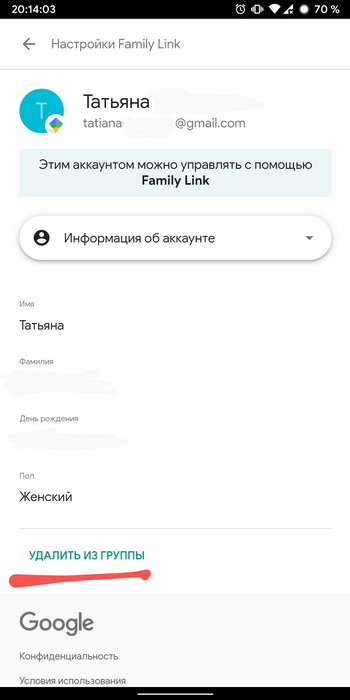
- После этого можно убрать приложение и со смартфона ребёнка.
Помните, что отменить контроль можно только при доступе в интернет.
Kids safe browser
Kids safe browser – это специальный браузер, в котором ребёнок может спокойно искать информацию, не попадая на сайты для взрослых или опасные ресурсы. Если нужно снять ограничения, то это можно сделать с телефона ребенка:
- Откройте веб-серфер и разверните меню справа вверху.
- Выберите «Настройки» — «Родительский контроль».
- Если вы заводили аккаунт на сервере, то прежде чем допустить вас к редактированию, браузер попросит пароль. Если нет, то вы сразу увидите активные фильтры – уберите с них отметки, и этого будет достаточно.
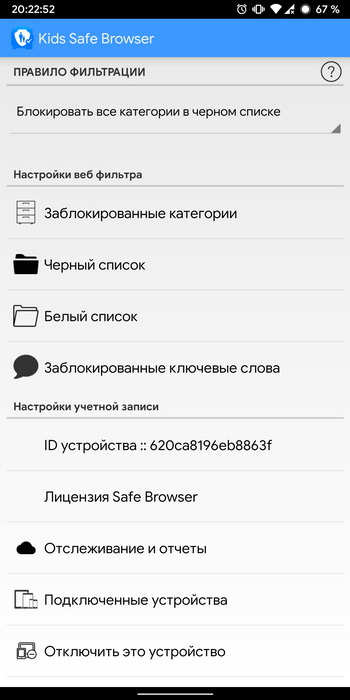
При отсутствии защиты от удаления приложение можно убрать обычным способом, утащив его в корзину.
Сброс памяти
Если вы завели профиль в каком-то из перечисленных сервисов, а потом потеряли к нему доступ, можно разблокировать телефон, сбросив настройки до заводских. После этой процедуры контролирующие приложения исчезнут. Сделайте следующее:
- Перейдите в «Настройки» — «Общие» — «Резервная копия и сброс».
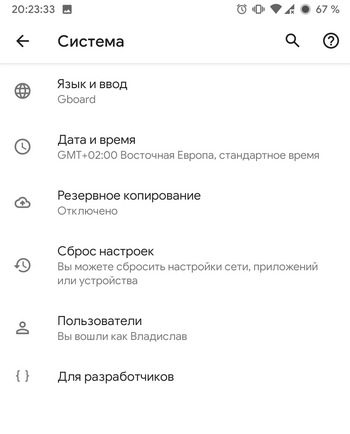
- Остановитесь на пункте «Сброс всех настроек» и согласитесь с тем, что готовы потерять часть информации, включая файлы и софт, и выйти из всех аккаунтов.
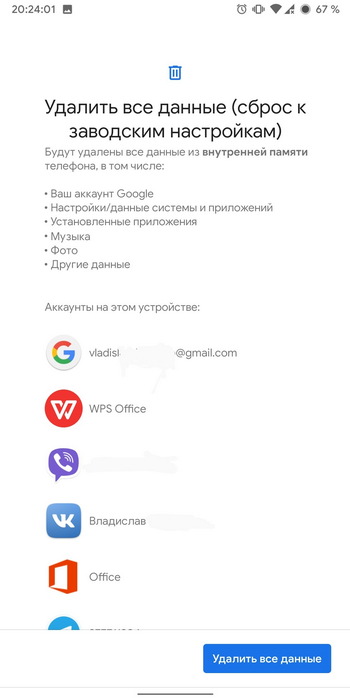
- Подождите, пока система завершит процесс.
Это самый простой способ обойти родительский контроль, но нужно позаботиться о сохранении важных данных, чтобы не лишиться их навсегда.
Как отключить родительский контроль на телефоне
На некоторых устройствах реализован собственный подход к родительскому контролю, настройки вынесены в отдельные разделы, поэтому разберём отдельно, как его отключить.
На Honor
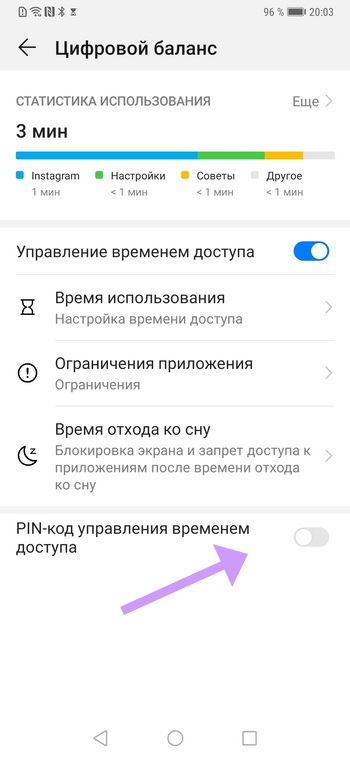
В данных телефонах есть опция, позволяющая контролировать время, которое ребенок может посвятить развлечениям в гаджете.
Как убрать родительский контроль на Honor:
- Открыть: Settings — Digital balance — Access time Management, ввести пароль.
- Отключить эту функцию с помощью ползунка.
На Samsung
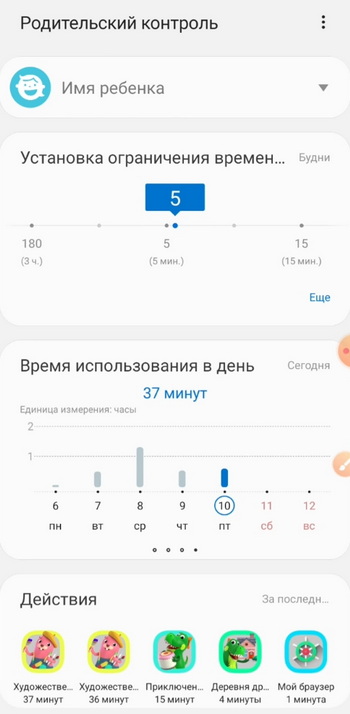
Родительский контроль на планшете или смартфоне Samsung реализуется целой серией настроек. Чтобы деактивировать его:
- Нужно открыть: Settings-Child mode.
- Пролистать страницу вниз и выбрать «Удалить».
С телефона Huawei
В телефоне Huawei родительский контроль вынесен в разделы Settings — Children’s corner. Перейдите туда, а затем отключите опции.