
Что делать если забыт пароль от Windows XP
В Сети очень много советов по поводу того, что делать, если забыт пароль, – советов от вредных до бесполезных. Например, крайне не рекомендую для сброса пароля удалять файлы SAM* (WINDOWSsystem32config). После этого возможны крупные проблемы, вплоть до переустановки ОС! Загрузить систему, как правило, не удается, при загрузке появляется окно lsass.exe – Системная ошибка с сообщением «Не удалось инициализировать SAM из-за следующей ошибки: Присоединенное к системе устройство не работает. Состояние ошибки: 0xc0000001. Нажмите кнопку OK для завершения работы системы и перезагрузки в безопасном режиме, подробная информация содержится в журнале событий». После нажатия на кнопку OK компьютер перезагрузится и так – до бесконечности.
Есть еще такой совет: удалить файл logon.scr (WINDOWSsystem32), а файл cmd.exe переименовать в logon.scr. После перезагрузки якобы через 15 (!) минут должно (?!) открыться окно командной строки, в котором нужно набрать EXPLORER, после этого якобы можно войти в систему с правами Администратора. Ничего не выйдет.
Восстановление пароля пользователя
Если пользователь забыл пароль компьютера, который входит в рабочую группу или является автономным, следует проверить подсказку к паролю (подсказка располагается на экране приветствия рядом с полем для ввода пароля). Если подсказка не помогает вспомнить пароль, то необходимо войти в систему с учетной записью Администратор компьютера и создать новый пароль.
Чтобы изменить пароль пользователя
Для выполнения этой процедуры необходимо войти в систему с учетной записью Администратор или члена группы Администраторы (если компьютер подключен к сети, то параметры сетевой политики могут запретить выполнение данной процедуры).
Нажмите кнопку Пуск –> Настройка –> Панель управления –> Учетные записи пользователей;
- на вкладке Пользователи выберите имя пользователя, чей пароль требуется изменить, и нажмите кнопку Сброс пароля;
- введите и подтвердите новый пароль (для смены пароля) или оставьте поля пустыми (для сброса пароля) –> OK.
Сброс пароля с помощью встроенной учетной записи Администратор (в Безопасном режиме)
- При загрузке/перезагрузке ПК нажмите F8;
- в Меню дополнительных вариантов загрузки Windows выберите Безопасный режим;
- выберите встроенную учетную запись Администратор (Administrator), которая по умолчанию не защищена паролем (вы можете выбрать любую учетную запись любого члена группы администраторов, пароль которой вам известен/или отсутствует);
- в окне Рабочий стол с сообщением, что Windows работает в Безопасном режиме, нажмите Да
- после загрузки Рабочего стола нажмите Пуск –> Панель управления –> Учетные записи пользователей;
- щелкните значок учетной записи, пароль которой необходимо сбросить;
- выберите слева в меню пункт Изменение пароля
- в окне Изменение пароля учетной записи введите и подтвердите новый пароль (для смены пароля) или оставьте поля пустыми (для сброса пароля);
- нажмите кнопку Сменить пароль;
- закройте окно Учетные записи пользователей;
- закройте окно Панель управления;
- перезагрузите ПК.
Примечания
- Пользователь с учетной записью Администратор компьютера может создавать и изменять пароли всех пользователей компьютера. Пользователи с учетными записями с ограничениями могут только создавать и изменять свои пароли, а также создавать свои подсказки для этих паролей.
- В целях безопасности Администратор компьютера не может восстановить забытый пароль пользователя, а может только создать новый.
- Если пользователь с учетной записью Администратор компьютера меняет пароль другому пользователю, то этот пользователь теряет все зашифрованные файлы EFS, свои личные сертификаты и хранившиеся пароли для веб-страниц или сетевых ресурсов.
- Если есть дискета сброса пароля, ее можно использовать для создания нового пароля для учетной записи. Личные параметры компьютера сохранятся. Сброс пароля с помощью Интерпретатора команд Windows Нажмите Пуск –> Выполнить… –> Запуск программы –> cmd –> OK;
- в открывшемся окне Интерпретатора команд после приглашения системы введите control userpasswords2, нажмите Enter;
- откроется окно Учетные записи пользователей;
- в поле Пользователи этого компьютера выделите нужную учетную запись;
- снимите флажок Требовать ввод имени пользователя и пароля –> OK (или внизу в разделе Пароль пользователя нажмите Сменить пароль… –> в окне Смена пароля введите и подтвердите новый пароль (для смены пароля) или оставьте поля пустыми (для сброса пароля) –> OK –> OK –> OK);
- в появившемся окне Автоматический вход в систему введите и подтвердите новый пароль (для смены пароля) или оставьте поля пустыми (для сброса пароля) –> OK;
- в окне командной строки введите exit, нажмите Enter (или просто закройте окно);
- перезагрузите ПК.
Как сбросить пароль встроенной учетной записи Администратора
Если встроенная учетная запись Администратора компьютера тоже запаролена «благополучно» забытым паролем, можно воспользоваться аварийно-восстановительными загрузочными дисками типа Windows miniPE edition или ERD Commander.
1. Диск Microsoft Windows miniPE edition содержит урезанную версию Windows XP.
- Для загрузки miniPE нужно в BIOS установить загрузку с CD-ROM`а, поместить в лоток CD-ROM`а загрузочный диск с miniPE и перезагрузиться;
- когда загрузится miniPE, нажмите кнопку miniPE (альтернатива кнопки Пуск) –> Programs –> System Tools –> Password Renew;
- откроется окно Password Renew for XP-based Systems;
- щелкните кнопку Select Windows Folder (внизу справа);
- в окне Browse for Folder укажите расположение папки Windows и нажмите OK;
- нажмите кнопку Renew existing user password;
- в выпадающем списке Account выберите нужную учетную запись;
- в текстовом поле New Password введите новый пароль;
- подтвердите его в поле Confirm Password (запомните новый пароль!)
- нажмите внизу кнопку Install;
- появится окно Information с сообщением Password Renew for NTs is successfuly done!;
- нажмите OK;
- закройте окно Password Renew for XP-based Systems;
- нажмите кнопку miniPE –> Reboot;
- после перезагрузки установите в BIOS загрузку с винчестера;
- можете загрузить систему с новым паролем Администратора.
2. ERD Commander является загрузочным аварийно-восстановительным диском, типа Windows miniPE.
- При загрузке ПК с диска ERD Commander в меню загрузки выберите пункт Загрузка ERD Commander;
- для пропуска инициализации локальной сети (и ускорения загрузки!) нажмите кнопку Skip Network Configuration;
- в окне Welcome to ERD Commander выберите ОС для восстановления, нажмите OK;
- после загрузки ERD Commander нажмите Start –> System Tools –> Locksmith Wizard –> Next;
- в следующем окне в выпадающем списке Account выберите нужную учетную запись;
- в поле New Password введите новый пароль, подтвердите его в поле Confirm Password –> Next –> OK;
- нажмите кнопку Start –> Log Off –> Restart –> OK;
- после перезагрузки можете войти в систему с новым паролем Администратора.
Примечания
- Любую информацию можно использовать как во благо, так и во зло: всё зависит от того, кто использует эту информацию и с какой целью… Надеюсь, что вам эта информация нужна с благой целью: вы забыли пароль на своем (!) ПК, не переустанавливать же ОС!
- Использование пароля повышает уровень безопасности компьютера. Если на компьютере работают несколько пользователей, личные настройки, программы и системные ресурсы будут лучше защищены, если имени для входа или имени учетной записи пользователя назначен пароль.
- Встроенная учетная запись Администратора присутствует в окне приветствия Welcome только в том случае, если не существуют никакие другие учетные записи (кроме учетной записи Гость), или если компьютер загружен в Безопасном режиме.
- Можно попытаться «взломать» пароль с помощью специальных программ (но это уже совсем другая история. )
- Можно сбросить пароль с помощью предварительно созданной дискеты восстановления/сброса пароля
Автор Валерий Сидоров
Источник: shkolazhizni.ru
Похожие публикации
- Как сменить пароль пользователя в Windows XP
- Как применить аудит доступа пользователей к файлам, папкам и принтерам в Microsoft Windows XP
- Основной функционал учётной записи в Windows 10
Как сбросить пароль на windows xp
Если вдруг Вы забыли пароль для входа в систему «Windows XP» (или же пытаетесь войти в чужую систему 🙂 ), то не спешите ее переустанавливать.
Ведь из любого положения есть выход, а иногда и несколько.Самый простой способ сбросить забытый пароль и свободно войти в операционную систему, следующий:
1. Выполните перезагрузку компьютера, при загрузке ОС нажмите клавишу F8 и в появившемся списке выберите “Войти в безопасном режиме”.
2. При загрузке Вы увидите окно выбора пользователя, от имени которого нужно войти в систему. По умолчанию, на выбор даются два “персонажа” — «Аdministrator» и, непосредственно, пользователь данного ПК.
Давайте воспользуемся одной из уязвимостей Windows XP, а именно – возможностью войти в систему от имени администратора, пароль для которого, в подавляющем большинстве случаев, никто при установке новой Windows XP не ставит.
А вот права, как ни странно, данный пользователь (администратор) имеет практически неограниченные, в том числе он имеет право снять пароль другого пользователя на данном компьютере. Что нам, собственно и требуется. Итак, в безопасном режиме выбираем вход в систему от имени «Administrator».
Если Вас не попросили ввести пароль — продолжаем дальше, иначе приём не сработает.
3. Предположим, Вам удалось войти в систему. Следующим шагом необходимо зайти в “Панель управления”. В ней выбрать пункт «Учётные записи пользователей», а затем — учётную запись пользователя, пароль которого Вам необходимо удалить.
4. В открывшемся окне выбираете пункт «Удаление пароля», затем подтверждаете данное действие нажатием на кнопку «Удалить пароль».
5. Проделав эти нехитрые манипуляции, перезагрузите компьютер в нормальном режиме.Поздравляю!
Теперь Вы сможете войти в операционную систему Windows XP совершенно свободно, даже не зная пароль.
Андрей Янгер – системный администратор pcQuality
ИТ Аутсорсинг:
- Обслуживание компьютеров и серверов
- Приходящий системный администратор
- Обслуживание компьютерных сетей
- Проектирование и монтаж СКС и ЛВС
- Установка и настройка АТС
- Настройка периферийных устройств: оргтехники, принтеров
- Списание компьютеров и оборудования
Забыл пароль от Windows XP Professional: что делать
Несмотря на наличие на рынке сегодня современной Windows 10, некоторые пользователи по-прежнему пользуются старыми версиями ОС. Например, многие не против получить ключ Windows XP Professional, потому что эта система проверена временем. И по-прежнему предлагает актуальный функционал. В ней также можно установить пароль для учетной записи, если вы, к примеру, не один пользуетесь компьютером, или это рабочий ПК. Безопасность превыше всего. Но нередко бывает так, что пользователь забыл пароль от Windows XP Professional и не может получить доступ к системе. Есть ли способ восстановить его? Рассмотрим три варианта решения задачи.
_05.jpg)
Восстановление пароля через профиль администратора
Если на вашем компьютере с Win XP есть не только ваш аккаунт, но и профиль с правами администратора, то вы можете произвести соответствующие манипуляции через него. Тут можно как удалить пароль в Windows XP Professional, так и создать новый аккаунт. Для этого выполните следующие шаги:
- откройте Панель управления;
- перейдите в раздел «Учетные записи»;
- найдите аккаунт, доступ к которому нужно восстановить;
- выберите в меню пункт «Удаление пароля»;
- подтвердите действие.
Готово. Теперь при входе в этот профиль система не будет требовать ввести пароль. Вы можете повторно его задать через соответствующее меню.
Изменение пароля через встроенного администратора
Если у вас нет доступа ни к своей записи, ни к администратору, то как узнать пароль или его сбросить? Это можно сделать через встроенную учетную запись, которая создается при инсталляции системы. Она, как правило, не имеет пароля, поэтому можно свободно войти. Для этого:
- в окне приветствия нажмите комбинацию Ctrl+Alt+Del два раза для запуска окна «Вход в Windows»;
- введите в строке «Пользователь» имя «Администратор» (или Administrator);
- повторите действия, описанные ранее, чтобы совершить сброс пароля у нужного аккаунта.
Все готово. Альтернативным способом будет открыть меню «Управление компьютера», перейти в раздел «Локальные пользователи» и из него поменять пароль. Затем можете свободно войти в систему под своим профилем.
Если указанный способ входа под встроенным администратором не работает, то вы можете это сделать, запустив Windows в безопасном режиме (стоит отметить, что через него же осуществляется восстановление системы). Для этого:
- перезагрузите ПК;
- на экране загрузки нажмите F8 и выберите способ загрузки;
- выберите в списке учетных записей нужный профиль и выполните шаги, описанные выше.
Восстановление пароля через сторонние программы
Если ни один из представленных ранее способов не помогает, то можно использовать специальные программы. Например, Active Password Changer. Для этого нужно:
- записать ПО на Flash-носитель (это можно сделать из меню самой программы);
- вставить носитель в USB-порт;
- перезапустить ПК;
- нажать F11 для запуска меню загрузки и выбрать USB-носитель;
- ввести цифру 2 в новом меню и нажать Enter для поиска учетных записей на ПК;
- ввести номер аккаунта, который вам нужно восстановить, и нажать Y для сброса ключа безопасности;
- перезагрузить ПК и войти в систему под профилем (вводить пароль не нужно будет).
Вот такие существуют способы изменить или удалить пароль для учетной записи в Windows XP. Используйте их в случае потери доступа. Но все же разумнее куда-то отдельно записать пароль, чтобы в случае чего вы смогли вспомнить его и без проблем зайти в систему. Любые манипуляции с учетными записями могут привести к потере важных данных и сертификатов.
Предыдущая статья
При работе с серверными операционными системами часто возникает необходимость предоставить программе.
Следующая статья
Не секрет, что операционные системы Windows представлены различными версиями в рамках одного семейства. Так.
Сброс забытого пароля администратора / пользователя в Windows XP / Vista
Необходимо и важно установить надежный и уникальный пароль, чтобы защитить ваш компьютер от использования другими лицами без вашего разрешения. Но было бы проблематично, если бы вы забыли свой пароль Windows XP или Vista. Итак, здесь мы подготовили полное руководство, которое поможет вам решить проблему, когда вы заблокированы в своей учетной записи Windows XP или Vista, потому что вы просто забыли пароль.
- Часть 1. Сброс пароля Windows XP / Vista с загрузочного CD / DVD / USB-накопителя
- Часть 2. 4 способы сброса пароля Windows XP
- Часть 3. 3 способы обойти пароли Windows Vista
Часть 1. Сброс пароля Windows XP / Vista с загрузочного CD / DVD / USB-накопителя
Сбросить пароль администратора или пользователя Windows легко с помощью профессионального инструмента сброса пароля Windows. Типард Windows, сброс пароля, платина позволяет без проблем сбросить все типы паролей Windows.
- • Отдых и изменить Windows локальный / администратор домена или другой пароль пользователя легко.
- • Поддержка всех систем Windows, включая Windows 10 / 8 / 7 / XP / Vista.
- • Обеспечить два способа сброса: записать CD / DVD-диск для сброса пароля и USB-накопитель.
- • Поддержка всех рабочих станций Windows.
- • Предоставить три издания: Standard, Platinum и Ultimate.
Следуйте простым шагам ниже, чтобы сбросить пароль Windows XP или Vista.
Скачайте и установите
Загрузите и установите этот инструмент Windows Password Reset на доступном компьютере.
Примечания. Поскольку для сброса пароля Windows доступны три различных версии — Standard, Platinum и Ultimate, метод сброса будет зависеть от используемой вами версии.
Если вы используете стандартную версию, она поддерживает только запись загрузочного CD / DVD для восстановления пароля. Версии Platinum и Ultimate поддерживают создание загрузочных CD / DVD и USB-накопителей.
Более того, Ultimate версия также может помочь вам добавить учетную запись пользователя / администратора без входа в Windows.
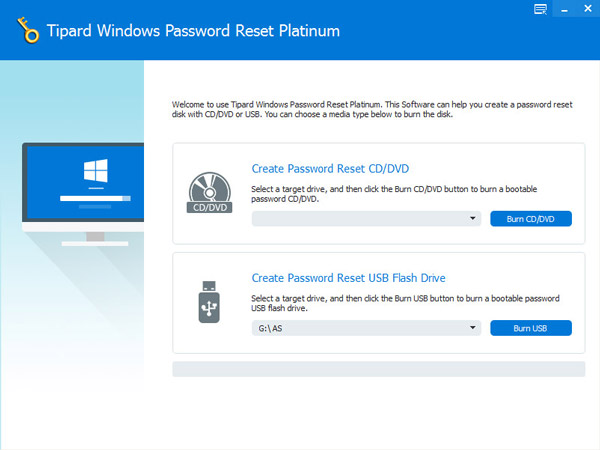
Создать диск сброса пароля или USB-накопитель
Вставьте устройство для сброса пароля (CD/DVD/USB-накопитель) в доступный компьютер, затем нажмите «Записать CD/DVD» или «Записать USB». После записи нажмите кнопку «ОК» и закройте интерфейс.
Установите загрузку заблокированного компьютера загрузочным диском / USB-накопителем
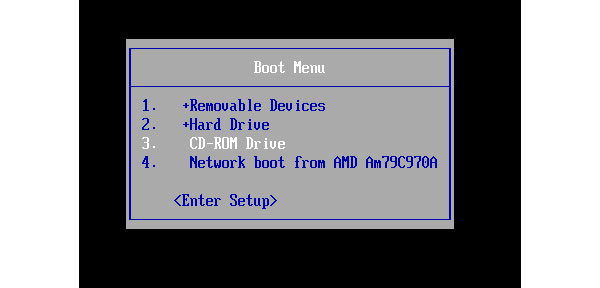
Извлеките CD/DVD или USB-накопитель и вставьте его в заблокированный компьютер с Windows XP или Vista. Войдите в «Среду предустановки Windows» в соответствии с приглашением запуска компьютера. Если вы используете CD/DVD, выберите CR-ROM Drive в меню загрузки или выберите USB.
Сбросить пароли Windows XP / Vista
Выберите учетную запись и начните сбрасывать пароль Windows XP или Vista. После успешного сброса пароля это программное обеспечение напомнит вам извлечь загрузочный диск и перезагрузить компьютер.
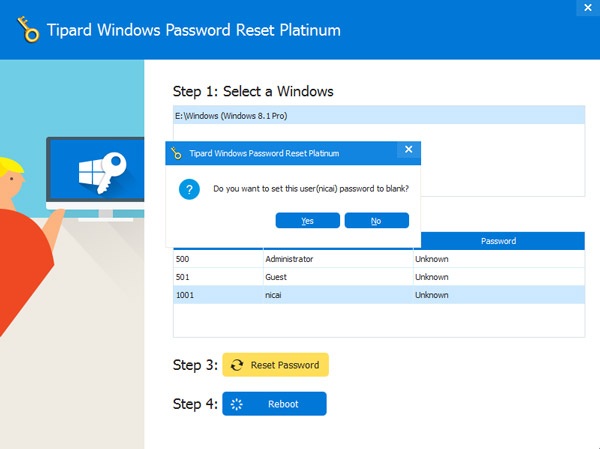
Теперь все шаги завершены. Выньте устройство сброса пароля и перезагрузите компьютер с Windows XP или Vista, чтобы войти в систему Windows.
Часть 2. 4 способы сброса пароля Windows XP
Если вы не планируете сбрасывать забытый пароль Windows XP с помощью инструмента сброса пароля, есть также несколько простых способов восстановить пароль Windows XP.
1. Сброс пароля Windows XP с помощью Ctrl + Alt + Del
Если ваша система Windows XP настроена для входа в систему через экран приветствия, существует вероятность, что вы можете войти в систему как системный администратор, но предпосылка заключается в том, что в учетной записи администратора отсутствует пароль.
Шаг 1: Когда вы находитесь на экране приветствия, нажмите Ctrl + Alt + Delete дважды, чтобы загрузить панель входа пользователя.
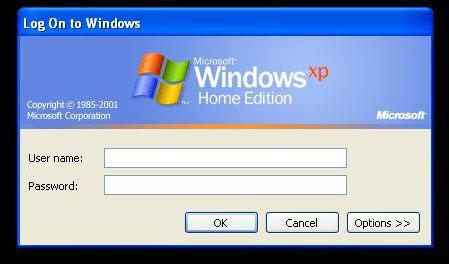
Шаг 2: Нажмите OK, чтобы попытаться войти без имени пользователя или пароля. Если это не сработает, попробуйте ввести Администратор в поле Имя пользователя и нажмите OK снова.
Шаг 3: Если вы можете войти, пройдите прямо к Панель управления > Учетная запись пользователя > Изменить аккаунт , Затем вы можете выбрать учетную запись, для которой хотите изменить пароль, и следовать инструкциям на экране.
Примечание. Этот метод не будет работать для более поздних версий Windows, поскольку учетная запись администратора по умолчанию отключена. Если этот метод не работает для вас, продолжайте читать, чтобы найти другие решения.
2. Сброс пароля Windows XP в безопасном режиме
Шаг 1: Перезагрузите компьютер с Windows XP, чтобы получить доступ к безопасному режиму.
Шаг 2: Нажмите F8 пока компьютер загружается. Выбрать Безопасный режим с поддержкой командной строки .
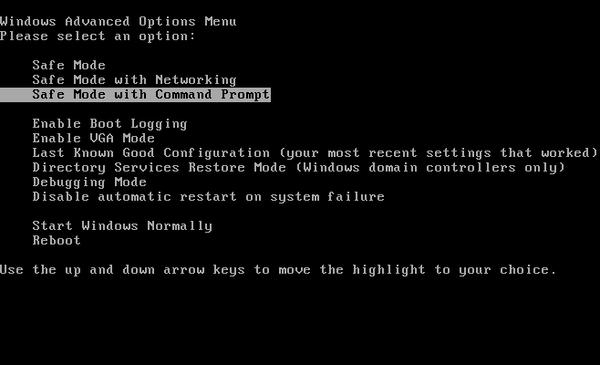
Шаг 3: Очные Панель управления > Учетная запись пользователя > Изменить аккаунт после входа в безопасный режим. Затем выберите учетную запись, для которой вы хотите сбросить пароль, и следуйте инструкциям на экране.
3. Сбросить пароль Windows XP с помощью командной строки
Иногда вам будет запрещено изменять настройки пользователя из-за определенных проблем с компьютером, таких как вирус. В этом случае вы можете использовать командную строку из безопасного режима.
Шаг 1: В безопасном режиме нажмите Windows Key + R открыть диалоговое окно «Выполнить». Затем введите CMD и нажмите Enter. Это откроет командную строку.
Шаг 2: Теперь введите следующую команду: net user [имя учетной записи] [новый пароль]. Это должно выглядеть так:
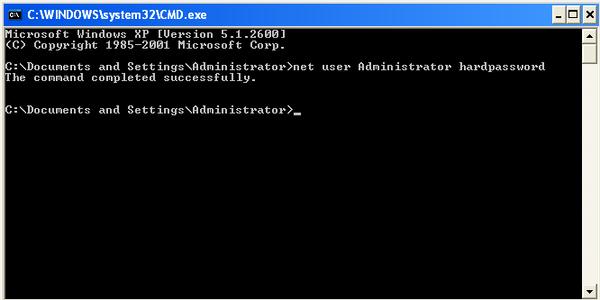
Шаг 3: Команда выберет вашу учетную запись и установит новый пароль для вашего компьютера с Windows XP. Если вы хотите очистить пароль и установить новый позже, используйте эту команду: net user [account name] «».
4. Полный формат и переустановка
Если все перечисленные выше методы не могут вам помочь, последний вариант, который вы можете выбрать, — отформатировать жесткий диск. Но не забудьте перенести жесткий диск со своего хост-компьютера и подключить его к другому компьютеру, чтобы сначала сделать резервную копию всех ваших данных, а затем отформатировать диск. После завершения форматирования вы можете переустановить Windows XP и установить новый пароль. На этот раз убедитесь, что вы записали пароль для резервной копии и тщательно об этом помните.
Часть 3. 3 способы обойти пароли Windows Vista
1. Использовать диск Windows для сброса пароля
Если вы создали диск для сброса пароля Windows Vista до того, как забыли пароль Windows Vista, следуйте приведенным ниже инструкциям, чтобы легко сбросить пароль Vista.
Шаг 1: Введите неправильный пароль, и Windows Vista покажет вам Сброс пароля ссылка под окном входа в систему.
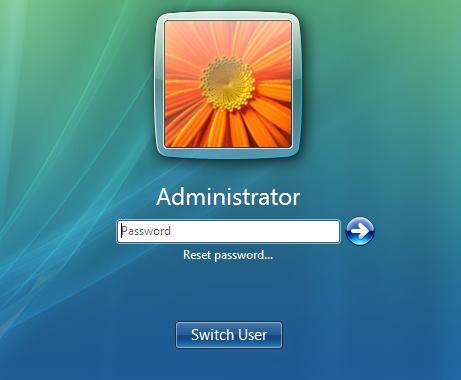
Шаг 2: Подключите диск сброса пароля Windows Vista к компьютеру и нажмите Сброс пароля .
Шаг 3: Когда Мастер сброса пароля появляется, нажмите Следующая для продолжения.
Шаг 4: Выберите правильный диск для сброса пароля. Нажмите Следующая .
Шаг 5: Введите новый пароль и подсказку для пароля. Нажмите Следующая .
Шаг 6: Нажмите Завершить , Теперь вы можете войти в свой компьютер с новым паролем.
2. Сброс пароля Windows Vista в безопасном режиме
Если у вас нет диска для сброса пароля в Windows Vista, вы можете попытаться обойти пароль в безопасном режиме. Метод сброса пароля Windows Vista в безопасном режиме такой же, как и для Windows XP, см. Подробности в части 2.
3. Обойти пароль Windows Vista с установочным / установочным диском
Если у вас есть или вы можете позаимствовать имеющийся установочный / установочный диск Windows Vista, этот диск поможет вам обойти пароль Windows Vista без какого-либо стороннего инструмента.
Шаг 1: Вставьте установочный / установочный диск Windows Vista в заблокированный компьютер, затем запустите или перезагрузите компьютер и установите его для загрузки с диска.
Шаг 2: Подождите, пока загрузится Установка Windows появится экран. Затем выберите свой язык и нажмите на Следующая кнопку.
Шаг 3: Нажмите на Восстановление системы .
Шаг 4: Подождите немного, и он перечислит ваш Windows Vista и буква диска, где установлена система. Выберите, чтобы выделить Windows Vista, и нажмите на Следующая .
Шаг 5: В Параметры восстановления системы диалога, выберите Командная строка .
Шаг 6: После того, как откроется диалоговое окно командной строки. Выполните следующую команду.

Затем выполните следующую команду и ответьте Да когда попросили перезаписать.

Шаг 7: Выньте диск Windows Vista и перезагрузите компьютер.
Шаг 8: На экране входа в систему щелкните маленький значок в форме пирога в левом нижнем углу.
Шаг 9: Откроется диалоговое окно командной строки. Запустите команду net user [имя пользователя] [новый пароль] , Просто замените [имя пользователя] и [новый пароль] на ваше имя пользователя и новый пароль. Таким образом, вы можете сбросить забытый пароль Windows Vista без каких-либо сторонних приложений.
Шаг 10: Повторите шаг 1-6, чтобы открыть командную строку, и выполните следующую команду и перезагрузите компьютер, чтобы можно было отменить внесенные изменения.

Заключение
Если у вас есть компьютер с Windows XP или Vista, из этой статьи вы найдете решение для сброса забытого пароля. Если у вас нет диска для сброса или установочного диска Vista, лучшим выбором может стать «Сброс пароля Windows Tipard». Просто выберите один метод в зависимости от вашей ситуации и попробуйте.
Обновлено Лилия Старк в Windows
Апрель 21, 2021 08: 15
Вам могут понравиться эти статьи

Нажмите здесь, чтобы присоединиться к обсуждению и поделиться своими комментариями
Главная>Ресурс>Windows> Сброс пароля Windows XP Vista

Copyright © 2023 Типард Студия. Все права защищены.
Сброс забытого пароля администратора / пользователя в Windows XP / Vista