
Где в 1с можно сформировать отчет по остаткам запасов по срокам хранения
Дата публикации 05.03.2020
Использован релиз 3.0.75
Отчет «Остатки товаров» содержит информацию об остатках материально-производственных запасов (товаров, материалов, полуфабрикатов и готовой продукции) в организации в разрезе складов в количественном и суммовом выражении (рис. 2). В отчет включаются остатки по данным бухгалтерского учета по субсчетам счетов учета МПЗ: 10, 21, 41, 43 (за исключением субсчетов 10.7, 10.11, 41.11, 41.12, 41.К).
- Раздел: Склад – Остатки товаров.
- В поле «На дату» укажите дату, на которую анализируются данные (рис. 1).
- По кнопке «Показать настройки» укажите параметры формирования отчета:
- На закладке «Группировка» отметьте флажками показатели, по которым будут сгруппированы данные в отчете – «Склад», «Номенклатура» и др. Добавить показатели можно по кнопке «Добавить», причем как из верхнего уровня показателей, так и из подуровней, раскрыв нужную группу по знаку «+». Порядок группировки устанавливается с помощью перемещения показателей вверх и вниз по кнопкам с синими стрелками. Например, можно добавить в отчет показатель «Код счета» (находится в группе показателей «Счет»).
- На закладке «Отбор» отметьте флажками показатели для отбора данных в отчет. Добавить показатели можно по кнопке «Добавить» (так же, как показатели для группировки). Укажите вид сравнения для отбора и значение отбора. Например, отчет можно сформировать по списку номенклатурных позиций (вид сравнения – «В списке») или по конкретному складу (вид сравнения – «Равно»);
- На закладке «Сортировка» можно выбрать показатель для сортировки данных в отчете и указать направление сортировки;
- На закладке «Дополнительные поля» можно настроить вывод в отчет дополнительных полей и их размещение (в одной колонке с основными данными или в отдельных колонках);
- На закладке «Оформление» настройте шрифт, цвет, границы полей отчета по определенным условиям (новые параметры добавляйте по кнопке «Добавить»). Например, можно настроить выделение отрицательных остатков.
- Кнопка «Сформировать».
Смотрите также
Подпишитесь на новости
Не пропускайте последние новости — подпишитесь
на бесплатную рассылку сайта:
- десятки экспертов ежедневно мониторят изменения законодательства и судебную практику;
- рассылка бесплатная, независимо от наличия договора 1С:ИТС;
- ваш e-mail не передается третьим лицам;
Как сформировать отчет по остаткам запасов по срокам хранения?
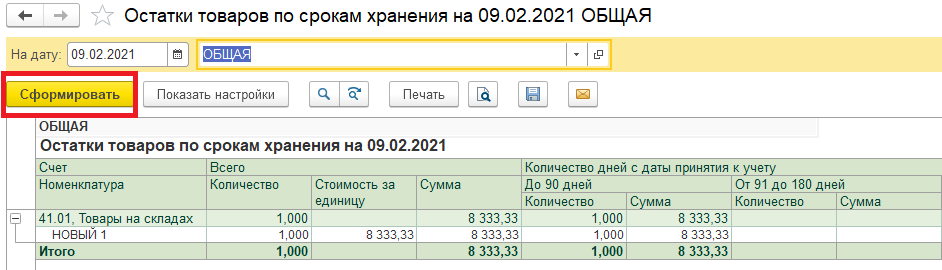
Для того чтобы сформировать отчет по остаткам запасов по срокам хранения необходимо зайти в раздел Склад — Отчеты — Остатки товаров по срокам хранения, установить необходимую дату и нажать кнопку Сформировать.
Выберите раздел
- Все вопросы 94
- 1С:Бухгалтерия 8 445
- Интеграция с Маркетплейсами из 1С 4
- 1С:Управление нашей фирмой 8 19
- 1С:Управление Торговлей 8 179
- 1С:Зарплата и Управление Персоналом 8 227
- 1С:Комплексная Автоматизация 8 83
- Бюджетная учет 5
- 1С:Бухгалтерия 7.7 41
- Другие конфигурации 34
Все разделы
- Все вопросы 94
- 1С:Бухгалтерия 8 445
- Интеграция с Маркетплейсами из 1С 4
- 1С:Управление нашей фирмой 8 19
- 1С:Управление Торговлей 8 179
- 1С:Зарплата и Управление Персоналом 8 227
- 1С:Комплексная Автоматизация 8 83
- Бюджетная учет 5
- 1С:Бухгалтерия 7.7 41
- Другие конфигурации 34
Новый отчет «Остатки товаров по срокам хранения» в 1С: Бухгалтерии предприятия ред. 3.0.


Зачастую бывают ситуации, когда на складе или в магазине на полке «затаился» товар, который плохо продается. Или закупленные материалы долгое время «ждут своего срока использования». Как отследить такие остатки? Раньше пользователи типовой программы 1С могли видеть лишь общие остатки товаров, материалов, продукции и не могли определить, как долго лежит товар. Но теперь это больше не проблема! И снова хочется отметить стремление разработчиков сделать учет комфортным и удобным для любого пользователя. В версии программы 1С: Бухгалтерия предприятия 3.0.86.16 программисты порадовали нас новым отчетом «Остатки запасов по срокам хранения». В публикации расскажем, как же работает этот отчет.
Находится этот помощник в разделе «Склад».
Отчет формируется, отталкиваясь от даты поступления товара, принятия его к учету по следующим счетам учета номенклатуры:
• Счет 10 «Материалы»;
• Счет 43 «Готовая продукция».
Рассмотрим дополнительные настройки отчета по кнопке «Показать настройки».
У разных товаров (материалов) разный «оптимальный» срок реализации (использования). Периоды отчета заданы по умолчанию:
• От 91 до 180 дней;
• От 181 до 365 дней и т.д.
Кроме стандартных разделов, настройки, самая основная и полезная настройка – это «Настройка интервалов».
При необходимости пользователь может сформировать свою структуру сроков хранения номенклатуры или дополнить периоды по кнопке «Добавить».
Задав число «Время интервала в днях», в графе «Интервал» автоматически установится его период. Например, «З0 дней» — интервал – «До 30 дней».
Нажмите «Сформировать». В отчете добавлена графа с новым заданным интервалом до 30 дней (включительно).
Нажав в настройке интервалов кнопку «Заполнить», заданные пользователем настройки сбросятся и примут первоначальное значение.
Перейдем еще раз в кнопку «Показать настройки» и посмотрим, что еще можно задать в отчете.
Например, убрав галочку значение в поле «Счет», отчет сформируется без детализации по счетам учета.
Номенклатура отразится списком по алфавиту. Но такая настройка не особо интересна и не информативна.
На закладке «Отбор» пользователь может задать условие для отбора по сроку хранения, указав нужный период.
Как и в других отчетах 1С, в настройке можно задать и условие для отбора. Например, значение в поле «Счет» равно 10.06 «Прочие материалы».
В результате мы получим отчет, сформированный по заданным параметрам отбора.
На закладке «Показатели» можно галочками регулировать состав показателей отчета.
Например, вывести данные отчета только в количественном выражении.
А на закладке «Оформление» пользователь может задать свой вариант оформления отчета или выполнить настройку условного форматирования по кнопке «Добавить».
Зададим настройку оформления и сформируем отчет.
Так, с помощью данных отчета, анализируя сроки хранения и движение товара, можно производить борьбу с неликвидным товаром, повышать эффективность оборачиваемости товаров и продукции, выявлять остатки залежалых материалов. Анализируя наличие номенклатуры по срокам хранения, можно производить планирование закупок, выявлять излишние запасы, определяя залежавшийся товар, решать вопросы с его возвратом поставщику.
Автор статьи: Ольга Круглова

Понравилась статья? Подпишитесь на рассылку новых материалов
«1С:Бухгалтерия 8» (ред. 3.0): как сформировать отчет по остаткам запасов по срокам хранения (+ видео)
Видеоролик выполнен в программе «1С:Бухгалтерия 8» версия 3.0.86.19.
Начиная с версии 3.0.86 в «1С:Бухгалтерии 8» добавлен отчет по остаткам запасов по срокам хранения (раздел Склад или раздел Руководителю – Остатки товаров по срокам хранения).
Отчет формируется на заданную дату по остаткам запасов, учитываемых на счетах:
- 10 «Материалы»;
- 41 «Товары»;
- 43 «Готовая продукция»;
- 45 «Товары отгруженные».
Отчет позволяет группировать запасы по категориям, исходя из того, сколько времени данные запасы хранятся на складах. Обратите внимание, отчет показывает не сроки годности запасов, а только их «возраст» — количество дней, прошедших с момента принятия к учету.
В настройках отчета можно установить временные интервалы сроков хранения запасов, которые существенны для анализа деятельности конкретного предприятия с учетом его специфики, например:
- до 90 дней;
- от 91 до 180 дней;
- от 181 до 365 дней и т. д.
Длительное время нахождения запасов на предприятии может быть признаком обесценения. Поэтому данный отчет может использоваться для анализа остатков запасов на отчетную дату с целью принятия решения об обесценении запасов (п. 30 ФСБУ 5/2019 «Запасы», утв. приказом Минфина России от 15.11.2019 № 180н, далее — ФСБУ 5/2019).
Например, можно сформировать на отчетную дату отчет по остаткам запасов и по срокам их хранения, а затем сравнить указанные сроки с предельным сроком, установленным в учетной политике организации в качестве критерия обесценения (например, 90 дней).
Если отчет показывает, что все остатки запасов находятся на предприятии не больше предельного срока, установленного в учетной политике организации, то для соблюдения требований ФСБУ 5/2019 достаточно сохранить отчет Остатки товаров по срокам хранения и приложить его для аудита с пометкой, что запасы проверены на наличие признаков обесценения.
Если для каких-то запасов в отчете указан срок, больший установленного критерия (предположим, 180 дней), то на основании данных отчета (используя общую стоимость и количество МПЗ) достаточно определить себестоимость запасов и сравнить ее с чистой ценой продажи.
Если чистая цена продажи выше, то запасы продолжают учитываться по фактической себестоимости. В противном случае запасы придется обесценивать по правилам ФСБУ 5/2019.