
Файлы. Работа с файлами.
В данной статье мы рассмотрим встроенные средства python для работы с файлами: открытие / закрытие, чтение и запись.
Итак, начнем. Прежде, чем работать с файлом, его надо открыть. С этим замечательно справится встроенная функция open:
У функции open много параметров, они указаны в статье "Встроенные функции", нам пока важны 3 аргумента: первый, это имя файла. Путь к файлу может быть относительным или абсолютным. Второй аргумент, это режим, в котором мы будем открывать файл.
| Режим | Обозначение |
| ‘r’ | открытие на чтение (является значением по умолчанию). |
| ‘w’ | открытие на запись, содержимое файла удаляется, если файла не существует, создается новый. |
| ‘x’ | открытие на запись, если файла не существует, иначе исключение. |
| ‘a’ | открытие на дозапись, информация добавляется в конец файла. |
| ‘b’ | открытие в двоичном режиме. |
| ‘t’ | открытие в текстовом режиме (является значением по умолчанию). |
| ‘+’ | открытие на чтение и запись |
Режимы могут быть объединены, то есть, к примеру, ‘rb’ — чтение в двоичном режиме. По умолчанию режим равен ‘rt’.
И последний аргумент, encoding, нужен только в текстовом режиме чтения файла. Этот аргумент задает кодировку.
Чтение из файла
Открыли мы файл, а теперь мы хотим прочитать из него информацию. Для этого есть несколько способов, но большого интереса заслуживают лишь два из них.
Первый — метод read, читающий весь файл целиком, если был вызван без аргументов, и n символов, если был вызван с аргументом (целым числом n).
Ещё один способ сделать это — прочитать файл построчно, воспользовавшись циклом for:
Запись в файл
Теперь рассмотрим запись в файл. Попробуем записать в файл вот такой вот список:
Откроем файл на запись:
Запись в файл осуществляется с помощью метода write:
После окончания работы с файлом его обязательно нужно закрыть с помощью метода close:
Теперь попробуем воссоздать этот список из получившегося файла. Откроем файл на чтение (надеюсь, вы поняли, как это сделать?), и прочитаем строки.
Мы получили тот же список, что и был. В более сложных случаях (словарях, вложенных кортежей и т. д.) алгоритм записи придумать сложнее. Но это и не нужно. В python уже давно придумали средства, такие как pickle или json, позволяющие сохранять в файле сложные структуры.
Для вставки кода на Python в комментарий заключайте его в теги
- Модуль csv - чтение и запись CSV файлов
- Создаём сайт на Django, используя хорошие практики. Часть 1: создаём проект
- Онлайн-обучение Python: сравнение популярных программ
- Книги о Python
- GUI (графический интерфейс пользователя)
- Курсы Python
- Модули
- Новости мира Python
- NumPy
- Обработка данных
- Основы программирования
- Примеры программ
- Типы данных в Python
- Видео
- Python для Web
- Работа для Python-программистов
- Сделай свой вклад в развитие сайта!
- Самоучитель Python
- Карта сайта
- Отзывы на книги по Python
- Реклама на сайте
Упаковка Python программы в EXE файл
Чтобы понять, зачем это может потребоваться, предположим, что вы написали программу на Python. И теперь нужно ее показать руководителю, заказчику или другу. И здесь сразу могут возникнуть трудности. Потому что принимаемая сторона вряд ли обладает познаниями в программировании и к тому же не имеет на компьютере установленного Python, чтобы иметь возможность запустить ваш код.
Гораздо проще заранее позаботиться о простоте запуска Python программы, и упаковать ее в исполняемый EXE файл. Преимущество такого файла в том, что он запускается любым пользователем на любом компьютере под управлением Windows. Даже если на компьютере не установлен Python.
Для упаковки программы будем использовать пакет PyInstaller и надстройку над ним auto-py-to-exe
Ссылки на документацию по данным пакетам:
PyInstaller генерирует EXE файл из командной строки. А auto-py-to-exe надстраивает над PyInstaller пользовательский интерфейс, в котором удобно выбирать различные параметры.
Установка пакетов для упаковки в EXE файл
Для установки пакетов, мы будем использовать pip — систему управления пакетами, написанными на Python.
-
- В поиске Windows набираем cmd
- Запускаем приложение Командная строка от имени администратора(ВАЖНО!)
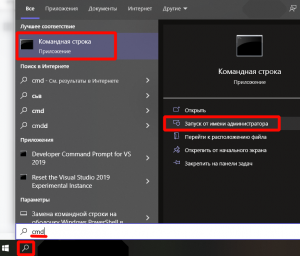
- Набираем команды для установок пакетов и нажимаем Enter:
• pip install pyinstaller
• pip install auto-py-to-exe
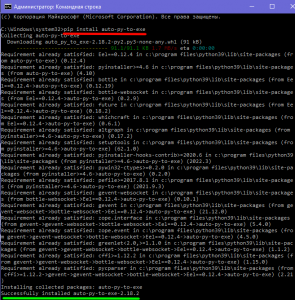
- Дополнительные пакеты установлены.
Упаковка Python программы в EXE файл
Давайте упакуем с помощью установленных пакетов готовую программу A/B Калькулятор.
Для начала, посмотрим как она запускается в неупакованном виде. Открываем файл программы в редакторе Geany и нажимаем Выполнить (F5). Программа выполняется на фоне командной строки. И когда мы окно программы закрываем, окно консоли еще остается открытым.
Перед генерацией EXE файла подготовим директорию, куда он будет сохраняться. Например, на Рабочем столе создаем папку Генерация EXE
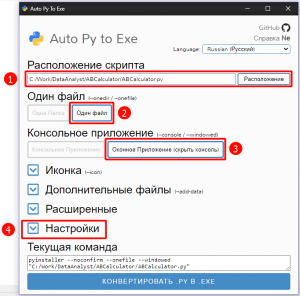
- Запускаем командную строку от администратора
- Вводим команду auto-py-to-exe
- В окне приложения производим настройки:
- Указываем путь к директории с исходным файлом программы
- Выбираем опцию Один файл
- Выбираем опцию Оконное приложение (скрыть консоль)
- Нажимаем Настройки и указываем путь к директории экспорта, куда будет сохранен готовый EXE файл
- Жмем кнопку Конвертировать PY в EXE
Некоторое время программа производит обработку. После окончания обработки появляется кнопка Открыть папку вывода . Нажимаем ее и видим в папке готовый EXE файл.
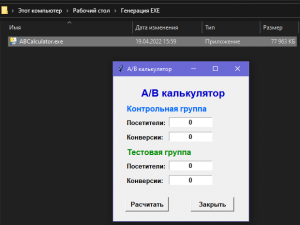
Запускаем EXE файл и проверяем работоспособность. Программа AB Калькулятора запустилась без использования консоли. Теперь файл программы можно пересылать для запуска абсолютно на любом компьютере.
Примечание. Если в процессе запуска EXE файлов возникают проблемы, проверьте, установлен ли Microsoft Visual C++ Redistributable. Если требуется его установка, найти его можно по ссылке .
Как сохранять данные в питон?
Есть некая переменная, например user_data = input()
Надо её сохранить куда-то, чтобы при открытии программы заново, она уже была. Я делаю так:
with open('file.txt', 'w') as file: file.write(user_data)
И потом получаю данные так
user_data_list = [] with open('file.txt', 'r') as file: for line in file: user_data_list.append(line) user_data = user_data_list[x]
Но, думаю настоящие программисты делают по другому
- Вопрос задан более трёх лет назад
- 6714 просмотров
4 комментария
Простой 4 комментария
Как сохранить проект в Python?

В окне Python есть возможность для изучения и экспериментирования с Python в приложении ArcGIS for Desktop. Во многих случаях полезно сохранять проделанную в окне Python работу в файл, который можно будет использовать в следующих сеансах.
Содержимое окна Python можно сохранить в файл Python или текстовом файе. Щелкните окно Python правой кнопкой мыши и выберите Сохранить как (Save As), чтобы сохранить код либо в файл Python (.py), либо в текстовый файл (.txt). При сохранении в файл Python можно сохранить только код. При сохранении в текстовом файле все содержимое окна Python, включая код, возвращаемые сообщения и командную строку (>>>), будет записано в выходной файл.Сохранить как в окне Python
При сохранении кода из окна Python в выходной файл будет записано только то, что в данный момент находится в окне Python. Удаленные фрагменты не будут записаны в файл