
Как установить OpenCV в anaconda?
При установке из командной строки выдает всё те же ошибки.
Traceback (most recent call last): File "D:\Anaconda3\lib\site-packages\conda\exceptions.py", line 1062, in __call__ return func(*args, **kwargs) File "D:\Anaconda3\lib\site-packages\conda\cli\main.py", line 84, in _main exit_code = do_call(args, p) File "D:\Anaconda3\lib\site-packages\conda\cli\conda_argparse.py", line 80, in do_call module = import_module(relative_mod, __name__.rsplit('.', 1)[0]) File "D:\Anaconda3\lib\importlib\__init__.py", line 127, in import_module return _bootstrap._gcd_import(name[level:], package, level) File "", line 1006, in _gcd_import File "", line 983, in _find_and_load File "", line 967, in _find_and_load_unlocked File "", line 677, in _load_unlocked File "", line 728, in exec_module File "", line 219, in _call_with_frames_removed File "D:\Anaconda3\lib\site-packages\conda\cli\main_install.py", line 8, in from .install import install File "D:\Anaconda3\lib\site-packages\conda\cli\install.py", line 19, in from ..core.index import calculate_channel_urls, get_index File "D:\Anaconda3\lib\site-packages\conda\core\index.py", line 9, in from .package_cache_data import PackageCacheData File "D:\Anaconda3\lib\site-packages\conda\core\package_cache_data.py", line 15, in from conda_package_handling.api import InvalidArchiveError File "D:\Anaconda3\lib\site-packages\conda_package_handling\api.py", line 3, in from libarchive.exception import ArchiveError as _LibarchiveArchiveError File "D:\Anaconda3\lib\site-packages\libarchive\__init__.py", line 1, in from .entry import ArchiveEntry File "D:\Anaconda3\lib\site-packages\libarchive\entry.py", line 6, in from . import ffi File "D:\Anaconda3\lib\site-packages\libarchive\ffi.py", line 48, in libarchive = ctypes.cdll.LoadLibrary(libarchive_path) File "D:\Anaconda3\lib\ctypes\__init__.py", line 434, in LoadLibrary return self._dlltype(name) File "D:\Anaconda3\lib\ctypes\__init__.py", line 356, in __init__ self._handle = _dlopen(self._name, mode) TypeError: LoadLibrary() argument 1 must be str, not None During handling of the above exception, another exception occurred: Traceback (most recent call last): File "D:\Anaconda3\Scripts\conda-script.py", line 12, in sys.exit(main()) File "D:\Anaconda3\lib\site-packages\conda\cli\main.py", line 150, in main return conda_exception_handler(_main, *args, **kwargs) File "D:\Anaconda3\lib\site-packages\conda\exceptions.py", line 1354, in conda_exception_handler return_value = exception_handler(func, *args, **kwargs) File "D:\Anaconda3\lib\site-packages\conda\exceptions.py", line 1065, in __call__ return self.handle_exception(exc_val, exc_tb) File "D:\Anaconda3\lib\site-packages\conda\exceptions.py", line 1109, in handle_exception return self.handle_unexpected_exception(exc_val, exc_tb) File "D:\Anaconda3\lib\site-packages\conda\exceptions.py", line 1120, in handle_unexpected_exception self.print_unexpected_error_report(error_report) File "D:\Anaconda3\lib\site-packages\conda\exceptions.py", line 1190, in print_unexpected_error_report from .cli.main_info import get_env_vars_str, get_main_info_str File "D:\Anaconda3\lib\site-packages\conda\cli\main_info.py", line 19, in from ..core.index import _supplement_index_with_system File "D:\Anaconda3\lib\site-packages\conda\core\index.py", line 9, in from .package_cache_data import PackageCacheData File "D:\Anaconda3\lib\site-packages\conda\core\package_cache_data.py", line 15, in from conda_package_handling.api import InvalidArchiveError File "D:\Anaconda3\lib\site-packages\conda_package_handling\api.py", line 7, in from .tarball import CondaTarBZ2 as _CondaTarBZ2 File "D:\Anaconda3\lib\site-packages\conda_package_handling\tarball.py", line 7, in import libarchive File "D:\Anaconda3\lib\site-packages\libarchive\__init__.py", line 1, in from .entry import ArchiveEntry File "D:\Anaconda3\lib\site-packages\libarchive\entry.py", line 6, in from . import ffi File "D:\Anaconda3\lib\site-packages\libarchive\ffi.py", line 48, in libarchive = ctypes.cdll.LoadLibrary(libarchive_path) File "D:\Anaconda3\lib\ctypes\__init__.py", line 434, in LoadLibrary return self._dlltype(name) File "D:\Anaconda3\lib\ctypes\__init__.py", line 356, in __init__ self._handle = _dlopen(self._name, mode) TypeError: LoadLibrary() argument 1 must be str, not None Сторонние библиотеки и пакетные менеджеры
Пришло время познакомимся с первой сторонней библиотекой для python, т.е. библиотекой, которая по умолчанию не включена в дистрибутив python и должна быть установлена самостоятельно. Существует огромное количество сторонних библиотек для python, а для удобства их установки были разработаны пакетные менеджеры.
В качестве примеров сторонних библиотек можно привести numpy, matplotlib, scipy, pandas, scikit-learn, tensorflow, torch, openCV и многие другие. Подавляющее большинство этих библиотек представляет из себя проекты с открытым исходным ( open source ), которые можно использовать в своих научных исследованиях абсолютно бесплатно.
Самые популярные пакетные менеджеры — conda и PyPI .
Conda
При установке anaconda, conda ставится по умолчанию. Более того, anaconda, кроме самого python, пакетного менеджера conda , устанавливает сразу и ряд часто используемых библиотек. Например, numpy , matplotlib , pandas , scipy , scikit-image и scikit-learn устанавливаются по умолчанию. Библиотека tensorflow устанавливается по умолчанию только на машины с OS Linux, а библиотеки torch и openCV не входят в стандартный набор anaconda и требуют дополнительной установки.
Самый простой способ установить библиотеку — установить её глобально.
conda install seaborn
PyPI
При установке “голого” python с официального сайта устанавливаются только интерпретатор CPython . Никакие сторонние библиотеки и пакетные менеджеры не устанавливаются (хотя в установщике windows есть возможность установить PyPI одновременно с CPython ).
PyPI (Python Package Index) — пакетный менеджер, в целом аналогичный conda . Установка библиотек глобально осуществляется схожей командой.
pip install seaborn
Или чуть более сложной, но позволяющей явно указать интерпретатор python, для которого устанавливается библиотека (полезно, когда стоит несколько версий python).
python -m pip install seaborn
Виртуальные окружения
Установка библиотеки глобально означает, что библиотека будет доступна для импортирования в любом коде. Такой подход имеет ряд недостатков. Например, если библиотек становиться слишком много, то могут возникнуть проблемы с совместимостью каких-то из них между собой. Такое может возникнуть, если в разных проектах используются разные библиотеки, но библиотеки из одного проекта требуют какой-то пакет одной версии, а библиотеки другой версии требуют тот же пакет, но другой версии (например, какие-то из них давно не обновлялись).
Чтобы избежать таких проблем, рекомендуется использовать виртуальные окружения ( virtual environments ), которые позволяют создавать отдельные окружения, каждое из которых может иметь свой набор библиотек своих версий. Подробнее о виртуальных окружения в anaconda можно почитать здесь, а в “голом” CPython предусмотрен модуль venv .
Импортирование сторонних библиотек
После установки библиотеки её можно импортировать так же, как и модули стандартной библиотеки. Самый стандартный импорт
import scipy
или импорт с созданием псевдонима
import numpy as np
или импорт определенных имен из модулей
from matplotlib import pyplot
или комбинированный подход
from matplotlib import pyplot as plt
import matplotlib.pyplot as plt
Последовательности: списки, кортежи и строки
Знакомство с NumPy
By Fadeev Egor
© Copyright 2021.
Opencv как установить anaconda jupiter
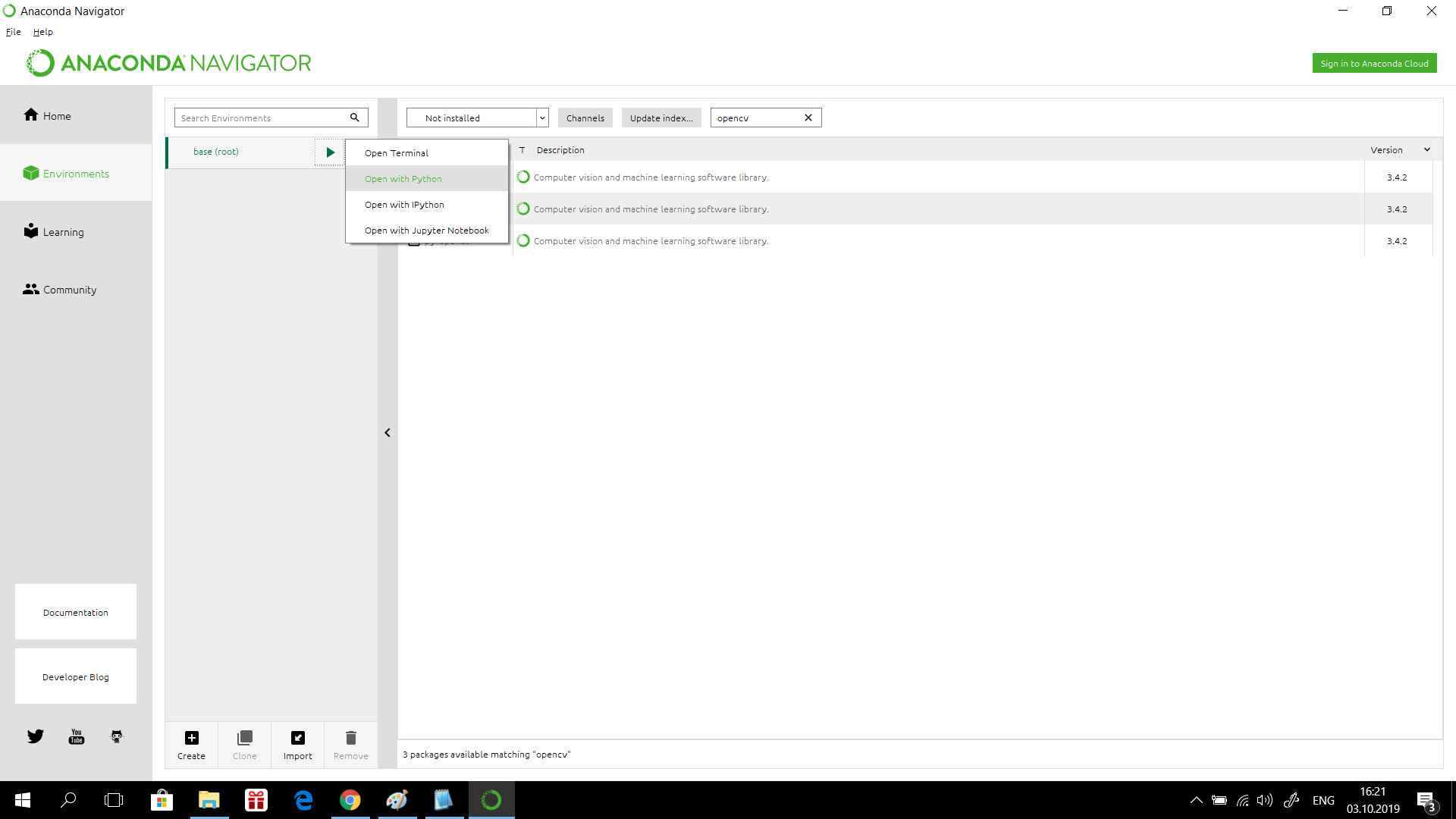
В строке поиска пишем opencv. Ставим галочку около «py-opencv». В правом нижнем углу нажимаем «Apply»
Через некоторое время появится вот такое окно. Нажимаем «Apply». Начинается процесс установки библиотеки
Иногда появляется вот такое окно, сообщающие о множественных ошибках. Нажимаем ОК. Появление этого окна не всегда означает, что библиотеки не установятся
Когда процесс установки завершится, нужно проверить, установились ли наша библиотека.
Для этого щёлкаем левой кнопкой на значок «Play» и в появившемся меню выбираем пункт «Open with Python»
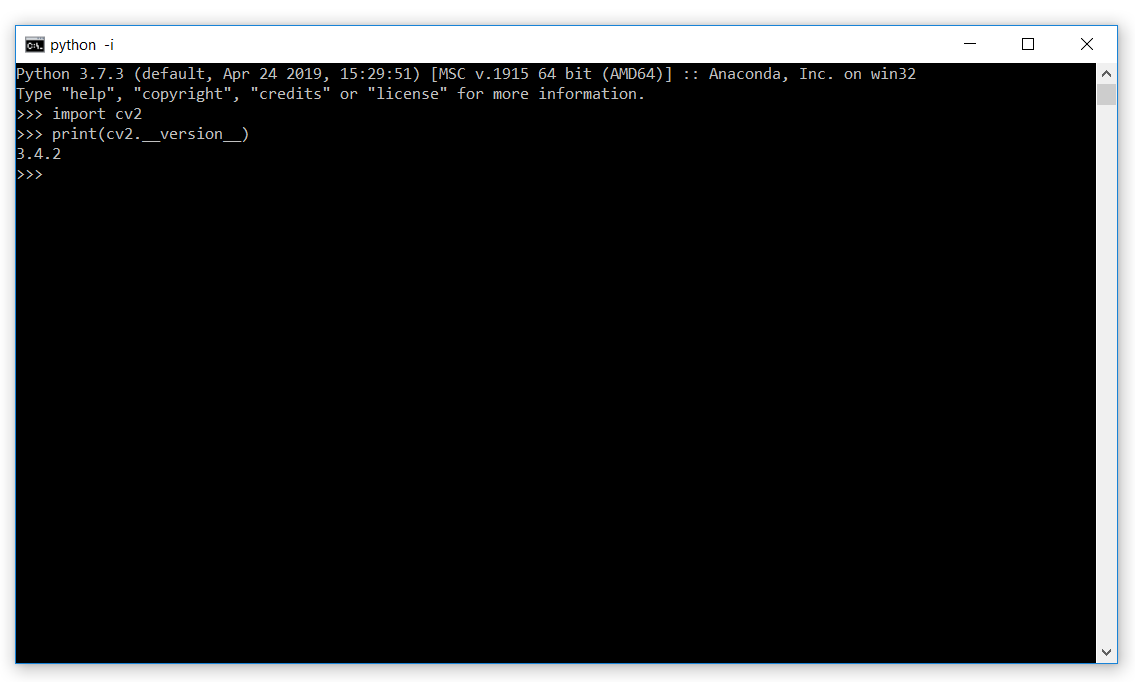
Откроется командная строка с интерпретатором Python.
1. Пишем «import cv2», нажимаем Ввод.
На следующей строке должны появиться три знака «больше» («>>>»).
2. Пишем «print (cv2.__version__)» и нажимаем Ввод.
На следующей строке должна появиться версия нашей библиотеки.
Если всё верно, значит библиотека установилась успешно. Закрываем командную строку, выключаем Anaconda Navigator и приступаем у Установке PyCharm.
Установка OpenCV-Python на виртуальной среде для суперчайников
Здесь вы найдете пошаговый пример установки библиотеки OpenCV на Python.
- Установка Python
- Установка виртуальной среды
- Установка OpenCV + jupiterlab, numpy, matplotlib
- Тестирование
Все тестировала на планшете Microsoft Surface, Windows 10 Pro, c 64-битной операционной системой.
Предположим, что на вашем устройстве ничего не установлено заранее.
- Сначала установим Python.
Скачиваем нужную версию и запускаем .exe файл. Не забываем установить галочку add path. Я установила Python 3.7.3 от 25 марта 2019 г., потому что новая на данный момент версия Python 3.7.4 от 8го июля 2019 г. работала некорректно, а именно в терминале некоторые команды зависали. Открываем командную строку. - Устанавливаем virtualenv.
Виртуальная среда нам нужна для того, чтобы для каждого отдельного проекта была своя «комната» со своими версиями установленных библиотек, которые не будут зависеть от других проектов и путаться между собой.
Пакеты будем устанавливать с помощью pip. Он в последнее время сразу идет с Python, но обычно требуется его обновить командой:
python -m pip install —upgrade pip
Обновили pip, теперь установим виртуальную среду:
pip install virtualenv
Командой cd перейдите в папку, в которой хотите создать среду и введите команду:
mkdir opencvtutorial_env — так мы создали среду с названием opencvtutorial_env.
Далее вводим команду virtualenv opencvtutorial_env и для активации перейдите в папку среды и далее с помощью Tab до activate.
.\opencvtutorial_env\Scripts\activate - Установим библиотеки OpenCV-Python, Numpy и Matplotlib, которые понадобятся для тестирования функций opencv.
Самый легкий и быстрый вариант установки у меня получился с неофициальной версии. Устанавливаем его командой:
pip install opencv-python
Вместе с opencv-python в подарок с этим пакетом идет numpy. Дополнительно установим matplotlib: pip install matplotlib . - Установим pip install jupyterlab и запустим его командой jupyter notebook .
Теперь осталось проверить все ли у нас работает. В открывшемся окне создаем новый Python 3 файл, и запускаем команду:
import cv2 as cv
print( cv.__version__ )
Если выходит версия opencv, то поздравляю, можно тестировать туториалы c официального сайта. Мои примеры работ по туториалам можно найти здесь.
- opencv-python
- computer vision
- компьютерное зрение
- python3
- virtualenv