
Проблемы с работой PowerPoint
Созданная в PowerPoint презентация может иметь критическое значение. И тем важнее сохранность такого документа. Потому сложно описать ту бурю эмоций, которая обваливается на пользователя, когда программа внезапно не запускается. Это, конечно, очень неприятно, но в этой ситуации не стоит паниковать и пенять на судьбу. С неполадками нужно разбираться.
Скупой платит дважды
Перед началом обзора основных проблем стоит лишний раз обмолвиться об одной из наиболее распространенных причин неполадок. Всему миру сто раз говорено, что взломанная версия Microsoft Office всегда будет уступать лицензионному оригиналу в надежности и стабильности.
Скачивая хоть копию оригинального билда, хоть «Special Edition by V@sy@ PupkiN», пользователь сразу соглашается с тем, что в любой момент каждый из компонентов пакета MS Office может зависнуть, заглючить, потерять важные данные и так далее. Потому основная часть ошибок как раз на это и списывается.
Однако, помимо этого остается и много других, более общих неполадок. Вот их и стоит рассмотреть конкретнее.
Причина 1: Неверный формат
Далеко не все знают, что презентации могут быть в двух форматах – PPT и PPTX. С первым знакомы абсолютно все – это единый бинарный файл с презентацией, в нем чаще всего и сохраняется документ. А вот насчет PPTX дела обстоят сложнее.
PPTX – это вариант презентации, созданный на базе открытого формата XML, представляет он собой своеобразный архив. В данной презентации, в отличие от оригинального PPT, функций в разы больше – информация более открытая, доступна работа с макросами, и все в таком духе.
Этот формат открывают не все версии MS PowerPoint. Самый верный способ нормально работать с этим – использовать последнюю на текущий момент версию от 2016 года. Там этот формат поддерживается. Впервые более-менее универсально его обрабатывать стали, начиная с MS PowerPoint 2010, но и там могут быть исключения (см. репак «Special Edition by V@sy@ PupkiN»).
Как итог, выхода два.
- Использовать для работы MS PowerPoint 2016;
- Использовать сопутствующее ПО, которое работает с PPTX – например, PPTX Viewer.
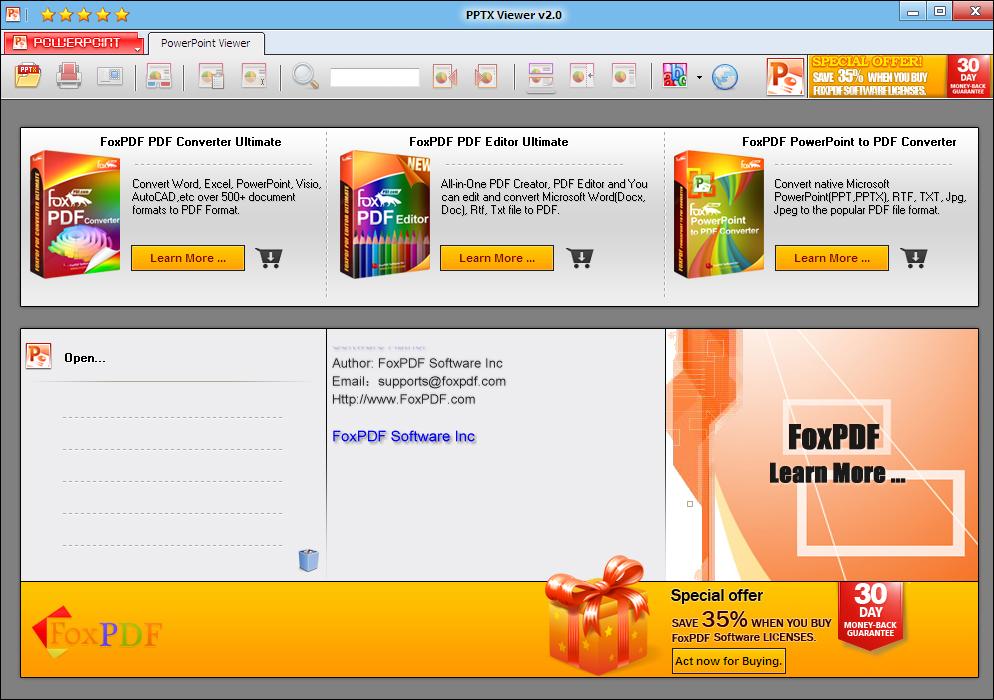
Дополнительно стоит сказать, что вообще существует гораздо больше форматов, которые могут выглядеть, как презентация PowerPoint, но не открываться в ней:
Однако вероятность встретить PPTX значительно выше, так что следует помнить, в первую очередь, именно про этот формат.
Причина 2: Сбой программы
Классическая проблема для большинства видов ПО в принципе, не говоря уже про PowerPoint. Причин проблемы может быть множество – некорректное завершение работы программы (например, свет вырубили), переглючило саму систему, вплоть до синего экрана и аварийного выключения, и так далее.
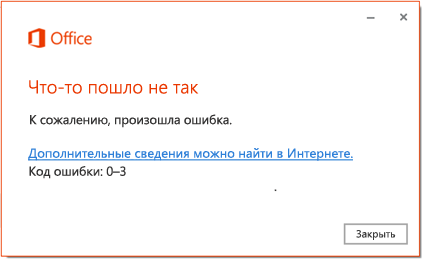
Здесь решения два – простое и глобальное. Первый вариант подразумевает перезапуск компьютера и самой программы PowerPoint.
Второй – полную чистую переустановку MS Office. К этому варианту стоит прибегать в последнюю очередь, если предыдущий способ не помог, и программа никак не запускается.
Отдельно стоит сказать про одну схожую беду, о которой периодически отписывалась уйма пользователей. Известны случаи, когда Microsoft Office в процессе обновления сбивался, допускал какую-то неведомую ошибку, и в итоге после установки патча переставал функционировать.
Решение все такое же – удалить и установить заново весь пакет.
Причина 3: Повреждение файла презентации
Также довольно распространенной бывает проблема, когда повреждения коснулись не самой программы, а конкретно документа. Произойти это могло по ряду причин. Подробнее можно узнать в отдельной статье.
Причина 4: Системные неполадки
В конце стоит вкратце перечислить список возможных неполадок и короткие пути их решения.
- Деятельность вирусов Компьютер мог быть заражен вирусами, которые повредили документацию. Решение – провести сканирование компьютера и разделаться с вредоносным ПО, после чего восстановить поврежденные документы с помощью вышеописанного способа. Важно сначала очистить систему от вирусов, поскольку без этого восстановление документа будет напоминать мартышкин труд.
- Загруженность системы PowerPoint обладает современной неслабой графической и программной оболочкой, которая тоже потребляет ресурсы. Так что вполне вероятно, что программа не открывается попросту потому, что на компьютере запущено 4 браузера по 10 вкладок в каждом, включено сразу 5 фильмов в Ultra HD, ну и на фоне этого свернуто еще 5 компьютерных игр. У системы может просто не хватать ресурсов на то, чтобы запустить еще один процесс. Решение – закрыть все сторонние процессы, а в идеале – перезапустить компьютер.
- Забитость памяти Вполне возможно, что ничего на компьютере не работает, а PowerPoint не включается. При этом реальна ситуация, когда оперативная память попросту тонет в мусоре от других процессов. Решить проблему можно с помощью оптимизации системы и очистки памяти. Читайте также: Как очистить компьютер от мусора с помощью программы CCleaner
- Перегруженность презентации Порою случаются ситуации, когда на довольно слабом устройстве пытаются запустить презентацию, создатель которой не слышал про оптимизацию. Такой документ может содержать тонны медиа файлов с огромным весом высокого качества, сложную структуру гиперрсылок и переходы на ресурсы в интернете. Бюджетные или старые устройства могут и не справиться с такой проблемой. Решение – произвести оптимизацию и снизить вес презентации.
Заключение
В конце важно сказать, что при работе с презентациями на любом уровне профессионализма стоит предусматривать возможность неполадок. Так что здесь для пользователя должны быть священными три основных постулата безопасности работы с документом:
- Резервные копии на ПК;
- Резервные копии на стороннем носителе;
- Частые ручные и автоматические сохранения.
При соблюдении всех трех пунктов даже в случае сбоя пользователь получит как минимум один надежный источник презентации, обезопасив себя от потери вообще всей своей работы.
Параметры приложения PowerPoint (Дополнительно)
Выделять целые слова. Установите этот флажок, чтобы при щелчке мышью слово выделялось целиком; снимите его, чтобы при щелчке выделялась одна буква в слове.
Разрешить перетаскивание текста. Чтобы переместить или скопировать текст из презентации или из PowerPoint в другую программу Microsoft Office перетаскиванием, можно также сделать так, чтобы текст не перемещался или копироваться с помощью перетаскиванием.
Автоматически переключать раскладку клавиатуры в соответствии с языком окружающего текста. Установите этот флажок для работы с текстом на нескольких языках. PowerPoint определяет язык, на котором находится точка вставки, и переключается на правильный язык клавиатуры.
Не используйте автоматический снимок экрана гиперссылки (PowerPoint 2013 и более новые версии). При использовании функции вставки снимка экрана > и захвата изображения в веб-браузере Internet Explorer PowerPoint может сделать изображение гиперссылкой, которая указывает на веб-страницу, снимок экрана. Выберите этот параметр, если не хотите, чтобы такие изображения гиперссылки.
Предельное число отмен. Команда Отменить на панели быстрого доступа позволяет отменить одно или несколько последних изменений, внесенных в презентацию. Введите в это поле число изменений, которые можно отменить последовательными нажатиями кнопки Отменить.
Вырезание, копирование и вставка
Учитывать пробелы при вырезании и вставке. Установите этот флажок, если требуется, чтобы PowerPoint изменял пробелы между словами или объектами при вырезании и вставке. Благодаря этой возможности вставляемый фрагмент не сливается с другими словами и объектами существующего текста. Снимите этот флажок, если не требуется, чтобы в PowerPoint автоматически регулировалось количество пробелов между словами или объектами.
Показывать кнопки специальной вставки. Установите этот флажок для отображения кнопок Параметры вставки; снимите его для скрытия кнопок Параметры вставки. Кнопки Параметры вставки отображаются рядом со вставляемым текстом. С помощью этих кнопок вы можете сохранить исходное форматирование или вставить только текст.
Примечание: Если снять флажок Показывать кнопки специальной вставки, эта возможность отключится во всех приложениях Office, в которых она имеется.
Перо
(Параметр «Перо» доступен только в PowerPoint 2016 и более новых версиях.)
Выбор содержимого и взаимодействие с ним по умолчанию с помощью пера Если вы не хотите, чтобы при обнаружении активного пера Office автоматически переключялись в режим для работы с объектами, выберите его, чтобы по умолчанию использовать перо для выбора объектов.
Размер и качество изображения
Эти параметры доступны в PowerPoint 2010 и более новых версиях.)
Параметры, заданные в этом разделе, применяются только к открытому в данный момент файлу презентации.
Удалить данные редактирования. Если рисунок обрезан или в него внесены другие изменения, например применен художественный эффект или изменены яркость, контрастность либо четкость, сведения, необходимые для отмены таких изменений, сохраняются в файле. Размер файла можно уменьшить, удалив эти данные об изменении. Выбор этого параметра позволяет уменьшить размер документа, но для отмены всех результатов правки рисунок придется повторно вставить в документ. Дополнительные сведения см. в статье Уменьшение размера файла рисунка.
Не сжимать изображения в файле. Сжатие изображений в файле экономит место, но снижает качество рисунка. Если качество рисунка важнее, чем размер файла, выберите этот снимок. . Сведения о том, как сжимать отдельные изображения или задавать другие варианты качества и разрешения изображения, см. в статье Уменьшение размера файла рисунка.
Разрешение по умолчанию/ установить целевой выход по умолчанию Выберите нужное количество пикселей на дюйм. Чем больше количество пикселей на дюйм, тем качественней изображение. При использовании значения Высокое качество качество рисунка сохраняется, но размер файла презентации может увеличиться.
Параметры диаграммы
Эти параметры доступны в PowerPoint 2013 и более новых версиях.)
Свойства изменяются при изменении точки данных диаграммы для всех новых презентаций. Установите этот флажок, чтобы форматирование и метки данных перемещались и изменялись вместе с точками данных. Этот параметр будет применяться ко всем новым презентациям.
Свойства изменяются при изменении точки данных диаграммы для текущей презентации. Установите этот флажок, чтобы форматирование и метки данных перемещались и изменялись вместе с точками данных. Этот параметр применяется только к текущей презентации.
Экран
Число документов/презентаций в списке последних файлов. Введите число недавно открытых или измененных презентаций, которые должны отображаться в списке Последние документы.
- Чтобы просмотреть список последних презентаций в PowerPoint 2013 или более новой версии, щелкните «Файл» >«Открыть».
- Чтобы просмотреть список последних презентаций в PowerPoint 2010 выберите «Файл» >«Последние».
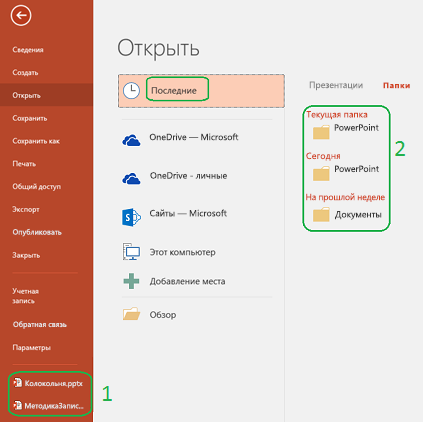
Быстро получать доступ к этому количеству последних презентаций (PowerPoint 2013 и более новых версий). Список быстрого доступа к последним презентациям отображается в нижней левой части окна после команды «Параметры», как показано на рисунке ниже ( 1).
Число незакрепированных последних папок (PowerPoint 2013 и более новых версий) Список быстрого доступа с последними папками отображается на вкладке «Последние» диалоговое окно «Открыть», как показано на рисунке ниже (см. рисунок 2). (PowerPoint 2013, 2016) Список быстрого доступа с последними папками выводится на вкладке Последние диалогового окна Открыть, как показано на рисунке 2 ниже..
Включить в подсказки сочетания клавиш. Установите этот флажок, чтобы показывать сочетания клавиш во всех подсказках, или снимите его, чтобы скрыть сочетания клавиш.
Показывать вертикальную линейку. Установите этот флажок, чтобы показать вертикальную линейку, или снимите его, чтобы скрыть ее. Вертикальная линейка — это вертикальная полоса в презентации PowerPoint, с помощью которой можно измерять и выравнивать объекты.
Примечание: Если флажок Показывать вертикальную линейку установлен, а на вкладке Вид в группе Показать установлен флажок Линейка, отображается как вертикальная, так и горизонтальная линейка. Если флажок Показывать вертикальную линейку снят, а флажок Линейка на вкладке Вид в группе Показать установлен, отображается только горизонтальная линейка.
Отключение аппаратного ускорения графики (PowerPoint 2010 и более новых версий). Использование аппаратного ускорения изображения увеличивает скорость воспроизведения презентации. При этом использование этого ускорения графики отключается. Дополнительные сведения см. в советах по улучшению качества воспроизведения и совместимости звуковых и видеофайлов.
Отключить аппаратное ускорение графики слайд-шоу (PowerPoint 2013 и более новые версии). Если переходы между слайдами ведут себя неправильно (вместо них вместо выбранных переходов вы видите мигающий черный экран), попробуйте его выбрать.
Автоматическое расширение области экрана при демонстрации на ноутбуке или планшете (PowerPoint 2013 и более новых версиях). Чтобы отключить режим в режиме presenter, снять этот квадрат. (PowerPoint 2013 2016) Снимите этот флажок, чтобы отключить режим докладчика. По умолчанию для слайд-шоу PowerPoint_generic используется режим докладчика. В этом режиме рабочий стол «расширяется» на два разных монитора, подключенных к компьютеру докладчика. Одним монитором является встроенной экран ноутбука или планшета докладчика, в другим — устройство отображения или проектор, подключенные к этому ноутбуку или планшету.
Показывать флаги присутствия для выбранных элементов (PowerPoint 2016 и более новых версий). Этот параметр вступает в силу при совместной работе над презентацией. Если выбрать элемент, который редактирует другой человек, появится небольшой флажок, указывающий, кто сейчас его редактирует.
Открывать все документы, используя следующее представление. Выберите из списка представление, в котором должны открываться все презентации при каждом запуске PowerPoint.
Слайд-шоу
Контекстное меню при щелчке правой кнопкой. Установите этот флажок, чтобы при щелчке правой кнопкой мыши слайда в режиме слайд-шоу выводилось контекстное меню; снимите его, чтобы контекстное меню не показывалось.
Показывать всплывающую панель инструментов. Установите этот флажок, чтобы отображать панель инструментов в нижней части полноэкранной презентации, позволяющую переходить от одного слайда к другому и добавлять в презентацию примечания; снимите его, чтобы скрыть панель инструментов.
Выводить запрос на сохранение рукописных примечаний при выходе. Если этот квадратик выбран, будет предложено сохранить изменения при нарисовке на слайдах или при выделении слайдов во время презентации,или чтобы выйти из него без запроса на сохранение примечаций от других людей.
Завершать черным слайдом. Установите этот флажок, чтобы презентация завершалась черным слайдом; снимите его, чтобы не завершать презентацию черным слайдом. Если этот флажок снят, последним, что увидит аудитория, будет заключительный слайд презентации, а не черный слайд.
Печать
Фоновая печать. Этот PowerPoint работать во время печати презентации (печать может замедлить работу в PowerPoint ) или снять его, чтобы отключить фоновую печать, если вам нужно быстро отвечать на запросы во время PowerPoint.
Печать шрифтов TrueType в виде графических элементов Если этот элемент выбран, шрифты можно векторная графика, чтобы они печатались четко и в любом размере (или в любом масштабе), или если качество печати или масштабируемость не важны.
Печатать внедренные объекты с текущим разрешением принтера. Установите этот флажок, если требуются качественные распечатки внедренных объектов, таких как круговые диаграммы или таблицы; снимите его, чтобы при печати игнорировать искаженные или вытянутые по вертикали объекты.
Высокое качество. Установите этот флажок, если вы хотите улучшить качество распечаток, например повысить разрешение, использовать прозрачные рисунки или мягкие тени. При выборе этого параметра качество печати будет максимальным, но она может замедлиться.
Выравнивать прозрачные рисунки с текущим разрешением принтера. Установите этот флажок, чтобы обеспечивать правильное выравнивание прозрачного содержимого относительно других объектов. При выборе этого параметра PowerPoint будет при печати использовать разрешение принтера, что может замедлить печать, если на принтере задано очень высокое разрешение.
Печать номеров слайдов на раздатных документах (только в PowerPoint для Microsoft 365 начиная с версии 1810) По умолчанию номера слайдов отображаются под эскизами слайдов на распечатанной странице раздаток. Чтобы включить или отключить эту функцию, можно выбрать или снять этот элемент.
При печати документа
При печати документа. В этом списке выберите презентацию, к которой вы хотите применить параметры, а затем выполните одно из следующих действий:
- Использовать предыдущую настройку печати. Выберите этот вариант для печати презентации в соответствии с параметрами, которые вы задавали ранее в диалоговом окне Печать.
- Использовать следующую настройку по умолчанию. Чтобы выбрать новые настройки печати презентации, установите этот переключатель, а затем выполните одно из следующих действий:
- Печатать. В этом списке выберите, что требуется печатать.
- Цвет или оттенки серого. Выберите нужный вариант в этом списке. Сведения о печати в цвете, оттенках серого или черно-белом цвете см. в документе «Печать раздаток, заметок и слайдов».
- Печать скрытых слайдов. Установите этот флажок для печати ранее скрытых слайдов; снимите его, чтобы не печатать скрытые слайды. Дополнительные сведения о том, почему может потребоваться скрыть слайды и как это делается, см. в статье Отображение и скрытие слайда.
- Вместить в размер листа. Установите этот флажок, чтобы масштабировать содержимое слайда, раздаточных материалов или примечаний по размеру бумаги, на которой выполняется печать; снимите его для печати с использованием размеров шрифта, объектов и бумаги, заданных по умолчанию.
- Обрамление слайдов. Установите этот флажок, чтобы добавить к каждому слайду рамку; снимите его, если рамка для каждого слайда не требуется.
Общие сведения
Звуковое сообщение (только PowerPoint 2010–2016). Если вы хотите, чтобы при отображке ошибки прозвучит звуковой сигнал, или если вы не хотите слышать звук при ошибке, сделайте это.
Примечание: Для использования этой возможности компьютер должен быть оснащен звуковой платой, микрофоном и динамиками.
Показывать ошибки интерфейса пользователя надстроек. Если вы разработчик, установите этот флажок, чтобы отображать ошибки в коде настройки пользовательского интерфейса, либо снимите его, чтобы скрыть эти ошибки.
Показывать отправленный заказчиком контент Office.com (толькоPowerPoint 2010 ) Выберите этот параметр, чтобы в дополнение к контенту, предоставленного Microsoft Office, вы увидите шаблоны и изображения, созданные Microsoft Office.
Приложению PowerPoint не удается открыть этот файл
Примечание: Мы стараемся как можно оперативнее обеспечивать вас актуальными справочными материалами на вашем языке. Эта страница переведена автоматически, поэтому ее текст может содержать неточности и грамматические ошибки. Для нас важно, чтобы эта статья была вам полезна. Просим вас уделить пару секунд и сообщить, помогла ли она вам, с помощью кнопок внизу страницы. Для удобства также приводим ссылку на оригинал (на английском языке).
PowerPoint обнаружил ошибки и не может открыть этот файл. Попробуйте открыть другую копию файла. Например, если файл был отправлен в сообщении электронной почты, отправьте его пользователю, который отправил сообщение, и попробуйте снова открыть его. Если вы открыли файл с диска, попробуйте открыть другую копию файла на новом диске.
Проблема может быть вызвана проблемой с форматом файла или проблемой повреждения файлов, требующей восстановления.
Не удается открыть тип файла, представленный в приложении PowerPoint.
PowerPoint 2007 и более поздних версий не удается открыть презентацию, сохраненную в виде файла PowerPoint 95. Чтобы устранить эту проблему, необходимо изменить базовый формат файла PowerPoint 95:
- Откройте файл в PowerPoint 2003, 2002, 2000 или 97.
- Выберите файл _Гт_ Сохранить как. (Не просто выбирайте команду сохранить. Используйте » Сохранить как«, так как файл должен быть сохранен в другом формате.
- В поле Тип файла выберите пункт презентация (*. ppt). Выберите команду Сохранить.
Теперь, когда файл имеет формат PPT, вы можете открыть его в PowerPoint 2007 или более новой версии.
«Приложению PowerPoint не удалось открыть файл» или «нет текстового конвертера»
Если появится сообщение «PowerPoint не удалось открыть файл» или «нет текстового конвертера», возможно, у вас возникла проблема с повреждением файла. Ознакомьтесь со статьей Открытие документа после повреждения файла для выполнения процедуры восстановления.
Отправьте нам отзыв
Если эти действия не помогли вам решить проблему, пожалуйста, оставьте комментарий в конце этой статьи, ответив на эти информационные вопросы. В этой статье рассказывается, в том числе сведения о ситуации (например, о том, куда производился проблемный файл — на вашем компьютере, в сети, с другого человека и с расширением имени файла) поможет нам улучшить эту статью.
Из-за чего PowerPoint не открывает файл PPT
Файл формата PPT является «родным» для PowerPoint и должен без проблем в нём открываться. Однако не всегда всё происходит так гладко, как хотелось бы. Иногда PowerPoint может выдавать ошибку при открытии презентации в данном формате. Далее мы постараемся разобраться из-за чего это происходит и как справиться с возникшей проблемой.

Почему PowerPoint не открывает презентации
Самой распространённой причиной невозможности открытия файла презентации является просто неподдерживаемый формат или битый файл. К сожалению, PowerPoint не может корректно работать корректно абсолютно со всеми форматами презентаций. Если формат вашей презентации не поддерживается текущей версией PowerPoint, то открыть его не получится.
Также не нужно забывать, что пиратские копии PowerPoint редко отличаются стабильностью работы по сравнению с оригиналом. Плюс, они могут быть криво взломаны, из-за чего программа вдруг начнёт требовать активации и покупку ключа. В такой ситуации тоже есть риск, что файлы не будут открываться корректно.
В первую очередь стоит обращать внимание на ошибки, возникающие при попытках открыть файл презентации. Скорее всего, причины будут крыться в следующем:
- При извлечении документа произошла ошибка. Обычно это касается файлов, которые редактировались на флешки, которая была некорректно извлечена, но также может быть актуальным и для презентаций, находящихся в архивах. В очень редких случаях возникает из-за некорректного сохранения документа, например, если резко было отключено питание компьютеру;
- Носитель, на котором сохранена презентации сломан. Актуально только для файлов, запускаемых с флешек и других внешних носителей. Самая сложная проблема. Часто, чтобы вернуть носитель к жизни его приходится форматировать. К сожалению, после такой процедуры форматирования файлы удаляются безвозвратно и восстановить их сложно;
- Возникновение системной ошибки. В этом случае получается открыть файл после перезапуска PowerPoint или операционной системы. Однако бывают более сложные ошибки, например, при некорректном сохранении и/или при использовании пиратских копий MS Office/Windows;
- Проблема с содержимым документа. Встречается редко и, часто, в презентациях, перегруженных каким-то медиа-контентом (видео, анимации, фото, звук). Обычно, презентация открывается, но при работе с ней возникает ошибка и программа «вылетает»;
- Деятельность вирусов. Некоторые вирусы могут удалять, повреждать или блокировать запуск документов программ офисного пакета Microsoft Office. В большинстве случае проблему можно устранить, если вовремя локализовать и удалить вирус.
Давайте рассмотрим пару вариантов открытия «проблемного» файла PPT-презентации.
Вариант 1: ПО для восстановления документов
Разработчики PowerPoint прекрасно осведомлены о возможных проблемах с запуском презентаций в данной программе. Специально для таких случаев была выпущена мини-программа PowerPoint Repair Toolbox, предназначенная для расшифровки кода содержимого поврежденной презентации. Оно способно, если не полностью открыть неработоспособную презентацию, то хотя бы восстановить большую её часть.
С помощью данной программы можно восстановить следующие элементы презентации:
- Основное тело презентации с исходным количеством слайдов;
- Элементы дизайна, использовавшиеся для оформления;
- Текстовая информация;
- Созданные объекты (фигуры);
- Вставленные медиафайлы (не всегда и не все, так как обычно при поломке они страдают в первую очередь).
В зависимости от ситуации может меняться шанс на полное успешное восстановление, но в любом случае лучше уж восстановить часть презентации, чем потерять все данные.
Инструкция по использовании программы PowerPoint Repair Toolbox выглядит следующим образом:
- Запустите программу. На главном экране вам нужно будет указать путь до неисправной презентации. Его можно прописать вручную или выбрать соответствующую директорию на компьютере, воспользовавшись кнопкой в виде папки.
- При использовании кнопки в виде папки появится окошко «Проводника». Здесь найдите и выберите «проблемную» презентацию и нажмите на кнопку «Открыть».
- В главном окне PowerPoint Repair Toolbox нажмите «Далее».


PowerPoint Repair Toolbox является наиболее действенным решением, которое помогает справиться в случаях с неправильным извлечением из архива/флешки, повреждение вирусом, системной ошибкой или некорректными медиа-файлами. Однако бывают ситуации, когда данная программа не помогает.
Вариант 2: Неподдерживаемый формат
Стоит понимать, что PowerPoint наиболее корректно может работать только с форматами PPT и PPTX. В остальных случаях возможны ошибки и другие ограничения работы. Однако и с этими форматами не всё так однозначно. Например, старые версии PowerPoint не могут корректно открывать PPTX, так как этот формат появился относительно недавно. Нормально работать с обоими форматами могут версии от 2013 года, а также от 2010 года, но с определёнными надстройками.
Если проблема именно в этом, то можно «выкрутиться» следующими способами:
- Обновить PowerPoint до самой актуальной на текущий момент версии;
- Использовать сторонние программы и сервисы для просмотра презентаций, например, PPTX Viewer, Google Презентации и т.д.;
- Конвертировать PPTX в другой поддерживаемый формат.
Также у вас могут возникнуть проблемы при попытке открыть презентацию из Open/LibreOffice Impress. Давайте рассмотрим, как можно конвертировать файл презентации в PPT с помощью онлайн-сервиса Convertio:
- Перейдите на главную страницу сайта. В правой части установите значения для конвертации. Для примера мы поставили конвертацию файла презентации Impress (ODP) в PPT. Вы также можете установить конвертацию на PPTX в PPT.
- Теперь выберите файл(ы) для конвертации, воспользовавшись соответствующей кнопкой. Обратите внимание, что вы можете загрузить их из облачных хранилищ. Для этого нажмите по иконке вашего сервиса.

Попробуйте открыть преобразованный файл в PowerPoint.
Вариант 3: Сменить формат презентации
Этот вариант во многом проигрывает предыдущему, но иногда позволяет вернуть частичную работоспособность презентации. Суть заключается в том, чтобы через онлайн-сервисы или программы, установленные на компьютере, изменить формат PPT на другой, поддерживаемый PowerPoint.
Мы уже рассматривали, как сделать это в предыдущей инструкции.Примечание. Для современных версий PowerPoint предпочтительнее использовать файлы формата PPTX.
Вариант 4: Удалить вирусы
Так как некоторые вирусы могут просто блокировать запуск файла программой, то предложенные способы вам просто не помогут. Проверьте компьютер антивирусной программой и удалите найденное вредоносное ПО. Лучше всего использовать платные коммерческие решения. Однако, если вы работаете на Windows 10, то можно воспользоваться встроенным Защитником Windows. Он не уступает по эффективности многим продвинутым коммерческим решениям.
Рассмотрим очистку системы от вирусов на примере встроенного Защитника:
- Для начала запустите Защитник Windows. В «десятке» это можно реализовать, вызвав поисковую строку по системе (иконка лупы или сочетание клавиш Win+S). В данную строку нужно ввести наименование искомого объекта, в данном случае Защитника.
- Теперь нажмите на «Параметры сканирования».


Вариант 5: Сбой в работе программы
Случается нечасто и лечится, в большинстве случаев, простым перезапуском PowerPoint или перезагрузкой операционной системы. Причин у таких сбоев может быть множество – конфликт с какой-то программой, некорректное завершение предыдущего сеанса, неправильно установленные обновления и т.д.
К сожалению, если вам не поможет обычная перезагрузка системы и перезапуск PowerPoint, то придётся выполнять переустановку самого офисного пакета. В противном случае у вас постоянно будут появляться ошибки. Возможно, это также станет актуальным и для других продуктов из пакета MS Office.
Другие причины неполадок
Проблемы с запуском презентаций ещё могут возникнуть по следующим причинам:
- Система сильно загружена. Если у вас слабый компьютер и на нём и так запущено много ресурсоёмких программ, то могут возникнуть проблемы в работе PowerPoint. Скорее всего, вы столкнётесь с тем, что при попытке запуска презентации получите белый экран или бесконечную загрузку, но возможно и появление ошибок. В данном случае единственное, что можно предпринять – закрыть все ненужные программы, чтобы освободить ресурсы системы.
- Память компьютера сильно засорена. Во многом похоже на предыдущую ситуацию, но страдает уже постоянная и оперативная память машины. Решений здесь больше – отключить неиспользуемые приложения и процессы или почистить систему от скопившегося мусора. В последнем случае лучше использовать специализированное ПО, например, CCleaner.
- Сама презентация перегружена. Актуально в том случае, если вы пытаетесь открыть тяжёлую презентацию на много-много слайдов с различными вставками в виде сверхчётких изображений, видео, плюс, всё это приправлено анимацией. Обычно проблема с их открытием возникает на старых/дешёвых устройствах. Решение только одно – оптимизировать презентацию. Это можно сделать, попытавшись открыть её на другом устройстве и удалив оттуда всё лишнее.
Чтобы по максимуму избежать возможных неполадок с открытием презентаций, рекомендуется делать резервные копии проектов, а также не отключать автоматическое сохранение в документе. Дополнительно мы рекомендуем использовать только лицензионный софт.