
Отображение документа PDF в браузере | Acrobat, Acrobat Reader
Плагин Acrobat/Acrobat Reader для веб-браузеров работает на межплатформенной архитектуре плагинов NPAPI, которая уже более 10 лет поддерживается всеми основными веб-браузерами. Некоторые браузеры больше не поддерживают архитектуру NPAPI, и, следовательно, плагин Acrobat/Acrobat Reader в них не работает и файлы PDF не открываются. К таким браузерам относятся следующие:
- Mozilla Firefox (версия 52 и более поздние)
- Google Chrome (релиз за сентябрь 2015 года и более поздние)
- Apple Safari (версия 12 и более поздние)
- Microsoft Edge
Internet Explorer
Internet Explorer 11 использует плагин на базе ActiveX. Выполните указанные ниже действия, чтобы настроить Internet Explorer для использования плагина Acrobat/Acrobat Reader для открытия файлов PDF.
Почему пдф файл открывается только в браузере
Если PDF открывается только в браузере нужно разобраться с настройками обозревателя. Вообще в браузере для ознакомления с PDF-документом не так уж и много инструментов, но даже такой урезанный функционал позволяет комфортно работать с документом и его содержимым.
При необходимости документ PDF можно открыть и в специализированном ПО. Сперва необходимо проверить, что установлена программа Adobe Acrobat Reader. Для просмотра PDF также подойдут следующие программы:
Как отключить PDF в браузере
Рассмотрим как отключить PDF в браузере. Сперва — почему PDF открывается в Хром
Отключение PDF в Хром
- Запускаем Хром и в адресной строке вводим команду chrome://plugins/.
- Находим в открывшемся окне «Chrome PDF Viewer» и отключаем его. В разных браузерах данный компонент будет называться по-разному.
Отключение PDF в Mozilla Firefox.
Проблема почему PDF открывается в браузере Firefox решается следующим образом:
- Запускаем Firefox
- Открываем «Настройки» и проходим в одноименную вкладку — «Настройки».
- Находим пункт «Приложения» и вводим в строке поиска Portable Document Format.
- Кликаем по Portable Document Format (PDF) — нам нужен небольшой треугольник, который расположен справа. Теперь можно выбрать каким образом будет открываться PDF файл при его обнаружении браузером. При выборе пункта Другое будет появляться предложение сохранить файл — для дальнейшего сохранения его на жесткий диск и последующего редактирования. В некоторых случаях это самый практичный вариант.
Таким образом, вопрос почему PDF открывается в браузере можно решить в любом обозревателя — главное найти встроенный компонент открытия PDF в настройках браузера…
На этой странице
在中国购买的 Creative Cloud 产品不含 CC 桌面应用程序中的 Creative Cloud 移动应用程序和在线服务及相关功能。
Симптомы
Общие признаки, когда невозможно посмотреть PDF-файл в Интернете:
- Пустая страница в веб-браузере
- Красный значок X
- Значок нерабочей ссылки: красный квадрат, синий треугольник или синий круг
- Ошибка: «Запущенное приложение Adobe Acrobat/Reader не используется для просмотра PDF-файлов в веб-браузере. Требуется приложение Adobe Acrobat/Reader версии 8 или 9. Закройте программу и повторите попытку».
Для устранения некоторых распространенных проблем при отображении PDF-файлов выполните указанные действия в следующем порядке: обновите Reader или Acrobat, устраните неисправности PDF-файла, проверьте настройки браузера, восстановите или переустановите Reader или Acrobat.
Обновление Reader или Acrobat
Adobe выпускает пакеты бесплатных обновлений безопасности раз в три месяца. Убедитесь в том, что вы обновили свое приложение Reader или Acrobat до последней версии. Обновления зачастую содержат исправления часто встречающихся проблем. Загрузите последнее бесплатное обновление.
Открыть Reader или Acrobat.
Выберите «Справка» > «Проверить наличие обновлений».
Acrobat 9 и более ранние версии: при наличии обновления оно загрузится автоматически.
Acrobat X и XI: нажмите Обновление, а затем Установить.
Acrobat DC: перейдите к следующему шагу.

В появившемся диалоговом окне «Средство обновления» нажмите Загрузить.

После завершения загрузки нажмите на значок установки Acrobat. В окне «Средство обновления Acrobat» нажмите Установить.

После установки обновления перезагрузите компьютер и проверьте, открывается ли PDF-файл.
Устранение неисправностей PDF-файла
Обновите или перезагрузите страницу
Часто после перезагрузки страницы в браузере PDF-файл полностью загружается.
- Удерживая кнопку Shift, нажмите в браузере кнопку Обновить или Перезагрузить.
Попробуйте открыть другой PDF-файл
Попробуйте открыть другой PDF-файл. Например, попробуйте открыть в своем браузере эту типовую форму. Если эта форма открывается в Acrobat или Reader, возможно, PDF-файл поврежден или неисправен веб-сервер. Если возможно, свяжитесь с лицом или компанией, отвечающей за работу веб-сайта.
Попробуйте открыть PDF-файл со своего жесткого диска
Проверьте, открывается ли PDF-файл в вашем веб-браузере с жесткого диска. Для этого необходимо сохранить PDF-файл на компьютер.
В веб-браузере выполните одно из следующих действий:
- Mac OS: выберите Файл > Открыть (или Открыть файл).
- Windows: нажмите Control + O.
Нажмите «Обзор».
(Только в ОС Windows) В меню «Тип файлов» выберите Все файлы.

Найдите в своем компьютере PDF-файл, выберите его и нажмите Открыть.
Если он открылся, проблема в веб-сайте, на котором вы хотели просмотреть файл. Свяжитесь с лицом или компанией, отвечающей за работу веб-сайта.
Устранение неполадок и изменение настроек браузера
Используйте другой веб-браузер
Просмотру PDF могут препятствовать определенные условия на компьютере, например настройки безопасности или cookie-файлы браузера. Часто самое быстрое решение – попробовать открыть страницу с помощью другого браузера. Попробуйте любой из следующих неиспользованных браузеров:
 Google Chrome
  Mozilla Firefox
Microsoft Internet Explorer  Apple Safari
Список браузеров, совместимых с приложениями Reader и Acrobat, см. в разделе Совместимые веб-браузеры.
Переключитесь в режим совместимости (Internet Explorer)
Некоторые веб-сайты лучше отображаются в режиме совместимости в браузере Internet Explorer. В режиме совместимости страница отображается, как в предыдущей версии браузера.
Подробную информацию о том, как переключиться в данный режим, см. в разделе Устранение проблем отображения с помощью режима совместимости.
Перезагрузите компьютер и попробуйте открыть PDF-файл еще раз
Перезагрузите компьютер и откройте веб-страницу еще раз. Перезагрузка позволяет очистить память и кэш компьютера. Часто проблему отображения файлов можно устранить, просто перезагрузив компьютер.
Удалите временные файлы Интернета (Internet Explorer, Firefox и Chrome)
Очистите кэш браузера (иногда называется временные файлы Интернета), чтобы убедиться, что вы просматриваете свежую версию страницы.
Будьте внимательны при выборе параметров. Очистите только кэш браузера. Если удалить все временные файлы Интернета, можно удалить cookie-файлы с данными входа в систему и предпочтениями. В большинстве браузеров можно выбрать тип удаляемого содержимого.

Чтобы узнать, как очистить кэш браузера, см. следующие статьи:
Internet Explorer 7: Удалить историю просмотра
Сбросьте установку «Отобразить PDF-файл в браузере» (Acrobat/Reader X и более ранние версии)
Чтобы устранить проблему с просмотром файла, попробуйте сбросить установки отображения в браузере.
В приложении Reader или Acrobat щелкните правой кнопкой мыши в окне документа и выберите Установки отображения страниц.

Из списка слева выберите Интернет.

Отключите параметр Отображать PDF-файлы в браузере и нажмите ОК.

Попробуйте открыть PDF-файл с веб-сайта еще раз.
Просмотрите PDF-файл в 32-разрядной версии Internet Explorer или Safari (только ОС Windows Vista)
Это относится только к пользователям ОС Windows Vista с браузером Internet Explorer 9 или более ранней версии.
В ОС Windows Acrobat и Reader являются 32-разрядными приложениями.При попытке открыть PDF-файл в 64-разрядной версии Internet Explorer, он откроется в приложении Acrobat или Reader, а не в Internet Explorer.
Только Reader 10.1, Acrobat 10.1 и более поздние версии поддерживают Internet Explorer 9.
Чтобы убедиться, что вы пользуетесь 32-разрядной версией Internet Explorer, выполните следующие действия:
В Internet Explorer выберите Справка > Об Internet Explorer. (В некоторых версиях Internet Explorer для этого необходимо выбрать знак вопроса в правом верхнем углу.)

Если рядом с версией указано «64 -разрядная версия», перейдите к шагу 2.

Чтобы переключиться на 32-разрядную версию Internet Explorer, сначала необходимо закрыть 64-разрядную версию Internet Explorer. Затем дважды щелкните по значку 32-разрядной версии программы:
C:Program Files (x86)Internet Exploreriexplore.exe

Устранение неполадок в приложениях Reader и Acrobat
Восстановите приложение Reader или Acrobat
Приложения Reader или Acrobat могут работать некорректно. Восстановление установки — быстрый способ решить проблему.
Восстановление из Reader или Acrobat
Выберите Справка > Восстановить установку.

Восстановление в Панели управления (ОС Windows)
Восстановить установку Acrobat или Reader можно также в Панели управления Windows.
Закройте Reader или Acrobat.

Выполните следующие шаги в панели управления в зависимости от версии Windows:
- (Windows 8/7/Vista) Нажмите Программы, а затем Программы и компоненты.
- (Windows XP) Дважды щелкните по пункту Добавление или удаление программ.
В списке программ выберите Adobe Reader или Adobe Acrobat.
Нажмите «Изменить» и следуйте инструкциям, чтобы восстановить приложение.

По окончании процесса нажмите кнопку Готово.
Привет друзья, у меня есть код этого типа. мое требование, я должен отобразить загруженный PDF (открыть PDF в браузере) в браузере, но где, как сейчас PDF загружается на жесткий диск. вместо этого я хотел бы просмотреть файл в браузере.
Решение
Вам нужно изменить Content-disposition в inline ,
Другие решения
Загрузка или открытие файла PDF зависит от настроек в браузере.
Настройка браузера для открытия файла PDF вместо загрузки:
Открытые PDF-файлы в Chrome
На вашем компьютере откройте Chrome.
В правом верхнем углу нажмите Дополнительные настройки.
Внизу нажмите Дополнительно.
В разделе «Конфиденциальность и безопасность» нажмите Настройки содержимого.
В нижней части нажмите PDF документы.
Отключите загрузку файлов PDF вместо автоматического открытия их в Chrome.
Почему PDF открывается в браузере: что делать
Если PDF открывается только в браузере нужно разобраться с настройками обозревателя. Вообще в браузере для ознакомления с PDF-документом не так уж и много инструментов, но даже такой урезанный функционал позволяет комфортно работать с документом и его содержимым.
При необходимости документ PDF можно открыть и в специализированном ПО. Сперва необходимо проверить, что установлена программа Adobe Acrobat Reader. Для просмотра PDF также подойдут следующие программы:
- Soda PDF;
- Foxit Reader;
- Free PDF;
- Movav PDF.
- Теперь — узнаем как отключить открытие PDF-файлов прямо в браузере.
Как отключить PDF в браузере
Рассмотрим как отключить PDF в браузере. Сперва — почему PDF открывается в Хром
Отключение PDF в Хром
- Запускаем Хром и в адресной строке вводим команду chrome://plugins/.
- Находим в открывшемся окне «Chrome PDF Viewer» и отключаем его. В разных браузерах данный компонент будет называться по-разному.
Отключение PDF в Mozilla Firefox.
Проблема почему PDF открывается в браузере Firefox решается следующим образом:
- Запускаем Firefox
- Открываем «Настройки» и проходим в одноименную вкладку — «Настройки».
- Находим пункт «Приложения» и вводим в строке поиска Portable Document Format.
- Кликаем по Portable Document Format (PDF) — нам нужен небольшой треугольник, который расположен справа.
Теперь можно выбрать каким образом будет открываться PDF файл при его обнаружении браузером. При выборе пункта Другое будет появляться предложение сохранить файл — для дальнейшего сохранения его на жесткий диск и последующего редактирования. В некоторых случаях это самый практичный вариант.
Таким образом, вопрос почему PDF открывается в браузере можно решить в любом обозревателя — главное найти встроенный компонент открытия PDF в настройках.
Почему файл пдф открывается в браузере. Браузер не открывает PDF-документы? Решение проблемы
Добрый день. Я использую браузер Google Chrome чуть ли не с момента официального анонса, и мне он очень нравится. И вот сейчас уже так получилось, что уже даже Opera перешла на движок Chromium и по своей сути является тем же Chrome, только с чуть измененной оболочкой и «другими» функциями. Я уже писал как-то о том, как в браузерах. Сегодня же затроним чуть другую тему, а именно: отключение встроенного в браузеры плагина для просмотра. Не могу толком объяснить зачем это, но мне не нравится то, что файлы.pdf открываются в браузере. Мне удобнее использовать Acrobat Reader или STDU Viewer. Если же у вас плагин почему-то перестал работать, а он вам нужен, благодаря этой статье вы узнаете как его включить обратно.
1. Google Chrome и все браузеры на движке Chromium (CoolNovo, RockMelt, Рамблер Нихром, Яндекс.Браузер, Интернет@mail.ru). Также может сработать для Opera выше 15 версии.
1) Открываем браузер и вбиваем в адресной строке следующее:
Попадаем на страницу плагинов:

Chrome PDF Viewer» и отключаем его. В зависимости от браузера, пункт может называться по другому, к примеру, в Яндекс.Браузер viewer называется Yandex PDF Viewer.

Всё, теперь файлы.pdf будут открываться через программу, установленную у вас на компьютере.
2. Mozilla Firefox.
1) Открываем браузер, жмем по кнопке Firefox вверху слева → «Настройки» → «Настройки».

2) В открывшемся окне переходим на вкладку «Приложения». Вводим в поиск Portable Document Format :

3) Выбираем Portable Document Format (PDF) и жмём по треугольнику справа в правой колонке, здесь выбираем то, что мы хотим делать с файлами PDF, выбрав последний пункт (использовать другое ) можно задать определенную программу для открытия файлов. Я предпочитаю выбирать «Сохранить файл», что будет вызывать окно скачивания файла, а дальше работать с файлом как мне удобно.
Пустая черная страница вместо PDF-документа в веб-браузере Apple Safari
Порой ожидания не оправдываются. Человек предвкушает ознакомление с руководством пользователя к технике, которую он планирует покупать, а вместо этого. на экране появляется пустая страница. Ведь иногда гиперссылка ведет не на следующую веб-страницу, а непосредственно в браузере открывает PDF-документ. В большинстве случаев это не проблема и для пользователя все выглядит настолько прозрачно, что он может даже не задумываться о том, какого типа файл сейчас открыт. Современные браузеры безо всяких сторонних программных надстроек превосходно справляются с задачей открытия файлов PDF-формата, которые пользователи обычно для просмотра на мобильных устройствах. Но иногда браузеры Safari , Google Chrome и Firefox в Mac OS X ведут себя совсем не так, как этого ожидает пользователь. Вместо размещенного по ссылке файла PDF-формата огорченный и раздосадованный читатель оказывается на черной или белой странице, которая не несет абсолютно никакой информации. К счастью, эта проблема имеет простое решение, которое мы сегодня и рассмотрим.

Сложности с открытием PDF-документов пользователи испытывали еще в июне минувшего года. Проблема уже рассматривалась такими ведущими англоязычными вестниками «околояблочного» сообщества, как TidBITS и Mac OS X Hints. И тем не менее временами эта тема вновь возникает. У большинства пользователей всё открывается как следует. Но в том-то и суть любой проблемы, что, когда она возникла, человека мало интересует, как обстоят дела у большинства. Он хотел бы нормально работать. Поскольку в виде PDF-документов в Интернете нередко представлены инструкции к бытовой технике и статистическая информация, возможность беспроблемно их открывать крайне важна для многих пользователей.
На всякий случай уточним: речь идет о версии Safari для компьютеров Mac, а не о мобильной версии этого известного браузера Apple, на долю которого мобильной интернет-активности. На рынке средств веб-навигации для компьютерных платформ Safari занимает хотя и достойную, но значительно более скромную позицию. О причинах такого положения вещей мы .
В большинстве случаев проблема чтения PDF-документов коренится в двух плагинах от Adobe, которые могут «не найти общего языка» с современными браузерами. Речь идет о дополнениях: AdobePDFViewer.plugin и AdobePDFViewerNPAPI.plugin . Они устанавливались вместе с Adobe Reader и Adobe Acrobat Pro и были предназначены для того, чтобы позволить браузерам открывать PDF-документы, разработанные Adobe.
Эти плагины к версиям Adobe Reader или Adobe Acrobat Pro более ранней, чем 10.1.3, на сегодняшний день несовместимы с некоторыми браузерами. Речь идет преимущественно о Safari 5.1 (или более поздней версии), а также последних версиях Firefox. Разница проявления проблемы состоит лишь в том, что Safari покажет пользователю черную страницу, а Firefox — белую. Но и в том и в другом случае страница будет пуста. Если пользователь столкнулся с подобной ситуацией, это верный признак того, что в его системе установлены плагины Adobe, несовместимые с данным браузером. Но, разумеется, всегда остается малая вероятность какой-либо другой причины такого поведения браузера.
Прежде, чем приступить к удалению мешающих нормальной работе плагинов, обязательно следует закрыть браузер. Эти дополнения располагаются в папке «Plug-ins» , которая, в свою очередь, находится в папке «Library» . Речь идет не о скрытой библиотеке в вашей домашней директории, адрес которой обозначается как
Нет, в данном случае речь идет о библиотеке, доступ к которой осуществляется непосредственно из корневого каталога вашего жесткого диска, то есть /Library/Internet Plug-Ins
Откройте эту папку и найдите все файлы, имена которых начинаются с AdobePDFViewer и переместите их из этой папки (например, временно «перебросьте» их на рабочий стол). Это просто мера предосторожности, чтобы плагины при желании можно было легко восстановить, вернув на места. Перемещение этих файлов потребует ввода имени пользователя и пароля администратора компьютера.

Впрочем, порой эти плагины могут оказаться и в библиотеке вашей домашней (Home) директории. В операционных системах Mac OS X 10.7 Lion и 10.8 эта папка скрыта. Чтобы войти в нее через Finder, нажмите клавишу Option и выберите действие перехода в библиотеку (в английской версии Go — Library). В этой библиотеке есть папка интернет-дополнения «Internet Plug-Ins» .
Перейдите в нее. Если там окажутся плагины AdobePDFViewer , переместите их из данной папки. Действие потребует ввода логина и пароля администратора. Фактически все то же самое, что и в библиотеке уровня всего компьютера, только с некоторыми тонкостями, которые мы сочли необходимым рассмотреть отдельно.
Когда плагины перемещены из библиотеки, снова запустите тот веб-браузер, в котором проявилась проблема. Попробуйте открыть по ссылке PDF-документ. Если дело было действительно в плагинах Adobe, то он откроется корректно программными средствами самого браузера.
По материалам TidBITS.com
Форматы doc, docx, pdf являются, наверное, самыми распространенными и популярными для сохранения и дальнейшей передачи документов. Чтобы открывать для чтения такие файлы нужен специализированный софт.
Например, для работы с файлами в форматах doc и docx чаще всего используют Microsoft Word (одна из программ майкрософтского офисного пакета для работы с текстами). Сам же офисный пакет, включающий ряд дополнительных программ, довольно дорогостоящий.
Для чтения файлов в формате pdf можно использовать бесплатные PDF-читалки, которые прекрасно справляются с функцией просмотра содержимого пдф-документа. Но опять таки это установка дополнительного софта, который съедает ресурсы вашего компьютера.
А что делать, если на вашем компьютере нет установленного офисного пакета и PDF-читалок , а вам срочно нужно прочитать содержимое присланного файла?
Яндекс Браузер поможет прочитать файлы doc, docx и pdf!
Конечно, Яндекс Браузер не поможет вам отредактировать документ , т.к. это не программа-редактор. Но и необходимость в установке допсофта также отпадает, если вам нужен простой просмотр содержимого таких файлов!
Для чтения doc, docx и pdf вам нужно открыть папку на вашем ПК, в которой располагается нужный файл. Кликаем по файлу правой кнопкой мыши и в открывшемся контекстном меню ищем пункт «Открыть с помощью» . В выпадающем списке предлагаемых программ нужно указать Яндекс Браузер (естественно, к этому моменту он должен быть установлен). Если в списке рекомендуемых программ его нет, то нужно выбрать пункт «Выбрать программу» и вручную указать путь к исполняемому файлу Яндекс Браузера. Например, у меня исполняемый файл находится по пути C:\Users\Имя_Пользователя\AppData\Local\Yandex\YandexBrowser\Application\browser.exe
В режиме просмотра документов в Яндекс Браузере доступно не так много действий, но для комфортного ознакомления с содержимым их вполне достаточно. А именно, при просмотре документов можно пользоваться масштабированием отображения для настройки комфортного просмотра текста. Также имеется «режим обзора», в котором маленькими эскизами представлены страницы документа, щелкая по которым можно быстро перейти на нужную страницу.
PDF — достаточно удобный формат, в котором сохраняются электронные книги, сканы учебников, художественной и публицистической литературы, бланки и полные варианты документов. Сегодня его поддерживают не только компьютеры, но и смартфоны, планшеты. Поэтому многие находятся в замешательстве, когда не открывается PDF-файл, зачастую хранящий важную и уникальную информацию. Мы разберемся, как справиться с этой проблемой, какими способами лучше всего отображать подобные документы.
Как открыть PDF-файл?
Убедитесь, что на вашем устройстве установлен Adobe Reader или Acrobat. Затем можно открывать PDF-файлы:
- Запустите саму программу, нажмите на «Файл». Далее — «Открыть». В «Проводнике» найдите и выберите нужное.
- Дважды щелкните на значок документа в файловой системе, на «Рабочем столе», во вложениях электронной почты. Если не уверены, что по умолчанию стоит «Акробат» или «Ридер», то щелчком ПК мыши запустите через «Открыть с помощью».
- В браузере документы такого типа открываются автоматически в режиме чтения, с усеченной панелью инструментов. Убедитесь, что установлен плагин «Акробат». В ином случае в «Расширениях» браузера скачайте его.
Почему файл не открывается в «Акробате»?
Самая распространенная стандартная программа работы с подобными файлами — Adobe Reader или Acrobat. Она бесплатна и порой уже предустановлена в ОС. Если вы ищете, чем открыть PDF-файл, то первым делом стоит обратиться к ней.

Но почему «Акробат» или «Ридер» не может открыть документ? Вот самые распространенные причины:
- Файл поврежден.
- Установка или последнее обновление программы произошло с ошибками.
- Версия приложения на вашем устройстве устарела.
- Программа не может опознать тип файла.
- Вы создавали документ не в приложении Adobe.
Давайте рассмотрим, как разобраться с конкретными неполадками.
Решения, когда проблема в самом файле
Если не открывается PDF-файл, то первым делом мы склонны предположить, что причина этого в нем самом. Исходя из этого, предложим популярные решения проблемы.
Документ защищен паролем . Издатель мог оградить свое произведение специальным шифром. Без его введения вы не сможете открыть документ. Символы печатаются в специальное окошко, которое отображается непосредственно перед запуском файла. Разумеется, код вам должен предоставить автор.
Подозрительный файл . «Акробат» автоматически блокирует документы, которые не соответствуют каким-либо отраслевым нормам Adobe. Например, разрешающие загрузку вредоносного содержимого. Поэтому, если не открывается PDF-файл, стоит проверить надежность его источника.
Несовместимый документ . Если файл был создан в программе, не относящейся к семейству Adobe, то есть вероятность того, что именно это и является причиной неполадки. Решение тут в том, чтобы обновить свой Adobe Reader или Acrobat до последней версии либо обратиться к помощи программ-аналогов.
Поврежденный файл . Еще одна распространенная причина — файл поврежден. Возможно, при его загрузке произошли какие-то ошибки, он не был до конца закачен. Решение в том, чтобы скачать его повторно и попробовать открыть уже копию.
Что делать: не открывается файл PDF? Попробуйте запустить его на другом устройстве. Если действие увенчалось успехом, то причина не в документе.
Решения, когда проблема в ОС
Если не открывается PDF-файл, то истоки неприятности могут быть в том, что по умолчанию система запускает его с помощью программы, не читающей данный формат. Устраняем проблему мы таким образом:

- На «Виндовс»: правой кнопкой мыши щелкните на данном документе. Выберите «Открыть с помощью. » Далее — «Выбрать другое приложение» («Выбрать по умолчанию другую программу»). В открывшемся списке остановитесь на Adobe Reader или Acrobat. Далее — «Использовать данное приложение (программу) для всех документов данного типа» («Всегда использовать приложение для открытия PDF»). Подтвердите решение нажатием на ОК.
- На «Макинтоше»: в Finder нажмите на значок нужного документа. Далее — «Файл», его «Свойства». В «Открыть с помощью. » кликните на маленький схематический треугольник. Из выпадающего списка выберите «Ридер» или «Акробат». Если вы не нашли их в перечислении, выберите «Другое» и продолжите поиски уже там. Подтвердите действия, нажав на «Заменить все».
Решения, когда проблема в программе
Если с файлом все в порядке, то проблему мы будем решать способами, описанными ниже.
Обновление приложения . Почему не открываются файлы формата PDF? Возможно, на вашем компьютере устаревшая версия Adobe Reader или Acrobat. Для этого запустите программу, перейдите в «Справку». Далее — «Проверить наличие обновлений». В окошке «Установка. » нажмите «Да». Обновления загрузятся автоматически, после чего нужно перезагрузить ПК и попробовать вновь открыть файл.
Восстановление программы . В силу тех или иных причин приложение может быть повреждено как во время загрузки, так и установки. Следствие этого — файл PDF открывается иероглифами или же не запускается вообще. Восстановление доступно только на «Виндовс»:
- В «Пуске» перейдите в «Панель управления».
- Зайдите в «Программы» — «Программы и компоненты» («Установка и удаление программ» в ранних версиях).
- Найдите Adobe Reader или Adobe Acrobat.
- Кликните на «Изменить», после чего следуйте подсказкам системы.
- В заключение нажмите на «Готово».
Можно попробовать восстановить программу внутри нее самой: перейдите в «Справку», а оттуда в «Восстановить. «

Повторная установка . Если ничего не помогает, то нужно удалить и заново установить «Ридер» или «Акробат»:
- Зайдите в «Панель управления».
- Перейдите в «Программы», затем в «Программы и компоненты» («Установка и удаление программ»).
- Удалите «Акробат» или «Ридер».
- Зайдите на официальный сайт Adobe, где заново скачайте приложение.
- Найдите в загрузках файл программы с расширением.exe. Двойным щелчком мыши запустите его.
- Начнется процесс установки.
Как программа будет установлена, снова попробуйте открыть PDF-файл.
Признаки того, что файл не открывается в браузере
Установить, что не PDF-файл долго открывается в браузере, а именно не запускается, можно по этим признакам:
- Вместо изображения, текста вышла пустая страница.
- Красный крестик в середине окна.
- Браузер сообщает о нерабочей ссылке.
- Сообщение об ошибке. Здесь чаще всего содержится инструкция, подсказывающая, что предпринять, дабы решить проблему.
Давайте посмотрим, как устранить ошибки, связанные с невозможностью открытия PDF-файлов в браузере.
Решения, связанные с программой
Чаще всего причина может быть в самом «Акробате или «Ридере». Приложения нужно просто обновить до последних версий (Adobe выпускает обновления раз в три месяца). Для этого откройте программу, зайдите в «Справку» — «Проверить наличие обновлений». В ранних версиях приложения загрузка начнется автоматически, в более поздних нужно подтвердить свои действия.
Можно также удалить программу, а затем скачать и установить ее заново, если предыдущий способ не помог.
Решения, связанные с файлом
Проблема может быть и в самом документе. Поэтому целесообразно сделать следующее:

- Обновить или перезагрузить страницу.
- Запустите иной PDF-файл. Если это тоже не получилось, то можно попробовать открыть документ в другом браузере.
- Сохраните файл на компьютер и попробуйте открыть в «Ридере», «Акробате», файловой системе своего ПК.
Решения, связанные с браузером
Причина может быть и в обозревателе интернета. Тут важно предпринять следующее:
- Откройте файл в другом браузере.
- Переключитесь в «Режим совместимости», если он предусмотрен.
- Перезагрузите ПК, откройте браузер и вновь попытайтесь запустить файл.
- Очистите кеш обозревателя.
- Обновите сам браузер, а также «Ридер» или «Акробат». Перезагрузите компьютер и попробуйте еще раз.
- Удалите приложения из предыдущего заголовка, скачайте и установите их заново.

Теперь вы знаете, чем открыть PDF-файл. Также мы разобрали типичные устранения ошибок, из-за которых невозможно открыть документы такого типа.
Portable Document Format – это формат для просмотра текстовых и графических документов, разработанный корпорацией Adobe. Предназначается для работы с полиграфической продукцией в электронном виде: текстами, изображениями, книгами, презентациями, скан-копиями документов. Современный браузер Яндекс помогает открыть и сохранить PDF-файл без установки дополнительных расширений и плагинов, лишь встроенными средствами обозревателя. У пользователя не должно возникнуть сложностей, так как поддержка ПДФ-формата включена в стандартную комплектацию браузера Yandex.
Открытие файлов ПДФ происходит незаметным для пользователя образом, не каждый человек отличит стандартную веб-страницу от ПДФ-файла. Для просмотра страницы в формате PDF достаточно перейти по ссылке, где размещён файл, Яндекс обозреватель самостоятельно обработает и покажет данные.

Рассмотрим другой случай, когда файл уже на компьютере, его нужно только открыть. Просмотреть содержимое можно, если установить обработчиком события Yandex browser. Нам стоит использовать один из 2-х способов: сделать браузер Яндекс одноразовым обработчиком или установить его по умолчанию.
Открываем PDF-книгу обозревателем от Yandex один раз:

Чтобы всё время открывать PDF-файлы в Яндекс браузере, выполним следующую процедуру:

Важно! Папка «AppData» может быть невидимой в системе, если активна опция «Не показывать скрытые файлы, папки…».
Давайте установим видимость:

Процедура необязательна, пригодится только при отсутствии видимости раздела «AppData».
Как распечатать PDF-файл в Яндекс браузере
Корпорация Adobe для поддержки формата ПДФ разработала виртуальный принтер – это устройство, существующее исключительно в цифровой реальности, то есть физически его нельзя увидеть. В Yandex browser уже встроена поддержка виртуального принтера.
На практике выполнить печать веб-страницы в PDF-формате через Яндекс браузер достаточно просто, давайте сделаем это:

Если есть желание перевести файл в бумажный вид, это можно сделать, изменив выбор в графе «Принтер» на подключённое физическое устройство.
Как сохранить страницу в PDF в Яндекс браузере
Современные версии браузера Яндекс не имеют встроенной функции для скачивания, придётся использовать вспомогательные программы или предыдущий способ. Распечатать PDF через Яндекс браузер означает сохранить любую страницу.
Браузер Yandex построен на основании ядра Chromium, он поддерживает установку расширений с магазина Google Chrome. Для быстрого сохранения веб-страниц можно воспользоваться расширением Save as PDF . Оно отличается простым интерфейсом и скоростью загрузки.
Скачивание выполняем в 3 шага:

Плагины для просмотра и обработки PDF в Яндекс браузере
В браузере от Яндекс уже установлены плагины для просмотра и взаимодействия с ПДФ форматом. В силу установки дополнительных программ в этой сфере появляются проблемы. Если инсталлировать Adobe Flash Player или другие продукты от Adobe, в системе появится 2 одинаковых дополнения. Из-за сбоев во взаимодействии модулей, файлы могут не открываться или приводить к неожиданным сбоям в системе.
В корректном состоянии у Yandex браузера может быть установлено 2 плагина для работы с PDF-файлами:

При проблемах в открытии файлов PDF в Yandex обозревателе, простой метод восстановления работы – отключение дублирующего модуля.
Отключаем один плагин из двух:

Почему Яндекс браузер не открывает PDF-файлы
Одна из причин была рассмотрена ранее – конфликт плагинов. Преимущественно проблема лежит в сфере неправильного взаимодействия устройств, сбое драйверов, ошибках в процессе установки.
Причины, из-за которых может быть невозможен предварительный просмотр или открытие PDF в Яндекс браузере:
- В ходе инсталляции браузера появилась ошибка, она не всегда критическая, но отдельные функции могут не работать. Если не открывается PDF-файлы в браузере Yandex после сбоя, переустанавливаем обозреватель полностью, и он снова сможет обрабатывать файлы. Полное удаление подразумевает стирание всех временных файлов, cookies и cache. Разработано немало программ, которые удалят все следы пребывания программы в системе: iObit Uninstaller, CCleaner;
- Вирусная активность. Вирусы поражают Windows хаотично, проблемы могут появиться с разных сторон. Лучший способ восстановить работу – удалить заражённый код и восстановить настройки браузера Яндекс. Удаляем вредоносный код с помощью любого антивируса (Kaspersky Lab, NOD32 и т. п.) или антивирусного сканера (Dr. Web).
Сбрасываем настройки в Yandex browser:
- Конфликт драйверов. Если не открываются ПДФ-файлы в браузере Яндекс после установки оборудования или другого софта, скорее всего причина в нём. Предварительно пробуем переустановить веб-обозреватель.
Если не помогает:
- Если не открывается PDF в браузере Яндекс, а показывается файл в другой программе, проблема сокрыта в настройках.
Включаем обработку формата ПДФ в браузере:

Мы рассмотрели основные способы, как открыть и сохранить файлы PDF в Яндекс браузере. В обозревателе Yandex уже предусмотрены функции просмотра и загрузки файлов ПДФ, но при их сбоях пользуемся расширениями. В качестве бонуса описали возможные причины, почему не открываются ПДФ-файлы и способы решения проблем.
Related posts:
- Как подготовить файл для лазерной гравировки
- Как подписать файл на айфон
- Как пользоваться file repair
- Как после слияния в ворде сохранить каждый файл отдельно
Отключить просмотр PDF файлов в Microsoft Edge

20.09.2022

itpro

Windows 10, Windows 11

Комментариев пока нет
Windows 10 и 11 по-умолчанию используют браузер Microsoft Edge для просмотра PDF файлов даже не смотря на то, что у вас компьютере установлена другая программа для работы с pdf документами (например, Adobe Acrobat Reader/ DC). Рассмотрим, как в Windows 10/11 отключить встроенный PDF просмотрщик в браузере Edge.
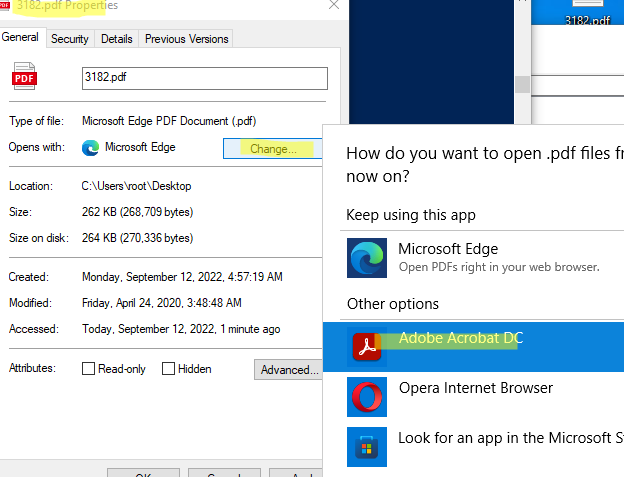
Самое простое и разумное решение изменить программу по-умолчанию в Windows — изменить ассоциацию для pdf файлов так, чтобы вместо Edge открывалась нужный вам просмотрщик pdf. Для этого откройте свойства любого pdf файл и в поле Open with нажмите на кнопку Change. Измените ассоциацию файла с Microsoft Edge на любую другую.
Также настройки ассоциации файлов в Windows можно изменить с помощью GPO.
Однако после установки обновлений Windows или обновлении билда Microsoft Edge, эта ассоциация слетает и в качестве pdf просмотрщика по-умолчанию опять назначается Edge.
В этом случае нужно изменить ассоциации браузера Edge в реестре:
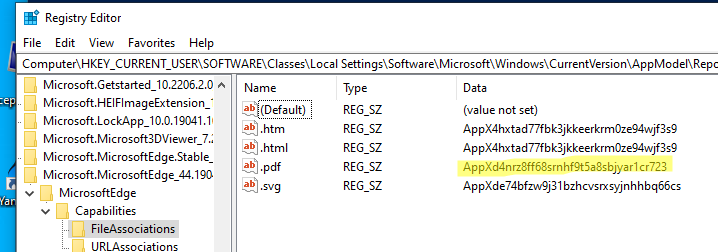
- Откройте редактор реестра ( regedit.exe ) и перейдите в раздел HKEY_CURRENT_USER\Software\Classes\Local Settings\Software\Microsoft\Windows\CurrentVersion\AppModel\Repository\Packages\
- Здесь должна быть ветка реестра, название которой выглядит так: Microsoft.MicrosoftEdge_номербилда _neutral__8wekyb3d8bbwe . Где вместо номербилда могут быть разные числа, которые указывают на номер сборки Edge (в моем примере это Microsoft.MicrosoftEdge_44.19041.1266.0_neutral__8wekyb3d8bbwe)
Выберите этот раздел и разверните в нем \MicrosoftEdge\Capabilities\FileAssociations ; - В ветке будут несколько записей для расширений файлов, которые браузер Edge должен открывать по-умолчанию;
- Скопируйте идентификатор из поля дата для файлов .pdf (в моем примере это AppXd4nrz8ff68srnhf9t5a8sbjyar1cr723 );
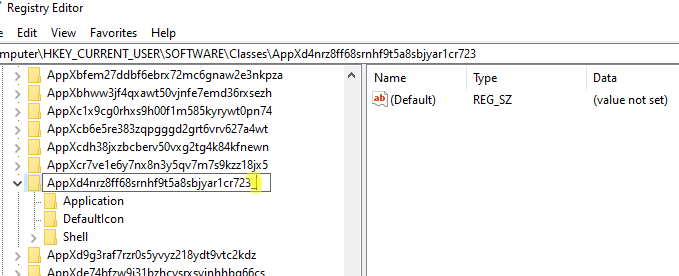
- Теперь перейдите в ветку реестра HKEY_CURRENT_USER\Software\Classes\AppXd4nrz8ff68srnhf9t5a8sbjyar1cr723
- Чтобы запретить использовать Edge приложения для открытия pdf файлов, нужно создать в этом разделе несколько параметров реестра. Проще всего сделать это с помощью команд: REG ADD «HKEY_CURRENT_USER\Software\Classes\AppXd4nrz8ff68srnhf9t5a8sbjyar1cr723» /v NoOpenWith /t REG_SZ /f
REG ADD «HKEY_CURRENT_USER\Software\Classes\AppXd4nrz8ff68srnhf9t5a8sbjyar1cr723» /v NoStaticDefaultVerb /t REG_SZ /f
Либо как вариант, можно просто переименовать ключ AppXd4nrz8ff68srnhf9t5a8sbjyar1cr723 во что-то другое (я добавил в имя нижнее подчеркивание на конце). Это тоже сработало.
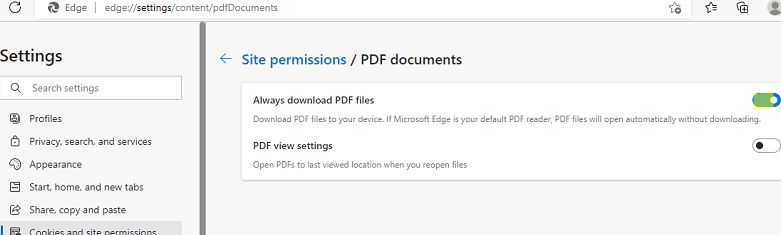
В административных шаблонах GPO для Microsoft Edge есть отдельный параметр групповой политики Always open PDF files externally. Если вы включите эту политику, внутренний просмотр pdf в Edge будет отключен. Edge всегда будет скачивать pdf файлы (вместо просмотра), а для их открытия будет использоваться внешняя программа по-умолчанию, назначенная в Windows.
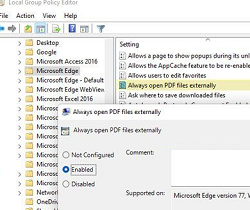
Вы также можете включить этот параметр через реестр:
reg add «HKLM\Software\Policies\Microsoft\Edge» /v «AlwaysOpenPdfExternally» /t REG_DWORD /d «1» /f
Устранение проблем Edge при открытии файлов PDF
В сфере автоматизации делопроизводства существует несколько типов файлов, использование которых по всему миру не перестает расти. Среди них мы находим те, которые изначально принадлежали саман такие как PDF-файлы, которые, например, мы уже можем открывать в наших веб-браузерах. Что ж, здесь мы постараемся решить возможные проблемы, с которыми вы можете столкнуться при открытие PDF в Microsoft«s Edge .
Верно, что эти файлы, на которые мы ссылаемся, несмотря на их широкое использование в различных областях, не так легко редактировать, как DOCX или TXT . Однако совместимость с его чтением с годами значительно расширилась. Не зря в настоящее время мы можем использовать множество программ, которые помогут нам в этих задачах. Здесь мы находим локальное и онлайн-программное обеспечение, в число которых входит все больше и больше веб-браузеров.

Почему почти все браузеры, такие как Edge или Chrome, открывают PDF
Причина этого проста, мы имеем в виду возрастающую совместимость этих конкретных программ с файлами Adobe. И это то, что эти PDF-файлы о которых мы говорим, стали одними из самых распространенных в Интернете, когда дело доходит до работы с документацией. Следовательно, вместо использования внешних решений Edge, Chrome или Firefox , среди прочего, теперь могут открывать их напрямую.
Мы также должны иметь в виду, что у большинства пользователей в настоящее время есть приложения этого типа на своих компьютерах. Со всем и с этим, для тех, кому требуется более глубокая работа с PDF, они всегда могут выбрать для него более конкретные программы. К этому мы можем добавить, что с вышеупомянутым браузеры , мы можем открывать PDF как локально, так и онлайн.
Для всего этого мы комментируем, почему для некоторых их браузер по умолчанию стал их программой чтения PDF по умолчанию в Windows. Даже некоторые из этих программ уже включают некоторые функции, такие как выделение текста, добавление аннотаций в документ , вращая и т. д.
Okul Öncesi Eğitim Programları-1.
Please enable JavaScript
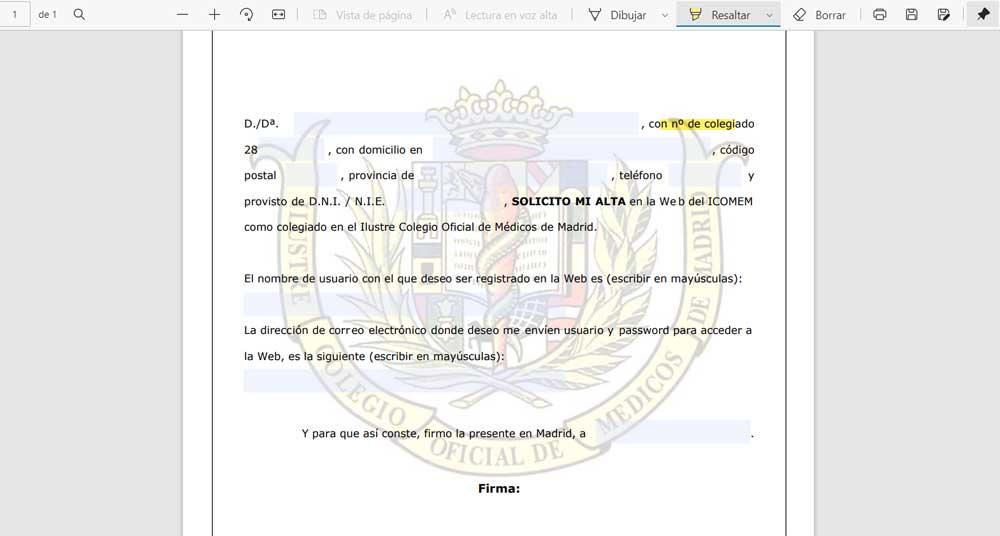
Устранение проблем в Edge при открытии PDF
В этих строках мы сосредоточимся на одном из наиболее популярных браузеров, таком как Microsoft Edge. Это один из тех, кто больше всего делает ставку на эти файлы, но он не всегда работает так хорошо, как хотелось бы в этом отношении. На самом деле, может быть так, что мы пытаемся открыть PDF-файл в Edge редактировать его, но он не открывается. В этом случае очень возможно, что браузер будет неоднократно предлагать вам загрузить файл, даже если он уже загружен, но не открывая его.
Если это так, если эта проблема возникает, когда программа Redmond отказывается открывать файл PDF, как раньше, давайте посмотрим на некоторые возможные решения для нее. Конечно, как обычно, в этом случае первое, что мы рекомендуем, — это полностью перезапустить и программу, и операционную систему. Этот простой шаг решает больше проблем в Windows чем мы могли себе представить.
Убедитесь, что PDF-файл не поврежден
Также может случиться так, что сбой происходит скорее из-за самого файла, чем из-за программы. Чтобы убедиться, лучшее, что мы можем сделать, это попытаться открыть PDF-файл в другом приложении, например, мы можем использовать Chrome или специальный просмотрщик PDF, такой как Adobe Reader. Если файл не загружается и в этих приложениях, проблема с ним.
Поэтому при необходимости мы можем попробовать загрузить его еще раз из исходного источника или отправить нам еще раз.
Установите Edge в качестве программы PDF по умолчанию
Если мы всегда хотим открывать эти PDF-файлы непосредственно в браузере Edge, а также избегать сбоев в этой задаче, мы должны установить для него программу по умолчанию. Нам просто нужно, например, щелкнуть правой кнопкой мыши любой файл PDF. от Проводник . Затем мы выбираем вариант «Открыть с помощью / Выбрать другое приложение».
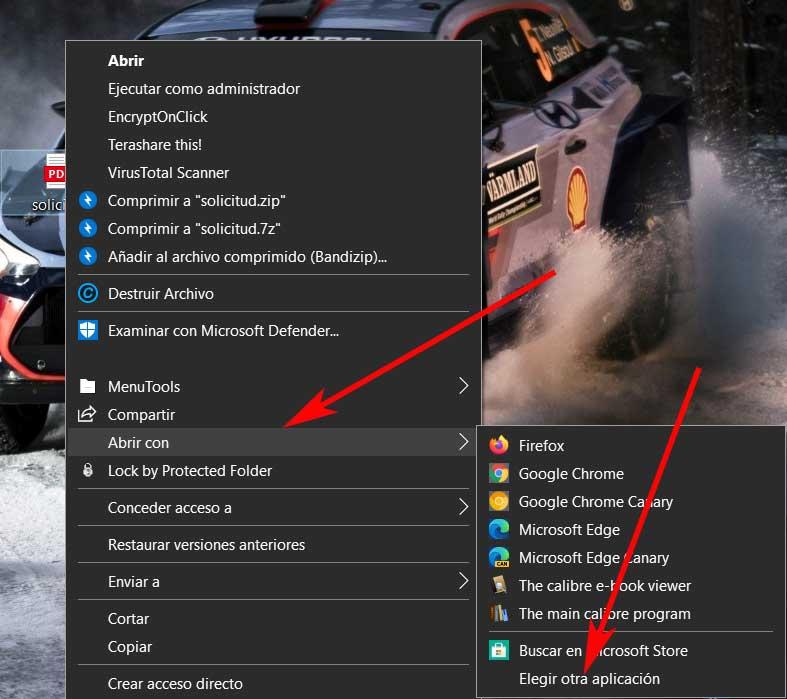
Таким образом, во всплывающем окне, которое открывается, мы выбираем Microsoft Edge, а затем отмечаем поле с надписью Всегда использовать это приложение для открытия файлов PDF. С этого момента все PDF-файлы по умолчанию должны открываться в Edge.
Обновите браузер Edge
Мы должны иметь в виду, что эта программа не всегда могла так легко открывать эти файлы, о которых мы говорим. Мы говорим это, потому что проблема может быть связана с ошибкой в текущей версии программа как таковой. Чтобы решить эту проблему, нам нужно будет обновить браузер, поэтому сначала мы получаем к нему доступ. После этого нажимаем на кнопку с тремя горизонтальными точками, расположенную в правом верхнем углу.
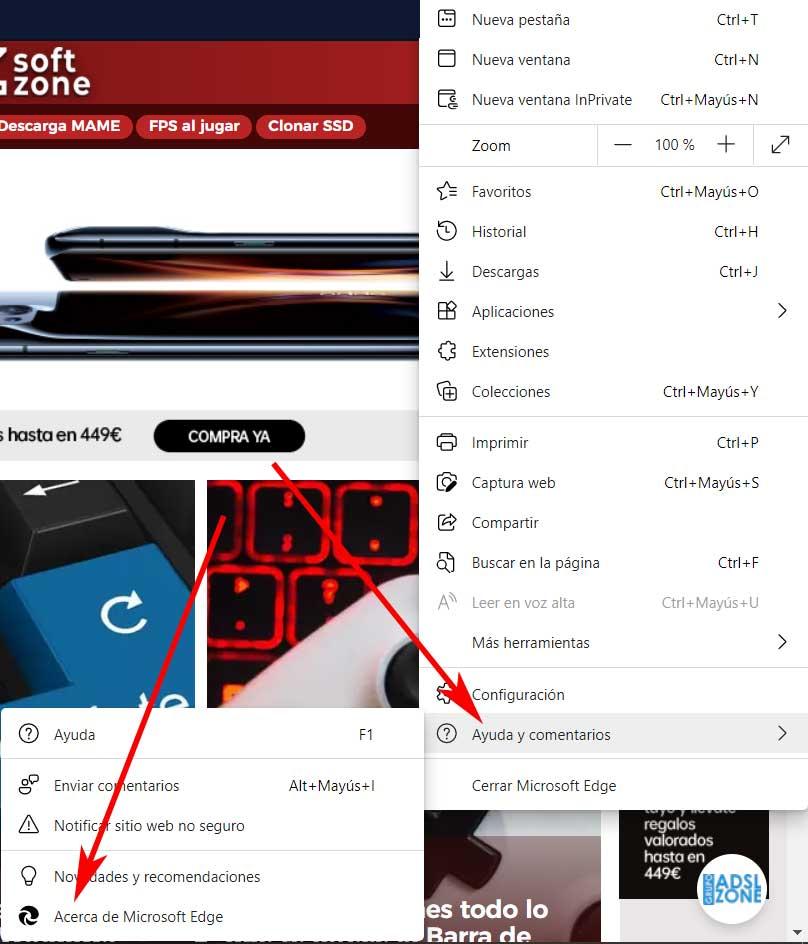
В этом случае в появившемся меню мы не выбрали опцию «Справка и комментарии» / «О Microsoft Edge». В этот момент приложение автоматически начнет поиск доступного для обновления. Если он есть, он будет установлен, и чтобы он вступил в силу, нам нужно только перезапустить программное обеспечение.
Очистите Edge Cache, чтобы снова прочитать PDF
Еще одно из наиболее распространенных решений, когда у веб-браузера есть проблемы с некоторыми его функциями, — это: очистить кеш . Это может помочь нам открыть файлы PDF, как раньше, если у нас возникнут проблемы. Для этого первое, что мы делаем, — повторно открываем настройки программы из ее главного меню. В появившемся окне в левой панели нажимаем на Конфиденциальность, раздел поиска и услуг, где мы находим раздел под названием Удалить данные исследования.
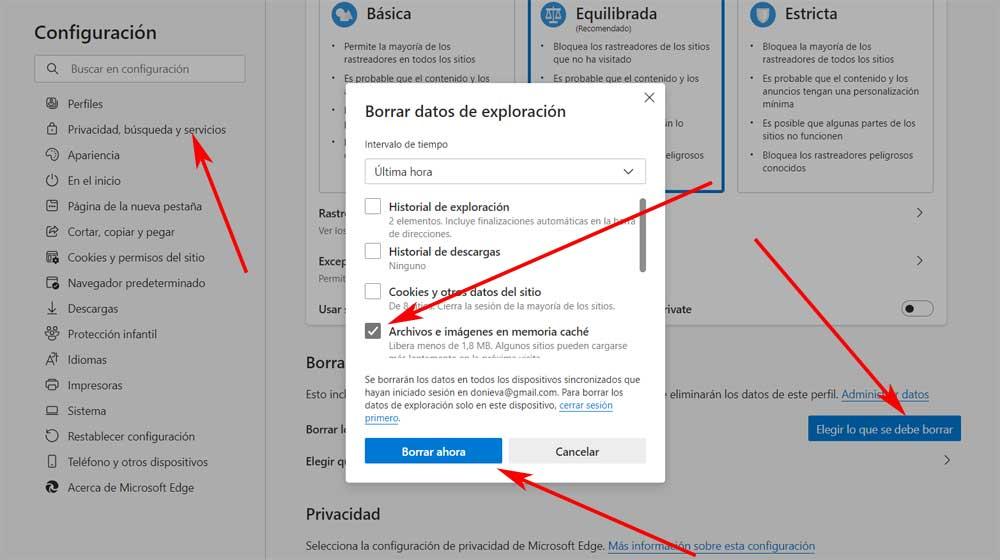
В этот момент мы находим кнопку с надписью «Выберите, что удалить», на которую мы нажимаем. В новом окне нам нужно только установить флажок «Файлы и изображения в кеше», снять все остальные флажки, нажать «Удалить сейчас» и перезапустить браузер.
Восстановить браузер Edge в Windows 10
Также может быть, что программа перемещаться по Интернету имеет некоторую внутреннюю ошибку, которая не позволяет ему нормально работать. Это приведет к невозможности открытия файлов PDF. Итак, следующее решение — использовать встроенный инструмент для исправления проблемы. Мы достигаем этого из приложения конфигурации Windows, к которому мы получаем доступ с помощью комбинации Win + I. В появившемся окне мы выбираем опцию «Приложения».
В разделе «Приложения и функции» на левой панели появится список установленных программ, поэтому мы находим Microsoft Edge Вход. Затем мы нажимаем кнопку «Изменить», а на следующем экране — «Восстановить».
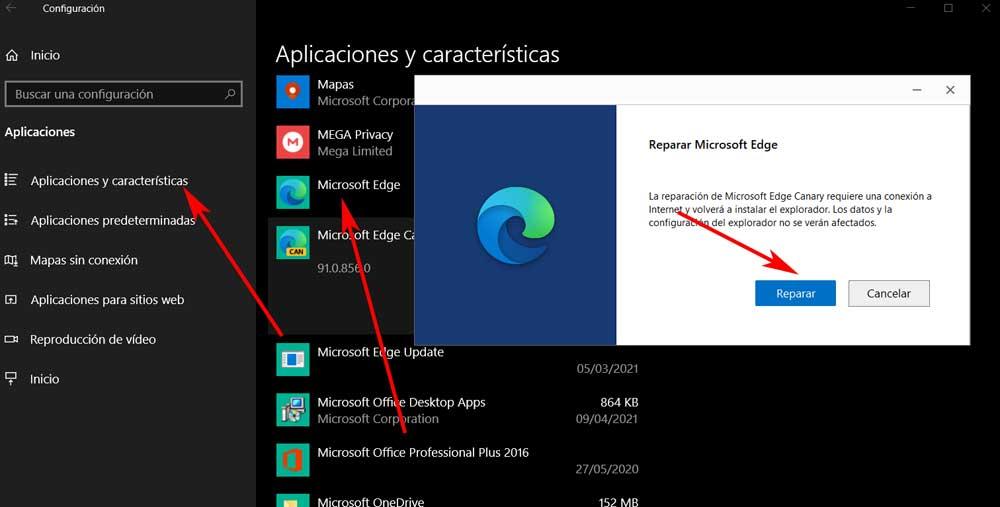
Сбросить программу Microsoft
В этом случае также может быть очень полезно сбросить Edge, чтобы он вернулся в исходное состояние. заводские значения . Это вернет программу в то состояние, в котором она была изначально установлена на ПК, что устранит ошибку с файлами PDF. Для этого вернемся к его конфигурации с помощью кнопки с тремя горизонтальными точками.
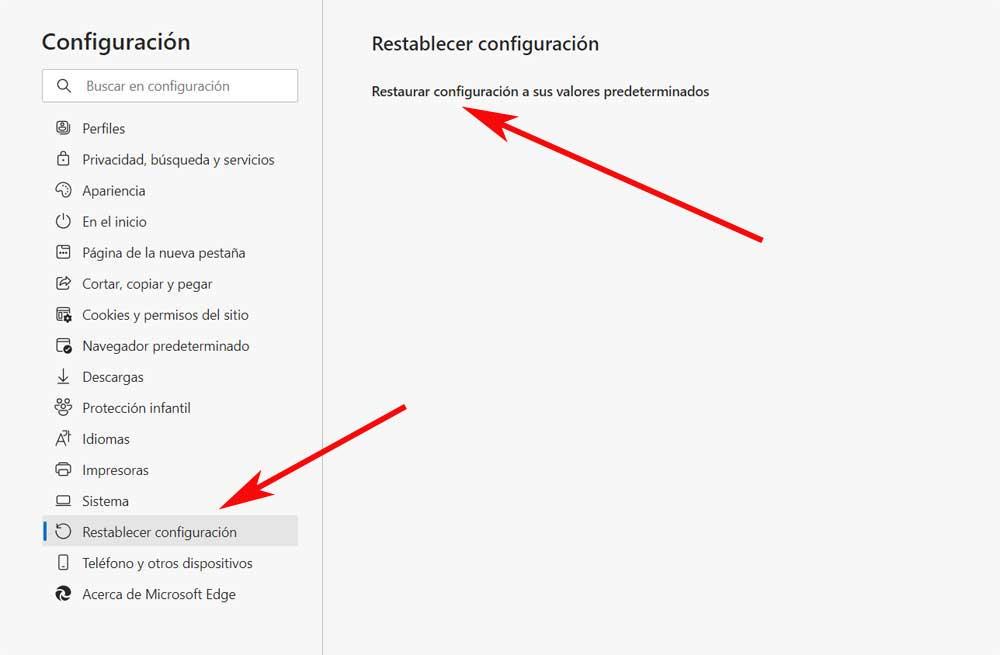
В этом случае мы переходим к Сбросить настройки в правой части окна. Здесь мы находим только одну опцию, которая называется «Восстановить настройки по умолчанию».