
Как включить dep
Информация
DEP (Data Execution Prevention) – предотвращение выполнения данных, это набор программных и аппаратных технологий, позволяющих выполнять дополнительные проверки содержимого памяти и предотвращать запуск вредоносного кода. Начиная с Windows XP SP2, функция DEP была реализована как на программном, так и на аппаратном уровне.
Основным преимуществом функции DEP является возможность предотвращения запуска вредоносного кода из области данных. При аппаратной реализации функция DEP вызывает исключение при запуске кода из указанных местоположений. Функция DEP, реализованная на программном уровне, предотвращает использование вредоносными программами механизма обработки исключений, существующего в Windows.
Изменение параметров функции DEP в Windows XP.
1. Нажмите кнопку «Пуск» и выберите пункт «Выполнить» или нажмите на клавиатуре комбинацию клавиш Win + R;
Win — это клавиша со значком (флажком) Windows, обычно расположена в одном ряду с пробелом.
2. В поле «Открыть» напишите команду sysdm.cpl и нажмите кнопку «ОК»;
3. В окне «Свойства системы», перейдите на вкладку «Дополнительно«;
4. Затем в графе «Быстродействие«, нажмите кнопку «Параметры«;
5. В окне «Параметры быстродействия», перейдите на вкладку «Предотвращение выполнение данных«;
6. Выберите необходимый режим работы функции DEP;
Для вступления в силу нового режима DEP, потребуется перезагрузка компьютера.
7. Нажмите кнопку «Применить«;
По умолчанию, функция DEP включена только для основных программ и служб Windows, т.е. охраняет только саму систему Windows.
Как включить функцию DEP только для служб Windows:
1. Необходимо на вкладке «Предотвращение выполнение данных», выбрать пункт «Включить DEP только для основных программ и служб Windows«;
2. Нажмите кнопку «Применить«;
Как включить функцию DEP для всех программ установленных на компьютере:
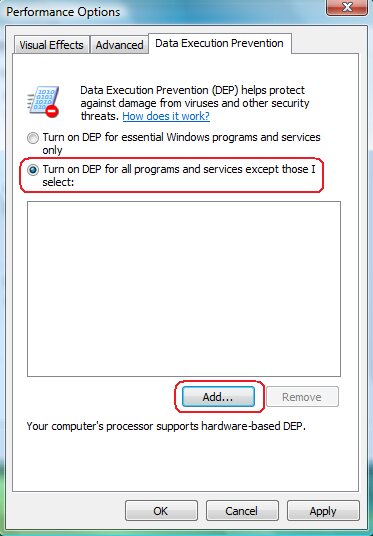
1. Необходимо на вкладке «Предотвращение выполнение данных», выбрать пункт «Включить DEP для всех программ и служб, кроме выбранных ниже«;
2. Нажмите кнопку «Применить«;
Как отключить функцию DEP для конкретной программы:
1. Необходимо на вкладке «Предотвращение выполнение данных», выбрать режим «Включить DEP для всех программ и служб, кроме выбранных ниже«;
2. Нажмите кнопку «Добавить«;
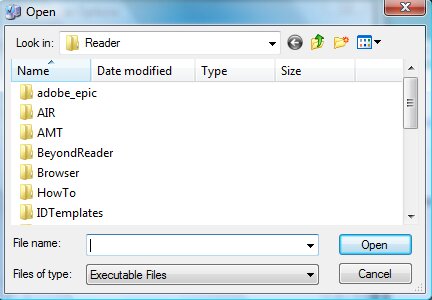
3. Затем используя открывшееся окно «Открыть», необходимо найти исполняемый файл программы;
Для упрощения поиска, в окне «Открыть» установлен фильтр, который отображает только исполняемые файлы.
4. Щелкнуть левой кнопкой мыши по исполняемому файлу программы и нажать кнопку «Открыть«;
5. Убедитесь что рядом с названием программы, установлен флажок (галочка);
6. Нажмите кнопку «Применить«;
| КОММЕНТАРИИ |
Включение и отключение DEP в Windows
Как известно, вопрос компьютерной безопасности стоит остро уже довольно давно. Разработчики ежегодно создают всё более новые средства обеспечения безопасности, которые, к сожалению, довольно плохо соотносятся с работой рядового юзера за ноутбуком. Речь идёт о постоянных ошибках и системных конфликтах, возникающих в тех или иных утилитах как раз из-за некоторых средств защиты системы. Одним из таких является DEP. В этой статье подробно разберём, как включить или выключить DEP в Виндовс. Давайте приступим. Поехали!
При необходимости можно отключить Data Execution Prevention (DEP).
Название DEP означает Data Execution Prevention, переводя дословно получается — предотвращение выполнения данных. Суть этой функции заключается в препятствовании выполнения кода, который исполняется в неисполняемых областях памяти. Таким образом, DEP предотвращает атаку вирусного ПО по одному из направлений. Но нередко эта полезная функция только мешает юзерам, провоцируя различные ошибки во время работы определённых программ или игр.
Есть несколько способов выключения DEP. Первый (подойдёт для Windows 7 и 8.1) — выключает эту функцию для всех служб и утилит Виндовс. Сперва зайдите в режим командной строки с правами администратора, а затем пропишите следующую команду и нажмите клавишу Enter, чтобы начать выполнение:
Теперь перезагрузите ноутбук, чтобы новые настройки начали действовать. Если вам вдруг понадобится включить функцию предотвращения выполнения данных, то выполните ту же команду, только замените «Off» на «On».
Если же вы не хотите выключить DEP полностью, ставя систему под угрозу (что разумно), деактивируйте эту функцию для конкретной утилиты либо нескольких утилит, с которыми возникают проблемы. Есть два подхода к решению этой проблемы. Первый — путём изменения дополнительных параметров системы, второй — через реестр Виндовс.
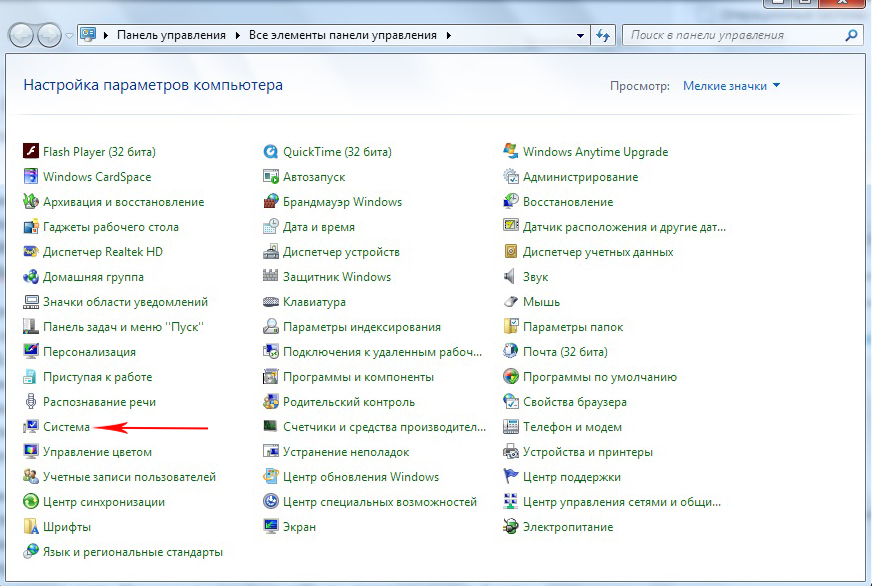
Если вам больше нравится первый вариант, откройте Панель управления компьютера и выберите из меню раздел «Система» либо просто кликните правой кнопкой мыши по ярлыку «Мой компьютер» и щёлкните по пункту «Свойства».
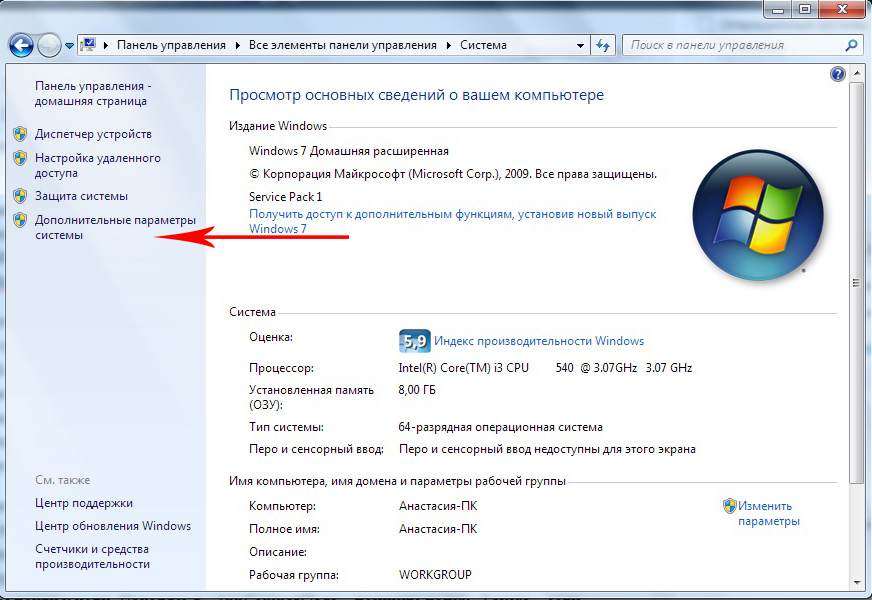
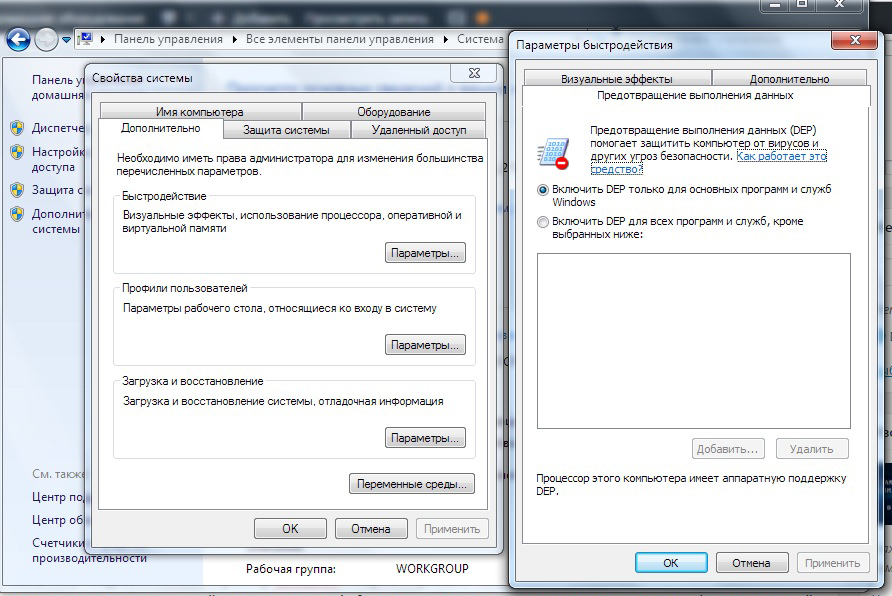
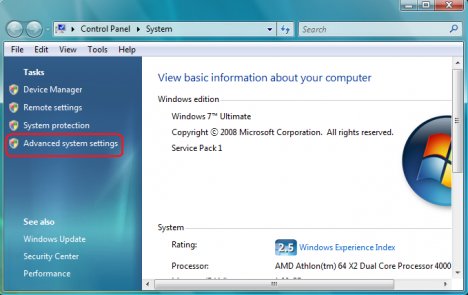
Кликните по пункту «Дополнительные параметры системы», после чего перейдите к вкладке «Дополнительно».
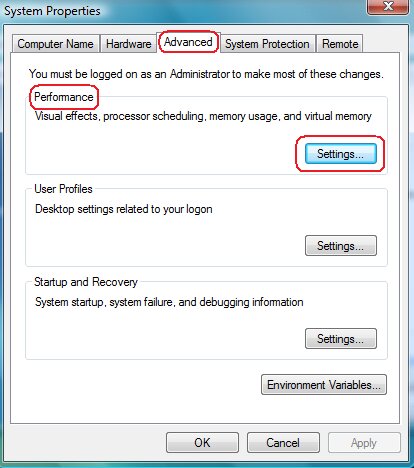
Далее воспользуйтесь кнопкой «Параметры» из раздела «Быстродействие». Теперь перейдите к вкладке «Предотвращение выполнения данных» и отметьте нужный пункт в зависимости от того хотите вы активировать либо деактивировать DEP. После того как внесли изменения в настройки ОС, перезагрузите ноутбук.
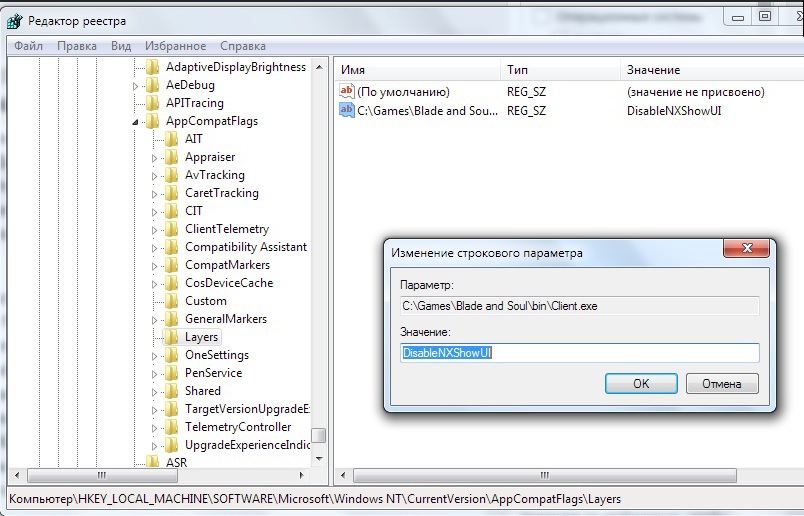
Ровно то же самое можно сделать путём редактирования реестра Виндовс (для опытных пользователей). Сперва воспользуйтесь горячими клавишами Win+R, чтобы перейти к окну «Выполнить» и пропишите (без кавычек) «regedit». Попав в реестр Виндовс, откройте раздел «HKEY_LOCAL_MACHINE», а затем «SOFTWARE». Далее перейдите к папке «Windows NT». Там находится раздел «CurrentVersion», а уже в нём — «AppCompatFlags». Вы почти у цели. Находясь в «AppCompatFlags», поищите папку «Layers», если таковая отсутствует — создайте её. Теперь нужно создать так называемые строковые параметры для тех утилит, которым вы хотите выключить DEP. Названием каждого строкового параметра должен быть полный путь к exe-файлу конкретной утилиты или игры. Установите значение «DisableNXShowUI».
Готово. После внесения изменений в работу системы следует перезагрузить компьютер.
Несмотря на то что, как правило, деактивация DEP не приводит ни к каким серьёзным последствиям, следует помнить, что это важный компонент системы безопасности компьютера, который был придуман не просто так, поэтому имейте в виду, что отказ от применения этой функции остаётся на ваше усмотрение и отвечать за возможные последствия также будете только вы.
Теперь вы знаете, как происходит включение или отключение функции DEP в Windows. Как вы сами можете убедиться, здесь нет ничего трудного. Подобная проблема решается буквально за 5–10 минут. Пишите в комментариях помогла ли вам эта статья, делитесь с другими пользователями своим мнением и опытом, а также задавайте вопросы по теме, если вас что-то интересует.
Как отключить/включить DEP (Data Execution Prevention) в Windows
Служба Data Execution Prevention предназначена для защиты операционной системы от выполнения вредоносных программ, таких как вирусы и прочие угрозы безопасности компьютера. Windows постоянно следит за выполняющимися программами и закрывает или останавливает те, которые начинают вести себя подозрительно. Однако иногда возникает необходимость запуска программы, даже если Windows считает её угрозой безопасности компьютера.
Как включить/отключить DEP?
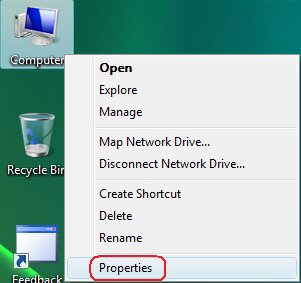
- Вызовите контекстное меню, нажав правой кнопкой на иконку Computer на рабочем столе, и выберите опцию Properties (Свойства)
Обратите внимание, что некоторые программы невозможно запустить без проверки на безопасность. В случае, если вы попытаетесь добавить такой файл в исключения вышеописанным способом, вы получите следующее сообщение:
Как отключить DEP в Windows

В этой инструкции поговорим о том, как отключить DEP (Data Execution Prevention, предотвращение выполнения данных) в Windows 7, 8 и 8.1. То же самое должно работать и в Windows 10. Отключение DEP возможно как для системы в целом, так и для отдельных программ, при запуске которых появляются ошибки Data Execution Prevention.
Смысл технологии DEP заключается в том, что Windows, опираясь на аппаратную поддержку NX (No Execute, для процессоров AMD) или XD (Execute Disabled, для процессоров Intel) предотвращает выполнение исполняемого кода из тех областей памяти, которые помечены как неисполняемые. Если проще: блокирует один из векторов атаки вредоносного ПО.
Однако, для некоторого ПО включенная функция предотвращения выполнения данных может послужить причиной появления ошибок при запуске — встречается это и для прикладных программ, и для игр. Ошибки вида «Инструкция по адресу обратилась к памяти по адресу. Память не может быть read или written» тоже могут иметь своей причиной DEP.
Отключение DEP для Windows 7 и Windows 8.1 (для всей системы)
Первый способ позволяет отключить DEP для всех программ и служб Windows. Для этого откройте командную строку от имени Администратора — в Windows 8 и 8.1 это можно сделать с помощью меню, которое открывается правым кликом мыши по кнопке «Пуск», в Windows 7 вы можете найти командную строку в стандартных программах, кликнуть по ней правой кнопкой мыши и выбрать «Запуск от имени Администратора».
В командной строке введите bcdedit.exe /set nx AlwaysOff и нажмите Enter. После этого перезагрузите ваш компьютер: при следующем входе в данную систему DEP будет отключен.

Кстати, при желании, с помощью bcdedit вы можете создать в меню загрузки и выбора системы отдельную запись с отключенным DEP и использовать ее тогда, когда это требуется.
Примечание: для того, чтобы включить DEP в дальнейшем используйте ту же команду с атрибутом AlwaysOn вместо AlwaysOff.
Два способа отключить DEP для отдельных программ
Более разумным может быть отключение предотвращения выполнения данных для отдельных программ, вызывающих ошибки DEP. Сделать это можно двумя способами — через изменение дополнительных параметров системы в панели управления или с помощью редактора реестра.
В первом случае, зайдите в Панель управления — Система (можно также кликнуть по значку «Мой компьютер» правой кнопкой и выбрать «Свойства»). Выберите в списке справа пункт «Дополнительные параметры системы», затем на вкладке «Дополнительно» нажмите кнопку «Параметры» в разделе «Быстродействие».

Откройте вкладку «Предотвращение выполнения данных», отметьте пункт «Включить DEP для всех программ и служб, кроме выбранных ниже» и с помощью кнопки «Добавить» укажите пути к исполняемым файлам программ, для которых нужно отключить DEP. После этого желательно так же перезагрузить компьютер.

Отключение DEP для программ в редакторе реестра
По сути то же самое, что только что описывалось с применением элементов панели управления, можно сделать и посредство редактора реестра. Для его запуска нажмите клавиши Windows + R на клавиатуре и введите regedit после чего нажмите Enter или Ok.
В редакторе реестра перейдите к разделу (папки слева, если раздела Layers нет, создайте его) HKEY_LOCAL_MACHINE \ SOFTWARE \ Microsoft \ Windows NT \ CurrentVersion \ AppCompatFlags \ Layers
И для каждой программы, для которой требуется отключение DEP, создайте строковый параметр, имя которого соответствует пути к исполняемому файлу этой программы, а значение — DisableNXShowUI (см. пример на скриншоте).

Ну и наконец, отключать или не отключать DEP и насколько это опасно? В большинстве случаев, если программа, ради которой вы это проделываете загружена из надежного официального источника, это вполне безопасно. В остальных ситуациях — вы делаете это на свой страх и риск, хотя он и не слишком значителен.
А вдруг и это будет интересно:
- Лучшие бесплатные программы для Windows
- Тормозит мышь в Windows — варианты решения
- Как удалить пользователя Windows 11
- В манифесте указана неизвестная структура в Microsoft Store — варианты решения
- Как добавить комментарии, теги и рейтинги к папке Windows
- Не удается войти в учетную запись Windows — как исправить?
- Windows 11
- Windows 10
- Android
- Загрузочная флешка
- Лечение вирусов
- Восстановление данных
- Установка с флешки
- Настройка роутера
- Всё про Windows
- В контакте
- Одноклассники
-
лилия 09.04.2015 в 05:38
- Dmitry 09.04.2015 в 10:29