
Обтекание текстом вокруг рисунка в Word
Совет. Видео не на вашем языке? Попробуйте выбрать Скрытые субтитры .

- Выделите рисунок.
- Нажмите кнопку Параметры разметки .
- Выберите нужный макет.
Совет: При выборе варианта В тексте рисунок помещается внутри абзаца, как будто это текст. При добавлении и удалении текста положение рисунка будет меняться. Остальные варианты позволяют перемещать рисунок на странице, при этом текст будет выводиться вокруг него.
Дополнительные сведения о параметрах обтекания текстом и точках обтекания см. в разделе Параметры обтекания текстом.
Размещение рисунка в левом верхнем углу документа
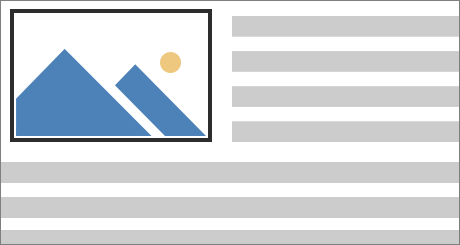
Вы можете добавить рисунок в левый верхний угол документа и сделать так, чтобы текст обтекал его.
- Выберите рисунок.
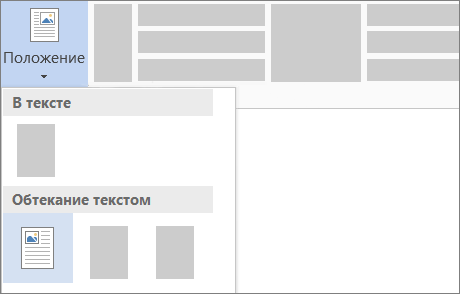
- Выберите Формат рисунка или Формат >Положение и в разделе Обтекание текстом выберите Сверху слева.
Совет: Вы можете перетащить изображение в любое место документа и выровнять его любым способом. Чтобы настроить обтекание текстом выберите Формат > Обтекание текстом > Дополнительные параметры разметки.
Размещение рисунка в центре документа
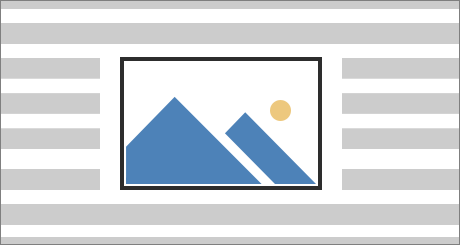
Вы можете добавить рисунок в центр документа и сделать так, чтобы текст обтекал его.
- Выберите рисунок.
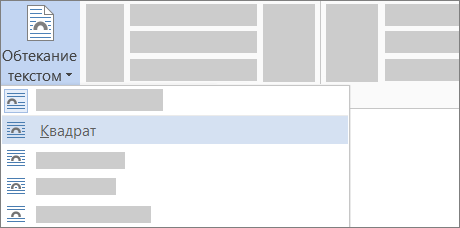
- Выберите Формат рисунка или Формат >Обтекание текстом >Квадрат.
- Выберите Положение >Дополнительные параметры разметки.
- На вкладке Положение щелкните Выравнивание и выберите По центру в раскрывающемся списке.
- Рядом с полем относительно выберите Страницы и нажмите ОК.
Примечание: Вы можете перетащить изображение в любое место документа и выровнять его любым способом. Чтобы настроить обтекание в Word выберите Формат > Обтекание текстом > Дополнительные параметры разметки.
Использование контура обтекания для настройки обтекания фигуры текстом
Вы можете добавить изображение в документ и сделать так, чтобы текст обтекал его в соответствии с его формой.
Совет: Рекомендуется использовать рисунки с прозрачным, белым или сплошным фоном.

- Выделите рисунок и перетащите его на середину страницы или туда, куда нужно.
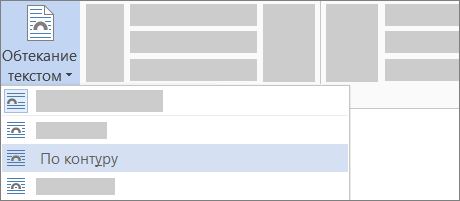
- Выберите Формат рисунка или Формат >Обтекание текстом >По контуру.
- На вкладке Формат выберите Удалить фон.
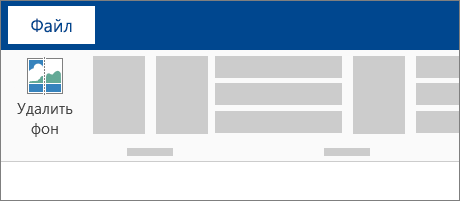
Примечание: Вы не сможете удалить фон из векторных изображений.
Настройка обтекания текстом
Если между текстом и изображением остается слишком много места, можно настроить контур обтекания вручную.
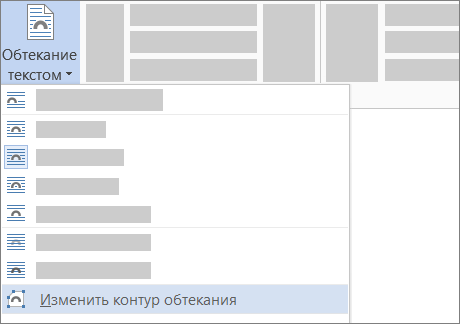
- Выберите рисунок, щелкните Формат рисунка или Формат и нажмите Обтекание текстом >Изменить контур обтекания.
- Перетащите точки контура обтекания ближе к рисунку или дальше от него, пока не получите устраивающий вас результат. Чтобы создать дополнительную точку, перетащите красную линию.
Дополнительные сведения о параметрах обтекания текстом и точках обтекания см. в разделе Параметры обтекания текстом.
Размещение рисунка в тексте
Вставляемые рисунки, размещенные в тексте, привязываются к месту вставки и воспринимаются как текстовые символы. Они автоматически перемещаются вместе с окружающим текстом.
- Выберите рисунок.
- Нажмите Формат рисунка или Формат и выберите Обтекание текстом >В тексте.
Фиксирование рисунка на странице
Вы можете сделать так, чтобы рисунок точно оставался на месте при добавлении или удалении текста.
- Выберите рисунок.
- Нажмите Формат рисунка или Формат и выберите Обтекание текстом >Зафиксировать положение на странице.
Настройка обтекания текста вокруг рисунка или объекта-рисунка
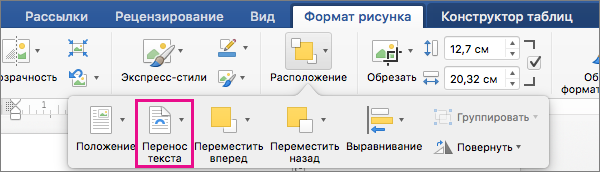
- Выделите рисунок или объект.
- Нажмите Формат рисунка или Формат фигуры и выберите Упорядочить >Обтекание текстом. Если окно Word достаточно широкое, пункт Обтекание текстом будет отображаться прямо на вкладке Формат рисунка.
- Выберите параметры обтекания, которые нужно применить. Например, В тексте, Сверху и снизу и За текстом.
Изменение положения рисунка или объекта-рисунка относительно текста
- Выделите рисунок или объект-рисунок.
- Нажмите Формат рисунка или Формат фигуры и выберите Упорядочить >Положение.
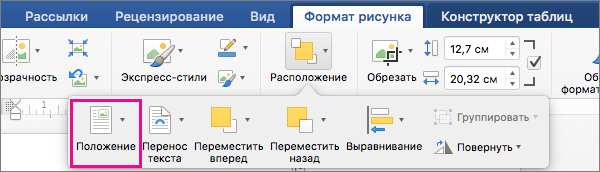 Если окно Word достаточно широкое, пункт Положение будет отображаться прямо на вкладке Формат рисунка.
 - В меню Положение выберите необходимый тип расположения или щелкните Дополнительные параметры разметки, чтобы настроить расширенные параметры.
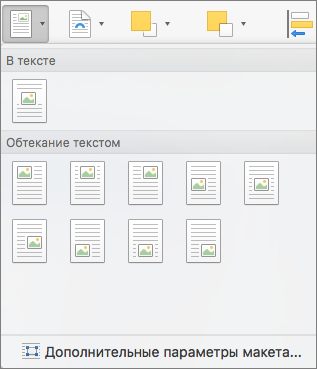
Настройка обтекания текста вокруг таблицы
- Удерживая клавишу CONTROL, щелкните таблицу и выберите Свойства таблицы. Если в контекстном меню нет пункта Свойства таблицы, нажмите клавишу CONTROL и щелкните в другом месте таблицы.
- В окне Свойства таблицы в разделе Обтекание текстом выберите Вокруг.
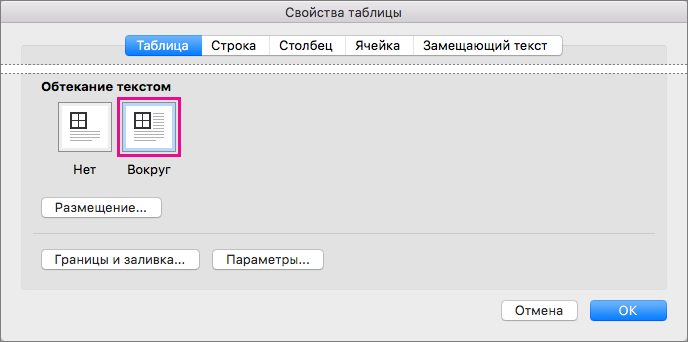
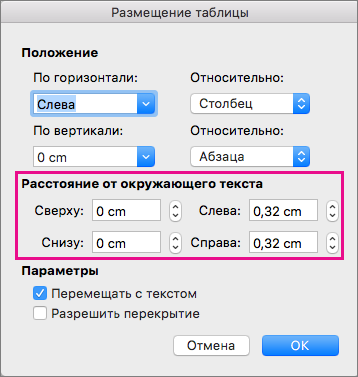
- Чтобы изменить расстояние от таблицы до текста, выберите Размещение, а затем в окне Размещение таблицы установите значения в разделе Расстояние от окружающего текста.
Обтекание текста вокруг рисунка или графического объекта
- Выделите рисунок или объект.
- Выберите Формат, а затем в разделе Упорядочить нажмите Обтекание текстом.
- Выберите параметр обтекания, который нужно применить.
Совет: Чтобы изменить положение рисунка или графического объекта на странице относительно текста, выделите рисунок или объект, щелкните Формат > Положение и выберите нужное место.
Обтекание текстом для таблицы
- Щелкните таблицу.
- Откройте вкладку Макет таблицы, а затем в группе Параметры нажмите кнопку Свойства.
- В Обтекание текстом нажмите кнопку Вокруг.
- Чтобы задать горизонтальное и вертикальное положение таблицы, расстояние от окружающего текста и другие параметры в разделе Обтекание текстом, щелкните Размещение и задайте необходимые параметры.
Совет: Если для создания таблицы применяется инструмент Рисование, расположенный на вкладке Таблицы в группе Нарисовать границы, можно автоматически применить обтекание текстом, удерживая нажатой клавишу OPTION во время рисования таблицы.
Существует ограниченная группа параметров обтекания текстом для изображений в Microsoft Word в Интернете.
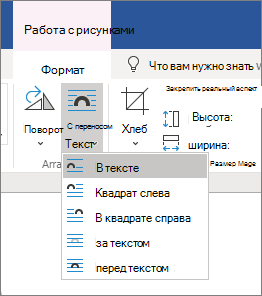
- Вставьте и выберите рисунок.
- Выберите Работа с рисунком >Формат >Обтекание текстом.
- Выберите макет.
Если вы вставили рисунок в документ, используя Word в Интернете, вы можете переместить его путем копирования и вставки, а также применить к нему форматирование абзаца, например вертикальные интервалы и выравнивание по центру. Однако невозможно переместить рисунок, вставленный с помощью классической версии Word, если у него есть обтекание текстом или его положение на странице фиксировано.
Если вы не можете изменить изображение и у вас есть классическая версия Word, щелкните Открыть в Word, чтобы открыть документ в Word и изменить его макет.
Закончив, нажмите клавиши CTRL+S, чтобы сохранить документ в исходном месте. Затем вы можете снова открыть его в Word в Интернете и продолжить редактирование. Word в Интернете сохранит параметры макета, которые вы применили в классической версии Word.
Компьютерная грамотность с Надеждой

Заполняем пробелы — расширяем горизонты!
Обтекание картинки в Ворде: как ее вставить в текст, изменить размер и расположить рядом с текстом
Современные тексты практически немыслимы без картинок. И если писать текст с помощью редактора Ворд (Word от Microsoft), то часто можно столкнуться с проблемой вставки в текст картинок. Иногда еще бывает нужно сделать обтекание картинки в Ворде, когда текст находится рядом с картинкой или расположен вокруг нее так, как будто обтекает ее.
p, blockquote 1,0,0,0,0 —>
p, blockquote 2,0,0,0,0 —>
Предположим, надо описать текстом (словами) картину известного художника Шишкина Ивана Ивановича «Утро в сосновом лесу», которую в просторечии называют «Три медведя». Как это сделать в Ворде?
p, blockquote 3,0,0,0,0 —>
Допустим, мы уже сделали описание картины в редакторе Microsoft Word, и теперь хотим в текст нашего описания поместить саму картину, то есть перенести картинку в текст. Начнем вставлять картину (рисунок) сразу после заголовка описания – это место для вставки рисунка мы выделяем с помощью мышки, то есть ставим туда курсор мышки (1 на рис. 1):
p, blockquote 4,0,0,0,0 —>
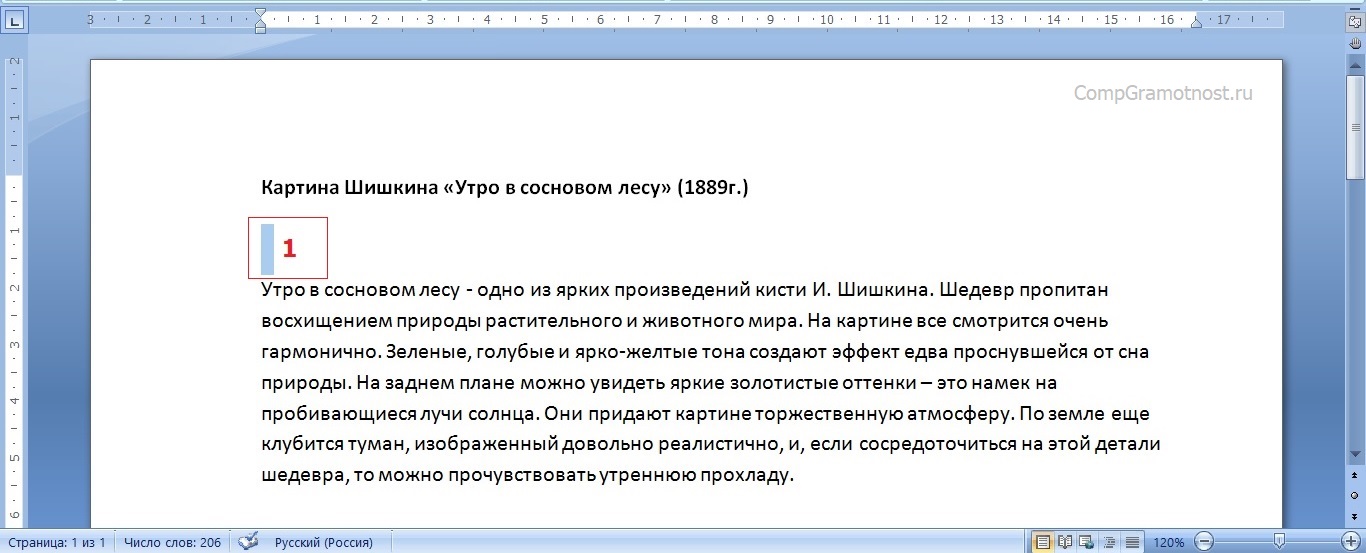
Рис. 1 (кликните по рисунку для увеличения). Выделяем в тексте место под заголовком статьи для вставки туда картинки (рисунка) из файла.
Как скопировать картинку из Интернета
В редакторе Word предусмотрена возможность вставлять рисунки из готовых файлов. Предположим, что вставляемый рисунок – картина Шишкина И.И. «Утро в сосновом лесу» находится на компьютере, на рабочем столе в папке «Картина Шишкина». Как там эта картина, этот рисунок оказались? Ну, например, мы нашли эту картину, этот рисунок в Интернете и сохранили его себе на компьютер, на рабочий стол.
p, blockquote 5,0,0,0,0 —>
Чтобы сохранить картинку из интернета на свой компьютер (свое устройство):
- Можно по картинке, найденной в интернете, кликнуть левой кнопкой мыши, чтобы она открылась в полном размере. Ничего страшного, если при этом картинка не меняет размер.
- Теперь, оставив курсор мышки на рисунке, надо нажать на ПКМ (правую кнопку мыши).
- Появится меню, в котором надо кликнуть опцию «Сохранить изображение как» или «Сохранить картинку как».
- Откроется окно «Сохранить как», в котором выбираем место, где хотим поместить картинку.
- Остается нажать кнопку «Сохранить».
Вставляемые рисунки в текст могут быть самые разные:
- рисунки (картинки) из Интернета,
- либо рисунки, нарисованные нами с помощью различных редакторов и сохраненные на компьютере,
- присланные картинки (рисунки) по электронной почте
- и т.п.
Главное, чтобы перед вставкой рисунка в текст, этот рисунок был сохранен на компьютере в виде файла. И тогда мы сможем его вставить в текст.
p, blockquote 8,0,0,0,0 —>
Вставка картинки в текст в Ворде
Теперь, когда мы выделили в тексте то место, куда должен быть вставлена картинка (рисунок), переходим к процедуре вставки. Вставка рисунка в текст делается следующим образом. Надо перейти в меню «Вставка» (1 на рис. 2) и кликнуть по иконке «Рисунок» (2 на рис. 2).
p, blockquote 9,0,0,0,0 —>
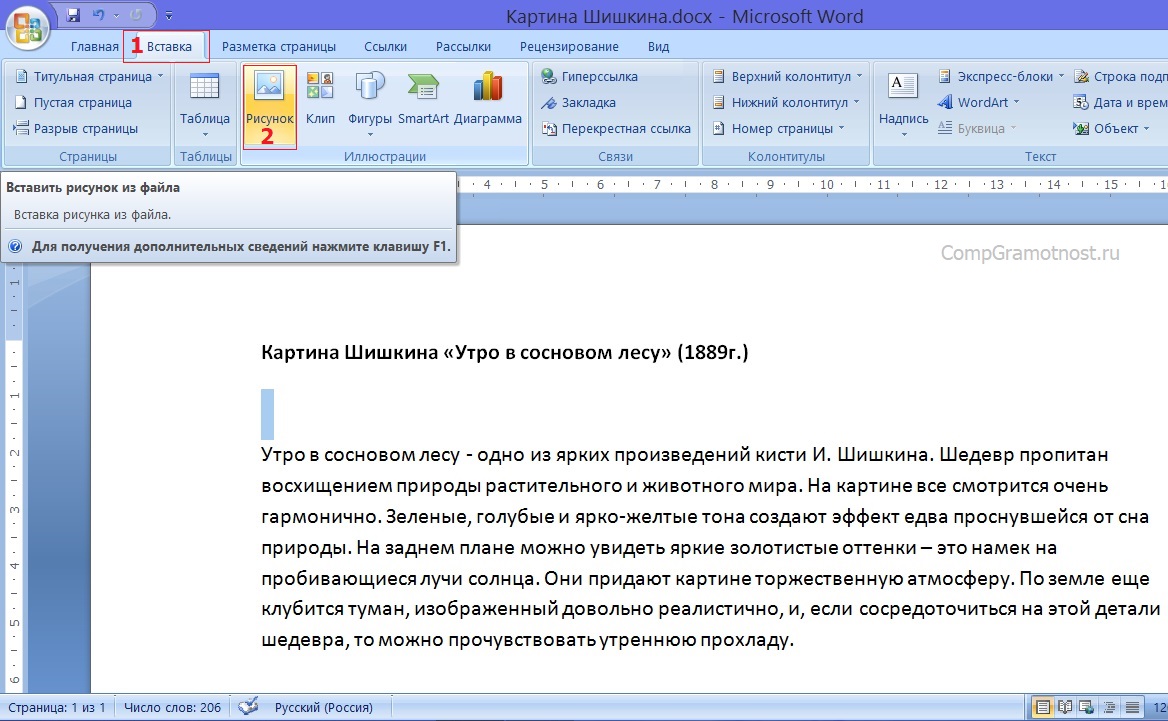
Рис. 2 (кликните по рисунку для увеличения). Переход к меню «Вставка» и клик по иконке «Рисунок».
Откроется окно «Вставка рисунка», в котором мы должны найти на компьютере рисунок для добавления в Ворд. В рассматриваемом примере рисунок хранится на Рабочем столе в папке «Картина Шишкина».
p, blockquote 10,0,1,0,0 —>
1 на рис. 3 – Находим эту папку,
2 – кликаем по ней левой кнопкой мышки для выделения,
3 на рис. 3 – после чего нажимаем на кнопку «Вставить».
p, blockquote 11,0,0,0,0 —>
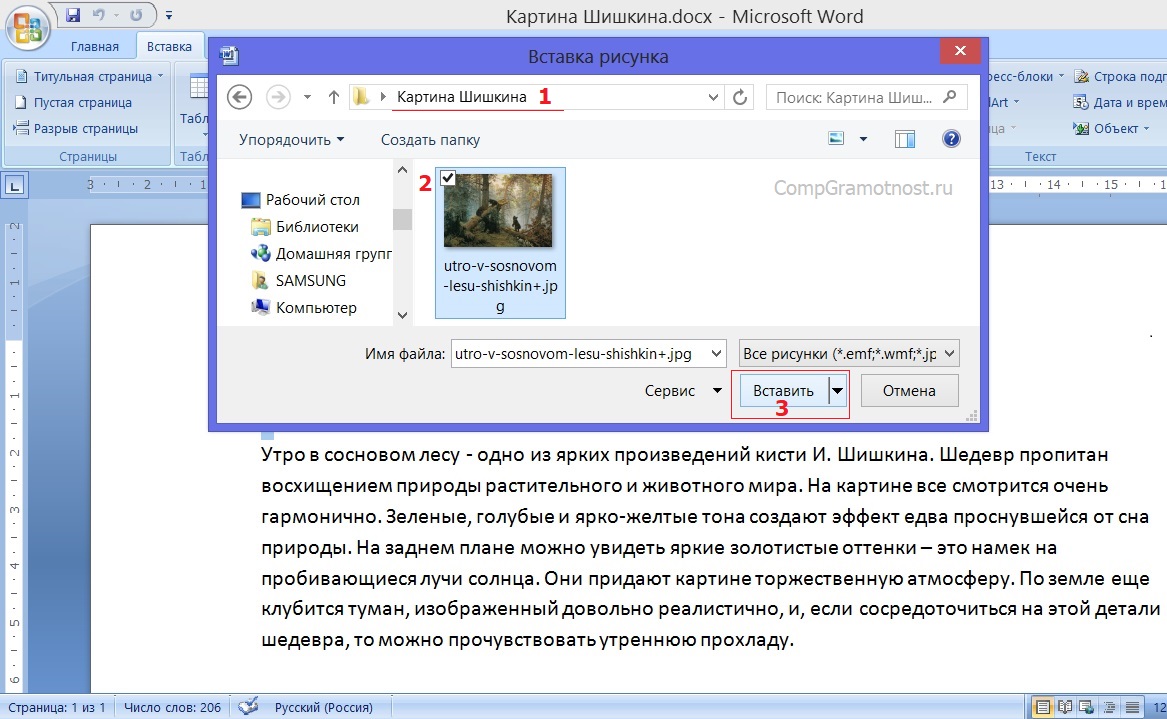
Рис. 3 (кликните по рис. для увеличения). Поиск вставляемого рисунка (картинки) на компьютере в окне «Вставка рисунка».
Картинка вставлена в вордовский текст некрасиво
После всех манипуляций, описанных выше, мы видим, что рисунок (он же «картинка») вставлен в текст сразу после заголовка и прямо перед первым абзацем (рис. 4).
p, blockquote 12,0,0,0,0 —>
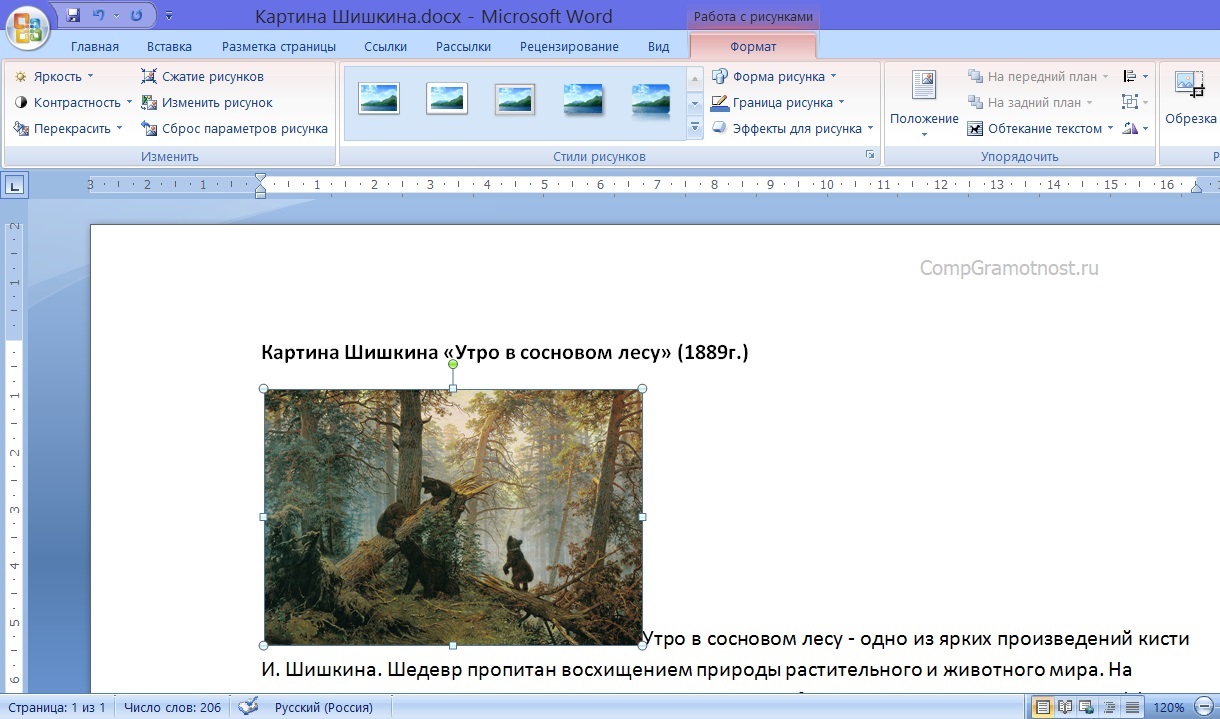
Рис. 4 (кликните по рис. для увеличения). Вид вставленной картинки сразу после завершения вставки рисунка в текст.
Скорее всего, нам не понравится то, что мы видим в получившемся тексте с картинкой. Текст первого абзаца начинается сразу после рисунка, причем этот текст идет от правого нижнего угла картинки, и буквально сцеплен с рисунком.
p, blockquote 13,0,0,0,0 —>
Почему так произошло? Потому что картинка в редакторе Word вставляется вместо одного символа текста, на место одного символа текста. И для Ворда этот рисунок является всего лишь одним единственным символом текста – так «воспринимает» Word картинку, что называется по умолчанию.
p, blockquote 14,0,0,0,0 —>
Если дальше ничего не предпринимать, а лишь пытаться редактировать текст, не трогая вставленную картинку, мы сможем немного облагородить полученный текст с рисунком.
p, blockquote 15,0,0,0,0 —>
Например, мы можем поставить курсор перед заглавной буквой «У», и затем раз 5-6 нажать на клавишу «Пробел». Между вставленной картинкой и началом абзаца появится некий промежуток, который выделен синим цветом для наглядности (1 на рис. 5).
p, blockquote 16,0,0,0,0 —>
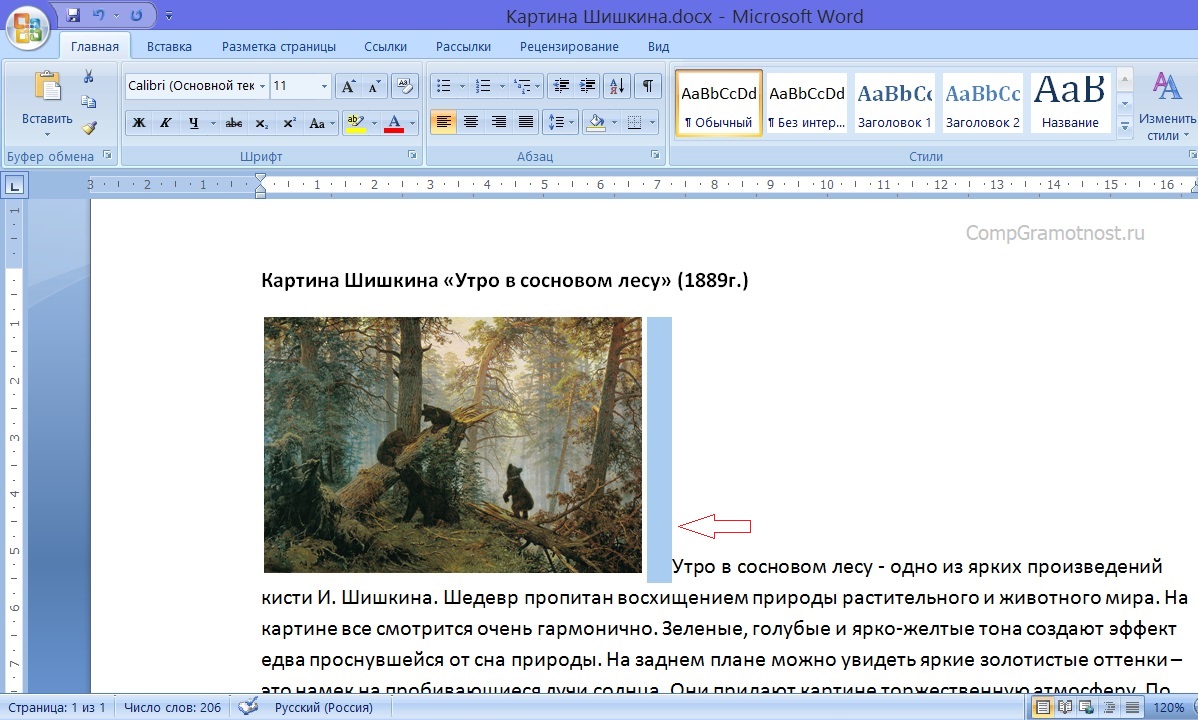
Рис. 5 (кликните по рис. для увеличения). Отделение вставленной картинки от текста пробелами.
Так, конечно, текст читается лучше, и рисунок вроде как отделяется от остального текста. Но все равно, ведь мы обычно видим в журналах, в книгах, в газетах картинки в тексте не в таком виде.
p, blockquote 17,0,0,0,0 —>
Нам обычно представляют рисунок отдельно от текста, либо текст как бы «обтекает» картинку, заполняя собой все свободное от картинки пространство на листе. А на свободном поле листа справа от рисунка мы видим только первую строку абзаца. Выше, на рисунках 4 и 5, справа от картинки мы видим пустоту. Так не делают…
p, blockquote 18,0,0,0,0 —>
Отделение картинки от текста в Ворде
Давайте попробуем для начала отделить рисунок от текста вообще. Для этого убираем все пробелы между картинкой буквой «У» в начале абзаца (то есть возвращаемся к виду, как показано на рис. 4).
p, blockquote 19,0,0,0,0 —>
Затем ставим курсор перед буквой «У» и нажимаем на клавишу «Enter» — текст абзаца начнется с новой строки, а рисунок останется на своем месте (рис. 6).
p, blockquote 20,0,0,0,0 —>
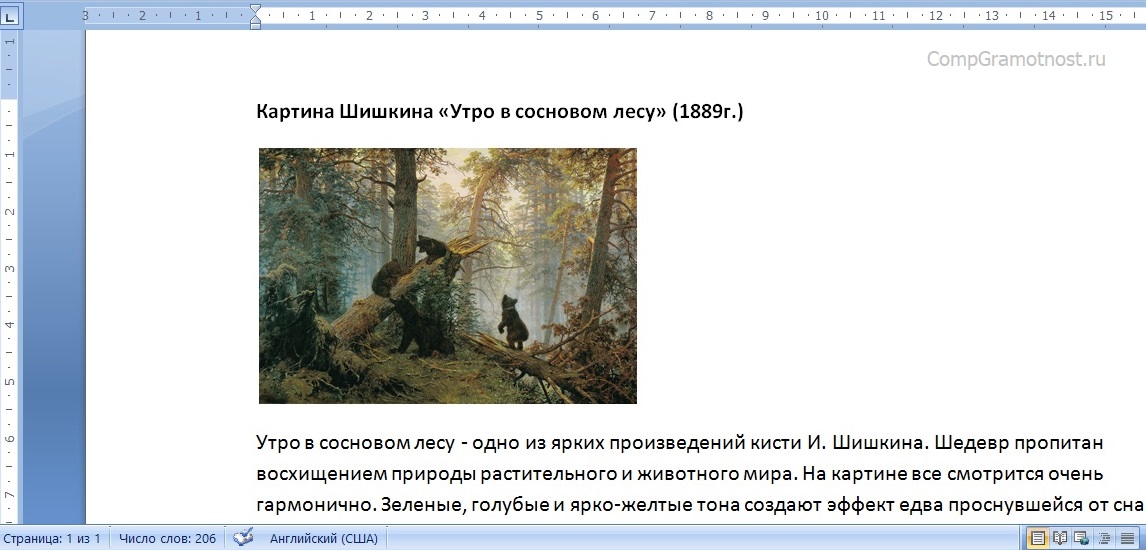
Рис. 6 (кликните по рис. для увеличения). Отделение вставленного рисунка от текста с помощью клавиши «Enter».
Что же, неплохо получилось, уже смотрится и читается значительно лучше. Правда, картинка расположена по-прежнему в левой части страницы, а справа от нее «зияющая пустота»!
p, blockquote 21,1,0,0,0 —>
Что делать? Можно оставить и так. А можно, например, поместить рисунок в центр страницы. Как это сделать? Нужно:
- выделить строку, в которой находится картинка, как мы обычно выделяем текст в Ворде – мы увидим, как рисунок «посинел», как обычно синеет выделяемые в редакторе Word текст (1 на рис. 7),
- а затем нажать на кнопку форматирования текста по центру (2 на рис. 7).
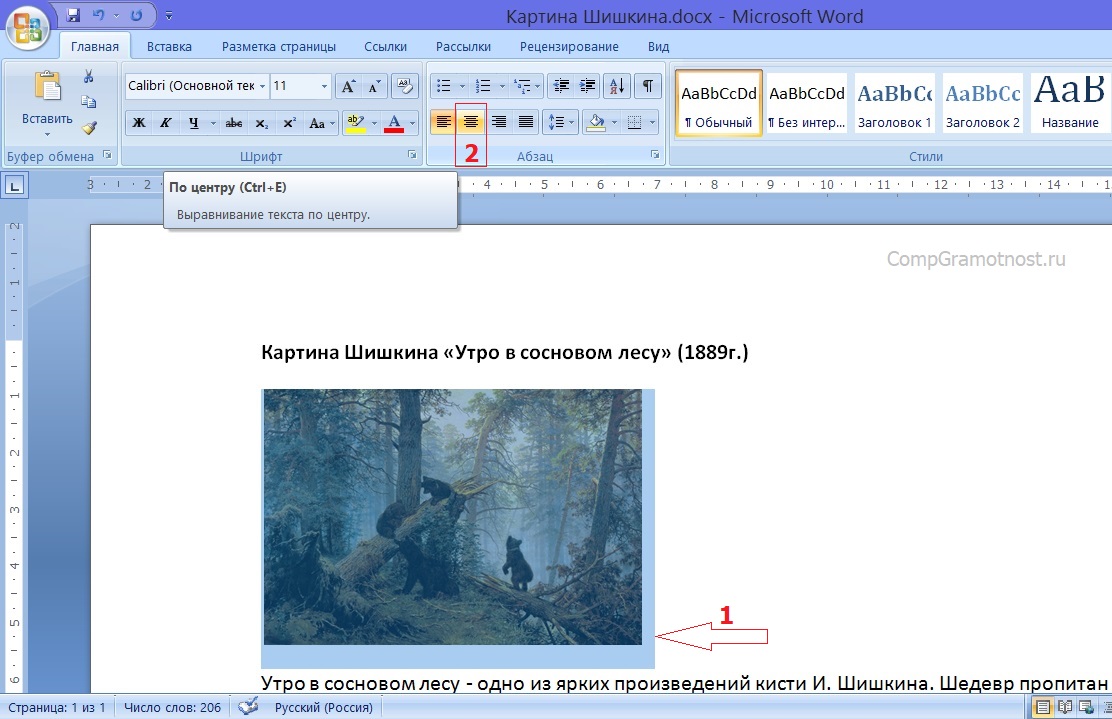
Рис. 7 (кликните по рис. для увеличения). Выделение строки с вставленной картинкой и последующее ее перемещение на середину строки (по центру)
И вот, случилось то, что мы хотели! Рисунок теперь размещен по центру страницы (рис. 8).
p, blockquote 23,0,0,0,0 —>
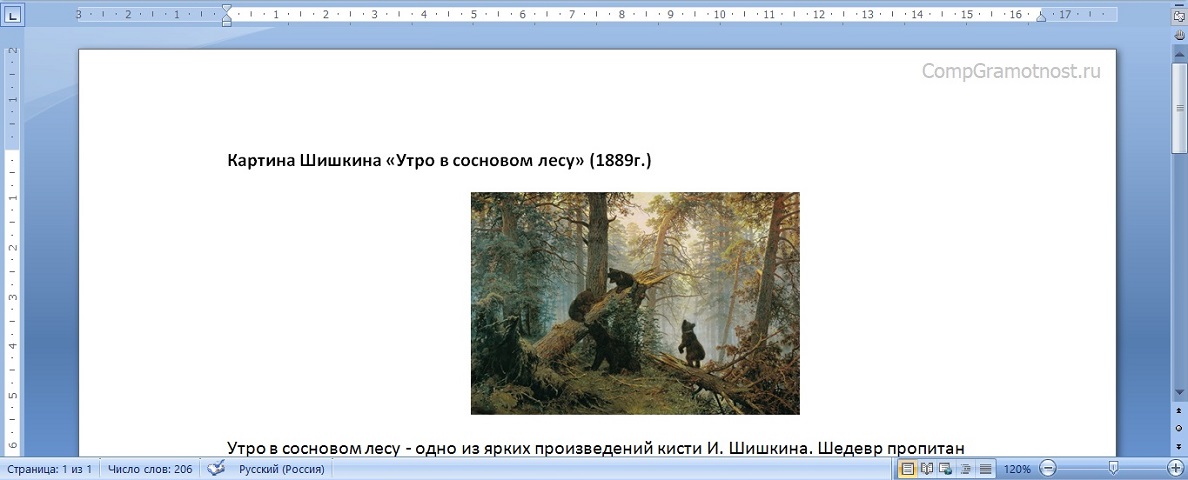
Рис. 8 (кликните по рис. для увеличения). Вставленная картинка размещена посредине страницы.
Получается, что со вставленной картинкой можно (и даже нужно!) работать как с обычным текстом. И тогда рисунок будет «подчиняться» нашим желаниям, становясь на то место, куда мы его хотим «определить»! В данном случае картинка расположится посредине строки над первым абзацем текста.
p, blockquote 24,0,0,0,0 —>
То есть, обладая умением форматировать текст, мы можем применить наши знания и опыт для такого же форматирования рисунков. Уже неплохо, правда, же?! Например, можно выделить картинку, как мы обычно выделяем текст, зацепить картинку левой кнопкой мышки и перетащить картинку в любое место нашего текста.
p, blockquote 25,0,0,0,0 —>
Скриншот данного действия (выделить рисунок, зацепить и переместить в любое другое место текста) я не делаю. Можете попробовать это сделать самостоятельно, чтобы ощутить «свою власть» над картинкой. Не такой он страшный, этот вставленный рисунок, как его малюют! С картинкой в тексте можно делать все (или почти все), что мы умеем делать с текстом, с отдельными словами текста и даже с отдельными буквами и символами текста!
p, blockquote 26,0,0,0,0 —>
Изменение размера картинки в Ворде
На рис. 8 видно, что рисунок вставлен в текст как-то «не к месту», что ли. Возможно, это ощущение создается из-за маленького размера картинки. А что если рисунок увеличить в размере?
p, blockquote 27,0,0,0,0 —>
Как увеличить или уменьшить размер вставленной в текст картинки? Для этого нужно:
- как обычно сначала выделить рисунок однократным кликом по ней левой кнопкой мышки – вокруг рисунка появится рамка с кружочками в углах и посредине каждой стороны, за которые можно рисунок «цеплять» и изменять его размеры,
- зацепить вставленный в текст рисунок за любой его угол и потянуть наружу для увеличения размера картинки или внутрь для уменьшения размера картинки.
По мере изменения размера рисунка он будет как бы «наползать» на текст (рис. 9), но это не страшно, поскольку это лишь процесс растягивания или сжатия картинки, а не окончательный результат.
p, blockquote 29,0,0,0,0 —>
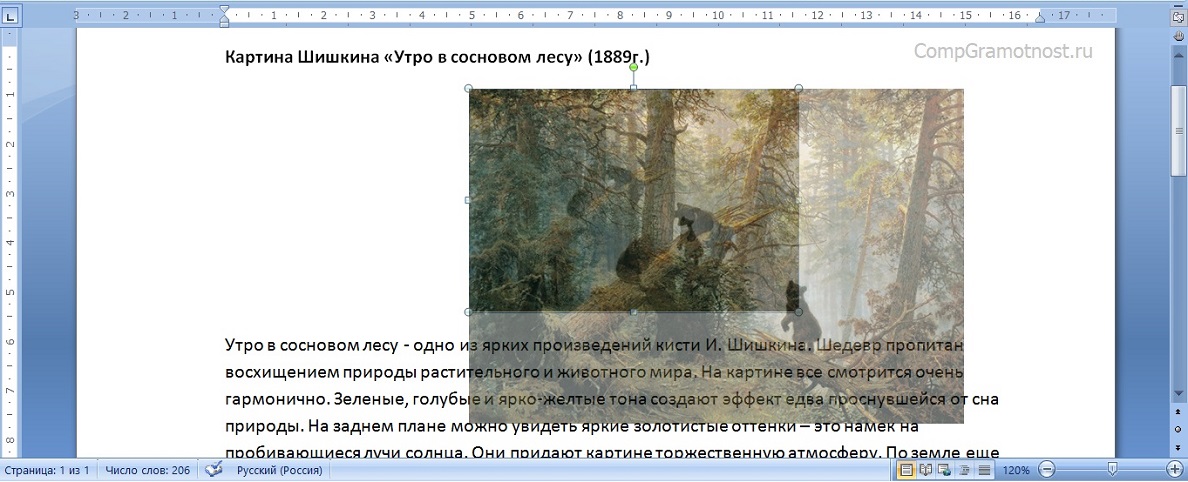
Рис. 9 (кликните по рис. для увеличения). Растягивание (увеличение размера) или сжатие (уменьшение размера) картинки, вставленной в текст.
После того, как мы отпустим левую кнопку мышки, рисунок станет того размера, каким мы его сделали. Остальной текст будет отодвинут от увеличившейся картинки или придвинут к уменьшившейся картинке. И так можно многократно менять размер рисунка, пока он не станет таким, каким мы его хотим видеть. Например, на рис. 10 рисунок расположен на всю ширину текста на странице.
p, blockquote 30,0,0,0,0 —>
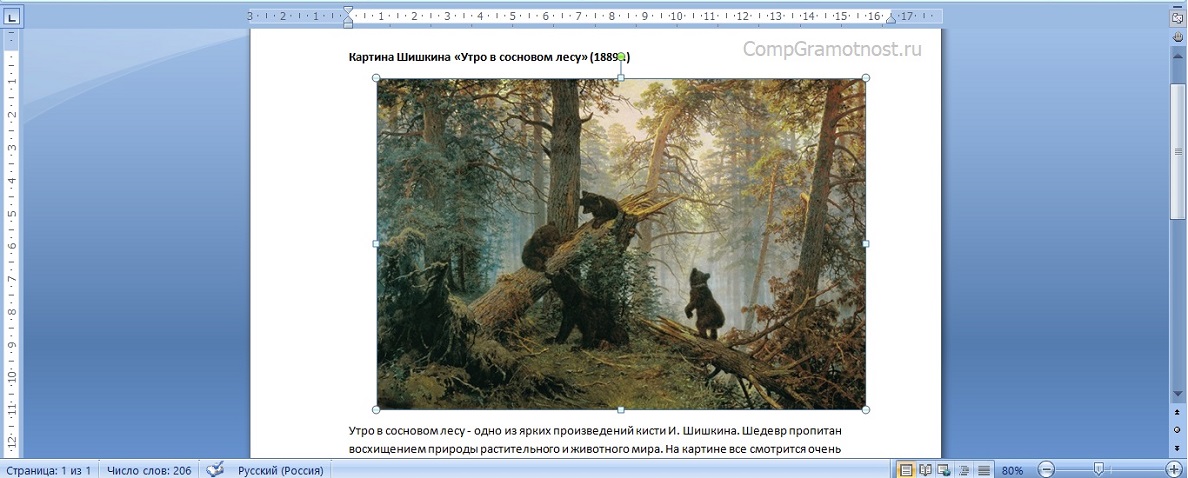
Рис. 10 (кликните по рис. для увеличения). Увеличение размера вставленной картинки (рисунка) в редакторе Microsoft Word.
Обтекание картинки текстом в Ворде
Вышеперечисленные манипуляции с текстом и картинкой, вставленной в текст, не позволили нам заполнить текстом правую часть листа, то есть, справа от вставленного рисунка. Мы лишь смогли отделить текст от картинки, а картинку увеличили в размере, чтобы заполнить «пустоту».
p, blockquote 31,0,0,0,0 —>
Но далеко не всегда подобное форматирование делает текст с рисунками привлекательным, читабельным. Давайте посмотрим, как все-таки можно «соединить» картинку и текст воедино так, чтобы было и красиво, и лист был бы равномерно заполнен.
p, blockquote 32,0,0,1,0 —>
Предлагаю вернуться к состоянию, показанному на рис. 4, когда у нас был вставленный рисунок, и сразу после него начинался первый абзац текста. Затем нужно:
- выделить рисунок кликом левой кнопки мышки по нему,
- после чего, не сдвигая курсор мышки с картинки, кликнуть уже правой кнопкой мышки,
- появится контекстное меню, которое показывает, что мы можем сделать с этим рисунком (а сделать мы можем много чего!)
- выбираем из меню опцию «Обтекание текстом» (1 на рис. 11),
- далее из появившегося меню вариантов обтекания картинки текстом выбираем «По контуру» (2 на рис. 11).
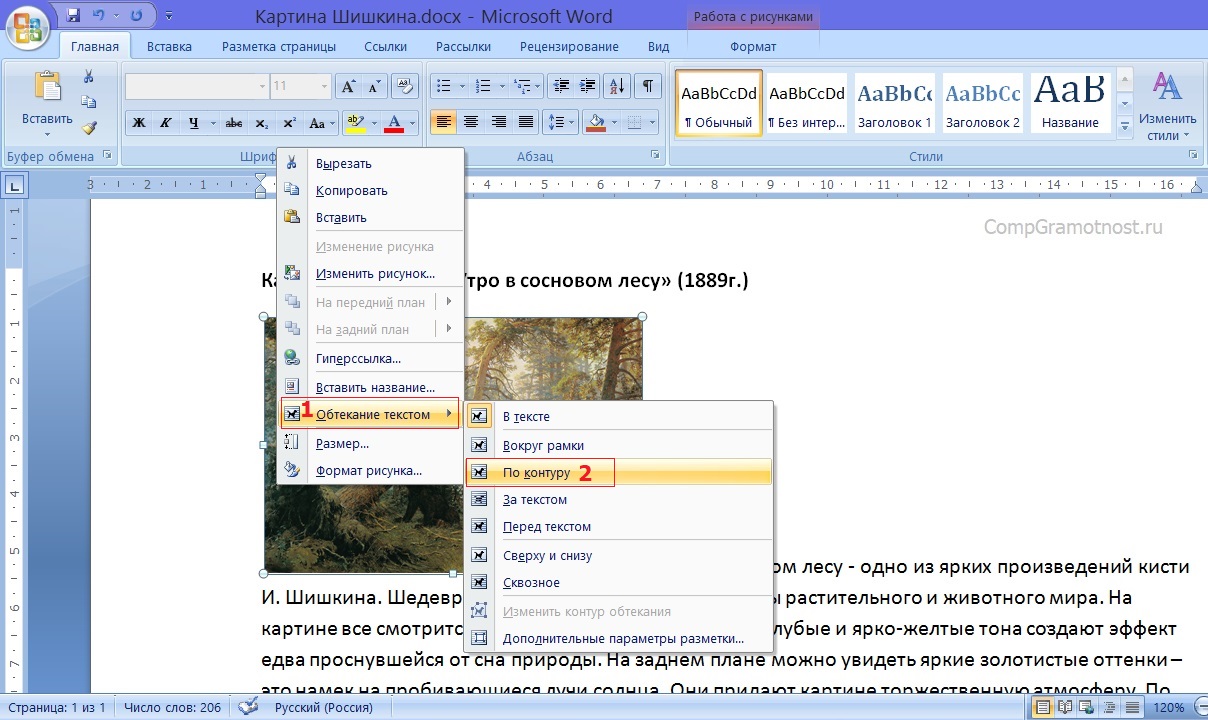
Рис. 11 (кликните по рис. для увеличения). Варианты обтекания текста вокруг картинки.
Именно такой вариант обтекания текста («по контуру») обеспечит нам расположение текста на свободном поле листа справа от рисунка (рис. 12). Что и требовалось сделать!
p, blockquote 34,0,0,0,0 —>
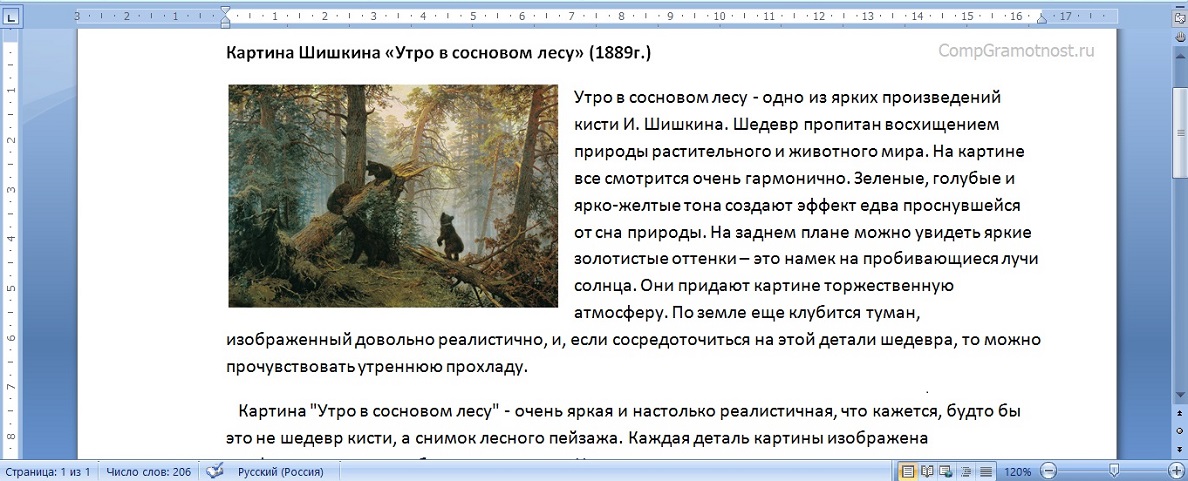
Рис. 12 (кликните по рис. для увеличения). Обтекание картинки в Ворде – расположение текста на свободном поле листа справа от вставленного рисунка (картинки).
Однако, в меню вариантов обтекания текстом рисунка (рис. 11) мы видим и другие варианты. Можете попробовать их самостоятельно, чтобы наглядно посмотреть, что получается с текстом и картинкой.
p, blockquote 35,0,0,0,0 —>
Например, вариант обтекания «Перед текстом» позволят «закрыть» рисунком часть текста. Текст будет размещен как бы под картинкой, его не будет видно. А вариант обтекания «За текстом», наоборот, размещает текста поверх рисунка. Текст будет, как бы, написан поверх картинки. Ну, и так далее, для разных случаев жизни, для разных вариантов совместного форматирования текста и рисунков, для форматирования текстов с картинками.
p, blockquote 36,0,0,0,0 —>
Остается только писать тексты и сопровождать их рисунками. Остальное сделает за нас текстовый редактор Microsoft Word, или как его иногда называют «текстовый процессор». Не совсем «текстовый», раз может работать и с картинками, не правда ли?!
p, blockquote 37,0,0,0,0 —>
Видео Обтекание картинки в Ворде: как вставить в текст, изменить размер и расположить слева от текста
p, blockquote 38,0,0,0,0 —>
p, blockquote 39,0,0,0,0 —>
p, blockquote 40,0,0,0,0 —>
p, blockquote 41,0,0,0,0 —>
p, blockquote 42,0,0,0,0 —> p, blockquote 43,0,0,0,1 —>
Вставка рисунков и изображений в Word с помощью средства чтения с экрана
Word для Microsoft 365 Word для Microsoft 365 для Mac Word для Интернета Word 2021 Word 2021 для Mac Word 2019 Word 2019 для Mac Word 2016 Word 2016 для Mac Word для iPad Word Web App Word для iPhone Word для планшетов c Android Word для телефонов с Android Еще. Меньше
Эта статья предназначена для людей с нарушениями зрения или с когнитивными нарушениями, использующих программы чтения с экрана, например Экранный диктор корпорации Microsoft, JAWS или NVDA с продуктами Microsoft 365. Эта статья входит в набор содержимого поддержки средства чтения с экрана Microsoft 365, где содержатся дополнительные сведения о специальных возможностях в наших приложениях. Общие справочные сведения доступны на главной странице службы поддержки Майкрософт или в статье Исправления и обходные пути для недавних проблем в Office.
Используйте Word с клавиатуры и средства чтения с экрана, чтобы вставить изображение или изображение с компьютера или из интернет-источника. Мы протестировали его с помощью экранного диктора, JAWS и NVDA, но он может работать с другими средствами чтения с экрана при условии, что они соответствуют общим стандартам и методам специальных возможностей. Вы также узнаете, как добавлять замещающий текст к рисункам, чтобы сделать их более доступными.

Требуются инструкции по вставке рисунков в документ Word, но не с помощью средства чтения с экрана? См . раздел Вставка рисунков.
- Новые возможности Microsoft 365 становятся доступны подписчикам Microsoft 365 по мере выхода, поэтому в вашем приложении эти возможности пока могут отсутствовать. Чтобы узнать о том, как можно быстрее получать новые возможности, станьте участником программы предварительной оценки Office.
- Дополнительные сведения о средствах чтения с экрана см. в статье О работе средств чтения с экрана в Microsoft 365.
В этом разделе
- Вставка изображения или рисунка с компьютера
- Вставка изображения из интернет-источника
- Размещение рисунка в тексте
- Добавление замещающего текста к изображению
Вставка изображения или рисунка с компьютера
- В документе Word поместите точку вставки, в которую нужно вставить изображение.
- Нажмите клавиши ALT+N, P, D. Откроется диалоговое окно Вставка рисунка . Фокус находится на текстовом поле Имя файла .
- Используйте клавишу TAB и клавиши со стрелками, чтобы перейти к расположению рисунка на компьютере. Когда вы услышите имя рисунка, за которым следует «Выбрано», нажмите клавишу ВВОД. Исходный рисунок встроен в документ.
Совет: Если изображение имеет большой размер файла, это может сделать документ слишком большим. Чтобы уменьшить размер документа, можно создать ссылку на рисунок, а не внедрять его. В диалоговом окне Вставка рисунка нажимайте клавишу TAB, пока не услышите экранный диктор и NVDA: «Вставить, разделить кнопку». При использовании JAWS вы услышите фразу «Выход из меню, кнопка «Вставить». Нажимайте клавишу СТРЕЛКА ВНИЗ, пока не услышите сообщение «Ссылка на файл», а затем нажмите клавишу ВВОД.
Вставка изображения из интернет-источника
Если у вас нет идеального изображения на компьютере, вы можете найти и вставить рисунок из веб-расположения прямо изWord.
- В документе Word поместите точку вставки, в которую нужно вставить изображение.
- Нажмите клавиши ALT+N, P, O. Откроется диалоговое окно поиска изображений Bing. Фокус находится на текстовом поле поиска.
- Введите слова поиска, чтобы описать нужное изображение, а затем нажмите клавишу ВВОД. Отображаются результаты поиска, а фокус будет сделан на первом сопоставленном изображении.
Совет: Чтобы найти другие изображения из OneDrive, нажимайте клавишу TAB, пока не услышите «OneDrive » и нажмите клавишу ВВОД.
Размещение рисунка в тексте
Для правильного чтения с экрана изображение должно соответствовать тексту. По умолчанию Word вставляет рисунок в текст, но вы можете проверить его, чтобы убедиться, что средства чтения с экрана могут читать изображения.
- В документе Word переместите фокус на нужное изображение. Когда фокус находится на изображении, вы услышите имя файла или номер рисунка, за которым следует «Изображение».
- Чтобы выбрать рисунок, нажмите клавиши SHIFT+СТРЕЛКА ВПРАВО. Затем нажмите клавиши SHIFT+F10. Откроется контекстное меню.
- Нажимайте клавишу СТРЕЛКА ВВЕРХ, пока не услышите фразу «Обертать текст», а затем нажмите клавишу СТРЕЛКА ВПРАВО один раз. Вы услышите сообщение «В соответствии с текстом». Нажмите клавишу ВВОД. Если вы не услышите фразу «В строке с текстом», нажимайте клавишу СТРЕЛКА ВВЕРХ, пока не дойдете до кнопки В строке с текстом и нажмите клавишу ВВОД.
Добавление замещающего текста к изображению
Добавьте замещающий текст на изображения, чтобы сделать документ доступным для всех аудиторий. Дополнительные сведения о замещающем тексте см. в статье Все, что необходимо знать для написания эффективного замещающего текста.
- В документе Word переместите фокус на рисунок, к которому нужно добавить замещающий текст. Когда фокус находится на изображении, вы услышите страницу, на которой вы находитесь, имя файла или номер изображения, за которым следует «Изображение». Чтобы выбрать изображение, нажмите клавиши SHIFT+СТРЕЛКА ВПРАВО.
- Нажмите клавиши SHIFT+F10, чтобы открыть контекстное меню.
- Нажимайте клавишу СТРЕЛКА ВВЕРХ, пока не услышите фразу «Изменить замещающий текст», и нажмите клавишу ВВОД.
- Откроется область Замещающий текст , а фокус будет сделан на поле замещающего текста. Введите замещающий текст для изображения.
- Когда все будет готово, нажмите клавишу ESC, чтобы вернуться к тексту документа.
См. также
Используйте Word для Mac с помощью клавиатуры и VoiceOver, встроенного в MacOS средства чтения с экрана, чтобы вставить изображение или изображение в документ. Вы также узнаете, как добавлять замещающий текст к рисункам, чтобы сделать их более доступными.
Требуются инструкции по вставке рисунков в документ Word, но не с помощью средства чтения с экрана? См . раздел Вставка рисунков.
- Новые возможности Microsoft 365 становятся доступны подписчикам Microsoft 365 по мере выхода, поэтому в вашем приложении эти возможности пока могут отсутствовать. Чтобы узнать о том, как можно быстрее получать новые возможности, станьте участником программы предварительной оценки Office.
- В этой статье предполагается, что вы используете VoiceOver — средство чтения с экрана, встроенное в macOS. Дополнительные сведения об использовании VoiceOver см. в кратком руководстве по началу работы с VoiceOver.
В этом разделе
- Вставка изображения или рисунка с компьютера
- Вставка изображения из интернет-источника
- Размещение рисунка в тексте
- Добавление замещающего текста к изображению
Вставка изображения или рисунка с компьютера
- В документе Word поместите точку вставки, в которую нужно вставить изображение.
- Нажимайте клавишу F6, пока не услышите выбранную вкладку на ленте, например «Главная, выбрано, вкладка». Нажимайте клавиши CONTROL+OPTION+СТРЕЛКА ВПРАВО или СТРЕЛКА ВЛЕВО, пока не услышите фразу «Вставить вкладку», а затем нажмите клавиши CONTROL+OPTION+ПРОБЕЛ.
- Нажимайте клавишу TAB, пока не услышите фразу «Рисунки, кнопка меню», а затем нажмите клавиши CONTROL+OPTION+ПРОБЕЛ.
- Нажимайте клавиши CONTROL+OPTION+СТРЕЛКА ВПРАВО, пока не услышите фразу «Рисунок из файла», а затем нажмите клавиши CONTROL+OPTION+ПРОБЕЛ.
- Откроется диалоговое окно с фокусом на папке последних изображений. Чтобы получить доступ к изображениям в этой папке, нажмите клавиши CONTROL+OPTION+СТРЕЛКА ВПРАВО. Чтобы перейти к другому расположению, используйте клавиши TAB, SHIFT+TAB и клавиши со стрелками.
- В правильном расположении используйте клавишу СТРЕЛКА ВВЕРХ или СТРЕЛКА ВНИЗ для просмотра файлов или вложенных папок. Чтобы открыть вложенную папку, нажмите клавишу СТРЕЛКА ВПРАВО.
- Когда вы нашли правильный файл изображения, нажмите клавишу RETURN. Рисунок вставляется в документ.
Вставка изображения из интернет-источника
Если у вас нет идеального изображения на компьютере, вы можете найти и вставить рисунок из веб-расположения прямо изWord для Mac.
- В документе Word поместите точку вставки, в которую нужно вставить изображение.
- Нажимайте клавишу F6, пока не услышите выбранную вкладку на ленте, например «Главная, выбрано, вкладка». Нажимайте клавиши CONTROL+OPTION+СТРЕЛКА ВПРАВО или СТРЕЛКА ВЛЕВО, пока не услышите фразу «Вставить вкладку», а затем нажмите клавиши CONTROL+OPTION+ПРОБЕЛ.
- Нажимайте клавишу TAB, пока не услышите фразу «Рисунки, кнопка меню», а затем нажмите клавиши CONTROL+OPTION+ПРОБЕЛ.
- Нажимайте клавиши CONTROL+OPTION+СТРЕЛКА ВПРАВО, пока не услышите фразу «Изображения в Сети», а затем нажмите клавиши CONTROL+OPTION+ПРОБЕЛ.
- Откроется область поиска изображений Bing. Фокус находится на текстовом поле поиска. Введите слова поиска, чтобы описать рисунок, который вы ищете, и нажмите клавишу RETURN. Отображаются результаты поиска, а фокус будет сделан на первом сопоставленном изображении.
- Нажмите клавиши CONTROL+OPTION+СТРЕЛКА ВПРАВО или СТРЕЛКА ВЛЕВО, чтобы просмотреть результаты поиска. VoiceOver описывает каждое изображение по мере перемещения по результатам поиска.
- Чтобы выбрать изображение, нажмите клавиши CONTROL+OPTION+ПРОБЕЛ.
- Чтобы вставить выбранное изображение, нажимайте клавишу TAB, пока не услышите «Вставка», а затем нажмите клавиши CONTROL+OPTION+ПРОБЕЛ. Word скачивает и вставляет изображение в документ.
Размещение рисунка в тексте
Для правильного чтения с экрана изображение должно соответствовать тексту.
- В документе Word переместите курсор перед нужным рисунком, нажмите и удерживайте нажатой клавишу SHIFT, а затем нажмите клавишу СТРЕЛКА ВПРАВО, чтобы выбрать рисунок. Прозвучит сообщение «Сгруппированные объекты, в настоящее время вы находитесь в сгруппированных объектах».
- Нажимайте клавишу F6, пока не услышите сообщение «Формат рисунка».
- Нажимайте клавишу TAB, пока не услышите фразу «Позиция, кнопка», а затем нажмите клавиши CONTROL+OPTION+ПРОБЕЛ.
- Нажимайте клавиши CONTROL+OPTION+СТРЕЛКА ВЛЕВО, пока не услышите «В строке с текстом», а затем нажмите клавиши CONTROL+OPTION+ПРОБЕЛ.
Добавление замещающего текста к изображению
Добавьте замещающий текст на изображения, чтобы сделать документ доступным для всех аудиторий. Дополнительные сведения о замещающем тексте см. в статье Все, что необходимо знать для написания эффективного замещающего текста.
- В документе Word выберите рисунок, к которому нужно добавить замещающий текст. Чтобы выбрать рисунок в Word, поместите курсор перед изображением, удерживайте нажатой клавишу SHIFT и нажмите клавишу СТРЕЛКА ВПРАВО. Прозвучит сообщение «Сгруппированные объекты, в настоящее время вы находитесь в сгруппированных объектах».
- Нажмите клавиши CONTROL+OPTION+SHIFT+M. Откроется контекстное меню. Нажимайте клавиши CONTROL+OPTION+СТРЕЛКА ВПРАВО, пока не услышите «Изменить замещающий текст», а затем нажмите клавиши CONTROL+OPTION+ПРОБЕЛ.
- Откроется область Замещающий текст и фокус в поле замещающего текста. Введите замещающий текст для изображения.
- Когда все будет готово, нажимайте клавиши SHIFT+TAB, пока не услышите фразу «Закрыть замещающий текст, кнопка», а затем нажмите клавиши CONTROL+OPTION+ПРОБЕЛ. Область Замещающий текст закроется, а фокус переместится обратно в документ.
См. также
Используйте Word для iOS с VoiceOver, встроенным средством чтения с экрана iOS, чтобы вставить рисунок или изображение в документ. Вы также узнаете, как добавлять замещающий текст к рисункам, чтобы сделать их более доступными.
- Новые возможности Microsoft 365 становятся доступны подписчикам Microsoft 365 по мере выхода, поэтому в вашем приложении эти возможности пока могут отсутствовать. Чтобы узнать о том, как можно быстрее получать новые возможности, станьте участником программы предварительной оценки Office.
- В этой статье предполагается, что вы используете VoiceOver — средство чтения с экрана, встроенное в iOS. Дополнительные сведения об использовании VoiceOver см. на странице Универсальный доступ в продуктах Apple.
- Рекомендуем просматривать и редактировать документы в режиме разметки. VoiceOver может не работать надежно в других режимах просмотра.
В этом разделе
- Вставка изображения или рисунка с телефона
- Вставка фотографии с камеры
- Размещение рисунка в тексте
- Добавление замещающего текста к изображению
Вставка изображения или рисунка с телефона
- При редактировании документа Word поместите точку вставки в место вставки изображения.
- Коснитесь экрана в верхней части экрана четырьмя пальцами, проводите пальцем вправо, пока не услышите сообщение «Показать ленту», и дважды коснитесь экрана. Вы услышите выбранную в данный момент вкладку, например «Главная вкладка».
- Дважды коснитесь экрана, проводите пальцем вправо или влево, пока не услышите фразу «Вставить вкладку», и дважды коснитесь экрана. Вы услышите слова «Вставка, вкладка».
- Проводите пальцем вправо, пока не услышите фразу «Вставить рисунки, кнопка», и дважды коснитесь экрана. Откроется приложение Фотографии.
- Проводите пальцем вправо, пока не услышите нужное расположение изображения, а затем дважды коснитесь экрана для выбора.
- Чтобы просмотреть изображения, проведите пальцем вправо или влево. При перемещении VoiceOver объявляет изображения по типам изображений и датам.
- На рисунке, которое нужно вставить в документ, дважды коснитесь экрана. Рисунок будет вставлен, и фокус возвращается к документу с выбранным изображением.
Вставка фотографии с камеры
Вы можете открыть камеру устройства прямо изWord для iOS, сделать фотографию, а затем вставить фотографию в документ.
- При редактировании документа Word поместите точку вставки, в которую нужно вставить рисунок.
- Коснитесь экрана в верхней части экрана четырьмя пальцами, проводите пальцем вправо, пока не услышите сообщение «Показать ленту», и дважды коснитесь экрана. Вы услышите выбранную в данный момент вкладку, например «Главная вкладка».
- Дважды коснитесь экрана, проводите пальцем вправо или влево, пока не услышите фразу «Вставить вкладку», и дважды коснитесь экрана. Вы услышите слова «Вставка, вкладка».
- Проводите пальцем вправо, пока не услышите фразу «Вставить рисунки, кнопка», и дважды коснитесь экрана. Откроется приложение Фотографии.
- Проводите пальцем вправо, пока не услышите фразу «Вставить рисунок с камеры, кнопка», а затем дважды коснитесь экрана. Откроется приложение Камера.
Примечание: Если вы услышите сообщение «Word хотите получить доступ к камере», проводите пальцем вправо, пока не услышите фразу «ОК, кнопка» и дважды коснитесь экрана.
Размещение рисунка в тексте
Для правильного чтения с экрана изображение должно соответствовать тексту.
- При редактировании документа Word проводите пальцем по тексту документа, пока не услышите нужное изображение. Когда изображение находится в фокусе, VoiceOver объявляет имя файла изображения, за которым следует «Изображение» и макет изображения. Дважды коснитесь экрана. Прозвучит слово «Выбрано».
- Коснитесь нижней части экрана четырьмя пальцами, проводите пальцем влево, пока не услышите сообщение «Показать ленту», и дважды коснитесь экрана. Прозвучит фраза «Вкладка «Рисунок».
- Проводите пальцем вправо, пока не услышите фразу «Обертать текст, кнопка», и дважды коснитесь экрана. Проводите пальцем влево, пока не услышите фразу «В строке с текстом», и дважды коснитесь экрана.
Добавление замещающего текста к изображению
Добавьте замещающий текст на изображения, чтобы сделать документ доступным для всех аудиторий. Дополнительные сведения о замещающем тексте см. в статье Все, что необходимо знать для написания эффективного замещающего текста.
- При редактировании документа Word, чтобы выбрать рисунок, проведите одним пальцем по тексту документа, пока не услышите изображение, к которому нужно добавить замещающий текст. Когда изображение находится в фокусе, VoiceOver объявляет имя файла изображения, за которым следует «Изображение» и макет изображения. Дважды коснитесь экрана. Прозвучит слово «Выбрано».
- Коснитесь нижней части экрана четырьмя пальцами, проводите пальцем влево, пока не услышите сообщение «Показать ленту», и дважды коснитесь экрана. Прозвучит фраза «Вкладка «Рисунок».
- Проводите пальцем вправо, пока не услышите фразу «Замещающий текст, кнопка», и дважды коснитесь экрана.
- Чтобы добавить замещающий текст, проводите пальцем вправо, пока не услышите фразу «Описание, текстовое поле», дважды коснитесь экрана, а затем с помощью экранной клавиатуры введите замещающий текст для изображения.
- Когда все будет готово, коснитесь верхней части экрана четырьмя пальцами, проводите пальцем вправо, пока не услышите фразу «Готово, кнопка», и дважды коснитесь экрана. Фокус перемещается обратно в текст документа.
Дополнительные сведения
Используйте Word для Android с TalkBack, встроенным средством чтения с экрана Android, для вставки рисунка или изображения в документ. Вы также узнаете, как добавлять замещающий текст к рисункам, чтобы сделать их более доступными.
- Новые возможности Microsoft 365 становятся доступны подписчикам Microsoft 365 по мере выхода, поэтому в вашем приложении эти возможности пока могут отсутствовать. Чтобы узнать о том, как можно быстрее получать новые возможности, станьте участником программы предварительной оценки Office.
- В этой статье предполагается, что вы используете TalkBack — средство чтения с экрана, встроенное в Android. Дополнительные сведения об использовании TalkBack см. на странице Специальные возможности в Android.
В этом разделе
- Вставка изображения или рисунка с телефона
- Вставка фотографии с камеры
- Размещение рисунка в тексте
- Добавление замещающего текста к изображению
Вставка изображения или рисунка с телефона
- При редактировании документа Word поместите точку вставки в место вставки изображения.
- Проводите пальцем влево, пока не услышите фразу «Дополнительные параметры, кнопка», и дважды коснитесь экрана. Вы услышите выбранную в данный момент вкладку, например «Главная вкладка». Дважды коснитесь экрана, проводите пальцем вправо или влево, пока не услышите фразу «Вставить вкладку», и дважды коснитесь экрана.
- Проводите пальцем вправо, пока не услышите «Меню «Изображения», и дважды коснитесь экрана. Откроется меню Рисунки .
- Проводите пальцем вправо, пока не услышите фразу «Фотографии, кнопка», и дважды коснитесь экрана. Откроется приложение коллекции по умолчанию.
Примечание: Если вы вошли в систему и используете телефон и учетную запись вашей организации, вам может потребоваться переключиться на личную учетную запись или выбрать приложение коллекции, прежде чем вы сможете вставлять изображение в документ.
- Для перехода от одного рисунка к другому в выбранном расположении проводите пальцем вправо, пока не услышите название нужного рисунка.
- Чтобы перейти в другое место хранения, например «Загрузки » или «Изображения«, проводите пальцем влево, пока не услышите фразу «Показать корневую кнопку», а затем дважды коснитесь экрана. Проводите пальцем вправо, пока не услышите нужное расположение, а затем дважды коснитесь экрана. Проводите пальцем влево или вправо, пока не услышите название нужного изображения.
TalkBack объявляет изображения по именам файлов, размерам и датам.
Вставка фотографии с камеры
Вы можете открыть камеру устройства прямо изWord для Android, сделать фотографию, а затем вставить фотографию в документ.
- При редактировании документа Word поместите точку вставки, в которую нужно вставить рисунок.
- Проводите пальцем влево, пока не услышите фразу «Дополнительные параметры, кнопка», и дважды коснитесь экрана. Вы услышите выбранную в данный момент вкладку, например «Главная вкладка». Дважды коснитесь экрана, проводите пальцем вправо или влево, пока не услышите фразу «Вставить вкладку», и дважды коснитесь экрана.
- Проводите пальцем вправо, пока не услышите сообщение «Меню «Изображения», а затем дважды коснитесь экрана. Откроется меню Рисунки .
- Проводите пальцем вправо, пока не услышите фразу «Камера, кнопка», а затем дважды коснитесь экрана. Откроется приложение Камера .
Примечание: Если вы услышите фразу «Разрешить Word фотографировать и записывать видео, кнопка «Разрешить», дважды коснитесь экрана.
Размещение рисунка в тексте
Для правильного чтения с экрана изображение должно соответствовать тексту.
- При редактировании документа Word проводите пальцем по тексту документа, пока не услышите нужное изображение. Когда фокус находится на изображении, вы услышите имя файла или номер изображения, за которым следует «Изображение». Дважды коснитесь экрана и удерживайте его одним пальцем. Вы услышите фразу «Вырезать, кнопка».
- Проведите пальцем вниз, а затем влево. Затем проводите пальцем рядом с правым нижним углом экрана, пока не услышите фразу «Не установлен, переключение дополнительных параметров» и дважды коснитесь экрана. Фокус переместится на вкладку Рисунок на ленте.
- Проводите пальцем вправо, пока не услышите фразу «Меню «Оболочка текста», и дважды коснитесь экрана.
- Проводите пальцем вправо, пока не услышите фразу «В строке с текстом», и дважды коснитесь экрана.
Добавление замещающего текста к изображению
Добавьте замещающий текст на изображения, чтобы сделать документ доступным для всех аудиторий. Дополнительные сведения о замещающем тексте см. в статье Все, что необходимо знать для написания эффективного замещающего текста.
- При редактировании документа Word проводите пальцем по тексту документа, пока не услышите изображение, к которому нужно добавить замещающий текст. Когда фокус находится на изображении, вы услышите фразу «Выбрано, изображение». Дважды коснитесь экрана.
- Проводите пальцем в правом нижнем углу экрана, пока не услышите фразу «Не установлен, переключение дополнительных параметров» и дважды коснитесь экрана.
- Фокус переместится на вкладку Рисунок на ленте. Проводите пальцем вправо, пока не услышите фразу «Меню замещающего текста», и дважды коснитесь экрана.
- Проводите пальцем вправо, пока не услышите сообщение «Поле редактирования, опишите этот объект для слепого», и дважды коснитесь экрана. Используйте экранную клавиатуру, чтобы ввести замещающий текст для изображения. Чтобы закрыть экранную клавиатуру, проведите пальцем вниз и влево.
- Чтобы переместить фокус обратно в текст документа, проведите пальцем вниз и влево.
Дополнительные сведения
Используйте Word в Интернете с клавиатурой и средством чтения с экрана, чтобы вставить рисунок или изображение в документ. Мы протестировали его с помощью экранного диктора в Microsoft Edge и JAWS и NVDA в Chrome, но он может работать с другими средствами чтения с экрана и веб-браузерами, если они соответствуют общим стандартам и методам специальных возможностей. Вы также узнаете, как добавлять замещающий текст к рисункам, чтобы сделать их более доступными.
Требуются инструкции по вставке рисунков в документ Word, но не с помощью средства чтения с экрана? См . раздел Вставка рисунков.
- Если вы используете Экранный диктор в Windows 10 Fall Creators Update, для изменения документов, электронных таблиц или презентаций в Microsoft 365 для Интернета вам понадобится отключить режим сканирования. Дополнительные сведения см. в статье Отключение виртуального режима или режима просмотра в средствах чтения с экрана в Windows 10 Fall Creators Update.
- Новые возможности Microsoft 365 становятся доступны подписчикам Microsoft 365 по мере выхода, поэтому в вашем приложении эти возможности пока могут отсутствовать. Чтобы узнать о том, как можно быстрее получать новые возможности, станьте участником программы предварительной оценки Office.
- Дополнительные сведения о средствах чтения с экрана см. в статье О работе средств чтения с экрана в Microsoft 365.
- При использовании Word в Интернете со средством чтения с экрана переключитесь в полноэкранный режим. Нажмите клавишу F11, чтобы включить и выключить полноэкранный режим.
- Рекомендуется использовать Word в Интернете в веб-браузере Microsoft Edge. Word в Интернете работает в веб-браузере, поэтому сочетания клавиш немного отличаются от тех, которые используются в классической программе. Например, для перехода в область команд и выхода из нее вместо клавиши F6 используются клавиши CTRL+F6. Кроме того, такие распространенные сочетания клавиш, как F1 (справка) и CTRL+O (открыть), относятся к командам веб-браузера, а не Word в Интернете.
В этом разделе
- Вставка изображения с компьютера
- Вставка изображения из Интернета
- Размещение рисунка в тексте
- Добавление замещающего текста к изображению
Вставка изображения с компьютера
- В документе Word поместите точку вставки, в которую вы хотите вставить рисунок.
- Нажмите клавиши ALT+Клавиша с логотипом Windows+N, P, P. Откроется диалоговое окно Windows Открыть . Фокус находится на текстовом поле Имя файла .
- Используйте клавишу TAB и клавиши со стрелками, чтобы перейти к расположению рисунка на компьютере. Когда вы услышите имя рисунка, за которым следует «Выбрано», нажмите клавишу ВВОД. Исходный рисунок встроен в документ.
Вставка изображения из Интернета
Если у вас нет идеального изображения на компьютере, вы можете найти и вставить рисунок из веб-расположения прямо изWord в Интернете.
Примечание: При использовании фотографий, изображений или картинок вы несете ответственность за соблюдение авторских прав. При поиске изображений в Bing может помочь фильтр по лицензии.
- В документе Word поместите точку вставки, в которую нужно вставить изображение.
- Нажмите клавиши ALT+Клавиша с логотипом Windows+N, P, F.
- Откроется диалоговое окно поиска изображений Bing. Фокус находится на текстовом поле поиска. Введите слова поиска, чтобы описать нужное изображение, а затем нажмите клавишу ВВОД. Отображаются результаты поиска, а фокус будет сделан на первом сопоставленном изображении.
- Используйте клавиши со стрелками для просмотра результатов поиска. Средство чтения с экрана описывает каждое изображение при перемещении по результатам поиска.
- Чтобы выбрать изображение, нажмите клавишу ПРОБЕЛ.
- Чтобы вставить выбранное изображение, нажимайте клавишу TAB, пока не услышите «Вставка», а затем нажмите клавишу ВВОД. Word скачивает и вставляет изображение в документ.
Размещение рисунка в тексте
Для правильного чтения с экрана изображение должно соответствовать тексту.
- В документе Word переместите фокус на нужное изображение. Когда изображение находится в фокусе и выбрано, вы услышите сообщение «Изображение».
- Нажмите клавиши SHIFT+F10. Откроется контекстное меню.
- Нажимайте клавишу СТРЕЛКА ВВЕРХ, пока не услышите фразу «Обертать текст», а затем нажмите клавишу СТРЕЛКА ВПРАВО один раз. Вы услышите сообщение «В соответствии с текстом». Нажмите клавишу ВВОД. Если вы не услышите фразу «В строке с текстом», нажимайте клавишу СТРЕЛКА ВВЕРХ, пока не дойдете до кнопки В строке с текстом и нажмите клавишу ВВОД.
Добавление замещающего текста к изображению
Добавьте замещающий текст на изображения, чтобы сделать документ доступным для всех аудиторий. Дополнительные сведения о замещающем тексте см. в статье Все, что необходимо знать для написания эффективного замещающего текста.
- В документе Word переместите фокус на изображение, к которому нужно добавить замещающий текст. Когда изображение находится в фокусе и выбрано, вы услышите сообщение «Изображение».
- Нажмите клавиши ALT+Клавиша с логотипом Windows+J, P, E. Откроется панель Формат рисунка , а фокус переместится в раздел Альтернативный текст .
- Нажимайте клавишу TAB, пока не услышите фразу «Описание», а затем введите замещающий текст для изображения.
- Чтобы вернуть фокус в текст документа, нажмите клавишу ESC.
Дополнительные сведения
Техническая поддержка пользователей с ограниченными возможностями
Корпорация Майкрософт стремится к тому, чтобы все наши клиенты получали наилучшие продукты и обслуживание. Если у вас ограниченные возможности или вас интересуют вопросы, связанные со специальными возможностями, обратитесь в службу Microsoft Disability Answer Desk для получения технической поддержки. Специалисты Microsoft Disability Answer Desk знакомы со многими популярными специальными возможностями и могут оказывать поддержку на английском, испанском, французском языках, а также на американском жестовом языке. Перейдите на сайт Microsoft Disability Answer Desk, чтобы узнать контактные сведения для вашего региона.
Если вы представитель государственного учреждения или коммерческой организации, обратитесь в службу Disability Answer Desk для предприятий.
Как в ворде вставить текст рядом с рисунком
Откройте документ Word в который Вам необходимо вставить картинку, вставьте её, выделите вставленную картинку щёлкните правой лапкой мышки на выделенном рисунке и в контекстном меню, выберите необходимое Вам «Обтекание текстом»:
Для примера, выбор «Вокруг рамки», перетаскивая картинку на введённом тексте Вы можете выбрать нужное Вам отображение, например — текст справа от картинки:
текст справа и слева картинки:
текст слева от картинки:
Сообщение о нарушении
295 польз. нашли этот ответ полезным
Был ли этот ответ полезным?
К сожалению, это не помогло.
Отлично! Благодарим за отзыв.
Насколько Вы удовлетворены этим ответом?
Благодарим за отзыв, он поможет улучшить наш сайт.
Как в Ворде наложить текст на картинку
При подготовке текстовых документов, в которых используются поясняющие фотографии, возникает необходимость подписи этих самых изображений. Удобнее всего этого сделать под или над картинкой, но это не всегда возможно из-за ограничений по количеству символов или числа страниц документа. Эта статья о том, как текст наложить на картинку в ворде. Стоит отметить, что механизм этой процедуры идентичен для версий редактора от 2007 до 2016 года.
Текстовый блок
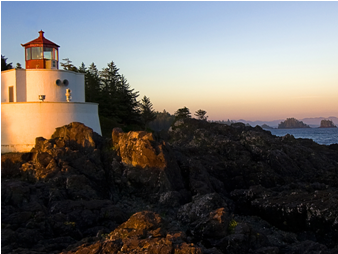
Чтобы наложить текст на рисунок с использованием специальных блоков нужно проделать следующее:
- Добавляете фотографию в документ любым известным способом.
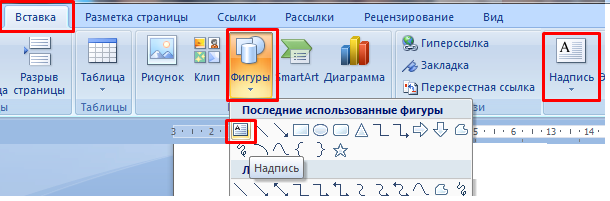
- Переходите во вкладку Вставка и нажимаете на Надпись. Microsoft Office Word предлагает два варианта добавления объекта: отдельной кнопкой или через меню Фигуры.
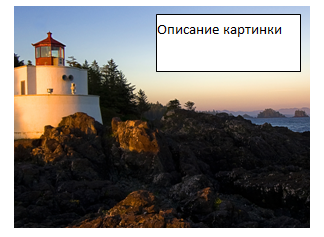
- Вставляете надпись и перемещаете на изображение. При этом можете воспользоваться готовыми шаблонами или создать свой блок с необходимыми размерами.
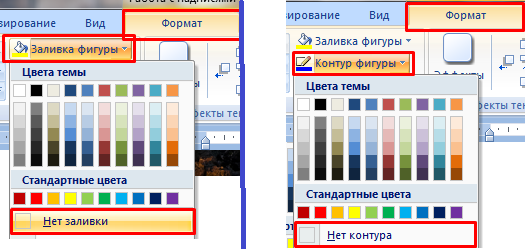
- Убираете белый фон, используя строку Заливка, и контур надписи, используя кнопку Контур, в меню Формат, которое появляется при нажатии на объект. Также в этой вкладке можно провести необходимое редактирование Надписи с добавлением тени, объема, направления текста и порядка прорисовки.
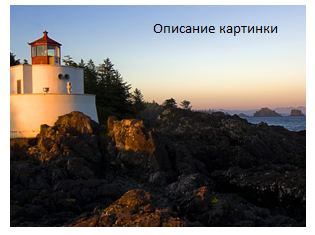
- Итоговый результат:
Обтекание текстом
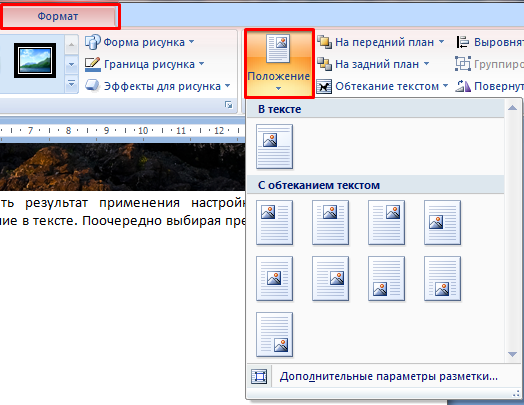
Чтобы написать на картинке описание можно использовать функцию положения или обтекание текстом. Найти их можно во вкладке Формат на Панели инструментов.
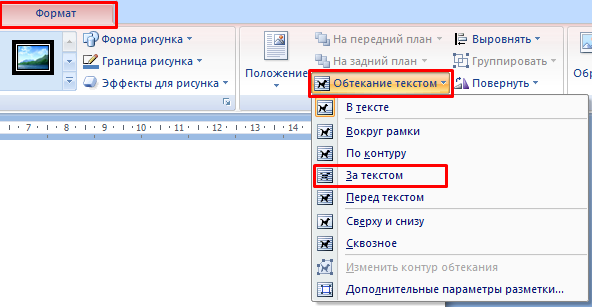
В строке Обтекание выбираете строку За текстом и картинка будет на заднем фоне, поверх которой можно писать любой текст.
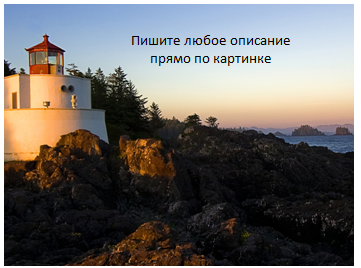
Совет! Чтобы сразу увидеть результат применения настройки обтекания можно воспользоваться функцией Положение.
Поочередно выбирая предложенные варианты, наблюдаете за изменениями и используете тот, который подходит лучше всего.
Вордарт
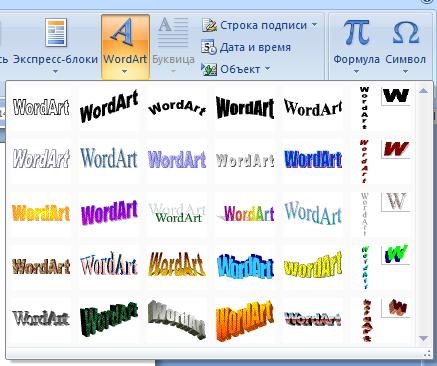
Чтобы создать красивую подпись фотографии можно воспользоваться инструментом WordArt. Для этого нужно проделать следующие действия:
- Переходите в раздел Вставка и ищете одноименную кнопку.
- Выбираете из предложенных образцов понравившийся шаблон.
- Перетаскиваете получившийся текст на картинку.
Рекомендация! Чтобы меньше возникало проблем с размещением блока, рекомендуем объект вордарт поставить на передний план, а изображение — на задний.
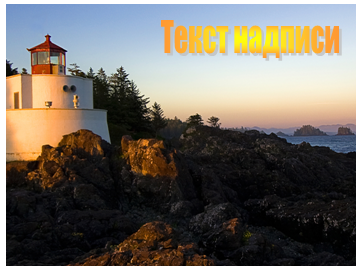
- Нажав на надпись, в появившемся блоке Формат на Панели инструментов, можно использовать широкий спектр настроек для редактирования блока вордарт по своему усмотрению. Здесь вы найдете тени, объем, порядок прорисовки, положение в тексте, различные стили. Также существует возможность подкорректировать слова в надписи при помощи отдельной кнопки.
Как видите, существует достаточно много способов добавить текст на картинку в ворд. Такие возможности текстового редактора позволяют экономить время при написании документов. При этом необходимость использования программ для работы с графикой, так называемых графических редакторов, отпадает полностью.
Поделись с друзьями!
Жми «Нравится» и получай только лучшие посты в Facebook ↓
Как в Ворде (Word) вставить текст в картинку
Как разместить текст поверх рисунка в Word
Обычно для того чтобы вставить текст в картинку пользователи используют растровые графические редакторы. Например, Adobe Photoshop или другие подобные программы. Но, во многих ситуациях можно обойтись и без применения таких мощных программ. В этом материале вы узнаете сразу два способа, как вставить текст в картинку в Word 2007, 2010, 2013 или 2016.
Видео на тему: Как вставить текст в картинку в Ворде: наложение текста поверх картинки в Word
Способ № 1. Простая надпись.
Самый простой способ вставить текст в картинку в текстовом редакторе Word, это воспользоваться функцией «Надпись». Для этого нужно перейти на вкладку «Вставка», нажать на кнопку «Надпись» и в появившемся меню выбрать вариант «Простая надпись».
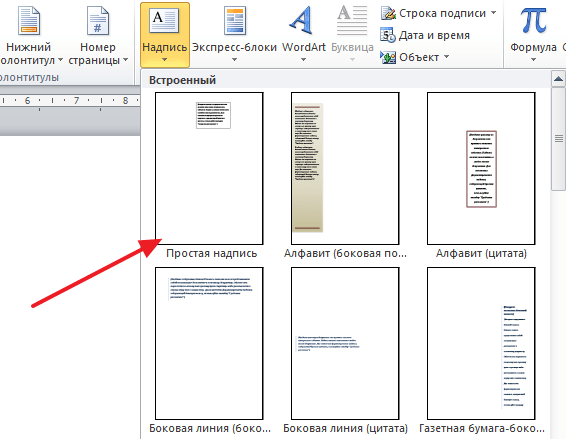
Выбираем Простая надпись
После этого, на странице появится рамка с текстом. Особенностью данной рамки является то, что она позволяет разместить текст в любой точке документа Word. При этом над текстом в этой рамке можно выполнять различные манипуляции. Например, вы можете поворачивать текст под углом.
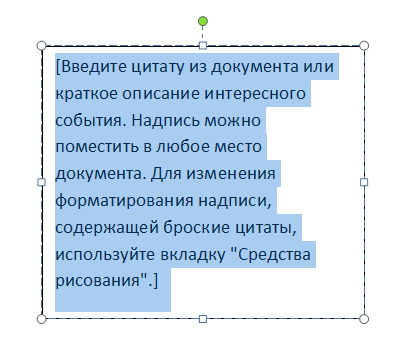
Для того чтобы вставить текст в картинку в Ворде, нужно переместить рамку с текстом на вашу картинку. Для этого просто кликните левой кнопкой мышки на краю рамки и не отпуская кнопку мышки переместите рамку на нужное место.
В результате должен получится примерно такой результат, как на картинке внизу.
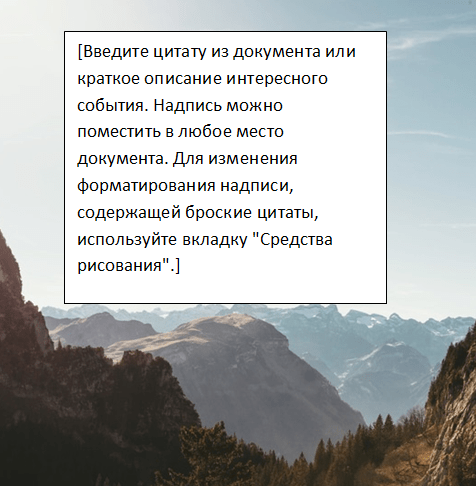
Дальше нужно выделить мышкой текст внутри рамки и изменить его. Таким образом вы вставите нужный вам текст в картинку.
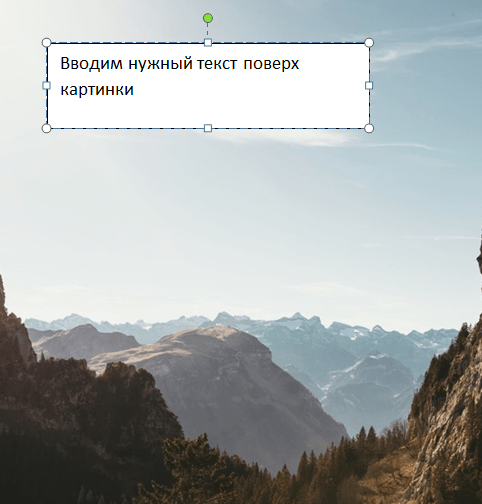
Если хотите убрать белый фон под текстом, то нужно установить курсор в рамку с текстом и перейти на вкладку «Формат». Здесь нужно нажать на кнопку «Заливка фигуры» и выбрать вариант «Нет заливки».
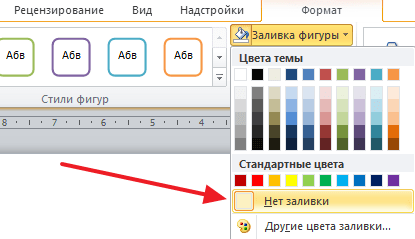
Выбираем Нет заливки
Похожим способом можно убрать и контур вокруг текста. Для этого нужно нажать на кнопку «Контур фигуры» на вкладке «Формат» и выбрать вариант «Нет контура».
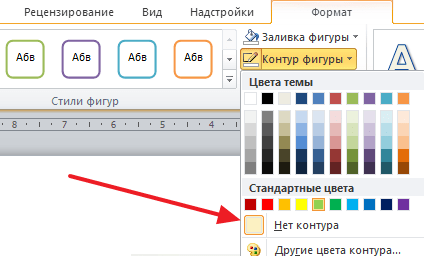
Выбираем Нет контура
После этого вы получите просто текст поверх картинки.
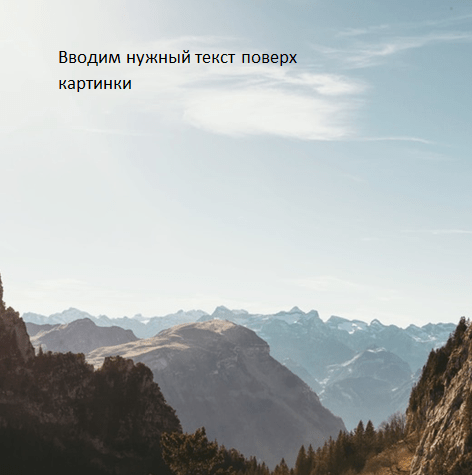
Данный способ удобен не только тем, что позволяет вставить текст в любом месте картинки. Он еще позволяет использовать дополнительное оформление текста.
Чтобы воспользоваться этими возможностями нужно выделить текст, перейти на вкладку «Формат» и выбрать один из предложенных стилей текста.
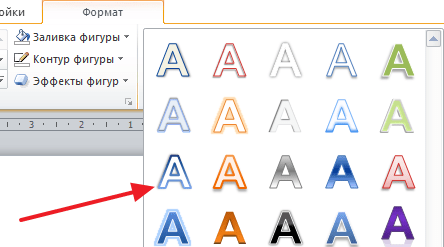
Выбираем стиль текста
В результате можно получить, например, вот такой текст, вставленный поверх картинки.
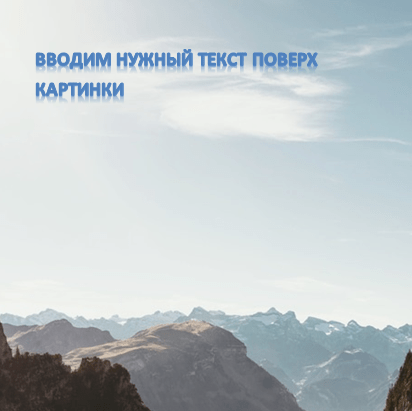
И все это исключительно с помощью возможностей текстового редактора Word.
Способ № 2. Обтекание текстом.
Второй способ ставить текст в картинку в Ворде заключается в использовании функции под названием «Обтекание текстом».
Для этого нужно кликнуть правой кнопкой мышки по вставленной в Ворд картинке и в появившемся контекстном меню выбрать вариант «Обтекание текстом – За текстом».
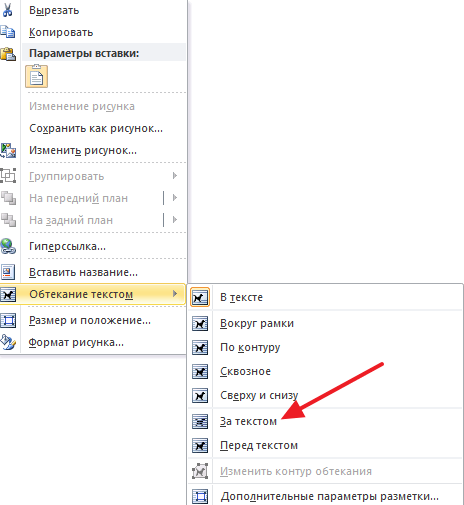
Выбираем За текстом
После этого картинку можно свободно перемещать по документу Word и при этом она всегда будет под текстом.
Благодаря этому вы можете пододвинуть картинку под нужный вам текст. Таким образом можно вставить текст в картинку в нужном месте документа Word.
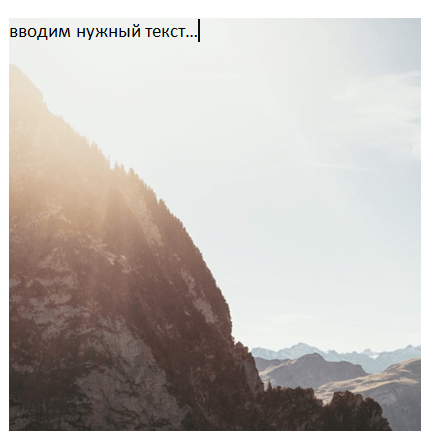
Данный способ особенно удобен при использовании больших картинок, который занимают все пространство листа Word.
Дорогой читатель! Добавьте этот сайт в закладки своего браузера и поделитесь с друзьями ссылкой на этот сайт! Мы стараемся показывать здесь всякие хитрости и секреты. Пригодится точно.
- Как работать в компасе. Пошаговая инструкция для новичков
- Как заменить слово в Ворде(Word) по всему тексту? Пошагово
Похожие публикации:
- Как в ворде пронумеровать листы а не страницы
- Как переносить страницы из ворда в ворд
- Как сделать разрыв страницы в ворде 2003
- Как сделать шаблон бланка для заполнения в ворде