
Как вставить HTML5-презентацию на сайт или в блог?
Главное преимущество презентаций в формате HTML5 заключается в том, что они могут быть просмотрены на компьютерах и на мобильных устройствах (iPad, iPhone, Android-смартфонах и планшетах). Но для того, чтобы их кто-то мог посмотреть, презентации должны быть загружены в веб и вставлены на сайт или в блог.
Размещение PowerPoint-презентации на сайте происходит в 3 простых шага:
- Публикация презентации в формат HTML5
- Загрузка презентации на сервер по FTP и получение http-ссылки
- Вставка презентации на страницу
1. Публикация презентации в формат HTML5 и загрузка на сайт
Вы можете опубликовать презентацию в формат HTML5 с помощью программ iSpring Suite и iSpring Pro. Рассмотрим на примере iSpring Suite. На панели инструментов PowerPoint выберите вкладку iSpring Suite и кликните кнопку «Публикация».
Выберите вкладку Web, введите название презентации, укажите папку публикации и нажмите кнопку Опубликовать.
2. Загрузка на FTP и получение ссылки
После успешного завершения процесса публикации вы увидите окно, где отобразится готовая презентация. Здесь вы можете загрузить папку с презентацией на сервер по FTP.
Для этого нажмите Загрузить на FTP.

В открывшемся окне введите данные FTP-аккаунта. Презентация сразу же будет загружена на ваш сервер.
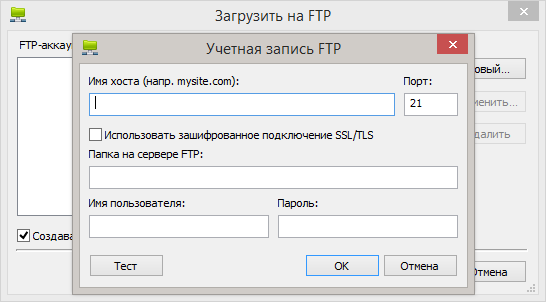
Подробнее о настройке аккаунтов FTP читайте в документации.
Затем вам нужно получить HTTP-адрес загруженной презентации. URL презентации будет зависеть от настроек сервера.
Пожалуйста, удостоверьтесь, что адрес начинается с «http://», а не с «ftp://».
3. Вставка на страницу
Презентацию можно вставить на страницу несколькими способами:
- открытие в отдельном окне;
- открытие во всплывающем окне;
- воспроизведение в iframe.
а) Воспроизведение в отдельном окне
Это самый простой способ. Просто разместите в тексте страницы сайта ссылку на презентацию с помощью визуального редактора или в режиме редактирования HTML-кода страницы. Во втором случае вам необходимо разместить подобный код:
Вы можете выбрать, в каком окне браузера открывать ссылку — в том же (target=”_self”) или в новом (target=”_blank”).
б) Открытие HTML5-презентации во всплывающем окне
Если вы хотите открыть презентацию во всплывающем окне, удостоверьтесь, что редактор страниц на вашем сайте поддерживает вставку JavaScript-кода.
Используйте следующий код для создания всплывающего окна:
Вы можете включить/отключить некоторые элементы окна, в котором открывается презентация. Справку на английском можно посмотреть на сайте w3schools.com.
Если вы хотите, чтобы презентация открывалась во всплывающем окне при загрузке какой-либо страницы, добавьте в исходный код страницы строки:
Пользуйтесь этим вариантом с осторожностью: большинство браузеров блокируют всплывающие окна.
в) Вставка презентации в iframe
HTML-тэг IFRAME позволяет показывать содержимое одной страницы внутри другой.
Для вставки презентации воспользуйтесь следующим кодом:
У вас остались вопросы?
Для поиска ответов на все интересующие вас вопросы воспользуйтесь Базой Знаний или обратитесь в службу поддержки по адресу support@ispring.ru. Будем рады помочь вам.
- Разработка электронных курсов для iPad
- Как создать учебный курс, используя средства разработки iSpring
- Системные требования при конвертации в видео
Как бесплатно встроить iframe в презентацию PowerPoint
Для лучшей и более точной презентации PowerPoint многие люди предпочитают встраивать живые веб-страницы (HTML) в свои презентации PowerPoint. Конечно, вы можете добавить скриншот веб-страницы, но это не является удовлетворительным, особенно с течением времени. Итак, мы возвращаемся к живым HTML-страницам, в этой статье мы покажем вам как вставить код iframe для вставки HTML-страниц и других веб-объектов в презентацию PowerPoint.
- Часть 1: Что такое iframe
- Часть 2: Как вставить iframe в PowerPoint
- Рекомендуется: Конвертер PPT в видео
- Часть 3. Часто задаваемые вопросы о внедрении iframe в презентацию PowerPoint
Часть 1: Что такое iframe
iframe, также называемый встроенным фреймом, представляет собой один HTML-документ, встроенный в другой HTML-документ на веб-сайте. Пользовательский агент может выбрать его в качестве фокуса для печати, просмотра его источника и т. д. Хотя iframe выглядит как встроенное изображение, его можно настроить с собственной полосой прокрутки, независимой от полосы прокрутки окружающей страницы.
В PowerPoint, если вы хотите напрямую проверять веб-страницы из слайд-шоу, вы можете встроить код iframe в этот PowerPoint, а затем вы можете сохранить поток презентации PowerPoint и одновременно отображать веб-объект.
Часть 2: Как вставить iframe в PowerPoint
Теперь давайте посмотрим, как легко вставить Iframe в PPT.
Перейдите на веб-страницу HTML, которую вы хотите добавить в презентацию PowerPoint, и скопируйте ее веб-адрес (URL). Если вы хотите вставить только элемент веб-страницы, найдите его код iframe и скопируйте URL-адрес из кода встраивания.
Загрузите iSpring Converter Pro. Поскольку PowerPoint не поддерживает вставку живых веб-страниц в PPT, нам нужно использовать одну надстройку PowerPoint, чтобы встроить iframe в вашу презентацию.
Откройте PowerPoint и нажмите кнопку iSpring Converter Pro 8 в верхнем меню. И выберите Веб-объект на панели инструментов.

В открывшемся окне введите или вставьте URL-адрес элемента веб-страницы, который вы хотите вставить в PPT. Если вы хотите вставить всю веб-страницу, вы можете ввести ее адрес. После этого нажмите предварительный просмотр чтобы проверить правильность URL-адреса.
Выберите размер iframe из Настройки в левом нижнем углу, чтобы адаптировать другие объекты в слайд-шоу. И нажмите OK чтобы закончить вставку.

Для воспроизведения веб-объектов HTML вам нужно конвертировать PowerPoint в HTML5, просто сделайте это с помощью iSpring Converter Pro.
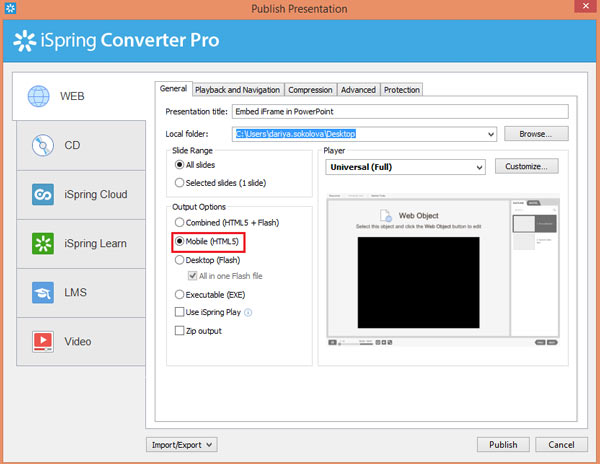
Сначала нажмите Конвертер iSpring Pro > Опубликовать из верхнего меню.
Во-вторых, выберите Разработка и введите название презентации PowerPoint в поле Название презентации подано.
В-третьих, нажмите Параметры вывода > Мобильный (HTML5) , и вы можете просмотреть свою презентацию в правом окне.
В-четвертых, нажмите Опубликовать для публикации PowerPoint в iSpring Cloud. Таким образом, вы можете воспроизводить содержимое iframe на любом устройстве.
Рекомендуется: Конвертер PPT в видео
Возможно, вы потратили много усилий, чтобы сделать презентацию лучше, например, вставить красивые картинки, простой и мощный текст, яркую анимацию и ссылки на видео, которые могут помочь аудитории лучше понять ваш контент и т. д. Однако, чтобы гарантировать, что PPT воспроизводится без ошибок или может быть легко передан вашим одноклассникам, коллегам или другим людям в Интернете, вы можете напрямую преобразовать файл PPT в видеоформат. Здесь мы рекомендуем лучший конвертер PPT в видео, чтобы обеспечить более плавный просмотр PPT вашей аудиторией без потери информации.
Aiseesoft PPT в видео конвертер является сильным помощником для преобразования файлов PowerPoint в видеоформаты, такие как WMV, MP4, AVI, FLV, MOV и т. д., или создания на DVD для удобного просмотра в любое время и в любом месте на вашем устройстве. Этот инструмент предлагает автоматический и расширенный режимы на выбор перед преобразованием. Кроме того, вы можете загружать пакетные файлы PPT для записи на DVD или видео.
Вот шаги, которым вы можете следовать.
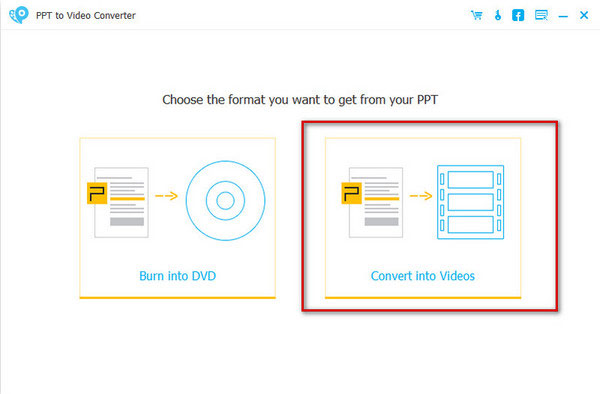
Загрузите и установите Aiseesoft PPT to Video Converter на свой компьютер. Выбирать Преобразование в видео .
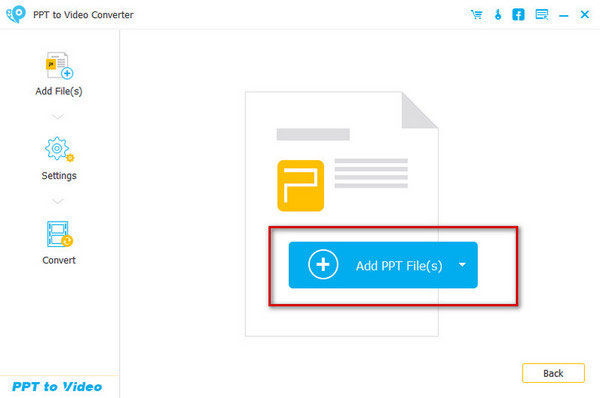
Нажмите Добавить PPT файл (ы) для импорта файлов PPT.
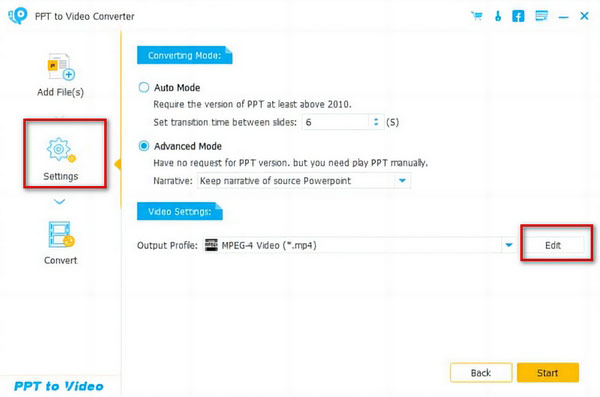
Вы можете изменить свои файлы в зависимости от ваших потребностей, нажав Редактировать в Настройки меню.
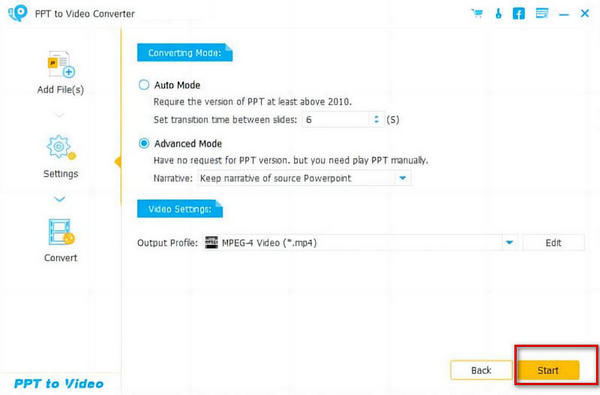
Нажмите Начать конвертировать PPT в видео.
Часть 3. Часто задаваемые вопросы о внедрении iframe в презентацию PowerPoint
Он еще не устарел, и его использование до сих пор поддерживается большинством браузеров. Но нельзя отрицать, что поводов для его использования становится все меньше. Если тенденция сохранится, то, скорее всего, она устареет.
Каков риск встраивания iframe?
Основной угрозой безопасности для встраивания iframe является атака XSS (межсайтовый скриптинг). Злоумышленник может выполнять XSS-атаки несколькими способами. Например, изменение URL-адреса исходного сайта, установка вредоносных программ, кража информации или перехват кликов и нажатий клавиш через iframe.
В чем разница между связанным объектом и внедренным объектом в PowerPoint?
Если вы просто вставляете ссылку, содержимое этой ссылки по-прежнему отделено от вашего PPT, и вы можете найти только тот файл, который можно воспроизвести по ссылке. Но если вы встроите код iframe, содержимое станет частью вашего PPT, и вы сможете найти файл напрямую.
Теперь вы, должно быть, знали, как встроить IFrame в PowerPoint свободно и легко. В случае, если ваша презентация PowerPoint устарела, просто попробуйте вставить живые HTML-страницы в PPT с помощью кода IFrame, чтобы у вас была хорошая презентация. А для лучшей презентации вы также можете легко добавить повествование в PowerPoint.
Что вы думаете об этом посте.
Рейтинг: 4.9 / 5 (на основе голосов 311) Подпишитесь на нас в
Более Чтение

Оставьте свой комментарий и присоединяйтесь к нашему обсуждению
Учебное пособие по PowerPoint

Конвертер PPT в видео
Обязательный офисный помощник для преобразования файлов PowerPoint в видео или записи на DVD для удобного просмотра в любом месте и в любое время на ПК/Mac или YouTube.
Как сделать активную гиперссылку в PowerPoint Online
PowerPoint Online — современная и эффективная платформа для создания презентаций различного назначения. Данная программа представляет собой средство для разработки демонстрационных показов многостраничных слайдов, при этом позволяя свободно использовать ее для самостоятельной работы на рабочем компьютере. Как сделать электронную ссылку в Повер Поинт Онлайн, какие существуют способы для создания удобной навигации между слайдами — расскажем в этом материале.

Как сделать добавление активной ссылки в PowerPoint Online: варианты для разных устройств
В программе Повер Поинт Онлайн успешно реализована функция добавления ссылок в различные места на слайдах. С помощью этого инструмента появляется возможность применения сторонних ресурсов для уточнения или детального рассмотрения представляемой информации. Рассмотрим, как добавить активную ссылку на различных цифровых устройствах.

Для стационарного компьютера
- Откройте в программе Повер Поинт Онлайн созданный файл презентации;
- Установите курсор мыши в месте, которое запланировано как указание на источник информации;
- В строке верхнего основного меню выберите блок «Вставка»;
- В развернувшемся перечне нажмите строку «Ссылка»;
- В активном поле «Ссылка» вставьте адрес URL (либо e-mail, либо веб-адрес сайта);
- Установку ссылки завершите, нажав кнопку «Применить».
Программа Повер Поинт Онлайн предусматривает возможность вставки нескольких активных ссылок в одну ячейку, для этого необходимо заранее скопировать адреса URL, чтобы командой «Вставить ссылку» установить нужное перемещение между сетевыми документами.

Для приложения на смартфонах
- Откройте в мобильной версии созданную презентацию;
- Выберите команду «Редактировать»;
- Остановите выбор на закладки «Документы»;
- Коротким нажатием определите, куда необходимо вставить электронную ссылку;
- На рабочем столе смартфона найдите значок «+» и нажмите его;
- Среди предложенных вариантов действий укажите «Ссылка»;
- В активной ячейке напечатайте или методом копирования вставьте адрес URL, электронный e-mail или координаты интернет-сайта;
- Сохраните внесенные изменения, нажав иконку «Галочка».
В мобильном приложении платформа Повер Поинт Онлайн позволяет вставлять активные ссылки, а также при необходимости удалять их: выберите команду «Редактировать», укажите местонахождение ссылки и нажмите «Удалить ссылку».

Как в программе Повер Поинт Онлайн вставить активную ссылку для совместного редактирования
Система Повер Поинт Онлайн дает возможность предоставлять различным пользователям совместный доступ к созданным документам и презентациям, не ограничивая просмотрами или открытием файлов. В программе реализована функция совместного редактирования, для чего в состав активной ссылки необходимо включать определенный набор команд. Введенные в конце адреса ссылки символы означают, что пользователи могут изменять документ во время совместного доступа. Например, сочетание «edit?usp=sharing» даст пользователям право изменять содержимое презентаций после перехода по указанной ссылке.
Приложение Повер Поинт Онлайн предоставляет несколько способов, как вставить активные ссылки в презентации. Использование данной функции делает применение слайдов функциональнее и позволяет расширить область информации, предназначенной для показа.
Частые вопросы:
- Как вставить ссылку в презентацию PowerPoint Online
- Как создать ссылку в документе PowerPoint Online
- Как добавить музыку в презентацию PowerPoint Online
- Как сделать гиперссылку внутри документа PowerPoint Online
Web-страницы внутри презентаций Microsoft PowerPoint

Встроить web-страницу в слайд PowerPoint, чтобы докладчик мог, не прерывая презентацию, продемонстрировать сайт, показать видео, встроить PDF-документ или устроить интерактивное голосование среди слушателей.
Решения
Оказалось, что в PowerPoint имеется возможность встраивать элемент управления Microsoft WebBrowser ActiveX, который и отображает страницы.

Oднако такой вариант имеет существенные недостатки:

- Адрес страницы нужно менять непосредственно в Visual Basic
- Для старта требуется отдельный элемент управления, например, кнопка стартующая вызов страницы
- Большие страницы загружаются не сразу, а прогресс-бара нет. Просто пустое, белое место. Докладчик не знает, произошла ошибка или стоит еще подождать.
- Если страница недоступна, появляется стандартная страница IE с ошибкой.
- Страница по умолчанию отображается движком IE установленным в системе. У меня под Win7 это IE7, страницы, не оптимизированные под IE7 отображаются криво и с ошибкой:
- Страница не обновляется автоматически
Так как докладчик будет самостоятельно встраивать страницы и может не обладать нужными знаниями, желательно сделать эту процедуру простой.
LiveWeb add-in
Поэкспериментировав с Visual Basic, я решил поискать готовое решение для докладчика. Кроме платных вариантов, вроде iBrowse, я нашел бесплатный add-in – LiveWeb. Страница с описанием довольно навороченная, но содержит всю нужную информацию по установке и работе с LiveWeb, повторять которую смысла нет. Поддерживаются версии Microsof PowerPoint с 97 по 2010. Add-in пользуется популярностью, а также продолжает поддерживаться разработчиком. Слайды сохраняются с расширением *.pptm (ppt + macros).
Кроме удобного создания и изменения параметров окна, важно, что LiveWeb при каждом посещении слайда обновляет страницу.
Примеры

Встроенное в презентацию видео (youtube)

Встроенный в презентацию SMS-опрос
Преимущества add-in
- Мастер встройки web-страниц в слайды, настройка параметров.
- Add-in показывает актуальную страницу при каждом просмотре слайда
- Исправить ситуацию с IE7 можно добавив мета-тег, с указанием желаемой версии Internet Explorer, на нужную страницу:
Недостатки
- При изменении параметров страницы, например адреса, другие настройки (размер и расположение)меняются на дефолтные, что неудобно.
- Не решены проблемы с прогресс-баром и пустой страницей (если сайт недоступен).
Итог
Конечно мета-тег на чужую страницу не вставить, не помешал бы прогресс-бар, да и интернет не всегда есть. Но как готовое решение для простой и быстрой вставки сайтов, совместимых с IE7, плагин зарекомендовал себя очень хорошо.
Буду рад если кто-нибудь поделится своим решением. Также хотелось бы найти решение для Mac.
- Презентации
- IT-компании