
Как войти в Recovery меню телефона Huawei?
Стоковое рекавери – это режим восстановления операционной системы Android, который отличается ограниченным набором функций. Оно позволяет установить лицензионную прошивку или сделать полный сброс параметров.
Войти в рекавери меню Huawei можно двумя способами (для новых моделей), но в обоих случая сначала надо отключить телефон.
Способ 1 — зажать кнопку питания и клавишу увеличения громкости:

Способ 2 — зажать клавишу питания и кнопку уменьшения громкости.
Если у вас в распоряжении более «старая» модель смартфона Huawei, которая оснащена физической клавишей « Домой », то войти в меню рекавери можно еще одним способом:
- перезагрузить телефон;
- зажать кнопку питания, клавишу « Домой » и « Уменьшение громкости ».
После выполнения этих действий засветится экран и смартфон будет запущен в режиме восстановления.
В этом меню можно установить прошивку EmotionUI или сделать возврат к заводским настройкам. Перемещение по рекавери выполняется с помощью качельки громкости, а для подтверждения действия используется клавиша питания.
Если есть вопросы — задайте их в комментариях.
Телефон определяет сеть Wi-Fi, но не может подключиться к ней
Существует несколько возможных причин сбоя соединения Wi-Fi. Чтобы решить проблему, выполните следующие действия.
Не получается подключиться к любой сети Wi-Fi
Откройте Настройки , найдите и выберите раздел Сброс настроек сети , нажмите на кнопку Сброс настроек сети и повторите попытку. (В результате все данные о соединениях Wi-Fi и Bluetooth будут удалены). Если проблема не решена, обратитесь в авторизованный сервисный центр Huawei.
Не удается подключиться к бесплатной публичной сети Wi-Fi
- Не удается подтвердить подключение к публичной сети Wi-Fi торгового центра или железнодорожного вокзала на телефоне. Перейдите в раздел Настройки > Беспроводные сети > Wi-Fi , найдите сеть Wi-Fi, к которой подключено устройство, выберите опцию Удалить и повторно подключитесь к сети Wi-Fi. Подождите 30 секунд. Когда на экране телефона отобразится уведомление о подтверждении, выполните его согласно подсказкам.
- Если количество подключенных к публичной сети Wi-Fi устройств превышает максимальное значение. Роутер публичной сети Wi-Fi поддерживает ограниченное количество подключенных устройств. Если количество подключенных к публичной сети устройств превышает максимальное значение, роутер может быть слишком занят и не сможет подключить другие устройства. В таком случае вы можете подключиться к сети 4G.
При подключении к сети Wi-Fi отображается уведомление о неверном пароле
После ввода пароля сети Wi-Fi отображается уведомление о том, что введен неверный пароль, в результате чего телефон не может подключиться к сети Wi-Fi.
Проверьте корректность введенного пароля сети Wi-Fi. Чтобы посмотреть содержание введенного пароля, нажмите на значок глаза рядом с полем ввода пароля.
Проверьте, настроен ли на роутере белый список MAC-адресов. Перейдите в раздел Настройки > О телефоне > Статус , выберите пункт MAC-адрес Wi-Fi и добавьте данный адрес в белый список роутера. Для подробной информации см. раздел http://consumer-tkb.huawei.com/weknow/index.html#!a/detail.html?contextNo=ru-ru00761358 или обратитесь к администратору за помощью.
При подключении к сети Wi-Fi выберите пункт Дополнительно в меню входа. Перейдите в раздел Конфиденциальность > Использовать MAC-адрес устройства и повторите попытку подключения.
При попытке подключения к сети Wi-Fi необходимы верификация или сертификат шифрования
Возможно, вы подключаетесь к сети Wi-Fi с шифрованием корпоративного класса.
- Свяжитесь с администратором сети Wi-Fi компании, чтобы получить инструкцию по подключению.
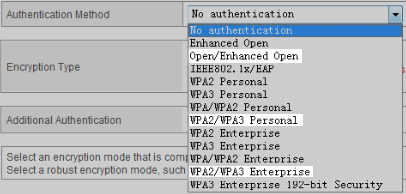
- При попытке подключения к сети бытового роутера проверьте способ шифрования. Настройте значения WPA2/WPA3 Personal или WPA2/WPA3 Enterprise для данного параметра. Если настроен способ шифрования Enhanced Open, WPA3 Personal или WPA3 Enterprise, класс шифрования роутера будет определен устройствами с интерфейсом EMUI 9.X или ниже как корпоративный.
Не получается повторно подключиться к сети Wi-Fi
Для повторного подключения нажмите имя точки доступа Wi-Fi, выберите Удалить и введите пароль.
Отображается сообщение « Доступ к сети запрещен », или нет ответа после подключения
Количество подключенных устройств превышает максимальное количество разрешенных устройств роутера, или на нем настроена фильтрация MAC-адресов (черный список).
- Если количество подключенных устройств превышает максимальное количество разрешенных устройств роутера, сеть Wi-Fi отклонит запросы на доступ других устройств или не будет отвечать на последующие запросы на доступ. В таком случае рекомендуется увеличить максимальное количество разрешенных устройств для роутера. Для изменения максимального количества разрешенных устройств роутера обратитесь к провайдеру услуг за помощью.
- Если MAC-адрес телефона добавлен в Черный список , отобразится сообщение « Доступ к сети запрещен », и телефон не сможет подключиться к сети Wi-Fi. В таком случае проблему решит изменение настроек фильтрации MAC-адресов. Для проверки MAC-адреса устройства на своем телефоне откройте Настройки , найдите и выберите раздел Статус , найдите пункт MAC-адрес Wi-Fi . Путь к MAC-адресу устройства может зависеть от модели телефона. Обратитесь к провайдеру услуг.
Другая проблема
Рекомендуется восстановить заводские настройки роутера и телефона, затем повторить попытку подключения телефона и роутера.
- Для восстановления заводских настроек роутера нажмите и удерживайте кнопку сброса (Reset) роутера до повторного включения светового индикатора. Для подробной информации о восстановлении заводских настроек обратитесь к руководству пользователя роутера. Затем перейдите в меню управления роутером и повторно настройте сеть широкополосного доступа согласно руководству пользователя.
- Для восстановления заводских настроек телефона откройте Настройки , найдите и откройте раздел Сброс настроек сети , затем нажмите на опцию Сброс настроек сети . (В результате все данные о соединениях Wi-Fi и Bluetooth будут удалены).
Если проблема не устранена, сохраните резервную копию данных и отнесите устройство в авторизованный сервисный центр Huawei.
Не удается выполнить онлайн-обновление телефона или планшета HUAWEI
Если вы не получаете уведомления об обновлении системы, см. раздел «Уведомления об обновлении системы не приходят на телефон или планшет HUAWEI». Если при обновлении системы возникает сбой, выполните следующие действия:
1. Подключите устройство к зарядному устройству
Подключите устройство к зарядному устройству, подождите несколько минут, а затем проверьте, включаются ли оно.
2. Принудительно перезагрузите устройство
Нажмите и удерживайте кнопку питания в течение 10 секунд, чтобы принудительно перезагрузить устройство (или нажмите и удерживайте кнопку питания и кнопку уменьшения громкости более 10 секунд), и проверьте, решена ли проблема.
3. Используйте HiSuite или функцию восстановления системы для восстановления системы
При использовании HiSuite или функции восстановления системы ваши персональные данные могут быть удалены. Если телефон можно включить, незамедлительно сделайте резервную копию данных.
- Восстановление системы с помощью функции восстановления системы
- Подключите устройство к зарядному устройству, убедитесь, что устройство выключено, нажмите и удерживайте кнопки увеличения громкости и питания. Когда устройство завибрирует, перейдите в раздел Режим обновления >eRecovery. (На телефонах серии Mate 30 Pro и Mate 30 RS отсутствует кнопка регулировки громкости. Когда устройство включится и завибрирует, нажмите кнопку питания пять раз подряд и перейдите в режим eRecovery).
- Откройте раздел Загрузка последней версии и восстановление >Загрузить и восстановить, чтобы устройство выполнило поиск доступных сетей Wi-Fi. Пакет обновления будет автоматически загружен после подключения к доступной сети Wi-Fi.
- После автоматической установки обновлений устройство перезагрузится для завершения обновления. Процесс обновления может занять некоторое время. Не используйте устройство во время обновления.
- Используйте HiSuite для восстановления системы. (Некоторые телефоны и планшеты не поддерживают восстановление системы с помощью HiSuite).
- Установите последнюю версию HiSuite на ваш компьютер.
- Убедитесь, что устройство выключено, и подключите его к компьютеру через USB-кабель. Нажмите и удерживайте кнопки уменьшения громкости и питания в течение нескольких секунд, чтобы перейти в режим FastBoot (на экран с роботом). Если кнопка регулировки громкости отсутствует, нажмите на кнопку питания 3–5 раз подряд, дождитесь включения экрана и перейдите в режим FastBoot.
- Перейдите в раздел HiSuite >Восстановление системы >Продолжить >Начать.
- Дождитесь завершения восстановления системы. Система будет восстановлена до версии по умолчанию.
- Устройство автоматически перезагрузится, и отобразится рабочий экран. Это может занять некоторое время.
Если проблема не решена, сохраните резервную копию данных и обратитесь в авторизованный сервисный центр Huawei.
Что такое Recovery Mode на Android и как им пользоваться
Каждый Android-смартфон по умолчанию имеет специальное диагностическое ПО для восстановления системы под названием Recovery Mode. Провести параллель очень просто — каждый пользователь ПК знаком с BIOS на компьютере, которым можно пользоваться в безопасном режиме, а пользователь iOS — с режимом DFU. Многие ошибочно считают, что в режиме Recovery можно провести только сброс смартфона, исправив неполадки смартфона. Но на самом деле, там есть много полезных фишек. Рассказываем, что такое Recovery Mode, как туда войти и какие функции в нем доступны.
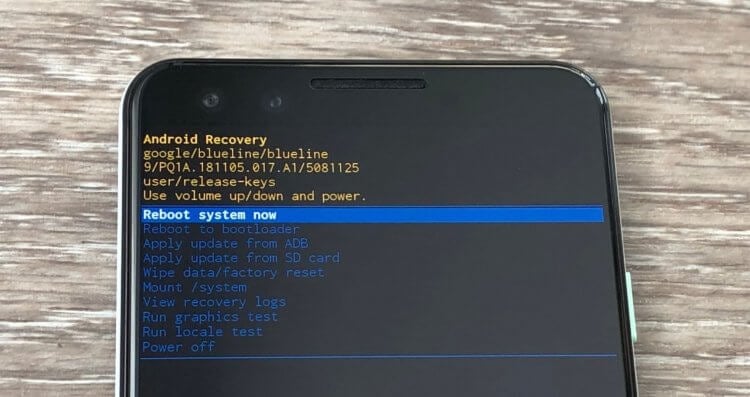
Рассказываем, что такое Recovery Mode и как им пользоваться
Что такое Recovery Mode
Если ваш смартфон внезапно перестал включаться, наверняка первое, что вы сделаете — запустите режим Recovery. Эта функция также полезна, когда смартфон элементарно начинает хуже работать, а удалением или отключением приложений проблему решить не получается. В любом смартфоне есть стандартный Recovery, который еще называют «стоковым»: в нем не так много функций, но обычно их достаточно для решения любых проблем.
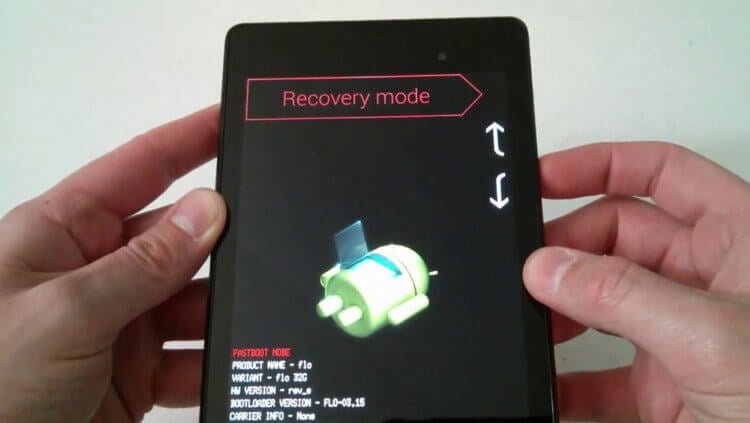
Recovery помогает, когда смартфоном становится невозможно пользоваться
Учтите, что Recovery помогает только при исправлении системных проблем, поэтому если вы уронили телефон и он перестал работать именно из-за поломки, меню восстановления в Андроид уже ничем не сможет помочь. Основная функция Recovery — это полный сброс, но через него также можно сделать перезагрузку, перепрошивку или создать резервную копию.
Как войти в Recovery Mode
Чтобы войти в Recovery Mode, необходимо нажать несколько кнопок на корпусе телефона. Раньше сочетания клавиш для входа в Recovery Mode отличались на разных смартфонах из-за того, что кнопок на корпусе было много кнопок.
Но сейчас из-за того, что нажимать-то особо и нечего, чаще всего основной комбинацией является нажатие клавиши питания и увеличения громкости. Нужно их зажать до тех пор, пока смартфон не выключится, а на экране не появится соответствующее меню.
Функции Recovery на Android
Перечень неполадок, которые можно исправить с помощью Recovery, достаточно широк. Еще шире функциональность у кастомных режимов восстановления, но их нужно скачивать и устанавливать вручную. Впрочем, давайте посмотрим, что можно сделать в стоковом Recovery.
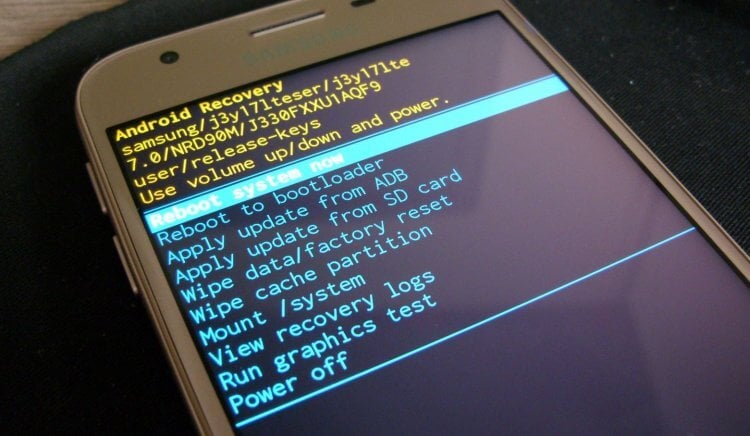
Чаще всего Рекавери пользуются для того, чтобы сделать сброс или перезапустить смартфон, если он завис
- Если на телефоне перестал работать звук, но физических повреждений быть не должно, это можно попробовать исправить через режим восстановления.
- Смартфон работает, но экран черный — возможно, проблема в системе, поэтому можно попробовать перезагрузить или сбросить устройство через Recovery.
- Экран телефона не реагирует — режим Recovery работает за счет кнопок громкости, поэтому нажатия на экран не потребуются.
- Вы можете сделать полный сброс смартфона, если забыли пароль, чтобы продолжить им пользоваться.
- Забилась память, смартфон начал тормозить или перестал отвечать на команды — для всего этого пригодится Recovery Mode.
Кроме того, режим восстановления помогает очистить кэш на телефоне или злосчастный раздел «Другое».
Как пользоваться Recovery на Андроиде
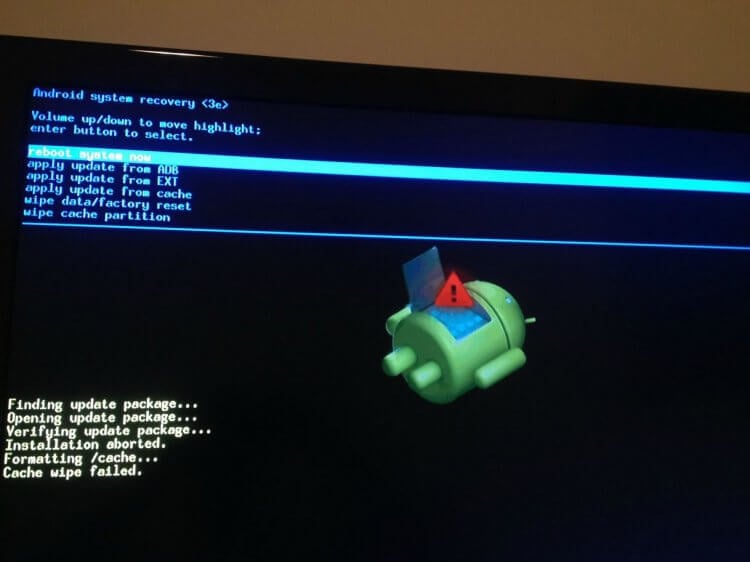
Режим восстановления доступен не только на смартфонах, но и на телевизорах
При входе в Recovery вы можете заметить, что там есть целый список опций. На разных моделях смартфонов может отличаться интерфейс, но в целом они одинаковы.
- Wipe Data/Factory Reset — эту функция для сброса до заводских настроек. При ее выборе с телефона удаляются все данные, но это решает проблему зависаний, черного экрана.
- Reboot system — это принудительная перезагрузка смартфона, если он завис и не откликается или работает слишком медленно.
- Wipe Cache Partition — специальная функция очистки кэша, которая помогает освободить часть памяти, если хранилище забито под завязку.
- Backup and Restore — функция создания резервной копии и восстановления системы.
- Install ZIP from Sdcard — установка прошивки с карты памяти.
- Format system — удаление системы и сброс прошивки, после неудачной установки или использования неподходящего ПО.
- Mounts and storage или Mount /system — функция для монтирования или форматирования разделов памяти.
Как вы можете заметить, пользователи чаше всего используют перезагрузку, сброс или переустановку прошивки. Recovery Mode доступно не только на смартфонах, но и на планшетах и телевизорах с Android TV. Кастомное рекавери содержите еще больше интересных функций.
Например, можно восстанавливать данные из бэкапов, устанавливать дополнения к прошивке, поднимать тактовую частоту процессора и другое, но как вы понимаете, делается это все на свой страх и риск. Однако стоит отметить, что активация Recovery Mode не лишает гарантии на смартфон, но за дальнейшие шаги ответственность несете вы.
Обратите внимание, что на смартфоне всегда есть что удалить. Но делать это нужно с умом: написали небольшой гайд по файлам, приложениям и папкам, которые лучше не удалять с Android-смартфона.

Теги
- Безопасность Android
- Новичкам в Android
- Приложения для Андроид
Наши соцсети
Новости, статьи и анонсы публикаций
Свободное общение и обсуждение материалов
Лонгриды для вас

Нельзя отрицать, что Яндекс предлагает лучшую экосистему цифровых сервисов в нашей стране. Однако компания зачастую берет количеством, а не качеством. Вот, например, приложение Яндекс. Это программа с безграничным набором классных функций от умной камеры до закадрового перевода иностранных видео. Но реализовано все таким образом, что за несколько лет взаимодействия с приложением меня просто распирает от недостатков Яндекса.

За последние годы технология беспроводной связи NFC стала незаменимой почти для каждого владельца смартфона. Среди прочего она позволяет совершать бесконтактные платежи, поднося мобильное устройство к терминалу. При этом чип, отвечающий за оплату покупок, бывает встроен не только в смартфон, но и в симку. Да-да, операторы выпускают SIM-карты с NFC, которые продаются наряду с обычными. Разберемся, зачем они нужны и как пользоваться такими карточками.

Компания DevTeam Group на ежегодной международной конференции объявила о разработке супераппа Gem Space. Новое приложение — органичное продолжение развития мессенджера Gem4me, существенно перерабатывающее заложенные в него изначально идеи и функции.