
Что делать, если не получается войти в аккаунт Huawei?
Хотите войти в аккаунт Huawei, но не получается?
Решения проблемы приведены ниже!
Сбросьте пароль, если вы его забыли
Пользователи нередко забывают свои пароли. Вы можете сбросить пароль аккаунта Huawei, используя связанный номер телефона или адрес электронной почты, или изменить данные аккаунта.
У вас есть доступ к номеру телефона или адресу электронной почты
Если у вас есть доступ к номеру телефона или адресу электронной почты, связанным с аккаунтом Huawei, вы можете открыть Настройки>Вход через аккаунт Huawei, нажать Забыли пароль? и сбросить пароль, следуя указаниям на экране.
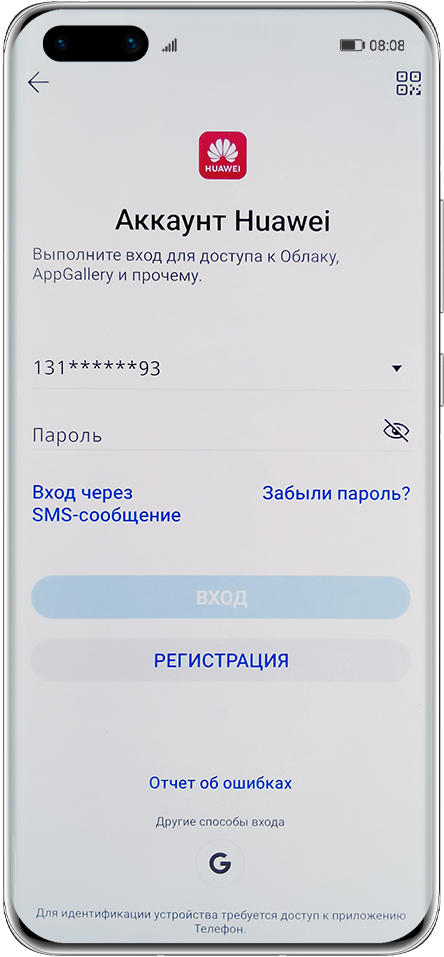
У вас уже нет доступа к номеру телефона или адресу электронной почты
Если у вас нет доступа к номеру телефона или адресу электронной почты, связанным с аккаунтом Huawei, выберите Вход через аккаунт Huawei, нажмите Отчет об ошибках>Изменение номера телефона или адреса эл. почты>Начать и измените соответствующие данные.
После успешного изменения данных аккаунта сбросьте пароль, используя новый номер телефона или адрес электронной почты.


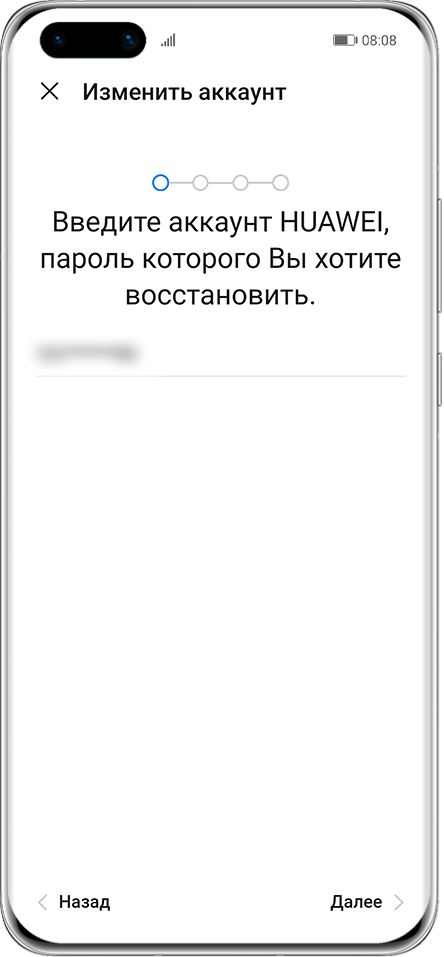
Нажмите стрелку, чтобы перейти на следующий этап
Не пытайтесь вводить пароль несколько раз, если не помните его точно
Если вы введете неправильные пароли несколько раз подряд, аккаунт будет временно заморожен. Вам нужно будет подождать 3 часа, прежде чем вы снова сможете попытаться выполнить вход.
Советуем убедиться в правильности пароля, прежде чем его вводить, или сбросить пароль, следуя вышеприведенным указаниям.
Решения для других случаев
Попробуйте эти способы, если уверены, что ввели правильный пароль, но все равно не можете войти в аккаунт Huawei.
Включите доступ к сети для HMS Core
Откройте приложение Оптимизация >Использование данных>Доступ к сети, коснитесь ▼ в верхнем правом углу>Расширенные настройки сети и введите «hms» в поле поиска. Найдите HMS Core, установите флажок Background data (Передача данных в фоновом режиме) и Roaming data (Передача данных в роуминге), подождите, а затем снова попробуйте выполнить вход.


Нажмите стрелку, чтобы перейти на следующий этап
*Напоминаем, что инструкции для HMS Core приведены для EMUI 10.0 в качестве примера. Действуйте по ситуации.
Подключите устройство к стабильной сети
Нестабильная сеть может привести к ошибкам при входе в аккаунт. Вы можете переключиться между сетью Wi-Fi и передачей мобильных данных или сменить местоположение, чтобы подключить смартфон к наиболее качественной сети, а затем повторить попытку входа.
Повторите попытку позже
Если доступ к системе пытаются получить слишком много пользователей одновременно, возможна ошибка входа в аккаунт Huawei из-за перегруженности сервера. Попробуйте вернуться на предыдущую страницу или подождать, а затем повторить попытку входа.
Если ни один из вышеприведенных способов не сработал, создайте резервную копию данных и отнесите свое устройство и подтверждение законности приобретения в ближайший авторизованный сервисный центр на диагностику.
Не беспокойтесь, если у вас не получается войти в аккаунт Huawei.
Следуйте инструкциям по входу выше.
Простые действия легко решат вашу проблему.
*Напоминаем, что инструкции выше приведены для EMUI 10.1 в качестве примера. В других версиях могут понадобиться немного другие действия, так что измените их соответствующим образом по необходимости.
При входе в аккаунт Huawei возникает проблема
При входе в аккаунт Huawei пользователь получает сообщение « Сбой получения данных. Повторите попытку позже. », сообщение о невозможности подключения к серверу или сообщение о том, что сервисы HMS Core не работают.
Причина
- Сетевое соединение слабое.
- HMS Core (Мобильным службам Huawei) не предоставлено право на доступ к сети.
- Возник сбой входа из-за устаревшей версии HMS Core, которая больше не поддерживается.
Решение

- Подключитесь к другой сети Wi-Fi или мобильной сети и повторите попытку. Проверьте подключение других приложений к той же сети. Если вы можете войти в систему, используя сеть Wi-Fi, но не можете использовать мобильную сеть, работа мобильной сети может быть ограничена. Выполните следующие действия. (1) Откройте приложение Диспетчер телефона (или Диспетчер планшета ) и проверьте, включена ли функция Умная экономия трафика.
- EMUI 10.X и EMUI 9.X: перейдите в раздел Моб. передача данных > Умная экономия трафика >> Показать системные процессы , выберите пункт Умная экономия трафика , найдите список НЕОГРАНИЧЕННЫЙ ДОСТУП и включите переключатель рядом с пунктом HMS Core .
- EMUI 8.X: перейдите в раздел Моб. передача данных > Экономия трафика , выберите пункт Экономия трафика , найдите список НЕОГРАНИЧЕННЫЙ ДОСТУП выберите Системные приложения и включите переключатель рядом с пунктом HMS Core .
(2) В меню сведений HMS Core включите мобильную передачу данных, фоновую передачу данных и передачу данных в роуминге. Для этого выполните следующие действия.
- EMUI 10.X и EMUI 9.X: перейдите в раздел Настройки > Приложения > Приложения > HMS Core > Статистика трафика и включите опции Передача данных , Фоновые и В роуминге .
- EMUI 8.X: перейдите в раздел Настройки > Приложения и уведомления > Приложения > HMS Core > Статистика трафика и включите опции Передача данных , Фоновые и В роуминге .
- EMUI 10.X: перейдите в раздел Моб. передача данных > Сетевые приложения >
 > Показать системные процессы и выберите HMS Core.
 - EMUI 9.X и EMUI 8.X: перейдите в раздел Моб. передача данных > Сетевые приложения > Системные , и выберите HMS Core.
- EMUI 10.X и EMUI 9.X: перейдите в раздел Настройки > Приложения > Приложения > HMS Core > Память и нажмите Очистить кэш .
- EMUI 8.X: перейдите в раздел Настройки > Приложения и уведомления > Приложения > HMS Core > Память и нажмите Очистить кэш .
- EMUI 10.X и EMUI 9.X: перейдите в раздел Настройки > Приложения > Приложения > HMS Core >
 > Удалить обновления и нажмите Удалить обновления .
 - EMUI 8.X: перейдите в раздел Настройки > Приложения и уведомления > Приложения > HMS Core >
 > Удалить обновления и нажмите Удалить обновления .
(2) Откройте Huawei AppGallery , найдите HMS Core и обновите сервис до последней версии.
Все инструкции приведены только для телефонов Huawei. Действия на других телефонах отличаются.
Получение копии данных вашего аккаунта
После входа в аккаунт прокрутите экран вниз, откройте раздел Конфиденциальность , затем выберите опцию Получение копии Ваших данных и следуйте инструкциям на экране.
Когда вы запрашиваете копию всех данных аккаунта (или копию определенных данных), вам понадобится подтвердить свою личность. После выполнения проверки мы предоставим запрошенные вами данные в формате файла. После того, как данные будут готовы, вы сможете загрузить их с экрана вашего аккаунта. Данные будут удалены через 21 день. Если вы захотите загрузить данные снова, когда срок их хранения истек, вам будет необходимо отправить запрос повторно.
Если родитель или опекун разрешает удалить аккаунт ребенка, запрошенные данные будут храниться на нашем сервере в течение 21 дня после удаления аккаунта. По истечении этого срока данные будут безвозвратно удалены.
Часто задаваемые вопросы
В каком формате будут представлены мои данные?
Мы предоставляем ваши данные в исходном или в стандартном формате, который легко открывается и читается. Ваши фото, видео и документы будут предоставлены в исходных форматах. Контакты, календари и закладки будут предоставлены в форматах .vcf, .ics, .html или других схожих форматах. Статистика использования приложений будет предоставлена в формате таблицы или файла (в формате .json, .csv или .pdf).
Как загрузить и посмотреть данные?
Вы можете загрузить данные на ваш компьютер и посмотреть файлы с помощью приложения по умолчанию (например, приложения Блокнот для устройств с ОС Windows).
Некоторые приложения для электронных таблиц могут автоматически округлять определенные большие числа (например, номера телефонов) и отображать их некорректно. При выборе программы для просмотра электронных таблиц рекомендуется использовать Excel.
Могу ли я передать мои данные другим операторам?
Да, можете. Мы предоставляем ваши данные в стандартном формате, который может быть легко импортирован. После получения данных вы можете загрузить или перенести их, куда необходимо, в любом поддерживаемом формате.
Почему мои платежные данные, идентификатор устройства и адрес электронной почты скрыты?
В целях защиты от краж и мошенничества часть предоставленной информации скрыта, включая идентификатор устройства и адрес электронной почты. Если вам нужен доступ к этой информации, пожалуйста, войдите в свой аккаунт.
Почему предоставленная копия данных не содержит приобретенные приложения, видео и темы?
Предоставленная копия данных включает список всех продуктов, приобретенных или загруженных из приложений AppGallery, Видео и Темы. Фактический контент, который вы приобрели, не относится к категории личных данных и не будет представлен в копии данных. При необходимости вы можете загрузить этот контент из приложений AppGallery, Видео и Темы.
Почему история вызовов хранится в моем аккаунте?
Когда вы выполняете вход в приложение Облако через аккаунт Huawei на нескольких устройствах, ваша история вызовов сохраняется и синхронизируется, чтобы вы могли легко выполнить вызов, используя любое устройство. Мы не будем использовать данную информацию. Вы можете выключить эту функцию в настройках приложения Облако.
Почему я не могу найти свои сообщения в предоставленной копии данных?
Данные ваших сообщений зашифрованы и хранятся на вашем устройстве. Чтобы получить к ним доступ, необходимо ввести пароль разблокировки устройства. Никто не может получить доступ к этим данным без ввода пароля.
Могу ли я исправить данные моего аккаунта?
Да, можете. Если вы считаете, что личные данные, хранящиеся в вашем аккаунте, неверны, вы можете войти в свой аккаунт, чтобы изменить свои личные данные.
Могу ли я добавить другие категории данных в запрос на получение копии данных?
Да, вы можете запросить другие категории данных. Если вы хотите отправить второй запрос на определенную категорию данных или запросить другие категории данных, дождитесь завершения выполнения текущего запроса и удалите его с экрана центра безопасности аккаунтов. Вы также можете удалить запрошенные данные.
Могу ли я получить копии данных нескольких аккаунтов за один раз?
Нет, это невозможно. Ваши аккаунты независимы друг от друга. Чтобы получить копии данных нескольких аккаунтов, вам необходимо войти в каждый из аккаунтов и отправить запрос.
Как войти или выйти из аккаунта HUAWEIAppGallery или переключиться на другой аккаунт?
Перейдите в раздел AppGallery > Я , нажмите на изображение профиля и никнейм вверху экрана, чтобы открыть экран Управление аккаунтом для входа в систему, затем введите логин и пароль аккаунта.
Выход из аккаунта или переключение на другой аккаунт:
Чтобы выйти из аккаунта HUAWEI ID, перейдите в раздел AppGallery > Я , нажмите на изображение профиля и никнейм вверху экрана, чтобы открыть раздел Управление аккаунтом , прокрутите страницу вниз, нажмите на опцию Выход и введите пароль (для обеспечения безопасности аккаунта). После выхода из аккаунта HUAWEI нажмите на изображение профиля вверху экрана, чтобы перейти к экрану входа в аккаунт Управление аккаунтом и переключиться на другой аккаунт.