
Как увидеть в иллюстраторе невидимые символы
Признак конца абзаца и непечатаемые символы
Если вы хотя бы немного знакомы с набором текстов в любом редакторе, понятие абзаца для вас интуитивно ясно. Это последовательность символов, которая заканчивается особым служебным символом — признаком конца абзаца. Каждый раз, когда вы нажимаете клавишу , в текст вставляется признак конца абзаца. Текущая строка на нем обрывается, и весь текст, лежащий справа от места ввода (Enter), перемещается на новую строку. Абзац является минимальной структурной единицей, к которой могут быть применены многие атрибуты форматирования, такие как»* выключка (выравнивание текста по горизонтали), красная строка, метод расчета интерлиньяжа, установка позиций табуляции, управление переносами, линейки, отбивки и многие другие. Элементы форматирования абзаца нельзя задать для одного символа или группы символов, не составляющих абзац, они задаются для всего абзаца в целом. В отличие от атрибутов форматирования абзаца, атрибуты форматирования символа (такие как начертание, кегль или кернинг) можно задать для любого числа литер. Такая система форматирования часто затрудняет работу, но, с другой стороны, облегчает верстку. Не нужно следить за аккуратным выбором всего форматируемого текста — достаточно поместить текстовый курсор внутрь абзаца и задать требуемые значения в управляющей палитре и диалоговых окнах.
В InDesign невозможно выделить или отредактировать этот символ. Однако увидеть его можно. Для этого выберите команду Show Hidden Characters меню Type. В текущем документе станут видны скрытые символы: признаки конца абзаца, признаки конца строки (переход на новую строку без начала нового абзаца), табуляторы и пробелы разных видов (рис. 7.1)
Рис. 7.1. Скрытые символы
Поделитесь этой записью или добавьте в закладки
Последние записи
- » Иллюстрированный самоучитель по программам Adobe
- » Иллюстрированный самоучитель по Autodesk 3DS MAX
- » Иллюстрированный самоучитель по Adobe Illustrator 10
- » Иллюстрированный самоучитель по Adobe Illustrator 9.0
- » Иллюстрированный самоучитель по Corel DRAW 11
- » Иллюстрированный самоучитель по Corel Draw
- » Иллюстрированный самоучитель по Flash MX
- » Иллюстрированный самоучитель по Macromedia Flash
- » Иллюстрированный самоучитель по Adobe InDesign: азы
- » Иллюстрированный самоучитель по Adobe Indesign
- » Иллюстрированный самоучитель по Maya для продвинутых
- » Иллюстрированный самоучитель по Maya для начинающих
- » Иллюстрированный самоучитель по секретам работы с Photoshop и Illustrator
- » Иллюстрированный самоучитель по Adobe Pagemaker
- » Иллюстрированный самоучитель по Photoshop 7
- » Иллюстрированный самоучитель по Adobe Photoshop 6
- » Иллюстрированный самоучитель по Publisher
- » Иллюстрированный самоучитель по цифровой графике
Категории
- » Категории
- » Adobe Indesign
- » Adobe Illustrator
- » Adobe Photoshop
- » Adobe Pagemaker
- » Microsoft Publisher
- » Цифровая графика
- » Macromedia Flash
- » Autodesk 3ds Max
- » Autodesk Maya
- » Corel Draw
- » Дополнения
Как убрать решетку в Adobe Illustrator в тексте?
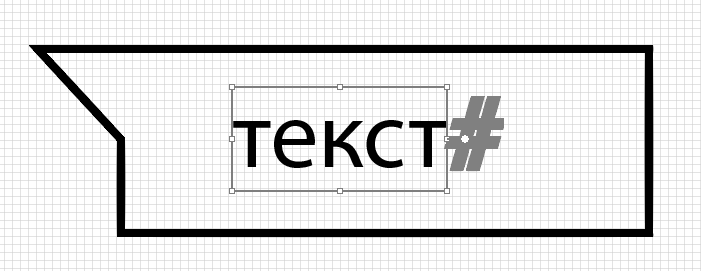
Открыл когда-то созданный в illustrator документ, пишу текст и появляется решетка справа от текста:
Откуда она берется — ХЗ, но убрать не могу. В новой документе эта решетка не появляется и в других тоже, а в нужном какая-то фигня:(
Подскажите как ее убрать, может быть кто-то сталкивался с таким.
- Вопрос задан более трёх лет назад
- 3757 просмотров
Комментировать
Решения вопроса 1
Type -> show hidden characters/
Шрифт -> Показать скрытые символы
Ответ написан более трёх лет назад
Как убрать отображение непечатных символов
Таких символов, как «знак конца абзаца, пробелы и т.п.». Поиск по такому же заголовку ничего не дал. (Ctrl+: (Ж русское)) убирает только границы колонок, поля документа и величину доливки.
qsedftghk
фея
15 лет на форуме
Сообщения 2 016 Реакции 1 186
Ответ: Как убрать отображение непечатных символов
Я в шоке. ID CS3 — ctrl + alt + I (Show Hidden Characters)
ЗЫ. Искать такое надо по F1, а не на форуме.
Развернуть подпись
while ( ! ( succeed = try() ) );
Glory3d
Участник
Сообщения 110 Реакции 0
Ответ: Как убрать отображение непечатных символов
Hide hidden characters.
Несколько удивленный такому вопросу от не новичка на форуме просмотрел историю сообщений. Очень странная методика углубления знаний вырисовывается. Сами так не считаете?
Знаю на примере весьма близких товарищей и знакомых, что изучение программы без помощи литературы и только в пределах необходимых на сегодняшний день, сплошь и рядом приводит к появлению дилетантов с многолетним опытом работы. Сам едва не влился в эту когорту несколько лет назад (еще в период кварковерстания).
persik_55
Участник
Топикстартер
Сообщения 263 Реакции 0
Ответ: Как убрать отображение непечатных символов
Спасибо всем, я сама в шоке. Я не верстальщик, просто приперли к стенке и я просто вынуждена это сделать.
asterix
Участник
Сообщения 145 Реакции 0
Ответ: Как убрать отображение непечатных символов
А мне так нравится некоторые вопросы и, особенно, комменты к ним. Душа отдыхает, когда читаю. Серьезно.
@diz@
отечеств. про
15 лет на форуме
Сообщения 4 220 Реакции 1 914
Ответ: Как убрать отображение непечатных символов
Зря прикалываетесь!
В ворде кнопочка специальная есть, а здесь я и сам не знал, как точки и «ПИ» убрать. Спасибо, сегодня помогли, смогу нормально смотреть на вёрстку, а то приходилось распечатывать, чтобы видеть, как будет потом в тираже
Развернуть подпись
Art®
Индюкатор
15 лет на форуме
Сообщения 538 Реакции 53
Ответ: Как убрать отображение непечатных символов
Дык и в ИД такая кнопочка есть. Preview (W) называется.
JAW
15 лет на форуме
Сообщения 15 797 Реакции 3 454
Ответ: Как убрать отображение непечатных символов
Ребята.
А таки вы зря смеётесь.
Уж я, насколько со всякими разными прогами разбираться научился и понимая что где-то всякая доп. информация должна отключаться и то порой теряюсь.
В Help фиг найдёшь (последнее время хэлпы пошли какие-то дибильные), Адоба умудряется засунуть соответствующие пункты меню в такие непристойные места. Да и не только Адоба. Всё переищешь, пока найдёшь.
Развернуть подпись
Снобизм — претензия на высокую интеллектуальность, изысканный вкус или авторитетность в какой-то области, и при этом надменное отношение к тем, кто якобы лишён этих достоинств.
sam`e
Участник
Сообщения 54 Реакции 0
Ответ: Как убрать отображение непечатных символов
@diz@ сказал(а):
Зря прикалываетесь!
В ворде кнопочка специальная есть, а здесь я и сам не знал, как точки и «ПИ» убрать. Спасибо, сегодня помогли, смогу нормально смотреть на вёрстку, а то приходилось распечатывать, чтобы видеть, как будет потом в тираже
раз на то пошло, зачем распечатывать, когда уж можно пдф сделать и просмотреть его.
а так, просмотр и изучение шорткатов всегда поможет.
Валера1966
15 лет на форуме
Сообщения 1 290 Реакции 1 389
Ответ: Как убрать отображение непечатных символов
JAW
В Help фиг найдёшь (последнее время хэлпы пошли какие-то дебильные), Адоба умудряется засунуть соответствующие пункты меню в такие непристойные места.
ИМХО, это так глобализация проявляется, видать
NNN5
Модератор
15 лет на форуме
Сообщения 1 254 Реакции 1 011
Ответ: Как убрать отображение непечатных символов
Коллеги!
Не хэлпом единым!
Вот мне, например, пришелся по душе вычитанный на одном сайте совет: чтобы избавиться от гиперссылок, которые в тексте тянутся от Word-а, надо в Word выделить весь текст и нажать Ctrl+6 (но не на NumPad).
Ага, думаю, проверю. Лезу в Word, жму — все хорошо.
Дай, думаю, гляну, что за команда такая (а Office у меня стоит, к несчастью, русифицированный). Так вот, если заглянуть, как поименовано сие действие в Edit>Undo, так там оно названо «Отменить разрыв связи с полем».
Ищу это действие через Сервис > Настройка > Клавиатура > Все команды.
Ни фига — наименования команд-то англицкие! А он старое назначение Ctrl+6 не раскрывает, кому оно приписано, гад!
Лезу в Help. Ни фига. Ни по этим словам, ни по шоткатам — не ищет.
Иду на компьютер доброго коллеги, где офис английский.
Нахожу, что этому действию приписано аж 2 шотката — еще и Ctrl+Shift+F9. Нахожу имя этого действия (Unlink fields) и как с ним жить-поживать. В списке клавиатурных команд он описан как «Замена полей их значениями».
И уже по второму шоткату и Help ищет, и описание есть.
К чему это все? Не так-то просто порой выцепить нужную информацию, даже если умеешь искать — хотя бы из-за разнобоя в наименованиях внутри интерфейса.
PS. Жалоба в Microsoft отослана.
Разобранный 3D-текст в Adobe Illustrator
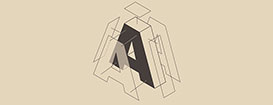
В этом уроке мы займемся созданием довольно простого в исполнении, но очень классного эффекта текста в Adobe Illustrator. У нас получится объемный разобранный текст. Для этого мы применим самый простой 3D-эффект для объекта, затем разберем его на части и поместим «разлетевшиеся» части подальше от оригинальной буквы. Довольно просто, но эффектно.
Шаг 1
Создайте новый документ и нарисуйте квадрат в качестве фона. Укажите квадрату заливку цвета #E5D6BE.
Шаг 2
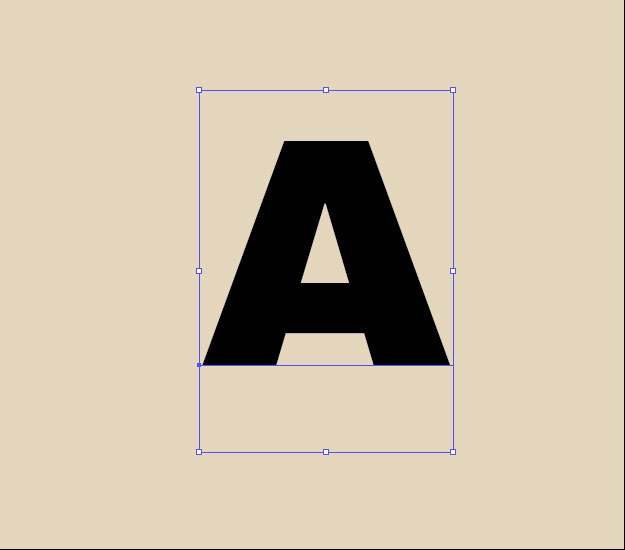
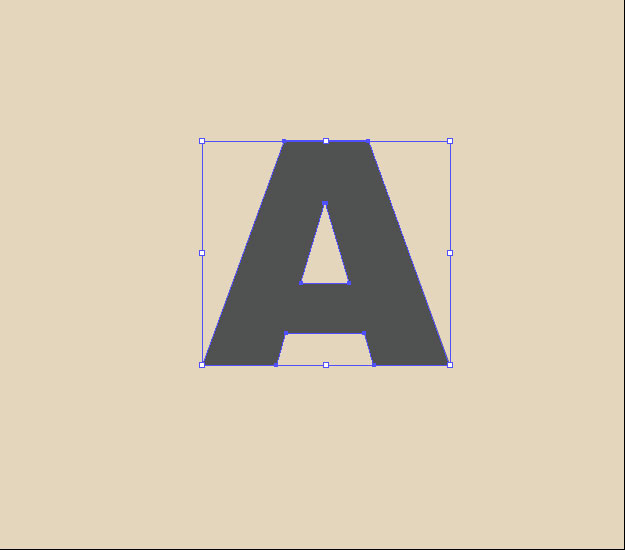
Введите ваш текст или просто букву. Этот эффект лучше всего работает с жирным шрифтом. В нашем примере использован шрифт Archivo Black, который можно найти здесь.
Шаг 3
Давайте сменим цвет буквы на серый, чтобы эффект 3D был заметнее. Это необязательно, но вы можете превратить текст в кривые (Type > Create Outlines/Текст>Преобразовать в кривые).
Шаг 4
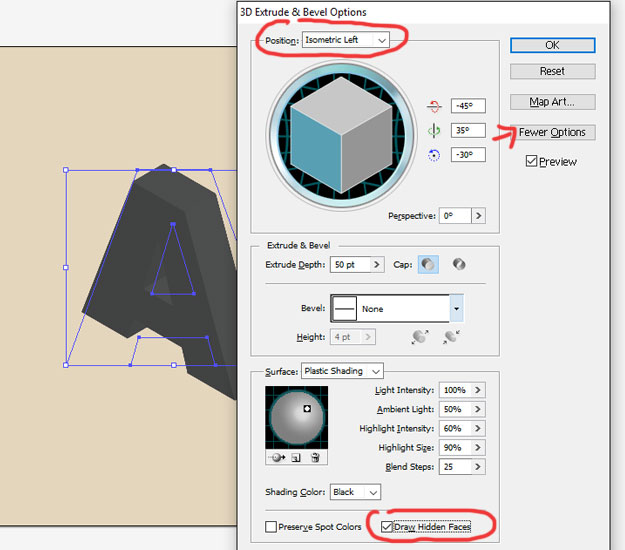
В меню выберите Effect > 3D > Extrude and Bevel/Эффект>3D>Вытягивание и скос. Включите опцию Preview/Просмотр, чтобы видеть что происходит. Оставьте большую часть настроек по умолчанию, но смените position/позицию на “Isometric Left”. Также кликните по кнопке More Options/Больше настроек и в нижней части окна включите опцию draw hidden faces/рисовать скрытые стороны. Нажмите OK.
Шаг 5
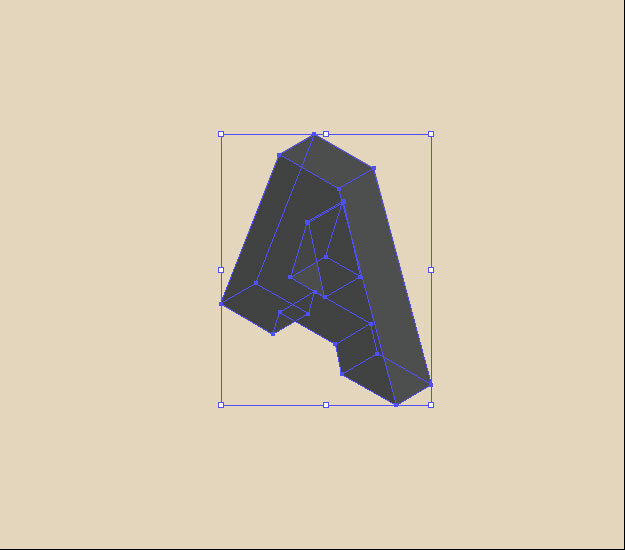
Разберите эффект (Object > Expand Appearance/Объект>Разобрать оформление). Сделайте копию нашей буквы и вставьте копию на передний план (Ctrl + F). Так нам будет проще работать без опасности испортить оригинал.
Шаг 6
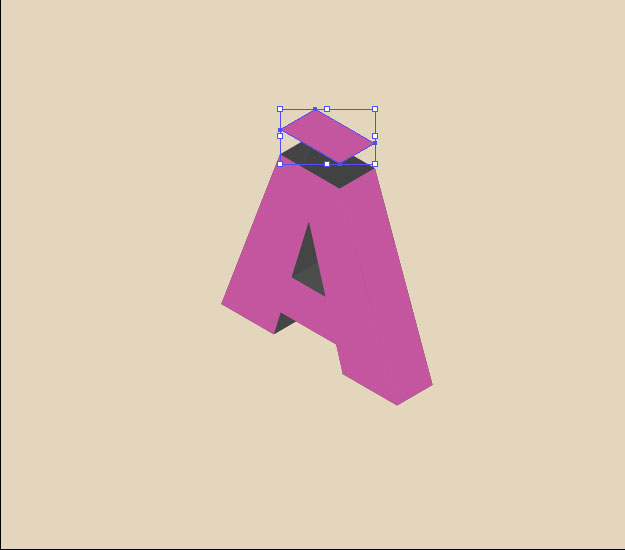
Ungroup/Разгруппируйте элементы, составляющие букву. Мы собираемся переместить переднюю, верхнюю и боковую части буквы. Укажите им другой цвет, чтобы были видны перемещения. Начнем с верхней части. Выделите ее и, удерживая shift, немного переместите вверх.
Шаг 7
Выделите одну из сторон и сделайте то же. Удерживайте клавишу Shift и тяните стенку в сторону от буквы.
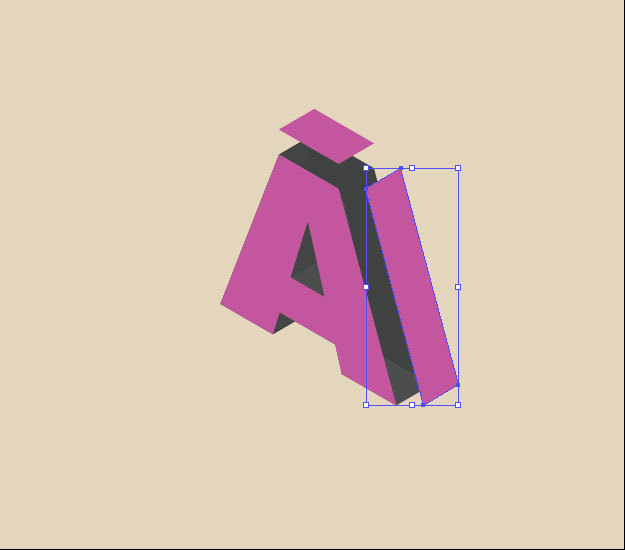
Шаг 8
Сделайте то же с другой стороной.
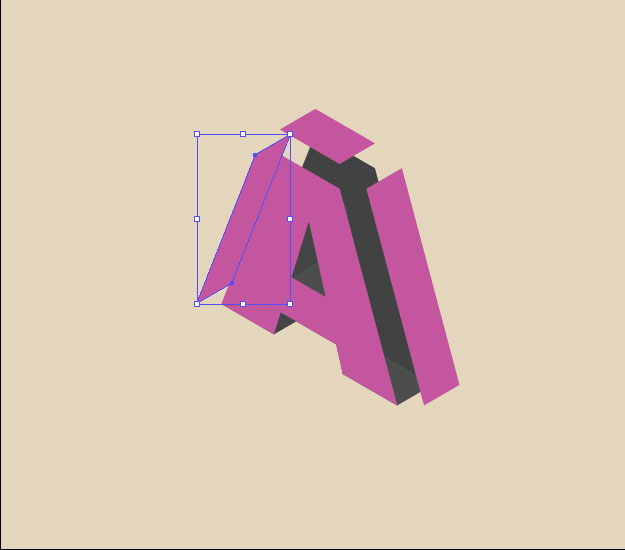
Шаг 9
И с передней частью.
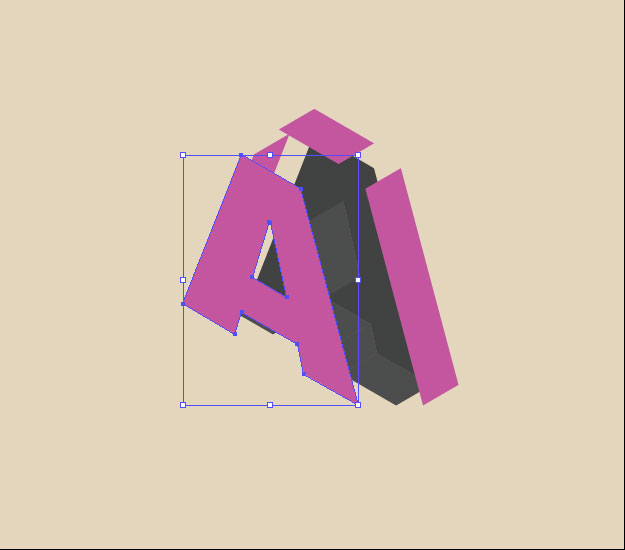
Шаг 10
Наконец задняя часть.
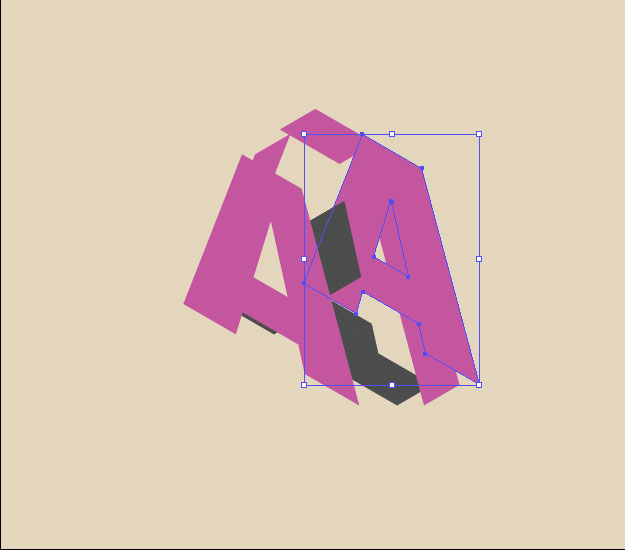
Шаг 11
Выделите все элементы, составляющие разлетевшуюся букву, копируйте их (Ctrl + C) и вставьте на передний план поверх собранной буквы (Ctrl + F). На данный момент работа выглядит немного непонятно, но мы это исправим.

Шаг 12
Для начала выделите оригинальную букву (которая собрана). Смените цвет заливки для всех элементов буквы на цвет фона # E5D6BE и укажите цвет заливки # 473F3C.
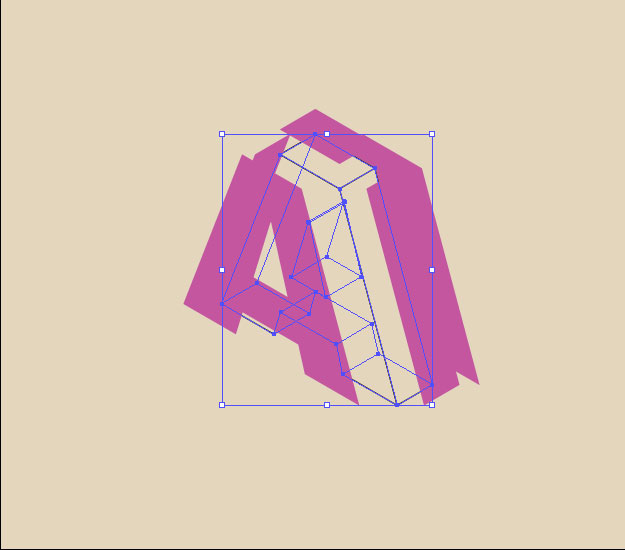
Шаг 13
Выделите элементы разлетевшейся буквы и укажите им отсутствие заливки и обводку того же коричневого цвета, что и в предыдущем шаге.
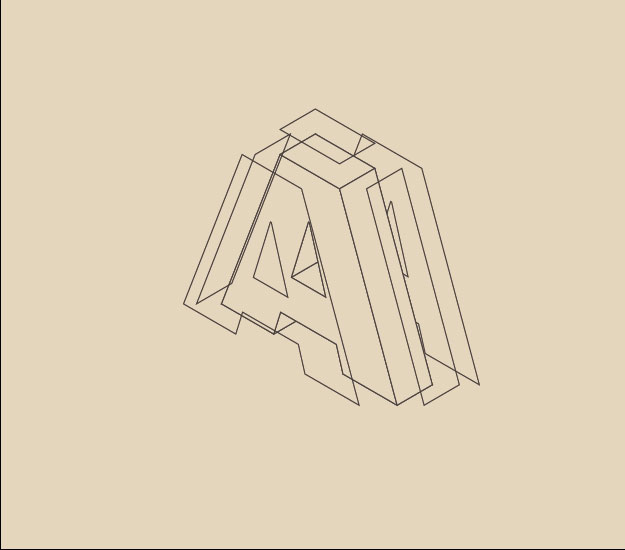
Шаг 14
Кликните дважды по собранной букве, чтобы войти в изолированный режим и укажите лицевой стенке буквы коричневый цвет как у обводки, а саму обводку уберите совсем.
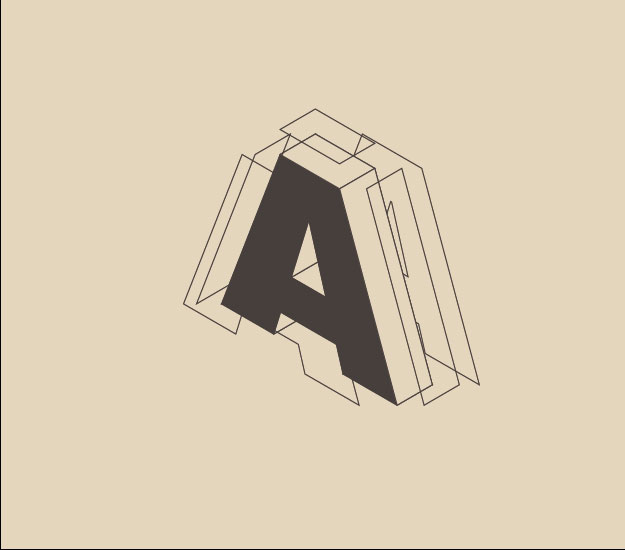
Шаг 15
Выделите переднюю стенку разлетевшейся буквы, и, при желании отодвиньте ее чуть дальше от оригинальной буквы. Укажите этой стенке заливку цвета фона и opacity/непрозрачность около 75%.
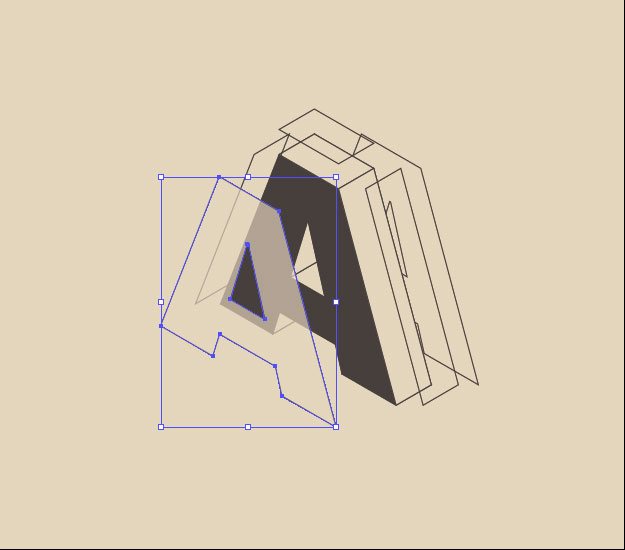
Шаг 16
Подкорректируйте положение других разлетевшихся частей, если нужно.
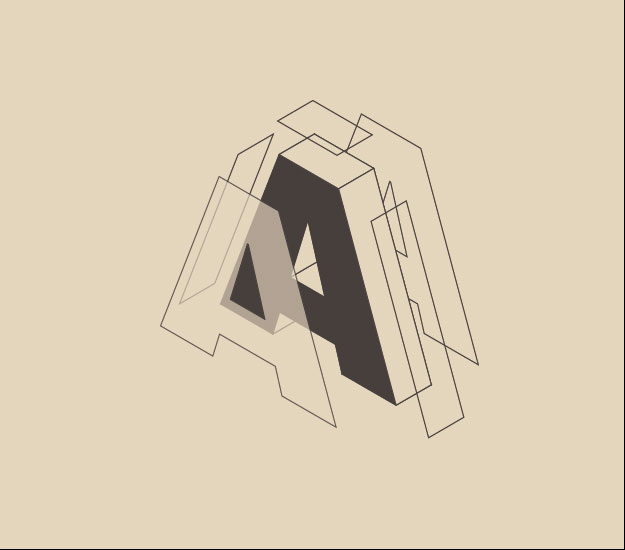
Шаг 17
При желании можно создать пунктирные линии, как бы соединяющие разлетевшуюся букву с целой. В стандартных кистях программы есть кисть пунктиром в библиотеке кистей Borders_Dashed. Вы можете нарисовать линии инструментом Pen/Перо и применить кисть.
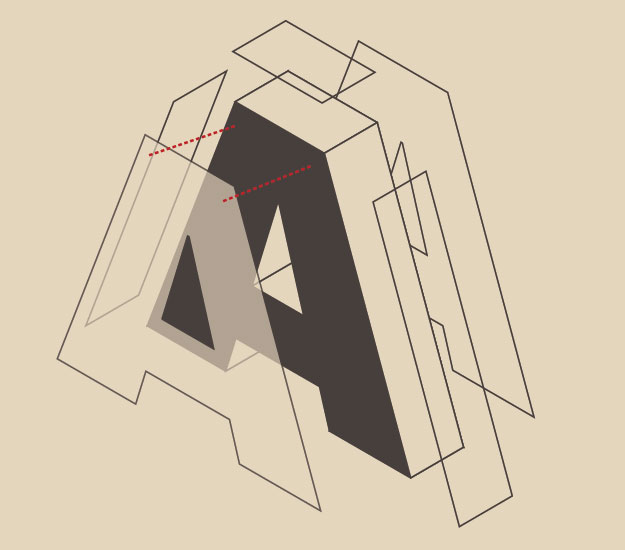
Шаг 18
Нарисуйте все линии, которыми вы хотите украсить работу.
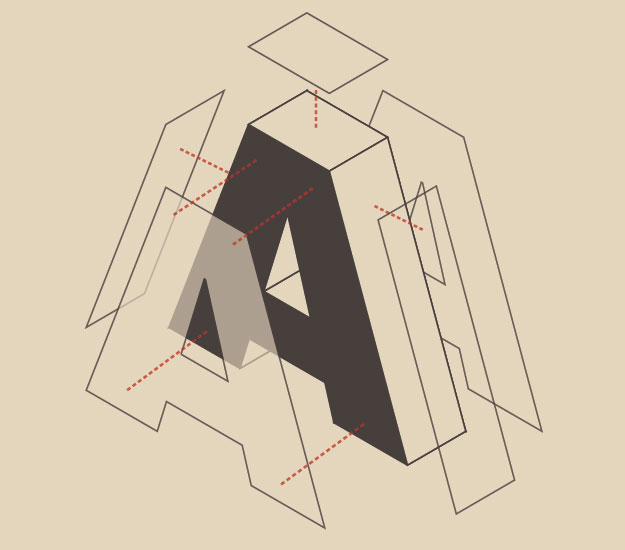
Шаг 19
Укажите линиям коричневый цвет обводки, а затем разберите обводку (Object > Expand/Объект>Разобрать).
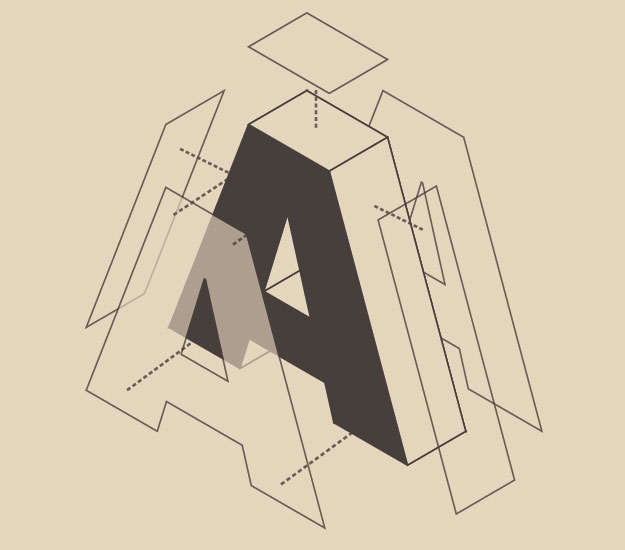
Шаг 20
И наконец кликните дважды по линиям, которые пересекают темную букву, и измените цвет линии в местах пересечения на цвет фона.
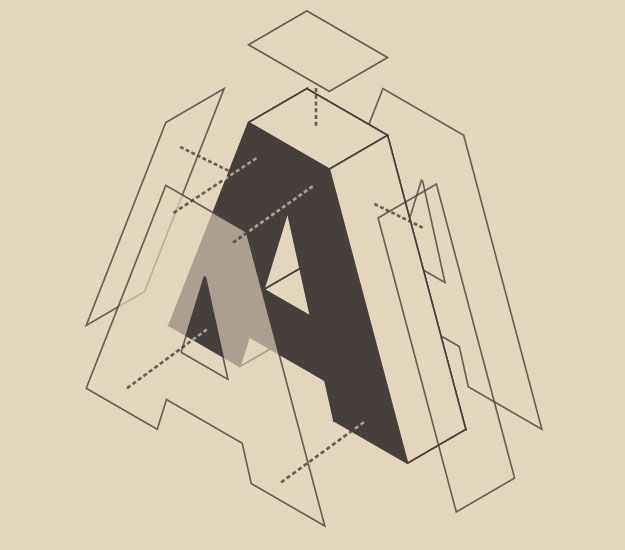
Результат
Добавьте работе гранж-текстуру и это всё!
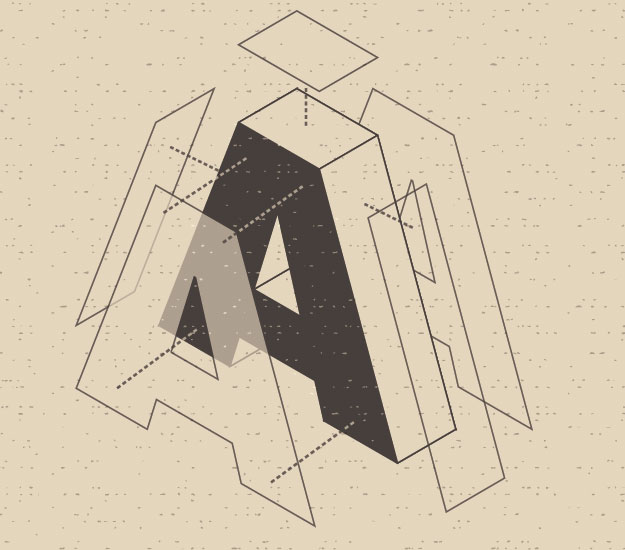
Автор урока tutorialized.com
- Цветочная типографика в Adobe Illustrator
- Текстура золотистой фольги в Adobe Illustrator
- Рисуем текстуру картона в Adobe Illustrator